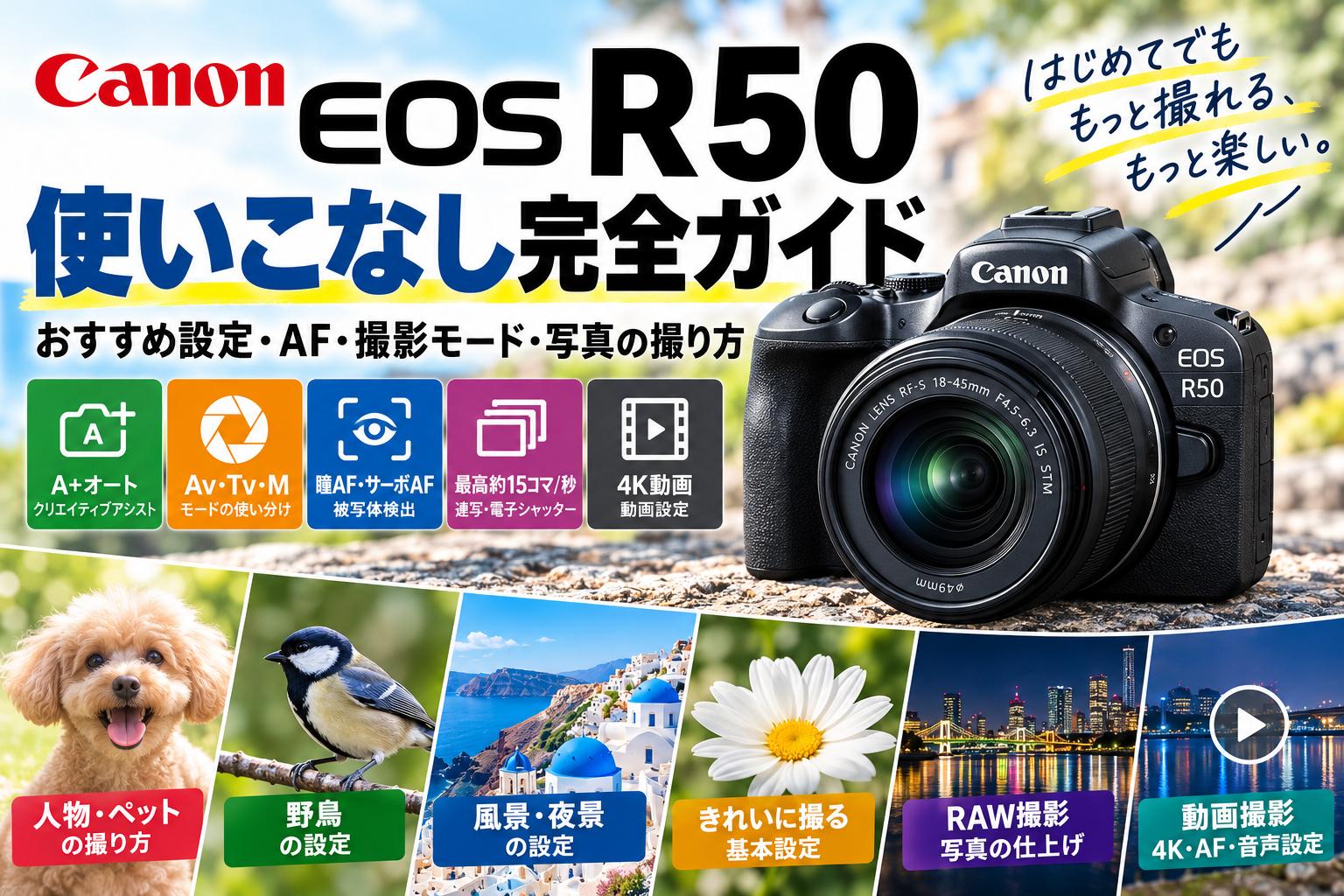
EOS R50の使いこなし完全ガイド|おすすめ設定・AF・撮影モード・写真の撮り方
Canon EOS R50を使いこなすには、撮影モード、AF、シャッタースピード、ISO感度を、撮りたい被写体に合わせて設定することが重要です。EOS R50には、初心者向けのA+オートやクリエイティブアシストだけでなく、人物・動物・乗り物を認識する被写体検出AF、最高約15コマ/秒の電子シャッター連写、Av・Tv・Mモードなど、本格的な写真撮影に使える機能が搭載されています。
最初からすべての機能を覚える必要はありません。背景をぼかしたいならAvモード、走る子どもやペットを撮るならTvモード、野鳥やスポーツでシャッタースピードと絞りを同時に管理したいならMモードとISOオートを組み合わせる方法があります。さらに瞳検出やサーボAFを使えば、ピント合わせの負担を減らしながら撮影できます。
EOS R50は有効約2420万画素のAPS-Cミラーレスカメラで、バッテリーとメモリーカードを含めても約375gという小型軽量ボディが特徴です。一方、ボディ内手振れ補正を搭載していないため、レンズ内手ブレ補正の有無やシャッタースピードの設定によって、写真の仕上がりが変わります。操作を覚える際には、カメラの性能だけでなく、装着レンズとの組み合わせも重要です。
この記事では、EOS R50の使いこなしに必要な基本操作から、A+アシスト、AF設定、人物・風景・野鳥・夜景のおすすめ設定、連写、RAW撮影、4K動画、ボタンカスタマイズまで詳しく解説します。各設定について、どの場面で使用し、どのように変更すればよいのかを具体的に紹介します。

EOS R50の使いこなしは基本設定から始める
最初に覚えたいモードダイヤルと撮影モードの違い
EOS R50の基本操作で最初に覚えたいのが、カメラ上部にあるモードダイヤルです。撮影モードを切り替えることで、カメラが自動的に決める項目と、撮影者が自分で設定する項目が変わります。A+ではカメラが撮影シーンを判断して露出などを自動設定しますが、Avでは絞り、Tvではシャッタースピードを撮影者が優先して決められます。Mモードではシャッタースピードと絞りの両方を指定できます。
EOS R50を使い始めたばかりなら、A+で撮影した写真を確認しながら、徐々にAvやTvへ移る方法があります。ただし、すべての撮影をA+から始める必要はありません。背景を大きくぼかしたい、動いている被写体を止めたいなど、目的が明確なら最初から応用撮影モードを使用できます。撮影モードは難易度による序列ではなく、何を自分で制御したいかによって選ぶ機能です。
EOS R50のモードダイヤルには、シーン別のスペシャルシーンモードやクリエイティブフィルターも用意されています。設定方法を理解するには、まずモードダイヤルを切り替えたときに、画面に表示されるシャッタースピード、F値、ISO感度がどう変化するかを見ると分かりやすくなります。ボディの基本的な特徴については、EOS R50の軽量コンパクトな設計と撮影の楽しさでも紹介しています。
Qボタンでよく使う撮影設定を変更する
EOS R50で撮影設定を素早く変更するには、Qボタンを使うクイック設定が便利です。撮影画面でQボタンを押すと、現在の撮影モードで変更可能な項目が表示されます。AF動作、AFエリア、ドライブモード、記録画質、ホワイトバランスなどを、対応する画面から選択できます。設定項目は撮影モードによって異なり、A+では変更できない機能もあります。
操作の基本は、Qボタンを押して項目を選び、電子ダイヤルや十字キーで内容を変更してSETボタンで確定する流れです。モニターのタッチ操作にも対応しているため、撮影しながら画面を見て設定することもできます。MENUボタンから項目を探すより、頻繁に変更する機能へ素早くアクセスできる点が利点です。
さらにEOS R50にはクイック設定カスタマイズがあり、表示項目や並び順を変更できます。慣れてきたら、自分が使う設定を優先して配置すると操作回数を減らせます。最初はシャッタースピード、ISO感度、AF動作、ドライブモードの役割を理解することが重要です。基本的な撮影設定については、カメラ設定を極める撮り方の基本でも詳しく解説しています。
記録画質はJPEG・RAW・C-RAWを使い分ける
EOS R50はJPEG、RAW、C-RAWで静止画を記録できます。JPEGはカメラが色やコントラストなどを調整して完成させた画像で、撮影後すぐに閲覧や共有ができます。RAWは撮像センサーから得た情報をもとに記録する形式で、専用ソフトによる現像を前提に、明るさやホワイトバランスなどを後から調整しやすいことが特徴です。
C-RAWは、通常のRAWよりファイルサイズを抑えたキヤノン独自のRAW形式です。EOS R50のメーカー公表値では、通常のRAWが約27MB、C-RAWが約14MBという目安が示されています。実際の容量は撮影内容によって変わりますが、保存容量を節約しながらRAW現像を行いたい場合に利用できます。
普段の記録写真ならJPEG、後から作品として仕上げる写真ならRAW、容量と現像の自由度を両立したいならC-RAWという使い分けができます。重要な撮影ではRAWとJPEGを同時に保存する方法もあります。ただしRAW記録では連続撮影可能枚数が少なくなるため、野鳥やスポーツで長い連写をする場合は注意が必要です。記録形式による仕上がりの違いは、写真のコントラストとRAW・JPEGの仕上げ方でも説明しています。
EOS R50のA+オートとクリエイティブアシストを使いこなす
クリエイティブアシストで背景ぼかしと明るさを変える
EOS R50のA+モードには、クリエイティブアシストという機能があります。これは、絞りや露出補正などの専門的な設定を細かく理解していなくても、画面に表示される効果を選ぶことで写真の見た目を調整できる機能です。背景ぼかし、明るさ、コントラスト、鮮やかさ、色あいなどを変更できます。
操作するときは、モードダイヤルをA+にして、撮影画面またはMENUからアシスト機能を選びます。クリエイティブアシストを選択すると、背景ぼかしなどの効果を電子ダイヤルで調整できます。背景ぼかしは、背景をくっきり写す方向とぼかす方向を直感的に選べるため、F値と被写界深度の関係を学ぶ入口としても便利です。ただし、装着レンズの開放F値によっては設定できる範囲に制限があります。
例えば、人物を背景から浮かび上がらせたい場合は背景ぼかしを強め、旅行先の建物と人物を一緒に見せたい場合は背景をくっきりさせる方向へ調整します。効果は最大3種類までユーザー設定として登録でき、クリエイティブアシスト設定記憶を有効にすれば設定を保持することもできます。背景ぼけの仕組みについては、背景がきれいにぼける人物写真とカメラ・レンズの選び方でも解説しています。
クリエイティブブラケットで好みの色と明るさを探す
クリエイティブブラケットは、1回の撮影で通常の写真に加え、明るさや色あいなどを自動的に変えた複数の写真を記録する機能です。撮影者があらかじめ細かい色設定を決めなくても、異なる仕上がりを比較できることが特徴です。EOS R50では、A+のアシスト機能からクリエイティブブラケットを選択できます。
例えば、夕方の街並みを撮ったとき、自然な明るさを保った写真と、色を強調した写真では印象が変わります。クリエイティブブラケットを使えば、撮影後に複数の仕上がりを見比べながら、自分が好む色やコントラストを探せます。特に、ホワイトバランスやピクチャースタイルの違いをまだ理解していない段階では、仕上がりの比較そのものが撮影の練習になります。
ただし、クリエイティブブラケットでは連続撮影を設定できません。動きの速いペットやスポーツなどで決定的瞬間を狙う用途よりも、風景、建物、静物など、落ち着いて撮影できる場面に向いています。また、複数の写真が保存されるため、撮影後の整理では似た構図の写真が増えます。色づくりの考え方は、ホワイトバランスとは?Canonカメラの設定と色温度の使い分けでも詳しく紹介しています。
アドバンスA+は複数枚合成による自動処理が特徴
EOS R50のA+には、アドバンスA+という機能もあります。通常のA+では撮影シーンに合わせて露出やピントなどを自動設定しますが、アドバンスA+ではカメラが必要と判断した場面で複数枚を撮影し、画像合成などの高度な処理を行います。逆光や暗い場所など、通常の1枚撮影では仕上がりが難しい場面で利用される機能です。
アドバンスA+を選ぶには、A+のアシスト機能から該当項目を選択します。撮影画面のシーン判別アイコンが点滅する場合には、複数枚撮影と合成が行われ、完成した合成画像が保存されます。一方、通常表示の場合には、通常のシーンインテリジェントオートに準じた撮影が行われます。
注意したいのは、アドバンスA+ではRAW記録やストロボ撮影、連続撮影ができないことです。シャッター方式も電子シャッターとなり、通常撮影より画角が狭くなる場合があります。また、複数枚を合成するため、動く被写体では残像や不自然な輪郭が発生することがあります。動く人物や野鳥にはサーボAFと連写を使い、静止した被写体や明暗差の大きい場面ではアドバンスA+を試すという使い分けが実用的です。撮影モードの基本は、EOS Rのおすすめ設定と撮影モードの使い方でも関連する考え方を紹介しています。
EOS R50のAv・Tv・Mモードのおすすめ設定
Avモードは背景ぼかしや風景撮影に使う
Avモードは、撮影者がF値を設定し、カメラが適切なシャッタースピードを自動的に選ぶ撮影モードです。背景をぼかしたい場合や、風景全体にピントを合わせたい場合に向いています。EOS R50で使う場合、モードダイヤルをAvに合わせ、電子ダイヤルでF値を変更します。
人物撮影では、レンズの開放F値に近い設定から始めると背景をぼかしやすくなります。例えば、RF50mm F1.8 STMを装着している場合はF1.8からF2.8程度を試せます。キットレンズのRF-S18-45mm F4.5-6.3 IS STMでは開放F値が異なるため、望遠側へズームし、背景との距離を取ることでボケを大きくする方法が有効です。
一方、風景撮影ではF5.6からF8程度を出発点にすると、手前から奥までを比較的くっきり写しやすくなります。ただし、絞りを小さくするとシャッタースピードが遅くなり、手ブレが起きやすくなります。EOS R50にはボディ内手振れ補正がないため、ファインダーやモニターに表示されたシャッタースピードまで確認することが重要です。撮影距離と背景ぼけの関係は、被写体との距離で写真はどう変わる?撮影距離と構図の基本で解説しています。
Tvモードは子ども・ペット・乗り物の動きを止める
Tvモードは、撮影者がシャッタースピードを設定し、カメラが適切な絞りを選ぶ撮影モードです。走る子ども、犬や猫、動く乗り物など、被写体の動きを止めたい場合に向いています。EOS R50ではモードダイヤルをTvにして、電子ダイヤルで1/250秒、1/500秒、1/1000秒などのシャッタースピードを選びます。
歩いている人物なら1/250秒前後、走る子どもやペットでは1/500秒から1/1000秒、飛んでいる野鳥では1/1600秒から1/2500秒程度を出発点にできます。ただし、必要な速度は被写体の動き、撮影距離、使用する焦点距離によって変わります。ゆっくりした動きなら低速でも写せますが、近距離を高速で横切る被写体では、さらに速いシャッターが必要になる場合があります。
Tvモードで注意したいのは、暗い場所で速いシャッタースピードを指定すると、レンズの開放F値まで絞りを開いても光量が不足することです。ISOオートを使っている場合はISO感度が上がり、ノイズが増えることがあります。シャッタースピードを優先する撮影では、光量と画質のバランスまで含めて調整します。設定方法の詳細は、Canonカメラのシャッタースピードの変え方で紹介しています。
MモードとISOオートで露出の基本条件を固定する
Mモードでは、シャッタースピードとF値を自分で設定できます。さらにISO感度をオートにすれば、決めたシャッタースピードと絞りを維持しながら、光量に応じてISO感度をカメラに調整させることができます。この組み合わせは、野鳥、スポーツ、ペットなど、被写体の動きと被写界深度を同時に管理したい撮影に向いています。
例えば、野鳥撮影ならシャッタースピード1/1600秒、絞りはレンズの開放F値、ISOオートを出発点にできます。暗い林の中から明るい空へ鳥が移動しても、シャッタースピードとF値を固定したまま撮影できます。ただし、ISO感度が上限に達すると適正な明るさを確保できない場合があります。また、カメラの測光によって鳥が明るすぎたり暗すぎたりすることもあるため、露出補正を組み合わせて調整します。
静止した風景や夜景で三脚を使う場合は、ISO100などに固定し、シャッタースピードを変えて明るさを調整する方法もあります。Mモードは必ずすべて手動で設定するという意味ではありません。ISOオートと組み合わせることで、必要な部分だけを固定できます。明るさの調整については、露出補正の使い方完全ガイドも参考になります。
EOS R50のAF設定と瞳検出を使いこなす
人物・動物・乗り物の被写体検出を切り替える
EOS R50は、人物、動物、乗り物を検出するAF機能を搭載しています。人物撮影では顔や瞳、動物撮影では犬・猫・鳥など、乗り物撮影では自動車やバイクなどを認識してピント合わせを支援します。設定するには、MENUのAFタブから「検出する被写体」を開き、人物、動物優先、乗り物優先、自動などを撮影対象に合わせて選択します。
人物を撮影する場合は「人物」、犬・猫・野鳥なら「動物優先」を基本にできます。複数の種類の被写体が混在する場面では「自動」を試せますが、狙いたい被写体とは異なる対象にAF枠が移動する場合があります。そのようなときには、撮影対象を限定した方が狙った被写体にピントを合わせやすくなります。
瞳検出はAFメニューの「瞳検出」を「する」に設定すると利用できます。ただし、被写体が非常に小さい場合や、一部が隠れている場合、背景と区別しにくい場合などは検出できないことがあります。AIによる被写体検出があるからといって、必ず目にピントが合うわけではありません。動く犬や猫の撮影については、動きの速いペット撮影に向いているCanon EOS Rシリーズでも解説しています。
全域AF・1点AF・領域拡大AFを使い分ける
EOS R50では、AFエリアの広さを撮影目的に合わせて選べます。全域AFは画面の広い範囲から被写体を探してピントを合わせるため、人物や動物を自動認識させる撮影で便利です。一方、1点AFは撮影者がピントを合わせたい位置を指定できるため、複数の被写体が重なる場面や、背景に引っ張られやすい場面で使いやすくなります。
小鳥が木の枝に止まっている場合、全域AFでは背景の枝葉や別の被写体を認識することがあります。このような場面では1点AFやスポット1点AFで鳥の近くを狙い、AFの対象を絞り込む方法があります。領域拡大AFは、1点AFより広い範囲を使用するため、動きのある被写体をAFフレーム内に捉え続けることが難しい場合に利用できます。
さらに、サーボAF中の全域トラッキングを有効にすると、最初に指定した被写体を画面全体で追尾する動作を利用できます。ただし、背景に似た被写体がある場合や、被写体が大きく動いた場合には追尾が外れることがあります。AFエリアは広いほど優秀というものではなく、被写体を自分で選びたいか、カメラに探させたいかで使い分けます。野鳥向けのAF設定は、EOS R7の野鳥撮影設定とAF・連写の使い方でも関連する考え方を紹介しています。
ワンショットAFとサーボAFの違いを理解する
ワンショットAFは、シャッターボタンを半押ししてピントを合わせたとき、そのピント位置を保持するAF動作です。風景、建物、料理、静物など、撮影中に被写体との距離が大きく変化しない場面で使いやすくなります。一方、サーボAFは半押ししている間、被写体の動きに合わせてピントを調整し続けるため、動く人物や動物の撮影に向いています。
EOS R50にはAIフォーカスAFもあり、被写体の動きに応じてワンショットAFからサーボAFへ切り替えることができます。ただし、自動切り替えに任せたくない場合や、動体を継続して追いかけたい場合は、最初からサーボAFに設定する方法があります。人物のポートレートでも、撮影者や被写体が前後に少し動く場合はサーボAFが便利です。
AF動作と連写は別の設定なので、サーボAFのまま1枚ずつ撮ることも、ワンショットAFで連写することもできます。動く被写体の撮影では、サーボAF、適切なAFエリア、十分なシャッタースピードを組み合わせることが重要です。AF設定の考え方は、EOS R5のおすすめAF設定と連写の使い分けでも詳しく紹介しています。
EOS R50のおすすめ設定を撮影シーン別に紹介
人物・家族写真はAvモードと瞳検出を組み合わせる
EOS R50で人物や家族写真を撮るなら、Avモードと人物検出、瞳検出を組み合わせる方法があります。背景をぼかしたい場合はレンズの開放F値に近い設定を使用し、複数の人物を並べて撮影する場合はF5.6程度まで絞るなど、人数や並び方に合わせて調整します。瞳検出を有効にしておけば、顔や目を検出できる条件ではピント合わせの負担を減らせます。
屋外で立ち止まった人物を撮影する場合は、シャッタースピード1/250秒前後を目安にできます。歩いている子どもや、表情が頻繁に変わる人物では1/500秒以上を使うと、動きによるブレを抑えやすくなります。Avモードではシャッタースピードが自動的に変わるため、必要に応じてISO感度を上げるか、Tvモードへ切り替える方法があります。
逆光で顔が暗くなる場合には、露出補正をプラス側へ調整します。ただし、背景の空まで明るくなりすぎると白飛びするため、顔と背景のどちらを優先するかを決めることが重要です。また、広角側で人物に近づきすぎると顔の見え方が変わるため、自然な人物写真を撮るなら少し離れて標準から中望遠側を使う方法もあります。人物撮影の表現は、背景ぼけを生かす人物写真とレンズ選びでも解説しています。
犬・猫・野鳥は動物優先AFと高速シャッターを使う
犬や猫、野鳥を撮影する場合は、AFの「検出する被写体」を動物優先に設定します。AF動作はサーボAF、瞳検出は「する」を基本にすると、動物が動いてもピントを追いかけやすくなります。ただし、鳥が枝に隠れている場合や犬・猫の顔が横を向いている場合などは、目を検出できないこともあるため、1点AFへの切り替えも必要になります。
走る犬や猫では1/1000秒前後、飛んでいる野鳥では1/1600秒から1/2500秒程度を出発点にできます。止まっている小鳥でも、頭を振ったり羽を動かしたりするため、1/500秒から1/1000秒程度が必要になる場面があります。被写体の動きが少なければシャッタースピードを下げられますが、近距離を素早く動く被写体ではさらに速くする必要があります。
動物検出AFが使えても、使用レンズの焦点距離が短ければ遠くの動物を大きく写すことはできません。EOS R50はAPS-C機なので、300mmレンズなら約480mm相当の画角になります。超望遠では手ブレも目立ちやすくなるため、レンズ内手ブレ補正やカメラの保持方法まで含めて考える必要があります。小鳥の撮影例と設定については、シジュウカラの水浴びを撮るための撮影設定でも紹介しています。
風景・夜景・料理は被写体の動きで設定を変える
風景撮影では、AvモードでF5.6からF8程度を使い、ISO100を出発点にすると設定を考えやすくなります。日中の明るい場所ではシャッタースピードを確保しやすい一方、夕方や日陰ではシャッタースピードが遅くなるため、手ブレに注意が必要です。広い範囲を写す場合は、画面の端だけでなく手前の被写体と奥の景色の関係も考えると、まとまりのある構図を作れます。
夜景では、三脚を使うか手持ちで撮るかによって設定が変わります。三脚ならMモードでISO100、F8、シャッタースピード数秒程度から試せます。手持ちの場合は、シャッタースピードを短くするためにF値の小さいレンズや高めのISO感度を利用します。また、EOS R50の手持ち夜景モードは4枚を連続撮影して合成する仕組みですが、動く被写体では残像が発生する場合があります。
料理撮影では、料理全体を見せる場合と一部分を大きく写す場合で焦点距離やF値が変わります。テーブル全体を撮るなら広角寄り、料理の質感を見せたいなら望遠側を使い、背景がうるさいときはF値を小さくして整理できます。手持ちでは最低限のシャッタースピードを確保し、照明の色に合わせてホワイトバランスも調整します。旅行や風景に向く小型カメラの使い方は、初心者が旅行先で景色を撮るためのカメラとレンズの選び方でも紹介しています。
EOS R50の連写と電子シャッターを使い分ける
電子先幕は最高約12コマ/秒、電子シャッターは最高約15コマ/秒
EOS R50には電子先幕と電子シャッターがあり、シャッター方式によって連写性能が変わります。高速連続撮影+を使用した場合、電子先幕では最高約12コマ/秒、電子シャッターでは最高約15コマ/秒となります。どちらも一瞬の表情や動きを連続して記録できますが、最高速度を出すためにはシャッタースピードや電源状態などの条件があります。
電子先幕で約12コマ/秒を実現する条件には、十分な電源状態、1/1000秒以上のシャッタースピードなどがあります。電子シャッターで約15コマ/秒を実現する場合にも、1/250秒以上のシャッタースピードなどの条件があります。被写体やレンズ、フリッカーの影響によっては最高速度に達しない場合もあります。
普段の写真撮影では連写速度を最高にする必要はありません。風景や建物は単写、人物の自然な表情なら低速連写、野鳥やスポーツなら高速連写というように、被写体の動きに合わせて切り替えた方が、撮影後の写真整理も容易になります。ドライブモードの基本は、ドライブモードとは?単写・連写・セルフタイマーの違いと使い方で解説しています。
電子シャッターは歪みとフリッカーに注意する
電子シャッターは、シャッター動作音を抑えながら高速連写できることが特徴です。静かな場所での撮影や、速い連写が必要な場面で便利ですが、電子シャッターにはローリングシャッターによる歪みが発生する場合があります。これは、撮像センサーの画素を一斉に読み出すのではなく、順番に読み出す間に被写体やカメラが動くことによって起こります。
例えば、高速で走る電車を横方向から撮影すると、車体が斜めに傾いて写る場合があります。野鳥の羽の形が不自然になったり、カメラを素早く振ったときに建物が歪んだりすることもあります。シャッタースピードを1/2000秒などに速くしても、センサーの読み出し時間に起因する歪みが必ず解消するわけではありません。
また、蛍光灯やLED照明の下では、画面に縞模様や明るさのムラが発生する場合があります。体育館、室内イベント、人工照明のある場所では、電子先幕へ切り替える方が安定することがあります。最高連写速度だけを基準に選ばず、被写体の動きと照明環境からシャッター方式を選ぶことが重要です。詳しくは、ローリングシャッター現象と電子シャッターの歪みを防ぐ方法で説明しています。
高速連写では記録画質と連続撮影可能枚数を確認する
EOS R50で高速連写を行う場合、連写速度だけでなく、何枚まで連続して撮れるかも重要です。メーカー公表の条件では、高速連続撮影+でJPEGを記録した場合、電子先幕では約42枚、電子シャッターでは約28枚が連続撮影可能枚数の目安です。一方、通常のRAWでは約7枚、C-RAWでは約15枚となっており、記録形式によって差があります。
例えば、電子シャッターで最高約15コマ/秒の連写を続ける場合、RAWで撮影すると短時間で連続撮影可能枚数に達することがあります。連写が途中で遅くなる原因は、必ずしもSDカードの故障ではありません。カメラ内部のバッファーがいっぱいになると、カードへの書き込みが進むまで連写速度が低下します。
野鳥が飛び立つ瞬間を狙う場合、長時間シャッターボタンを押し続けるより、動きの変化を予測して短い連写を繰り返す方法があります。RAWを優先するか、JPEGで長めの連写を優先するかは、撮影後の編集方針によって変わります。動体撮影での設定の組み合わせについては、EOS R6 Mark IIの野鳥撮影設定とAF・連写の使い方でも詳しく紹介しています。
EOS R50の画質を整える露出補正・色・RAW設定
露出補正で逆光の人物や明るい風景を調整する
EOS R50で写真が暗すぎたり明るすぎたりする場合、最初に確認したい機能が露出補正です。AvやTvなどの自動露出を利用する撮影モードでは、カメラが判断した明るさを基準に、写真を明るくしたり暗くしたりできます。人物の顔が暗くなる逆光ではプラス側へ、白い被写体や明るい空が白飛びする場合にはマイナス側へ調整する方法があります。
ただし、露出補正の数値を固定すれば、すべての撮影で正しい明るさになるわけではありません。例えば、黒い服を着た人物が画面の大部分を占める場合、カメラが必要以上に明るくしようとすることがあります。逆に、雪景色や白い壁では、写真が灰色っぽく暗くなる場合があります。露出補正は、カメラが判断した明るさと、撮影者が表現したい明るさとの差を調整する機能です。
特に白い花や鳥の羽、雲などは、白飛びすると細部の階調が失われることがあります。撮影後に再生して拡大確認し、明るい部分が残っているかを見ることが重要です。JPEGでは大きく白飛びした部分を後から復元することが難しいため、撮影時の露出設定が写真の仕上がりを左右します。白飛び対策は、カメラの白飛びとは?Canonで防ぐ設定と直し方で解説しています。
ホワイトバランスとピクチャースタイルで色を仕上げる
ホワイトバランスは、撮影する光の色に合わせて写真の色調を整える機能です。EOS R50ではオートホワイトバランスのほか、太陽光、日陰、くもり、白熱電球などの設定を利用できます。日常撮影ではオートが便利ですが、夕焼けを暖かい色で写したい場合や、室内照明による黄色みを調整したい場合には、意図的に設定を変える方法があります。
例えば、夕方の風景では、オートホワイトバランスがオレンジ色を補正してしまい、実際に見た印象より落ち着いた色になることがあります。暖色を残したいなら、太陽光やくもりなどの設定を試す方法があります。一方、室内で複数種類の照明が混在している場合は、どの設定でも完全に自然な色にならないことがあります。被写体の色を重視する商品撮影などでは、照明環境そのものを整えることも重要です。
ピクチャースタイルでは、スタンダード、ポートレート、風景、ニュートラルなどを使って写真の色やコントラストを変えられます。人物の肌を自然に見せたいならポートレート、風景で色の鮮やかさを強調したいなら風景という使い分けができます。ただし、JPEG撮影では設定の影響が完成画像に反映されるため、強い効果を適用しすぎないよう注意が必要です。色の基本は、Canonカメラのホワイトバランスと色温度の使い分けでも説明しています。
RAW現像を前提にするなら撮影時の情報量を残す
EOS R50でRAW撮影を行う場合、撮影後に露出やホワイトバランスを調整できることが利点です。しかし、RAWで記録すれば大きな露出ミスをすべて修正できるわけではありません。完全に白飛びした部分や、極端に暗くして情報が不足した部分は、RAWでも復元が難しい場合があります。そのため、撮影時に適切な露出を確保することが基本になります。
また、ISO感度を高く設定すると、暗い部分にノイズが現れやすくなります。低ISOで撮ることだけを優先してシャッタースピードを遅くすると、動いている被写体がブレる場合があります。RAW現像によってノイズを低減できても、大きな被写体ブレを元の鮮明な状態へ戻すことはできません。撮影時には、まず必要なシャッタースピードを確保し、そのうえでISO感度と画質を調整する考え方が重要です。
JPEGとRAWの両方を保存すると、撮影後すぐに使える完成画像と、細かな調整を行えるデータを残せます。ただし、データ量は増えます。EOS R50はSDカードのシングルスロットなので、重要な写真はパソコンなどへバックアップする必要があります。RAWとJPEGの使い分けについては、EOS 5D Mark IVのおすすめ設定とRAW・JPEGの使い方でも基本的な考え方を紹介しています。
EOS R50の4K動画撮影と動画AFを使いこなす
4K30pとフルHD60p・120pを用途別に選ぶ
EOS R50は、最大4K30p相当の動画記録に対応しています。4K動画は6K相当の情報をもとにオーバーサンプリングして生成する方式で、細部を高精細に記録できることが特徴です。旅行先の風景、人物紹介、日常の記録など、画質を優先する動画撮影では4Kを選ぶ方法があります。
一方、動きの滑らかさを重視する場合はフルHD60p相当が候補になります。さらに、フルHDのハイフレームレート動画では最高約120p相当の撮影が可能で、速い動きをスローモーションで見せたい場面に利用できます。ただし、4K60pには対応していません。通常のEOS R50とEOS R50 Vでは動画機能が異なるため、機種名を確認して設定する必要があります。
記録形式によって必要なカード容量も変わります。メーカー公表の目安では、4KのIPB標準記録で約120Mbps、フルHD30p相当のIPB標準記録で約30Mbpsとなっています。動画を長時間撮る場合は、画質だけでなく記録容量と編集環境を考えて選ぶことが重要です。動画形式やデータ容量の違いについては、動画記録フォーマットとビットレート完全ガイドで詳しく紹介しています。
動画サーボAFと動画電子ISの設定を使い分ける
EOS R50は動画サーボAFに対応しており、動画撮影中も被写体に合わせてピント位置を調整できます。人物を撮る場合は「検出する被写体」を人物に設定し、瞳検出を有効にすると、顔や目を検出できる状況では被写体を追いやすくなります。動画撮影時にはAF速度の設定も用意されており、場面に応じてピント移動の速さを調整できます。
手持ち動画では、動画電子ISを利用できます。ただし、EOS R50にはボディ内手振れ補正がないため、動画電子ISは撮像範囲を利用して映像の揺れを補正する方式です。電子ISを有効にすると撮影画角が狭くなり、強い補正ではさらにクロップされます。自撮りや狭い室内で広い範囲を写したい場合には、画角の変化が問題になることがあります。
レンズ内手ブレ補正を搭載したRF-S18-45mmなどを使用する場合は、レンズ側の補正も利用できます。一方、手ブレ補正を搭載していない明るい単焦点レンズでは、手持ち撮影時の揺れへの対応が変わります。三脚で固定する動画では、電子ISを使用する必要性が低い場合もあります。EOS R50 Vとの動画機能の違いは、EOS R50 Vの使いこなし完全ガイドでも紹介しています。
動画の音声・露出・ホワイトバランスを安定させる
EOS R50で動画を撮る場合、静止画とは異なり、録画中に露出や色が頻繁に変化すると映像が不自然に見えることがあります。室内で人物を撮影する場合、照明の明るさが一定ならシャッタースピード、F値、ISO感度を固定することで、映像の明るさを安定させやすくなります。
例えば29.97pの動画では、シャッタースピード1/60秒前後を出発点にする方法があります。動きを滑らかに見せたい場合に利用しやすい設定ですが、被写体の動きや照明によって調整が必要です。屋外の明るい場所でF値を小さくしたい場合は、NDフィルターなどで光量を減らす方法もあります。
ホワイトバランスも、照明が一定の室内では固定すると色変化を抑えやすくなります。また、人物の話し声を録音する場合には、内蔵マイクだけでなく外部マイクを利用する方法もあります。動画撮影前には短い試し撮りを行い、映像の明るさ、ピント、音声、記録容量を確認することが重要です。動画撮影の露出設定については、EOS R5 Cの動画・静止画おすすめ設定でも関連する基本を解説しています。
EOS R50の操作を快適にするカスタマイズとレンズ選び
ファインダーとタッチ&ドラッグAFを活用する
EOS R50には約236万ドットの電子ビューファインダーと、角度を変えられるバリアングル液晶モニターが搭載されています。屋外の明るい場所ではファインダーを使うことで構図やピントを確認しやすくなり、低い位置から花や動物を撮るときには液晶モニターが便利です。撮影内容によって表示方法を切り替えることで、小型ボディでも多様な構図を作れます。
タッチ&ドラッグAFを有効にすると、ファインダーを見ながら背面モニターに指を触れ、AFフレームを移動できます。MENUのAFタブから「タッチ&ドラッグAF設定」を開き、機能を有効にします。位置指定方法には絶対位置と相対位置があり、絶対位置では触れた位置へAFフレームを移動し、相対位置では指を動かした方向と距離に応じて移動します。
ファインダー撮影中に鼻や頬が画面へ触れてAF位置が変わる場合は、反応するタッチ領域を調整できます。撮影者が右目でファインダーを見るか左目で見るかによっても操作しやすい位置は変わります。小型カメラの操作性については、EOS R50 Vの静止画性能とEOS R50との違いでも比較しています。
ボタンカスタマイズとマイメニューで操作を短縮する
EOS R50は、ボタンに割り当てる機能を変更できるカスタマイズ機能を搭載しています。MENUのカスタム機能タブから「ボタン カスタマイズ」を開き、変更したいボタンと割り当てる機能を選択します。撮影スタイルに合わせて、AFエリアや瞳検出など、頻繁に使う機能へ素早くアクセスできるように設定できます。
例えば、普段は全域AFで人物や動物を自動認識させ、枝に止まった小鳥を撮るときだけ狭いAFエリアへ変更する場合、AFエリアの切り替え操作を短縮できると便利です。また、露出補正やISO感度を頻繁に変更する撮影でも、ボタンやダイヤルの役割を整理すると操作しやすくなります。ただし、割り当て可能な機能は操作部材や撮影モードによって異なります。
マイメニューには、頻繁に使うメニュー項目を登録できます。カードの初期化、フォーカス関連の機能、表示設定など、必要な項目をまとめることで、毎回複数のタブを移動する手間を減らせます。最初から多くのボタンを変更するより、撮影中に操作が多いと感じる項目から順番に登録すると分かりやすくなります。EOS Rシリーズの操作設定については、EOS Rのおすすめ設定完全ガイドも参考になります。
キットレンズと明るい単焦点・望遠ズームを使い分ける
EOS R50の使いこなしでは、カメラの設定だけでなく装着レンズも重要です。キットレンズのRF-S18-45mm F4.5-6.3 IS STMは、小型軽量でレンズ内手ブレ補正を搭載した標準ズームです。日中の旅行や家族写真、街歩きなどでは便利ですが、暗い室内で速いシャッタースピードを使いたい場合や、大きな背景ぼけを求める場合には、明るい単焦点レンズとの差が現れます。
RF50mm F1.8 STMを装着すると、EOS R50では約80mm相当の画角となり、人物撮影に使いやすい中望遠になります。F1.8を利用すれば、キットズームより背景をぼかしやすくなり、暗い場所でもシャッタースピードを確保しやすくなります。一方、50mmでは室内で画角が狭い場合があるため、室内の家族写真やテーブル周辺を撮るなら、より短い焦点距離も選択肢になります。
野鳥や飛行機、運動会では望遠ズームが必要になる場合があります。EOS R50はAPS-Cセンサーなので、焦点距離300mmは約480mm相当の画角になります。ただし、望遠側では手ブレが目立ちやすく、F値が大きいレンズではISO感度も上がりやすくなります。レンズを選ぶ際には、撮影対象、画角、明るさ、重量、手ブレ補正を組み合わせて考えることが重要です。具体的な選択肢は、EOS R50におすすめのSIGMAレンズ7選でも紹介しています。
EOS R50で写真がうまく撮れないときの原因と対策
ピントが合っているのに写真がブレる原因
EOS R50で撮影した写真がぼやけている場合、最初に確認したいのはピント外れなのか、手ブレや被写体ブレなのかという違いです。ピント外れでは狙った被写体の前後にピントが合っていることがあります。一方、手ブレでは画面全体が同じ方向に流れやすく、被写体ブレでは動いている人物や動物だけが流れて写る場合があります。
手ブレが原因なら、シャッタースピードを速くする、レンズ内手ブレ補正を利用する、カメラを安定して構えるといった方法があります。EOS R50にはボディ内手振れ補正がないため、手ブレ補正を搭載していないレンズでは特にシャッタースピードの管理が重要です。例えば50mmレンズを装着すると約80mm相当の画角になるため、1/125秒や1/250秒など、余裕のある速度を選ぶ方法があります。
被写体ブレが原因なら、手ブレ補正だけでは改善しません。走る子どもやペットでは1/500秒から1/1000秒、野鳥の飛翔ではさらに速いシャッタースピードを使う必要があります。ブレの種類を確認したうえで設定を変更する方が、原因を特定しやすくなります。シャッタースピードの具体的な設定は、Canonカメラのシャッタースピードの変え方で詳しく解説しています。
瞳AFが合わない場合はAFエリアと被写体検出を確認する
EOS R50の瞳検出は便利ですが、すべての場面で正確に動作するわけではありません。人物や動物が小さく写っている場合、顔の一部が隠れている場合、背景と被写体の色が似ている場合などには、AFが目を検出できないことがあります。また、複数の人物や動物が画面にいると、意図しない被写体へピントが移動する場合があります。
そのような場合は、まず「検出する被写体」の設定を確認します。人物なら人物、野鳥や犬猫なら動物優先に設定し、瞳検出を有効にします。全域AFで意図しないものを認識する場合は、1点AFや領域拡大AFへ切り替え、被写体の近くからピント合わせを始める方法があります。枝や草が多い場所では、カメラ任せにするより撮影者がAFの開始位置を指定する方が狙いやすくなります。
さらに、レンズの最短撮影距離より近づきすぎているとAFが合わない場合があります。料理や小物、花などの近接撮影では、レンズの仕様も確認する必要があります。暗い場所やコントラストの低い被写体ではAFが迷うこともあるため、必要に応じてMFを利用する方法もあります。MFの基本的な考え方については、EOS RPのMF切り替えとフォーカスコントロールでも紹介しています。
連写が止まる・設定できない場合は撮影モードを確認する
EOS R50で連写が途中から遅くなる場合、最初に確認したいのは連続撮影可能枚数です。RAWやC-RAWではJPEGより記録データが大きく、短時間で内部バッファーがいっぱいになる場合があります。また、SDカードへの書き込み速度や空き容量、使用している記録形式によっても撮影の継続性が変わります。
連写そのものを設定できない場合は、撮影モードも確認する必要があります。クリエイティブブラケットやアドバンスA+など、一部の機能では連続撮影を設定できません。シャッター方式や撮影モードによって使用できる機能が制限されることもあるため、項目が灰色で表示される場合には、同時に設定されている機能を確認します。
また、動画撮影ではカードの書き込み性能や記録容量が重要になります。EOS R50はUHS-I対応のSDカードスロットを搭載しており、カードの規格や動画の記録設定に応じて適切な製品を使用する必要があります。操作方法を覚えるだけでなく、記録画質、シャッター方式、カード性能を組み合わせて考えることが、安定した撮影につながります。EOS R50の特徴と購入後の注意点については、EOS R50で後悔する理由と後悔しない選び方でも整理しています。
まとめ
EOS R50を使いこなすには、撮影モード、AF、シャッタースピード、ISO感度を、撮影する被写体に合わせて組み合わせることが基本になります。A+オートはカメラに設定を任せられる便利なモードですが、Av・Tv・Mモードを利用すると、背景ぼけ、被写体の動き、露出をより具体的に制御できます。
背景をぼかした人物写真ならAvモードでF値を小さくし、人物検出と瞳検出を利用します。走る子どもやペットではTvモードでシャッタースピードを速くし、サーボAFを組み合わせる方法があります。野鳥やスポーツではMモードとISOオート、動物優先AF、高速連写を組み合わせることで、動きに対応しやすい設定を作れます。
風景や夜景では、シャッタースピードと手ブレの関係が重要です。EOS R50にはボディ内手振れ補正がないため、レンズ内手ブレ補正の有無を確認し、手持ち撮影では必要なシャッタースピードを確保する必要があります。三脚を使う夜景では、低ISOと長時間露光を組み合わせる方法もあります。
AFでは、全域AF、1点AF、領域拡大AFを使い分けることが重要です。人物や動物を自動認識させたい場合は全域AFが便利ですが、枝や草が多い場所、複数の被写体が重なる場面では、狭いAFエリアを利用する方が狙った位置にピントを合わせやすくなる場合があります。
連写では、電子先幕で最高約12コマ/秒、電子シャッターで最高約15コマ/秒を利用できます。ただし、電子シャッターにはローリングシャッターによる歪みや人工照明下での縞模様などの注意点があります。RAW撮影では連続撮影可能枚数も少なくなるため、撮影目的に応じてシャッター方式と記録形式を選ぶことが必要です。
また、A+のクリエイティブアシストやクリエイティブブラケットは、写真の色や明るさを変えながら、好みの仕上がりを探すために利用できます。さらに、4K動画、動画サーボAF、動画電子IS、ボタンカスタマイズ、マイメニューなども活用すれば、写真だけでなく動画撮影や日常の操作性も向上します。
EOS R50は小型軽量なAPS-Cミラーレスですが、設定とレンズの組み合わせによって幅広い撮影に対応できます。まずは撮影したい被写体に合わせて撮影モードとAFを選び、必要なシャッタースピードを確保することが、EOS R50の性能を引き出す基本です。