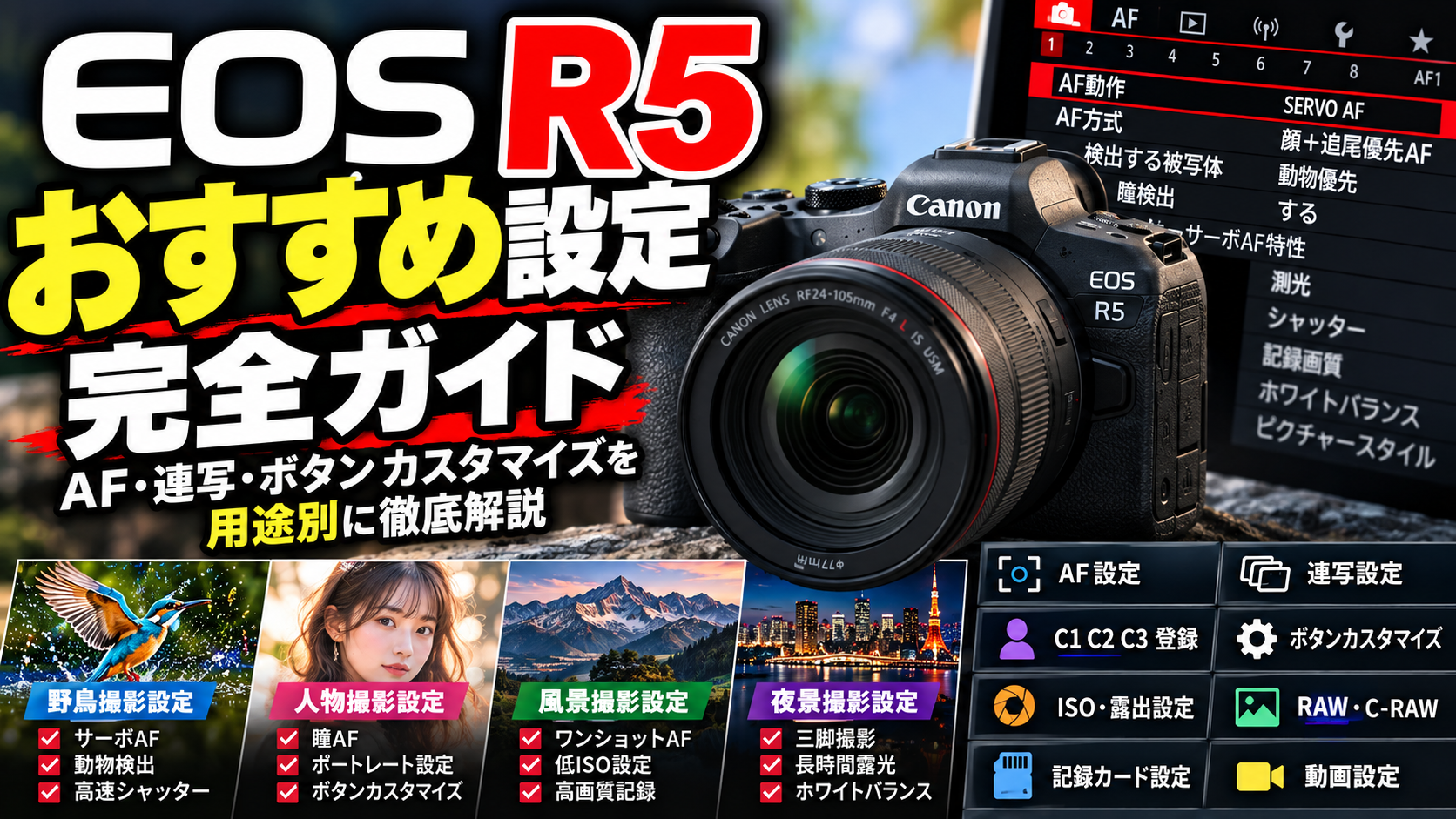
EOS R5のおすすめ設定完全ガイド|AF・連写・ボタンカスタマイズを用途別に解説
EOS R5のおすすめ設定は、最初に記録形式とAFの動作を整え、続いて野鳥・人物・風景など普段撮る被写体に合わせてシャッター速度とAF方式を使い分けることです。約4500万画素のフルサイズセンサー、人物・動物・乗り物の検出、最高約20コマ/秒の電子シャッター連写を備えたEOS R5ですが、すべての機能を常に有効にすれば撮影しやすくなるわけではありません。被写体をカメラに認識させる場面と、自分でピント位置を指定する場面を分けることが重要です。
最初の基準として、静止画はC-RAW+JPEG、カードなしレリーズは「しない」、人物と野鳥はサーボAF、動かない風景はワンショットAF、連写速度は必要な場面だけ高速にする方法をおすすめします。ISO感度や露出は撮影時の明るさに応じて調整し、頻繁に使う設定はC1・C2・C3に登録すると操作を減らせます。なお、EOS R5とEOS R5 Mark IIではAFメニューや対応機能が異なります。ここでは初代EOS R5のメニューを対象に、キヤノンの製品マニュアルで確認できる項目に沿って具体的に解説します。

EOS R5を使い始めたら最初に変更したい基本設定
カードなしレリーズを「しない」に変更する
撮影を始める前に、メニューの[撮影:カードなしレリーズ]を開いて[しない]へ変更します。EOS R5は初期状態でカードが入っていなくてもシャッターボタンを押せる設定になっています。試し撮りでは便利に感じる場合がありますが、屋外でカードを入れ忘れたまま撮影を続ければ画像が保存されません。記録できる状態かどうかを確認する操作を、最初の設定として済ませておくと安心です。
EOS R5はCFexpress Type BとSDカードを使えるデュアルスロット機です。どちらか一方だけでも通常の静止画撮影はできますが、二枚使う場合は記録先の設定を確認します。撮影後にカードを取り出すときはアクセスランプが消えたことを確かめてください。カードの初期化は使用するカメラで行い、必要な写真が残っているカードを誤って消去しないことも基本です。
初めて使うときは日付、時刻、撮影画像の確認時間、電子音も合わせて見直します。撮影時に必須ではない機能をすべて細かく変更する必要はありません。まず保存の失敗を防ぎ、その後に画質や撮影操作を調整する順序が扱いやすいでしょう。EOS R5の特徴と基本操作はEOS R5の性能と特徴でも紹介しています。
RAW・C-RAW・JPEGの使い分けを決める
撮影メニューの[記録画質]ではRAW、C-RAW、JPEGなどを選択できます。EOS R5は約4500万画素なので、高速連写したRAWデータを大量に残すと保存容量が増えます。RAWは現像時のホワイトバランスや明るさの調整を重視する場合に向き、C-RAWは圧縮によってファイルサイズを抑えながら現像の自由度を残せます。JPEGは撮影直後に共有したい場合に便利です。
おすすめの出発点はC-RAWとJPEGの同時記録です。撮影直後はJPEGで素早く写真を確認し、露出や色を丁寧に追い込みたい画像だけC-RAWを現像できます。商品撮影や大きな明暗差のある風景など、微細な階調や厳しい現像条件を重視する場合には通常のRAWを選ぶ方法もあります。撮影目的に応じて形式を変えれば、容量と後処理の負担を調整できます。
RAW記録があれば失敗写真をすべて修復できるわけではありません。ピント外れや大きな被写体ブレは、現像によって根本的に直すことが困難です。記録形式を決めたあとは、露出とピントの確認を優先します。高画素データを扱う際の考え方はEOS R5を高画素機として使う際の注意点も参考になります。
ファインダーの表示と節電設定を撮影目的に合わせる
電子ビューファインダーは、被写体を追うときの見え方と消費電力の両方に影響します。EOS R5の[撮影画面表示設定]では省電力優先となめらかさ優先を選択できます。静止した風景、建築、商品を中心に撮るなら省電力優先から始めます。一方、飛ぶ鳥や速いスポーツを追う場合は、なめらかさ優先の方が被写体の動きに視線を合わせやすくなることがあります。
画面に表示する情報も必要なものへ絞ります。水平を意識する風景では電子水準器、適正露出を確かめたい場面ではヒストグラム、構図を整える場面ではグリッドが役立ちます。撮影時に情報が多すぎると主役を見失いやすいため、INFOボタンによる表示切り替えを確認しておくと便利です。背面モニターとファインダーの明るさは、周囲の光に応じて調整します。
電池の節約だけを目的に表示を遅くすると、動体撮影では扱いにくくなる可能性があります。撮影する被写体に合わせて表示を切り替えることが重要です。実際の電池の持ち方やオートパワーオフの考え方はEOS R5のバッテリー持ちと省電力設定で詳しく解説しています。
EOS R5のAFおすすめ設定を基本から整理する
止まった被写体はワンショットAF、動く被写体はサーボAF
[AF:AF動作]で選べる基本は、ワンショットAFとサーボAFです。ワンショットAFはシャッターボタンを半押ししたときにピントを合わせ、半押しを続けている間はピント位置を保持します。建物、風景、動かない商品など、撮影者がピント位置を明確に決めたい場面に向いています。構図を変えて撮る場合は、ピント面がどこにあるかも意識します。
サーボAFは被写体までの距離が変化する場面で、半押しを続けている間にピントを合わせ続けます。歩く人物、走る子ども、ペット、野鳥、スポーツなどにはこちらが基本です。ただし、サーボAFはピントが合っていない状態でも撮影が行われることがあるため、連写した画像を拡大して合焦状況を確認します。AF動作と連写モードは別の設定なので、サーボAFで単写することもできます。
毎回AF動作を切り替えるのが負担なら、普段はサーボAFを基準にし、三脚で静物を撮るときだけワンショットAFへ変更する運用も考えられます。自分の被写体に合わせて決めることが大切です。EOSのAFと連写の基本的な関係はドライブモードとAF設定の使い分けでも説明しています。
人物と野鳥は顔+追尾優先AF、瞳検出を活用する
[AF:AF方式]で[顔+追尾優先AF]を選ぶと、画面内の顔などを検出して追尾する撮影ができます。[検出する被写体]は人物、動物優先、乗り物優先、なしから選択します。人物撮影では人物、野鳥や犬猫では動物優先を基準にします。[瞳検出]を[する]へ設定すると、検出可能な瞳にピントを合わせやすくなります。瞳の検出はAF方式との組み合わせで働くため、設定画面の条件も確認します。
野鳥では枝葉が顔を隠していたり、鳥が小さく写っていたりすると瞳を検出できない場合があります。AF枠が背景や枝へ移るなら、スポット1点AFや1点AFへ切り替え、鳥の頭や体の近くに測距点を置く方法が有効です。人物でも帽子、逆光、横顔、複数人が重なった場面では、カメラの自動選択だけに任せない方が意図に近い場合があります。
初代EOS R5の動物検出は犬、猫、鳥などを想定した機能です。後発機種の検出項目をそのまま当てはめず、実際に搭載されている名称で設定することが重要です。野鳥を撮影した実例としてEOS R5とRF100-500mmの野鳥撮影記録があります。
サーボAFのCase1からCaseAは動きに応じて選ぶ
[AF3]のサーボAF特性ではCase1からCase4、CaseAを選択できます。Case1は幅広い動体に対応する標準的な設定です。Case2は手前に障害物が入っても元の被写体を追い続けたい場合、Case3は突然現れた別の被写体へ素早くピントを移したい場合、Case4は急な加速や減速がある被写体に向きます。CaseAは被写体の動きの変化に応じてカメラが特性を自動で切り替える設定です。
まずCase1かCaseAで撮影し、何が失敗の原因かを確認してから変更すると設定が複雑になりません。枝の間で撮る野鳥なら、手前の枝にピントが移りやすいときにCase2を試します。突然画面へ飛び込む被写体へ次々に合わせたいならCase3、速度変化の大きい競技ならCase4が候補です。どれか一つがあらゆる場面で最高というものではありません。
Caseの変更はピントの追従特性を調整するもので、被写体の顔や瞳を認識するかどうかの設定とは役割が異なります。AF方式、被写体検出、追従特性を混同せず、一つずつ原因に合わせて変更します。実際の小鳥の動きについてはシジュウカラの水浴びを撮る方法が参考になります。
ボタンカスタマイズとC1・C2・C3を使いこなす
AF-ONを使う親指AFは必要に応じて設定する
EOS R5にはAF-ONボタンがあり、初期状態でもAFを開始できます。シャッターボタンの半押しでAFが動く状態から、AF操作と撮影操作を分けたい場合は、[カスタム機能:ボタン カスタマイズ]でシャッターボタン半押しを[測光開始]、AF-ONを[測光・AF開始]へ設定します。これによりAF-ONでピントを合わせ、シャッターボタンでは撮影する操作を基本にできます。
親指AFの利点は、AFを停止したいときにAF-ONから指を離すだけでよいことです。鳥が枝へ止まっているときはピントを合わせて待ち、飛び立ったらサーボAFを再開するような操作に使えます。ただし親指AFは必須の設定ではありません。半押しAFに慣れていて誤操作が少ない人は、そのまま使用しても問題ありません。片手操作が多い撮影では半押しAFの方が扱いやすい場合もあります。
親指AFへ変更したあとにピントが合わなくなったと感じる場合は、AF-ONを押しているかを確認します。ボタン割り当てが複雑になるほど現場での操作ミスが増えるため、まず一つの機能だけ変更して試す方法が適しています。EOS R5の撮影時の操作性についてはEOS R5の機能と操作の解説も参照できます。
マルチコントローラーとAF方式切り替えを整理する
EOS R5のマルチコントローラーは、AFフレームを移動する操作に向いています。顔や瞳の検出が働かない場合、カメラ任せにせず測距点を動かすことで、狙った対象へピントを合わせられます。[ボタン カスタマイズ]にはAFフレーム選択やAFフレームダイレクト選択、AF方式ダイレクト選択などを割り当てる選択肢があります。自分が頻繁に切り替える項目を、一度の操作で呼び出せる配置にするのが目的です。
例えば普段は顔+追尾優先AFを使い、枝の間の小鳥を撮るときだけ1点AFに切り替えるなら、AF方式の変更に使うボタンを決めておくと便利です。人物、鳥、静物を撮影するごとに毎回メニューを開く手間が減ります。ただしAF機能を多数のボタンへ分散させると、どこに何を割り当てたか分からなくなる可能性があります。変更した項目を少数に絞る方が実用的です。
AFフレームを自分で選ぶ撮影では、ファインダーを覗いたまま操作できることも重要です。撮影中に指が届く場所へ必要な機能を置き、使わない割り当ては増やさないようにします。小さな被写体を正確に捉える考え方はEOS R5によるカワセミ撮影記録にもつながります。
C1・C2・C3へ撮影目的別の設定を登録する
EOS R5では、撮影モードやメニューなどの設定をC1・C2・C3へ登録できます。用途別の例として、C1は日常・人物、C2は野鳥・動体、C3は風景・三脚撮影という分け方が考えられます。まず通常の撮影モードでAF、露出、ドライブ、記録形式などを整え、[機能設定:カスタム撮影モード(C1-C3)]で[登録]を選び、保存したい番号を指定します。
例としてC1はAv、ISOオート、人物検出と瞳検出、単写または低速連写。C2はM、1/1600秒、開放付近の絞り、ISOオート、サーボAF、動物優先、必要な連写モード。C3はAv、F8、低ISO、ワンショットAF、単写という組み合わせです。これは撮影を始めるための一例なので、実際の光量やレンズに合わせて調整します。各モードの保存内容が意図どおりかは登録後に切り替えて確認します。
[登録内容の自動更新]は、Cモードで変更した設定を自動で反映するかどうかを決める機能です。毎回同じ基準へ戻したいなら自動更新をしない設定が扱いやすくなります。撮影中の変更を次回も使いたい場合だけ有効にします。省電力と撮影目的を組み合わせる例はEOS R5の省電力設定とカスタム撮影モードにもあります。
露出・ISO感度・シャッター速度のおすすめ設定
日常と風景はAv、動体はMとISOオートが使いやすい
風景やスナップ撮影では、Av(絞り優先AE)を基本にすると絞りと被写界深度を決めやすくなります。風景ならF8前後、人物ならF2.8やF4、料理や小物なら写したい奥行きに応じた絞りから始めます。ISOはオートにしても使えますが、三脚で動かない景色を撮る場合はISO100を選び、画質とシャッタースピードの関係を自分で確認する方法もあります。
動く被写体ではM(マニュアル露出)でシャッタースピードと絞りを固定し、ISOオートで明るさの変化に対応する運用が便利です。野鳥なら1/1600秒、F5.6~F8付近から始め、静止した鳥には1/500秒程度、素早い飛翔では1/2500秒以上を検討します。必要な速度は被写体の動き、距離、焦点距離によって変化します。ISOが上がることだけを嫌って速度を落とすと、被写体ブレが増える場合があります。
Tv(シャッター優先AE)は動きの表現を優先する方法です。流し撮りや水の流れなど、シャッタースピードを意図的に変えたい場合に活用できます。撮影モードを変えるだけで写真が整うわけではないため、試し撮りで露出を確認します。モードごとの操作はCanonカメラのシャッタースピード設定でも説明しています。
ISOオートの上限と低速限界を撮影ジャンルで決める
ISOオートを使う場合は、[撮影:ISO感度に関する設定]のオートの範囲を見直します。上限が高すぎると暗い場面でノイズが増えやすくなりますが、低すぎると必要なシャッタースピードを確保できなくなることがあります。日中の風景ではISO100~3200程度を出発点にし、室内人物なら6400や12800まで許容するなど、完成写真の用途を基準に調整する考え方があります。
Avで手ブレを抑えたい場合は[オートの低速限界]が役立ちます。例えば歩く人物なら1/250秒、手持ちのスナップなら1/125秒などを目安にできますが、カメラは設定条件や利用できるISO範囲によって必ずしもその速度を維持できるわけではありません。動く鳥を確実な速度で撮りたい場合には、M+ISOオートでシャッターを固定する方が分かりやすくなります。
高ISO写真では、画素等倍のノイズだけで判断せず、実際に使う大きさへ縮小した画像も確認します。RAW現像のノイズ低減で細部が失われることもあるため、細かな羽毛や髪の毛を残したい場合は処理を強くかけすぎないことが重要です。ノイズ処理の違いはノイズリダクションの設定と使い方を参照できます。
露出補正とヒストグラムで白飛びを抑える
EOS R5のファインダーは撮影前に明るさを確認できるため、逆光の人物、白い鳥、雪景色などでも露出を考えやすくなります。しかし画面の見た目はモニター輝度や周囲の明るさに左右されるので、ヒストグラムやハイライト警告も併用します。白い被写体の模様が消えそうなときはマイナス側へ露出補正する方法があります。黒い被写体を必要以上に明るくしないことも重要です。
AvやTvでは露出補正で明るさの基準を変更できます。M+ISOオートでも露出補正によってカメラが選ぶISO感度を調整できます。強い逆光では顔に合わせると空が白くなることがあり、空を守ると人物が暗くなることがあります。どちらを表現の中心にするかを決め、必要ならRAWで撮影します。
[高輝度側・階調優先]は明るい部分の階調を守る目的で利用できますが、ISO感度の下限などに制約が生じます。すべての撮影で有効にする必要はありません。ハイライトが失われやすい場面で効果を確認し、暗部のノイズも合わせて見ます。明暗差の扱いは写真のコントラストと階調を調整する方法でも紹介しています。
野鳥・人物・風景におすすめするEOS R5の撮影設定
野鳥はサーボAF・動物優先・高速シャッターを基準にする
野鳥撮影では、まずM、ISOオート、サーボAF、顔+追尾優先AF、検出する被写体[動物優先]、瞳検出[する]を基準にします。止まっている鳥なら1/500~1/1000秒程度、飛んでいる鳥なら1/1600~1/3200秒程度から確認し、実際の光量や動きに応じて調整します。小鳥はわずかな頭の動きでもブレるため、止まって見えるときもシャッタースピードを意識します。
枝葉が多い場所では顔+追尾優先AFが手前の枝や背景を選ぶ場合があります。こうしたときは1点AFで鳥の近くへ測距点を置くか、狙う鳥をカメラに指定してから追尾を開始します。AFの自動検出を有効にしても、撮影者が主役を選ぶ必要がなくなるわけではありません。EOS R5の約4500万画素を使い、少し余裕のある構図で撮って後から切り取る方法も有効です。
野鳥に近づけないときは望遠レンズの焦点距離が重要で、AF設定だけでは鳥を大きく写せません。被写体までの距離、背景、光の方向も成功率を左右します。実際のフィールドでの構え方と撮影結果はEOS R5とRF100-500mmによる北本自然観察公園の野鳥撮影で確認できます。
人物は瞳AFとシャッタースピードを優先する
人物撮影ではAv、人物検出、瞳検出、サーボAFを基本にします。室外で落ち着いたポートレートを撮るならF2.8~F4、背景を大きくぼかしたい場合は明るいレンズの開放付近を選びます。絞りを開くほど被写界深度が浅くなるため、目元から少しピントが外れただけでも目立ちます。顔と瞳に合焦しているか、撮影後に拡大して確認します。
歩く人物や子どもを撮る場合、シャッタースピードは1/250~1/500秒程度から始めると動きによるブレを抑えやすくなります。室内で光量が足りなければISO感度を上げるほか、明るいレンズを使用する選択肢があります。顔が複数検出される場面では、狙う人物が選ばれているかを確認します。集合写真はF5.6~F8程度へ絞り、前後に並ぶ人の顔へピントが届くよう調整します。
人物の表情を残すなら、常に最高速の連写を使う必要はありません。単写や低速連写で数枚を確実に撮り、あとで表情を選ぶ方法も使いやすくなります。人物撮影向けの焦点距離とレンズの選択はEOS R5におすすめのレンズ5選で用途別に紹介しています。
風景はAv・低ISO・1点AFで細部を整える
風景ではAv、F8前後、ISO100、ワンショットAF、1点AF、単写を基本にすると設定が分かりやすくなります。狙った山肌や建物の位置へAFフレームを合わせ、手前から奥まで必要な範囲にピントが入っているかを確認します。広角レンズだから必ず画面全体が鮮明になるわけではありません。ピントを合わせる距離と絞りの組み合わせによって、奥行きの見え方が変わります。
三脚を使う場合は構図と水平を整え、2秒セルフタイマーを利用してシャッターボタンを押した振動を避けます。夕焼けや朝焼けでは、空の明るい部分が白飛びしないよう露出補正とヒストグラムを確認します。手持ちで薄暗い場所を撮る場合は、ボディ内手ブレ補正を活用できますが、草木が風で動いているときはシャッタースピードが必要です。
約4500万画素の高解像度を生かすには、撮影時の小さなブレとピントのずれを抑えることが大切です。シャープネスを強くかけることだけで細部を再現できるわけではありません。風景、旅行、スナップに向くレンズについてはEOS R5用レンズの用途別比較も参考になります。
電子シャッターと連写モードを使い分ける
20コマ/秒の電子シャッターは使う場面を限定する
EOS R5は電子シャッターで最高約20コマ/秒、メカシャッターや電子先幕では条件がそろうと最高約12コマ/秒の連写に対応します。電子シャッターはシャッター音を抑えながら決定的瞬間を狙える一方、常に20コマ/秒を使うと大量の写真が残ります。野鳥の飛び立ちや短時間のスポーツの動作など、瞬間の前後から一枚を選びたい場面に絞る方法が扱いやすくなります。
動きが予測しやすい場面なら、単写や低速連写でも十分な場合があります。例えば止まり木にいる鳥の表情を狙うなら、頭の向きや目の光を確認して数枚撮るだけでもよいでしょう。連写は撮影時間を短く区切り、撮影後に選択する枚数を必要以上に増やさないことが重要です。約4500万画素のRAWで何百枚も残すと、保存と選別に時間がかかります。
最高速度が出る条件はバッテリー残量、レンズ、撮影設定などに左右されます。カタログ上の最高値だけを基準にせず、自分が使うレンズでの動作を確認します。連写速度、バッファ、記録メディアの詳しい関係はCanon EOS R5の連写設定で解説しています。
速い被写体や人工照明下ではシャッター方式を見直す
電子シャッターは無音撮影に便利ですが、センサーを順次読み出すため、速く横切る被写体や急なパンニングで形が歪むことがあります。鉄道の車体やプロペラ、縦方向の直線が多い背景ではローリングシャッターの影響が目立つ場合があります。LED照明や蛍光灯の下では明るい縞や色の変化が写ることもあるため、試し撮りで結果を確認する必要があります。
こうした場面ではメカシャッターへ切り替えると改善する場合があります。電子先幕は通常撮影で便利ですが、明るいレンズを開放付近にして高速シャッターで撮ると、ボケの形が欠けて見えることがあります。キヤノンのマニュアルでも条件によるボケ像の変化に注意を促しています。絞り開放で人物を撮るときは、シャッター方式による描写の違いも確認します。
静音性、最高連写速度、歪みへの対策、ボケの形はそれぞれ別の条件です。ひとつのシャッター方式をすべての場面へ固定する必要はありません。被写体がどのように動くかを基準に切り替えるのが実用的です。Canonのシャッター設定と人工照明下の注意点も併せて参考になります。
連写枚数よりピントと記録速度を優先する
高速連写中は、カメラ内部のバッファへ画像が一時的に記録され、その後カードへ書き込まれます。RAWやC-RAWなどの形式、カードの書き込み性能、撮影設定によって連続撮影できる枚数は変わります。撮影画面に表示される連続撮影可能枚数を確認しておくと、連写が途中で遅くなる状況を予測しやすくなります。高画素の写真を長く連写する人にはCFexpressカードの速度が役立ちます。
ただし、連写速度が速くてもAFが被写体を外していればピントの合わない写真が増えます。撮影時にはシャッタースピード、AF方式、狙う被写体を先に整え、連写速度は最後に決める方法が合理的です。鳥が飛び出すときなど予測が難しい場面では短い高速連写を使い、ほぼ静止した対象では数枚にとどめると後の整理が簡単になります。
カードの性能だけで写真の成功率が決まるわけではありませんが、撮影のテンポと撮り逃しには関係します。実際にどのモードが自分の撮影に合っているかを試し、必要な連写に限定します。連写モード全般はCanonの高速連続撮影とバッファの解説で確認できます。
写真の色と画質を整えるおすすめ設定
ホワイトバランスはオートから始めて光に合わせて固定する
[撮影:ホワイトバランス]は、最初はオートホワイトバランス(AWB)を基準にすると扱いやすくなります。日中の屋外では光の変化に対応しやすく、スナップや人物撮影にも利用できます。一方、同じ場所で連続して撮影する場合や、夕焼けの色を一定に残したい場合は、太陽光や色温度指定で固定する方法があります。撮影ごとに自動補正が変わることを避けられるため、写真を並べるときの色の統一につながります。
夕焼けで暖かい色を残したい場合、AWBが赤みを弱めることがあります。太陽光やくもりなどを試し、実際の景色に近い仕上がりを選びます。逆に室内の黄色い照明を白く見せたいなら、オートのホワイト優先や色温度指定を検討します。色温度の数字を上げると補正後の画像は暖色寄りになり、下げると寒色寄りになります。
RAWなら撮影後にホワイトバランスを変更できますが、JPEGでは撮影時の設定が仕上がりへ強く反映されます。撮影前に決めるか現像で決めるかも、記録形式を選ぶ理由になります。色温度や光源別の設定例はCanonのホワイトバランスと色温度の使い分けで説明しています。
ピクチャースタイルとシャープネスを調整する
JPEGの仕上がりを整えるなら[撮影:ピクチャースタイル]を確認します。スタンダードは広い用途に対応し、ポートレートは肌の色の表現、風景は色や輪郭の印象を調整したい場面で候補になります。ディテール重視は細かな質感を表現したい場合に使えますが、細部を強調すれば常に自然な写真になるわけではありません。撮影した写真の用途と好みに合わせて選びます。
シャープネスを強くすると羽毛や建築物の線が目立つ一方、輪郭に不自然な強調が生じることがあります。カメラのモニターだけで決めず、パソコンで実際の表示サイズにして確認する方が分かりやすくなります。肌の質感を柔らかく仕上げたい人物撮影と、細い線を残したい風景では適切な設定が異なります。コントラストや色の濃さについても同じです。
RAW主体で現像する場合、ピクチャースタイルは主に撮影時のプレビューやカメラ内生成画像に関わるため、後処理と役割を分けられます。JPEGを完成写真として利用するなら、撮影時に色とシャープネスを丁寧に設定する価値があります。画質とコントラストの関係は写真のコントラスト設定でも紹介しています。
星空・夜景は三脚とマニュアルフォーカスも選択する
星空の撮影では、暗い星をAFが認識しにくい場合があります。三脚に固定し、M、開放付近の絞り、ISO3200、シャッタースピード10秒程度を出発点にして、マニュアルフォーカスで明るい星へピントを合わせる方法があります。星が点として写るシャッタースピードは焦点距離や画素数によって変わるため、拡大表示で星の伸びを確認します。露出が足りなければ絞り、ISO、露光時間を見直します。
街の夜景では、手持ちで撮るなら手ブレ補正を利用し、被写体が動かないことを確かめてシャッタースピードを下げる選択肢があります。動いている車や人物を止めたいときには速い速度が必要です。三脚で長時間露光するときは2秒セルフタイマーなどを利用し、構図と水平を先に整えます。光の点がにじんだ場合はピントだけでなくレンズの絞りや結露も確認します。
星空と街の夜景では適切な露出が異なります。一つの夜景設定ですべてを撮るより、被写体の動きと周囲の明るさに応じて調整する方が失敗を減らせます。具体的な星空設定はCanonで星空を撮影する設定方法でも解説しています。
記録カード・電池・動画設定まで整える
CFexpressとSDの二枚を目的に合わせて記録設定する
EOS R5のカード1はCFexpress Type B、カード2はSDに対応します。[機能設定:記録機能とカード・フォルダ選択]では、標準、カード自動切り換え、同一書き込み、振り分けなど、撮影データの保存方法を選べます。高速連写と大量のRAWを重視するならCFexpressを優先し、撮影直後にJPEGを取り出したい場合はSDへJPEGを振り分けるなど、自分の作業手順に合わせて設定する方法があります。
同一書き込みは大切な撮影のデータを二枚へ残したい場合に役立ちますが、対応する記録形式とカードの性能を確認する必要があります。片方に空き容量がなくなれば撮影が制限される設定もあるため、使用するカードを決めたあとに保存先を必ず確認します。二枚入っているから常に自動で同じ写真が保存されると考えないことが重要です。
SDカードとCFexpressは価格も速度も異なります。高負荷な動画では対応カードが指定される場合があり、カードの規格だけでなく必要な書き込み性能を確認します。通常の静止画なら用途によってSDでも十分な場合があります。EOS R5の記録メディアについてはEOS R5のカードスロット構成でも扱っています。
バッテリーと通信機能は撮影時間に合わせて見直す
EOS R5で長時間撮影する場合は、表示の滑らかさ、背面モニターの点灯時間、Wi-FiやBluetoothの利用状況が電池消費に影響します。撮影中に無線転送を使わないなら機内モードなどで通信を停止し、画像確認時間を短くする方法があります。旅行や風景では省電力優先、素早い動体ではなめらかさ優先という使い分けが考えられます。
予備のバッテリーを用意するときは、EOS R5の対応電池と連写速度などに関する制約を確認します。特定の電池を使えば常に最高連写速度になるとは限らず、残量や撮影条件も影響します。長時間の動画撮影や固定撮影では、対応する電源アクセサリーと給電条件も検討できます。使用するアクセサリーの組み合わせを確認し、現場で動作を確かめることが重要です。
撮影時間を延ばすには、無駄な表示を減らすことと、必要な撮影性能を落としすぎないことのバランスが大切です。連写の動作や省電力設定の具体例はEOS R5のバッテリー対策で確認できます。
8K・4K動画は用途と撮影時間で設定を選ぶ
EOS R5は8K動画を撮影できるカメラですが、すべての動画を8Kで記録する必要はありません。一般的な動画配信や家族の記録であれば、4KやフルHDでも目的を満たせる場合があります。解像度とフレームレートを高くすると、カードに必要な容量と速度、編集用パソコンへの負荷が増えます。完成動画をどこへ公開し、どの程度編集するかから設定を決めると、撮影後の作業が扱いやすくなります。
動画では記録フレームレートに合わせてシャッタースピードを決める方法があります。例えば30pなら1/60秒、60pなら1/125秒付近を出発点にできます。明るい屋外では絞りとISOだけで希望するシャッタースピードにできない場合があるため、必要ならNDフィルターを利用します。動画サーボAFは静止画のサーボAFとは設定場所や動作が異なるので、動画へ切り替えたあとに改めて確認します。
高解像度動画ではカメラの温度と記録時間の制約も考えます。長時間の固定配信を行うなら、画質だけを優先せず、給電、通信、記録、熱対策を含めた構成が重要です。EOS R5を実際に配信へ用いた設定はEOS R5でYouTubeライブ配信する方法に掲載されています。
まとめ
EOS R5のおすすめ設定は、初期状態からすべての機能を変更することではありません。最初はカードなしレリーズを[しない]へ変更し、記録画質を決め、ファインダー表示を撮影内容に合わせます。次にワンショットAFとサーボAFを使い分け、人物や野鳥では顔+追尾優先AFと瞳検出、静物では1点AFなどを利用します。サーボAF特性はCase1やCaseAを基準にし、必要な問題が生じたときにCase2~Case4へ変更する方法が実用的です。
撮影モードは風景やスナップならAv、動く野鳥やスポーツならM+ISOオートを基準にできます。EOS R5の電子シャッターは最高約20コマ/秒ですが、常に最大速度を使う必要はありません。歪みや人工照明による縞が気になる場面ではメカシャッターも選択します。高画素RAWの記録にはCFexpressが便利ですが、容量や撮影後の整理まで考えて保存方法を決めることが重要です。
普段の撮影が複数の分野にまたがるなら、C1を人物、C2を野鳥、C3を風景というように登録すると設定変更の手間を減らせます。自分が頻繁に操作するAF方式やボタンを絞り、撮影結果を見ながら一項目ずつ調整すると、約4500万画素の高画質とAF性能を無理なく生かせます。EOS R5の設定に唯一の正解はなく、撮影する被写体と必要な写真に合わせた操作を作ることが、使いやすさにつながります。