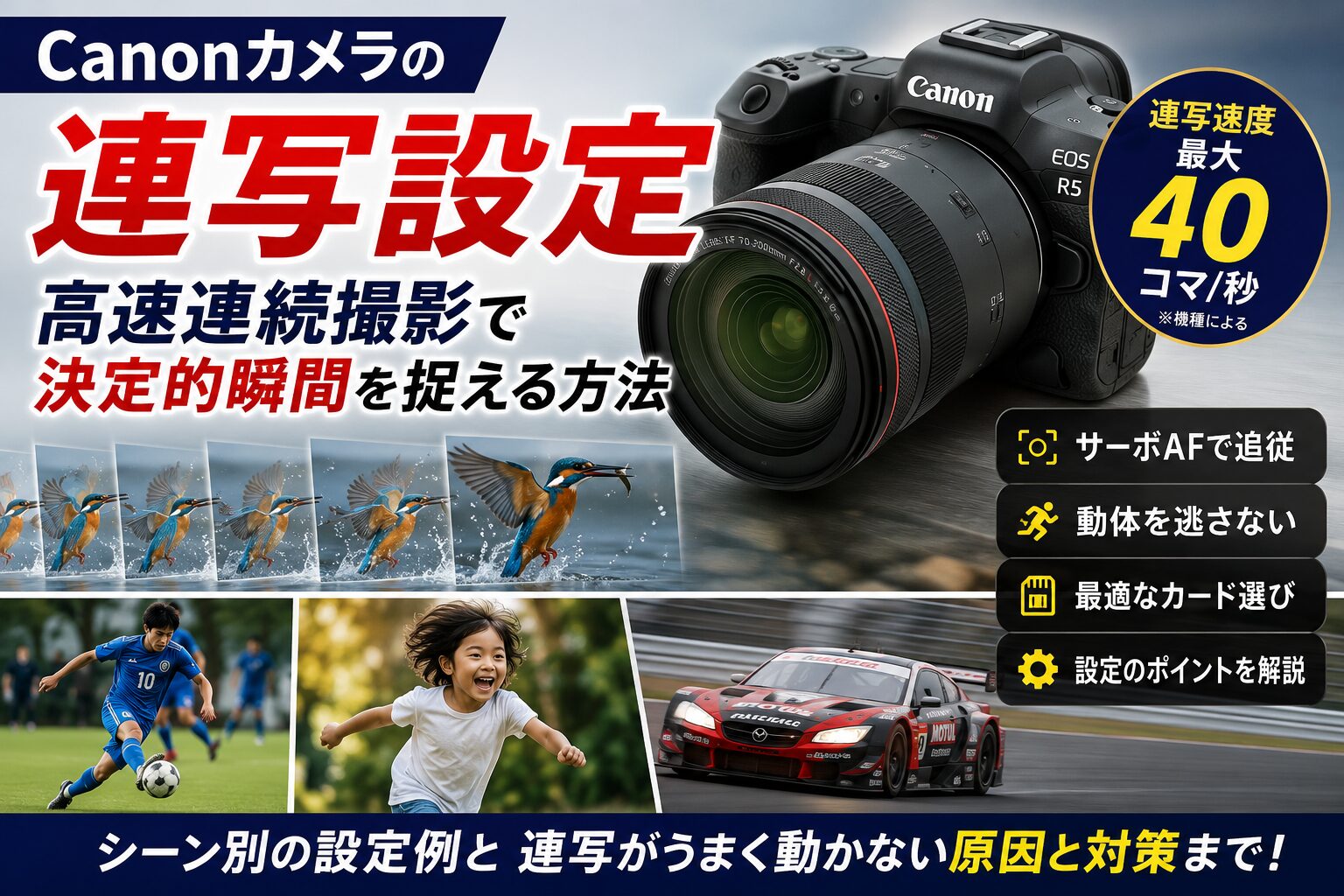
Canonカメラの連写設定 高速連続撮影で決定的瞬間を捉える方法
「canon 連写 設定」と検索する人は、Canonのカメラを1枚撮影から連続撮影へ切り替える方法や、動く被写体を撮るための具体的な設定を知りたいはずです。連写はドライブモードを変更すれば使用できますが、連写速度だけを最高にしても、ピント、シャッタースピード、ISO感度、シャッター方式が合っていなければ狙った写真にはなりません。
CanonのEOS Rシリーズでは、高速連続撮影+、高速連続撮影、低速連続撮影などを選択できます。カメラによって搭載されるモードや最高連写速度は異なり、バッテリー残量、気温、レンズ、シャッタースピード、フリッカー、記録形式、メモリーカードの性能も実際の速度に影響します。この記事では、Canonカメラの連写設定から、サーボAF、露出、電子シャッター、記録メディア、撮影場面別の使い分けまで順番に解説します。

Canonカメラの連写設定とドライブモード
- Canonカメラで連写設定を変更する方法
- 高速連続撮影+・高速連続撮影・低速連続撮影の違い
- 連写速度が低下する主な条件
Canonカメラで連写設定を変更する方法
Canonカメラの連写は、ドライブモードから設定します。EOS Rシリーズでは、クイック設定画面を開き、ドライブモードの項目を選択すると、1枚撮影、高速連続撮影+、高速連続撮影、低速連続撮影、セルフタイマーなどが表示されます。カメラにドライブモードボタンがある場合は、ボタンを押してダイヤルを回す方法でも変更できます。機種によって画面構成やボタン配置は異なりますが、連写を設定する項目はドライブモードです。
撮影前には、画面内にH+、H、Lなどの連続撮影を示すアイコンが表示されていることを確認します。シャッターボタンを全押ししたままにすると連写が続き、指を離すと停止します。タッチシャッターや特殊撮影モードでは、ドライブモードを連写にしていても1枚撮影になる機種があります。連写されない場合は、ドライブモードに加えて撮影モード、セルフタイマー、HDR、フォーカスブラケットなどの設定も確認します。
連写設定は、撮影中にすぐ変更できる位置へ割り当てておくと便利です。動く被写体が現れたときにメニューを何階層も開くと、撮影開始が遅れます。マルチファンクションボタン、十字キー、クイック設定画面、カスタムボタンのいずれかでドライブモードを呼び出せる状態にすると、1枚撮影と連写を短時間で切り替えられます。
撮影設定を極める秘訣 カメラの基本操作で写真の質を劇的に変える方法
高速連続撮影+・高速連続撮影・低速連続撮影の違い
高速連続撮影+は、対応するカメラで最も速い連写速度を使うモードです。EOS R5では条件がそろうとメカシャッターまたは電子先幕で最高約12コマ/秒、電子シャッターで最高約20コマ/秒の撮影に対応します。EOS R6 Mark IIでは、メカシャッターまたは電子先幕で最高約12コマ/秒、電子シャッターで最高約40コマ/秒に対応します。最高速度は機種ごとに異なるため、使用するカメラの仕様を基準にします。
高速連続撮影は、高速連続撮影+から速度を抑えたモードです。被写体の動きを細かく記録しながら、撮影枚数とバッファ消費を管理しやすくなります。低速連続撮影は連写間隔が長く、表情や姿勢がゆっくり変化する人物、子ども、ペット、式典などに適しています。最高速で大量に撮影する必要がない場面では、低速連続撮影を使うと写真選びの負担を減らせます。
連写速度は、速ければすべての撮影で有利になるわけではありません。鳥の飛び立ち、ボールが当たる瞬間、車両の通過など、動作の一部を細かく残したい場面では高速連続撮影+が役立ちます。人物の笑顔、歩く姿、ペットが顔を上げる瞬間では、高速連続撮影または低速連続撮影でも十分に対応できます。被写体の動作時間と必要な写真枚数を考え、連写速度を選択します。
連写速度が低下する主な条件
高速連続撮影+を設定しても、常にカタログ上の最高速度で撮影できるとは限りません。Canonのカメラでは、バッテリー残量、バッテリーの種類、気温、シャッタースピード、絞り値、被写体の明るさ、AF動作、レンズ、ストロボ、フリッカー、撮影機能などによって連写速度が変化します。最高速度を出すには、対応レンズ、十分なバッテリー残量、適切なシャッタースピードなどの条件が必要です。
シャッタースピードが遅い場合は、1枚を撮影する時間が長くなるため、設定したコマ数まで速度が上がりません。1/30秒で撮影しながら1秒間に40コマ記録することはできません。高速連写を生かす場面では、1/500秒、1/1000秒、1/2000秒など、被写体と連写速度に合うシャッタースピードを確保します。暗い場所ではISO感度を上げ、絞りを開けて光量を補います。
バッテリー残量が減った状態や低温環境では、高速連続撮影+のアイコン表示が変化し、連写速度が下がる機種があります。古いバッテリーや容量の少ないバッテリーを使用している場合も、最高速度を維持しにくくなります。撮影前に満充電の純正バッテリーを装着し、予備を準備します。長時間のスポーツや野鳥撮影では、撮影開始時点の残量と撮影中の減り方を確認します。
連写撮影のピントと露出設定
- サーボAFで動く被写体を追い続ける設定
- 連写撮影に適したシャッタースピード
- ISOオートと絞りで明るさを保つ方法
サーボAFで動く被写体を追い続ける設定
動く被写体を連写する場合は、AF動作をサーボAFに設定します。サーボAFは、シャッターボタンを半押ししている間やAFスタートボタンを押している間、被写体との距離変化に合わせてピントを更新します。Canonの一眼レフではAIサーボAFと表示される機種もあります。ワンショットAFは一度合焦するとピント位置を固定するため、カメラに近づく人物、走る動物、飛ぶ鳥、走行車両の連写にはサーボAFが適しています。
AFエリアは、被写体検出、顔+追尾優先AF、全域AF、ゾーンAF、1点AFなどから選びます。人物、犬、猫、鳥などをカメラが検出できる機種では、被写体検出とトラッキングを組み合わせると、画面内を移動する被写体を追いやすくなります。背景に枝、金網、観客、看板などが多い場面では、ゾーンAFや1点AFで最初に被写体を指定すると、背景へのピント移動を抑えられます。
シャッターボタン半押しでAFを開始する方法に加え、AFスタートボタンへピント合わせを分離する親指AFも利用できます。親指AFでは、AFを続ける時間とシャッターを切る時間を別々に操作できます。被写体が動く前からAFを開始し、速度と方向をカメラに認識させてから連写を始めると、最初の数コマからピントが安定しやすくなります。
連写撮影に適したシャッタースピード
連写で動きを止めるには、被写体に合うシャッタースピードを先に決めます。歩く人物やゆっくり動くペットは1/250秒前後、走る人物や一般的なスポーツは1/500秒から1/1000秒、鳥の飛翔や高速の車両は1/1600秒から1/3200秒が出発点になります。被写体の速度、撮影距離、レンズの焦点距離、動く方向によって必要な速度は変わるため、撮影画像を拡大して確認します。
被写体がカメラの正面へ近づく動きでは、画面内の移動量は小さく見えますが、ピント位置が急速に変化します。横方向へ移動する被写体は画面内の動きが大きく、手足、羽、タイヤなどがぶれやすくなります。シャッタースピードは、被写体全体の移動に加えて、細部の動きも基準にします。鳥の胴体が止まっていても羽先がぶれる場合は、さらに高速へ変更します。
流し撮りでは、1/30秒から1/250秒程度へ速度を下げ、被写体の移動に合わせてカメラを振ります。連写中も被写体を画面内の同じ位置に保つと、被写体へピントを残しながら背景を流せます。最初は1/125秒前後で練習し、成功する枚数を確認しながら1/60秒、1/30秒へ下げると操作をつかみやすくなります。
シャッタースピードの基本と使い方 動きを止めるか流すか自在に操る撮影術
ISOオートと絞りで明るさを保つ方法
高速シャッターを使うと、1枚の撮影でセンサーに届く光が少なくなります。晴天ではISO100からISO400で撮影できても、曇天、日陰、夕方、体育館ではISO1600、ISO3200、ISO6400まで上がることがあります。動きを止めることが優先される撮影では、ISO感度を低く固定してシャッタースピードが下がる状態を避けます。
使いやすい設定は、Mモードでシャッタースピードと絞りを固定し、ISO感度をオートにする方法です。鳥の飛翔なら1/2000秒、F値はレンズの開放付近に設定し、明るさの変化をISOオートへ任せます。選手が日なたから日陰へ移動する場面でも、動きを止める速度と被写界深度を維持したまま露出を調整できます。ISOオートの上限を設定できる機種では、許容できる画質に合わせて上限値を決めます。
絞りを開けると光を多く取り込めるため、ISO感度の上昇を抑えられます。被写界深度は浅くなるため、複数人を同時に撮る場面や、被写体が前後へ激しく動く場面では、F5.6やF8まで絞る判断も必要です。画質を守るためにISO感度だけを低く保つと、動体ぶれが増えることがあります。動きを止める速度を確保し、そのうえでISO感度と絞りを調整します。
シャッター方式と連写中の表示
- メカシャッター・電子先幕・電子シャッターの使い分け
- 電子シャッターの歪みとフリッカー対策
- 高速表示で動く被写体を追いやすくする方法
メカシャッター・電子先幕・電子シャッターの使い分け
メカシャッターは、機械式の先幕と後幕を動かして露光します。動く被写体や人工照明の下でも安定した結果を得やすく、連写設定を確認する際の基準にできます。シャッター音と振動が発生し、連写速度は電子シャッターを使用した場合と比べて低くなる機種があります。スポーツ、車両、室内イベントなど、歪みや縞を抑えたい場面ではメカシャッターが扱いやすい方式です。
電子先幕は、露光開始を電子的に行い、露光終了時にメカ後幕を動かします。シャッター動作による振動を抑えながら、電子シャッターで発生する動体の歪みも避けやすくなります。明るい場所で大口径レンズを開放にし、高速シャッターを使うと、ボケの形や明るさに影響が出る機種があります。その場面ではメカシャッターへ切り替え、写りを確認します。
電子シャッターは機械式の幕を動かさず、撮像センサーの読み出しによって撮影します。シャッター音を消せるため、演奏会、式典、野生動物、眠っている子どもなどに適しています。対応機種では非常に高速な連写ができます。ストロボ撮影に対応しない機種や、電子シャッター時に使用できない機能もあるため、撮影前に制限を確認します。
電子シャッターの歪みとフリッカー対策
電子シャッターでは、センサーの画面全体を完全に同じ瞬間で読み出す機種ばかりではありません。多くのカメラは画面の上から下へ順番に読み出すため、その間に被写体やカメラが動くと、車輪が楕円形になる、バットやラケットが曲がる、電柱や建物が斜めになるなどのローリングシャッター歪みが発生します。シャッタースピードを高速にしても、センサーの読み出し時間が変わらなければ歪みは残ります。
歪みが目立つ場面では、メカシャッターまたは電子先幕へ変更します。電子シャッターを使う場合は、被写体が画面内を横切る速度を抑えられる撮影位置を選び、急激なパンを避けます。飛ぶ鳥、走行車両、ゴルフスイング、野球のバットなどを撮る前には、同じ速度で動く被写体を試写し、垂直線や円形部分を拡大して確認します。
蛍光灯やLED照明の下では、写真に横縞が出たり、連写した画像ごとに明るさや色が変わったりします。フリッカーレス撮影に対応するカメラでは機能を有効にすると、照明の明滅による影響が少ないタイミングで撮影できます。電子シャッターで縞が出る場合は、シャッタースピードを変更するか、メカシャッターへ切り替えます。
高速表示で動く被写体を追いやすくする方法
ミラーレスカメラの連写中は、ファインダーやモニターに撮影画像が表示されるため、被写体の動きが途切れて見えることがあります。高速表示に対応するCanonカメラでは、撮影結果とライブ映像を交互に表示し、動く被写体を追いやすくできます。高速表示を利用できるシャッター方式やドライブモードは機種によって異なります。
被写体を追うときは、ファインダーの中央だけを見るのではなく、進行方向にも注意を向けます。鳥や車両が左から右へ動く場合は、画面の右側に移動できる空間を残します。連写開始後に被写体が画面端へ近づいたら、急にカメラを振る動作を避け、上半身ごと滑らかに回転させます。望遠レンズではわずかな動きが画面内で大きく見えるため、脇を締めてレンズを支えます。
高速連写中に表示が止まって見える場合は、連写速度を一段下げる方法もあります。最高速で追えない状態のまま枚数を増やすと、被写体が画面外へ出る写真が増えます。高速連続撮影または低速連続撮影へ変更し、被写体の位置を把握できる速度で撮影した方が、必要な構図を残しやすくなります。
撮影シーン別のCanon連写設定
- 野鳥撮影の連写設定
- スポーツ撮影の連写設定
- 子ども・ペット撮影の連写設定
野鳥撮影の連写設定
止まっている野鳥を撮る場合は、低速連続撮影または高速連続撮影を使います。首の向き、目線、羽毛の状態が短時間で変化するため、数コマずつ区切って撮ると選びやすくなります。飛び立ちを狙う場合は高速連続撮影+、サーボAF、被写体検出を組み合わせ、シャッタースピードは1/1600秒から1/3200秒を出発点にします。
AFエリアは、背景が空や水面なら全域AFや被写体追尾を使いやすく、枝の間にいる鳥ではゾーンAFや1点AFが扱いやすくなります。最初に鳥の頭部や胴体へAFを合わせ、追尾が始まったことを確認してから構図を作ります。飛び立つ方向を予測し、進行方向に空間を残します。羽ばたきの形を選ぶため、飛び立った直後は連写を続けます。
電子シャッターは無音で撮影できるため、近距離の野鳥を驚かせにくくなります。速く飛ぶ鳥や羽ばたきでは歪みが出る場合があるため、撮影画像の羽、くちばし、背景の木を確認します。歪みが目立つ場合はメカシャッターまたは電子先幕へ変更します。暗い林ではISOオートを使い、シャッタースピードを維持します。
スポーツ撮影の連写設定
スポーツ撮影では、高速連続撮影+、サーボAF、被写体追尾を基本にします。シャッタースピードは、走る選手や球技で1/1000秒前後、動きの速い競技や水しぶきを止める場面では1/1600秒から1/2500秒へ上げます。体育館やナイターではISO感度が高くなるため、絞りを開け、ISOオートの上限を撮影前に確認します。
連写を競技中ずっと続けると、重要な場面の前にバッファが埋まります。ゴール前、ジャンプ、打撃、投球、接触など、動作が始まる直前から短く連写します。競技の流れを見て、次の動作が起きる場所へAFエリアを置きます。ボールだけを追うと選手の表情や姿勢を見失うため、選手の上半身を中心に構図を作ります。
体育館のLED照明や蛍光灯では、連写画像の明るさや色が変わることがあります。フリッカーレス撮影を有効にし、試合開始前の練習中に試写します。電子シャッターで横縞が出る場合は、メカシャッターへ変更します。シャッター音を抑える必要がある競技では、使用できるシャッタースピードを変えながら縞が出ない範囲を探します。
子ども・ペット撮影の連写設定
子どもやペットの撮影では、常に最高速を使う必要はありません。室内で表情を残す場合は低速連続撮影、屋外で走る場面は高速連続撮影または高速連続撮影+が適しています。AF動作はサーボAF、被写体検出は人物または動物に設定します。シャッタースピードは、座っている場面で1/250秒、歩く場面で1/500秒、走る場面で1/1000秒前後を使います。
子どもやペットは撮影者へ近づくことが多く、被写体との距離が短時間で変化します。顔や瞳を検出した状態で連写を始め、カメラが近い距離まで追えるように構えます。被写体が画面いっぱいになる前に、少し広い画角へ変更します。手足や尻尾まで入る余白を作ると、動きのある写真を残しやすくなります。
連写音に反応して表情が変わる場合は、電子シャッターを使います。室内照明では縞が出ることがあるため、最初の数枚を確認します。大量に連写すると自然な表情を選ぶ作業が増えるため、動作の始まりと表情が変わる瞬間に合わせ、2秒から3秒程度の短い連写を繰り返します。
連写可能枚数と記録メディアの設定
- RAW・JPEG・C-RAWの連写可能枚数
- SDカード・CFexpressカードとバッファ
- 連写写真を効率よく確認・整理する方法
RAW・JPEG・C-RAWの連写可能枚数
連写可能枚数は、画像の記録形式によって変わります。RAWは撮像センサーから得た情報を多く残すため、1枚のファイル容量が大きくなります。JPEGはカメラ内で画像処理と圧縮を行うため、RAWと比べてファイル容量が小さく、連写を長く続けやすくなります。RAW+JPEGを同時に記録すると2種類のファイルを書き込むため、バッファとカードへの負荷が増えます。
C-RAWに対応するCanonカメラでは、RAWの調整範囲を保ちながらファイル容量を抑えられます。野鳥、スポーツ、車両など、連写枚数が多く、撮影後に露出やホワイトバランスを調整したい場面に適しています。細部を最大限に残す重要な撮影ではRAW、撮影枚数を重視する場面ではC-RAW、撮影後の作業を減らしたい場面ではJPEGという形で選択できます。
カメラが表示する連続撮影可能枚数は、現在の記録形式、カード、設定によって変化します。ファインダーやモニターに表示される数値を撮影前に確認します。連写開始後に数値が減り、ゼロに近づくと連写速度が低下します。記録形式を変更した際は、同じカードでも連続撮影可能枚数が変わるため、再度表示を確認します。
SDカード・CFexpressカードとバッファ
連写中の画像は、最初にカメラ内部のバッファへ一時保存され、その後メモリーカードへ書き込まれます。カードへの書き込みがバッファへの記録に追いつかなくなると、バッファが埋まり、連写速度が低下します。高速なカードを使うとバッファの空きが回復しやすくなり、次の連写を早く開始できます。
EOS R5のようにCFexpressカードとSDカードの両方を使用できる機種では、高画素RAWの高速連写にCFexpressカードが適しています。SDカードを使用する場合は、カメラがUHS-IIに対応しているか確認し、書き込み速度が高いカードを選びます。カード表面に書かれた最大読み出し速度だけで判断せず、書き込み速度と持続書き込み性能を確認します。
撮影前にはカメラでカードを初期化し、十分な空き容量を確保します。パソコンで画像を削除しただけのカードを繰り返し使うと、古いフォルダや管理情報が残ります。必要なデータを保存したうえで、使用するカメラ本体から初期化します。重要な撮影では予備カードを用意し、カードが満杯になる前に撮影の区切りで交換します。
連写写真を効率よく確認・整理する方法
連写後にすべての写真を1枚ずつ等倍表示すると、確認に時間がかかります。最初にサムネイル表示で連写の開始から終了までを確認し、構図が大きく外れた写真、被写体が隠れた写真、目を閉じた写真を除きます。その後、残った写真を拡大し、瞳、顔、羽、ボール、車体など、撮影の中心となる部分へピントが合っているか確認します。
似た写真が続く場合は、動作の形を基準に選びます。鳥の羽が開いた瞬間、選手の足が地面から離れた瞬間、子どもの表情が変わった瞬間など、動作が明確に見える写真を残します。最高速の連写では隣り合う写真の差が小さくなるため、最初から1枚に決めず、候補を数枚残して大きな画面で比較します。
撮影直後にカメラ内で大量削除すると、バッテリーと撮影時間を使います。カード容量に余裕がある場合は、明らかに不要な写真だけを削除し、細かな選別はパソコンで行います。フォルダ名に撮影日、場所、被写体を入れ、選別前、候補、完成のフォルダへ分けると、連写写真を管理しやすくなります。
Canonカメラの連写がうまく動かないときの対策
- 連写が途中で遅くなる原因と対策
- 連写中にピントが外れる原因と対策
- 連写写真の明るさや色が変わる原因と対策
連写が途中で遅くなる原因と対策
連写開始時は速く、数秒後に遅くなる場合は、バッファが埋まっている状態です。シャッターボタンから指を離し、カードアクセスランプが消えるまで待つと、バッファの空きが回復します。撮影を再開するまでの時間が長い場合は、記録形式をRAWからC-RAWまたはJPEGへ変更し、高速なカードを使用します。
最初から連写速度が遅い場合は、バッテリー残量、シャッタースピード、レンズ、フリッカーレス撮影、ストロボ、サイレント撮影、特殊撮影機能を確認します。高速連続撮影+のアイコンが白色、緑色、点滅などに変化する機種では、表示によって現在の速度状態を確認できます。満充電のバッテリーへ交換し、明るい場所で高速シャッターを設定して動作を確認します。
長い連写を1回行う使い方は、バッファを急速に消費します。被写体の動作を予測し、重要な瞬間の前後だけを短く撮影すると、次の場面までにバッファが回復します。連写を始める時刻を早くしすぎず、動作の直前から押し始めます。スポーツや動物では、行動の繰り返しを観察すると連写開始のタイミングを決めやすくなります。
長時間撮影に役立つ実践テクニック 安定した結果を得るための機材と準備とは
連写中にピントが外れる原因と対策
最初の1枚にはピントが合い、その後の写真で外れる場合は、AF動作がワンショットAFになっていることがあります。動く被写体ではサーボAFへ変更します。サーボAFになっていても、シャッタースピードが遅いと動体ぶれが発生し、ピントが外れたように見えます。瞳や文字などの細部を確認し、ピントずれと動体ぶれを分けて判断します。
背景へピントが移る場合は、AFエリアが広すぎることがあります。枝、金網、観客、看板が被写体の近くにある場面では、ゾーンAFや1点AFで被写体を指定します。被写体検出を使う場合も、最初に狙う人物や動物へAFを合わせます。カメラが別の被写体を選んだ状態で連写を始めると、その対象を追い続けます。
望遠レンズでは被写界深度が浅くなり、被写体が前後へ少し動いただけでもピント面から外れます。絞りを1段から2段絞り、ISO感度で明るさを補うと、ピントが合って見える範囲を広げられます。AFを開始してすぐ連写せず、被写体を短時間追尾してからシャッターを切ることも有効です。
連写写真の明るさや色が変わる原因と対策
連写した写真ごとに明るさが変わる場合は、自動露出が被写体や背景の変化に反応していることがあります。明るい空、暗い観客席、白い服、黒い車体などが画面内を移動すると、測光結果が変わります。明るさを一定に保ちたい場合は、Mモードでシャッタースピード、絞り、ISO感度を固定します。光の変化へ対応する必要がある場面では、MモードとISOオートを使います。
室内で写真ごとの明るさや色が周期的に変わる場合は、照明のフリッカーが原因です。フリッカーレス撮影を有効にし、メカシャッターまたは電子先幕を使います。LED照明で横縞が出る場合は、シャッタースピードを1/100秒、1/125秒、1/200秒などへ変更し、縞の出方を確認します。競技開始前や本番前に試写しておくと、撮影中の設定変更を減らせます。
オートホワイトバランスを使用している場合も、背景や照明の色によって写真ごとの色合いが変わります。同じ照明の下で連写する場合は、太陽光、白熱電球、色温度指定、マニュアルホワイトバランスなどへ固定します。RAWまたはC-RAWで記録すると、撮影後に複数の写真へ同じホワイトバランスを適用できます。
まとめ
Canonカメラで連写するには、ドライブモードから高速連続撮影+、高速連続撮影、低速連続撮影のいずれかを選択します。動く被写体ではサーボAFと被写体追尾を組み合わせ、動きを止めるためのシャッタースピードを先に確保します。暗い場面ではISOオートと開放付近の絞りを使い、連写中も必要な速度を維持します。
高速連写の実際の速度は、バッテリー、気温、レンズ、シャッタースピード、AF、フリッカー、記録形式、カード性能によって変化します。電子シャッターは無音と高速連写に強みがありますが、速い被写体では歪み、人工照明では縞が出ることがあります。メカシャッター、電子先幕、電子シャッターを撮影場所と被写体に合わせて選択します。
RAWやRAW+JPEGはバッファを多く使い、高速連写を長く続けると速度が低下します。C-RAWやJPEG、高速なSDカードやCFexpressカードを使い、重要な動作の前後だけを短く連写すると、必要な瞬間を効率よく残せます。連写速度、AF、露出、シャッター方式、記録形式を一つの撮影設定として組み合わせることで、Canonカメラの連写性能を生かせます。