カメラの白飛びとは?一眼レフ・EOS Rで防ぐ設定と直し方
カメラの白飛びとは、写真の明るい部分が記録できる限界を超え、色や模様が失われて白一色に見える現象です。晴天の空や雲、白い服、雪景色、花びら、白い鳥の羽毛、照明などで発生しやすく、撮影した写真を見返したときに気づくこともあります。特に一眼レフやミラーレスカメラでは、背景と被写体の明るさが大きく異なる場面で、どこに露出を合わせるかが画質を左右します。
白飛びを防ぐ基本は、露出補正、シャッタースピード、絞り、ISO感度を適切に設定し、撮影した画像のヒストグラムやハイライト警告を確認することです。CanonのEOSシリーズには、高輝度側・階調優先、オートライティングオプティマイザ、露出ブラケット、HDRなど、明るい部分の階調を扱うための機能も用意されています。それぞれの役割を理解すれば、白い被写体の模様を残しながら自然な明るさの写真を撮影しやすくなります。
この記事では、白飛びが発生する原因と見分け方から、Canonの一眼レフ・EOS Rシリーズでの具体的な設定、逆光や白い被写体の撮影方法、RAW現像による補正まで詳しく解説します。露出補正をプラスとマイナスのどちらへ動かすべきか、白飛びした写真を後から直せるのか、高輝度側・階調優先を使うと何が変わるのかといった疑問も取り上げます。撮影時に必要な階調を残し、撮影後の編集でも自然な画質を保つための考え方を整理します。

カメラの白飛びとは?原因と見分け方を理解する
白飛びは、写真の明るい部分が白く表示されることだけを意味する言葉ではありません。明るく写っていても模様や色が残っていれば階調は記録されていますが、光の情報が記録限界を超えると細部を再現できなくなります。白飛び対策を始めるには、写真の明るさと記録された階調の違いを理解することが重要です。
白飛びすると明るい部分の階調と模様が失われる
デジタルカメラの撮像センサーには、一度に記録できる明るさの範囲があります。光が強すぎて記録可能な上限を超えると、被写体の明るさの違いを区別できなくなり、写真の一部が白一色になります。例えば白いシャツの織り目、雲の濃淡、白い花びらの筋、鳥の羽毛などが消えてしまう状態が白飛びです。
白い被写体を明るく撮影すること自体が問題になるわけではありません。白い花が白く見えていても、花びらの重なりや細かな筋が確認できれば、必要な階調は残っています。反対に写真全体が暗く見える場合でも、窓の外や街灯だけが記録限界を超えていることがあります。
カメラが記録できる最も明るい部分から最も暗い部分までの範囲を、ダイナミックレンジと呼びます。明るい空と暗い建物のように明暗差が大きい場面では、カメラの記録範囲を超えることで白飛びや黒つぶれが起こります。撮像センサーとダイナミックレンジの関係については、カメラのダイナミックレンジとは?白飛び・黒つぶれ・ISOとの関係でも詳しく解説しています。
白飛びと写真全体が明るすぎる状態の違い
写真全体が明るく写っている状態と、白飛びが発生している状態は区別する必要があります。露出を少し上げたことで画像全体が明るくなっても、被写体の色や模様が残っていれば、撮影後に明るさを調整できる可能性があります。一方、撮像センサーが記録できる上限を超えた部分では、画像を暗くしても元の模様を取り戻せません。
例えば晴れた日の白い雲は、太陽光を強く反射するため明るく写ります。雲の輪郭や内部の濃淡が残っている写真であれば、白い部分が多くても自然な描写です。しかし、雲の内部が完全に白くなり、形の違いや陰影が消えている場合は、露出を見直す必要があります。
画像を表示する機器の明るさによっても、白飛びしているように見えることがあります。屋外の明るい場所ではカメラの背面モニターが暗く感じられ、暗い室内では同じ画面が明るく感じられるため、見た目だけでは判断が難しくなります。写真に残る明暗の階調やビット深度の関係は、写真の階調とは?8bit・14bitの違いとRAW現像で階調を守る方法でも詳しく紹介しています。
白飛びは輝度ヒストグラムとRGBヒストグラムで確認する
白飛びを確認する際に役立つのが、カメラのヒストグラム表示です。ヒストグラムは写真の明るさの分布を示すグラフで、横軸の左側が暗部、右側が明部を表します。右端に多くの情報が集中している場合は、明るい部分の階調が失われている可能性があります。
Canonの対応機種では、輝度ヒストグラムとRGBヒストグラムを表示できます。輝度ヒストグラムは画像全体の明るさの分布を確認するためのもので、RGBヒストグラムは赤、緑、青の各色の状態を確認するためのものです。赤い花や夕焼け、舞台照明などでは、一部の色成分だけが上限に達して質感を失うことがあるため、RGB表示が役立ちます。
ヒストグラムの右端に情報があるだけで、必ず写真全体に問題があるとは判断できません。太陽や照明の中心、金属の強い反射などは非常に明るく、画面内の狭い範囲だけが白くなることもあります。写真の明暗差とヒストグラムの関係については、写真のコントラストとは?Canonカメラの設定と明暗差を生かす方法でも詳しく解説しています。
一眼レフ・EOS Rシリーズで白飛びを防ぐ基本設定
Canonの一眼レフやEOS Rシリーズで白飛びを防ぐには、露出補正と撮影モードを理解することが基本になります。カメラ任せの自動露出でも多くの場面では適切な明るさを得られますが、白い被写体、逆光、舞台照明などでは露出の調整が必要になることがあります。撮影モードに応じた操作を理解し、ヒストグラムで結果を確認すると、白飛びの発生を減らせます。
露出補正をマイナス側へ調整して白飛びを防ぐ
P、Av、Tvなどの自動露出を使用している場合、露出補正をマイナス側へ動かすことで写真を暗くできます。例えば明るい空や白い服の模様が消えている場合、まずマイナス1/3段程度の補正を試し、撮影結果を確認します。必要に応じてマイナス2/3段、マイナス1段と調整することで、明るい部分の階調を残せる場合があります。
露出補正をマイナス側へ動かすと、カメラは撮影モードに応じてシャッタースピードやISO感度などを変更します。Avモードで絞りを固定している場合はシャッタースピードが速くなることがあり、Tvモードでは絞りやISO感度が変化する場合があります。設定の変更によって必要な明るさへ調整できるかは、レンズの開放F値やISO感度の設定範囲にも影響されます。
白い被写体を撮る場合でも、常にマイナス補正が適切とは限りません。雪景色のように画面の大部分が白い場合は、カメラの測光によって全体が灰色っぽく暗く写り、プラス補正が必要になることがあります。露出補正の方向は撮影結果を基準に決めるものであり、具体的な操作方法は露出補正の使い方完全ガイドで詳しく紹介しています。
シャッタースピード・絞り・ISO感度で明るさを調整する
Mモードでシャッタースピード、絞り、ISO感度をすべて固定している場合は、撮影者が露出を直接調整します。白飛びを抑えるには、シャッタースピードを速くする、絞りを絞る、ISO感度を下げるといった方法があります。どの設定を変更するかによって、被写体の動きや背景のぼけ方も変化するため、撮影目的に合わせて選択します。
例えばF2.8、1/500秒、ISO400で撮影した写真が明るすぎる場合、1/1000秒に変更すると取り込む光の量を半分にできます。同じ条件でF2.8からF4へ絞ることでも、約1段分の光量を減らせます。野鳥やスポーツのように動く被写体では、シャッタースピードを速くする方法が被写体ブレの軽減にもつながります。
背景を大きくぼかしたい人物撮影では、絞りを開いたままシャッタースピードで露出を調整する方法が適しています。明るい屋外でシャッタースピードの上限に達する場合には、NDフィルターを使用して入射光を減らす方法もあります。P、Av、Tv、Mの違いや設定の組み合わせは、Canonカメラの撮影モード完全ガイドでも詳しく解説しています。
ハイライト警告を設定して撮影後すぐに確認する
Canonの対応機種には、撮影画像を再生した際に白飛びした部分を点滅表示する「ハイライト警告表示」があります。この機能を有効にすると、明るすぎて階調が失われた部分を画面上で確認できます。EOS Rシリーズでは再生メニュー内に設定が用意されている機種があり、一眼レフでも機種に応じた再生表示設定を利用できます。
撮影後の画像で白い服、雲、鳥の羽毛、人物の顔など、残したい部分が点滅している場合は、露出を少し下げて撮り直します。点滅する場所が街灯の中心や金属の反射など、細部を必要としない部分だけであれば、写真全体の明るさとの関係を確認します。ハイライト警告は白飛びの場所を把握するための機能であり、ヒストグラムと組み合わせることで判断しやすくなります。
一眼レフでは、光学ファインダーで被写体を見ながら撮影するため、撮影前に完成画像の明るさを直接確認することが難しい機種もあります。ミラーレスでは電子ビューファインダーや背面モニターで露出の変化を確認できますが、最終的な判断には撮影後の再生表示も役立ちます。露出や撮影情報の確認方法は、カメラ設定を極める撮り方の基本でも詳しく紹介しています。
白飛びしやすい被写体と撮影場面ごとの対策
白飛びの発生しやすさは、被写体の色、反射率、背景との明暗差、光の方向によって変わります。白い鳥や雪景色では明るい部分の細かな模様を残すことが重要になり、逆光の人物では明るい背景と暗い顔のバランスが問題になります。夜景や舞台撮影では、暗い背景の中に強い光源が存在するため、露出の判断も変わります。
白い鳥・白い服・雪景色では明るい部分の模様を残す
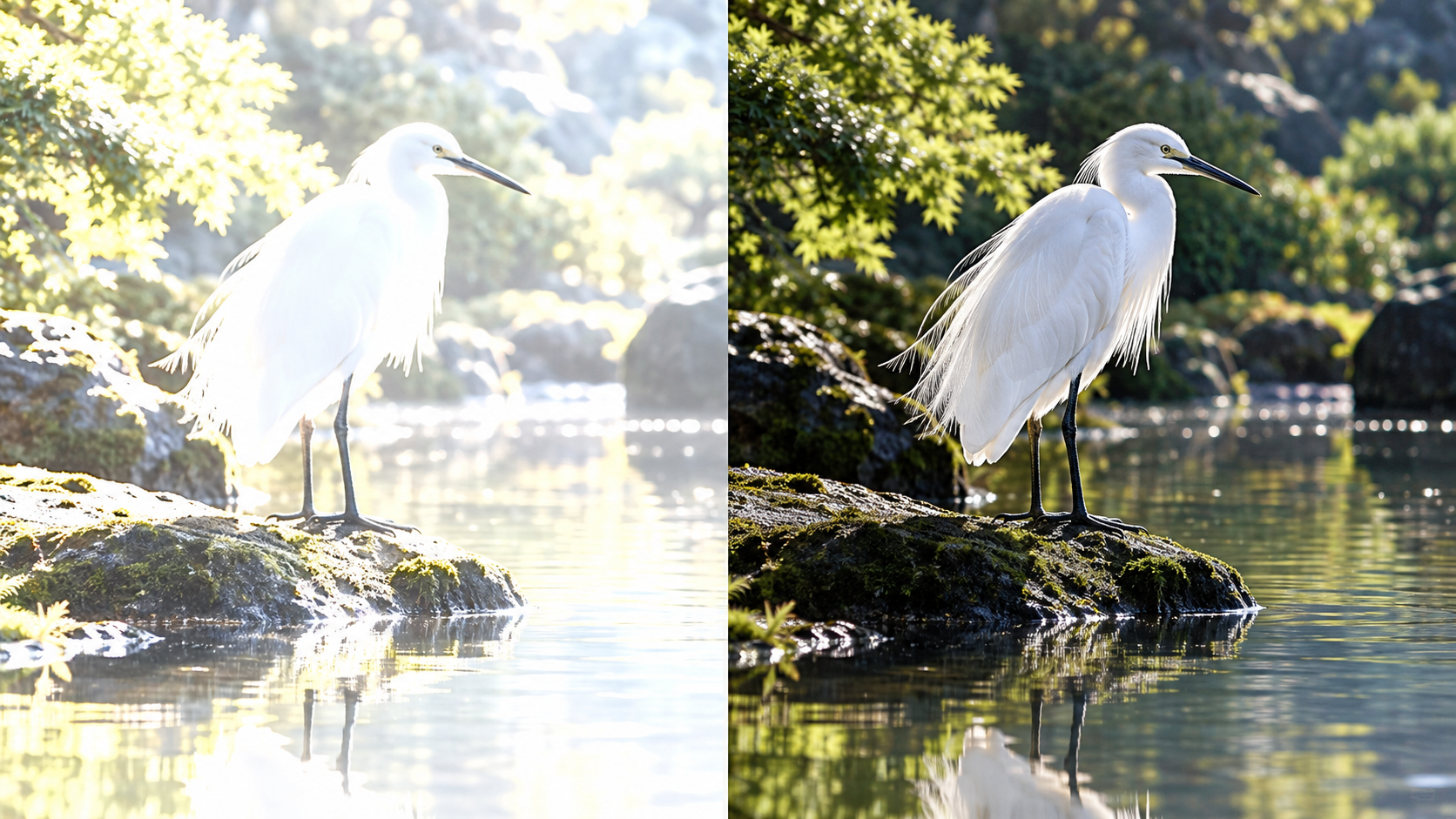
白い鳥や白い服は、光を強く反射するため明るい部分の細かな模様が失われやすい被写体です。野鳥撮影では、白い頬や胸の羽毛に細かな階調が残っているかが解像感に影響します。白い部分が一様に明るくなり、羽毛の重なりが見えなくなっている場合は、撮影時の露出を確認する必要があります。
ヤマガラやシジュウカラのように、白い部分と黒い部分が同時に写る野鳥では、明部と暗部の両方を適切に記録することが重要になります。白い頬の階調を優先して露出を抑えると、黒い頭や暗い背景はさらに暗く写ることがあります。RAWで記録しておけば、白い部分の情報を守りながら、撮影後に暗部を調整する余地を確保できます。
雪景色では、カメラの自動測光によって雪が暗く写ることがあるため、プラス補正が必要になる場合があります。雪の白さを自然に表現しながら、雪面の凹凸や足跡、樹木に積もった雪の模様が消えていないかを確認します。野鳥撮影時の露出やISO感度の使い分けは、EOS R6 Mark IIの野鳥撮影設定でも詳しく解説しています。
逆光の人物撮影では測光位置と補助光を使い分ける
逆光の人物撮影では、明るい空と暗い顔を同じ画面に収めることになります。カメラが空の明るさを基準に露出を決めると顔が暗くなり、顔を明るくすると背景の空が白飛びすることがあります。どちらの部分に必要な階調を残すかによって、露出設定の考え方が変わります。
背景の空や雲を残したい場合は、明るい部分が白飛びしない露出で撮影し、人物の顔へ補助光を加える方法があります。レフ板、フラッシュ、LEDライト、白い壁からの反射光などを利用すると、背景を明るくしすぎずに人物を適切な明るさへ近づけられます。自然光だけで撮影する場合は、人物の立ち位置や顔の向きを少し変えることでも明暗差を調整できます。
Canonカメラには、評価測光、部分測光、スポット測光、中央部重点平均測光などの測光方式があります。スポット測光は狭い範囲を基準に露出を決めるため、人物の顔など特定の部分を基準にしたい場合に役立ちます。測光方式による露出の違いは、Canon測光モード完全ガイドで詳しく紹介しています。
夜景・舞台照明・水面の反射では白飛びの範囲を判断する
夜景では、街灯、看板、車のヘッドライト、建物の照明などが暗い背景の中で強く光ります。これらの光源をすべて階調のある状態に収めようとすると、建物や道路、人物が極端に暗くなる場合があります。夜景撮影では、照明そのものの中心部と、看板の文字や建物の窓など、写真に残したい情報を区別することが重要になります。
舞台撮影では、暗い背景の中で人物の顔や白い衣装だけが強く照らされることがあります。カメラが暗い背景を基準に露出を上げると、顔や衣装の明るい部分が白飛びするため、照明が当たっている人物の状態を確認して露出を決めます。スポットライトの位置や明るさが変わる場合は、撮影した画像を確認しながら補正量を調整します。
水面や金属、ガラスなどの反射では、撮影する角度によって光の強さが大きく変わります。同じ露出設定でも、立ち位置を少し移動しただけで強い反射が弱まり、模様を残しやすくなる場合があります。光の方向や反射の扱いについては、光源制御の基本と応用でも詳しく紹介しています。
Canonの白飛び防止機能を使いこなす方法
CanonのEOSシリーズには、露出補正以外にも明るい部分の階調を調整する機能があります。代表的なのが「高輝度側・階調優先」「オートライティングオプティマイザ」「露出ブラケット」「HDR」です。それぞれ処理の目的が異なるため、白飛びを抑えたい部分や撮影条件に合わせて使い分けます。
高輝度側・階調優先でハイライトの階調を残す
高輝度側・階調優先は、Canonの対応機種に搭載されている画質設定です。明るい部分の階調表現を広げ、白い服、雲、肌、花びらなどの白飛びを緩和する目的で使用します。EOS R6などでは「する」を選択するとハイライト側の階調表現が改善され、対応機種ではさらに強い処理を選べる場合があります。
この機能を有効にすると、設定できるISO感度の下限がISO200になる機種があります。例えばEOS R6では、高輝度側・階調優先を有効にするとISO100を選べなくなり、拡張ISO感度も使用できなくなります。また、暗部のノイズが増える場合があるため、白い部分の階調を優先したい撮影で効果を比較すると、設定による違いを確認できます。
高輝度側・階調優先は、露出が大幅に明るすぎる写真を自動的に適正露出へ変える機能ではありません。撮影時の露出を適切に設定したうえで、ハイライト側の階調を扱いやすくする機能として使用します。EOS R6の露出や画質設定を含む操作方法は、EOS R6使いこなし完全ガイドでも詳しく解説しています。
オートライティングオプティマイザの役割を理解する
オートライティングオプティマイザは、写真の明るさやコントラストを自動的に調整するCanonの画像処理機能です。撮影結果が暗く見える場合や、明暗差が大きい場合に、画像の見た目を整える目的で利用できます。特に人物の顔が暗く写った写真や、影の部分が見えにくい写真で効果を確認しやすくなります。
この機能は、高輝度側・階調優先と同じ働きをするものではありません。オートライティングオプティマイザは明るさとコントラストを調整する機能であり、撮像センサーが記録できなかった白飛び部分の情報を新たに作り出すことはできません。RAWで記録した場合も、カメラの背面モニターに表示されるプレビューへ画像処理が反映されるため、RAW現像時の見え方と異なる場合があります。
オートライティングオプティマイザの効果が強すぎる場合は、処理を弱めたり無効にしたりすることで、自然な明暗を残しやすくなります。高輝度側・階調優先と組み合わせる場合は、使用機種の対応状況や設定の制限も確認します。Canonの画質設定全体については、写真の撮り方を基本から解説でも詳しく紹介しています。
露出ブラケットとHDRで明暗差の大きい風景を撮影する
明るい空と暗い建物、窓の外と室内など、明暗差の大きな風景では、1枚の写真だけで必要な階調を収めきれない場合があります。このような場面では、露出ブラケット撮影を利用して、明るさの異なる複数の写真を記録する方法があります。暗めの写真で空や照明の情報を残し、明るめの写真で建物や室内の暗部を記録することで、後から合成するための素材を確保できます。
Canonの対応機種では、AEB撮影によって露出を自動的に変えながら複数枚を撮影できます。三脚を使用し、絞り、ピント位置、ホワイトバランスなどをそろえておくと、写真を重ねた際に違いが出にくくなります。風景や建築物など動きの少ない被写体では使いやすい方法ですが、人物や動物、風で揺れる木などでは合成時にずれが発生する場合があります。
カメラ内HDRに対応する機種では、露出の異なる画像をカメラが合成して完成画像を作成できます。RAWで複数枚を記録してから現像する方法では、明部と暗部の仕上がりを細かく調整できます。明暗差の大きい風景撮影の考え方は、神秘的な風景写真の撮り方でも詳しく紹介しています。
白飛びした写真をRAW現像で直す方法
撮影後に白飛びへ気づいた場合、RAWデータに情報が残っていれば、現像によって明るい部分の階調を取り戻せる可能性があります。JPEGでもある程度の明るさ調整はできますが、撮影時にカメラ内で画像処理が行われているため、調整できる範囲はRAWより狭くなります。どの程度まで補正できるかは、元の画像に記録されている情報によって決まります。
RAWとJPEGでは白飛びを補正できる範囲が異なる
RAWは、撮像センサーから得られた情報を現像処理の自由度を残した状態で記録する形式です。JPEGでは白く見えている部分でも、RAWデータに階調が残っていれば、現像時に露出やハイライトを下げることで模様が現れる場合があります。白い服の繊維、雲の濃淡、花びらの筋などが確認できるようになれば、その部分の情報が元のデータに残っていたことになります。
JPEGは、撮影時にカメラ内でホワイトバランス、コントラスト、シャープネス、階調などの処理が行われています。白く処理された部分に十分な情報が残っていない場合、画像編集ソフトで明るさを下げても模様を復元できません。撮影後に大きな露出調整を行う可能性がある場合は、RAWまたはRAW+JPEGで記録しておくと、仕上げの選択肢を確保できます。
RAWで撮影しても、撮像センサーが記録できる上限を超えた部分には元の情報が残りません。完全に白飛びした部分を暗くしても、灰色や単色に変化するだけで細かな模様が現れない場合があります。RAWとJPEGの特徴については、RAWとJPEGの違いと使い分けでも詳しく解説しています。
Digital Photo ProfessionalやLightroomでハイライトを調整する
CanonのDigital Photo Professional(DPP)は、Canonカメラで撮影したRAW画像を現像するための純正ソフトです。撮影時の情報を利用しながら、露出、明るさ、ホワイトバランス、階調などを調整できます。白飛びに近い部分を補正する際は、画像全体の明るさとハイライト部分の状態を確認しながら、必要な範囲で調整します。
Adobe Lightroomなどの現像ソフトでは、露出、ハイライト、白レベルなどを個別に調整できます。まず露出を少し下げて明るい部分の変化を確認し、その後にハイライトや白レベルを調整すると、写真全体の明るさを大きく変えずに明部を整えやすくなります。雲や服の模様が現れた場合は、全体のコントラストやシャドウを調整し、自然な明暗のつながりを作ります。
部分補正に対応する現像ソフトでは、空や白い服など、必要な部分だけを選択して明るさを調整できます。人物の顔を暗くせずに背景の空を整えたい場合や、白い花びらだけを補正したい場合にも役立ちます。RAW現像に使用できるソフトの特徴については、画像編集ソフトおすすめ7選でも詳しく紹介しています。
完全な白飛びと復元可能なハイライトを見分ける
白飛びしたように見える写真を現像する際は、まず元のデータに情報が残っているかを確認します。露出やハイライトを下げたときに雲の濃淡や布の織り目が現れる場合は、階調を再現できる状態です。一方、明るさを下げても模様が現れず、平らな単色のままであれば、その部分の情報が記録されていない可能性があります。
赤い花や夕焼け、舞台照明などでは、写真全体が白くなっていなくても、特定の色だけが飽和している場合があります。例えば赤い花の細部が失われている場合、画像全体の明るさを下げても赤い部分の模様が十分に戻らないことがあります。RGBヒストグラムを確認すると、どの色成分が上限へ達しているかを把握しやすくなります。
画像編集ソフトには、白飛びした部分を周囲の色や別の画像を利用して補う機能もあります。しかし、そのような処理は失われた部分を新たに作成するものであり、撮影時に記録されていた模様をそのまま取り出す処理とは異なります。写真の解像力、階調、色再現などを含めた画質の考え方は、写真の画質とは?解像力・階調・色再現・ノイズを決める要素でも詳しく解説しています。
白飛びを減らすための撮影現場での確認方法
白飛びを防ぐには、撮影前の設定だけでなく、撮影中に光の変化を確認することも重要です。屋外では日差しや雲の動きによって明るさが変わり、野鳥や人物では被写体の位置や向きによって露出が変化します。撮影条件に応じた確認方法を決めておくことで、重要な部分の階調を残しやすくなります。
晴天・曇天・雪景色では露出補正を使い分ける
晴天の屋外では、直射日光が当たる部分と日陰の明暗差が大きくなります。白い建物、雲、衣服、花などは強い光によって明るく写るため、撮影後に模様が残っているかを確認します。背景が暗く、白い被写体だけが強く照らされている場合は、カメラが全体を明るくしようとして白飛びを起こすことがあります。
曇天では光が拡散されるため、直射日光が当たる場面と比べて明暗差が小さくなることがあります。一方、白い雲が画面の大部分を占める場合には、カメラの測光によって被写体が暗く写ることもあります。写真全体が暗い場合はプラス補正を検討し、雲や白い被写体の階調が失われている場合は露出を抑える方向で調整します。
雪景色は画面内の白い部分が多いため、自動測光で暗く写りやすい代表的な被写体です。雪を自然な白さに表現するためにプラス補正を使う場合でも、雪面の凹凸や木の枝に積もった雪の模様が消えていないかを確認します。季節や自然光に応じた撮影設定は、屋外撮影の基本から応用まででも詳しく紹介しています。
動く被写体ではシャッタースピードとISO感度を優先する
野鳥、スポーツ、子ども、動物などを撮影する場合は、白飛び対策と同時に被写体ブレを防ぐ必要があります。白飛びを抑えるためにシャッタースピードを速くすると、センサーへ入る光の量が減るため、必要に応じてISO感度を調整します。被写体の動きが速い場合は、階調を守ることだけに集中してシャッタースピードを遅くしすぎないことが重要です。
例えば晴天の野鳥撮影では、1/1000秒や1/2000秒などの高速シャッターを使用する場面があります。被写体が日陰から日なたへ移動すると、同じ設定でも白い羽毛の明るさが大きく変わることがあります。ISOオートを使用する場合は、カメラが感度を調整することで露出の変化へ対応できますが、撮影結果のハイライトも確認する必要があります。
逆光や背景の変化が大きい場面では、露出補正をあらかじめ設定しておく方法もあります。使用する撮影モードやISOオートの設定によって露出補正の操作方法が変わるため、自分のカメラで調整できる項目を把握しておくことが重要です。Canonカメラでシャッタースピードを変更する方法は、Canonカメラのシャッタースピードの変え方でも詳しく解説しています。
撮影後はハイライト警告・ヒストグラム・拡大表示を確認する
白飛びを減らすためには、撮影した画像を一定の手順で確認する方法が役立ちます。まずハイライト警告で白飛びしている場所を確認し、次に輝度ヒストグラムとRGBヒストグラムで明るさや色の分布を調べます。その後、白い服、花びら、羽毛、雲など、写真の主役となる部分を拡大して模様が残っているかを確認します。
必要な部分が白飛びしている場合は、撮影モードに応じて露出補正、シャッタースピード、絞り、ISO感度を調整します。設定を変えた後は同じ被写体を撮影し、先ほど白飛びしていた部分を確認することで、調整の効果を判断できます。商品撮影や室内撮影など、光の条件が大きく変わらない場面では、適切な露出が決まった後に設定を固定すると、仕上がりをそろえやすくなります。
RAWとJPEGを同時記録している場合は、JPEGの見え方だけでなく、RAW現像時に調整できる範囲も把握しておくと役立ちます。重要な被写体では露出を変えた複数枚を記録しておけば、後から必要な階調が残った画像を選ぶこともできます。撮影時に確認したい基本設定は、カメラ設定を極める撮り方の基本でも詳しく紹介しています。
まとめ
カメラの白飛びは、写真の明るい部分が記録できる限界を超え、色や模様などの階調が失われる現象です。写真全体が明るく見えることと、白飛びによって情報が失われていることは区別する必要があります。白い服、雲、花、野鳥の羽毛など、細かな模様を残したい被写体では、撮影時に必要な階調を確保することが重要になります。
Canonの一眼レフやEOS Rシリーズでは、露出補正、シャッタースピード、絞り、ISO感度を調整することで白飛びを抑えられます。さらに、ヒストグラムやハイライト警告を利用すれば、撮影した画像のどの部分で階調が失われているかを確認できます。高輝度側・階調優先、オートライティングオプティマイザ、露出ブラケット、HDRなども、撮影条件に応じて利用できる機能です。
RAWで撮影しておけば、撮影後に露出やハイライトを調整し、明るい部分の階調を取り戻せる場合があります。一方、撮像センサーが記録できなかった情報は、RAW現像でも元の状態へ復元できません。撮影時の露出設定と撮影後の確認を組み合わせ、必要な明部の情報を残しておくことが、白飛びを防ぎながら写真の画質を守るための基本になります。