
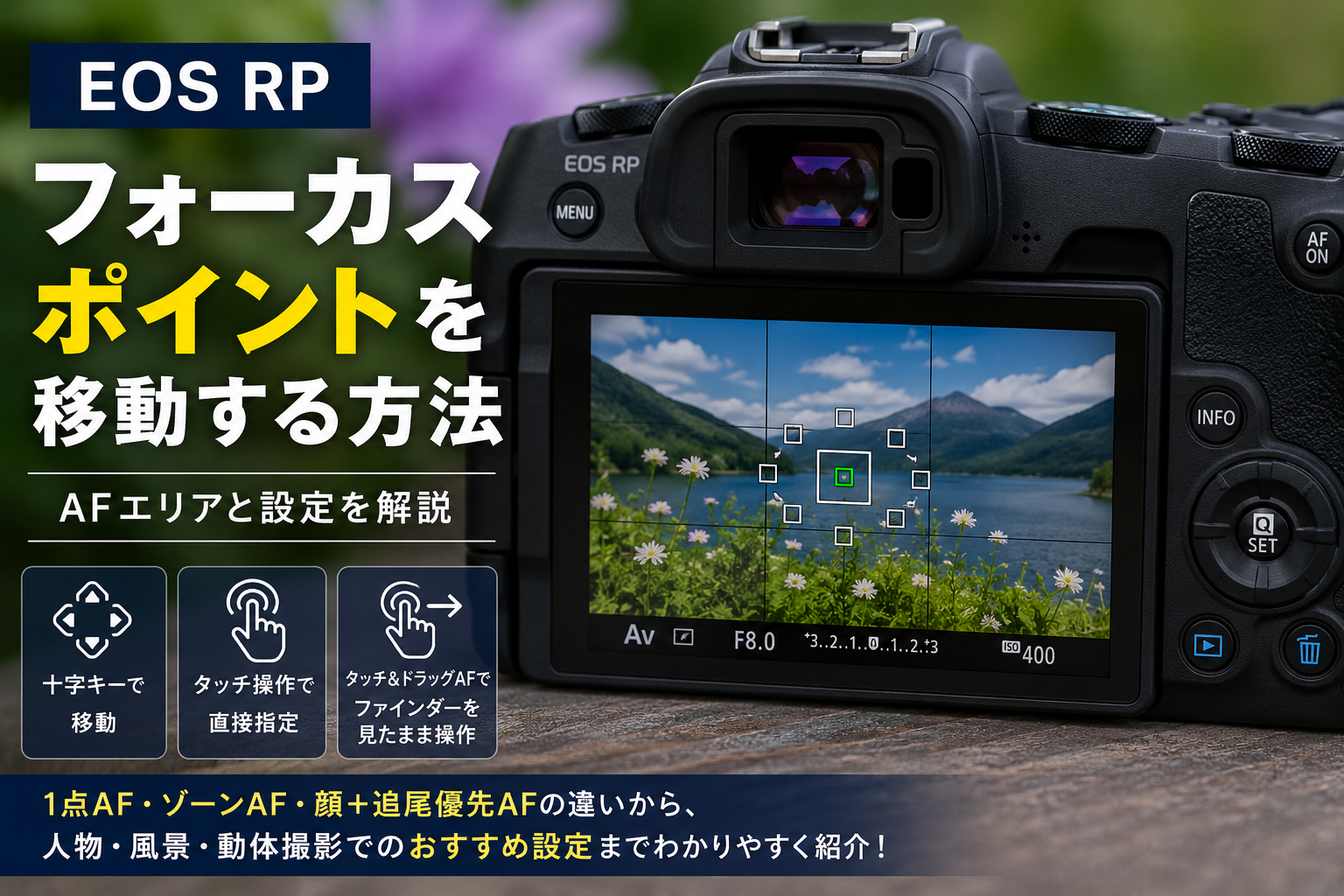
EOS RPを使っていると、ピントを合わせたい場所とは違う位置にAFフレームがあったり、被写体に合わせてフォーカスポイントをすばやく移動したくなったりすることがあります。
EOS RPは画面の広い範囲でAFを利用できるため、被写体を中央に置いてから構図を変える必要はありません。フォーカスポイントそのものを被写体の位置へ移動し、完成させたい構図のままピントを合わせられます。
さらに、十字キーによる移動だけでなく、背面モニターのタッチ操作や、ファインダーをのぞいたまま操作できるタッチ&ドラッグAFにも対応しています。AF方式も複数用意されているため、人物、風景、静物、動体など撮影する被写体によって使い分けることが重要です。
この記事では、EOS RPでフォーカスポイントを移動する方法と、AF方式の違い、撮影シーンに合わせた使い方を詳しく解説します。

EOS RPでフォーカスポイントを移動する方法
- 十字キーを使ってAF位置を細かく移動できる
- 背面モニターをタッチすれば一気に位置を変更できる
- ファインダー撮影ではタッチ&ドラッグAFが使いやすい
十字キーでフォーカスポイントを移動する
EOS RPでフォーカスポイントを移動する基本的な方法は、背面の十字キーを使う操作です。
1点AFやスポット1点AFなど、撮影者がAF位置を選択するAF方式を使用している場合、AFフレームを選択した状態から十字キーを押すことで、ピントを合わせたい場所へ移動できます。
例えば人物を画面右側に配置したい場合、人物をいったん中央に置いてピントを合わせ、そのあとカメラを振って構図を作る必要はありません。最初から完成させたい構図を作り、人物の顔付近までフォーカスポイントを移動すれば、その位置で直接ピントを合わせられます。
花を撮影する場合も同じです。花全体ではなく中心部分をはっきり見せたいなら、その位置までAFフレームを移動します。商品撮影ならロゴや操作部、料理なら手前側の食材など、見せたい位置を撮影者自身が決められます。
一度中央でピントを合わせてから構図を変更するフォーカスロックも利用できますが、被写界深度が浅い撮影では、カメラの向きを変えたことでピント位置がわずかにずれる場合があります。EOS RPでは画面内の広い範囲へフォーカスポイントを移動できるため、最初から目的の場所へAFフレームを置く方が扱いやすい場面が多くなります。
フォーカスポイントや測距点とは何か、数が多いことで何が変わるのかについては、カメラの測距点とは?多いメリット・デメリットとAFの選び方を解説で詳しく紹介しています。
背面モニターをタッチしてAF位置を指定する
背面モニターを見ながら撮影する場合は、タッチ操作を利用するとフォーカスポイントをすばやく変更できます。
十字キーでは現在のAF位置から目的の場所まで順番に移動させますが、タッチ操作なら画面上の被写体を直接選択できます。画面左下から右上へAF位置を大きく変更したい場合でも、一度タッチするだけで済みます。
特に三脚を使用した静物撮影では便利です。カメラと構図を固定したまま、画面上でピント位置だけを切り替えられます。
例えば商品を正面から撮影している場合、最初は商品のロゴへピントを合わせ、次はボタンやダイヤルへピント位置を変更するといった操作を、カメラ本体を動かさずに行えます。
EOS RPはバリアングル液晶を搭載しているため、低い位置や高い位置から撮影するときにもタッチAFを利用しやすくなっています。地面付近の花やペットをローアングルから撮影する場合でも、モニターを上向きにして画面を確認しながら被写体をタッチできます。
背面モニター撮影では「AFポイントをどこまで移動させるか」を意識するよりも、画面の中でピントを合わせたい場所を直接選択する感覚で操作できます。
タッチ&ドラッグAFならファインダーを見たまま動かせる
ファインダーを使って撮影する場合に便利なのが、EOS RPのタッチ&ドラッグAFです。
電子ビューファインダーをのぞいた状態で背面モニターを指でなぞると、その動きに合わせてフォーカスポイントを移動できます。
通常のタッチAFでは背面モニターを見ながら位置を指定しますが、タッチ&ドラッグAFならファインダーから目を離す必要がありません。被写体の動きと構図をファインダーで確認し続けながら、右手の親指でAF位置を変更できます。
人物撮影で顔の位置が変わった場合や、枝に止まった鳥が少し横へ移動した場合にも使いやすい方法です。
EOS RPには上位機のようなAFポイント操作専用のマルチコントローラーが搭載されていません。そのため、ファインダー撮影でフォーカスポイントを頻繁に移動する方にとって、タッチ&ドラッグAFは重要な操作方法になります。
背面モニター全体を操作領域にすると、ファインダーをのぞいた際に鼻などが画面へ触れてAF位置が動く場合があります。使用する範囲を右側などに限定しておけば、親指で操作しやすく、意図しない移動も減らせます。
EOS RPのAF方式とフォーカスポイントの違い
- 1点AF系は撮影者が狙った位置へ正確に合わせやすい
- ゾーンAFは一定範囲の中から被写体を捉える
- 顔+追尾優先AFでは人物を自動的に追跡できる
スポット1点AFと1点AFは狙った場所を指定する
自分でピント位置を決めたい場合に使いやすいのが、スポット1点AFと1点AFです。
1点AFでは一つのAFフレームを画面内で移動し、その場所を基準にピントを合わせます。風景の中にある建物、人物の顔、商品のロゴなど、「ここへピントを合わせたい」という場所が明確な撮影に適しています。
スポット1点AFは、さらに小さな範囲を狙えるAF方式です。
例えば木の枝の奥に被写体がいる場合、広いAFエリアでは手前の枝をカメラが選ぶことがあります。小さなAFフレームを使えば、枝の隙間から奥の被写体を狙いやすくなります。
花の雄しべや商品の細かな文字など、ピントを合わせたい場所が小さい場合にも便利です。
一方で、AFフレームが小さいほど動く被写体を捉え続けることは難しくなります。被写体が少し移動しただけでもAFフレームから外れるため、走る人物や動物などには必ずしも適していません。
静止した被写体を正確に狙う場合は1点AF系、動きのある被写体では広いAFエリアを使うという考え方が基本になります。
ゾーンAFは一定の範囲で被写体を捉える
ゾーンAFでは、一つのAFポイントだけを使うのではなく、一定範囲の中からカメラが被写体を判断してピントを合わせます。
1点AFでは、撮影者が常にAFフレームを被写体へ重ね続ける必要があります。被写体が左右へ動くと、それに合わせてフォーカスポイントも移動させなければなりません。
ゾーンAFなら一定の範囲を使用するため、被写体が多少動いてもゾーン内に残っていれば捉えやすくなります。
歩いている人物、子ども、ペット、乗り物など、動く方向をある程度予測できる被写体で使いやすいAF方式です。
一方で、ゾーン内に複数の物体が存在すると、撮影者が意図していない場所へピントが合う場合があります。
例えば鳥を撮影しているとき、ゾーン内に手前の枝と鳥の両方が入っていれば、カメラが枝を選ぶことがあります。その場合は1点AFやスポット1点AFへ切り替え、鳥そのものを狙う方法が使いやすくなります。
ゾーンAFは万能な設定ではなく、「多少動く被写体をある程度広い範囲で捉えたい」という場面で強みを発揮します。
顔+追尾優先AFは人物撮影で使いやすい
人物を撮影するときには、顔+追尾優先AFが便利です。
カメラが画面内から人物の顔を検出し、その位置へAFを合わせます。人物が画面内を移動した場合も追尾するため、撮影者がフォーカスポイントを十字キーで動かし続ける必要がありません。
人物を画面の中央から外した構図でも、顔を認識できればその位置へAFが移動します。
さらに瞳検出を利用すれば、顔全体ではなく瞳へピントを合わせやすくなります。
ポートレートでは明るいレンズを使用し、背景を大きくぼかすことがあります。被写界深度が浅くなると、鼻にはピントが合っているのに瞳がわずかに外れているということも起こります。そのため瞳へAFを合わせられる機能は、人物撮影で特に有効です。
複数の人物がいる場合や、カメラが目的とは異なる顔を選ぶ場合には、自動認識に任せず1点AFへ切り替える方法もあります。
顔認識が便利だから常に使用するというより、自動認識と手動でのAFポイント選択を撮影状況に応じて切り替えることが重要です。
ONE SHOT AFとSERVO AFは何が違うのか
- ONE SHOT AFは静止した被写体に向いている
- SERVO AFは距離が変わる被写体を追従する
- AF方式とAF動作を組み合わせて使用する
ONE SHOT AFは静止した被写体で使いやすい
ONE SHOT AFは、風景、建物、商品、料理、静止した人物など、大きく動かない被写体に適したAF動作です。
AFを作動させると被写体までの距離を測り、その位置へピントを合わせます。被写体との距離が変わらない撮影では、シンプルで扱いやすい設定です。
例えば風景を撮影する場合は、1点AFを使って建物や木などピントの基準にしたい場所へフォーカスポイントを移動し、ONE SHOT AFでピントを合わせます。
商品撮影なら商品のロゴ、料理なら最も目立たせたい食材などへAFフレームを置くことができます。
人物が立ち止まっているポートレートでも利用できます。顔+追尾優先AFを使用する場合でも、被写体がほぼ動かなければONE SHOT AFで対応できる場面があります。
重要なのは、ONE SHOT AFが「画面のどこへピントを合わせるか」を決める設定ではないことです。
画面内のどの範囲をAFに使用するかは1点AFやゾーンAFなどで決め、被写体との距離変化を追い続けるかどうかをONE SHOT AFやSERVO AFで決めます。
SERVO AFは動いている被写体を追従する
SERVO AFは、被写体との距離が変化する撮影に適しています。
AFを作動させている間、被写体までの距離変化に合わせてピントを調整し続けます。
例えば人物がカメラへ向かって歩いてくる場合、最初にピントを合わせた位置と、シャッターを切る瞬間の位置ではカメラからの距離が変わっています。
ONE SHOT AFのままでは最初に合わせた距離を基準にするため、被写体が大きく移動するとピントが外れる可能性があります。
SERVO AFなら距離の変化に応じてピントを更新できるため、歩く人物、走る子ども、ペット、車などの撮影に向いています。
さらにゾーンAFや顔+追尾優先AFと組み合わせれば、画面内の位置とカメラからの距離の両方が変化する被写体へ対応しやすくなります。
動体撮影ではフォーカスポイントをどのように移動するかだけでなく、被写体を継続して追従できるAF動作を選択することも重要です。
AF方式とAF動作は別々に考える
EOS RPのAF設定が分かりにくく感じる理由の一つが、「AF方式」と「AF動作」が別々に存在することです。
スポット1点AF、1点AF、ゾーンAF、顔+追尾優先AFなどは、画面内のどの範囲を使って被写体を探すかを決めます。
ONE SHOT AFとSERVO AFは、被写体までの距離が変わった場合にピントを追い続けるかを決めます。
そのため、この二つを組み合わせて撮影します。
例えば、風景なら「1点AF+ONE SHOT AF」、静止した商品なら「スポット1点AF+ONE SHOT AF」、歩いている人物なら「顔+追尾優先AF+SERVO AF」、動くペットなら「ゾーンAF+SERVO AF」といった使い方が考えられます。
設定の名前を一つずつ覚えるより、「どこでピントを探すのか」と「距離の変化を追うのか」という二つに分けて考えると理解しやすくなります。
オートフォーカスとマニュアルフォーカスそのものの違いについては、AFとMFの違いをわかりやすく解説も参考になります。
撮影シーン別のEOS RPおすすめAF設定
- 人物撮影は顔認識と瞳検出を活用する
- 風景や静物は1点AFで位置を明確にする
- 動体撮影ではSERVO AFと広いAFエリアを使う
人物撮影では顔+追尾優先AFを基本にする
人物撮影では、顔+追尾優先AFを基本として使うと便利です。
人物の顔をカメラが検出するため、撮影者が常にフォーカスポイントを顔へ移動する必要がありません。人物を画面右側や左側へ配置しても、顔を認識できればその位置へAFが追従します。
瞳検出も利用すれば、ポートレートで重要な目へピントを合わせやすくなります。
人物が静止している場合はONE SHOT AF、歩いている人物や動き続ける人物ではSERVO AFを組み合わせます。
顔認識がうまく働かない場面では、無理に自動認識を使い続ける必要はありません。
人物が小さく写っている場合、顔の一部が隠れている場合、複数の人物が重なっている場合などは、1点AFへ切り替えて顔付近へフォーカスポイントを移動した方が確実なことがあります。
EOS RPの人物撮影では、自動認識を基本としつつ、必要な場面では撮影者自身がAF位置を指定するという使い方が実用的です。
風景や静物では1点AFで狙う場所を決める
風景、建物、商品、料理、花など、被写体がほとんど動かない撮影では1点AFが使いやすくなります。
風景写真では「画面全体にピントを合わせる」という表現をすることがありますが、AFそのものは特定の距離へピントを合わせています。
そのため、画面内のどこを基準にピントを合わせるかを撮影者が決める必要があります。
建物や木、岩など、ピントの基準にしたい場所へフォーカスポイントを移動します。
商品や料理でも同じです。商品のロゴや手前側、料理の中で最も見せたい食材などへ1点AFを置けば、写真の意図を明確にできます。
花や小物の接写ではピントの合う範囲が狭くなるため、スポット1点AFを利用する方法もあります。
さらに細かなピント位置を調整したい場合はMFも有効です。拡大表示などを利用しながらフォーカスリングを操作すれば、AFでは狙いにくい位置まで細かく調整できます。
動体撮影ではSERVO AFとゾーンAFを組み合わせる
動く被写体では、1点AFだけで追い続けるよりも、一定の範囲を利用するゾーンAFなどを使う方が撮影しやすい場合があります。
ペットが左右へ動いている場合、1点AFでは撮影者が常に小さなAFフレームを被写体へ合わせ続けなければなりません。
ゾーンAFなら被写体が一定範囲の中を移動しても捉えやすくなります。
さらにSERVO AFを組み合わせることで、画面内の移動だけでなく、カメラへ近づいたり遠ざかったりする距離の変化にも対応できます。
人物なら顔+追尾優先AFを利用する方法もあります。顔を認識できる被写体ではカメラに追尾を任せ、認識しにくい被写体ではゾーンAFを利用するという使い分けができます。
EOS RPは現在の上位ミラーレスのような高度な動物認識や乗り物認識を備えた世代ではありませんが、AFエリアとSERVO AFを適切に組み合わせることで、多くの動体撮影に対応できます。
EOS RPでピントが合わないときに確認したいこと
- AF方式が被写体に合っているか確認する
- 暗所や低コントラストではAFが迷いやすい
- 近接撮影ではレンズの最短撮影距離も確認する
意図しない場所へ合うならAFエリアを狭くする
EOS RPで「ピントが合わない」と感じる場合、AFそのものが動作していないのではなく、撮影者が狙った場所とは別の場所へカメラがピントを合わせていることがあります。
広いAFエリアを使用すると、カメラがエリア内から被写体を判断します。
例えば花を撮影しているときに手前の葉へピントが合ったり、鳥ではなく枝へピントが合ったりする場合があります。
このようなときは1点AFやスポット1点AFへ切り替え、ピントを合わせたい場所へフォーカスポイントを直接移動します。
逆に、動いている被写体を1点AFで追っていて頻繁にピントを外す場合は、AFエリアが狭すぎる可能性があります。
その場合はゾーンAFなどへ変更し、被写体が多少動いてもAFエリア内に残る設定にします。
ピントが合わないときは、最初からカメラやレンズの性能を疑うより、使用しているAF方式が撮影対象に合っているかを確認すると原因を見つけやすくなります。
暗い場所では輪郭や明暗差のある部分を狙う
暗い場所や、色や明るさの変化が少ない被写体では、AFが迷うことがあります。
例えば暗い壁一面のように、模様や境界線がほとんどない場所へフォーカスポイントを置くと、カメラがピント位置を判断しにくくなります。
そのような場面では、被写体の輪郭、文字、模様、明るい部分と暗い部分の境界などへAF位置を移動すると合わせやすくなります。
人物なら目や顔の輪郭、建物なら窓枠、商品ならロゴやエッジなどが候補になります。
狙った場所そのものにAFが合いにくい場合でも、同じくらいの距離にあるコントラストの高い部分でピントを合わせられることがあります。
また、暗所ではピントとは別に手ブレや被写体ブレが発生することもあります。
AFが正しく合っていても、シャッタースピードが遅ければ写真全体がぼやけて見えるため、「ピンボケ」と「ブレ」を分けて考えることも重要です。
近接撮影では最短撮影距離にも注意する
花や小物へ近づいて撮影しているとき、フォーカスポイントをどこへ移動してもピントが合わないことがあります。
この場合は、レンズの最短撮影距離より被写体へ近づいている可能性があります。
レンズにはピントを合わせられる最短距離があり、それより近い位置ではAFでもMFでも合焦できません。
一度カメラを少し後ろへ下げてからAFを作動させ、ピントが合う距離を確認します。
近接撮影では被写界深度も浅くなるため、フォーカスポイントの位置が少し変わっただけでも写真の印象が大きく変わります。
花なら手前の花びらではなく中心、商品なら最も見せたい文字など、ピントを置く場所を明確にして1点AFやスポット1点AFを使うと狙いやすくなります。
さらに精密な調整が必要な場合は、MFへ切り替えて拡大表示を利用する方法も有効です。
EOS RPのフォーカスポイント操作を使いやすくするコツ
- タッチ&ドラッグAFの操作範囲を調整する
- 自分が頻繁に使うAF設定へすばやくアクセスできるようにする
- AFだけにこだわらずMFも使い分ける
タッチ&ドラッグAFの範囲を自分に合わせる
ファインダー撮影を中心に使うなら、タッチ&ドラッグAFの操作範囲を一度調整しておくと使いやすくなります。
背面モニター全体を操作領域にすると、大きくフォーカスポイントを移動しやすい一方、顔や鼻が画面へ触れたときに意図しない移動が起こることがあります。
右手の親指で操作するなら、モニター右側だけを利用する設定も考えられます。
重要なのは、設定上の正解を探すことではありません。ファインダーをのぞいた状態で親指を自然に置き、無理なく画面内の必要な範囲へAF位置を移動できる設定にすることです。
EOS RPには専用ジョイスティックがないため、フォーカスポイントを頻繁に変更する撮影では、タッチ&ドラッグAFの使いやすさが操作性に大きく影響します。
十字キーだけでは移動が遅いと感じる場合でも、タッチ&ドラッグAFに慣れるとファインダーを見たまま素早くAF位置を変更できるようになります。
よく使うAF設定は撮影中に変更しやすくする
実際の撮影では、同じAF設定だけで一日中撮り続けるとは限りません。
風景を撮影している途中で人物を撮ったり、止まっていた被写体が突然動き出したりすることがあります。
そのたびにメニューの深い階層まで移動して設定を変更していると、シャッターチャンスを逃しやすくなります。
自分が頻繁に使うAF関連機能は、撮影中にすばやく呼び出せる操作へまとめておくと便利です。
例えば普段は1点AFを使用し、人物を撮るときだけ顔+追尾優先AFへ変更する方なら、その切り替えに時間がかからない操作方法を決めておきます。
静止画が中心ならONE SHOT AF、動体も多ければSERVO AFへ変更する機会も増えます。
EOS RPを使いやすくするためには、すべての機能を覚える必要はありません。自分が実際によく使うAF方式とAF動作を数種類に絞り、それをすばやく変更できる状態にしておく方が実用的です。
AFで合わせにくい場面ではMFも利用する
EOS RPはAFを使って多くの被写体へピントを合わせられますが、すべての撮影でAFを使う必要はありません。
三脚を使った風景、商品撮影、マクロ撮影など、被写体もカメラもほとんど動かない場面では、MFの方が細かなピント位置を決めやすい場合があります。
MFではレンズのフォーカスリングを操作し、撮影者自身がピント位置を調整します。
拡大表示を利用すれば、画面の一部分を大きく確認しながら細かな調整ができます。
例えば商品の文字へ完全にピントを合わせたい場合や、花の特定部分だけを狙いたい場合など、AFが少し手前や奥へ移動してしまう場面ではMFが有効です。
普段はAFを使用し、カメラが狙った場所を選びにくいときだけMFへ切り替える使い方でも十分です。
フォーカスポイントを移動する方法を覚えることはEOS RPを使いこなす基本ですが、AFだけで解決しようとせず、撮影内容に応じてMFも選択できるようになるとピント合わせの自由度がさらに高まります。
まとめ
EOS RPでは、十字キー、背面モニターのタッチ操作、タッチ&ドラッグAFを使って、画面内の広い範囲へフォーカスポイントを移動できます。
静止した被写体を正確に狙う場合は1点AFやスポット1点AF、多少動く被写体にはゾーンAF、人物撮影では顔+追尾優先AFを使うことで、それぞれの被写体に合ったピント合わせができます。
さらに、静止した被写体にはONE SHOT AF、距離が変化する被写体にはSERVO AFを組み合わせます。
EOS RPでフォーカスポイントを使いこなすポイントは、すべてをカメラ任せにすることでも、常に自分で一点を選ぶことでもありません。被写体の大きさや動きに応じてAFエリアを変更し、必要な場面では自分でフォーカスポイントを移動することです。
まずは1点AFで好きな場所へフォーカスポイントを移動する操作と、ファインダーを見ながら使えるタッチ&ドラッグAFを覚えると、EOS RPのピント合わせが大幅に扱いやすくなります。
EOS RPそのものの特徴や、フルサイズミラーレスとしての位置付けについては、EOS RPの特徴とエントリーフルサイズとしてのバランスも参考にしてください。
11.jpg)