SIGMA 17-40mm F1.8とEOS R6 Mark IIIでフリーズする原因 レンズ更新方法を解説
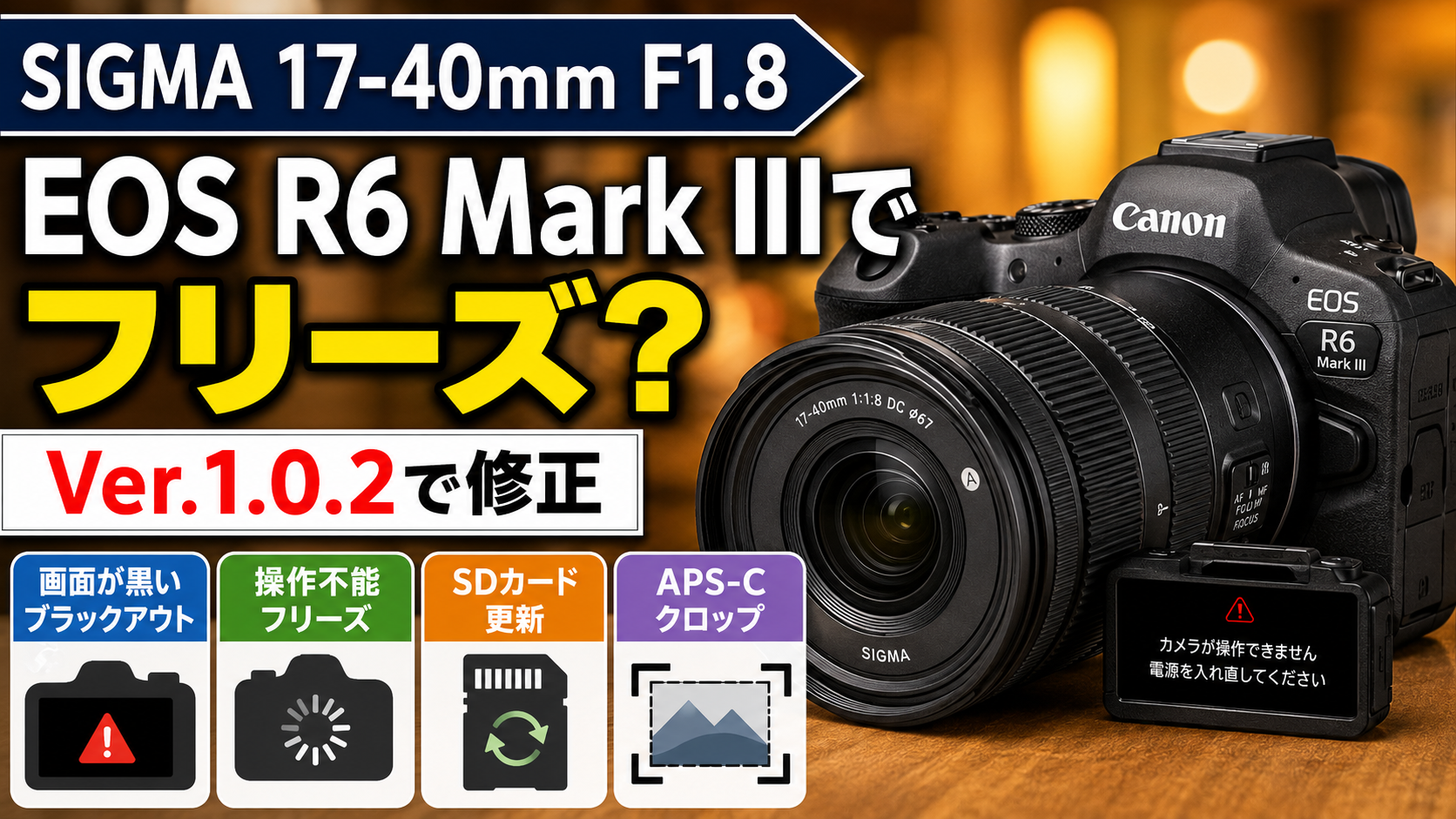
SIGMA 17-40mm F1.8 DC ArtをEOS R6 Mark IIIへ装着して撮影していると、モニターが突然ブラックアウトし、カメラが操作を受け付けなくなる場合があります。
SIGMAは、この組み合わせで撮影中にまれに発生するブラックアウトとフリーズを公式に確認し、修正版となるレンズファームウェアVer.1.0.2を公開しました。レンズを最新バージョンへ更新することで、対象となる現象が修正されます。
この問題で重要なのは、EOS R6 Mark III本体の故障と決めつけず、SIGMA 17-40mm F1.8 DC Artのファームウェアを確認することです。レンズの更新には、パソコン、カードリーダー、カメラで初期化したメモリーカードを使用します。EOS Utilityを経由した更新には対応していません。
この記事では、発生する現象、対象となる機材、ファームウェアの確認方法、更新前の準備、SDカードを使った更新手順、更新できない場合の確認点を順番に解説します。
SIGMAのCanon RFマウント用レンズをまとめて確認したい場合は、SIGMAのCanon RFマウント対応レンズ全10本も参考にしてください。

SIGMA 17-40mm F1.8とEOS R6 Mark IIIで発生する現象
- 撮影中にモニターがブラックアウトする場合があります
- カメラが操作を受け付けずフリーズする場合があります
- レンズファームウェアVer.1.0.2で修正されています
撮影中にモニターがブラックアウトする
SIGMAが公式に公表している現象は、SIGMA 17-40mm F1.8 DC ArtのCanon RFマウント用をEOS R6 Mark IIIへ装着した際、撮影中にまれにモニターがブラックアウトするというものです。
ブラックアウトとは、カメラの背面モニターに撮影画面やメニューが表示されなくなり、画面が黒い状態になることです。通常の省電力機能や表示切り替えとは異なり、撮影中に突然発生します。
背面モニターが消えた場合、最初に確認したいのは電子ビューファインダーへの自動切り替えです。ファインダー付近のセンサーへ指やストラップが近づくと、背面モニターからファインダーへ表示が切り替わります。この場合はカメラの正常な動作です。
ファインダーにも何も表示されず、シャッターボタンやMENUボタンを押しても反応しない場合は、SIGMAが公表した現象に該当します。SIGMAはEOS R6 Mark IIIとの組み合わせを対象として明確に挙げています。
ブラックアウト後にカメラが操作できなくなる
今回の現象では、画面が黒くなることに加え、カメラがフリーズします。フリーズが発生すると、ボタンやダイヤルを操作しても反応せず、そのまま撮影を続けられません。
撮影中の一時的な表示消灯であれば、シャッターボタンの半押しやMENUボタンで復帰します。フリーズでは、こうした操作を行っても表示や撮影動作が戻りません。
イベント、人物、野鳥、動画など、撮り直しが難しい場面で発生すると撮影を中断することになります。現在まで症状が出ていない場合も、レンズファームウェアが古ければ撮影前に更新しておくことが重要です。
EOS R6 Mark IIIで別のレンズを使用しているときにも同じ症状が発生する場合は、今回のレンズ固有の問題と分けて確認します。SIGMAが修正対象としているのは、EOS R6 Mark IIIとCanon RF用SIGMA 17-40mm F1.8 DC Artの組み合わせです。
レンズファームウェアVer.1.0.2で修正された
SIGMAは、Canon RFマウント用SIGMA 17-40mm F1.8 DC ArtのファームウェアVer.1.0.2を公開しています。更新内容は、EOS R6 Mark IIIとの組み合わせで撮影中にまれに発生する、モニターのブラックアウトとフリーズの修正です。
現在のレンズファームウェアがVer.1.0.2であれば、この修正は導入済みです。購入時期が新しいレンズでも、流通や在庫の状況によって搭載バージョンが異なるため、購入日だけでは判断できません。
ファームウェアを確認するには、レンズをEOS Rシリーズのカメラへ装着し、カメラのMENUからファームウェア表示を開きます。カメラ本体とレンズのバージョンが別々に表示されるため、「レンズ Ver.」の数字を確認します。
最新バージョンであれば更新作業は不要です。Ver.1.0.1以前の数字が表示された場合は、撮影へ持ち出す前に更新します。
ファームウェア更新前に準備するもの
- 充電済みの専用バッテリーを用意します
- 初期化できるメモリーカードを用意します
- パソコンとカードリーダーを使用します
バッテリーを満充電にする
ファームウェア更新中にカメラの電源が切れると、更新処理を完了できません。作業を開始する前に、カメラで使用する専用バッテリーを満充電にします。SIGMAは、フル充電した専用バッテリーパック、または専用ACアダプターキットを使用するよう案内しています。
残量が少ないバッテリーを使うと、更新メニューへ進めない場合があります。画面上の残量表示が十分に見えても、更新直前に充電しておくと作業を進めやすくなります。
更新中はカメラの電源を切らず、バッテリー室のふたも開けません。バッテリーの取り外し、レンズの着脱、ボタンやダイヤルの操作も行いません。プログレスバーが進んでいる間は、そのまま完了画面が表示されるまで待ちます。
更新後には、カメラの電源を切り、バッテリーを2秒以上取り外す手順があります。更新中の電源維持と、更新完了後のバッテリー取り外しを指定された順序で行います。
メモリーカード内のデータを退避する
レンズファームウェアの更新には、カメラで初期化したメモリーカードを使用します。初期化するとカードに保存されている写真や動画が消去されるため、必要なデータは事前にパソコンや外付けドライブへコピーします。
撮影データを退避したら、EOS R6 Mark IIIのメニューからカードを初期化します。パソコン側でフォーマットしたカードをそのまま使う形ではなく、更新に使用するカメラで初期化します。
ファームウェア変更ファイルは、カード内のDCIMフォルダへ入れません。カードをパソコンで開いた直後の最上層となるルートディレクトリへコピーします。DCIMフォルダとファームウェア変更ファイルが同じ階層に並ぶ状態です。
カードへ複数のファームウェアファイルを入れると、更新時に別のファイルを選ぶ原因になります。初期化したカードへ、今回使用するSIGMA 17-40mm F1.8 DC Art用ファイルだけをコピーします。
カメラとレンズの現在のバージョンを確認する
更新ファイルを準備する前に、現在のレンズファームウェアを確認します。SIGMA 17-40mm F1.8 DC Artをカメラへ装着し、撮影モードをP、Tv、Av、Mのいずれかに設定します。
MENUを開き、機能設定メニュー内の「ファームウェアVer.」を選択します。表示された画面でカメラ本体とレンズのバージョンを確認できます。見る場所はカメラのバージョンではなく、「レンズ Ver.」です。
Ver.1.0.2と表示されていれば、EOS R6 Mark IIIのブラックアウトとフリーズを修正する更新が導入されています。Ver.1.0.1以前の場合は更新対象です。
カメラ本体のファームウェアも最新版にしてからレンズを更新します。SIGMAの案内でも、更新前にカメラのファームウェアを最新版へ変更することが指定されています。
Canon RF、RF-S、EF、EF-Sレンズの装着関係を整理したい場合は、Canonレンズ対応表で確認できます。
SIGMA 17-40mm F1.8の更新ファイルを準備する
- 使用するパソコンに合ったファイルを選びます
- ダウンロードした圧縮ファイルを展開します
- AFUファイルをカードの最上層へコピーします
Windows用とMac用を正しく選ぶ
SIGMAのファームウェア配布ページには、Windows用とMac用のダウンロード項目があります。使用しているパソコンに対応する方を選びます。
Windowsではzip形式の圧縮ファイルが保存されます。Macではdmgファイルを使用します。ファイル名だけで判断せず、SIGMA公式ページで対象製品が「17-40mm F1.8 DC」「キヤノンRFマウント」となっていることを確認してからダウンロードします。
同じSIGMA 17-40mm F1.8 DC Artでも、Lマウント、Canon RFマウント、富士フイルムXマウント、ソニーEマウントが存在します。今回使用するのはCanon RFマウント用です。
更新ファイルは、SIGMA公式ファームウェアダウンロードページから入手します。
圧縮ファイルからAFUファイルを取り出す
Windowsでは、ダウンロードしたzipファイルを右クリックし、「すべて展開」を選択します。展開後に作成されるフォルダ内には、拡張子が「.afu」となっているファームウェア変更ファイルが入っています。
Macではdmgファイルが自動的に開かれ、ファームウェアのディスクイメージがマウントされます。自動で開かない場合は、ダウンロードしたdmgファイルをダブルクリックします。
カメラへ読み込ませるのは、最初にダウンロードしたzipファイルやdmgファイルではありません。展開後に作成されたAFUファイルです。圧縮ファイルをそのままカードへ入れても、カメラは更新ファイルとして認識しません。
Windowsでファイルの拡張子が表示されない場合は、エクスプローラーの表示設定から「ファイル名拡張子」を表示すると確認しやすくなります。
AFUファイルをカードのルートへコピーする
カメラで初期化したメモリーカードをカードリーダーへ挿入し、パソコンで開きます。展開して取り出したAFUファイルを、カードのルートディレクトリへコピーします。
ルートディレクトリとは、カードを開いた直後に表示される最上層です。DCIMやMISCなどのフォルダが見えている場所へAFUファイルを置きます。DCIMの中や、その下にある写真保存用フォルダへ入れません。
コピーが完了したら、カード内にAFUファイルが表示されていることを確認します。ファイルサイズが0KBになっていないことも確認します。
Windowsではタスクバーの取り外し操作、Macでは取り出し操作を行ってからカードリーダーから抜きます。コピー処理中にカードを抜くと、ファイルが正常に保存されません。
EOS R6 Mark IIIでレンズを更新する手順
- SIGMA 17-40mm F1.8をカメラへ装着します
- MENUからレンズの更新を開始します
- 更新後にレンズバージョンを再確認します
カードとレンズをカメラへセットする
カメラの電源を切った状態で、AFUファイルを保存したメモリーカードを挿入します。SIGMA 17-40mm F1.8 DC ArtをEOS R6 Mark IIIへ装着し、レンズが確実にロックされていることを確認します。
電源を入れ、撮影モードをP、Tv、Av、Mのいずれかに設定します。動画専用モードや全自動モードでは、ファームウェア項目が表示されない場合があります。
MENUボタンを押し、機能設定メニューにある「ファームウェアVer.」を選択します。カメラ本体とレンズのバージョンが表示されたら、「レンズ Ver.」を選びます。
現在のレンズがすでにVer.1.0.2の場合、今回の更新は必要ありません。古いバージョンが表示された場合は、更新画面へ進みます。
更新ファイルを選択して処理を開始する
レンズファームウェアの更新画面で「OK」を選択すると、カードに保存したファームウェアファイルの名称が表示されます。表示されたファイルを確認し、SETボタンを押します。
確認画面から更新を開始すると、モニターにプログレスバーが表示されます。この間はカメラを机など安定した場所へ置き、電源、ボタン、ダイヤル、レンズ、カードへ触れません。
画面表示がしばらく変わらなくても、電源を切らずに待ちます。更新中にレンズを外したり、バッテリーを抜いたりすると、レンズが正常に動作しなくなる原因になります。
更新が完了すると完了画面が表示されます。「OK」を選択し、SETボタンを押します。完了表示を確認する前に電源を切らないようにします。
更新後にレンズバージョンを確認する
完了画面を確認したら、カメラの電源を切ります。その後、バッテリーを取り外し、2秒以上待ってから再び装着します。
カメラの電源を入れ、撮影モードをP、Tv、Av、Mのいずれかに設定します。MENUから「ファームウェアVer.」を開き、「レンズ Ver.1.0.2」と表示されることを確認します。
バージョン確認後は、静止画、連写、動画、AF、ズーム操作を試します。更新直後に短い試写を行い、レンズとカメラが正常に通信していることを確認します。
EOS R6 Mark IIIの機能や撮影性能も確認する場合は、EOS R6 Mark IIIのスペックと撮影性能も参考にしてください。
ファームウェアを更新できない場合の確認点
- AFUファイルの保存場所を確認します
- 撮影モードとレンズの装着状態を確認します
- カードとバッテリーの状態を確認します
ファームウェアの項目が表示されない
MENU内にファームウェアの項目が表示されない場合は、撮影モードを確認します。SIGMAの手順では、P、Tv、Av、Mのいずれかへ設定することが指定されています。
レンズが正しく認識されていない場合も、レンズバージョンが表示されません。カメラの電源を切り、SIGMA 17-40mm F1.8 DC Artを一度外してから装着し直します。マウントの指標を合わせ、ロックされる位置まで回します。
レンズの電子接点に目立つ汚れがある場合は、乾いた柔らかい布で確認します。接点へ液体を付けたり、強くこすったりする操作は避けます。
EOS Utilityを使ってパソコンから直接更新する方法には対応していません。カメラをUSBでパソコンへ接続しても、今回のレンズファームウェアは更新できません。
更新ファイルがカメラに認識されない
レンズの更新画面まで進めてもファイル名が表示されない場合は、AFUファイルの保存場所を確認します。ファイルはDCIMフォルダ内ではなく、カードのルートディレクトリへ保存します。
zipファイルをそのままコピーしていないか、別マウント用のファイルを入れていないかも確認します。Windowsではzipを展開し、その中にあるAFUファイルを使用します。
以前の更新ファイルがカードに残っている場合は、必要な撮影データを退避したうえでカードをカメラで初期化し、正しいAFUファイルだけを入れ直します。
ファイルのダウンロードが途中で止まった場合も認識されません。SIGMA公式ページから再度ダウンロードし、展開からコピーまでやり直します。
更新中にエラーが表示された
SIGMAは、更新中にエラーが発生した場合、バッテリーを抜いて作業を中断するよう案内しています。その後、バッテリー残量とカード内のファームウェアファイルを確認し、更新をやり直します。
エラー後に再試行する場合は、充電済みバッテリーを使用し、カードをカメラで初期化してAFUファイルを入れ直します。更新開始後はボタンやダイヤルへ触れません。
更新画面が表示されない状態や、ファイルが認識されない状態では、カードの初期化、ファイルの再ダウンロード、保存階層の確認を最初から行います。
更新完了後は、バッテリーを2秒以上取り外し、レンズバージョンがVer.1.0.2になっていることを確認します。
Canon RFマウントで使用できる他社製レンズを確認したい場合は、RFマウントのサードパーティーレンズも参考になります。
EOS R6 Mark IIIで17-40mm F1.8を使う際の注意点
- APS-C専用レンズなのでクロップ撮影になります
- 実際の画角は約27.2〜64mm相当です
- フルサイズ撮影時とは記録範囲が異なります
フルサイズセンサー全体を使うレンズではない
SIGMA 17-40mm F1.8 DC Artは、APS-Cミラーレスカメラ用に設計されたDCレンズです。EOS R6 Mark IIIはフルサイズカメラなので、このレンズを装着するとAPS-C相当の撮影範囲を使用します。
Canon RFマウントへ直接装着できますが、RFマウント対応とフルサイズセンサー全体への対応は同じ意味ではありません。マウントアダプターは必要ありませんが、フルサイズ用標準ズームと同じ撮影範囲にはなりません。
APS-Cクロップではセンサー中央部を使用するため、静止画の記録画素数もフルサイズ撮影時から減少します。EOS R6 Mark IIIのセンサー全体を使いたい場合は、フルサイズ対応のRFレンズを選びます。
動画撮影でAPS-CやSuper 35mm相当の範囲を使用する場合には、17-40mm F1.8の明るさとインナーズームを活用できます。目的を整理したうえで組み合わせることが重要です。
約27.2〜64mm相当の標準ズームとして使える
CanonのAPS-C撮影範囲では、17〜40mmが35mm判換算で約27.2〜64mm相当になります。広角側では室内、風景、Vlog、ジンバル撮影に対応し、望遠側では人物、商品、テーブルフォトに使いやすい画角です。
ズーム全域でF1.8を維持できるため、暗い室内や夜間でもシャッター速度を確保しやすくなります。動画撮影ではズーム位置を変えても開放F値が変化せず、露出を管理しやすいことも特徴です。
レンズはズームしても全長が変わらないインナーズームを採用しています。ジンバルへ載せた状態でズーム操作を行っても、重心移動を抑えやすい設計です。
Canon RFマウント用の質量は560g、最大径は72.9mm、長さは115.9mmです。フィルター径は67mmで、最短撮影距離はズーム全域で28cmとなっています。
EOS R7・R10・R50ではAPS-C画角をそのまま使える
SIGMA 17-40mm F1.8 DC Artの中心となる組み合わせは、EOS R7、EOS R10、EOS R50、EOS R50 VなどのCanon APS-C機です。これらのカメラでは、APS-C専用レンズとしてセンサーの撮影範囲をそのまま利用できます。
EOS R7ではボディ内手ブレ補正と組み合わせられます。旧ファームウェアVer.1.0.1では、本レンズ装着時のボディ内手ブレ補正効果が改善されました。Ver.1.0.2へ更新すると、この改善内容も含まれます。
EOS R10やR50ではレンズ内手ブレ補正を利用できないため、暗所でも被写体が動く場合はF1.8を活用し、適切なシャッター速度を確保します。動画ではジンバル、三脚、カメラ側の電子ISを撮影方法に合わせて使用します。
APS-C用レンズの種類と対応機種は、RF-Sレンズとは?一覧・RFレンズとの違い・対応機種を解説でも確認できます。
SIGMA 17-40mm F1.8の特徴と更新する価値
- ズーム全域でF1.8を使用できます
- インナーズームと高速AFを採用しています
- 最新ファームウェアでEOS R6 Mark IIIへ対応します
ズーム全域F1.8で単焦点に近い撮影ができる
SIGMA 17-40mm F1.8 DC Artの大きな特徴は、17mmから40mmまで開放F1.8を維持できることです。標準ズームの利便性を保ちながら、明るい単焦点レンズに近い光量と背景ボケを利用できます。
レンズ構成は11群17枚で、4枚のSLDガラスと4枚の非球面レンズを採用しています。絞り羽根は11枚の円形絞りです。開放付近で点光源や背景をぼかす場面でも、滑らかなボケを狙いやすい構成になっています。
室内の人物、ステージ、ペット、料理、夜の街、動画撮影など、光量が限られる場面でF1.8が役立ちます。ズーム位置を変えてもF値が変化しないため、単焦点レンズを何本も交換せずに構図を調整できます。
APS-C機で画質と明るさを優先する人にとって、SIGMA 18-50mm F2.8とは性格の異なる選択肢です。携帯性を重視する用途には18-50mm F2.8、F1.8の明るさとインナーズームを重視する用途には17-40mm F1.8が対応します。
HLAとインナーズームが動画撮影に向く
AF駆動にはHLAが採用され、高速で静粛なオートフォーカスに対応しています。人物や動物の追従撮影、ワンマン撮影、Vlogなど、ピント合わせをカメラへ任せたい場面で活用できます。
フォーカスブリージングを抑えた光学設計も採用されています。動画撮影中にピント位置を移動した際、画角が大きく変化する現象を抑え、自然な映像を作りやすくしています。
インナーズームなので、17mmから40mmへズームしても鏡筒の全長が変わりません。ジンバルでバランスを取った後にズーム位置を変更しやすく、レンズ先端が伸びて周囲へ接触する心配も減ります。
Canon RFマウント用には絞りリングの代わりにコントロールリングが搭載されています。対応するカメラ側で機能を割り当てることで、ISO感度や露出補正などの操作に利用できます。
購入後にファームウェアを確認する
ミラーレス用レンズでは、AF、絞り、手ブレ補正、カメラ内補正、ボディーとの通信など、多くの動作をファームウェアが制御しています。
新しいカメラボディーが発売された後、既存レンズとの組み合わせに対応する更新が公開されることがあります。今回のVer.1.0.2も、EOS R6 Mark IIIとの組み合わせで発生する現象を修正する更新です。
中古でレンズを購入した場合や、長期間ファームウェアを確認していない場合は、撮影前にバージョンを確認します。購入後の初期確認に加えておくことで、更新情報を反映した状態で撮影を開始できます。
Canonシステムのカメラとレンズを一覧から探す場合は、キヤノン大全も利用できます。
まとめ
- ブラックアウトとフリーズはVer.1.0.2で修正されています
- 更新にはパソコンと初期化したメモリーカードを使います
- 更新後はレンズバージョンと撮影動作を確認します
SIGMA 17-40mm F1.8 DC ArtのCanon RFマウント用をEOS R6 Mark IIIで使う場合、レンズファームウェアVer.1.0.2への更新が重要です。このバージョンでは、撮影中にまれにモニターがブラックアウトし、カメラがフリーズする現象が修正されています。
更新前には、EOS R6 Mark III本体のファームウェアを最新版にし、バッテリーを満充電にします。撮影データを退避したメモリーカードをカメラで初期化し、SIGMA公式ページからダウンロードしたAFUファイルをカードのルートディレクトリへコピーします。
更新はカメラのMENUにあるファームウェア項目から行います。EOS Utilityには対応していません。完了画面が表示されるまで電源、ボタン、ダイヤル、レンズへ触れず、更新後にはバッテリーを2秒以上取り外します。
最後に「レンズ Ver.1.0.2」と表示されることを確認し、静止画、連写、動画、AFの動作を試します。SIGMA 17-40mm F1.8 DC ArtはAPS-C専用レンズなので、フルサイズのEOS R6 Mark IIIではクロップ撮影になる点も確認して使用します。
Canon RFマウント用レンズ全体を調べる場合は、RFマウントのサードパーティーレンズと、SIGMAのCanon RFマウント対応レンズ全10本も参考になります。