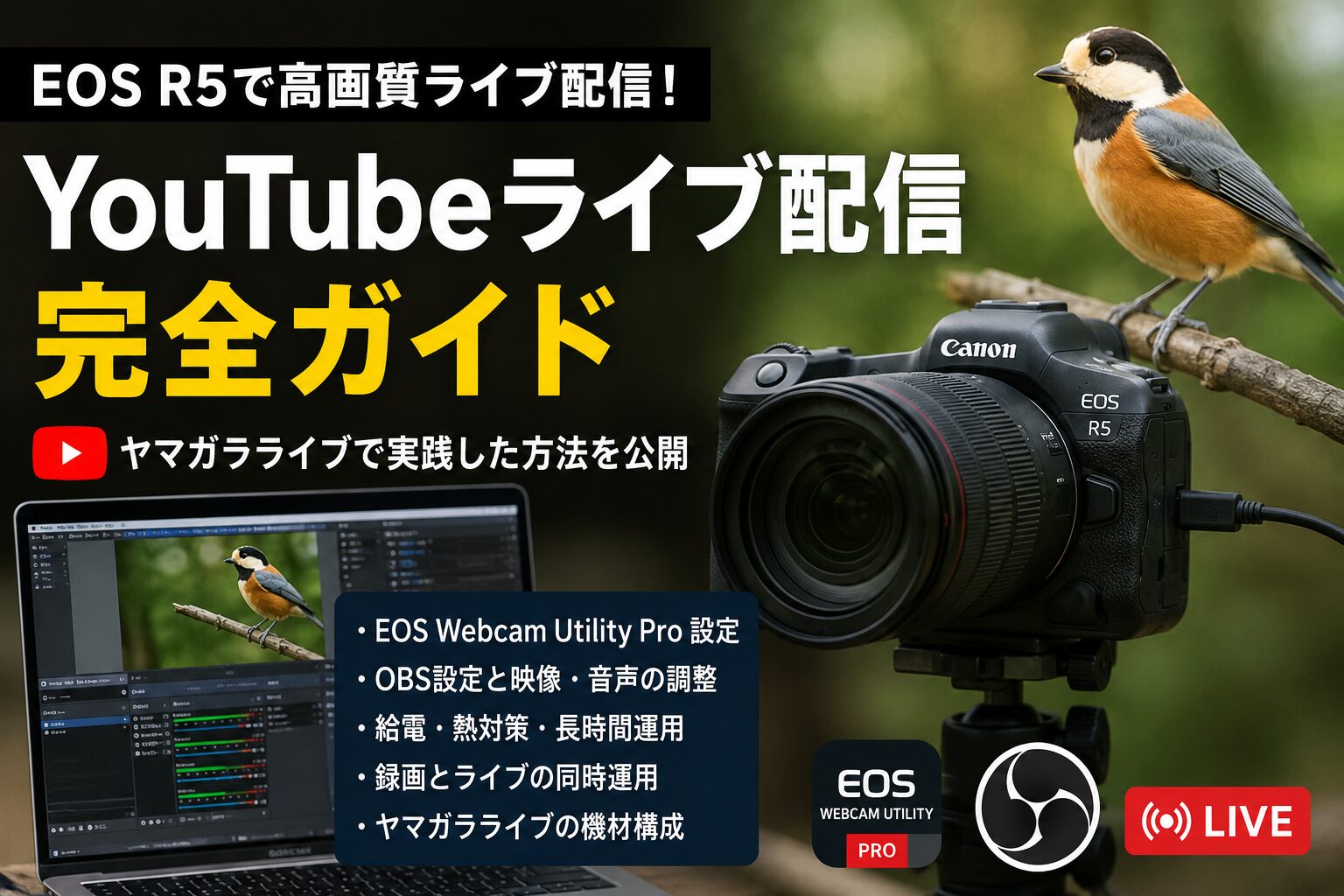
EOS R5でYouTubeライブ配信する方法|ヤマガラライブの機材・OBS設定・運用
EOS R5は、パソコンと接続することでYouTubeライブの配信カメラとして使用できます。
私はEOS R5とRF16mm F2.8 STMを窓辺に設置し、エサや水を求めて訪れるヤマガラやシジュウカラを配信する「ヤマガラライブ」を続けています。
野鳥ライブでは、写真撮影とは違った準備が必要です。カメラからパソコンへ映像を送り、OBSで配信画面を作り、YouTubeへ送信します。鳥が来るまで数時間待つため、給電、録画容量、ピント、熱、配信終了時刻も管理します。
実際に運用すると、レンズの大きさで鳥の反応が変わる、YouTube Studioが閉じてもライブが続く、ライブ中のチャットが終了後にすぐ表示されないといった出来事も起こりました。
この記事では、EOS R5、EOS Webcam Utility Pro、OBSを使ってYouTubeライブを行う方法と、ヤマガラライブで実際に使用している設定、録画、機材配置、長時間運用を紹介します。
EOS R5でYouTubeライブを始める機材構成
- EOS R5とRF16mm F2.8 STMを使用する
- USB接続と給電環境を整える
- EOS Webcam Utility ProとOBSを使用する
EOS R5とRF16mm F2.8 STMを使用する
ヤマガラライブでは、EOS R5にRF16mm F2.8 STMを装着しています。
一般的な野鳥撮影では、離れた場所にいる鳥を大きく写すため、100mmから800mm程度の望遠レンズを使います。窓辺のライブでは、カメラの近くへエサ、水皿、鳥が止まる場所を用意できます。
焦点距離16mmのRF16mm F2.8 STMでも、鳥が来る場所とカメラの距離を近くすれば、ヤマガラを十分な大きさで写せます。広い範囲が画面に入るため、鳥が予定した位置から外れた場合も姿が残ります。
ヤマガラが水皿へ移動した場面、エサ台の周囲を歩いた場面、突然カメラの目の前へ現れた場面、カメラを飛び越えた場面も記録できました。
RF16mm F2.8 STMは、レンズ本体が小さく、質量も軽いため、窓辺へ設置しやすいレンズです。大きな望遠レンズと比べて、三脚へかかる負担も小さくなります。
レンズ前面の黒い円も小さく見えるため、カメラを鳥の近くへ置く運用と相性があります。実際にEF85mm F1.2Lへ交換した期間はヤマガラの来訪が止まり、RF16mm F2.8 STMへ戻したあとに再び訪れるようになりました。
RF16mm F2.8 STMの大きさ、画角、動画撮影での使い方は、「RF16mm F2.8 STM 広角の魔法を手に入れる」でも紹介しています。
USB接続と給電環境を整える
EOS R5の映像は、USBケーブルを使ってパソコンへ送ります。
ライブ配信は、数分の動画撮影とは違い、朝から夕方まで続く場合があります。バッテリーだけで運用すると、鳥が来る前に残量が減るため、長時間配信では継続して電力を供給できる環境を作ります。
EOS R5へ給電する電源には、USB Power Deliveryに対応した機器を使用します。カメラ、電源、ケーブルの組み合わせによって供給できる電力が変わるため、配信前に実際の構成で動作を確認します。
給電を開始したら、EOS R5の画面で給電状態を確認します。そのまま30分程度動かし、バッテリー残量が維持されるかを見ます。映像出力、液晶表示、動画モードを同時に使うため、接続しただけで確認を終えず、実際の配信状態で試します。
カメラへ長時間給電する仕組みは、「USB Power Deliveryで変わるカメラ撮影 長時間撮影に最適な給電運用の基本と実践」で詳しく紹介しています。
ケーブルはデータ通信と給電の両方へ対応した製品を使用します。充電だけに対応したケーブルでは、EOS Webcam Utility Proへ映像を送れません。
ケーブルの対応電力、長さ、端子の固定方法については、「USB Power Delivery対応ケーブルで快適撮影 長時間撮影を支える信頼の給電アクセサリー」も参考になります。
EOS R5のバッテリー性能と動画撮影時の電力消費は、「EOS R5のバッテリー持ちは何枚?LP-E6NHと長時間撮影の電源対策」で整理しています。
EOS Webcam Utility ProとOBSを使用する
EOS R5の映像をパソコンへ取り込むため、EOS Webcam Utility Proを使用します。
EOS Webcam Utility Proは、EOS R5をパソコンのカメラとして認識させる役割を担当します。YouTubeへの配信画面作成、録画、画角調整、音声入力はOBSで行います。
映像は次の順番で流れます。
EOS R5
↓
USBケーブル
↓
EOS Webcam Utility Pro
↓
OBS
↓
YouTubeライブ
最初にEOS Webcam Utility Proをパソコンへインストールします。インストール後にパソコンを再起動し、EOS R5を動画モードへ切り替えてUSB接続します。
次にOBSを起動し、「ソース」へ映像キャプチャデバイスを追加します。デバイス一覧からEOS Webcam Utilityを選択すると、EOS R5の映像がOBSへ表示されます。
映像が表示されない場合は、EOS Utility、ビデオ会議ソフト、ブラウザなどがカメラを使用していないか確認します。別のソフトが先にカメラを使用していると、OBS側へ映像が表示されない場合があります。
接続時は、EOS R5の電源を入れ、EOS Webcam Utility Proを起動し、最後にOBSを起動する順番で進めています。映像が停止した場合も、同じ順番で再起動すると接続状態を確認しやすくなります。
EOS R5で野鳥ライブを撮影する設定
- フルHD30pと1/60秒を基準にする
- F8と置きピンで鳥を待つ
- 露出とホワイトバランスを調整する
フルHD30pと1/60秒を基準にする
EOS R5は動画モードへ切り替え、フルHD30pを基準に設定します。
ヤマガラライブは、鳥が来る瞬間だけを見ると短時間ですが、配信全体は数時間続きます。4Kや高いフレームレートを使うと、パソコンの映像処理、通信回線、保存容量へ大きな負荷がかかります。
フルHD30pなら、ヤマガラの羽の模様、水浴び、エサをくわえる動作を確認できる画質を保ちながら、長時間の配信と録画を続けられます。
シャッタースピードは1/60秒を基準にしています。30p動画と組み合わせることで、エサ台に止まっている鳥や水浴びの動きを自然に記録できます。
鳥が羽ばたいた瞬間には動きによるぶれが出ます。ヤマガラライブでは、飛翔写真のように羽を完全に止める目的ではなく、鳥が訪れた様子を連続映像として残すことを重視しています。
EOS R5のライブビューは、センサー、背面モニター、映像処理を連続して使用します。長時間使用時の電力消費や運用上の特徴は、「ライブビュー撮影 デメリットとは?EOS R5で探るその真実」でも解説しています。
フルHD30p、1/60秒、F8を基準にし、明るさはISO感度で調整すると、朝から夕方まで設定を維持しやすくなります。
F8と置きピンで鳥を待つ
ヤマガラライブでは、絞りをF8に設定し、エサと水皿が置かれた場所へ事前にピントを合わせています。
ライブ中は、ヤマガラが来るたびにカメラを操作できません。鳥が現れる位置を先に決め、その場所へピントを固定しておくことで、画面へ入った瞬間から姿を記録できます。
F2.8の開放では、ピントが合って見える範囲が狭くなります。鳥がエサ台の手前や奥へ数センチ移動すると、目や羽の模様がぼやける場合があります。
F8まで絞ることで、エサ台、水皿、その周囲まで鮮明に見える範囲を広げられます。ヤマガラがエサを取ったあとに向きを変えたり、水皿へ移動したりしても、姿を確認しやすくなります。
ピント合わせでは、鳥が立つ場所へ小さな物を置きます。EOS R5の背面画面を拡大し、置いた物の表面が鮮明に見える位置までフォーカスリングを動かします。
ピントが決まったら、レンズをマニュアルフォーカスへ切り替えます。オートフォーカスを使うと、鳥がいない時間に背景、水皿、窓枠へピントが移る場合があります。
エサ台や水皿を移動した日は、配信前に置きピンも合わせ直します。近距離撮影では数センチの移動でもピント位置が変わるため、カメラ、エサ、水皿を毎日同じ場所へ戻します。
露出とホワイトバランスを調整する
窓辺の明るさは、朝、昼、夕方で大きく変化します。
早朝は暗く、日が昇るとエサ台や水皿へ光が入ります。雲が通過した場合、雨戸の影が動いた場合、カーテンの開き方が変わった場合も、映像の明るさが変化します。
シャッタースピードと絞りを固定し、ISO感度を自動にすると、時間帯による明るさの変化へ対応できます。
暗い時間帯はISO感度が上がり、映像へノイズが出ます。ヤマガラライブでは、暗くて鳥の姿が見えない状態を避け、羽の色や動きを確認できる明るさを優先しています。
日差しが強くなり、水皿や床が白く飛ぶ場合は、露出補正を少し下げます。ヤマガラの頭部や羽には暗い部分があるため、鳥の模様を見ながら調整します。
ホワイトバランスをオートにすると、光や背景の色に応じて画面全体の色が変化します。映像の色が頻繁に変わる場合は、太陽光や色温度指定へ固定します。
室内灯が窓ガラスへ映り込む場合は、配信中の照明を消します。カーテン、雨戸、カメラの角度も毎日同じ状態へ戻すことで、露出と色を安定させやすくなります。
OBSでEOS R5の映像を配信する設定
- 映像キャプチャデバイスを追加する
- 1080p30fpsで画角を整える
- MKV形式でローカル録画する
映像キャプチャデバイスを追加する
OBSを起動したら、最初に配信用のシーンを作ります。
OBS画面左下にある「シーン」のプラスボタンを押し、「ヤマガラライブ」など分かりやすい名前を付けます。
次に「ソース」のプラスボタンを押し、「映像キャプチャデバイス」を選択します。新規作成を選び、デバイス一覧からEOS Webcam Utilityを指定します。
EOS R5の映像が表示されたら、OBSのプレビュー画面へ合わせて映像の大きさを調整します。
RF16mm F2.8 STMは広い範囲が写るため、窓枠、カーテン、床、壁なども画面へ入ります。Windows版OBSでは、映像ソースを選択し、Altキーを押しながら赤い枠を動かすと、映像の上下左右を切り取れます。
切り取り範囲は、エサ台と水皿だけに限定せず、ヤマガラが移動する周囲も残します。鳥が突然カメラの前へ現れた場面や、エサ台から飛び立つ場面も画面内へ残せます。
文字を表示する場合は、「テキスト」をソースへ追加します。配信名、開始時刻、鳥が来た時間などを表示できます。
最初は映像だけで動作を確認し、安定したあとに文字や画像を追加すると、問題が起きた際に原因を確認しやすくなります。
1080p30fpsで画角を整える
OBSの「設定」を開き、「映像」を選択します。
基本キャンバス解像度を1920×1080、出力解像度を1920×1080、FPSを30に設定します。EOS R5側もフルHD30pへ設定し、カメラ映像とOBSの出力をそろえます。
RF16mm F2.8 STMの映像をOBSで切り取ると、鳥を画面内で大きく表示できます。切り取る範囲が小さすぎると、映像の一部を大きく引き伸ばすため、羽の細部が粗く見えます。
EOS R5のクロップ機能、カメラと鳥の距離、OBSの切り取りを組み合わせて画角を決めます。鳥が画面の中央へ入る配置を作ったうえで、OBS側では不要な部分だけを削ります。
OBSの「自動構成ウィザード」を使用すると、パソコンの性能と回線に応じた配信設定を作れます。設定後は、公開範囲を限定公開にして30分程度のテスト配信を行います。
テスト中は、OBS画面下部に表示されるドロップしたフレーム、CPU使用率、接続状態を確認します。
ヤマガラライブでは、鳥が来ていない時間の映像はほとんど動きません。1080p30fpsを基準にすることで、鳥が現れた瞬間の動きと長時間配信を両立できます。
MKV形式でローカル録画する
YouTubeへの配信と同時に、OBSでパソコンへ映像を録画します。
ヤマガラが来る時間は決まっていません。配信開始から数分で来る日もあれば、何時間も待つ日もあります。YouTubeのアーカイブとは別に録画を残しておくことで、鳥が来た場面を確実に編集できます。
OBSの「設定」から「出力」を開き、録画形式をMKVにします。
録画終了後は、OBS上部の「ファイル」から「録画の再多重化」を開きます。録画したMKVファイルを選択して再多重化すると、編集しやすいMP4形式のファイルを作成できます。
操作手順は次のとおりです。
- OBS上部の「ファイル」を押す
- 「録画の再多重化」を押す
- 録画したMKVファイルを選ぶ
- 「再多重化」を押す
- 完成したMP4を再生して確認する
動画ファイルの形式、ビットレート、画質と容量の関係は、「動画記録フォーマットとビットレートを正しく選ぶ 容量と画質のバランスを見極める実践知識」で詳しく紹介しています。
完成したMP4はClipchampで開き、ヤマガラが来た部分を切り出します。水浴び、エサを取る場面、2羽で現れた場面、カメラを飛び越えた場面など、内容ごとに通常動画やショート動画へ編集できます。
YouTubeライブを開始して終了する手順
- YouTube Studioで配信枠を作成する
- OBSで配信と録画を開始する
- 12時間以内にライブを終了する
YouTube Studioで配信枠を作成する
YouTube Studioを開き、画面右上の「作成」から「ライブ配信を開始」を選択します。
配信方法はエンコーダ配信を選び、タイトル、説明、公開範囲、視聴者設定を入力します。
初回や設定変更後の配信では、公開範囲を限定公開にします。限定公開の状態で映像、音声、画角、ピント、配信の安定性を確認したあと、公開ライブへ移ります。
ストリームキーを使用する場合は、YouTube Studioに表示されたキーをOBSへ設定します。OBSの「設定」から「配信」を開き、サービスでYouTubeを選び、ストリームキーを入力します。
YouTubeアカウントをOBSへ直接接続している場合は、OBSから配信枠を選択できます。
毎日同じ形式で配信する場合は、前回の設定を再利用できます。日付、タイトル、公開範囲を確認してから開始します。
自動開始を有効にすると、OBSから映像を送った時点でライブが開始されます。自動停止を有効にすると、OBSで配信を終了した際にYouTube側も終了します。
YouTube Studioの画面が閉じた場合に備え、OBSから配信を終了できる構成にしておくと、ライブ終了時の操作を減らせます。
OBSで配信と録画を開始する
配信開始前に、EOS R5の映像がOBSへ表示されていることを確認します。
次に、エサ台と水皿の位置、ピント、露出、ホワイトバランス、音声、録画先の空き容量を確認します。
準備が終わったら、OBS右下の「配信開始」を押します。YouTube Studioへ映像が届き、プレビュー画面へ表示されます。
自動開始を使っていない場合は、YouTube Studioの「ライブ配信を開始」を押します。
ライブが始まったら、OBSの「録画開始」も押します。配信と録画は別の機能です。OBS画面右下に、配信時間と録画時間の両方が表示されていることを確認します。
YouTube側の視聴画面も一度開き、映像と音声が再生されるかを確認します。確認後は再生画面を閉じるか、音声をミュートします。
配信中は、OBS画面下部の接続状態を確認します。ドロップしたフレームが増えた場合は、配信映像をYouTubeへ送る通信が追いついていない状態です。
映像処理の負荷やカメラの発熱が気になる場合は、「熱停止とバッファ制限の対処法 動画撮影中の停止を防ぐ実用テクニック」も参考になります。
12時間以内にライブを終了する
ヤマガラライブは、YouTubeのアーカイブへ残すため、12時間以内に終了します。
朝5時に開始した場合は、午後5時に達する前に終了します。開始時刻をメモし、11時間程度を目安に終了準備を始めます。
終了時は、最初にYouTube Studioの「ライブ配信を終了」を押します。次にOBSの「配信終了」を押し、最後に「録画終了」を押します。
自動停止を有効にしている場合は、OBSの「配信終了」を押すことでYouTube側のライブも終了します。
YouTube Studioが閉じても、OBSが映像を送信している間はライブが続く場合があります。ブラウザ上に終了画面が表示されないときは、OBSの右下を確認し、「配信終了」を押します。
録画終了後は、保存先へMKVファイルが作成されているか確認します。そのあとMP4へ再多重化し、映像と音声を再生します。
長時間ライブは、終了後の処理に時間がかかる場合があります。YouTube側の処理中も、ローカル録画があれば、ヤマガラが来た場面を先に編集できます。
ライブ配信とローカル録画の両方を残すことで、YouTubeの処理状況に左右されず、必要な映像を確保できます。
ヤマガラライブでわかった機材配置と運用
- 鳥が警戒しにくいカメラ配置を作る
- エサ台と水皿を同じ位置へ戻す
- 鳥が来た時刻を記録する
鳥が警戒しにくいカメラ配置を作る
野鳥ライブでは、カメラの画質と同じくらい、鳥がカメラを警戒しにくい配置が重要です。
レンズを交換すると、鳥から見えるカメラの形が変わります。レンズ本体、前玉、フード、フィルター、三脚の高さが変わることで、いつもの場所に違う物が現れます。
ヤマガラライブでは、RF16mm F2.8 STMからEF85mm F1.2Lへ交換したあと、ヤマガラの来訪が止まりました。RF16mm F2.8 STMへ戻したあと、再び姿を見せるようになりました。
現在は、RF16mm F2.8 STMを同じ位置へ設置し、レンズフードや大きなアクセサリーを付けずに運用しています。
カメラを同じ位置へ置き続けると、ヤマガラがレンズの目の前まで来ることがあります。カメラの上を飛び越え、そのまま軒下沿いに林へ戻った場面も記録できました。
野外で望遠レンズを使う野鳥撮影と、窓辺へカメラを固定するライブ配信では、機材選びの考え方が変わります。望遠レンズを使った実際の野鳥撮影は、「EOS R5×RF100-500mmで撮る北本自然観察公園 野鳥撮影の実践記録」で紹介しています。
三脚や撮影環境を整えるアイテムは、「野鳥撮影を快適にする便利グッズ 撮影の質を高めるおすすめアイテム」でも確認できます。
エサ台と水皿を同じ位置へ戻す
置きピンで配信する場合は、鳥が来る場所を固定します。
エサ台や水皿を毎日動かすと、前日に合わせたピント位置から外れます。OBSで設定した画角からも外れ、鳥が画面の端へ入る場合があります。
エサ台、水皿、カメラの三つを同じ位置へ戻せるように、床や三脚の脚へ目印を付けます。
エサ台を置く場所、水皿の中心、三脚の脚が接する場所を決めておけば、掃除や夜間撤収を行ったあとも同じ構成へ戻せます。
ヤマガラは、直接ヒマワリの種へ降りる日もあれば、水皿へ止まって周囲を見たあとにエサへ移動する日もあります。
RF16mm F2.8 STMの広い画角を使い、エサ台と水皿の両方を画面へ入れておくことで、予想していなかった行動も記録できます。
夜間は、ヒマワリの種を撤収しています。昼は床へエサを置き、夜は必要に応じて吊りエサ台を使用します。
鈴付きの吊りエサ台を再び使い始めたあと、ヤマガラの来訪が増えました。鈴の音とエサの場所を覚えている可能性もあるため、同じ場所、同じ音、同じ配置を維持しています。
鳥が来た時刻を記録する
野鳥ライブでは、鳥が写っていない時間が長く続きます。
ヤマガラが来た時刻を記録しておくと、ライブ終了後に数時間の映像を最初から確認する作業を減らせます。
ライブ中に鳥を見つけたら、次の形で時刻をメモします。
06:22:48 ヤマガラ
07:41:10 シジュウカラ
09:03:25 ヤマガラ水浴び
11:14:32 ヤマガラ2羽
OBSの録画開始時刻と実際の時計を記録しておくと、ローカル録画の該当場面も探しやすくなります。
YouTubeライブのチャットへ時刻を書き込む方法もあります。ライブ終了後、YouTube側の処理中はチャットが表示されない場合があります。
時刻を確実に残すため、ライブチャットとメモ帳の両方へ記録します。YouTube側の処理が終わったあと、通常コメントへ時刻を入力します。
コメントへ「06:22:48 ヤマガラ」と記載すると、視聴者も鳥が現れた場面を探しやすくなります。
ローカル録画から動画を作る場合は、記録した時刻を基準にClipchampで該当箇所を開きます。水浴び、エサを取る場面、カメラの目の前へ来た場面を短く切り出し、通常動画やショート動画へ使用できます。
野鳥ライブ専用カメラを追加する場合の考え方
- 小型ボディで鳥への圧迫感を抑える
- 小型単焦点レンズを組み合わせる
- EOS R5を写真撮影へ戻せる構成にする
小型ボディで鳥への圧迫感を抑える
現在のヤマガラライブではEOS R5を使用しています。画質、操作性、クロップ機能を活用でき、長時間ライブでも安定した映像を作れます。
一方、EOS R5をライブ専用に設置すると、配信中は外へ持ち出せません。写真撮影へ出かける日には、ライブ機材を取り外し、設定を戻す作業が必要です。
ライブ専用機を追加する場合は、EOS R50 Vのような小型APS-C機が候補になります。
APS-C機では、同じレンズを使った場合に画面へ写る範囲が狭くなります。RF28mm F2.8 STMなどの小型単焦点レンズと組み合わせることで、鳥を画面内へ大きく表示できます。
小型ボディは三脚へ設置しやすく、鳥から見えるカメラ全体の面積も小さくなります。窓辺へ常設し、配信専用として使う構成に向いています。
EOS R50 Vの大きさや動画向けの特徴は、「EOS R50V 小さなボディに詰め込まれた本格撮影の楽しさ」で紹介しています。
小型単焦点レンズを組み合わせる
野鳥ライブ用レンズでは、焦点距離、最短撮影距離、レンズ本体の大きさ、前面の見え方を確認します。
RF16mm F2.8 STMは広い範囲を写せるため、鳥が来る場所を完全に固定できない現在の配置に合っています。
鳥がカメラへ慣れ、エサを取る位置が安定したあとは、RF28mm F2.8 STMも候補になります。
RF28mm F2.8 STMはパンケーキ型で、レンズ本体が薄く、前面も小さく見えます。APS-C機へ装着すると、35mm判換算で約45mm相当の画角になります。
RF50mm F1.8 STM、EF40mm F2.8 STM、EF50mm F1.8 II、EF-S24mm F2.8 STMなども小型レンズとして試せます。
焦点距離が長くなるほど、鳥を大きく表示できます。同時に画面へ入る範囲が狭くなるため、水皿とエサ台の間隔、鳥が飛び込んでくる方向を確認して選びます。
ヤマガラライブでは、画質だけでレンズを決めず、鳥が警戒せずに来ること、突然の動きを画面へ残せることを優先しています。
EOS R5を写真撮影へ戻せる構成にする
ライブ専用カメラを用意すると、EOS R5を野外の野鳥撮影、レンズテスト、記事用写真へ戻せます。
現在は、ライブを始めるたびにEOS R5を窓辺へ設置し、RF16mm F2.8 STMを装着し、USBケーブルと給電を接続しています。
配信終了後に外へ持ち出す場合は、ケーブルを外し、動画設定から静止画設定へ戻し、レンズも交換します。
専用機を固定すれば、カメラ、レンズ、三脚、USBケーブル、ピント、OBSの画角を毎日同じ状態で維持できます。朝はエサと水を置き、カメラとパソコンの電源を入れる作業で配信を始められます。
EOS R5はRF100-500mm F4.5-7.1 L IS USMなどを装着し、外での野鳥撮影へ使えます。ライブ配信と写真撮影を同じ時間帯に行えるため、撮影機会も増えます。
EOS Rシリーズ全体の特徴と機種の選び方は、「EOS Rシリーズの魅力と進化 目的に合わせた最適なカメラ選び」で確認できます。
まとめ
EOS R5でYouTubeライブを行う場合は、EOS Webcam Utility Proでカメラ映像をパソコンへ送り、OBSからYouTubeへ配信します。
ヤマガラライブでは、EOS R5とRF16mm F2.8 STMを使用し、フルHD30p、1/60秒、F8、置きピンを基準にしています。
RF16mm F2.8 STMは、エサ台、水皿、周囲の動きを一つの画面へ入れられます。レンズ本体も小さいため、鳥の近くへ設置するライブ配信に使いやすいレンズです。
OBSでは1080p30fpsの配信画面を作り、YouTubeへの配信と同時にMKV形式で録画します。録画終了後にMP4へ再多重化し、Clipchampでヤマガラが来た場面を切り出します。
ライブは12時間以内で終了し、YouTube Studioが閉じた場合はOBSの配信状態を確認します。自動停止を設定しておけば、OBSからYouTube側のライブも終了できます。
野鳥ライブでは、鳥が警戒しにくいカメラとレンズ、毎日同じ配置、外れにくい置きピン、安定した給電、ローカル録画、来訪時刻の記録が重要です。
EOS R5で配信を始め、鳥の行動を見ながら機材と配置を調整することで、ヤマガラの水浴び、エサを取る様子、カメラの目の前へ現れる瞬間まで記録できます。