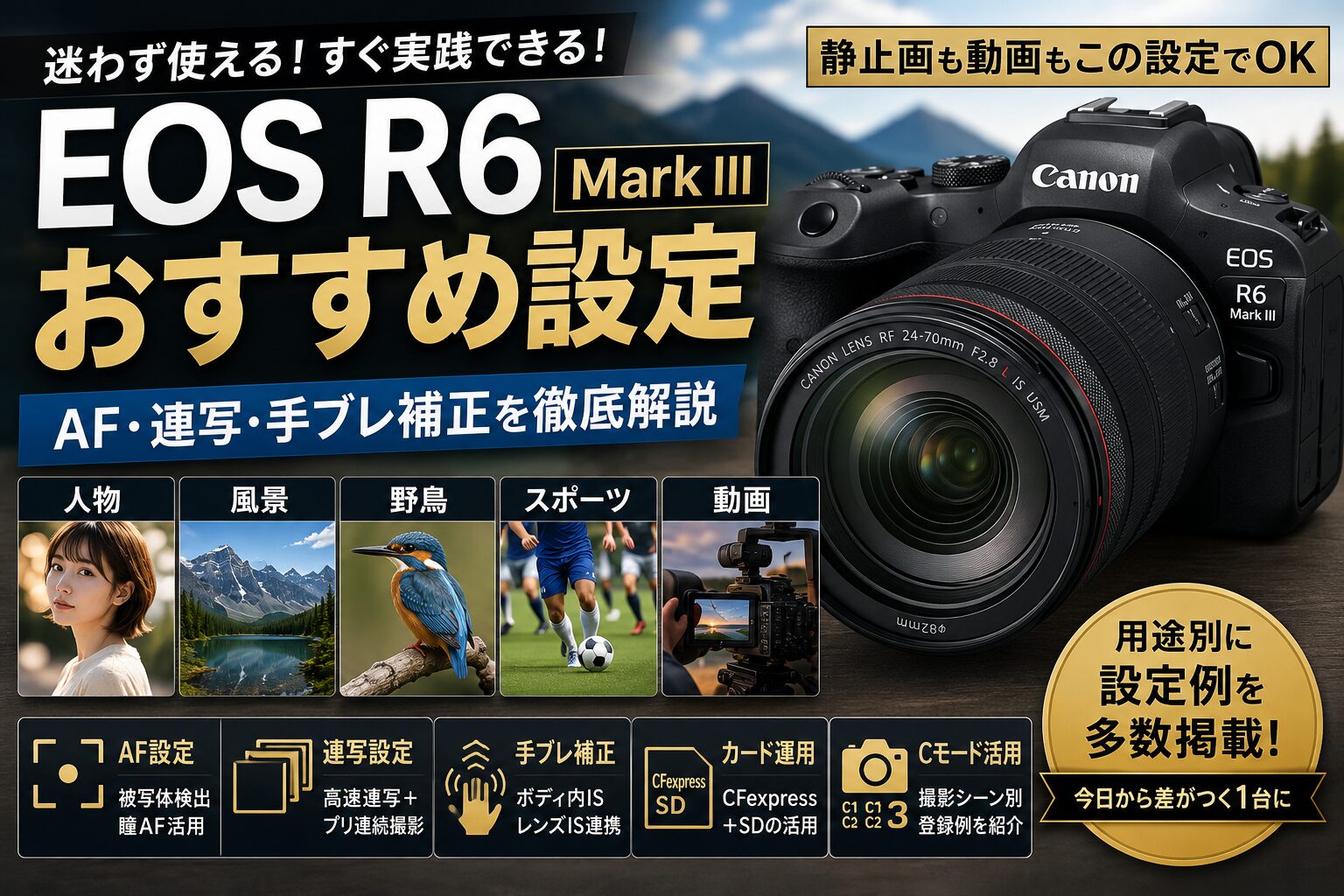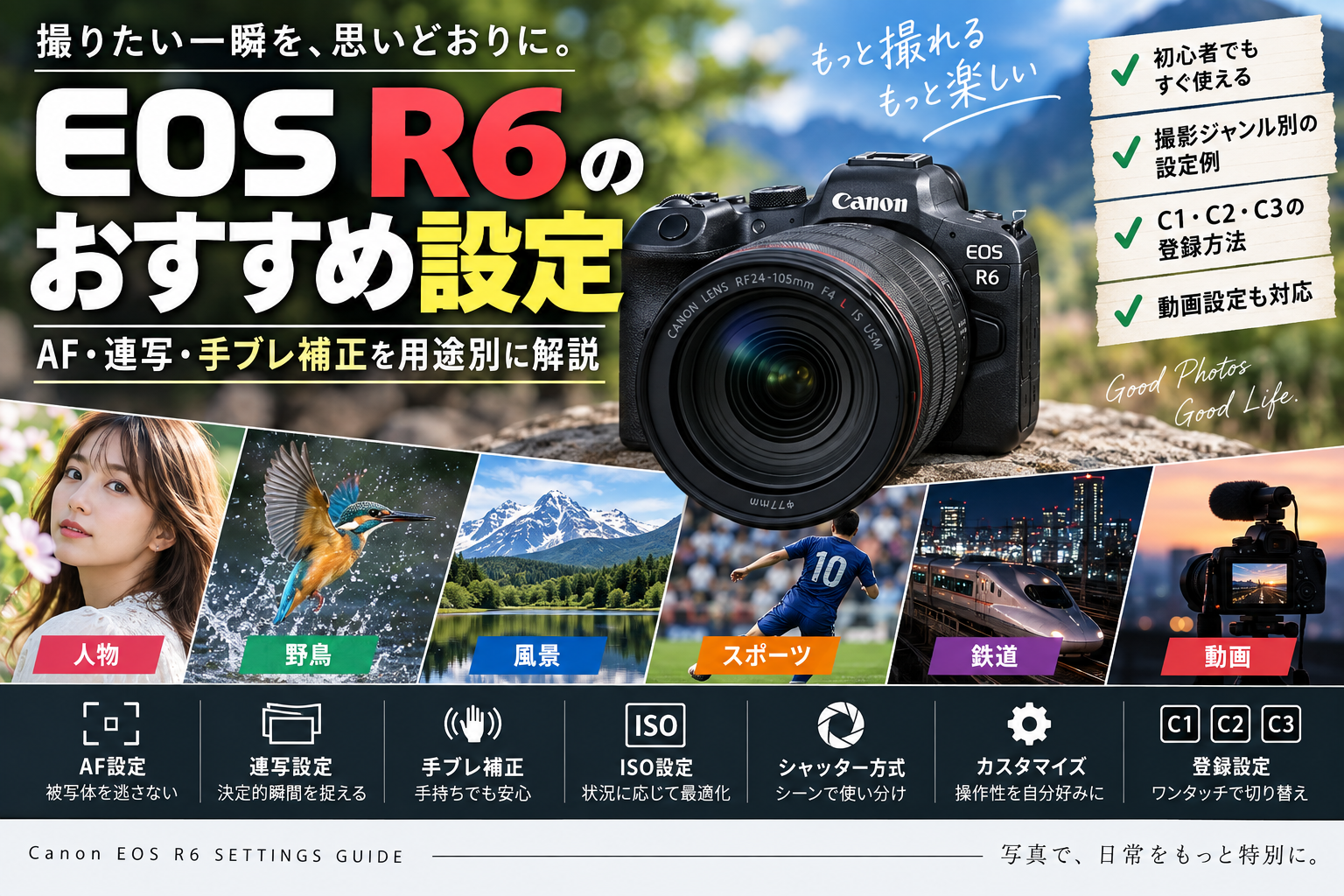
EOS R6のおすすめ設定 AF・連写・手ブレ補正を用途別に解説
「EOS R6を買ったけれど、設定項目が多くて何を変えればいいのか分からない」「AFや連写はどれを選べばいいのか」「人物、野鳥、風景では設定を変える必要があるのか」。EOS R6は高性能なフルサイズミラーレスですが、初期設定のまま使うより、撮影目的に合わせて基本設定を整理した方が扱いやすくなります。
EOS R6は約2010万画素のフルサイズセンサー、ボディ内手ブレ補正、高速連写、人物や動物を認識するAF、4K動画などを備えています。静止画だけでも、人物、風景、スナップ、野鳥、スポーツ、鉄道、ペット、商品撮影まで幅広く対応できます。
ただし、すべての設定を最初から覚える必要はありません。記録画質、AF、ISO感度、シャッター方式、連写、手ブレ補正の6項目を先に決め、その後に撮影ジャンルごとの設定を作れば十分です。
この記事では「EOS R6 設定 おすすめ」と検索している人に向けて、まず設定しておきたい基本項目から、人物、風景、野鳥、スポーツ、鉄道、動画、C1・C2・C3の登録例まで順番に解説します。
EOS R6 Mark IIを使っている場合は、EOS R6 Mark IIのおすすめ設定で世代ごとの設定を確認できます。

EOS R6のおすすめ設定を最初に一覧で確認
細かな説明へ入る前に、EOS R6でまず使いやすい設定をまとめます。撮影対象によって変更する部分はありますが、最初の基準として使えます。
| 項目 | 基本設定 |
|---|---|
| 記録画質 | C-RAW+JPEGまたはRAW |
| 静止画モード | AvまたはM+ISOオート |
| AF動作 | サーボAFを基本 |
| AF方式 | 顔+追尾優先AF |
| 人物撮影 | 人物検出+瞳検出 |
| 野鳥・動物 | 動物検出+瞳検出 |
| 日常撮影 | 低速または高速連続撮影 |
| 動体撮影 | 高速連続撮影+サーボAF |
| シャッター方式 | 通常はメカ/電子先幕、必要時に電子 |
| 手ブレ補正 | 手持ちでは有効 |
| ホワイトバランス | AWBを基本 |
| C1 | 人物・日常 |
| C2 | 野鳥・スポーツ |
| C3 | 風景・動画など |
最初から完璧な設定を作る必要はない
EOS R6には大量の設定項目がありますが、撮影のたびにすべて変更する必要はありません。普段使う設定を一つ作り、人物や動体など大きく条件が変わるときだけ切り替える方が実用的です。
特にEOS R6ではC1・C2・C3へ設定を登録できます。普段用、動体用、特殊撮影用という三つに分けるだけでも、現場でメニューを探す回数を大きく減らせます。
EOS Rシリーズ全体の位置づけを確認したい場合は、Canon EOS Rシリーズ完全ガイドも参考になります。
EOS R6で最初に変更したい基本設定
EOS R6を購入したら、AFより先に記録関係を確認します。せっかく撮影しても保存されていなかったり、必要なRAWが残っていなかったりすると取り返せません。
記録画質はRAW・C-RAW・JPEGから決める
撮影後に明るさ、色、ホワイトバランス、シャドウ、ハイライトなどを調整するならRAWを使います。ファイル容量を少し抑えながらRAW現像したい場合はC-RAWが使いやすい設定です。
撮影枚数が多い人ならC-RAW、商品や風景など一枚をじっくり仕上げたい場合はRAWという分け方もできます。JPEGを同時記録しておけば、スマートフォンへの転送やブログ掲載用としてすぐ利用できます。
EOS R6 Mark IIとの設定差を知りたい場合は、EOS R6 Mark IIのおすすめ設定も確認できます。
カードなしレリーズは「しない」にする
最初に確認しておきたいのがカードなしレリーズです。SDカードが入っていなくてもシャッターが切れる状態になっていると、撮影したつもりでも画像が保存されません。
カードなしレリーズを「しない」にしておけば、SDカードを入れ忘れた状態で撮影を続ける事故を防げます。
EOS R6はSDカードを2枚装着できるため、大切な撮影では同時記録を利用する方法もあります。カード運用を含むRシリーズの特徴は、EOS Rシリーズ完全ガイドでも整理しています。
撮影画像の確認時間は被写体に合わせる
人物、料理、商品、風景では、撮影直後に2秒程度表示するとピントや明るさを確認できます。
一方、野鳥、スポーツ、鉄道、子ども、ペットでは、撮影後に画像が表示されると次の動きを追えなくなることがあります。この場合は画像確認を「切」にするか、短い時間へ変更します。
単写と連写をどう使い分けるかは、ドライブモードとは?単写・連写・セルフタイマーの違いと使い方でも詳しく解説しています。
EOS R6の静止画で使いやすい基本設定
人物、旅行、花、料理、商品、日常スナップなど、多くの静止画撮影ではAvモードとISOオートから始めると扱いやすくなります。
Avモード+ISOオートを普段使いの基本にする
Avモードでは撮影者がF値を決め、カメラがシャッタースピードを調整します。背景をぼかしたい人物や花ならF1.4~F2.8、少し被写界深度を確保したいスナップならF4~F8、風景ならF8前後を基準にできます。
ISO感度はオートにしておけば、屋外から室内へ移動しても明るさの変化へ対応できます。
EOS R6でEFレンズを使う場合の運用については、EOS R6でEFレンズを使う際のデメリットと活用方法も参考になります。
最低シャッタースピードを決める
ISOオートを使う場合でも、被写体が動けばシャッタースピード不足による被写体ブレが起こります。
静止した人物なら1/250秒前後、歩く人物や子どもなら1/500秒、走るペットなら1/1000秒程度を一つの基準にできます。
手ブレ補正が強力でも、被写体自身の動きを止めることはできません。動くものを撮るときはISO感度よりシャッタースピードを優先する場面があります。
連写とシャッタースピードの考え方は、ドライブモードの使い分けでも確認できます。
サーボAFを普段使いにしてもよい
EOS R6では、人物、子ども、ペット、野鳥など少しでも動く可能性がある被写体にはサーボAFが便利です。
人物が静止しているように見えても、呼吸や表情で顔や瞳の位置はわずかに動きます。F1.2やF1.8など被写界深度が浅いレンズでは、サーボAFで追従させた方が扱いやすい場面があります。
風景、商品、小物など完全に静止しているものではワンショットAFを使えます。
EOS R6 Mark IIではAF機能がさらに進化しています。世代差は、EOS R6 Mark IIのおすすめ設定で確認できます。
EOS R6のAFおすすめ設定
EOS R6の設定で特に迷いやすいのがAFです。すべてのAF方式を頻繁に切り替えるより、顔+追尾優先AF、ゾーンAF、1点AFの三つを中心に使うと整理しやすくなります。
人物は顔+追尾優先AFと瞳検出
人物撮影では顔+追尾優先AFを基本にし、人物検出と瞳検出を利用します。
一人を撮影する場合はカメラへ瞳を認識させ、そのままサーボAFで追従させます。複数人がいる場合は、タッチ操作やマルチコントローラーで撮りたい人物を指定すると安定しやすくなります。
人物撮影の設定をC1へ登録しておけば、日常撮影からポートレートへすぐ切り替えられます。
EOS Rシリーズの機種構成については、Canon EOS Rシリーズ完全ガイドも参考になります。
枝やフェンスがある場面は1点AFやゾーンAF
顔+追尾優先AFは便利ですが、画面内に枝、草、フェンス、観客などが多い場面では、カメラが別のものへ反応することがあります。
枝の中にいる鳥や、障害物越しの人物などでは、1点AFで被写体の位置を指定します。動きの範囲がある程度分かっている場合はゾーンAFも使いやすくなります。
広いAFエリアだけに頼らず、背景が複雑なときだけAFエリアを狭めると対応しやすくなります。
AFとMFそのものの違いは、AFとMFの違いをわかりやすく解説で確認できます。
AF方式をボタンで切り替えられるようにする
野鳥やスポーツでは、空を飛んでいる被写体から枝の中へ入った被写体まで、短時間で状況が変わります。
そのたびにメニューへ入るより、AF方式の切り替えを操作しやすいボタンへ割り当てた方が速く対応できます。
普段使うAF方式を三つ程度へ絞れば、切り替え操作も短くなります。
EOS R6 Mark IIのボタン設定を含めた基本構成は、EOS R6 Mark IIのおすすめ設定も参考になります。
人物・ポートレートのおすすめ設定
EOS R6のフルサイズセンサーと明るいRF・EFレンズを組み合わせると、背景を大きくぼかしたポートレートを撮影できます。
人物は1/250秒以上を一つの基準にする
人物撮影ではAvモード、ISOオート、サーボAF、人物検出、瞳検出、低速連続撮影を基本にできます。
シャッタースピードは1/250秒程度を一つの基準とし、歩く人物や子どもなら1/500秒以上へ上げます。
焦点距離85mm、135mm、200mmなどの中望遠・望遠レンズでは、カメラの揺れも目立ちやすいため、少し速いシャッタースピードを使う方が安定します。
EFレンズをR6で使用する場合は、EOS R6とEFレンズの組み合わせも参考になります。
一人なら開放付近、複数人なら絞る
一人の人物を撮る場合はF1.2~F2.8付近を使うと背景を大きくぼかせます。
ただしF1.2やF1.4では被写界深度が浅くなり、顔の向きによって両目へピントが合わないこともあります。
複数人を撮る場合はF4~F8程度まで絞り、前後に並んだ人物全員へピントが届くようにします。
ポートレートでEFレンズを活用する場合も、EOS R6でEFレンズを使う方法が参考になります。
連写は最高速でなくてもよい
人物撮影では、常に最高速度で連写する必要はありません。
低速連写で数枚ずつ撮影すると、まばたき、笑顔、口元、目線の違いから選びやすくなります。
最高速で大量に撮影すると、撮影後の選別枚数が一気に増えます。決定的瞬間を狙う動体撮影と、表情を選ぶ人物撮影では連写速度を分ける方が使いやすくなります。
連写モードの違いは、ドライブモードとは?単写・連写・セルフタイマーの違いで詳しく解説しています。
風景撮影のおすすめ設定
風景ではAF速度や高速連写より、画質、被写界深度、水平、白飛びの確認が重要になります。
ISO100・F8前後を基準にする
風景撮影ではAvモードまたはMモード、ISO100、F8前後を一つの基準にできます。
手前から遠くまでピントを合わせたい場合はF11程度まで絞ります。F16やF22まで大きく絞ると回折の影響で細部の解像感が低下する場合があるため、必要な被写界深度を見ながら調整します。
EOS R6と各種RFレンズを含むシステム全体については、EOS Rシリーズ完全ガイドから確認できます。
ヒストグラムと水準器を表示する
空、雲、雪、水面、白い建物などは白飛びしやすいため、ヒストグラムを確認します。
明るい部分が飛んでいる場合は露出補正をマイナス側へ調整します。RAW撮影なら後処理の自由度も確保できます。
海、建築物、地平線では水準器も便利です。撮影時に水平を整えておけば、後からトリミングする量を減らせます。
EOS R6の基本機能とRシリーズ内での位置づけは、Canon EOS Rシリーズ完全ガイドでも紹介しています。
三脚では2秒セルフタイマーも使える
夜景、夕景、滝、川、星空などでは三脚を使用し、ISO感度を低く保ちながら長秒露光できます。
シャッターボタンを押した際の振動を避けたい場合は、2秒セルフタイマーやリモート撮影を利用します。
三脚撮影では手ブレ補正を必ず切ると固定するより、使用レンズや足場の揺れを含めて実写で確認する方が確実です。
撮影モードの違いは、単写・連写・セルフタイマーの違いでも確認できます。
スナップ・旅行のおすすめ設定
旅行や街歩きでは、最高画質だけでなく、突然現れた被写体へすぐ対応できることが重要です。
Av+ISOオートで設定変更を減らす
スナップではAvモード、ISOオート、サーボAF、顔+追尾優先AFを基本にしておくと対応しやすくなります。
F4~F8程度なら人物、建物、料理、街並みなど幅広い被写体へ対応できます。
最低シャッタースピードを1/250秒程度へ設定しておけば、歩きながら撮影するときにも手ブレや被写体ブレを抑えやすくなります。
旅行中にEFレンズも使いたい場合は、EOS R6でEFレンズを使う際のポイントも参考になります。
露出補正をすぐ操作できるようにする
逆光の人物、暗い室内、明るい壁、白い建物などでは露出補正を頻繁に使います。
露出補正をダイヤルやRFレンズのコントロールリングへ割り当てておけば、ファインダーを覗いたまま明るさを調整できます。
撮影中にメニューへ入る時間を減らすことが、スナップでは大きな利点になります。
EOS Rシリーズの操作体系については、EOS Rシリーズ完全ガイドも参考になります。
野鳥撮影のおすすめ設定
EOS R6は動物検出、瞳検出、高速連写を利用できるため、野鳥撮影にも使えます。
Mモード+ISOオートでシャッター速度を固定する
飛翔する鳥を撮る場合はMモードとISOオートを組み合わせると扱いやすくなります。
止まり物なら1/500~1/1000秒程度、飛翔では1/2000~1/4000秒程度を基準にし、F値はレンズの開放付近から調整します。
撮影者がシャッタースピードとF値を決め、明るさの変化をISO感度へ任せるため、背景が空から森へ変わってもシャッタースピードを維持できます。
EF望遠レンズを利用する場合は、EOS R6でEFレンズを使う際の特徴も確認できます。
空では追尾AF、枝の中ではゾーンや1点AF
背景が空なら顔+追尾優先AFで鳥を捉えやすくなります。
一方、枝や葉が多い場所では背景へAFが移ることがあります。その場合はゾーンAFや1点AFで鳥の位置を先に指定します。
飛翔、枝止まり、茂みの中という状況に合わせてAF方式を切り替えられるようにしておくと、撮影中の迷いを減らせます。
AFそのものの基本は、AFとMFの違いでも整理しています。
電子シャッター20コマ/秒を必要な場面だけ使う
EOS R6は電子シャッターで最高約20コマ/秒の高速連写が可能です。
飛び立ち、着地、羽ばたきなど一瞬の変化を細かく残したい場合には高速連写が役立ちます。
ただし、止まっている鳥まで常に最高速度で撮る必要はありません。止まり物は低速連写、飛翔や飛び立ちは高速連写という使い分けをすると、撮影後の枚数を抑えられます。
連写の考え方は、ドライブモードとは?単写・連写・セルフタイマーの違いでも紹介しています。
スポーツ・鉄道・飛行機のおすすめ設定
高速で移動する被写体では、AFだけでなくシャッタースピードと連写設定が重要です。
1/1000~1/4000秒を被写体速度で使い分ける
鉄道や走る人物なら1/1000秒程度、速いスポーツや飛行機、鳥の飛翔なら1/2000~1/4000秒程度を一つの基準にできます。
動体ではISO感度が多少上がっても、被写体がぶれてしまうよりシャッタースピードを確保した方が結果を残しやすくなります。
EOS Rシリーズの高速撮影機との違いは、EOS Rシリーズ完全ガイドで確認できます。
人工照明では電子シャッターを確認する
電子シャッターは無音で高速連写できますが、体育館、競技場、駅など人工照明の環境では明暗の縞が出ることがあります。
また、高速で横切る被写体やバット、ラケット、車輪などでは形が歪んで写ることがあります。
撮影開始前に試し撮りを行い、縞や歪みが目立つ場合はメカシャッターや電子先幕へ切り替えます。
連写設定の基本は、ドライブモードの使い分けも参考になります。
サーボAFで被写体を追い続ける
スポーツ、鉄道、飛行機などではサーボAFを使います。
背景から独立した被写体なら追尾AFを使いやすく、観客やフェンスなど背景が複雑ならゾーンAFへ切り替えます。
カメラへすべて任せるより、背景と被写体の関係に応じてAFエリアを選ぶ方が安定する場面があります。
AF方式の基本は、AFとMFの違いをわかりやすく解説でも確認できます。
EOS R6の手ブレ補正おすすめ設定
EOS R6はボディ内手ブレ補正を搭載しています。静止した被写体では非常に便利ですが、被写体ブレとは分けて考える必要があります。
手持ちではボディ内手ブレ補正を活用する
風景、建築、室内、夜景、静物などでは、手ブレ補正を利用してシャッタースピードを下げられる場合があります。
ISO感度を抑えて撮影できるため、暗所でも画質を維持しやすくなります。
望遠レンズでは画面内の揺れが大きく見えるため、手ブレ補正があっても焦点距離に応じてシャッタースピードを確保します。
EFレンズとボディ内手ブレ補正を組み合わせる場合は、EOS R6でEFレンズを使う際のポイントも参考になります。
被写体ブレは手ブレ補正では止められない
手ブレ補正は撮影者側のカメラの揺れを抑える機能です。
歩く人物、走る犬、飛ぶ鳥、スポーツ選手など被写体自身の動きは、手ブレ補正では止まりません。
人物なら1/250秒、子どもやペットなら1/500秒、速いスポーツや飛翔では1/2000秒以上など、被写体の速度に合わせてシャッタースピードを確保します。
動体撮影での連写との組み合わせは、ドライブモードの基本も参考になります。
三脚使用時は撮影結果を確認する
安定した三脚で長時間露光するときは、手ブレ補正を切った状態も確認します。
一方、橋、展望台、木製デッキ、強風下などでは三脚そのものが揺れていることもあります。
「三脚なら必ず補正OFF」と機械的に決めるより、撮影環境とレンズの特性を見ながら判断する方が実用的です。
EOS R6を含むRシリーズの手ブレ補正搭載機については、EOS Rシリーズ完全ガイドでも確認できます。
EOS R6の動画おすすめ設定
EOS R6は静止画だけでなく4K動画にも対応しています。動画ではフレームレート、シャッタースピード、AF、音声、手ブレ補正をまとめて考えます。
普段は4K30pを基準にする
旅行、家族、商品紹介、YouTube、日常記録なら4K30pを基本にできます。
動きの多いスポーツや動物では4K60pを使うと滑らかな映像を残せます。60p素材を30pで編集すれば、スローモーションとして使うこともできます。
シャッタースピードは30pなら1/60秒、60pなら1/125秒程度を一つの基準にします。
後継機の動画設定との違いは、EOS R6 Mark IIのおすすめ設定も参考になります。
人物動画では動画サーボAFと瞳検出
人物動画では動画サーボAF、人物検出、瞳検出を使います。
インタビューや商品紹介ではAFの移動を少し滑らかにし、子どもや動物など距離変化が大きい被写体では素早く追従する方向へ調整します。
人物から手元の商品へピントを移したい場合は、液晶画面をタッチしてAF位置を変更する方法も使えます。
EOS R6 Mark IIで動画を撮る場合は、EOS R6 Mark IIのおすすめ設定も確認できます。
長時間動画では温度・容量・電源を確認する
4K動画ではSDカード容量、バッテリー、カメラの温度を確認します。
特に4K60pはデータ量も大きくなるため、本番前に使用するSDカードと同じ設定で試し撮りしておく方が確実です。
長時間運用ではUSB給電も候補になります。詳しくは、EOS R6は給電しながら撮影できる?USB PDの条件と長時間撮影で解説しています。
EOS R6のボタンカスタマイズおすすめ設定
EOS R6は設定項目が多いため、撮影中にメニューを開かなくても主要機能を変更できるようにすると操作しやすくなります。
親指AFは必要になってから設定する
AF-ONボタンへAF開始を割り当て、シャッターボタン半押しのAFを解除すると、ピント合わせと撮影を分離できます。
野鳥やスポーツでは被写体を追い続けながら、撮りたい瞬間だけシャッターを切れます。
ただし、親指AFは必須ではありません。半押しAFで困っていなければそのままでも問題ありません。動体用C2だけ親指AFへ変更する方法もあります。
後継機の設定例は、EOS R6 Mark IIのおすすめ設定でも確認できます。
AF方式変更をボタンへ割り当てる
顔+追尾優先、ゾーンAF、1点AFを頻繁に切り替える人は、AF方式変更を操作しやすいボタンへ割り当てます。
野鳥なら空では追尾、枝へ入ったらゾーン、さらに奥へ入ったら1点という切り替えを短い操作で行えます。
使わないAF方式を選択候補から外しておけば、さらに切り替えが速くなります。
AF方式の基本そのものは、AFとMFの違いでも解説しています。
マイメニューには撮影前に使う設定を入れる
マイメニューには、カード初期化、カード記録方法、シャッター方式、手ブレ補正、フリッカーレス撮影、カスタム撮影モード登録など、頻繁に探す項目を入れておくと便利です。
AF方式やドライブモードなど撮影中に頻繁に使う機能はクイック設定やボタンから操作し、撮影前に使う設定をマイメニューへまとめると役割を分けられます。
EOS Rシリーズ全体の操作や機種差は、EOS Rシリーズ完全ガイドでも整理しています。
C1・C2・C3のおすすめ登録
EOS R6を使いやすくするうえで、C1・C2・C3は非常に便利です。撮影ジャンルごとに設定一式を保存しておけば、モードダイヤルだけで切り替えられます。
C1は人物・日常撮影
C1にはAvモード、ISOオート、最低シャッタースピード1/250秒、サーボAF、人物検出、瞳検出、顔+追尾優先AF、低速連写などを登録します。
旅行、家族、人物、料理、スナップなど普段の撮影をC1へまとめておくと、電源を入れてすぐ撮影できます。
人物撮影でEFレンズを使う場合は、EOS R6とEFレンズの組み合わせも参考になります。
C2は野鳥・スポーツ・鉄道
C2にはMモード、ISOオート、1/2000秒前後、レンズ開放付近、サーボAF、被写体検出、高速連写を登録します。
止まり物中心なら1/1000秒、飛翔や高速スポーツなら1/2500秒前後など、普段撮る被写体へ合わせて登録値を変えます。
連写モードの使い分けは、ドライブモードとは?単写・連写・セルフタイマーの違いでも解説しています。
C3は風景・動画・特殊撮影
静止画中心ならC3を風景用にして、AvまたはM、ISO100、F8、1点AF、単写、水準器、ヒストグラムなどを登録できます。
動画を頻繁に使う場合は、C3を4K30p、1/60秒、動画サーボAF、人物検出、瞳検出などの動画用設定へ割り当てても便利です。
C1を日常、C2を動体、C3を風景または動画と決めておけば、EOS R6の大量の設定を毎回やり直す必要がなくなります。
EOS R6 Mark IIの設定例と比較する場合は、EOS R6 Mark IIのおすすめ設定も参考になります。
SDカードとバッテリーのおすすめ運用
AFや連写だけでなく、記録メディアと電源もEOS R6の使いやすさに大きく影響します。
重要な撮影では2枚同時記録を使う
EOS R6には2つのSDカードスロットがあります。
旅行、イベント、仕事、撮り直しが難しい撮影では、2枚へ同じ画像を記録すれば撮影時点で複製を作れます。
RAWをカード1、JPEGをカード2へ分けたり、カード1が一杯になった後にカード2へ切り替える方法もあります。
EOS Rシリーズのカード構成や機種差については、EOS Rシリーズ完全ガイドも参考になります。
高速連写なら書き込み速度も確認する
高速連写でRAWやC-RAWを大量に撮影すると、SDカードへの書き込み速度が撮影テンポへ影響します。
EOS R6はUHS-II対応なので、高速連写を頻繁に使うなら高速なUHS-IIカードが有利です。
動画では解像度やフレームレートによって必要な書き込み性能が変わるため、本番前に実際の動画設定で記録できることを確認します。
連写時の撮影枚数を抑える考え方は、ドライブモードの使い分けも参考になります。
長時間撮影では予備バッテリーや給電を用意する
EOS R6はLP-E6NHを使用します。ファインダー表示、高速連写、動画、Wi-Fiなどを長時間使うとバッテリー消費が増えます。
野鳥、イベント、旅行、動画撮影では予備バッテリーを用意しておくと安心です。
長時間の固定撮影などではUSB PD給電も利用できます。詳しくは、EOS R6は給電しながら撮影できる?で紹介しています。
EOS R6でEFレンズを使うときの設定
EOS R6はマウントアダプターを使うことで多数のEFレンズを利用できます。中古EFレンズを活用したい人にとっても大きな利点です。
EFレンズでも基本設定はRFレンズと同じ
Av、M、ISOオート、サーボAF、瞳検出といった基本設定は、対応するEFレンズを装着した場合でも考え方は同じです。
古いレンズではAFモーターの速度や駆動音、手ブレ補正方式などがRFレンズと異なるため、動体や動画では実際の動作を確認します。
詳しくは、EOS R6でEFレンズを使う際のデメリットと活用方法で紹介しています。
コントロールリング付きアダプターも活用できる
RFレンズではコントロールリングへISO感度や露出補正などを割り当てられます。
EFレンズでもコントロールリング付きマウントアダプターを使えば、同様に操作系を追加できます。
EFレンズ資産を活用しながらR6の操作性も高めたい場合には有効な方法です。
EFレンズ全体の活用については、EOS R6とEFレンズの組み合わせも参考になります。
EOS R6設定で迷ったら撮影ジャンルを三つに分ける
EOS R6には多くの設定がありますが、実際の撮影では「普段」「動体」「特殊」の三つに分ければかなり整理できます。
普段撮影はAv+ISOオート
人物、旅行、花、料理、スナップならAv+ISOオート、サーボAF、顔+追尾優先AFを基準にします。
これをC1へ登録しておけば、EOS R6の基本位置として利用できます。
後継モデルの普段撮影設定と比較するなら、EOS R6 Mark IIのおすすめ設定も参考になります。
動体はM+ISOオート
野鳥、スポーツ、鉄道、飛行機などではM+ISOオートでシャッタースピードを固定します。
サーボAF、高速連写、被写体検出を組み合わせ、背景の状態に合わせて追尾、ゾーン、1点AFを切り替えます。
連写設定そのものは、ドライブモードの使い分けで詳しく紹介しています。
風景や動画はC3へまとめる
風景ならISO100、F8、水準器、ヒストグラム。動画なら4K30p、動画サーボAF、人物検出などをC3へ登録します。
撮影内容が変わるたびに大量のメニューを設定し直すより、C1・C2・C3から呼び出した方がEOS R6を使いやすくできます。
EOS Rシリーズ全体の機能や世代を確認したい場合は、Canon EOS Rシリーズ完全ガイドも参考になります。
まとめ
EOS R6のおすすめ設定は、すべてのメニュー項目を細かく変更することではありません。まず記録画質、AF、ISO感度、シャッター方式、連写、手ブレ補正を決め、その後に撮影ジャンルごとの設定を作る方法が分かりやすくなります。
人物や日常撮影ではAvモード+ISOオート、サーボAF、人物検出、瞳検出、低速連写を基本にできます。風景ではISO100、F8前後、水準器、ヒストグラムを使い、画質と構図を優先します。
野鳥、スポーツ、鉄道、飛行機などの動体撮影では、Mモード+ISOオートでシャッタースピードを固定し、サーボAF、高速連写、被写体検出を組み合わせます。空では追尾AF、枝やフェンスがある場所ではゾーンAFや1点AFへ切り替えると対応しやすくなります。
手ブレ補正は手持ち撮影で積極的に利用できますが、被写体自身の動きは止められません。人物、子ども、ペット、野鳥、スポーツでは被写体の速度に合わせたシャッタースピードを確保します。
動画では4K30pを基本にし、動きが多い場面では4K60pを使います。動画サーボAF、瞳検出、音声、手ブレ補正、カード容量、カメラ温度も合わせて確認します。
そしてEOS R6を使いやすくするうえで大きな効果があるのがC1・C2・C3です。C1を人物・日常、C2を野鳥・スポーツ、C3を風景や動画へ分けておけば、モードダイヤルだけで撮影設定を大きく切り替えられます。
EOS R6は初期設定のままでも撮影できます。しかし、自分がよく撮る被写体に合わせて設定を少しずつ整えることで、AF、連写、露出、操作の迷いを減らせます。まず基本設定を一つ作り、実際に撮影しながら変更し、自分専用のEOS R6設定へ仕上げていくのが使いやすい方法です。
EOS R6から後継モデルまで含めて確認する場合は、Canon EOS Rシリーズ完全ガイドから各機種の記事へ進めます。