動画記録フォーマットとビットレート完全ガイド|H.264・H.265・ALL-I・10bitの違い
動画撮影では、4KかフルHDか、30pか60pかといった解像度やフレームレートへ目が向きやすい一方、実際の画質、保存容量、編集負荷を大きく左右するのが記録フォーマット、コーデック、ビットレートです。同じ4K30pでも、H.264とH.265、8bitと10bit、Long GOPとALL-Iでは、ファイルサイズ、編集のしやすさ、階調表現、再生環境への負荷が変わります。
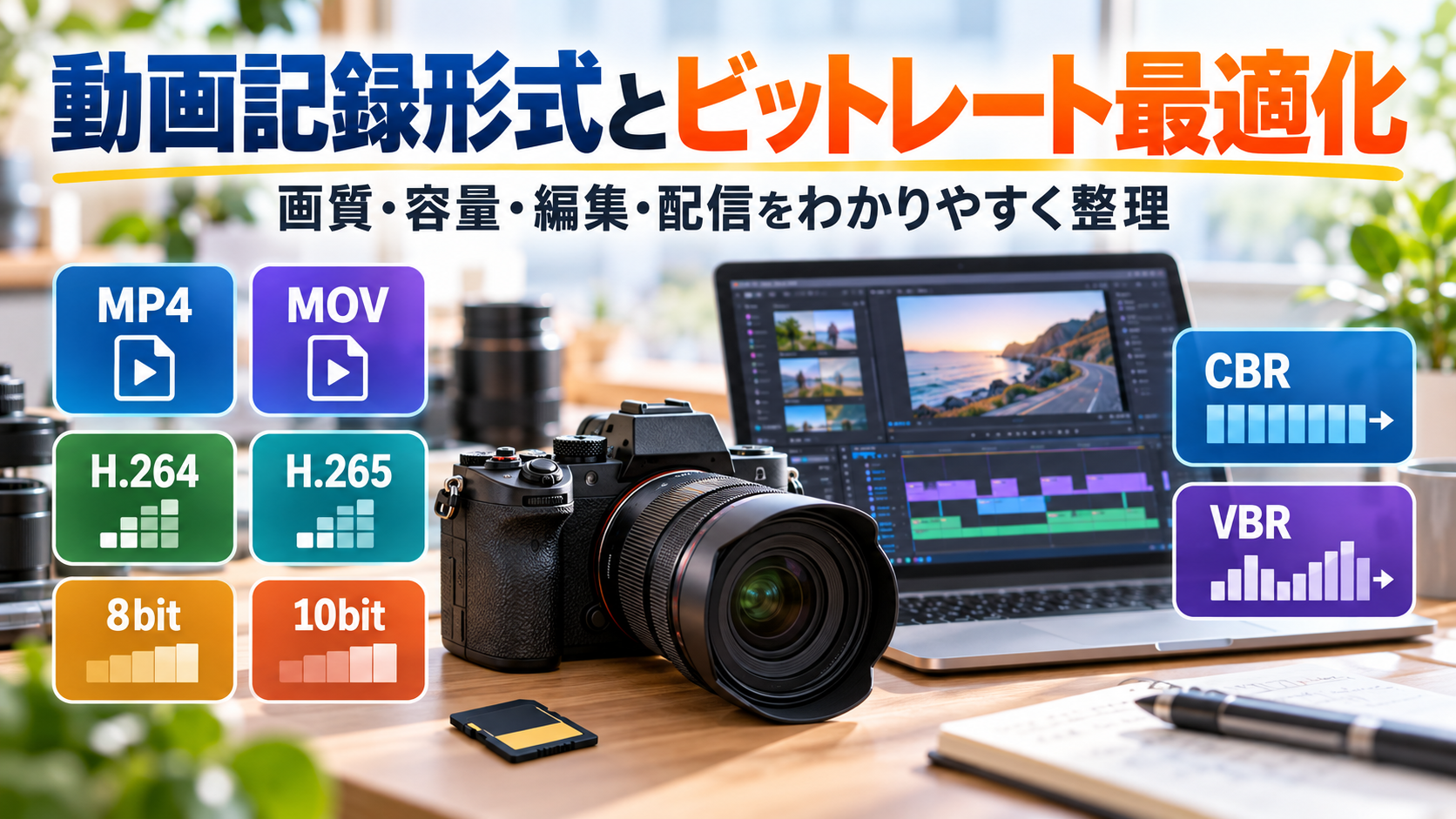
さらに、「MP4だから軽い」「MOVだから高画質」といった理解では不十分です。MP4やMOVは主にファイルを格納するコンテナであり、その中で実際に映像を圧縮するのがH.264/AVC、H.265/HEVC、ProResなどのコーデックです。画質はコンテナ名だけでは決まらず、コーデック、ビットレート、色深度、クロマサンプリング、GOP構造、解像度、フレームレートなどを合わせて判断する必要があります。
ビットレートについても、数値が高ければ常に高画質になるわけではありません。同じ100MbpsでもH.264とH.265では圧縮効率が異なり、被写体の動き、細部の量、ノイズ、編集前提かどうかによって必要な情報量も変化します。静止した人物インタビューと、木の葉や水面が画面全体で動く映像では、同じビットレートでも圧縮の難しさが大きく異なります。
この記事では、動画記録フォーマット、コンテナ、コーデック、ビットレートの違いから、ALL-IとIPB、H.264とH.265、8bitと10bit、4:2:0と4:2:2、4KとフルHD、30pと60p、長時間撮影、YouTube、ライブ配信、カラーグレーディングまで整理し、実際にどの設定を選べばよいのかを具体的に解説します。

動画記録フォーマット・コンテナ・コーデックの違い
動画設定を理解するうえで最初に分けたいのが、ファイル形式と圧縮方式です。カメラのメニューでは一つの設定項目として見えることがありますが、MP4やMOVとH.264やH.265は同じ種類のものではありません。
MP4やMOVは映像を入れるためのコンテナ
MP4やMOVは、映像データ、音声データ、タイムコード、メタデータなどを一つのファイルへまとめるためのコンテナです。箱のような役割を持ち、その中に圧縮された映像と音声を格納します。
そのため、MP4だから低画質、MOVだから高画質と単純に決めることはできません。同じMP4でもH.264で記録する場合とH.265で記録する場合があり、ビットレートや色深度が異なれば画質も変わります。MOVでも中に入っているコーデック次第でファイルサイズや編集負荷は大きく変わります。
カメラの動画性能を比較するときも、解像度だけでなく記録方式まで確認する必要があります。動画機能全体の見方は動画性能で差が出るカメラ選びの基準で詳しく解説しています。
H.264とH.265は映像を圧縮するコーデック
H.264/AVCとH.265/HEVCは、映像データを圧縮するためのコーデックです。非圧縮の動画は非常に大きな容量になるため、一般的なミラーレスカメラでは何らかの圧縮を行ってカードへ記録します。
H.264は対応するパソコン、スマートフォン、編集ソフト、再生機器が多く、互換性の高さが大きな利点です。一方のH.265は、同程度の画質であればH.264より少ないデータ量で記録しやすく、4Kや10bit動画で多く使われています。ただし圧縮処理が複雑なため、古いPCでは再生や編集が重くなる場合があります。
Canon Log 3や10bit記録を使うカメラでは、圧縮方式と編集環境の組み合わせが重要になります。実際の10bit動画運用はEOS R6 Mark IIの動画性能でも確認できます。
フォーマット名だけで画質を判断しない
動画画質を判断するときは、コンテナだけでなく、解像度、フレームレート、コーデック、ビットレート、色深度、クロマサンプリングをまとめて見る必要があります。例えば同じMP4でも、4K60p・10bit・H.265と、フルHD30p・8bit・H.264では記録される情報量も編集負荷もまったく異なります。
逆に、数字が大きい設定をすべて選べば良いわけでもありません。長時間撮影やライブ配信では、必要以上に重い記録形式を選ぶと、カード容量、発熱、PC編集、バックアップ時間まで増えます。完成映像がフルHDなら、4K素材を残す意味があるかどうかも用途から判断する必要があります。
実際にFHD60pで長時間配信する構成はEOS R50 Vのヤマガラライブ配信で紹介しています。
ビットレートが画質と容量へ与える影響
ビットレートは、1秒間にどれだけのデータを使って映像を記録するかを示す数値です。一般的にはMbpsで表され、100Mbpsなら1秒間に100メガビットの情報量を使います。ただし、数字だけで画質を評価するのではなく、何をどの方式で圧縮しているかまで見る必要があります。
100Mbpsなら1時間で約45GBになる
ビットレートからおおよその容量を計算できます。100Mbpsは1秒あたり12.5MBなので、1分では約750MB、1時間では約45GBです。50Mbpsなら1時間約22.5GB、200Mbpsなら約90GBが目安になります。
実際のファイルには音声やメタデータも含まれ、VBRでは場面によってビットレートが変動するため完全に一致するわけではありませんが、カード容量を決めるには十分な目安です。128GBのカードで100Mbpsを使う場合、単純計算では2時間半前後が一つの基準になります。
長時間動画では容量だけでなく、電源、発熱、記録停止条件まで確認する必要があります。実際の長時間配信構成はEOS R5でYouTubeライブ配信する方法でも扱っています。
高ビットレートは動きや細部が多い映像で効果が出やすい
木の葉、水面、芝生、群衆、細かな模様、雪や雨、スポーツなど、画面全体で細部が変化する映像は圧縮が難しくなります。低いビットレートではブロックノイズ、細部の潰れ、輪郭の崩れが出やすいため、高いビットレートの効果が分かりやすくなります。
一方、固定カメラで背景がほとんど動かないインタビューや商品紹介では、同じ解像度でも必要な情報量は少なくなります。高ビットレートを選んでも見た目の差が小さい場合があり、容量だけが増えることもあります。
被写体の動きとシャッタースピードを含めた動画撮影の考え方はマクロレンズで動画撮影する方法でも詳しく解説しています。
同じビットレートでもH.264とH.265では画質が同じとは限らない
ビットレートは情報量を示しますが、圧縮効率までは示しません。H.265はH.264より高度な圧縮を行えるため、同程度の見た目をより少ないビットレートで実現しやすくなります。したがって、H.264の100MbpsとH.265の100Mbpsを数字だけで同列に比較することはできません。
その代わりH.265はデコード負荷が高く、編集時にCPUやGPUへ負担がかかります。撮影時のカード容量を抑えられても、編集用PCが古いと再生がカクつくことがあります。必要に応じてプロキシファイルを作成するなど、撮影後のワークフローまで含めて選ぶ必要があります。
高画質記録と編集負荷を両立する考え方はEOS R6 Mark II動画撮影設定ガイドでも確認できます。
ALL-I・IPB・Long GOPの違い
動画圧縮では、各フレームをどのように記録するかも重要です。Canonの動画設定で見かけるALL-IとIPBは、このフレーム圧縮の考え方が異なります。画質だけでなく、ファイルサイズと編集負荷にも大きく関係します。
ALL-Iは各フレームを独立して記録する
ALL-Iは、基本的に各フレームを独立して圧縮する方式です。前後のフレームを参照しなくても一枚ずつ復号しやすいため、編集ソフトで任意のフレームへ移動したときの処理負荷を抑えやすくなります。
その一方で、前後のフレームに共通する情報を積極的に使わないため、同じ画質を維持するにはデータ量が大きくなりやすくなります。カード容量、転送時間、バックアップ容量も増えるため、すべての撮影でALL-Iを使う必要はありません。
動画撮影設定を実際の機種で確認するならEOS R6 Mark IIのおすすめ設定も参考になります。
IPBは前後フレームを利用して効率よく圧縮する
IPBやLong GOPでは、基準となるフレームに加えて、前後との差分情報を使って映像を圧縮します。背景がほとんど変わらない場面なら、毎フレームすべてを記録する必要がないため、データ量を大きく削減できます。
長時間撮影、旅行、Vlog、YouTube向け素材などでは、IPBの容量効率は大きな利点です。現在のPCや編集ソフトであれば一般的なIPB素材を問題なく扱えることも多く、実用上は高効率な選択になります。
EOS Rシリーズの動画機能を機種横断で確認するならEOS Rシリーズ完全ガイドで各モデルを比較できます。
編集の軽さと容量のどちらを優先するかで選ぶ
短い作品撮影で編集を頻繁に行い、ストレージ容量に余裕があるならALL-Iが扱いやすい場合があります。大量に撮影するイベント、旅行、ライブ記録ではIPBの方が現実的です。
ただし、編集負荷はコーデックにも左右されます。ALL-Iだから必ず軽く、IPBだから必ず重いと決めることはできません。高解像度10bit H.265のALL-Iと、フルHD8bit H.264のIPBでは、後者の方が軽い場合があります。設定は一つの項目だけで判断せず、全体で見る必要があります。
小型動画機での実用設定を考えるならEOS RシリーズAPS-C機比較も参考になります。
8bit・10bit・4:2:0・4:2:2の違い
動画の画質は解像度やビットレートだけでは決まりません。色の情報量を示す色深度とクロマサンプリングも、カラーグレーディングや合成を行う場合には重要です。特にCanon Log 3を使うなら10bit記録の意味を理解しておきたいところです。
8bitと10bitでは階調数が大きく異なる
8bitでは各色256段階、10bitでは各色1024段階の階調を扱えます。単純な段階数だけでも4倍となり、空、壁、肌、霧など滑らかなグラデーションで階調破綻を抑えやすくなります。
撮ってそのまま使う通常動画では8bitでも十分な場合があります。しかし、撮影後に露出、ホワイトバランス、彩度、コントラストを大きく変更する場合には10bitの余裕が生きます。特にLog撮影では低コントラストな映像を後から仕上げるため、10bit記録との組み合わせが重要です。
Canon Log 3と10bit 4:2:2の実用性はEOS R6 Mark IIのCanon Log 3解説でも詳しく扱っています。
4:2:0と4:2:2は色情報の記録量が違う
クロマサンプリングは、輝度情報に対して色情報をどの程度記録するかを示します。4:2:0より4:2:2の方が水平方向・垂直方向の色情報を多く保持でき、色の境界を扱いやすくなります。
一般的な動画視聴では4:2:0でも大きな問題は出にくい一方、人物の肌色を細かく調整する場合、グリーンバック合成、強いカラーグレーディングなどでは4:2:2の方が有利です。ただしデータ量や編集負荷も増えるため、撮影後にどの程度加工するかで選びます。
映像制作用カメラを選ぶときの記録性能全体は動画性能で差が出るカメラ選びでも整理しています。
高ビットレートでも8bitなら階調情報は増えない
ビットレートと色深度は別の要素です。8bit映像のビットレートを高くしても、10bit相当の階調情報へ変わるわけではありません。高ビットレートは圧縮による細部の劣化を抑える方向には有効ですが、元の色深度そのものを増やすことはできません。
逆に10bitでも、極端に低いビットレートで圧縮すれば細部が失われます。画質を考えるときは、10bit、4:2:2、高ビットレートのどれか一つだけを見るのではなく、用途に必要な組み合わせを選ぶことが重要です。
動画向け機能を重視したEOS R50 Vの特徴はEOS R50 Vの特徴と使い方で詳しく紹介しています。
4K・フルHD・30p・60pで必要なビットレートは変わる
解像度やフレームレートが上がれば、1秒間に処理する画像情報も増えます。4K60pはフルHD30pより圧倒的に情報量が多く、同じ圧縮方式なら高いビットレートを必要とします。ただし、最終的な用途によっては常に最高設定を使う必要はありません。
4Kは細部を残せるが容量と編集負荷が増える
4K UHDは3840×2160で、フルHDの1920×1080に対して縦横2倍、総画素数では約4倍です。風景、商品、野鳥、建築など細部の情報量が多い被写体では、4Kの解像感を生かせます。
さらに4Kで撮影してフルHDで書き出す場合、編集時にトリミングや電子的なパンを行う余裕も生まれます。一方で、カード容量、編集用ストレージ、PC性能の要求は大きくなります。長時間固定記録では、完成映像がフルHDなら最初からフルHDで記録した方が効率的な場合があります。
4Kと動画機能を実際のカメラで比較するならEOS R50 VとEOS R50の違いも参考になります。
60pは30pの約2倍のフレームを記録する
30pは1秒間に約30枚、60pは約60枚のフレームを記録します。同じ解像度と圧縮条件であれば、60pの方が扱う情報量が多くなり、動きを滑らかに記録できます。
スポーツ、野鳥、車両、手持ち移動などでは60pの滑らかさが有効です。編集で50%程度まで速度を落とし、30pタイムライン上でスローモーションとして使うこともできます。一方、固定インタビューや通常のYouTube解説動画では30pで十分な場合も多く、容量を抑えられます。
フレームレートとシャッタースピードの関係は動画撮影の基本設定でも解説しています。
高解像度・高フレームレートを同時に選ぶと負荷が一気に増える
4K60pは4K30pの約2倍のフレーム数を扱うため、カードへの書き込み量やエンコード処理も増えます。さらに10bit 4:2:2や高ビットレートを組み合わせれば、記録メディア、発熱、編集性能への要求はさらに高くなります。
撮影できることと、実際に運用しやすいことは別です。短いスポーツ撮影なら高負荷設定でも問題になりにくい一方、数時間連続するイベントやライブでは、安定性、容量、バックアップ速度まで考えて設定を抑える方が合理的です。
フルHD中心だった旧世代機との違いはEOS Kiss X5の動画性能を見ると分かりやすくなります。
撮影目的別に記録設定を決める
記録フォーマットとビットレートは、画質競争として最大値を選ぶものではありません。完成映像、撮影時間、編集環境、保存方法から逆算して決める方が実用的です。
YouTubeやVlogは編集環境とのバランスを優先する
YouTubeやVlogでは4K30pまたはフルHD30pを基準にし、動きが多い場合だけ60pを選ぶ方法が扱いやすくなります。H.264は編集や再生の互換性が高く、PC性能を選びにくいことが利点です。
10bit Logを使わず、色調整も軽い場合は8bit記録でも十分なことがあります。反対に、旅行先の空、夕景、室内と屋外が混在する撮影など、後から色を整える前提なら10bitの方が余裕があります。完成後は配信サービス側で再圧縮されるため、撮影時から極端に低いビットレートへ落とす必要はありません。
YouTubeを含む動画用途でカメラを選ぶ基準はEOS Rシリーズの数字と用途の違いでも整理しています。
作品制作やカラーグレーディングでは10bitを優先する
短編映像、企業動画、MV、作品撮影などで色を大きく調整する場合は、10bit 4:2:2やLog記録を優先する価値があります。容量は増えますが、撮影後に露出や色を追い込める範囲が広がります。
この用途では、カード容量だけでなく編集PCの性能も重要です。10bit H.265が重い場合はプロキシ編集を利用し、撮影素材自体は高品質で保存する方法があります。編集後の完成ファイルだけ軽くすればよいため、撮影段階で情報を削りすぎないことが重要です。
Canon Log 3を使った実際の設定はEOS R6 Mark II動画性能レビューで詳しく解説しています。
ライブ配信や長時間固定撮影では安定性を最優先する
ライブ配信では、カメラ内部の記録ビットレートだけでなく、HDMIまたはUSB出力、キャプチャー、OBS側のエンコード、通信回線、配信サービス側の再圧縮まで含めて考える必要があります。カメラ側だけ最高画質にしても、最終配信がFHDなら視聴者へ届く情報量には上限があります。
長時間配信では、最高解像度よりも熱停止しないこと、音声と映像が安定すること、通信帯域へ余裕があることの方が重要です。固定ライブならFHD60pでも十分高品質な映像を作ることができ、保存容量やPC負荷も抑えられます。
HDMI、キャプチャー、OBSを使った実例はEOS R50 VによるFHD60pライブ配信で確認できます。
ビットレートを選ぶときに起こりやすい誤解
動画設定では、数値が大きいほど上位という考え方をすると無駄な容量や編集負荷を増やしやすくなります。画質に直接効く要素と、用途によって必要性が変わる要素を分けて考える必要があります。
高ビットレートなら必ず高画質になるわけではない
すでに十分な情報量が確保されている状態からビットレートだけを2倍へ上げても、見た目の差がほとんど分からない場合があります。特に静かな映像では圧縮しやすいため、一定以上のビットレートを追加しても効果が小さくなります。
逆に動きの多い映像では、同じ設定でも圧縮破綻が出ることがあります。適正なビットレートは固定された一つの数字ではなく、コーデック、解像度、フレームレート、映像内容によって変わります。
映像の動きと撮影設定の関係はマクロ動画撮影の設定解説でも確認できます。
4Kで撮ればフルHDより必ずきれいとは限らない
4Kは画素数が多いものの、低ビットレートで強く圧縮されれば細部が崩れる場合があります。反対に、高品質なフルHD記録の方が、低品質な4Kより見やすいこともあります。
さらにレンズ、ピント、手ブレ、シャッタースピード、ノイズ、照明の影響も大きく、解像度だけでは画質を決められません。特に暗所で高ISOとなり大量のノイズが発生すると、圧縮側でも処理すべき情報が増え、ビットレートを消費しやすくなります。
動画の手ブレ対策まで含めて考えるなら電子手ぶれ補正とセンサーシフト式の違いも参考になります。
撮影設定と配信設定は同じではない
カメラ内部で200Mbpsで撮影しても、YouTubeやライブ配信へ200Mbpsでそのまま送るわけではありません。撮影素材のビットレート、編集後の書き出しビットレート、ライブ配信時の送信ビットレートは別々に設定されます。
高品質な素材を残しておけば編集時の余裕は増えますが、配信段階では通信回線や配信サービスに合った値へ調整します。ライブでは回線速度ギリギリまで上げると不安定になりやすいため、通信帯域に余裕を持たせることが重要です。
カメラからOBSを経由してYouTubeへ送る一連の流れはEOS R5のYouTubeライブ配信ガイドで詳しく紹介しています。
まとめ
動画記録フォーマットとビットレートを選ぶときは、MP4、MOV、H.264、H.265といった名称を一括して考えないことが重要です。MP4やMOVは映像や音声を格納するコンテナ、H.264やH.265は映像を圧縮するコーデックであり、役割が異なります。
ビットレートは1秒間に使う情報量を示し、100Mbpsならおおよそ1時間45GBが一つの目安です。数値を上げれば圧縮による劣化を抑えやすくなりますが、高ければ必ず高画質になるわけではありません。映像の動き、細部、コーデック、解像度、フレームレートによって必要な値は変わります。
ALL-Iは各フレームを独立して扱いやすく、編集時のフレームアクセスに有利な一方、ファイルサイズが大きくなりやすい方式です。IPBやLong GOPは前後フレームとの差分を利用して効率よく圧縮でき、長時間撮影や大量の素材を残す用途で容量を抑えやすくなります。
H.264は互換性が高く、多くのPCや編集ソフトで扱いやすいことが利点です。H.265は圧縮効率が高く、4Kや10bit記録で容量を抑えやすい一方、再生や編集により高い処理性能を必要とします。高性能PCならH.265をそのまま編集し、負荷が大きければプロキシを使う方法があります。
8bitと10bit、4:2:0と4:2:2も用途で選びます。撮ってそのまま使う動画なら8bit 4:2:0でも十分な場面がありますが、Canon Log 3や強いカラーグレーディングを行うなら10bit 4:2:2の情報量が有利です。ただし色深度を高くしても、極端に低いビットレートでは圧縮による劣化が発生します。
4KはフルHDより細部を残せ、編集時のトリミングにも余裕がありますが、容量と編集負荷が増えます。60pは30pより動きを滑らかに記録できる反面、フレーム数が増えるため情報量も大きくなります。4K60p・10bit・高ビットレートを同時に使う場合は、記録カード、発熱、PC、ストレージまで含めたシステム全体の性能が必要です。
YouTubeやVlogなら互換性と編集の軽さを重視し、作品制作なら10bitやLog、長時間撮影やライブ配信なら容量と安定性を重視するというように、目的から設定を逆算する方が無駄がありません。動画記録設定の最適解は最高ビットレートではなく、必要な画質を確保しながら撮影、編集、保存、配信まで無理なく続けられる組み合わせです。