EOS R6 Mark IIの動画おすすめ設定|4K60p・AF・手ブレ補正を解説
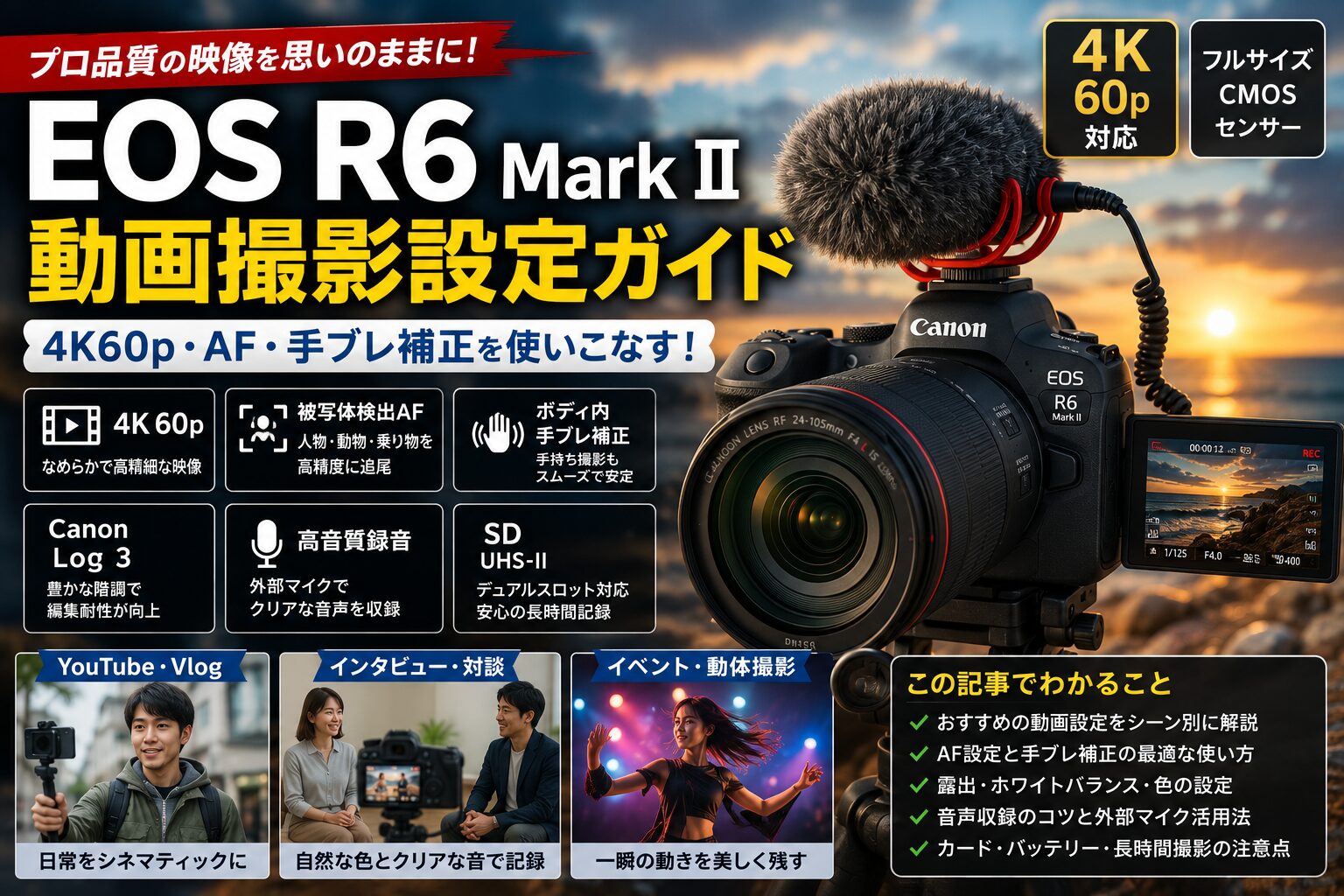
「EOS R6 Mark II 動画 設定 おすすめ」と検索する人は、4Kでどの記録設定を選べばいいのか、AFをどう使えばピントが安定するのか、手持ち撮影で映像をどう見やすくするのかを確認したいはずです。EOS R6 Mark IIは、フルサイズセンサー、DIGIC X、4K60p記録、Canon Log 3、HDR PQ、動画サーボAF、ボディ内手ブレ補正を備えた、静止画と動画の両方を扱いやすいEOS Rシリーズのカメラです。
動画撮影では、静止画の感覚で設定すると映像が不自然になりやすくなります。シャッタースピード、フレームレート、記録方式、ホワイトバランス、AF速度、手ブレ補正、音声レベルを先に整えることが重要です。EOS R6 Mark IIは高性能な動画機能を備えていますが、4K60pを選ぶだけで映像が安定するわけではありません。撮る内容に合わせて、4K30p、4K60p、フルHD、Canon Log 3、HDR PQ、IPB、ALL-I、外部マイク、カスタムボタンを使い分けることで、日常動画、YouTube、Vlog、イベント記録、インタビュー、作品撮りまで対応しやすくなります。

EOS R6 Mark II動画撮影の基本設定
- EOS R6 Mark IIの動画記録サイズとフレームレート
- EOS R6 Mark IIの動画露出設定
- EOS R6 Mark IIの記録方式とカード選び
EOS R6 Mark IIの動画記録サイズとフレームレート
EOS R6 Mark IIで動画を撮るときは、最初に記録サイズとフレームレートを決めます。日常動画、YouTube、旅行、家族記録なら4K30pを基準にすると扱いやすくなります。4K30pは画質と編集のしやすさのバランスがよく、ファイル容量も4K60pより抑えやすいです。動きのある被写体や、後から少しスローにしたい場面では4K60pが向きます。スポーツ、子ども、ペット、乗り物、歩きながらの撮影では、60pのなめらかさが映像の見やすさにつながります。
フルHDは、長時間記録や軽い編集を重視する場面で使いやすい設定です。SNS用の短い動画や、記録性を優先するイベントでは、フルHDでも十分な場面があります。EOS R6 Mark IIは4K性能が強いカメラですが、常に4K最高設定で撮る必要はありません。完成後にどこで見るのか、どれだけ編集するのか、保存容量に余裕があるのかを先に決めます。動画性能の全体像は、EOS R6 Mark IIの動画性能を引き出す 実用撮影に役立つ高精度な機能とはでも確認できます。4K30pは標準、4K60pは動き重視、フルHDは軽さ重視という分け方にすると、設定選びがかなり楽になります。
EOS R6 Mark IIの動画露出設定
動画の露出設定では、シャッタースピードをフレームレートに合わせることが基本です。30pなら1/60秒、60pなら1/125秒を基準にします。この組み合わせにすると、動きの流れが自然に見えやすくなります。シャッタースピードを速くしすぎると、映像がパラパラした硬い印象になります。反対に遅すぎると、動きがにじみやすくなります。静止画では被写体を止めるために速いシャッタースピードを使いますが、動画では自然な動きの流れを残すことも大切です。
撮影モードは、動画マニュアル露出を基準にすると安定します。シャッタースピードをフレームレートに合わせ、絞りで背景のぼけと明るさを決め、ISOで明るさを補います。屋外で明るすぎる場合は、絞りを大きく絞るだけで対応すると背景の表現が変わります。開放に近いF値を使いたい場合は、NDフィルターを使うと露出を整えやすくなります。撮影設定の基本は、撮影設定を極める秘訣 カメラの基本操作で写真の質を劇的に変える方法でも整理できます。動画では、明るさをその場で合わせるだけでなく、前後のカットで明るさが大きく変わらないことも重要です。
EOS R6 Mark IIの記録方式とカード選び
EOS R6 Mark IIで動画を撮る場合、記録方式とカードの速度を合わせます。軽く扱いたい日常動画ではIPB系の記録が使いやすくなります。ファイル容量を抑えやすく、保存や編集の負担も減ります。編集耐性や画質を重視する撮影では、ALL-Iや10bit記録を検討します。作品撮り、カラーグレーディング前提の撮影、明暗差の大きい場面では、記録方式の違いが後処理に影響します。
カードはUHS-II対応のSDカードを使うと安定します。4K60pや高ビットレート記録では、書き込み速度が不足すると撮影が止まる原因になります。容量も重要です。4K動画は想像以上にファイルが大きくなります。イベントや長回しでは、64GBでは不安が残る場面があり、128GBや256GBのカードを複数用意する方が現実的です。デュアルスロットを使う場合は、同時記録、振り分け、順次記録を撮影内容に合わせて選びます。大事な収録では同時記録、長時間撮影では順次記録、写真と動画を分けたい場合は振り分け記録が使いやすくなります。カード選びは画質の話だけでなく、撮影を止めないための準備です。
EOS R6 Mark IIの動画AFと手ブレ補正
- EOS R6 Mark IIの動画サーボAF設定
- 人物・動物・乗り物の被写体検出AF
- 動画手ブレ補正と手持ち撮影の使い方
EOS R6 Mark IIの動画サーボAF設定
EOS R6 Mark IIで動画を撮るなら、動画サーボAFを使う場面が多くなります。人物が話す、歩く、商品を手に取る、ペットが動く、カメラを少し動かすといった場面では、ピントを固定したままでは被写体が外れやすくなります。動画サーボAFを使えば、被写体の動きに合わせてピントを追い続けられます。特に人物撮影では、顔や瞳を検出できるため、インタビュー、Vlog、家族動画、YouTube撮影で使いやすくなります。
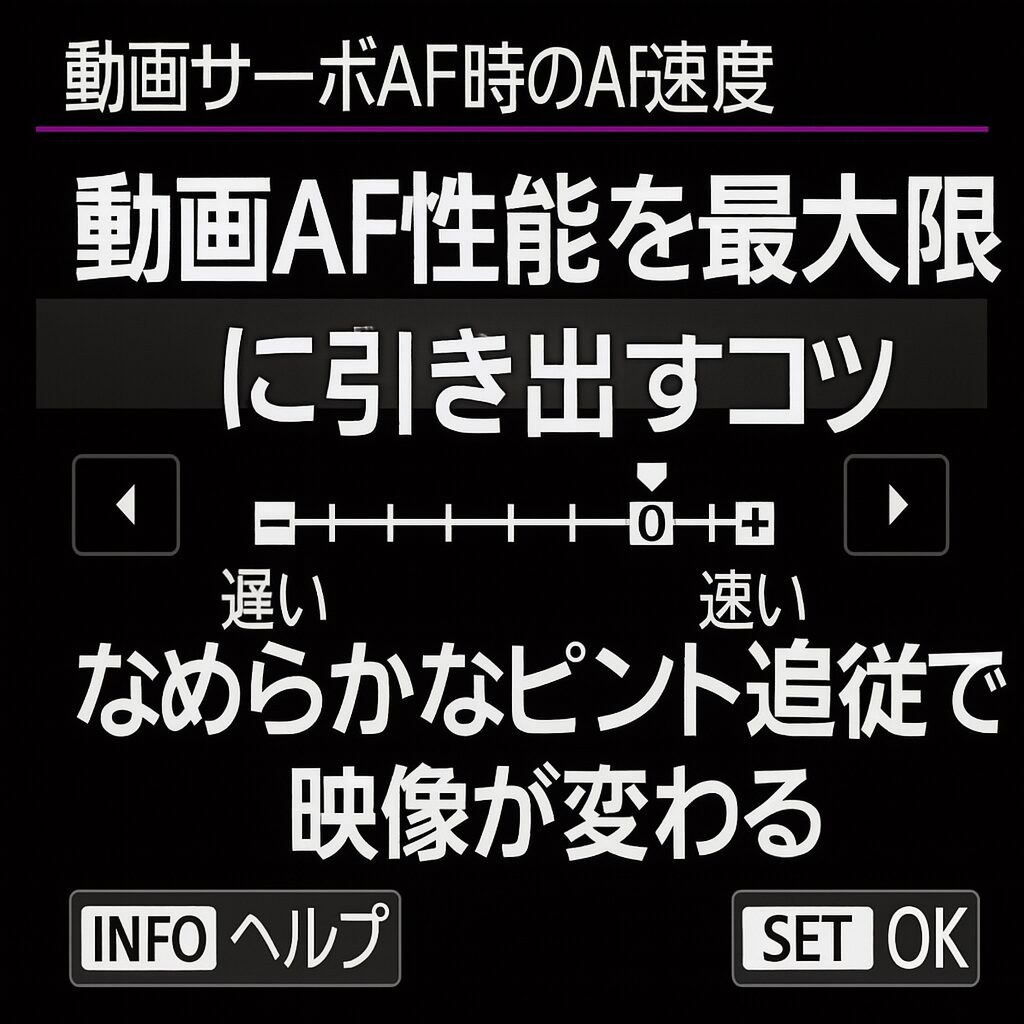
AF速度は速ければいいというものではありません。ピントが一瞬で移動すると、映像としては不自然に見える場面があります。商品紹介や人物撮影では、少しゆっくり移動するAFの方が見やすくなります。スポーツやペットのように動きが速い被写体では、反応を速めた方が外れにくくなります。AFの追従感度も同じです。背景を横切る人や物に引っ張られたくない場合は、粘る設定が役立ちます。反対に、被写体を素早く切り替える撮影では、反応を高めます。動画AFは、ピントが合うかどうかだけでなく、ピント移動の見え方まで含めて設定します。
人物・動物・乗り物の被写体検出AF
EOS R6 Mark IIの被写体検出AFは、動画撮影でも大きな利点になります。人物では顔や瞳を検出し、Vlogやインタビューで主役を追いやすくなります。動物では犬や猫、鳥などの撮影で役立ちます。乗り物では車やバイク、鉄道などを撮る場面で使いやすくなります。被写体検出を使うと、画面内で被写体が少し動いてもAFが追いやすくなり、撮影者は構図や動きに集中しやすくなります。
被写体検出AFを使うときは、検出対象を撮影内容に合わせます。人物を撮るのに動物優先のまま、乗り物を撮るのに人物優先のままでは、カメラの判断が合いにくくなります。背景が複雑な場所、暗い場所、横顔、後ろ姿、小さく写る被写体では、検出が不安定になることもあります。その場合は、AFエリアを狭める、タッチ操作で主役を指定する、被写体を大きく入れる、光のある位置へ移動するなど、カメラが認識しやすい状態を作ります。AF性能に頼るだけでなく、AFが迷いにくい画面を作ることが動画撮影では重要です。動物検出AFの考え方は、動物検出AFで動物写真が変わる ピント精度と追尾性能の実力とはも参考になります。
動画手ブレ補正と手持ち撮影の使い方
EOS R6 Mark IIはボディ内手ブレ補正を備えているため、手持ち動画でも安定した映像を作りやすいカメラです。対応するRFレンズの手ブレ補正と組み合わせることで、歩かない撮影、立ち止まったパン、人物の固定撮影、テーブル上の商品撮影ではかなり扱いやすくなります。動画電子ISを使うと、さらに細かい揺れを抑えやすくなります。手持ちで撮る場合は、補正機能だけに任せず、構え方も整えます。両手でカメラを支え、肘を軽く体に寄せ、急に向きを変えないようにします。
動画電子ISを強くすると、画角が狭くなります。広角で撮りたいVlogや室内撮影では、補正を強くしすぎると必要な範囲が入りにくくなります。歩き撮りでは、上下動を完全に消すのは難しいため、足運びを小さくし、カメラを体の近くで支えます。手持ちで見やすい映像を作るには、パンやチルトをゆっくり行うことも大切です。急に横へ振ると、補正が追いきれず、視聴者も見づらくなります。手ブレ補正は、雑なカメラワークを救う機能ではありません。安定した構えとゆっくりした動きに補正を組み合わせることで、見やすい動画になります。
EOS R6 Mark II動画の色と明るさの設定
- 動画撮影で使うシャッタースピードとISO感度
- ホワイトバランス固定で色を安定させる方法
- Canon Log 3とHDR PQの使い分け
動画撮影で使うシャッタースピードとISO感度
動画撮影では、シャッタースピードをフレームレートに合わせて固定する場面が多くなります。30pなら1/60秒、60pなら1/125秒を基準にし、明るさは絞り、ISO、NDフィルターで調整します。静止画のようにシャッタースピードを自由に上げ下げすると、動きの見え方がカットごとに変わります。特に人物の手の動き、歩き、髪の揺れ、水の流れでは、シャッタースピードの違いが映像の印象に出ます。
ISO感度は、明るい屋外では低く、室内や夜では必要に応じて上げます。EOS R6 Mark IIは高感度に強い機種ですが、動画ではノイズだけでなく、色の濁りや暗部の荒れも見ます。室内ではISO800からISO3200、暗い場所ではISO6400も使う場面があります。低ISOを守るために暗い映像にするより、必要な明るさを確保した方が見やすくなります。動画では、明るさの変化が連続して見えるため、ISOオートを使う場合でも急な明るさ変化に注意します。明るさを一定にしたい撮影では、マニュアル露出でISOも固定します。屋外で明るさが変わる記録動画では、ISOオートを使う選択もあります。
ホワイトバランス固定で色を安定させる方法
動画では、ホワイトバランスを固定することが重要です。オートホワイトバランスは便利ですが、撮影中に色が少しずつ変わることがあります。人物が動く、カメラの向きが変わる、背景に白い壁や暖色照明が入る、といった場面で色が揺れると、映像全体が落ち着かなくなります。特にインタビュー、商品紹介、料理動画、室内撮影では、ホワイトバランスを固定した方が編集しやすくなります。
屋外では太陽光、日陰では日陰、室内の暖色照明では色温度指定を使うと安定します。厳密に合わせたい場合は、白い紙やグレーカードを使って色を合わせます。料理を暖かく見せたい、朝の青さを残したい、夕方の色を活かしたいなど、表現として色を残す場面もあります。重要なのは、カメラ任せでカットごとに色が変わらないようにすることです。ホワイトバランスの考え方は、ホワイトバランス 幻想的な写真を生み出す方法でも整理できます。動画では、正しい色だけでなく、前後のカットで色がつながることが大切です。
Canon Log 3とHDR PQの使い分け
EOS R6 Mark IIで本格的に動画を仕上げたい場合は、Canon Log 3を使います。Canon Log 3は、明るい部分と暗い部分の情報を残しやすく、編集で色と明るさを整える前提の記録です。逆光、屋外、白い空と暗い人物が同時に入る場面、作品撮りでは、後からグレーディングしやすくなります。撮って出しで完成させる動画には向きません。Log素材はそのままだと眠い色に見えるため、編集でコントラストと色を整える必要があります。
HDR PQは、HDR対応環境で見る映像を作るときに使います。明るい部分の階調を活かしやすく、対応ディスプレイでは立体感のある映像になります。通常のYouTubeやブログ用にすぐ扱うなら、標準のピクチャースタイルや通常の記録で十分な場面も多いです。Canon Log 3は編集前提、HDR PQはHDR表示前提、通常記録は素早く使う前提という分け方にすると迷いにくくなります。Canon Log 3を使った仕上げは、EOS R6 Mark IIの動画編集とCanon Log 3の活用でも確認できます。編集する時間がある撮影だけLogを使う方が、運用として無理がありません。
EOS R6 Mark II動画の音声と長時間収録
- 外部マイクと音声レベルの設定
- 長時間撮影で確認する熱とバッテリー
- USB給電とデュアルカード運用
外部マイクと音声レベルの設定
動画では、映像と同じくらい音声が重要です。EOS R6 Mark IIの内蔵マイクでも記録はできますが、環境音、風切り音、操作音、部屋の反響が入りやすくなります。人物の声をきれいに録るなら、外部マイクを使う方が安定します。インタビューや商品紹介ではショットガンマイク、話者が動く撮影ではピンマイク、環境音を広く録るならステレオマイクが使いやすいです。音声を整えるだけで、動画全体の印象は大きく変わります。
音声レベルはオートだけに頼ると、無音時にノイズを持ち上げたり、急に大きな音が入ったときに不自然に下がったりします。話す動画では、録音レベルを確認し、声が大きいところで割れないようにします。ヘッドホンでモニターできる環境なら、録音中のノイズや接触音にも気づきやすくなります。風のある屋外では、ウィンドスクリーンを付けるだけでも音声が聞き取りやすくなります。外部マイクの選び方は、カメラ動画撮影で音声を変える決定打 外部マイク選びの実践ポイントで詳しく整理できます。動画の失敗は画質だけでなく、聞き取りにくい音声からも起きます。
長時間撮影で確認する熱とバッテリー
EOS R6 Mark IIで長時間撮影をする場合は、熱、バッテリー、カード容量を事前に確認します。4K60pは高負荷な記録なので、環境温度、直射日光、連続撮影時間によって本体温度が上がります。室内の4K30pやフルHDでは長く撮りやすいですが、夏の屋外や高温の車内付近では条件が厳しくなります。長回しが必要なイベントや講義、舞台記録では、撮影前に実際の設定でテスト収録をしておくと現場で迷いません。
バッテリーはLP-E6NHを複数用意します。動画撮影では静止画より消費が大きくなります。背面モニター、手ブレ補正、AF、4K記録、外部マイク使用が重なると、電池の減りは早くなります。長時間撮影では、予備バッテリーだけでなく、USB給電も検討します。給電対応の電源を使えば、固定撮影や室内収録で電池切れの不安を減らせます。温度が上がる条件では、こまめに電源を切る、直射日光を避ける、不要な待機録画を減らすと安定しやすくなります。長時間動画は、撮影設定よりも運用準備で差が出ます。
USB給電とデュアルカード運用
USB給電は、EOS R6 Mark IIで動画を長く撮るときに便利です。室内のYouTube撮影、インタビュー、講義、配信、定点撮影では、バッテリー交換のタイミングを減らせます。撮影中に電源が落ちると、映像だけでなく収録の流れも止まります。給電できる環境では、事前に対応する電源とケーブルを確認し、実際に録画できる状態まで試しておくことが大切です。
デュアルカードスロットも、動画撮影では重要です。同時記録を使えば、片方のカードに問題が出たときの保険になります。長時間撮影では順次記録にして、1枚目がいっぱいになったら2枚目へ移る運用もできます。容量の違うカードを混ぜると、短い方に合わせて不便になる場面があります。重要な収録では、同じ容量と同じ速度のカードをそろえる方が管理しやすくなります。撮影後は、カード内に残したままにせず、早めにPCや外部ストレージへコピーします。動画データは容量が大きく、撮影日が重なると整理が遅れやすいため、フォルダ名に日付と撮影内容を入れると後から探しやすくなります。
シーン別のEOS R6 Mark II動画設定
- YouTubeとVlogで使う動画設定
- インタビューと商品紹介で使う動画設定
- イベントと動体撮影で使う動画設定
YouTubeとVlogで使う動画設定
YouTubeやVlogでは、4K30p、1/60秒、AF人物優先、動画サーボAF、ホワイトバランス固定を基準にします。室内の話す動画では、カメラを固定し、顔にピントを合わせ、音声を外部マイクで録ります。照明を用意できるなら、ISOを上げすぎずに済み、肌の色も安定します。歩きながら撮るVlogでは、広角レンズ、動画電子IS、軽い手持ち構えを組み合わせます。画角が狭くなりすぎる場合は、電子ISの強さを下げるか、より広いレンズを使います。
Vlogでは、顔の明るさと背景の整理が重要です。逆光で顔が暗くなる場合は、向きを変えるか、露出を顔に合わせます。話す動画では、背景をぼかしすぎると雰囲気は出ますが、少し前後に動いただけでピントが浅くなることがあります。F2.8からF4程度にすると、自然な立体感とピントの安定を両立しやすくなります。YouTube用では、編集の手間を減らすために通常記録かHDRを使い、色を大きく作り込みたい撮影だけCanon Log 3にする運用が現実的です。毎回Logで撮ると、編集作業が重くなり、投稿までの流れが遅くなりやすいです。
インタビューと商品紹介で使う動画設定
インタビュー撮影では、映像の派手さより安定感が重要です。4K30p、1/60秒、マニュアル露出、ホワイトバランス固定、人物優先AF、外部マイクを基準にします。カメラは固定し、話者の目線とカメラ位置を合わせます。背景は整理し、顔に強い影が出ないようにします。話者があまり動かない場合は、AFを使っても安定しますが、ピントが勝手に背景へ動く不安がある場合は、撮影前にピントを合わせてMFに切り替える方法もあります。
商品紹介では、ピント移動の見え方が重要です。商品を手前に出す、別の商品へ切り替える、細部を見せる場合、AFが速すぎると映像が硬くなります。AF速度を少し遅めにし、タッチ操作でピント位置を指定すると見やすくなります。小物やレンズを紹介する動画では、F値を開けすぎるとピントの合う範囲が狭くなります。F4からF8を使うと、商品全体を見せやすくなります。カメラやレンズ紹介では、光沢面の反射、白飛び、黒つぶれに注意します。商品紹介では、映像のきれいさより、見せたい情報がきちんと見えることを優先します。
イベントと動体撮影で使う動画設定
イベント撮影では、撮り直しができない場面が多くなります。4K30pまたは4K60p、ISOオート、ホワイトバランス固定または場面ごとの固定、動画サーボAF、広めのAFエリアを使います。舞台、発表会、式典、スポーツ、ライブでは、明るさが急に変わることがあります。完全なマニュアル露出で明るさが大きく外れる場面では、ISOオートを使って明るさを追わせる方法もあります。照明が一定なら、マニュアル露出で固定した方が映像が安定します。
動体撮影では4K60pが使いやすくなります。子ども、スポーツ、ペット、乗り物では、60pで撮っておくと動きがなめらかになり、編集で少しスローにする余地も出ます。AFは被写体に合わせて人物、動物、乗り物を切り替えます。カメラを大きく振る撮影では、ローリングシャッターや手ブレ補正の揺れが目立つことがあります。パンはゆっくり行い、被写体を追うときは体ごと向きを変えます。イベントでは、映像だけでなく音声も大切です。会場音を録るならステレオマイク、話者を録るならピンマイクやショットガンマイクを使います。動体撮影では、AF、画角、音声、カード容量を同時に管理する必要があります。
EOS R6 Mark II動画撮影を快適にするカスタム設定
- 動画用ボタンカスタマイズの考え方
- C1・C2・C3に登録する動画設定
- 撮影前チェックで防ぐ動画の失敗
動画用ボタンカスタマイズの考え方
EOS R6 Mark IIは、動画撮影でもボタンカスタマイズを整えると操作がかなり楽になります。動画中にメニューを開いて設定を探すと、撮影の流れが止まります。よく使う項目は、AF方式、被写体検出、ホワイトバランス、録音レベル、動画電子IS、ゼブラ表示、ピーキング、ISO感度、露出補正です。静止画と動画では必要な操作が違うため、動画撮影モード用にボタン割り当てを見直す価値があります。
人物動画では、AF対象の切り替えや顔検出の確認をすぐできるようにします。商品撮影では、MFピーキングや拡大表示を使いやすくします。屋外撮影では、ゼブラ表示を使うと白飛びを確認しやすくなります。音声を重視する撮影では、録音レベルへ素早く入れる設定が便利です。ボタンカスタマイズは、機能をたくさん詰め込む作業ではありません。撮影中によく触る操作だけを、指が迷わない場所へ置く作業です。EOS R6 Mark IIの操作割り当ては、EOS R6 Mark II ボタンカスタマイズ完全ガイドで確認できます。
C1・C2・C3に登録する動画設定
C1・C2・C3には、動画用の設定を登録しておくと便利です。C1はYouTubeや室内固定撮影、C2はVlogや手持ち撮影、C3はイベントや動体撮影という分け方が使いやすくなります。C1は4K30p、1/60秒、マニュアル露出、人物優先AF、ホワイトバランス固定、外部マイク使用を基準にします。室内で話す動画や商品紹介に向いた設定です。
C2は4K30pまたは4K60p、動画電子IS、人物優先AF、ISOオート、広角レンズを前提にします。歩き撮りや日常記録では、補正と画角のバランスを見ます。C3は4K60p、1/125秒、ISOオート、被写体検出を撮影対象に合わせ、カード容量とバッテリーを重視します。イベントや動体撮影では、急に設定を作る時間がありません。C登録を作っておくと、ダイヤル操作だけで撮影内容に合う状態へ戻せます。動画では、前回の設定残りが失敗につながりやすいため、基準設定へすぐ戻れることが大きな利点になります。
撮影前チェックで防ぐ動画の失敗
動画撮影の失敗は、撮影前チェックでかなり減らせます。確認する項目は、記録サイズ、フレームレート、シャッタースピード、ホワイトバランス、AF設定、手ブレ補正、音声レベル、カード残量、バッテリー残量です。前回4K60pで撮ったまま日常動画を始める、Logのまま撮って色が眠く見える、ホワイトバランスが前回の室内設定のまま屋外で撮る、録音レベルが低すぎる、といった失敗はよく起きます。
撮影前に10秒だけテスト録画をすると、失敗に気づきやすくなります。再生して、映像の明るさ、ピント、色、音声、手ブレ、ノイズを確認します。特に音声は、録画中のメーターだけでは判断しにくいです。実際に再生して、声が小さすぎないか、風切り音が入っていないか、マイクが服に当たっていないかを確認します。動画では、一度の設定ミスが長時間の失敗になります。撮り始める前の確認を習慣にすると、EOS R6 Mark IIの性能を安定して使えます。
まとめ
EOS R6 Mark IIで動画を撮るなら、4K30pを標準、4K60pを動き重視、フルHDを軽さ重視として使い分けると分かりやすくなります。30pなら1/60秒、60pなら1/125秒を基準にし、露出は絞り、ISO、NDフィルターで整えます。AFは動画サーボAFと被写体検出を使い、人物、動物、乗り物に合わせて検出対象を切り替えます。手ブレ補正は強力ですが、構え方とカメラワークを整えて使うことが大切です。
色を安定させるにはホワイトバランス固定が重要です。編集前提ならCanon Log 3、HDR環境を意識するならHDR PQ、素早く使うなら通常記録を選びます。音声は外部マイクと録音レベル確認で大きく改善できます。長時間撮影では、熱、バッテリー、カード容量、USB給電を事前に確認します。C1・C2・C3にYouTube、Vlog、イベント用の設定を登録しておけば、撮影中に迷う時間を減らせます。EOS R6 Mark IIの動画性能は、設定を先に作っておくことで、日常撮影から本格的な映像制作まで安定して活かせます。