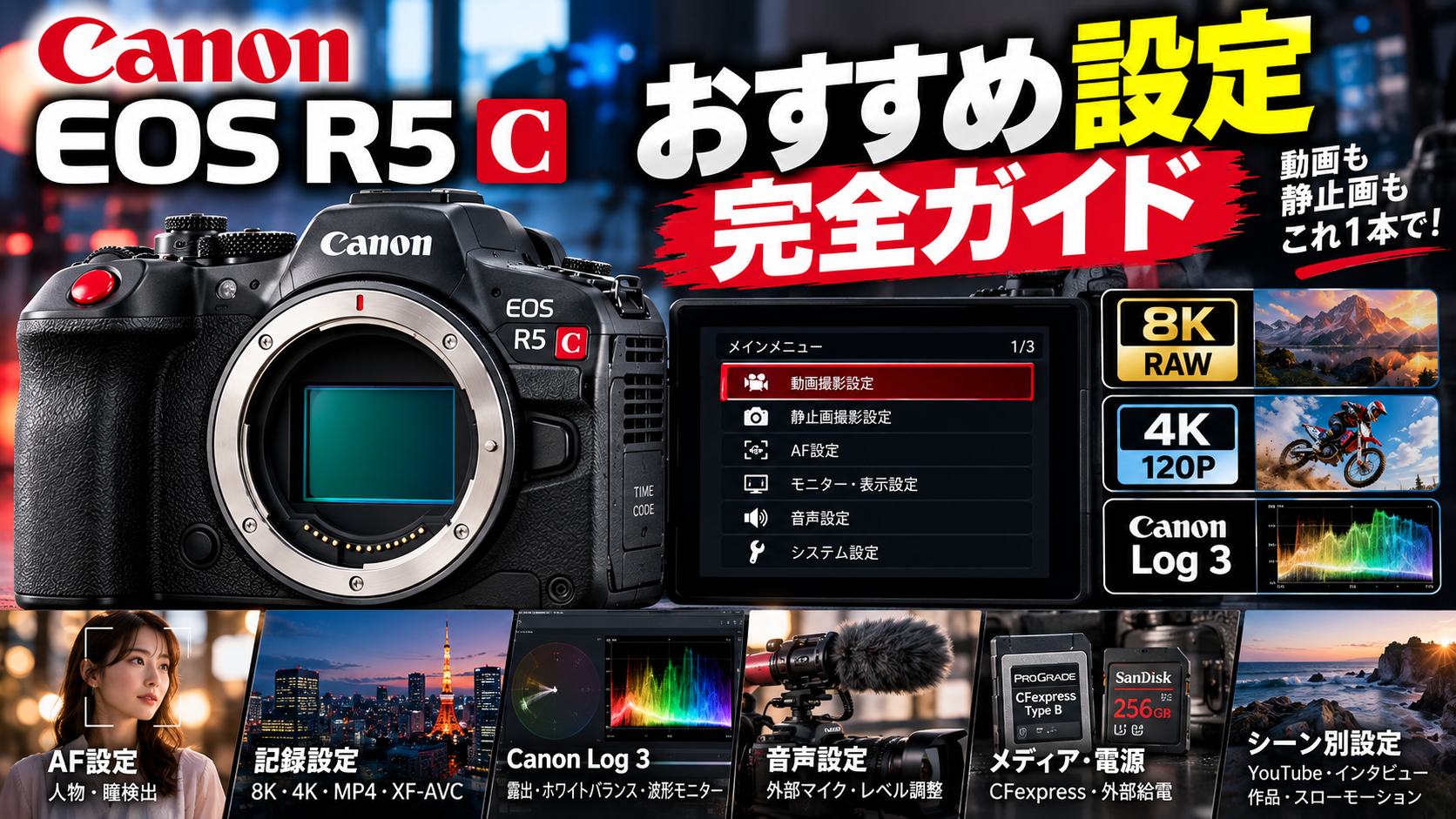
EOS R5 Cのおすすめ設定完全ガイド|動画・静止画のAF、8K・4K、Canon Log 3を解説
EOS R5 Cのおすすめ設定は、写真を撮るPHOTOモードと、動画を撮るVIDEOモードを分けて考えることが基本です。EOS R5 Cは約4500万画素のフルサイズミラーレスでありながら、8K RAW内部記録、4K120P、Canon Log 3、波形モニター、タイムコードなど、CINEMA EOS SYSTEMの動画機能を備えています。しかし、通常のEOS RシリーズとVIDEOモードの操作体系が異なるため、最初の設定で迷いやすいカメラでもあります。
普段の動画撮影では、VIDEOモードで4K 29.97P、MP4またはXF-AVC、シャッタースピード1/60秒前後、人物撮影なら顔検出AF、カラーグレーディングをしない場合はBT.709系のカスタムピクチャーを出発点にすると扱いやすくなります。動きを滑らかに記録したい場合は59.94P、スローモーションを作りたい場合はSlow & Fastモーション、編集で色を追い込みたい場合はCanon Log 3を検討します。8K RAWは高画質ですが、保存容量と編集環境への負担が大きいため、毎回使用する必要はありません。
静止画では、PHOTOモードに切り替えてRAWまたはC-RAW、人物・動物・乗り物に合わせた被写体検出、ワンショットAFとサーボAFの使い分けを基本にします。ただしEOS R5 Cにはボディ内手ブレ補正がありません。また、PHOTOモードとVIDEOモードではAFの被写体認識機能にも違いがあります。この記事では、キヤノンの公式仕様と詳細ガイドを基に、最初に変更する設定から用途別の具体例、記録形式、AF、露出、電源、静止画設定まで順番に解説します。

EOS R5 Cで最初に設定したい基本項目
PHOTOモードとVIDEOモードの違いを理解する
EOS R5 Cには、カメラ上部の電源スイッチで切り替えるPHOTOモードとVIDEOモードがあります。PHOTOモードでは通常のEOS Rシリーズに近い静止画撮影のメニューが表示され、VIDEOモードではCINEMA EOS SYSTEMの動画用メニューへ切り替わります。単に静止画撮影と動画撮影を切り替えるだけの仕組みではなく、操作体系や利用できる機能そのものが変化します。
例えばPHOTOモードでは、人物、動物、乗り物などを認識するデュアルピクセルCMOS AF IIを利用できます。一方、VIDEOモードのデュアルピクセルCMOS AFは人物の顔、瞳、頭部の認識が中心です。PHOTOモードの動物検出を設定していても、そのままVIDEOモードで動物の瞳を検出できるという関係にはなりません。またPHOTOモードでは動画を録画できず、VIDEOモードで静止画を撮影する操作も通常の写真モードと同じではありません。
最初はPHOTOとVIDEOを切り替え、それぞれの画面構成とメニュー項目を確認するところから始めると混乱を防げます。撮影目的に合わせて独立した設定を整えることが重要です。EOS R5 Cの二つのシステムについてはEOS R5 Cの動画・静止画ハイブリッド機能でも紹介しています。
日付・時刻・システム周波数・カードを設定する
最初に日付と時刻、使用する記録メディア、動画のシステム周波数を確認します。EOS R5 CはCFexpress Type BとSDカードのデュアルスロットを搭載しています。高ビットレートのCinema RAW Lightを記録する場合はCFexpressカードが必要で、対応する形式ではSDカードへ軽量なプロキシ動画を同時記録できます。使用するカードが動画記録形式の条件を満たしているかも確認します。
VIDEOモードでは、システム周波数を59.94Hz、50.00Hz、24.00Hzから選択できます。日本国内で一般的な29.97Pや59.94Pを使う撮影なら59.94Hzを出発点にできます。25.00Pや50.00Pを使用する制作では50.00Hz、24.00Pを必要とする制作では24.00Hzを選びます。システム周波数を変更すると利用できるフレームレートが変わるため、撮影開始前に納品条件を確認しておくことが重要です。
記録メディアはカメラ側で初期化して使用する方法が基本です。ただし初期化するとカード内のデータが消えるため、撮影済みの素材がある場合はバックアップの完了を確認する必要があります。動画形式とカードの関係は動画記録フォーマットとビットレート完全ガイドでも詳しく説明しています。
カメラのファームウェアと設定保存を確認する
EOS R5 Cでは、購入時に搭載されているファームウェアのバージョンによって利用できる機能や対応レンズ、動作上の修正内容が異なる場合があります。キヤノンが2026年8月19日に公開したVersion 1.1.3.1では、対応するシネマレンズの追加、水準器表示の変更、RAWクリップ再生時のレンズ補正反映、通信関連の不具合修正などが行われています。メニューで現在のバージョンを確認し、対応する公式の詳細ガイドを基準に設定すると、古い説明との違いを整理できます。
VIDEOモードには、撮影条件に合わせた設定を登録して呼び出す機能があります。用途ごとに記録形式、AF、露出関連の設定をまとめておけば、普段の4K撮影から8K RAW撮影へ変更するときに設定漏れを減らせます。PHOTOモードにもカスタム撮影モードを利用する方法がありますが、VIDEOモードとは設定体系が異なります。
最初から複数の設定を作り込む必要はありません。普段の動画撮影用に一つの基準を作り、必要な項目だけ変更して使い方を覚えると扱いやすくなります。EOS Rシリーズで撮影設定を用途別に整理する考え方はEOS R5 Mark IIのおすすめ設定完全ガイドも参考になります。
EOS R5 Cの動画記録形式と解像度のおすすめ設定
普段の動画撮影は4K 29.97Pまたは59.94Pから始める
EOS R5 CでYouTube、旅行、人物インタビュー、商品紹介などの動画を撮るなら、まず4Kを基準にする方法が実用的です。高精細な8K記録に対応していますが、完成する映像が4Kなら、必ずしも8Kで撮影する必要はありません。4Kは画質とファイル容量のバランスを取りやすく、編集パソコンや保存先への負担も管理しやすくなります。
落ち着いた人物撮影や一般的なYouTube動画では3840×2160の29.97Pを出発点にできます。動きの多い被写体、手持ち撮影、滑らかな動きを重視する映像なら59.94Pも候補です。シャッタースピードは29.97Pなら1/60秒前後、59.94Pなら1/125秒前後を基本にすると、動く被写体の見え方を自然に整えやすくなります。厳密にシャッター角度180度相当で考える場合、59.94Pでは約1/120秒が基準です。
EOS R5 Cは8Kセンサーからのオーバーサンプリングによる高精細4Kにも対応しています。ただし、読み出し方式やフレームレートによって利用できる機能が変わります。普段は4K29.97Pを基準にし、動きや編集目的に応じて変更する方法が分かりやすいでしょう。記録形式の選択については4K動画のH.264・H.265・ビットレートの違いも参考になります。
MP4とXF-AVCは編集方法に合わせて選ぶ
EOS R5 CのVIDEOモードでは、MP4、XF-AVC、Cinema RAW Lightなどの記録形式を利用できます。MP4は比較的広い再生・編集環境で扱いやすい形式ですが、MP4という名称だけで画質やファイルサイズが決まるわけではありません。映像の圧縮方式がH.264かH.265か、8bitか10bitか、4:2:0か4:2:2かによって保存容量と編集負荷が変化します。
XF-AVCはMXFコンテナを利用する業務向けの記録形式で、4Kの4:2:2 10bit記録に対応します。Intra-frameとLong GOPを選べる条件があり、編集のしやすさと保存容量のバランスを考えて設定できます。Intra-frameは各フレームを独立して圧縮するため編集に向く場合がありますが、ビットレートが高くなりやすい点に注意が必要です。
普段の動画を気軽に編集するならMP4、制作現場での運用や編集環境に合わせて選ぶならXF-AVCという考え方ができます。ただし、使用する編集ソフトが対応しているコーデックを事前に確認することが重要です。保存容量と編集負荷については動画記録フォーマットとビットレート完全ガイドで詳しく解説しています。
8K RAWはCinema RAW Lightの画質モードを使い分ける
EOS R5 Cの大きな特徴は、8K Cinema RAW Lightをカメラ内部へ記録できることです。フルサイズで8192×4320のRAW動画を記録でき、最大59.94Pにも対応します。Cinema RAW LightにはRAW HQ、RAW ST、RAW LTという画質モードがあり、センサーモードとフレームレートによって選べる組み合わせが変わります。フルサイズ8KではRAW STとRAW LTを利用でき、すべての画質モードを任意のフレームレートで使用できるわけではありません。
例えばフルサイズ8KのRAW LT、29.97Pは約1290Mbps、59.94Pでは約2570Mbpsです。後者は単純計算で1秒あたり約321MBの映像データを記録するため、10分間なら約193GBになります。実際のファイル容量には記録条件による違いがありますが、通常の4K MP4とは保存容量の規模が異なります。CFexpressカードの速度と容量、撮影後のバックアップ先、編集パソコンの性能まで含めて準備する必要があります。
RAWでカラーグレーディングを行い、露出や色調整の自由度を重視する作品には魅力があります。一方、編集時間を短くしたい日常動画ならMP4やXF-AVCの方が扱いやすい場合があります。高解像度動画の利点と実用性についてはEOS R5 Cの8K RAWと映像制作の特徴でも紹介しています。
EOS R5 Cの動画AFおすすめ設定
人物撮影は顔検出AFと瞳検出を基本にする
EOS R5 CのVIDEOモードは、デュアルピクセルCMOS AFを使用した人物の顔、瞳、頭部の検出に対応します。インタビューや人物の紹介動画を撮るなら、顔検出AFと連続AFを利用する方法が出発点になります。人物が少し前後へ動く場面でも、カメラが顔を検出してピントを調整するため、撮影者が毎回フォーカスリングを操作する負担を減らせます。
VIDEOモードのAF設定では、連続AFを有効にし、顔検出を利用するかを選びます。顔が見つからない場合のAF動作についても確認します。人物が画面から消えたときに背景へすぐピントを移す設定と、直前のピント位置を維持しやすい設定では、映像の仕上がりが変わります。顔が隠れる場面が多いなら、認識できなかったときの動作まで含めて調整する必要があります。
なお、PHOTOモードでは動物や乗り物を認識できますが、VIDEOモードの被写体検出は人物中心です。動物の瞳を動画で認識させる前提で設定を探しても、PHOTOモードと同じ項目はありません。AFの基本的な使い分けについてはAFとMFの違いと被写体に合わせたピントの選び方も参考になります。
AF速度と追従特性は映像の動きに合わせて調整する
動画のAFでは、ピントが合う速さだけでなく、ピントが移動する過程も映像として記録されます。人物が手前の商品を持ち上げる場面では、顔から商品へ急にピントが移る方が伝わりやすい場合があります。一方、インタビュー中に人物が少し姿勢を変えただけなら、頻繁にピントが前後すると落ち着かない映像になります。
EOS R5 CのVIDEOモードではAF速度や追従特性を調整できます。基本設定を確認したうえで、ピントの移動が急すぎると感じる場合は速度を下げ、次の被写体へ素早く切り替えたい場合は速度を上げる方法があります。追従特性についても、意図しない被写体へすぐ移ることを抑えたい場面と、被写体の変更へ素早く反応してほしい場面で調整します。実際に利用できる設定範囲や機能は、装着するレンズなどの条件によって異なります。
最初から極端な値へ変更せず、標準設定で短いテスト動画を撮り、画面内の人物が動いたときにどう反応するかを確認すると違いを把握しやすくなります。動画AFの調整という考え方はEOS R6 Mark IIの動画AFと撮影機能にも共通しています。
商品・風景・マクロではMFとフォーカスガイドを使い分ける
人物がいない商品紹介、料理、風景、マクロ撮影では、顔検出AFが有効に働く場面が限られます。商品が固定されている場合は、最初にピントを合わせてからMFへ切り替えた方が安定することがあります。反射する商品、ガラス越しの被写体、近距離のマクロ撮影では、AFが狙っていない部分を選ぶことがあるためです。
EOS R5 CのVIDEOモードには、ピーキング、拡大表示、デュアルピクセルフォーカスガイドなど、MFを補助する機能があります。ピーキングはピントが合っているように見える輪郭を表示しますが、必ずしも厳密な合焦を保証するものではありません。重要なカットでは拡大表示を使って確認し、撮影開始前にフォーカス位置を固定すると安心です。フォーカスガイドは、対応条件で合焦位置との前後関係を把握するために役立ちます。
被写体が動かない三脚撮影ではMFを基本にし、動きが加わる場面だけAFを利用する方法が実用的です。動画におけるMFの利点についてはマクロレンズで動画撮影する方法とピント合わせでも詳しく説明しています。
露出・シャッタースピード・ISO感度のおすすめ設定
29.97Pなら1/60秒前後を出発点にする
EOS R5 Cの動画撮影では、シャッタースピードをフレームレートと組み合わせて設定します。一般的な映像の動きを自然に表現したい場合、シャッター角度180度相当を基準にする考え方があります。29.97Pなら約1/60秒、23.98Pなら約1/48秒、59.94Pなら約1/120秒が目安です。実際には利用できるシャッタースピードの値から近いものを選びます。
シャッタースピードを速くすると、一コマごとの被写体のブレが少なくなり、スポーツや高速で動く被写体の輪郭が鮮明になります。ただし、通常速度で再生したときに動きが硬く見える場合があります。逆に速度を遅くすると動感が増しますが、速い動きでは輪郭が流れすぎることがあります。映像としてどのような動きを表現したいかによって使い分けます。
屋内のLED照明や蛍光灯では、シャッタースピードと照明の点滅周期が合わず、明暗の縞やちらつきが発生する場合があります。50Hz地域なら1/50秒や1/100秒、60Hz地域なら1/60秒や1/120秒を出発点に検討できますが、照明の制御方式によっては調整が必要です。動画のシャッター設定は動画性能と撮影を成功させる設定の考え方も参考になります。
絞りとISO感度は被写界深度と光量から決める
動画撮影ではシャッタースピードを固定することが多いため、露出調整には絞り、ISO感度、NDフィルターを使います。人物インタビューで背景をぼかしたい場合はF2.8前後、複数人の顔を安定して写したい場合はF4~F5.6前後を出発点にする方法があります。必要な被写界深度はレンズの焦点距離、被写体までの距離、人物の配置によって変化します。
EOS R5 Cは動画撮影でマニュアル露出を利用でき、絞り、シャッター、ISO感度をそれぞれ設定できます。室内の照明が安定しているなら露出を固定すると、画面内を人物が移動しても明るさが不用意に変化しにくくなります。屋外で雲の動きによって光量が大きく変化する場合は、撮影内容に応じて自動露出やISOオートを利用する方法も考えられます。
暗い場所ではISO感度を上げる必要がありますが、感度を上げすぎるとノイズが増えます。また、絞りを開けすぎると人物が前後へ動いた際にピントの合う範囲から外れやすくなります。露出とピントを両立させる設定が重要です。ISO感度と動画画質の関係はEOS R6 Mark IIの動画性能と露出設定でも確認できます。
屋外の動画撮影ではNDフィルターを活用する
EOS R5 Cには内蔵NDフィルターがありません。晴天の屋外でF1.8やF2.8のレンズを使い、シャッタースピードを1/60秒前後に固定すると、ISO感度を低くしても露出オーバーになる場合があります。このような場面で役立つのが、レンズの前などに装着するNDフィルターです。取り込む光を減らし、絞りを開いたまま自然な動きの動画を撮りやすくなります。
ND8は約3段、ND16は約4段、ND64は約6段分の光量を減らします。必要な濃度は天候、レンズの開放F値、シャッタースピード、選んだガンマやISO感度によって変わります。可変NDフィルターなら屋外で光量が変化した際に調整しやすい反面、製品や濃度によって色かぶり、ムラ、偏光の影響が生じる場合があります。
Canon Log 3を使用する場合は、ガンマの特性を生かすためのISO感度にも注意が必要です。Log撮影で必要な感度を維持しながら適正露出へ調整する場合、NDフィルターの重要性が高まります。動画撮影時の露出と記録形式の関係は動画撮影を成功させるカメラ選びと露出の基本でも解説しています。
Canon Log 3・ホワイトバランス・色のおすすめ設定
編集を簡単にしたいならBT.709系のカスタムピクチャーを選ぶ
EOS R5 CのVIDEOモードには、カスタムピクチャーを設定する機能があります。カスタムピクチャーは、ガンマ、色空間、シャープネスなどの映像特性を管理する仕組みです。撮影後に大がかりなカラーグレーディングを行わず、YouTubeや普段の記録を効率よく編集したい場合は、BT.709系の設定を基準にする方法があります。
BT.709 Standardは一般的な映像表示を意識した設定です。BT.709 Wide DRは、BT.709系の扱いやすさを維持しながら明暗差のある被写体を記録したい場合の候補になります。最初は標準のカスタムピクチャーを使って撮影し、コントラストや彩度が完成映像の目的に合っているか確認するとよいでしょう。カメラ内で見た色と編集ソフトで見た色が異なる場合には、ディスプレイの表示条件や色管理も確認する必要があります。
動画を毎回Logで撮る必要はありません。撮影から編集、公開までの作業を短くしたい場合は、必要な調整を少なくできるガンマを選ぶ方が便利です。EOS RシリーズにおけるCanon Logと通常の動画記録の違いはEOS R6 Mark IIのCanon Log 3と動画画質でも説明しています。
Canon Log 3は色調整を前提とする撮影で使う
Canon Log 3は、明部から暗部までの階調を広く記録し、編集で明るさや色を整えることを前提としたガンマです。EOS R5 CではカスタムピクチャーからCanon Log 3を選び、用途に応じてCinema Gamut、BT.2020、BT.709などの色空間を組み合わせられます。Canon Log 3とCinema Gamutの組み合わせは広い色域を扱える一方、完成映像の色空間へ正しく変換する編集作業が必要になります。
Canon Log 3の基準となるISO感度は800です。低いISO感度を選択できる条件もありますが、ダイナミックレンジの配分が変化するため、単純に低感度ほどよいという考え方は適切ではありません。撮影時には波形モニターやゼブラを使い、白飛びさせたくない部分と人物の肌の明るさを確認します。Log映像は通常のBT.709映像より低コントラストに見えるため、表示用LUTやビューアシストを適切に利用します。
撮影後は編集ソフトでCanon Log 3から納品用の色空間へ変換し、必要な露出と色を調整します。記録形式、ビット深度、編集ソフトの設定が合っていないと、意図した色にならない場合があります。Canon Log 3の基本はCanon Log 3で10bit動画を撮影する方法も参考になります。
ホワイトバランスは固定撮影なら色温度指定が使いやすい
動画では、撮影中にホワイトバランスが変化すると、一つのカットの途中で色味が変わる場合があります。屋外で雲が動く場面や、室内で異なる色の照明が混在する場面では、オートホワイトバランスの変化が目立つことがあります。色の一貫性を重視するなら、色温度を固定する方法が便利です。
EOS R5 CのVIDEOモードでは、オート、太陽光、電球、色温度指定、白取り込みによるセットA・セットBなどを利用できます。晴天の屋外では5200K前後、電球色の照明では3200K前後を出発点にし、実際の光源に合わせて調整します。複数のカメラを使う場合は、同じ照明の下でホワイトバランスを合わせることで編集時の色調整を減らせます。
白い紙やグレーカードを用いた白取り込みは、照明の色を基準にしたい撮影で役立ちます。ただし複数の異なる光源が混在していると、すべての場所で同じ色を正確に再現することは難しくなります。ホワイトバランスの具体的な考え方はホワイトバランスとは?Canonカメラの設定と色温度の使い分けで詳しく解説しています。
手ブレ補正・波形モニター・撮影補助機能の設定
EOS R5 Cにはボディ内手ブレ補正がない
EOS R5 Cを使ううえで重要なのが、ボディ内手ブレ補正を搭載していない点です。通常のEOS R5にはセンサーシフト式のボディ内手ブレ補正がありますが、EOS R5 CはVIDEOモードで電子ISを利用する構成です。対応するレンズに光学式手ブレ補正があれば、レンズ側の補正も利用できます。ただし、すべてのRFレンズに光学式手ブレ補正が搭載されているわけではありません。
VIDEOモードの電子ISは、記録する映像の範囲を調整してカメラの揺れを補正する方式です。手持ち撮影では役立ちますが、有効にすると画角が狭くなる場合があります。広角レンズで室内を広く写したい撮影や、複数人を一度に収めたい撮影では、電子ISによるクロップ量を確認する必要があります。また、強い手ブレや歩行中の大きな上下動を完全に消すことはできません。
三脚で固定して撮影する場合は、不要な補正動作を避けるため電子ISやレンズ内手ブレ補正を撮影条件に合わせて設定します。動画の手ブレ補正とローリングシャッターの関係は動画性能を決定づける手ブレ補正と実用性能でも解説しています。
波形モニターとゼブラで露出を確認する
EOS R5 CのVIDEOモードには、波形モニターやゼブラ表示などの露出確認機能があります。波形モニターは画面内の輝度分布を表示し、人物の肌、明るい窓、暗い背景がどの程度の明るさで記録されているかを把握するために役立ちます。背面モニターの見た目だけでは、屋外の強い光や暗い室内で露出を判断しにくい場合があるためです。
ゼブラは指定した輝度付近の部分に模様を表示する機能です。白飛びさせたくない部分を確認したり、人物の肌の露出をそろえたりする際に利用できます。ただし、適切なゼブラレベルは使用するガンマによって変わります。BT.709系の設定とCanon Log 3では、同じ数値が同じ見た目の明るさを意味するとは限りません。
最初は標準的なBT.709系の設定で波形モニターを表示し、露出を変えると波形がどう動くかを確認すると理解しやすくなります。Canon Log 3を利用する際には、ガンマに合う基準で露出を判断する必要があります。動画の階調と露出の関係は動画記録の10bitと階調表現の基礎でも説明しています。
ピーキング・拡大表示・マーカーを目的別に使う
EOS R5 CのVIDEOモードには、ピントと構図を確認するための撮影補助機能があります。ピーキングはピントが合っている部分を色で強調し、拡大表示は細かな部分を確認するために利用します。人物の瞳、商品の文字、マクロ撮影の細部など、重要なピント位置を厳密に合わせたい場面で役立ちます。
マーカー表示は、画面の中心、セーフティーエリア、アスペクト比などを把握するための機能です。撮影した動画を16対9のYouTube本編だけでなく、縦動画や別の画面比率へ切り出す予定なら、撮影時から重要な被写体を必要な範囲へ収めることが大切です。マーカーは構図を確認するための表示機能であり、設定した範囲へ必ず動画を切り取って記録する機能とは区別します。
補助表示を一度に増やしすぎると、画面が情報で埋まり、被写体を確認しにくくなる場合があります。普段の撮影では必要な表示だけを残し、MF撮影や厳密な露出確認を行うときに追加する方法が実用的です。動画のピント合わせについてはマクロ動画のピント・手ブレ・照明の使い方も参考になります。
音声・タイムコード・記録メディアのおすすめ設定
音声レベルは収録前にメーターで確認する
EOS R5 Cでインタビューや商品紹介を撮る場合、映像の画質と同じくらい音声の設定が重要です。内蔵マイクで記録できる場面もありますが、人物の声を明瞭に収録したい場合は、外部マイクを使用する方法があります。VIDEOモードでは音声入力や録音レベルを設定でき、音声メーターで入力状況を確認できます。
音声が小さすぎると編集時に増幅する必要があり、周囲のノイズも目立ちやすくなります。一方、大きすぎる入力で音が割れると、編集で元の音声へ完全に戻すことは困難です。人物に実際に話してもらい、通常の声量と大きな声の両方を確認してから録画する方法が実用的です。マイクの種類や接続方法によって必要な入力レベルが異なるため、数値だけを固定するより音声メーターで調整することが重要です。
複数の音声入力を利用する場合は、どのチャンネルへどの音声が記録されるかも確認します。外部マイクを接続したつもりでも、意図しない入力が選ばれていると撮影後に気づく場合があります。映像と音声を含めた動画性能の評価については動画撮影を成功させるカメラ選びと音声設定でも詳しく紹介しています。
タイムコードは複数カメラや外部音声の同期に使う
EOS R5 Cはタイムコードの入出力に対応しています。複数のカメラで同じイベントを撮影する場合や、映像と別の録音機器で音声を記録する場合、タイムコードを利用すると編集時に素材の位置を合わせやすくなります。インタビューを一台だけで撮影し、カメラの音声をそのまま利用する場合には、複雑な同期設定を必ずしも行う必要はありません。
VIDEOモードにはタイムコードに関連する設定があり、カウント方法や外部機器との同期条件を管理できます。複数台で撮影するときは、撮影開始前にフレームレート、システム周波数、タイムコードの動作方法を合わせます。機材ごとに異なる条件で記録すると、編集ソフトへ取り込んだ際に同期がずれたり、別の調整が必要になったりする可能性があります。
タイムコードは、単に複数カメラを使用すれば自動で同期するという機能ではありません。外部同期機器やケーブルなどの構成も含めて設定する必要があります。EOS R5 Cが映像制作向けに設計されている理由はEOS R5 Cのタイムコードと制作向け機能でも紹介しています。
CFexpressとSDカードの役割を決めてから撮影する
EOS R5 CにはCFexpress Type BとSDカードの二つのスロットがあります。Cinema RAW Lightや高ビットレートの動画を記録するときはCFexpressを利用し、対応する記録形式ではSDカードへプロキシ動画を同時記録できます。プロキシは編集用の軽い動画で、元の高画質素材を直接再生するのが難しい場合に役立ちます。
例えば8K RAWを撮影すると、フルサイズのRAW LT 59.94Pでは約2570Mbpsという大きなデータ量になります。512GBのCFexpressカードでも、メーカー公表値による記録時間の目安は約24分です。予備カードを準備するだけでなく、撮影済みの素材をパソコンや外部ストレージへ移動する時間も考える必要があります。
SDカードへ同時記録するプロキシも、すべての記録形式とフレームレートで自由に利用できるわけではありません。撮影前にメイン記録とプロキシ記録の組み合わせを確認することが重要です。記録メディアと動画のデータ量の関係は動画フォーマットとビットレートによる容量の違いで詳しく説明しています。
EOS R5 Cの電源・冷却・長時間録画の設定
8K60P RAWではバッテリーと外部給電の条件に注意する
EOS R5 Cの8K60P RAW撮影では、通常の4K動画より大きな電力を必要とします。キヤノンは、8Kおよび5.9K RAWの59.94Pまたは50.00P記録時について、LP-E6Pや外部電源の使用を推奨しています。給電条件が不足すると、レンズが正常に通信・動作しなかったり、動作が不安定になったりする場合があるためです。
EOS R5 Cには従来のLP-E6NHなども使用できますが、バッテリーが装着できることと、すべての動画機能を同じ条件で使えることは別です。高負荷の記録形式を使うなら、カメラとレンズを含めた必要な電力を確保する必要があります。長時間収録では対応するUSB PD電源や専用の外部給電構成を検討します。ただし、一般的なUSB充電器ならどれでも同じように動作するわけではないため、電源の仕様と接続方法を確認することが重要です。
8K RAWを使用する前には、実際に使うレンズ、カード、バッテリー、給電機器で短いテスト録画を行うと、必要な構成を把握できます。EOS Rシリーズの電源管理の考え方はEOS R5のバッテリー持ちと長時間撮影の電源対策も参考になります。
冷却ファンの設定を確認して長時間録画に備える
EOS R5 Cは内蔵冷却ファンを備え、動画撮影中の内部温度上昇を抑える構造を採用しています。従来のEOS R5と比較する際にも大きな違いとなる部分です。長時間のインタビュー、イベント、固定撮影などでは冷却ファンが役立ちますが、どのような環境でも録画が無制限に続くと考えることはできません。
VIDEOモードではファンの動作を設定できます。ファン速度を高めれば冷却に有利になる一方、静かな室内では動作音が録音へ影響する可能性があります。音声を重要視する撮影なら、実際のマイクと収録環境でファン動作音を確認し、冷却と音声のバランスを考える必要があります。外部マイクを使用する場合も、マイクの位置や指向性によって影響が変わります。
さらに高温環境ではカメラ本体や記録メディアの温度が上がります。通気を妨げる設置を避け、実際の撮影時間に合わせて電源とカード容量を管理する必要があります。動画で重要な発熱と録画時間の関係は動画性能で差が出る発熱対策と連続録画でも説明しています。
長時間撮影では電源だけでなく容量と音声も管理する
EOS R5 Cで長い動画を撮る場合、録画停止の原因は温度だけではありません。カード容量の不足、外部電源の接続不良、バッテリー切れ、録画設定の制限などでも収録が中断する可能性があります。冷却ファンを備えていても、記録メディアがいっぱいになれば録画を続けられません。撮影時間とビットレートから必要容量を概算しておくことが重要です。
例えば4K XF-AVCのLong GOP記録なら、8K RAWより容量を抑えやすくなります。完成映像の用途が4Kなら、必要以上に高いビットレートを選ばないことで、カード交換やバックアップの負担を減らせます。一方、後編集で色を大きく調整する予定なら、10bit記録など画質面の条件も確認する必要があります。
長時間のインタビューでは、最初の数分が正常でも途中から音声レベルが変化したり、マイクとの接続に問題が生じたりする場合があります。映像、音声、電源、記録容量を一体として管理することが大切です。長時間動画撮影と配信機材の運用についてはEOS R5でYouTubeライブ配信する方法と機材設定も参考になります。
EOS R5 Cの静止画おすすめ設定
静止画はRAWまたはC-RAWを基準にする
EOS R5 CのPHOTOモードでは、約4500万画素のフルサイズセンサーを利用した高解像度の静止画を撮影できます。風景、人物、商品、野鳥などで細部を残したい場合はRAWまたはC-RAWが候補です。RAWは撮影後の露出、ホワイトバランス、色調整に柔軟性があり、C-RAWは通常のRAWよりファイル容量を抑えたい場合に便利です。
JPEG中心で使うなら、撮影後の編集負担を小さくできます。一方、白飛びや暗部を細かく調整したい写真、商品撮影で色をそろえたい写真、風景の階調を丁寧に仕上げたい写真ではRAWが役立ちます。ただし約4500万画素のRAWファイルは容量が大きく、大量連写するとカードとストレージを消費します。撮影後の管理まで考えて記録画質を選ぶ必要があります。
最初はC-RAWを基本にし、特に画質を重視する撮影ではRAW、すぐ共有する写真ではJPEGを使う方法が考えられます。EOS R5 Cと通常のEOS R5は静止画機能の方向性が近い部分もありますが、ボディ内手ブレ補正の有無などは異なります。EOS R5の静止画画質についてはEOS R5は買ってはいけない?高画素機の実用性でも詳しく解説しています。
人物・動物・乗り物に合わせてAFの検出対象を切り替える
EOS R5 CのPHOTOモードでは、デュアルピクセルCMOS AF IIによって人物、動物、乗り物を検出できます。人物ポートレートなら人物優先と瞳検出、犬や猫、野鳥なら動物優先、乗り物を撮るなら対応する被写体検出を選びます。動きのある被写体にはサーボAF、静止した被写体にはワンショットAFを出発点にすると設定を整理しやすくなります。
ただし、被写体検出を選べばすべての状況で正しい位置へ合焦するわけではありません。野鳥が枝の陰へ入ったり、人物の顔が隠れたり、乗り物が遠くに小さく写ったりすると、認識が不安定になる場合があります。AF方式や測距位置を自分で指定し、必要に応じて狭いAFエリアへ切り替える方法も重要です。
VIDEOモードの人物中心の被写体検出とPHOTOモードの検出対象を混同しないことが、EOS R5 Cの設定で特に重要です。AFの基本とMFへの切り替え方はAFとMFの違いと被写体別のピント合わせでも詳しく説明しています。
野鳥・スポーツ・風景でシャッターとISOを使い分ける
野鳥やスポーツを撮る場合は、PHOTOモードでM露出とISOオートを組み合わせる方法が便利です。飛んでいる鳥なら1/2000~1/3200秒前後を出発点にし、絞りはレンズの開放付近、AFはサーボAF、被写体検出は動物優先を検討します。止まっている鳥ならシャッタースピードを落としてISO感度を抑える余地があります。撮影距離や被写体の動きによって設定値は変わります。
風景ではAvモードを使用し、F8前後を出発点にして被写界深度と回折のバランスを考える方法があります。ISO感度は100など低感度を基本にし、暗い場所では三脚を使うことでシャッタースピードを長くできます。ただしEOS R5 Cにはボディ内手ブレ補正がないため、手持ちで遅いシャッタースピードを使う場合はレンズ内補正の有無も重要です。
静止画の設定では連写性能だけでなく、電子シャッターのローリングシャッター歪み、フリッカー、撮影後の画像整理も考える必要があります。EOS R5系の静止画設定の考え方はEOS R5 Mark IIのおすすめ設定と野鳥・風景撮影も参考になります。
撮影目的別に使い分けるEOS R5 Cのおすすめ設定
YouTube・インタビュー撮影は4Kと人物AFを基本にする
一人でYouTubeの解説動画を撮影する場合は、VIDEOモードで4K29.97P、シャッタースピード1/60秒前後、人物の顔検出AF、適切な録音レベルを基本にします。編集時に色を大きく変更しないならBT.709系のカスタムピクチャーが扱いやすく、背景を適度にぼかしたい場合はF2.8~F4程度を出発点にできます。固定カメラで撮影するなら三脚を使い、電子ISの必要性も確認します。
室内照明の色が一定ならホワイトバランスを固定し、人物が動いても明るさが不用意に変化しないよう露出を調整します。顔検出が背景へ移る場合は、AFの追従特性や顔を認識できなかったときの動作を見直します。録画前にはマイク入力、音声メーター、記録カードの容量、電源を確認します。
外部レコーダーや複数カメラを使わない小規模な撮影では、複雑なタイムコード設定を最初から利用する必要はありません。必要な機能を絞ることが安定した運用につながります。動画撮影と配信の機材構成はEOS R5でYouTubeライブ配信する方法も参考になります。
映画・作品制作ではCanon Log 3とRAWを目的別に選ぶ
短編映画、ミュージックビデオ、広告映像など、撮影後に色を調整して作品を仕上げる場合は、Canon Log 3やCinema RAW Lightを利用する価値があります。Canon Log 3では広い階調を記録し、編集でコントラストや彩度を整えます。RAWではさらに撮影後の調整へ柔軟性を持たせられますが、容量と編集負荷が増えます。
撮影前には完成映像のフレームレートを決め、必要なら23.98Pや24.00Pを使用します。シャッタースピードは約1/48秒や1/50秒を出発点にし、映像の動きを確認します。晴天の屋外ではNDフィルターを使って露出を調整し、波形モニターとゼブラでハイライトを確認します。複数カメラを使う制作では、ホワイトバランス、色空間、タイムコードなどの条件を合わせることも重要です。
高画質な記録方式ほど、撮影後に必要な作業が増えます。最終納品が4Kなら、8K RAWを選ぶ理由が編集時のトリミングやカラーグレーディングにあるかを考えると設定しやすくなります。EOS R5 Cの制作向け機能についてはEOS R5 Cのハイブリッドカメラとしての実力でも紹介しています。
スローモーションは4K120PとAF制限を確認する
EOS R5 Cは4K最大120Pのハイフレームレート動画に対応します。動く被写体を滑らかに再生したり、編集時にスローモーションとして使用したりする場合に役立ちます。4K120Pはフルサイズの画角を維持して記録できることも特徴です。ただし通常の動画撮影と同じ機能をすべて利用できるわけではありません。
Slow & Fastモーション撮影では、設定した撮影フレームレートによってAFの利用条件が変わります。キヤノン公式情報では、所定のフレームレートでAFを利用できる一方、顔・瞳の被写体検出機能は無効になります。人物の顔へ自動でピントを合わせ続ける通常のVIDEOモードと同じ動作を期待すると、撮影後にピント外れへ気づく可能性があります。
スローモーション撮影ではシャッタースピードも速くする必要があり、その分だけ多くの光が必要です。また音声は通常の動画と異なる扱いになるため、映像と別ファイルで記録する設定なども確認します。動画のフレームレートと動きの表現については動画撮影におけるフレームレートと実用性能も参考になります。
EOS R5 Cで設定がうまくいかない場合の確認方法
8K60Pを選べない場合は電源と記録条件を確認する
EOS R5 Cで8K59.94Pを利用しようとして設定が選べない、レンズが正常に動作しないという場合には、まずVIDEOモード、システム周波数、Cinema RAW Lightの画質モード、センサーモード、電源条件を確認します。フルサイズ8KのRAWは選べる画質モードとフレームレートに制約があり、すべての組み合わせを自由に設定できるわけではありません。
さらに高負荷の8Kおよび5.9K RAWの59.94P・50.00P記録では、LP-E6Pまたは対応する外部電源による給電が推奨されています。旧型バッテリーを装着した場合に、レンズとの通信や動作が不安定になる可能性があるためです。対応する記録カードの速度も重要になります。
単にカメラの故障と判断する前に、記録形式と電源の組み合わせを確認することが大切です。高ビットレート動画を保存するカードの条件については動画記録フォーマットとビットレート完全ガイドでも解説しています。
VIDEOモードで動物認識を探しても表示されない理由
EOS R5 CのPHOTOモードで動物検出を使用したあと、VIDEOモードへ切り替えると同じ設定項目が見つからない場合があります。これは動画用と静止画用でAFのシステムが異なるためです。PHOTOモードは人物、動物、乗り物の認識に対応しますが、VIDEOモードでは人物の顔、瞳、頭部の認識が中心になります。
野鳥や犬猫を動画で撮影する場合は、人物向けの認識機能に頼ることができないため、AFエリアを利用して被写体を捉える方法や、MFでピントを合わせる方法を検討します。背景が複雑な場合や被写体が小さい場合は、AFが背景へ移ることもあるため、重要な場面では拡大表示やピーキングを使って確認することが必要です。
EOS R5 CのAF性能を説明するときに、PHOTOモードの機能をそのまま動画用の性能として扱うことはできません。AF方式の違いについてはAFとMFの違いと動画での使い分けも参考になります。
映像の色や明るさが違う場合はガンマと表示設定を確認する
Canon Log 3で撮影した動画を再生したところ、色が薄く、コントラストが低く見える場合があります。これはLogの特性によるもので、必ずしも撮影失敗という意味ではありません。撮影時に表示用LUTなどを使用していた場合、モニター上の見た目と記録した素材の見た目が異なることがあります。編集ソフトへ取り込んだあとも、適切な色空間変換が行われていなければ意図した仕上がりにはなりません。
まず、カスタムピクチャーで選んだガンマと色空間、記録形式、モニターの表示設定を確認します。Canon Log 3とCinema Gamutで撮影した映像なら、編集時に納品用のBT.709などへ変換する必要があります。ホワイトバランスも色味へ影響するため、照明が一定の場面では色温度を固定する方法が便利です。
映像が暗い場合には、ガンマの特性によって暗く見えるのか、撮影時の露出自体が不足しているのかを分けて考えます。波形モニターの値も合わせて確認すると判断しやすくなります。色温度と色再現の基本についてはCanonカメラのホワイトバランス設定と色温度の使い分けで詳しく説明しています。
まとめ
EOS R5 Cのおすすめ設定は、PHOTOモードとVIDEOモードを分けて管理し、撮影目的に合わせて必要な機能だけを選ぶことが基本です。VIDEOモードで普段のYouTubeや人物動画を撮るなら、4K29.97P、シャッタースピード1/60秒前後、人物の顔検出AF、BT.709系のカスタムピクチャーを出発点にできます。滑らかな動きを重視する場合は59.94P、スローモーションを作る場合は4K120P、カラーグレーディングを行う作品ではCanon Log 3やCinema RAW Lightを検討します。
8K RAWはEOS R5 Cの大きな魅力ですが、CFexpressカード、保存容量、編集パソコン、給電条件まで含めて準備する必要があります。特に8Kおよび5.9K RAWの59.94P・50.00P記録では、LP-E6Pや対応する外部電源の使用が推奨されています。また、Slow & FastモーションではAFと顔・瞳検出の利用条件が通常の動画と異なります。利用する記録形式ごとに機能の制約を確認することが重要です。
静止画では、PHOTOモードでRAWまたはC-RAW、用途に合わせた被写体検出、ワンショットAFとサーボAFの使い分けを基本にします。ただし、EOS R5 Cにはボディ内手ブレ補正がないため、手持ち撮影ではレンズ内補正やシャッタースピードの設定が重要です。PHOTOモードでは動物や乗り物を認識できますが、VIDEOモードのAFは人物の顔・瞳・頭部が中心となる点も混同しないように考える必要があります。
EOS R5 Cは、8K動画が撮れる高画素ミラーレスというだけでなく、CINEMA EOS SYSTEMの動画機能とEOS Rシリーズの静止画性能を一台にまとめたカメラです。最初は4K動画と基本的な静止画設定で操作に慣れ、必要な撮影でCanon Log 3、8K RAW、タイムコード、波形モニターなどを利用する方法が実用的です。複雑な機能をすべて有効にすることより、撮影する映像と写真に必要な設定を理解して使い分けることが、EOS R5 Cの性能を引き出すためのポイントです。