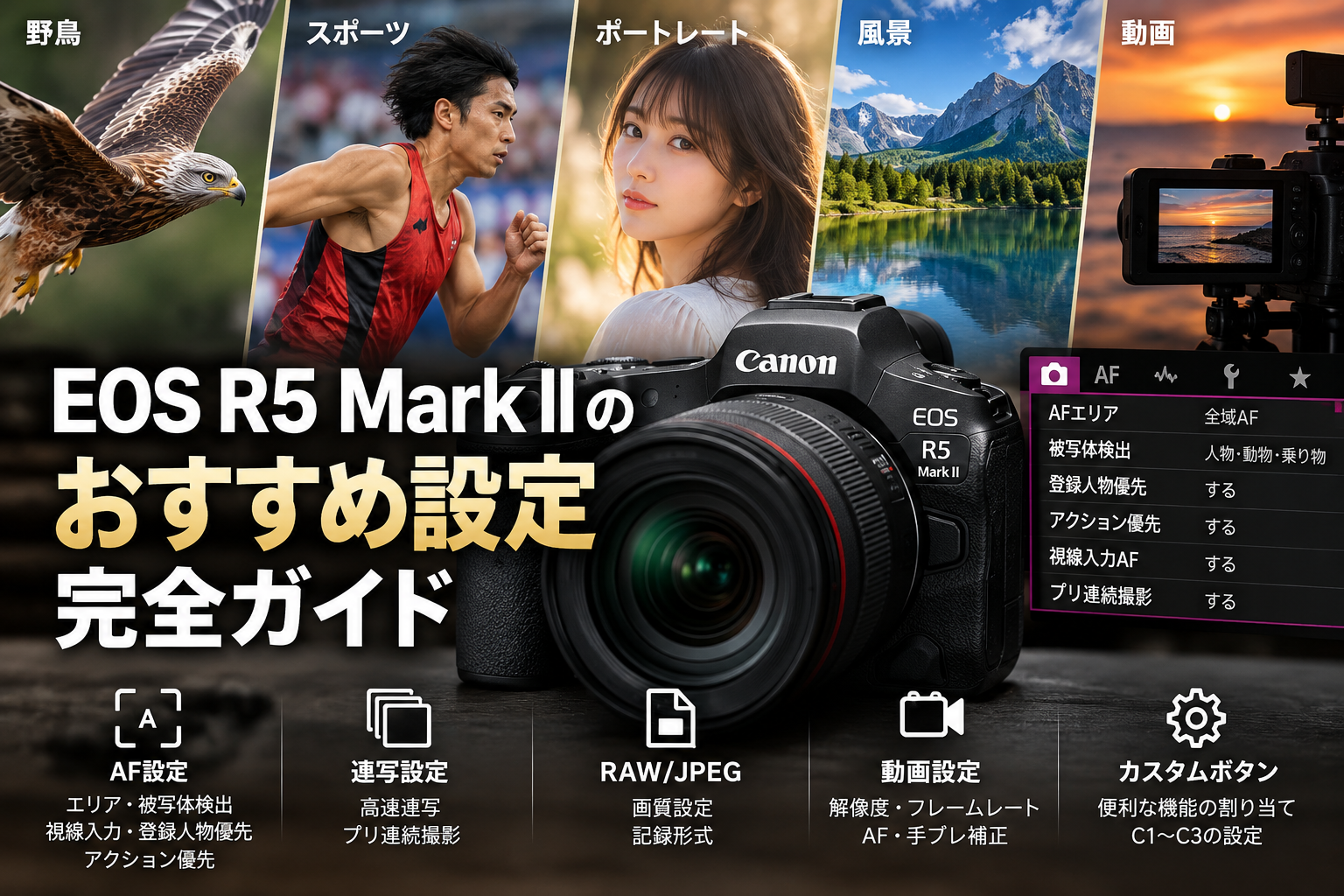
EOS R5 Mark IIのおすすめ設定完全ガイド|AF・連写・野鳥・動画・カスタムボタンを解説
EOS R5 Mark IIのおすすめ設定は、すべての機能を有効にすることから始める必要はありません。最初は記録画質をC-RAW、AF動作をサーボAF、検出する被写体を撮影対象に合わせて選び、普段の撮影では単写または控えめな連写を使うと整理しやすくなります。風景なら絞り優先AE、野鳥やスポーツならマニュアル露出とISOオートを組み合わせると、カメラの性能を実際の写真に結び付けやすくなります。
EOS R5 Mark IIは約4500万画素のフルサイズ裏面照射積層CMOSセンサーを搭載し、電子シャッターで最高約30コマ/秒の連続撮影が可能です。被写体検出AFに加えて、視線入力、登録人物優先、アクション優先、プリ連続撮影などの機能を備えています。これらは撮影目的が合えば役立ちますが、常時使用すると操作や画像整理が複雑になる場合もあります。
この記事では、キヤノンが公開するEOS R5 Mark IIの機能と操作体系を基に、最初に変更したい基本設定から、野鳥・人物・スポーツ・風景・動画の具体例、カスタムボタンとC1~C3の登録方法まで解説します。設定値は撮影を始めるための目安として示し、撮影条件によって変更する基準も併せて紹介します。

EOS R5 Mark IIで最初に設定したい基本項目
RAW・C-RAW・JPEGの記録画質を決める
最初に決めたいのは記録画質です。EOS R5 Mark IIの約4500万画素は、風景の細部や鳥の羽毛を写し込める一方、記録する写真のファイルサイズも大きくなります。撮影後にホワイトバランス、露出、ノイズ、シャープネスを調整する場合はRAW系の形式が向いています。普段の撮影ではC-RAWを出発点とし、画質を最優先する撮影では通常のRAWへ切り替える考え方が実用的です。
キヤノンの公表値では、一定条件下で通常RAWが約47.6MB、C-RAWが約20.6MBです。撮影条件でサイズは変わりますが、同じ撮影枚数でも保存容量とパソコンへの転送時間に差が出ます。JPEGだけなら管理は容易で、撮影後に大きな調整をしない場合に向いています。撮ってすぐ公開する写真と、後から調整する元データの両方が欲しい場合はC-RAW+JPEGも選択肢です。連写枚数が多い場合は二重記録で容量が増えるため、目的を明確にして選びます。
撮影後の選別まで含めた記録形式と連写の考え方は、Canonカメラの連写設定と記録画質でも解説しています。
普段は絞り優先AE、動体はM+ISOオートを使う
日常の風景、旅行、静物、ポートレートでは絞り優先AE(Av)が扱いやすい設定です。撮影者が絞りを決め、カメラにシャッタースピードと必要に応じたISO感度を任せます。背景をぼかすならF値を小さくし、風景の奥行きを広く見せたいときはF8前後から試します。シャッタースピードが遅くなりすぎる場合はISO感度や最低シャッタースピードの設定を見直します。
動く被写体ではマニュアル露出(M)+ISOオートが便利です。例えば飛ぶ鳥なら1/2000秒、F値はレンズの明るさに合わせて設定し、空と森の明るさが変わった分をISOオートに任せます。被写体の動きを止める速度を撮影者が決めているので、明るさに応じてシャッタースピードが勝手に遅くなるのを避けられます。M+ISOオートでも露出補正を活用すれば、明るい空や逆光で意図より暗く写る被写体を調整できます。
EOS Rシリーズの機種ごとの性格を確認したい場合は、EOS Rシリーズ完全ガイドも参考になります。
ホワイトバランスとボディ内手ブレ補正を整える
ホワイトバランスは普段ならオートから始められます。夕焼けの赤みを残したい場合には太陽光やくもりに固定し、商品撮影や複数枚を同じ色に仕上げたい場面では色温度を固定すると調整しやすくなります。室内で光源が変わるたびに色味が揺れる場合も、オート任せにせず、照明条件に合わせて設定する方法があります。RAWで撮影していれば現像時にもホワイトバランスを変更できます。
EOS R5 Mark IIはボディ内手ブレ補正を備え、対応するレンズとの組み合わせで補正効果を高められます。手持ちの風景、室内、望遠撮影では有効に活用したい機能です。補正するのは主にカメラの揺れであり、走っている人物や飛翔中の鳥そのものの動きは止まりません。高画素で拡大表示するとわずかなブレも見えやすいため、静物では補正と構え方、動体ではシャッタースピードをそれぞれ優先します。三脚固定で長秒撮影する場合は、レンズと撮影条件に応じて補正設定を確認します。
色の設定を詳しく知りたい場合は、ホワイトバランスと色温度の使い分けをご覧ください。
オートフォーカスのおすすめ設定
AFエリアは全域AFと1点AFを切り替える
EOS R5 Mark IIには全域AF、1点AF、スポット1点AF、フレキシブルゾーンAFなどが用意されています。画面内で動く被写体をカメラに探してもらう場合は全域AFが便利です。一方、木の枝が前にある小鳥や、手前と奥に複数の人物がいる場面では、カメラが選んだ被写体と撮影者が狙う被写体が一致しないことがあります。このような場面は1点AFなどで追尾の開始位置を指定すると扱いやすくなります。
重要なのが「サーボAF中の全域トラッキング」です。「する」にすると、選んだAFエリアを起点にしながら、追尾を画面全域へ広げられます。「しない」にすると、AFエリア内を中心に被写体を追う動作になります。例えば選手を1点AFで指定してから画面内を追い続けるなら「する」、枝の隙間の鳥だけを狙って周囲の被写体への乗り移りを抑えたいなら「しない」が候補です。どちらを使うかは、追尾したい範囲と背景の複雑さで決めます。
AFエリアの選択と被写体を指定する考え方は、EOS R6 Mark IIのおすすめ設定でも共通する部分があります。
人物・動物・乗り物の被写体検出を使い分ける
「検出する被写体」は撮影対象に合わせて選ぶのが基本です。人物撮影なら「人物」、野鳥や犬・猫なら「動物優先」、車やバイク、鉄道、飛行機などの撮影では「乗り物優先」が候補になります。撮影対象が次々変わる状況なら自動検出も便利ですが、狙う対象が決まっているときには種類を指定する方がカメラの判断を整理しやすくなります。検出対象を選んだからといって、必ず目的の部分に合焦するわけではないため、AFフレームの位置も確認します。
人物の瞳検出はポートレートで大きな利点があります。目元にピントを合わせれば、開放F1.2やF1.4の浅い被写界深度でも表情の印象を作りやすくなります。野鳥では鳥が小さすぎる場合や、枝・羽毛で瞳が隠れる場合に瞳検出が成立しないこともあります。その場合は頭や体を捉えてから拡大してピントを確認する方が確実です。検出枠の表示だけを見て安心せず、撮れた画像の目元を拡大して確認する習慣が役立ちます。
鳥を狙うときの設定例は、EOS R7の野鳥撮影設定でも確認できます。
サーボAF特性はCaseオートを基準にする
動体撮影ではサーボAFを基本にします。サーボAFは被写体が前後に動いても継続してピントを調整する方式で、歩いてくる人物、走る動物、飛ぶ鳥、競技中の選手などに向いています。EOS R5 Mark IIにはサーボAF特性を調整するCase設定があり、被写体への追従と、別の物体が前に入ったときの反応を変えられます。初期段階で細かく追い込むより、まずCaseオートを基準にして失敗の種類を確認すると設定を絞り込みやすくなります。
例えば選手の前を別の選手が横切るたびにAFが乗り移る場合は、障害物に対して追尾を維持する方向へ調整します。反対に、突然現れた被写体へ素早くピントを移したい場合は反応の速さを重視します。被写体の加減速が激しい撮影では速度変化への追従も関係します。設定値は撮影環境やレンズによって印象が変わるので、失敗した写真の原因が被写体の乗り移りなのか、シャッタースピード不足なのかを分けて考えることが大切です。
Case設定と視線入力の組み合わせについては、EOS R3のおすすめ設定にも関連する解説があります。
EOS R5 Mark IIならではのAF機能
視線入力はキャリブレーションから始める
視線入力は、ファインダーの中で撮影者が見ている位置を検知し、AF対象の指定に利用する機能です。画面の離れた場所にいる人物へ狙いを変える撮影では、マルチコントローラーを繰り返し操作する手間を減らせる可能性があります。一方、視線入力で見た位置へ必ず合焦するとは限らず、視線の検知とAF対象の決定を理解することが重要です。普段から1点AFで十分に撮れている場合は、視線入力を使わない運用でも問題ありません。
使用前には「操作カスタマイズ」内の「視線入力」からキャリブレーションを行います。眼鏡、コンタクトレンズ、裸眼の状態を撮影時とそろえ、横位置や縦位置など実際に使う構え方で学習させます。キヤノンは明るさや構え方を変えながら同じ登録番号に対してキャリブレーションを重ねる方法も案内しています。視線の位置が大きくずれると感じた場合は、ファインダーののぞき方と登録データを見直します。視線入力は静止画撮影用の機能で、動画には使用できません。
視線入力を含む主要機能の特徴は、EOS R5 Mark IIのレビューでも解説しています。
登録人物優先は撮りたい人が決まっている撮影向け
登録人物優先は、あらかじめ顔を登録した人物をカメラが優先して検出する機能です。運動会、競技会、舞台、イベントのように複数の人物が同時に画面へ入る撮影で使い道があります。EOS R5 Mark IIではカメラ内で撮影時に利用する登録人物を最大10名まで管理でき、登録データをカードへ保存する運用にも対応しています。複数の登録人物に優先順位を付けることも可能です。
登録しておけば画面内のどこにいても常に最優先で切り替わると考えるのは適切ではありません。AFを開始する際のAFエリアや、既に追尾している人物との関係で挙動が変わります。最初に指定した人物を追っている途中では、その追尾が維持される場合もあります。撮影開始前に登録した顔が認識されているか確認し、意図しない人物を追い始めたらAFを開始し直します。ファームウェア更新時には登録データが消えるケースがあるため、必要なデータをカードへ保存する運用も有効です。
人物に合わせたレンズと撮影距離を考える場合は、RF85mm F2のポートレート撮影も参考になります。
アクション優先は対応競技で使う
アクション優先は、特定の競技でシュートなどの動きを認識し、重要な動作をしている人物を優先するための機能です。対応するのはサッカー、バスケットボール、バレーボールに加え、ファームウェアVer.1.3.0から追加されたアメリカンフットボールです。通常の人物検出と比べ、ボールを扱う選手が突然切り替わる場面で役立つ可能性があります。利用条件には静止画撮影、検出する被写体を「人物」にすること、電子シャッターを使用することが含まれます。
アクション優先を有効にすると、従来追尾していた人物よりも、認識したアクションをしている人物が優先されることがあります。特定の選手を最初から最後まで追いたい撮影では、意図した動作と食い違う場合があります。撮影目的が「ボールを持つ選手を写す」のか「決めた選手を追う」のかで、アクション優先と登録人物優先を使い分けます。一般的な人物撮影や対応競技以外では、通常のサーボAFと被写体検出を基本にした方が設定の意味が明確です。
人物の動きを写すレンズ選びでは、RF85mm F1.4 L VCMの人物撮影も関連します。
シャッターと連写のおすすめ設定
メカシャッター・電子先幕・電子シャッターを使い分ける
EOS R5 Mark IIはメカシャッター、電子先幕、電子シャッターに対応します。日常の静止画ではメカシャッターを基準にすると、人工照明や大口径レンズなど幅広い場面で結果を判断しやすくなります。電子先幕は露光開始時の機械的な振動を抑えたい撮影に有効ですが、明るいレンズを開放で使い、高速シャッターを設定した場合にはボケの形に違いが出ることがあります。背景の玉ボケを重視するポートレートではメカシャッターと撮り比べる価値があります。
電子シャッターは静音性と高速連写が魅力です。EOS R5 Mark IIは積層型センサーにより読み出しを高速化していますが、非常に速い横方向の動きや点滅する照明で、歪みや縞がまったく発生しないという意味ではありません。体育館の照明や夜間のLED表示などで問題が見えた場合は、シャッター方式の変更に加え、フリッカーレス撮影や高周波フリッカーレス撮影を検討します。ストロボの同調条件も方式によって異なるので、必要な撮影ではメニュー設定を確認します。
三つの方式の違いは、メカニカルシャッターと電子シャッターの使い分けで詳しく整理しています。
30コマ/秒を常用せず連写速度を調整する
EOS R5 Mark IIは電子シャッターで最高約30コマ/秒、メカシャッターでは最高約12コマ/秒の高速連写に対応します。しかし毎秒30枚ということは、シャッターを3秒押せば最大約90枚の画像が残る計算です。4500万画素の写真を大量に撮影すると、メモリーカードへの記録だけでなく、パソコンへ取り込んでピントと表情を比較する作業が大きくなります。画質を選別する作業時間も撮影の一部です。
通常の人物や風景は単写、表情や軽い動きには低速連写、飛翔する鳥や競技の決定的瞬間には高速連写という使い分けをおすすめします。EOS R5 Mark IIでは電子シャッター連続撮影速度を設定できるため、必ず最大速度で撮る必要はありません。連写速度は被写体の動きの速さと、必要な瞬間の細かさで選びます。大事なのは最高速度を使い切ることより、必要な写真を確実に残し、撮影後の整理を無理なく続けられる枚数に収めることです。
単写と連写の使い分けは、ドライブモードの違いと使い方にも解説があります。
プリ連続撮影は飛び出しの瞬間に限定して使う
プリ連続撮影は、シャッターボタンを半押しして待機し、全押しした時点からさかのぼって画像を記録する機能です。EOS R5 Mark IIではプリ連続撮影の枚数を指定でき、最高約30コマ/秒で撮影する条件では、全押しから約0.5秒前までさかのぼることができます。止まっていた鳥が突然飛び立つ、選手がボールへ触れるといった、人間の反応より早く起こる場面に向いています。
半押ししている間の動作が関係するため、常時使うより、撮影機会が近づいた場面だけ使用する方法が適しています。撮影には連続撮影ドライブモードを設定し、カードに4GB以上の空き容量が必要です。設定や条件により撮影可能枚数に制限があり、半押し中に被写体までの距離が急変するとピントが合わないこともあります。連続した動画のように長時間記録する機能ではありません。静止している鳥を普段どおり撮り、飛び出しを狙うときだけ切り替えると用途がはっきりします。
プリ連続撮影を含む鳥の撮影パターンは、EOS R6 Mark IIIの野鳥撮影設定とも比較できます。
野鳥・スポーツ・風景と人物のおすすめ設定
野鳥は止まりものと飛びもので設定を変える
枝に止まっている小鳥を撮る場合の出発点は、M+ISOオート、サーボAF、検出する被写体「動物優先」、シャッタースピード1/500~1/1000秒、絞りはレンズの開放付近、連写は単写または低速連写です。首を振る小鳥、風で揺れる枝、近距離からの撮影では1/1000秒程度に上げると安定しやすくなります。周囲に枝が多い場面では1点AFや狭めのゾーンから鳥を捉え、背景へピントが抜けないように調整します。
飛んでいる鳥は1/2000~1/3200秒程度を基準とし、翼の速い小鳥ではさらに速いシャッタースピードを試します。AFエリアは被写体の大きさと背景によって全域AFやフレキシブルゾーンAFを選び、短い連写で翼の形がよい瞬間を拾います。EOS R5 Mark IIの高画素は、遠くの鳥を後からトリミングして構図を整えるときにも役立ちます。トリミングで補えるのは画角であり、ピントやブレが原因の解像低下は補えないため、露出とAFを先に整えることが重要です。
望遠レンズとの組み合わせは、RF100-500mmによる野鳥撮影ガイドにも関連情報があります。
スポーツは選手追尾とアクション優先を分ける
スポーツではM+ISOオート、サーボAF、シャッタースピード1/1000~1/2000秒を出発点にできます。屋外の球技では1/1600秒前後、屋内競技では光量を見ながら1/1000秒前後を基準にし、動きをどこまで止めたいかで調整します。絞りは使用レンズの開放から検討し、複数の選手へピントを合わせたい場面では少し絞ります。高感度になることを恐れてシャッタースピードを落としすぎると、被写体ブレで写真が使いにくくなるため、画質と動きの両方を確認します。
特定の選手を追い続ける場合は、AFエリアを1点AFやフレキシブルゾーンAFにし、サーボAF中の全域トラッキングと組み合わせます。ボールを使った決定的瞬間を中心に撮るなら対応競技のアクション優先を試します。人工照明の体育館ではフリッカーに注意し、撮影結果に横縞や露出差が出る場合はシャッター方式とフリッカーレス設定を調整します。スポーツに適したAF設定は競技ごとに変わるため、対応競技であってもアクション優先が常に最善になるとは限りません。
動く被写体に必要なシャッタースピードは、動きを止めるシャッタースピードの設定でも解説しています。
風景・ポートレートは4500万画素の細部を生かす
風景撮影では絞り優先AE、ISO100、F8前後、ワンショットAFまたは必要に応じたMFを基本にします。手持ちならシャッタースピードが遅くなりすぎないように確認し、三脚を使えるなら低ISO感度を優先して絞りや露光時間を選べます。絞りすぎると回折の影響で細部の解像感が低下することがあるため、F16やF22を常用するより、まずF5.6~F11の範囲でレンズの描写を比較します。周辺の解像力や被写界深度は、使用レンズと被写体までの距離でも変わります。
ポートレートでは絞り優先AE、サーボAF、人物検出と瞳検出、単写または低速連写を基準にします。85mm F1.4のような明るいレンズを使うと背景を大きくぼかせますが、顔の向きによって左右の瞳やまつ毛のピント位置が微妙に変わります。近距離で両目を明瞭に写したいときはF2~F2.8程度へ絞る方法もあります。高画素機では拡大したときにわずかなピント差が分かりやすいため、人物の目元や風景の細部を撮影後に確かめることで、設定を調整しやすくなります。
高画素機を風景で比較した記事は、風景写真におすすめの高画素機ランキングです。
動画撮影のおすすめ設定
普段の動画は4K 30pまたは60pを基準にする
EOS R5 Mark IIは8K RAWを含む高解像度動画に対応しますが、普段の旅行記録、人物撮影、YouTube向けの動画では4Kを基準にする方が保存容量と編集負荷を管理しやすくなります。落ち着いた動きの記録なら4K 29.97p、動きの多い被写体や滑らかな再生を重視するなら4K 59.94pを出発点にします。いずれも記録形式、圧縮方式、フレームレートの組み合わせによって選べる画質が変わるため、撮影前にメニュー画面で設定可能な組み合わせを確認します。
シャッタースピードは29.97pなら1/60秒前後、59.94pなら1/125秒前後を基準にすると、動きの見え方を整えやすくなります。スポーツなどで一コマの動きを鮮明に残したい場合は速くすることもありますが、その分、動きの見え方は硬くなりがちです。室内の照明によってはフリッカーが発生するため、50Hz地域か60Hz地域かも考慮します。8KやRAWは細部の編集や大きな色調整を必要とする作品用に切り替える考え方が合理的です。
動画設定の優先順位は、EOS R6 Vの動画おすすめ設定にも共通する内容があります。
動画サーボAFと動画電子ISを目的別に設定する
人が話す様子を撮るなら動画サーボAFと人物検出を基本にします。出演者が前後に移動する場合はAFが追い続けてくれるため、撮影者が構図や音声の確認に集中しやすくなります。一方、机の上の製品を見せる撮影では、人物の顔と手元の商品を交互に映したい場合があります。AFが意図しない場所へ移るなら、検出対象とAFエリアを調整し、必要な場面ではピントを固定する方法も選べます。画面内でのピント移動の速さも、映像の印象を左右します。
歩き撮りではボディ内手ブレ補正と動画電子ISを組み合わせられます。動画電子ISを有効にすると画像の一部を使って揺れを補正するため、画角が狭くなることがあります。広角で室内を撮る場合や、画面端まで構図を厳密に決めたい場合は、補正を強くしすぎないようにします。三脚で固定するインタビューや定点撮影なら、不要な電子補正を加えずに撮る方が画角を維持しやすくなります。手持ちで歩く撮影と三脚撮影では、同じ設定を流用しない方が結果をそろえやすくなります。
定点撮影と配信機材の考え方は、EOS R5でYouTubeライブ配信する方法にもまとめています。
Canon Logと音声設定は編集方法に合わせる
EOS R5 Mark IIはCanon Log 2とCanon Log 3に対応し、作品づくりに向けて広い階調を扱える動画記録が可能です。カラーグレーディングを行う場合はCanon Log 3から検討すると、撮影時の露出と編集結果の関係を覚えやすくなります。Log映像は初期表示でコントラストと彩度が低く見えるため、編集時の変換と調整が必要です。撮ってすぐ公開する動画や、色を大きく調整しない用途では通常の映像設定を選ぶ方が作業を減らせます。
動画では解像度と同じくらい音声が重要です。インタビューや解説動画では、内蔵マイクで済ませるのか外部マイクを使うのかを決め、録音レベルと風切り音を試し撮りで確認します。カメラが被写体から離れる場面では、画質が十分でも声が小さく録音されることがあります。また高解像度・高フレームレートで長時間撮る場合は、記録メディア、電池残量、本体温度、編集用パソコンの処理能力まで見込んだ設定が必要です。画質の数値だけで選ばず、最後まで撮影できて編集できる形式を基準にします。
Canon Logの記録と編集については、EOS R6 Mark IIの動画性能とCanon Log 3も参考になります。
カスタムボタン・C1~C3・記録メディアの設定
C1・C2・C3へ撮影目的別の設定を登録する
EOS R5 Mark IIでは撮影設定をC1~C3へ登録できます。撮影モード、露出、AF関連の設定などをまとめて保存できるため、毎回多くのメニューを変更する必要がなくなります。例えばC1を普段のスナップ用としてAv、ISOオート、人物検出、単写にし、C2を野鳥の止まりもの用としてM+ISOオート、1/1000秒、動物優先、低速連写に設定します。C3には飛ぶ鳥用としてM+ISOオート、1/2500秒、動物優先、電子シャッター、高速連写を登録する使い分けが考えられます。
登録操作は「機能設定」の「カスタム撮影モード(C1-C3)」で行います。登録した内容は後から変更でき、登録内容の自動更新を有効にすることもできます。自動更新を無効にしておけば、撮影中に一時的にシャッタースピードやISO感度を変更しても、保存した基準へ戻しやすくなります。静止画と動画ではそれぞれカスタム撮影モードを登録できるので、動画側で同じ番号に別の用途を割り当てる構成も可能です。使う機能が少ない場合は、C1だけを作ってから必要に応じて増やしても十分です。
カスタム撮影モードの発想は、EOS R6 Mark IIのボタンカスタマイズでも整理しています。
AF-ONとカスタムボタンで切り替えを速くする
EOS R5 Mark IIには「撮影時ボタン カスタマイズ」があり、使用頻度の高い機能を操作しやすい位置へ割り当てられます。初期段階では多くのボタンを変更せず、AF-ON、マルチコントローラー、M-Fnなどよく使う操作を覚える方が迷いにくくなります。撮影中にAF方式を変える機会が多いなら、通常のAFと別のAF設定を呼び出す操作を分けることができます。例えば普段は全域AFで追尾し、枝かぶりの小鳥だけ1点AFで狙うような撮影に向いています。
ボタン配置を変更する場合は、押す時間と操作する指の動きを考えます。ファインダーをのぞいたまま操作できるなら、突然現れた被写体にも対応しやすくなります。一方、複数のボタンへ似た動作を割り当てると、押し間違えが増えることがあります。最初は一つのボタンに一つの役割を決め、撮影後に操作しにくかった場面だけ見直す方法が現実的です。撮影モードの登録とボタンの割り当てを組み合わせれば、カスタマイズを増やしすぎずに運用できます。
操作をシンプルにする考え方は、EOS R5 Mark IIの機能と使い方の判断にもつながります。
CFexpress・SDカードとバッテリーを確認する
EOS R5 Mark IIはCFexpress Type BカードとSDカードの二つのスロットを備えています。高速連写や高いデータレートの動画を中心にする場合は、撮影形式に対応した書き込み性能を持つカードを選ぶ必要があります。静止画では二つのカードへ同時記録する方法や、記録先を使い分ける方法が考えられます。仕事や大切な記録を残す撮影では、同時記録を選んでおくとカード故障による記録消失の可能性を減らせます。一方、記録形式や転送の流れに合わない設定を選ぶと、後からファイルを整理しにくくなります。
バッテリーはEOS R5 Mark IIで標準となるLP-E6Pを基準に考えます。旧世代のLP-E6NHなどは使用条件によって利用できる機能が異なるため、同じ形状だから同じ性能で使えると決めつけないことが重要です。視線入力、連写、動画などを長時間使う撮影では残量を早めに確認し、必要な撮影に必要な電力を確保します。メモリーカードと電源の準備は撮影設定そのものと同じくらい重要で、シャッターを押した瞬間に記録が途切れない環境づくりにつながります。
使用できる電池の違いは、EOS R5 Mark IIのバッテリー性能とLP-E6P・LP-E6NHの比較で詳しく解説しています。
まとめ
EOS R5 Mark IIのおすすめ設定を考えるときは、高画素、高速連写、AFの自動認識などの機能を、撮影目的に合わせて選ぶことが大切です。最初はC-RAW、撮影対象に合わせた被写体検出、普段は単写か低速連写を基準にし、動体ではM+ISOオートとサーボAFを組み合わせると操作を整理できます。野鳥なら止まりものと飛びものでシャッタースピードを変え、風景なら低ISO感度と絞り、人物なら瞳と被写界深度を優先します。
EOS R5 Mark II独自の視線入力、登録人物優先、アクション優先、プリ連続撮影は、必要な撮影で使うことで強みが明確になります。設定を増やすほど良い写真になるとは限りません。よく撮る被写体をC1~C3へ登録し、カスタムボタンは必要な機能だけに絞り込むと、撮影中の判断を減らせます。約4500万画素の高画質を生かすうえでも、最高性能の設定値より、狙った場所へ正確にピントを合わせ、適切なシャッタースピードで撮影することが基本になります。