
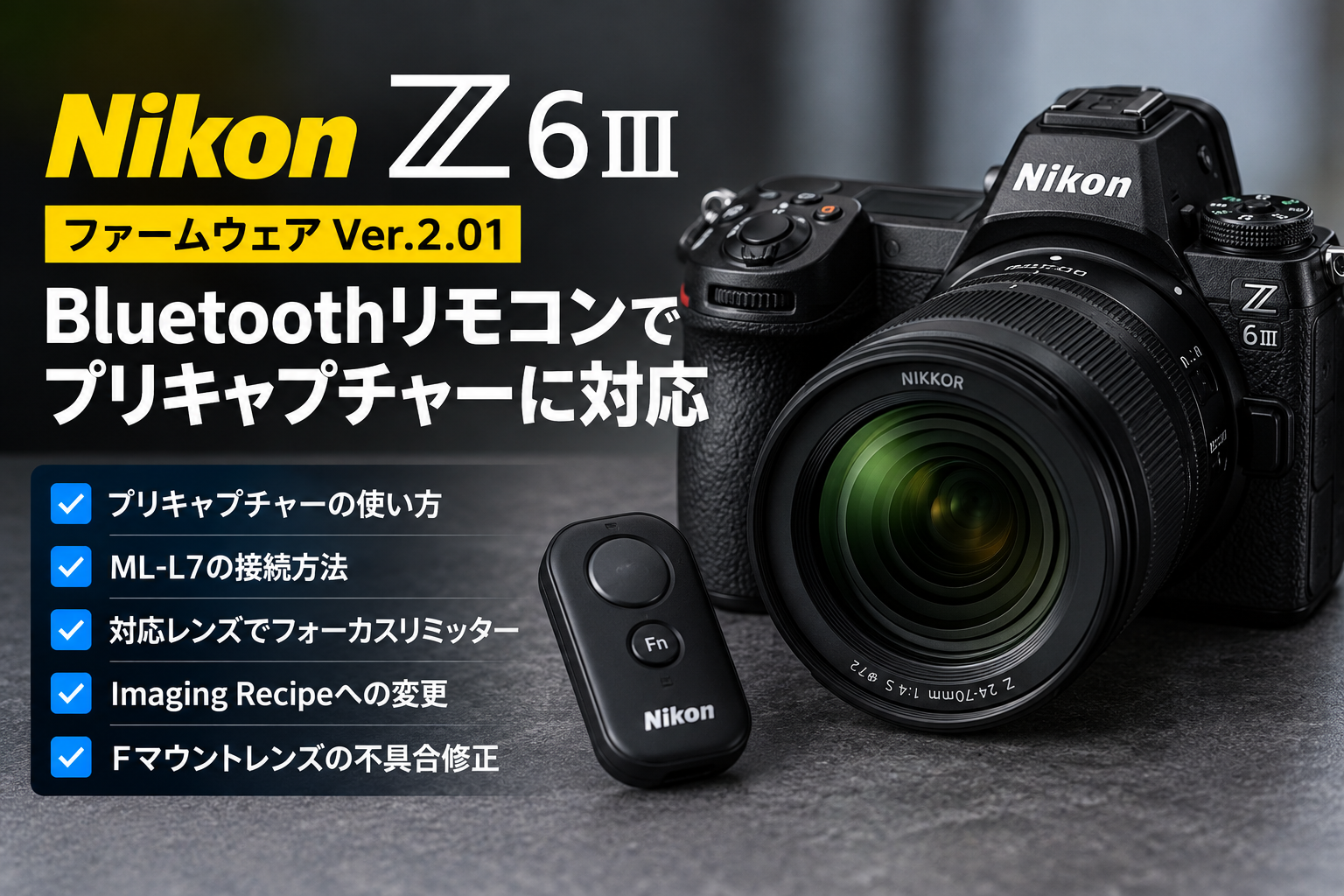
ニコンZ6IIIのプリキャプチャーの使い方|Bluetoothリモコン対応・Ver.2.01の変更点
ニコンのフルサイズミラーレスカメラ「Z6III」に、ファームウェアVer.2.01が公開されました。今回のアップデートで注目したいのが、Bluetoothリモコンのレリーズ操作によるプリキャプチャー撮影への対応です。野鳥の飛び立ちや動物の素早い動きなど、シャッターを押すタイミングが難しい撮影で、リモコンを使った新しい撮影方法が可能になりました。
プリキャプチャーとは、シャッターボタンを全押しした時点より前の画像を記録できる機能です。Z6IIIには以前から搭載されていましたが、今回の変更によって対応Bluetoothリモコンからも利用できるようになったことが重要です。さらに、8本のNIKKOR Zレンズでフォーカスリミッターが使えるようになり、Fマウントレンズ使用時の不具合も修正されています。
この記事では、Z6IIIのプリキャプチャーの仕組みと設定方法、BluetoothリモコンML-L7の接続、野鳥撮影での活用、フォーカスリミッターの対応レンズ、ファームウェア更新手順まで詳しく解説します。Ver.2.00以前から利用できた機能とVer.2.01で追加された機能を区別し、実際の撮影で何が変わるのかを整理します。

ニコンZ6IIIのファームウェアVer.2.01で何が変わったのか
Bluetoothリモコンからプリキャプチャー撮影が可能になった
2026年10月14日に公開されたZ6IIIのファームウェアVer.2.01では、対応Bluetoothリモコンのレリーズ操作でプリキャプチャー撮影が可能になりました。これまでカメラ本体のシャッターボタンを操作していた撮影でも、リモコンを利用できるようになったことが大きな変更点です。
プリキャプチャーは、撮影者がシャッターを切った瞬間よりも前の出来事を記録する仕組みです。例えば、枝に止まった小鳥が飛び立つ瞬間を撮影するとき、人間が動きを認識してからシャッターを押しても、すでに鳥が飛び出していることがあります。プリキャプチャーを利用すれば、シャッター操作より前のコマを記録できるため、飛び立ち始めた瞬間を残せる可能性が高まります。
ただし、プリキャプチャーそのものがVer.2.01で初めて搭載されたわけではありません。従来から利用できた機能の操作方法が拡張されたものです。連写速度や記録画質が今回のアップデートによって一律に向上したという発表でもありません。この違いを押さえておくと、アップデートによる実際の恩恵が分かりやすくなります。
高速連写で決定的瞬間を撮影する基本的な考え方については、高速連続撮影で決定的瞬間を捉える方法でも解説しています。
8本のNIKKOR Zレンズがフォーカスリミッターに対応した
Ver.2.01では、フォーカスリミッターを利用できるNIKKOR Zレンズが8本追加されました。フォーカスリミッターは、オートフォーカスがピントを探す距離の範囲を制限する機能です。近距離にある障害物へピントが移ったり、被写体がいない遠方までピントを探したりする動作を抑える目的で使用します。
追加された対応レンズは、DX用の標準・望遠ズーム3本と、FX用のズームレンズ5本です。小型のキットレンズから大三元の広角ズームまで含まれているため、対応範囲は望遠撮影に限定されません。特に、レンズ自体にフォーカス制限切り換えスイッチがない機種でも、カメラ側からピントを合わせる距離を設定できる点に意味があります。
フォーカスリミッターの機能そのものは、先行するVer.2.00で追加されました。今回のVer.2.01は、その機能を使えるレンズの組み合わせを増やしたアップデートです。設定メニューが新しく登場したという理解では、従来バージョンとの違いが分かりにくくなります。
AFエリアや測距点の働きについては、カメラの測距点とAFエリアの選び方も参考になります。
Fマウントレンズ使用時の動作も改善された
今回の更新には、Fマウントレンズを装着したときの動作修正が複数含まれています。特に注目したいのが、Eタイプレンズを使用した連続撮影で露出が不安定になることがあった問題と、連写中にカメラが操作を受け付けなくなることがあった問題です。
ほかにも、スピードライトのFVロック使用時にAFが作動しない問題、非CPUレンズでのピクセルシフト撮影が指定コマ数に達しない問題、マニュアルレンズ使用時に被写体検出とライブビュー拡大操作を組み合わせると操作不能になることがあった問題が修正されています。Zマウントレンズだけを使用している場合より、Fマウントレンズを継続利用している撮影者にとって確認すべき項目が多い更新内容です。
これらは、すべてのFマウントレンズで新しい機能が利用可能になるという発表ではありません。レンズの世代や仕様による互換性は従来どおり区別する必要があります。特に電子絞りのEタイプ、AFモーターの仕様が異なる旧型レンズ、電子接点を持たないレンズは、それぞれ動作条件が異なります。
レンズごとの互換性については、ニコンFマウントからZマウントまでの歴史とFTZの互換性で詳しく説明しています。
Z6IIIのプリキャプチャーの仕組みと基本設定
ハイスピードフレームキャプチャー+のC15・C30・C60・C120を使う
Z6IIIでプリキャプチャーを利用する際は、通常の1コマ撮影や高速連続撮影と、「ハイスピードフレームキャプチャー+」を区別する必要があります。プリキャプチャー記録設定を利用するのは、ハイスピードフレームキャプチャー+の撮影時です。
Ver.2.00以降では、撮影速度としてC15、C30、C60、C120を選択できます。それぞれ毎秒約15コマ、30コマ、60コマ、120コマに相当します。C15はVer.2.00で追加された撮影速度で、プリキャプチャーを使うからといって必ず最高速のC120を選ぶ必要はありません。
例えば、小鳥が止まり木から飛び立つ瞬間を細かく記録したい場合はC60やC120が候補になります。一方、比較的ゆっくり動く動物や人の動作を撮影する場合は、C15やC30でも十分なコマ数を確保できることがあります。連写速度を上げるほど短時間に記録する写真が増えるため、撮影後の選別作業や保存容量まで考えて設定することが実用上のポイントです。
また、C120では撮像範囲がDXに制限されます。遠くの被写体を大きく写したいときには便利な面もありますが、フルサイズの画角を維持したい撮影では注意が必要です。各速度を同じ条件で使用できるわけではないため、撮像範囲や画質設定も含めて比較する必要があります。
連写速度を選ぶ前提となるシャッタースピードや露出の基礎は、写真の撮り方とシャッタースピードの基本で確認できます。
プリ記録時間とレリーズ後記録時間を設定する
プリキャプチャーの設定は、カスタムメニューのd3「プリキャプチャー記録設定」から行います。ここで重要なのが「プリ記録時間」と「レリーズ後記録時間」の2項目です。プリ記録時間はシャッター全押し前のどれくらいの期間を残すか、レリーズ後記録時間は全押し後の撮影をどれくらい続けるかを決めます。
カメラ本体のシャッターボタンを使用する従来の操作では、プリ記録時間を「なし」以外に設定し、シャッターボタンを半押しして待機してから全押しします。半押しを始めた直後に全押しした場合は、設定したプリ記録時間のすべてが残るとは限りません。半押しを始めた時点までしかさかのぼれないためです。
待機を続けられる時間にも制限があります。プリキャプチャー待機時間は最大約90秒で、半押しから約90秒経過しても全押ししなかった場合、さかのぼって記録する機能はキャンセルされます。撮影画面の表示が変化するため、待機が続いているかどうかを確認できます。鳥が枝に止まっているからといって、半押ししたまま無制限に待ち続けられる仕組みではありません。
レリーズ後記録時間は1秒、2秒、3秒、最大から選択できます。例えば、飛び立ち直後の羽ばたきに重点を置く場合と、飛行していく様子まで残したい場合では、必要な撮影時間が変わります。最大に設定した場合も記録容量の制約があるため、際限なく撮影し続けられるわけではありません。
野鳥を撮影するカメラに求められる性能については、野鳥撮影におすすめの高画素カメラ比較でも取り上げています。
プリキャプチャーは通常連写と記録画質が異なる
プリキャプチャーを利用する前に理解しておきたいのが、ハイスピードフレームキャプチャー+の記録方式です。Z6IIIは通常の静止画撮影ではRAW記録に対応していますが、ハイスピードフレームキャプチャー+ではJPEGで記録します。プリキャプチャーを使って撮影した画像を、通常のRAW写真と同じ条件で現像できるわけではありません。
Ver.2.00からは、ハイスピードフレームキャプチャー+専用の画質設定として、FINEとNORMALを選択できるようになりました。RAWで撮影する普段の設定と、プリキャプチャーで使用する画質設定を分けて管理できるため、撮影目的に合わせた使い分けが可能です。細部の描写を重視する撮影では、JPEGの記録画質を確認しておくことが重要になります。
ハイスピードフレームキャプチャー+は電子シャッターを利用する高速撮影方式でもあります。高速で横切る被写体や、急速に動く羽などを撮影した場合は、電子シャッター特有の歪みに注意が必要です。Z6IIIは部分積層型CMOSセンサーを採用していますが、ローリングシャッター現象が完全に消えるわけではありません。
また、ハイスピードフレームキャプチャー+には、フラッシュ撮影や一部の合成撮影など、同時使用できない機能があります。通常撮影から切り替えたときに設定が制限されることもあるため、プリキャプチャーを常用するかどうかは画質と撮影成功率の両面から考える必要があります。
電子シャッターの歪みについては、ローリングシャッター現象の仕組みと対策で詳しく解説しています。
Z6IIIでBluetoothリモコンML-L7を使用する方法
リモコンML-L7をZ6IIIにペアリングする
Z6IIIで使用できるBluetoothリモコンの一つが、ニコンのML-L7です。ML-L7はカメラとBluetooth接続して使用するリモコンで、静止画のレリーズ、動画撮影、メニュー操作などに対応しています。カメラから離れた場所でシャッターを切りたいときや、三脚に固定したカメラへ直接触れたくないときに便利なアクセサリーです。
初めて接続するときは、Z6IIIのネットワークメニューから「リモコン(ML-L7)設定」を開き、「リモコン登録」を選択します。カメラがペアリング待機状態になったら、ML-L7の電源ボタンを3秒以上長押しします。ペアリングが完了すると、リモコンとカメラが接続され、撮影画面にも接続状態が表示されます。
一度登録したリモコンを使用する場合は、ネットワークメニューの「リモコン接続(ML-L7)」をONに設定し、リモコンの電源を入れることで接続します。カメラ1台につきペアリングできるリモコンは1個で、別のリモコンを登録すると、最後に登録したリモコンが有効になります。
リモコン使用中は、カメラとスマホなどの機器との無線接続を同時に利用できない場合があります。遠隔撮影を行うときは通信環境だけでなく、撮影時間に応じたバッテリー管理も重要です。長時間撮影時の電源については、カメラのUSB給電とUSB充電の違いで説明しています。
リモコン操作とカメラ本体の半押し操作は区別する
ML-L7を使う際に特に注意したいのが、リモコンのシャッターボタンに半押し機能がないことです。カメラ本体ではシャッター半押しから全押しへ移行できますが、ML-L7は同じ操作構造ではありません。また、従来のML-L7の操作説明では、ボタンを押し続けても通常の連続撮影はできないとされています。
一方、Z6IIIのVer.2.01では、対応Bluetoothリモコンのレリーズ操作によるプリキャプチャー撮影が追加されています。したがって、カメラ本体の半押し操作をそのままリモコンの操作手順へ置き換えて説明することはできません。今回の変更によって、リモコンからのプリキャプチャー操作が可能になった点が新しい部分です。
具体的な撮影準備としては、カメラ側でハイスピードフレームキャプチャー+を選択し、プリ記録時間とレリーズ後記録時間を設定したうえで、対応リモコンとの接続状態を確認します。なお、ニコンの公開されたVer.2.01変更履歴には、ML-L7でのプリ記録開始のタイミングや待機操作の詳細までは記載されていません。リモコンのボタンを半押しする、長押しするだけで待機するなど、従来の仕様から確認できない動作を前提としないことが重要です。
リモコン撮影ではピント合わせも課題になります。被写体が一定の位置に現れる場合と、画面内を自由に動く場合では、AF設定や撮影距離の考え方が異なります。ピント合わせの基本とAF・MFの使い分けも確認しておくと、遠隔撮影の設定を考えやすくなります。
Bluetoothリモコンが反応しない場合の確認ポイント
リモコンのボタンを押してもZ6IIIが反応しない場合は、最初にBluetoothの接続状態を確認します。ML-L7の電源が入っていても、カメラとの接続が確立していなければレリーズ操作はできません。撮影画面の接続表示と、ネットワークメニューの「リモコン接続(ML-L7)」がONになっているかを確認することが基本です。
機内モードがONになっている場合や、ほかの機器とUSB・Bluetooth・Wi-Fi通信を行っている場合は、リモコンが使用できないことがあります。ネットワークメニューのUSB設定によっても利用条件が変わります。接続できない原因をプリキャプチャー設定だけに求めず、まずリモコン自体で通常の操作ができる状態かどうかを切り分ける必要があります。
また、長時間の撮影ではカメラが高温になり、接続に影響する場合もあります。ニコンの活用ガイドでも、カメラが高温のときにリモコン接続ができない場合があることが案内されています。無線接続の問題と、撮影モードに関する操作制限は別の問題です。
三脚にカメラを固定して撮影する場合には、被写体との位置関係も重要になります。構図と撮影距離については、被写体との距離で変わる写真表現で解説しています。
Z6IIIのプリキャプチャーを野鳥撮影で活用する
野鳥が飛び立つ瞬間を記録する
プリキャプチャーの用途として分かりやすいのが、止まっている野鳥が飛び立つ瞬間の撮影です。小鳥は飛び立つ直前に姿勢を変えることがありますが、その動きは非常に短時間です。撮影者が変化に気づいてからシャッターを押すと、最初の羽ばたきがすでに終わっている場合があります。
通常の連写では、シャッター操作を始めた後の写真が記録されます。そのため、飛び立つタイミングを予測し、事前にシャッターを押す必要があります。ところが早めに連写を始めると、飛び立つまでの静止した写真が大量に残ることがあります。プリキャプチャーでは、撮影者が反応した時点より前へさかのぼって記録できるため、撮影枚数を管理しながら決定的瞬間を狙いやすくなります。
カワセミなどが止まり木から飛び出す場面では、飛翔中の姿だけでなく、体を前方へ傾ける瞬間や翼を開き始める瞬間にも価値があります。プリキャプチャーを使うと、そのような連続した動作を記録できる可能性があります。ただし、必ず決定的瞬間が残るわけではなく、ピント、シャッタースピード、待機状態、被写体が画面内に収まっているかどうかも結果を左右します。
野鳥撮影の具体的な被写体や撮影環境については、新宿御苑でのカワセミ撮影と撮影ポイントでも紹介しています。
焦点距離とシャッタースピードを被写体に合わせる
プリキャプチャーによってシャッターを押すタイミングの問題を軽減できても、撮影そのものの条件が自動的に改善されるわけではありません。飛び立つ鳥を鮮明に写すためには、被写体の動きを止められるシャッタースピードが必要です。小さな鳥の羽ばたきは速いため、止まっている姿を撮影するときより高速なシャッターが求められる場面が多くなります。
例えば、静止している鳥では1/500秒程度でも撮影できる場面がありますが、羽ばたきまで鮮明に止めたい場合は1/2000秒や1/3200秒など、さらに速い設定を検討することになります。ただし、必要な速度は鳥の大きさ、羽ばたきの速さ、撮影倍率、撮影方向によって変わります。高速シャッターにすると光量が不足しやすくなるため、ISO感度との兼ね合いも必要です。
焦点距離の選択も重要です。長い望遠レンズほど遠くの野鳥を大きく写せますが、画角が狭くなるため、飛び立った鳥を追い続けることが難しくなる場合があります。カメラを固定してリモコン撮影する場合には、被写体がどの方向へ飛び出すかも構図に影響します。最初から被写体を大きく写しすぎると、飛び立った直後に画面外へ出てしまうことがあります。
野鳥撮影における焦点距離の考え方については、400mmと600mmの違いと野鳥撮影での選び方でも取り上げています。
三脚とリモコンによる遠隔撮影に向いている場面
Bluetoothリモコン対応によって考えられる用途の一つが、三脚に固定したカメラを離れた位置から操作する撮影です。例えば、鳥が頻繁に止まる枝や水辺など、被写体の現れる位置が比較的予測しやすい場所では、あらかじめ構図を決めてカメラを設置できます。
撮影者がカメラへ手を伸ばす必要がなくなるため、カメラを操作した際の揺れを抑えたい場合にもリモコンは役立ちます。また、撮影者の動きが被写体へ影響しやすい状況でも、離れた場所で撮影操作できることが利点です。ただし、被写体の出現場所が一定でない場合や、レンズを左右へ振って追う必要がある場合には、固定撮影が必ずしも有利になるとは限りません。
プリキャプチャーは、撮影の瞬間をさかのぼって記録する仕組みです。一方、Z6IIIには設定条件に合致した被写体を自動で撮影する「オートキャプチャー」も搭載されています。両者は目的が異なります。撮影者がリモコンでタイミングを判断したい場合と、被写体の出現を自動検出したい場合では、適した機能が変わります。
屋外での長時間撮影では、撮影機能だけでなく発熱や記録の安定性も考える必要があります。関連する基本知識は、カメラの熱停止とバッファ制限の仕組みで解説しています。
Z6IIIのフォーカスリミッター対応レンズと使い方
フォーカスリミッターでピントを探す範囲を制限する
フォーカスリミッターは、カメラのオートフォーカスがピントを合わせる距離の範囲を制限する機能です。Z6IIIではカスタムメニューa15「フォーカスリミッター設定」から利用できます。フォーカスリミッターをONにして制限範囲を設定すると、その範囲内でのピント合わせを行うようになります。
設定できるのは、至近側の「最小距離」と遠方側の「最大距離」です。Z6IIIの機能説明では、0.1mから999mの範囲で設定値を扱います。ただし、実際に設定できる距離や精度はレンズによって異なり、表示される数値の状態にも注意が必要です。
例えば、一定の距離にいる動物を撮影する場合、極端な近距離までAFが移動する必要がなければ、至近側の距離を制限することで余計な探索を抑えることが考えられます。反対に、近くの被写体を撮影する場面で遠方までピントを探す必要がなければ、最大距離を設定する使い方があります。
もっとも、制限範囲を狭く設定しすぎると、被写体がその範囲から外れたときにピントが合わなくなります。フォーカスリミッターは、どのような場面でもAFを高速化する万能機能ではなく、被写体との距離を予測できる撮影で効果を期待するものです。
NIKKOR ZレンズのAFや光学性能を考える際には、NIKKOR Z 70-200mm f/2.8 VR Sの性能と特徴も参考になります。
Ver.2.01で追加対応した8本のレンズ一覧
今回のファームウェアVer.2.01で、Z6IIIのフォーカスリミッター設定に新たに対応したレンズは次の8本です。
| 対応レンズ | フォーマット |
|---|---|
| NIKKOR Z DX 16-50mm f/3.5-6.3 VR | DX |
| NIKKOR Z DX 18-140mm f/3.5-6.3 VR | DX |
| NIKKOR Z DX 50-250mm f/4.5-6.3 VR | DX |
| NIKKOR Z 24-200mm f/4-6.3 VR | FX |
| NIKKOR Z 24-50mm f/4-6.3 | FX |
| NIKKOR Z 14-24mm f/2.8 S | FX |
| NIKKOR Z 24-70mm f/4 S | FX |
| NIKKOR Z 14-30mm f/4 S | FX |
対象には、コンパクトな標準ズーム、旅行用の高倍率ズーム、望遠ズーム、広角ズームが含まれています。フォーカスリミッターという名称から超望遠レンズ専用の機能を想像しがちですが、今回の追加対象を見ると、一般的なズームレンズでも利用できる範囲が拡張されたことが分かります。
なお、DXレンズをフルサイズのZ6IIIに装着した場合は、基本的にDX撮像範囲での撮影になります。Z6IIIは有効約2450万画素のフルサイズカメラですが、DX撮像範囲でのサイズLの記録画素数は約1060万画素です。フォーカスリミッターが使えるようになったからといって、DXレンズでフルサイズ全域を使用できるようになるわけではありません。
また、今回追加された8本に含まれていないレンズでも、従来から機能に対応しているものがあります。上記はVer.2.01で新たに対応したレンズの一覧であり、Z6IIIでフォーカスリミッターを使用できるレンズの全一覧ではありません。
ニコンのZマウント用レンズの描写や用途については、NIKKOR Z 135mm f/1.8 S Plenaの特徴でも紹介しています。
設定範囲の変更とレンズ交換時の注意点
Z6IIIのフォーカスリミッター設定では、制限範囲の画面から至近側と遠方側の距離を設定します。至近側はAF-ONボタンを使い、遠方側はシャッターボタンの半押し操作を使って設定できる仕組みです。コマンドダイヤルによる微調整も用意されています。
レンズを交換した場合には注意が必要です。フォーカスリミッターの制限範囲を設定したレンズから別のレンズへ交換すると、設定した範囲はそのまま別のレンズに引き継がれません。交換先のレンズでフォーカスリミッターを使用する場合は、必要に応じて制限範囲を設定し直します。
また、フォーカス制限切り換えスイッチを備えたレンズでカメラ側の制限範囲を設定する場合、ニコンはレンズ側の切り換えスイッチをFULLにしておくことを案内しています。レンズ側とカメラ側の双方に制限があると、意図した距離へピントを移動できない原因になります。
被写体があらかじめ決めた距離にいるならフォーカスリミッターが有効に働く場合がありますが、近づいたり遠ざかったりする被写体では設定範囲から外れることもあります。距離制限を使うかどうかは、被写体の動きをどの程度予測できるかで判断することになります。
露出や撮影条件と併せてカメラ設定を整理する際には、露出補正の使い方と撮影場面ごとの考え方も役立ちます。
プリキャプチャーの画質と撮影時に注意したいこと
JPEG記録とRAW記録の違いを理解する
Z6IIIのプリキャプチャーを使う際には、RAW撮影とJPEG撮影の違いを理解しておく必要があります。通常の静止画撮影ではRAWファイルに撮像データを記録できますが、ハイスピードフレームキャプチャー+ではJPEGを使用します。このため、撮影後の現像で大きく露出やホワイトバランスを調整することを前提とする場合、通常のRAW撮影とは扱い方が異なります。
JPEGでも高画質な写真を記録することはできます。プリキャプチャーによって、通常なら撮影できなかった瞬間を記録できる点には大きな価値があります。一方で、白飛びした部分や大幅な露出不足を撮影後に修正する余地は、一般にRAWより小さくなります。決定的瞬間を優先する撮影と、撮影後の仕上げを重視する撮影で、記録形式を使い分けることが合理的です。
Ver.2.00以降のハイスピードフレームキャプチャー+では、JPEGのFINEとNORMALを選べます。保存容量を節約したい場合と、できるだけ画質を優先したい場合では、設定の考え方が異なります。連写で大量の写真を記録する場合、1枚当たりのファイル容量の違いが、撮影後の保存容量や整理時間にも影響します。
撮影画質とノイズ処理の関係については、ノイズリダクションと写真画質の関係で解説しています。
高速シャッターではISO感度と露出に注意する
野鳥やスポーツの撮影では、プリキャプチャーを使うことに加えて、被写体の動きを止められるシャッタースピードを設定する必要があります。高速シャッターを選択すると撮像センサーに届く光が少なくなるため、絞り値やISO感度との組み合わせが重要になります。
例えば、早朝や夕方の野鳥撮影で1/3200秒などの高速シャッターを使う場合、レンズの開放F値によってはISO感度が大きく上昇します。暗い場所では感度を上げることによるノイズ増加と、シャッタースピードを下げることによる被写体ブレを比較する必要があります。プリキャプチャーが撮影のタイミングを補っても、被写体ブレそのものを補正する機能ではありません。
特に注意したいのは、明るい空を背景に小鳥を撮影するような場面です。背景と被写体の明るさに差があるため、測光結果によっては鳥の体が暗く写ることがあります。逆に明るい羽毛を持つ鳥では、露出を上げすぎると白い部分の階調が失われることがあります。事前に露出を確認し、JPEG記録でも必要な階調が残る設定を考えることが大切です。
ニコンがVer.2.01で修正した項目には、Mモードで連写したときにまれに露出オーバーになる不具合も含まれます。ただし、この修正と、撮影者が選択した露出設定による白飛びは別の問題です。
階調を残すための露出設定については、白飛びを防ぐカメラ設定と対策で詳しく説明しています。
Imaging Recipeへの名称変更と写真の色づくり
Ver.2.01では、ピクチャーコントロール関連の項目名も変更されました。これまでの「Cloud Picture Control」は「Imaging Recipe」へ名称が変わり、静止画撮影・動画撮影メニューにある「クラウドピクチャーコントロールを登録」は「イメージングレシピをダウンロード」という項目名になります。
この変更は、メニューの名称が変わったことを意味します。新しい項目名が表示されるようになったからといって、すべての画像処理機能や画質設定が新しく追加されたわけではありません。従来の操作説明を参照している場合、名称が異なることで設定項目を探しにくくなる可能性があります。
プリキャプチャーではJPEG記録を利用するため、写真の色や階調を撮影時にある程度仕上げておくことが重要になります。ピクチャーコントロールで色の印象を変える場合も、被写体や光の条件に合った設定が求められます。イメージングレシピの名称変更をきっかけに、JPEG撮影時の色づくりについて確認する意味もあります。
色の見え方にはホワイトバランスも関係します。光源による色温度の違いや調整方法については、ホワイトバランスの基本と色温度の使い分けでも解説しています。
Z6IIIのファームウェアVer.2.01を更新する方法と注意点
ファームウェアのバージョンを確認する
Z6IIIをVer.2.01に更新する場合、最初に現在のファームウェアバージョンを確認します。カメラの電源を入れ、MENUボタンからセットアップメニューの「ファームウェアバージョン」を開くと、現在のバージョンを確認できます。すでにC:Ver.2.01になっている場合、同じバージョンを再びインストールする必要はありません。
ニコンが公開しているVer.2.01の更新プログラムは、C:Ver.1.00から2.00までを対象としています。過去のファームウェアアップデートに含まれる変更内容も取り込まれるため、Ver.2.00以外から更新する場合は、今回の変更に加えて以前のバージョンで追加された機能も含まれます。
更新作業では、十分に充電したバッテリーを使用し、途中で電源が切れる事態を防ぐことが重要です。また、ファームウェア更新前にはニコンが指定する装着レンズ・マウントアダプターの条件を確認する必要があります。ニコンは、NIKKOR Zマウントレンズ以外のレンズや、FTZ II・FTZ以外のマウントアダプターを装着した状態で更新しないよう注意しています。
撮影中に使う機材とは異なり、更新作業ではカメラ本体の制御プログラムを書き換えます。したがって、普段の撮影で問題なく使えている機材でも、更新時の注意事項をそのまま無視できるわけではありません。
カメラの記録や動作を安定させる考え方については、動画記録フォーマットとビットレートの基本も参考になります。
メモリーカードを使ったアップデートの手順
ニコンが案内しているVer.2.01の更新方法では、パソコンとカードリーダーを使用します。まず、ニコンのダウンロードセンターからZ6III用のファームウェアファイルを入手します。ファームウェアファイルの名称は「Z6_3_0201.bin」です。
次に、カメラでフォーマットしたメモリーカードをカードリーダーへ接続し、ダウンロードしたファームウェアファイルをカードの最上位階層へコピーします。フォルダーの中へ入れるとカメラが認識しないため、保存場所には注意が必要です。
ファイルをコピーしたメモリーカードをZ6IIIの主スロットへ挿入し、カメラの電源を入れます。その後、セットアップメニューの「ファームウェアバージョン」を開き、画面に表示される案内に従って更新します。更新完了の表示が出た後に電源を切り、メモリーカードを取り出します。最後に再びファームウェアバージョンを確認し、C:Ver.2.01と表示されていることを確認します。
更新作業の途中で電源を切ったり、バッテリーを抜いたりすることは避ける必要があります。ファイルを認識しない場合は、コピー先の階層やファイル名、カードの状態を確認することになります。更新プログラムを使用するときは、ニコンが対象機種と対象バージョンを指定していることも重要です。
更新後に写真の画質を確認する際は、単に画像が保存できるかどうかに加え、普段使用している撮影条件で結果が安定しているかを確認することになります。画質を構成する要素については、写真の画質を決める解像力・階調・色再現でも解説しています。
更新後にプリキャプチャーとレンズの動作を確認する
ファームウェアの更新が完了したら、最初に通常の静止画撮影ができることを確認します。その後、ハイスピードフレームキャプチャー+を選択し、プリキャプチャー記録設定を開いて、記録時間が目的に合っているかを確認します。Ver.2.00から更新する場合は、従来の設定と今回の追加内容を区別して確認すると整理しやすくなります。
BluetoothリモコンML-L7を使用する場合は、カメラとのペアリングと接続状態を確認したうえで、リモコンからのレリーズ操作が有効になっているかを調べます。プリキャプチャーが利用できる撮影モードと、通常の1コマ撮影などのモードでは操作条件が異なるため、撮影モードも併せて確認する必要があります。
フォーカスリミッターの追加対応レンズを所有している場合は、対応するレンズを装着して、カスタムメニューa15の設定を確認できます。設定画面が使えるだけで満足せず、距離を制限した状態で意図した位置へピントが合うかどうかが実用上の重要な確認点です。
Fマウントレンズを使用している場合は、連続撮影時の露出や操作状態も確認対象になります。Ver.2.01で複数の不具合が修正されましたが、すべてのレンズの操作方法が統一されたわけではありません。Fマウントレンズの種類や世代によって、使用できるAFや露出機能の違いは引き続き存在します。
撮影モードとレリーズモードを使い分ける基本については、カメラのドライブモードと連写設定の使い方も参考になります。
まとめ
ニコンZ6IIIのファームウェアVer.2.01では、対応Bluetoothリモコンのレリーズ操作によるプリキャプチャー撮影が可能になりました。プリキャプチャー自体は従来から搭載されている機能ですが、リモコンから操作できるようになったことで、カメラを三脚に固定した撮影や、カメラから離れた位置でのレリーズ操作など、活用の幅が広がります。
野鳥の飛び立ちなど決定的瞬間を狙う撮影では、プリ記録時間だけでなく、連写速度、シャッタースピード、ISO感度、AF設定、構図を組み合わせて考えることが重要です。ハイスピードフレームキャプチャー+はJPEG記録になるため、RAW撮影との違いも理解しておく必要があります。
また、Ver.2.01では8本のNIKKOR Zレンズがフォーカスリミッターに追加対応し、Fマウントレンズ使用時の露出や操作に関する不具合も修正されました。新機能だけでなく、既存のレンズを使った撮影の安定性という面でも確認する価値のある更新内容です。
Z6IIIをより便利に使うためには、今回追加された機能と、以前のファームウェアから備わっている機能を区別することが大切です。プリキャプチャー、Bluetoothリモコン、フォーカスリミッターをそれぞれの撮影目的に合わせて使い分けることで、決定的瞬間を捉える機会を増やせます。
