EOS RPでMFに切り替える方法|AF/MFスイッチ・ピーキング・拡大表示を解説
EOS RPでマニュアルフォーカス(MF)へ切り替えたいときは、装着しているレンズにAF/MF切り替えスイッチがあるかどうかで操作方法が変わります。ここを理解していないと、「メニューにフォーカスモードが出てこない」「MFにしたのにAFが動く」「フォーカスリングを回してもピントを合わせられない」と迷いやすくなります。
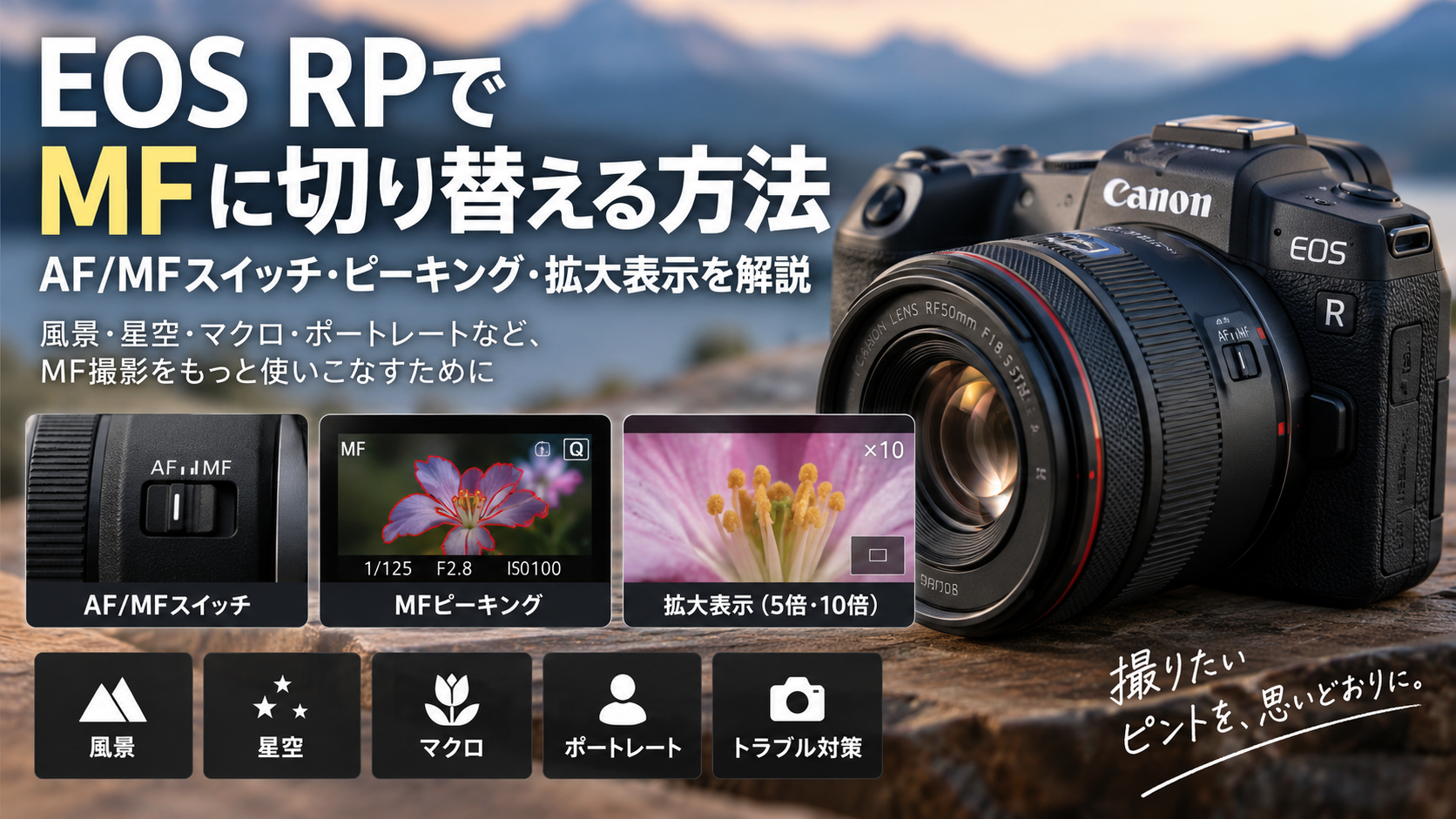
EOS RP本体にはAF/MFを直接切り替える専用スイッチがなく、撮影モードダイヤルにも「MF」という撮影モードはありません。レンズにフォーカスモードスイッチがある場合はレンズ側のAF/MFスイッチを使い、スイッチがない対応RFレンズではカメラのメニューから「フォーカスモード」をAFまたはMFへ変更します。
EOS RPはMFピーキングや約5倍・約10倍の拡大表示にも対応しているため、単にAFを切って手でピントを合わせるだけのカメラではありません。星空、風景、マクロ、商品撮影、オールドレンズなど、AFより撮影者自身がピント位置を決めたい場面では、電子ビューファインダーを生かしたMF撮影ができます。

EOS RPでMFへ切り替える方法
レンズにAF/MFスイッチがある場合はレンズ側で切り替える
EOS RPで最初に確認するのは、カメラのメニューではなく装着しているレンズです。レンズ鏡筒に「AF/MF」と書かれたフォーカスモードスイッチがある場合は、このスイッチを「MF」に切り替えます。
AFはAuto Focus、MFはManual Focusの略です。レンズ側をMFにすると自動ピント合わせが停止し、フォーカスリングを使って撮影者自身がピント位置を決めます。
このタイプのレンズではレンズ側のスイッチが優先されるため、EOS RPのメニューを探しても「フォーカスモード」が表示されない場合があります。これは故障や設定ミスではありません。AF/MFスイッチを持つレンズでは、そのスイッチで切り替えるのが基本です。
EFレンズをマウントアダプターEF-EOS R経由で装着している場合も、レンズにAF/MFスイッチがあれば同様にレンズ側で切り替えます。EOS RPはEFレンズ、EF-Sレンズをアダプター経由で使用できるため、古いEFレンズをMF中心で楽しむこともできます。
AFとMFそのものの違いや撮影シーンによる使い分けについては、AFとMFの違いと使い分けで詳しく解説しています。
AF/MFスイッチがないRFレンズではメニューから変更する
装着しているRFレンズにフォーカスモードスイッチがない場合は、EOS RP本体のメニューにある「フォーカスモード」からAFとMFを切り替えます。
MFを選択すると、レンズのフォーカスリングを使った手動ピント合わせに切り替わります。AFへ戻す場合は、同じ項目からAFを選択します。
ここで重要なのは、すべてのレンズでメニューの「フォーカスモード」が常に表示されるわけではないことです。レンズ側にAF/MFスイッチがある場合はレンズ側の設定が優先されるため、カメラ側にフォーカスモード設定が表示されないことがあります。
つまりEOS RPでは、「必ずメニューからMFへ切り替える」と覚えるのではなく、「まずレンズ側にAF/MFスイッチがあるかを見る」と覚える方が確実です。
EOS RPのAF、露出、ボタン操作などを含めた基本設定については、EOS RPのおすすめ設定も参考になります。
EOS RPのモードダイヤルにMFという位置はない
MFは撮影モードではなく、ピント合わせの方法です。そのためEOS RPのモードダイヤルを回してMFへ変更する操作はありません。
モードダイヤルにあるMは「Manual Exposure」、つまりマニュアル露出です。Mモードではシャッタースピードと絞りなどの露出を撮影者が決めますが、ピント合わせについてはAFのまま使うこともできます。
反対に、AvやTvなどの自動露出を使いながらピントだけMFにすることもできます。「M=マニュアルフォーカス」と考えてしまうと、露出設定とフォーカス設定が混同されます。
| 設定 | 役割 |
|---|---|
| Mモード | 露出を手動で設定する |
| AF | カメラとレンズが自動でピントを合わせる |
| MF | 撮影者がフォーカスリングでピントを合わせる |
EOS RPの基本操作から整理したい場合は、EOS RPの使い方もあわせて確認できます。
EOS RPのMFピーキングを使う
MFピーキングはピントの合っている輪郭を色で確認できる
EOS RPにはMFピーキング機能があります。MFピーキングを有効にすると、ピントが合っているとカメラが判断した部分の輪郭を色付きで強調表示できます。
表示色は赤、黄、青から選択でき、被写体や背景に対して見やすい色を選べます。たとえば赤い花を撮る場合は青、青空を背景にする場合は赤というように、被写体と重なりにくい色を選ぶと確認しやすくなります。
ピーキング表示は撮影画像そのものへ記録されるものではなく、EVFや背面モニターでピント位置を判断するための補助表示です。そのため、輪郭が色付きで見えていても完成写真にその色が写り込むことはありません。
ピーキングは特に、風景、建築、静物、商品、マクロ、MFレンズなど、被写体が大きく動かずピント位置を細かく決めたい撮影で便利です。
EOS RPでピント位置そのものをどう考えるかについては、EOS RPのフォーカスポイント設定も参考になります。
ピントを追い込みたいときは5倍・10倍の拡大表示を使う
MFピーキングは画面全体のどこにピントが来ているかを素早く判断するのに便利ですが、厳密なピント確認では拡大表示が有効です。EOS RPはMF時に約5倍、約10倍の拡大表示を利用できます。
たとえば人物の瞳、花のおしべ、商品のロゴ、遠くの建物、星など、狙った一点へ正確に合わせたい場合は、まず通常表示で構図を決めます。その後、確認したい位置を拡大し、フォーカスリングを少しずつ回して最も輪郭がはっきり見える位置を探します。
拡大するとピントの前後移動が分かりやすくなるため、開放F値の小さいレンズで被写界深度が浅い場合にも役立ちます。F1.2やF1.4などでは数センチ、撮影距離によってはさらに狭い範囲しかピントが合わないため、画面全体だけを見て合わせるより拡大確認の方が確実です。
なお、EOS RPでは拡大表示中にMFピーキングが表示されないため、ピーキングと拡大表示は同時に見るものではありません。最初にピーキングで大まかな位置をつかみ、最後に拡大表示で追い込む使い方が分かりやすくなります。
通常のAFを使ったEOS RPのピント合わせについては、EOS RPでピントを合わせる方法で詳しく扱っています。
EOS RPでMFが便利な撮影シーン
星空撮影ではMFと拡大表示を組み合わせる
星空撮影はEOS RPでMFを使う代表的な場面です。暗い夜空ではAFが狙った星を認識できないことがあり、背景へピントが抜けたり、ピント位置を探してレンズが往復したりすることがあります。
星空ではMFへ切り替え、明るい星や遠くの灯りを拡大表示します。フォーカスリングを動かすと、ピントが外れている星は大きな光の点として見え、合焦位置へ近づくほど小さく締まって見えるようになります。星が最も小さく見える位置まで少しずつ追い込みます。
レンズのフォーカスリングを単純に無限遠側の端まで回せば必ず星へ合うとは限りません。レンズによっては無限遠を越える余裕が設けられているため、実際の画面を見ながら合わせることが重要です。
一度ピントを合わせたあとも、カメラに触れたり、レンズの温度が変化したりするとピント位置がわずかに動くことがあります。数枚撮影したら画像を拡大し、星の輪郭を再確認すると安定します。
EOS RPで星を撮る際のISO感度、F値、シャッタースピードまで含めた設定は、EOS RPの星空撮影設定で詳しく解説しています。
マクロや物撮りではMFでピント位置を固定しやすい
近接撮影では、被写体との距離が短くなるほど被写界深度が浅くなります。花や小物、アクセサリーなどを近距離で撮る場合は、AFが数ミリ動いただけでも狙った場所からピントが外れることがあります。
こうした場面ではAFで大まかに合わせたあとMFへ切り替え、拡大表示を使って最終的な位置を調整すると扱いやすくなります。三脚を使った商品撮影なら、一度ピントを決めてMFのまま固定しておけば、構図や照明を変更してもカメラが別の場所へピントを取り直すのを防げます。
マクロではフォーカスリングだけを回す方法に加え、カメラそのものを数ミリ前後へ動かしてピント面を合わせる方法もあります。撮影倍率が高くなるほどわずかな距離差が大きく影響するため、MFと拡大表示の組み合わせが使いやすくなります。
EOS RPに組み合わせる単焦点やマクロ対応レンズを探す場合は、EOS RPのおすすめレンズガイドから用途別に確認できます。
風景や建築では一度決めたピント位置を維持できる
風景撮影ではAFでも十分に撮れますが、三脚を使い、同じ構図で露出やフィルターを変えながら複数枚撮影する場合はMFが便利です。
AFのままではシャッターを切るたびに再測距し、意図しない手前の枝や建物へピントが移る場合があります。一度AFで狙った場所へ合わせてからMFへ切り替えれば、その位置を維持したまま撮影を続けられます。
夜景や建築写真でも同様です。カメラを三脚へ固定した状態でピント位置を決め、MFで固定してからISO感度、絞り、シャッタースピードを変えれば、露出条件だけを比較できます。
風景ではすべてを無条件に無限遠へ合わせるのではなく、手前から遠景までどこを鮮明に見せたいかを考えます。F値を絞ればピントが合って見える範囲は広がりますが、ピント位置そのものは一か所です。MFを使うことで、その基準位置を自分で決められます。
EOS RPの風景撮影を含めた露出やAF設定については、EOS RPのおすすめ設定で撮影ジャンル別にまとめています。
ポートレートはAFを基本にMFを補助として使う
人物撮影では、EOS RPの顔+追尾優先AFや瞳AFを使った方が素早く撮影できる場面が多くなります。人物が少し前後へ動くだけでもピント位置が変わるため、動く人物をMFだけで追い続けるのは簡単ではありません。
一方、人物がほぼ動かない撮影や、F1.2など非常に浅い被写界深度で狙った部分へ厳密に合わせたい場合はMFも使えます。三脚を使用した作品撮影や、顔の特定部分へ意図的にピントを置きたい場面では、拡大表示を使って手動で追い込む方法があります。
重要なのは「MFの方がAFより正確」と決めつけないことです。動いている人物ではAFの追従性能を利用した方が成功率を高めやすく、静止した被写体ではMFで固定した方が安定する場合があります。被写体の動きに応じて使い分ける方が実用的です。
人物撮影での絞り、シャッタースピード、焦点距離、瞳へのピント合わせについては、ポートレート撮影完全ガイドで詳しく解説しています。
EOS RPでMFへ切り替えられないときの確認項目
メニューに「フォーカスモード」が表示されないときはレンズを確認する
EOS RPで「フォーカスモード」を探してもメニューに見つからない場合は、最初にレンズ側のAF/MFスイッチを確認します。
レンズにAF/MFスイッチがある場合は、そのスイッチがフォーカスモードを決めるため、カメラ側のメニューに切り替え項目が表示されない場合があります。この状態でメニューを探し続けてもMFへ変更できません。
操作は単純で、レンズのスイッチを「MF」にします。AFへ戻したい場合は「AF」に戻します。
反対に、フォーカスモードスイッチがない対応RFレンズを使用している場合は、EOS RP側のメニューからフォーカスモードを設定します。使っているレンズによって操作場所が変わるため、EOS RPだけを見て判断しないことがポイントです。
EOS RシリーズとEFレンズを組み合わせる方法については、RFマウントでEFレンズを使う方法も参考になります。
AFが急に動かなくなった場合もAF/MFスイッチを確認する
EOS RPでシャッターボタンを半押ししてもAFが動かなくなった場合は、レンズ側のスイッチがMFになっていないか確認します。レンズ交換やバッグへの収納時にスイッチへ触れ、意図せずMFへ切り替わっていることがあります。
レンズ側がMFなら、シャッターボタンを半押ししても通常のAFは作動しません。AF撮影へ戻したい場合はスイッチをAFへ変更します。
レンズ側がAFなのにピント合わせが始まらない場合は、ボタンカスタマイズも確認します。シャッターボタン半押しからAF開始を外し、別のボタンへAF開始を割り当てていると、半押ししてもAFは作動しません。
MFとAFを頻繁に使い分ける場合は、現在どちらになっているかを撮影前に確認する習慣を付けると、撮影現場で原因を探す時間を減らせます。
EOS RPのボタンやAF操作を含めた設定全体は、EOS RPのおすすめ設定で整理しています。
EOS RPではAFとMFを使い分けると撮影しやすい
EOS RPのMF切り替えで最も重要なのは、装着レンズによって操作方法が変わることです。AF/MFスイッチを搭載したレンズではレンズ側をMFへ切り替え、スイッチのない対応RFレンズではカメラのメニューからフォーカスモードをMFへ変更します。
EOS RPの撮影モードダイヤルにある「M」はマニュアル露出であり、マニュアルフォーカスではありません。露出モードとフォーカスモードは別々に設定できます。
MFへ切り替えたあとは、MFピーキングでピントが合っている範囲を確認し、必要に応じて約5倍・約10倍の拡大表示で細部まで追い込みます。星空、風景、建築、商品、マクロなど、一度決めたピント位置を維持したい撮影では特に有効です。
人物や動体ではAFが便利な場面が多いため、すべてをMFで撮る必要はありません。EOS RPのAFとMFにはそれぞれ得意な場面があります。被写体が動くならAF、ピント位置を自分で固定したいならMFというように使い分けることで、EOS RPのフォーカス機能をより生かせます。
EOS RPを含むキヤノンのカメラ、RFレンズ、EFレンズをまとめて探す場合は、キヤノン大全から関連記事を確認できます。