GoPro「MISSION 1」シリーズがファームウェア更新|50MP RAW連写とシャッター応答が進化
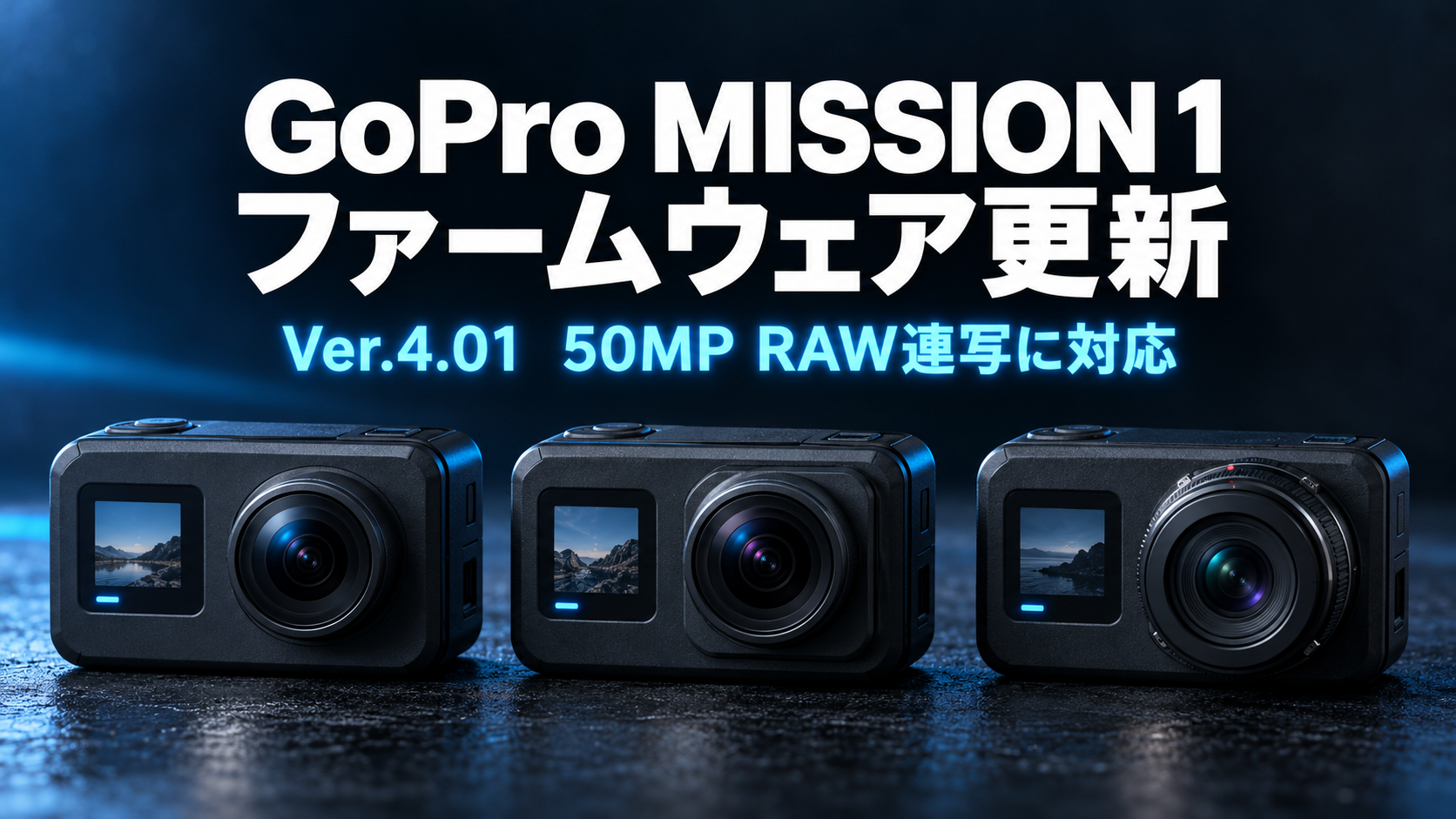
GoProは2026年10月13日、「MISSION 1」「MISSION 1 PRO」「MISSION 1 PRO ILS」の3機種に向けて、ファームウェアVer.4.01を公開しました。今回の更新では写真撮影の操作性が大きく改善され、シャッターボタンを押した瞬間に撮影するラピッドフォトや、ボタンを押し続けることで連続撮影できる連続シャッター機能が追加されています。さらに、5000万画素のRAW連続撮影、バッファの状態を知らせる表示、シャッター音の改善など、静止画撮影で役立つ変更が盛り込まれました。
今回の発表には、カメラ本体のファームウェア更新に加えて、iPhoneやiPadで利用する「MISSION Monitor」アプリの機能追加と、レンズ交換式のMISSION 1 PRO ILSに向けた「GoPro Labs」の新しいファームウェアも含まれています。これらは更新する対象や導入方法が異なるため、それぞれを区別して理解する必要があります。特にアナモフィックレンズ対応は、通常のVer.4.01とは別に提供されるGoPro Labsの機能であり、MISSION 1シリーズのすべてに搭載されたわけではありません。
アクションカメラとして動画撮影を得意としてきたGoProが、今回の更新で静止画撮影の操作性を強化したことには注目する価値があります。旅行先でのスナップ撮影、人物の自然な表情、動きのある被写体の撮影など、従来以上に写真用カメラとして使いやすくなる内容です。本記事では、3機種に共通する変更点、RAW連写の特徴、アプリの新機能、アナモフィックレンズへの対応、実際の更新方法まで詳しく解説します。

MISSION 1シリーズのファームウェアVer.4.01とは
今回のファームウェア更新は、MISSION 1シリーズの3機種を対象とした無料アップデートです。GoProの公式更新情報では、いずれの機種についても2026年10月13日付でVer.4.01が公開されています。主な変更点は写真撮影機能の追加ですが、メディアギャラリーの再生改善や一般的な不具合修正も含まれており、既存ユーザーにとって幅広い改善が期待できる内容となっています。
MISSION 1の更新内容
MISSION 1は、MISSION 1シリーズの基本モデルに位置付けられるカメラです。今回のVer.4.01では、標準的な写真撮影とRAW写真撮影の両方で、ラピッドフォトと連続シャッターが利用できるようになりました。これにより、シャッターボタンを押した際の反応が改善されるだけでなく、動く被写体に対して複数枚を続けて記録する撮影方法も使えるようになります。動画撮影を中心に使用してきたユーザーでも、写真を撮る際の操作感の違いを確認しやすい更新です。
GoProの公式更新情報には、メディアギャラリーにおける再生体験の改善と一般的な不具合修正も記載されています。写真や動画を撮影したあとにカメラ本体で確認する操作は、撮影現場で繰り返し行う基本的な作業です。そのため、今回の更新はシャッター操作だけに限らず、撮影から確認までの一連の使い勝手にも関係しています。写真用カメラと動画用カメラの特徴を整理したい場合は、動画撮影に適したカメラの選び方も参考になります。
MISSION 1 PROの更新内容
MISSION 1 PROも、基本モデルと同じVer.4.01が公開されています。追加される中心的な機能はラピッドフォトと連続シャッターであり、標準写真とRAW写真の両方が対象です。PROという名称から動画撮影向けの機能追加を想像するかもしれませんが、今回の更新で前面に打ち出されているのは静止画撮影の改善です。特にシャッターボタンへの反応を重視する写真撮影では、従来と異なる操作感が期待できます。
MISSION 1 PROは動画制作にも対応するカメラですが、旅行や日常の記録では動画と写真を交互に撮る機会があります。動画から静止画を切り出す方法では、撮影時の動画設定やシャッタースピードなどの条件に影響されるため、最初から写真として撮る意味は残ります。今回の改善によって静止画を撮る操作が軽快になれば、動画撮影を中断して写真を残す場面でも使いやすくなります。写真と動画を一台で扱う場合の考え方については、写真用カメラと動画用カメラの役割の違いも関連する内容です。
MISSION 1 PRO ILSの更新内容
MISSION 1 PRO ILSにも、同じくVer.4.01が提供されています。このモデルはマイクロフォーサーズマウントを採用したレンズ交換式カメラであり、固定レンズ式のMISSION 1やMISSION 1 PROとは撮影システムに違いがあります。一方、今回の標準ファームウェアによる写真撮影の改善はシリーズ共通であり、ラピッドフォトと連続シャッターを利用できる点は同じです。レンズを交換して画角や描写を選べることに、シャッター操作の改善が加わる形となります。
MISSION 1 PRO ILSは、マイクロフォーサーズマウントを使用しながら1インチセンサーを搭載するという、一般的なマイクロフォーサーズミラーレスとは異なる構成を採用しています。そのため、レンズを装着した際の画角や電子制御への対応は、通常のMFTカメラと同じ感覚で考えないことが重要です。今回の静止画機能強化によって撮影の選択肢は広がりますが、レンズとの組み合わせやピント合わせの方法は引き続き確認する必要があります。カメラの種類によって設計思想がどのように異なるかは、カメラを種類別に分類して考える記事でも解説しています。
ラピッドフォトでシャッターの反応が改善
今回の更新で最も分かりやすい変更が、シャッターボタンの応答性を改善するラピッドフォトです。GoProは公式発表で、ボタンを押した瞬間に写真を撮影できるようにしたことを強調しています。これに連続シャッターが加わったことで、一枚を狙って撮る場合と、連続した動きから良い瞬間を選ぶ場合の両方に対応しやすくなりました。
ラピッドフォトは何が変わるのか
ラピッドフォトは、シャッターボタンを押してから実際に写真が記録されるまでの反応を改善する機能です。GoProは今回の機能について「ゼロラグ」をうたっており、撮影者がボタンを押したタイミングと、写真に残る瞬間を近づけることを重視しています。人が振り向いた瞬間、動物が顔を上げた瞬間、歩いている人物が理想的な位置に入った瞬間などでは、わずかな撮影タイミングの違いが構図や表情に影響します。シャッター応答が改善されることによって、そのような場面で意図した瞬間を捉えやすくなります。
写真撮影では、目で見てから指を動かすまでの時間に加えて、カメラ側の反応も撮影結果に影響します。ラピッドフォトが改善するのはカメラのシャッター応答であり、撮影者自身の反応時間や、被写体が動く速さまで変わるわけではありません。それでも、カメラ側の遅れを減らすことには実用的な意味があります。自然な表情や街角の一瞬を狙う撮影については、スナップ撮影で一瞬を捉える方法も参考になります。
連続シャッターで動く被写体を撮りやすくなる
連続シャッターは、シャッターボタンを押し続けている間、写真を連続して撮影する機能です。一枚ごとにボタンを押し直す必要がないため、被写体の動きに合わせて複数の瞬間を記録できます。たとえば走っている子ども、ジャンプする人物、動き回るペットなどは、一枚だけで理想的な姿勢を撮ることが難しい被写体です。連続して記録しておけば、撮影後に表情や体の向き、背景との重なり方などを比較して選べます。
一方、連続撮影を使う場面では、何でも長く撮り続ければ良い結果になるとは限りません。被写体の動きが始まる直前から撮り始め、必要な瞬間を撮り終えたらボタンを離すことで、あとから確認する写真の枚数を抑えられます。今回の公式発表では連続撮影できる枚数の目安が示されていますが、すべての撮影設定に共通する一定の連写速度が公表されたわけではありません。連写の基本的な使い分けについては、ドライブモードと単写・連写の違いでも詳しく解説しています。
シャッター音の変更も操作性に関係する
GoProは今回の更新で、シャッター音も変更しています。公式発表によると、新しいシャッター音は一枚ごとの撮影を音で分かりやすく確認できるようにしたものです。画面を注視できない姿勢で撮影するときや、短時間に複数の写真を撮る場合には、音による反応が操作の確認につながります。これは画質を直接向上させる変更ではありませんが、撮影者がカメラの動作を把握しやすくする改善と考えられます。
シャッター音が分かりやすくなっても、被写体の動きを止められるかどうかはシャッタースピードなどの撮影条件に左右されます。たとえば素早く動く人物を撮影するときには、適切な露出を確保しながら被写体ブレを抑える必要があります。また、静かな場所での撮影では、シャッター音が周囲へ与える影響にも配慮したいところです。構図や動きに合わせた撮影の考え方については、中望遠レンズを生かしたスナップ撮影も関連する内容です。
50MP RAW連写とバッファ表示の実力
今回の更新では、標準写真とRAW写真の連続撮影に対応したことも重要です。GoProの公式発表では、1200万画素で100枚を超える連続撮影、5000万画素のRAWで20枚を超える連続撮影が可能と案内されています。高画素RAWを複数枚続けて記録できることは、撮影後の編集を重視するユーザーにとって大きな変更です。
5000万画素RAWで20枚を超える連続撮影
GoProが発表した数値では、5000万画素のRAW写真を20枚を超えて連続撮影できます。5000万画素という高い解像度は、撮影後に構図を調整したり、写真の一部分を切り出したりする場合に役立ちます。さらにRAW形式なら、撮影後に明るさ、色、ホワイトバランスなどを調整する余地を確保しやすくなります。高画素とRAWの組み合わせは、一枚を丁寧に仕上げたい撮影でも意味がありますが、それを連続して撮影できることが今回の特徴です。
一方、RAWはJPEGなどの完成画像とは記録内容が異なり、後処理を前提とする部分があります。連続撮影した写真をすぐに共有する場合には、使用する端末や編集ソフトでRAWファイルをどのように扱えるかも考える必要があります。また、画素数の高さだけで撮影結果が決まるわけではなく、レンズの性能、ピントの状態、シャッタースピード、感度設定なども画質に影響します。RAWと画像の階調については、RAW・JPEGと階調表現の違いで詳しく解説しています。
1200万画素で100枚を超える連続撮影
GoProは今回の連続シャッターについて、1200万画素では100枚を超える写真を続けて撮影できると説明しています。高画素RAWに比べて一枚当たりの記録負荷を抑えられる設定では、より多くの瞬間を連続して残せることになります。動きのある被写体では、撮影した写真の中から表情や姿勢の良い一枚を探せることが重要です。スポーツ、人物、ペットなど、撮影後に最良のタイミングを選びたい場面では、この連続撮影能力が役立ちます。
ただし、100枚を超える連続撮影ができるという説明は、どの記録設定でも同じ枚数を保証するものではありません。実際に連続して撮れる枚数は、選択した記録形式や撮影条件などによって確認する必要があります。また、枚数が増えれば撮影後の選別や保存管理にも時間がかかるため、重要な動きの前後に絞って連写する方が効率的です。決定的な瞬間を狙う連続撮影の考え方は、高速連写で決定的瞬間を捉える方法でも取り上げています。
新しいバッファ表示で撮影可能な状態を把握
連続撮影では、撮影した画像データを一時的に保持するバッファの状態が重要になります。今回の更新では、バッファが限界に近づいたことを知らせる表示が新たに追加されました。これにより、連続撮影中にあとどの程度の余裕があるかを、画面上の表示から判断しやすくなります。高画素RAWのように一枚当たりのデータ量が大きい撮影では、特に役立つ変更といえるでしょう。
バッファがいっぱいになると、カメラは記録メディアへの書き込みが進むまで撮影を制限する場合があります。今回の表示追加はバッファ容量そのものを無制限にする機能ではなく、撮影者に状態を知らせる機能です。重要な場面の直前に大量の連続撮影を続けていると、必要な瞬間に十分な余裕が残っていない可能性もあります。バッファと記録メディアの関係を理解するには、カメラの記録メディアと保存の仕組みも参考になります。
写真撮影の使い勝手はどう変わるのか
新しい機能は、撮影時の反応だけでなく、撮影後の確認や写真の選び方にも関係しています。ラピッドフォトで一枚を素早く撮り、必要な場面では連続シャッターを使い、撮影後にギャラリーから結果を確認するという流れが、今回の改善を理解するうえで重要です。さらに、高画素RAWと扱いやすい標準写真を目的に応じて使い分ければ、旅行や日常の撮影で活用できる範囲が広がります。
メディアギャラリーの再生体験が改善
3機種の公式更新履歴には、メディアギャラリーでの再生体験の改善が記載されています。撮影した写真や動画をその場で確認する操作は、構図や露出、撮影の成否を判断するために欠かせません。特に連続撮影では似た写真が数多く記録されるため、撮影後の確認が撮影体験全体の一部になります。今回の改善がどの操作にどの程度影響するかは使用環境によりますが、GoProが撮影後の操作性も更新対象としている点は重要です。
連続撮影した写真を確認するときには、全体の構図だけでなく、顔の表情、手足の位置、背景との重なりなどを順番に比較すると選びやすくなります。動きのある被写体では、ほんの少しの違いで写真の印象が変わることがあります。撮影後に選別する作業を前提とした場合、撮影時には必要な瞬間を逃さないこと、確認時には良い一枚を判断することがそれぞれ重要です。連続撮影した写真の扱いについては、EOS R6 Mark IIの連写設定とRAW撮影でも共通する考え方を確認できます。
RAWと標準写真は用途によって使い分ける
今回の更新では、標準写真とRAW写真のどちらにも新しい撮影操作が追加されています。撮った写真を短時間で共有したい場合には、標準写真の扱いやすさが便利です。一方、撮影後に露出や色を丁寧に調整したい場合には、RAW形式のメリットが大きくなります。同じ被写体を撮る場合でも、記録形式をどのように選ぶかによって撮影後の作業量や保存容量が変わります。
たとえば旅行中の記念写真では、撮影枚数が多くなりやすいため、扱いやすい形式で記録する方が効率的です。反対に、朝夕の風景や光の条件が難しい場面では、RAWによる現像の自由度が役立つことがあります。ただし、RAWで保存したからといって手ブレやピンボケまで修正できるわけではなく、撮影時の基本設定が重要であることに変わりはありません。撮影後の画質調整とノイズの関係については、ノイズリダクションと写真の画質も参考になります。
旅行や街角スナップで生かす方法
GoProは今回の写真撮影機能について、専用アクセサリーのPoint-and-Shoot Gripとの組み合わせも紹介しています。このグリップはカメラを手持ちで構えやすくするためのアクセサリーで、旅行や街角での撮影を想定した製品です。軽量な機材を持ち歩き、目の前で起きた出来事を素早く記録する使い方では、シャッター応答の改善が生きてきます。カメラを取り出して構えたとき、操作に迷わず撮影できることは日常のスナップで重要です。
街角の風景は、人物や乗り物、光の変化によって一瞬で印象が変わります。連続シャッターを使えば人の歩く位置や表情の違いを残しやすくなりますが、静止した風景では一枚を丁寧に撮る方法も有効です。また、旅行では撮影そのものだけでなく、携帯性、電池の管理、記録メディアの残容量なども使い勝手を左右します。カメラを持ち歩きながら被写体を探す楽しさについては、カメラを持って歩く撮影の楽しみ方でも取り上げています。
MISSION Monitorアプリに露出確認機能を追加
今回の発表には、カメラ本体とは別に「MISSION Monitor」アプリの更新も含まれています。MISSION Monitorは、対応するiPhoneやiPadをMISSION 1シリーズの外部モニターとして利用するための無料アプリです。新しいバージョンでは、ヒストグラム、波形モニター、RGBパレード、フォルスカラーという4種類の露出・色確認機能に加えて、ワイヤレス接続への対応が発表されました。
ヒストグラムと波形モニターで明るさを確認
ヒストグラムは、画面内の明るさがどのように分布しているかを確認するための表示です。明るい部分が多いのか、暗い部分が多いのかを全体的に把握でき、露出を調整する際の参考になります。液晶画面の見え方は周囲の明るさによって変わることがありますが、ヒストグラムを併用すれば画面の印象だけに頼らず確認できます。晴天の屋外や明暗差の大きな撮影では、特に利用価値があります。
波形モニターは、画面の位置と明るさの関係を確認できる表示です。ヒストグラムが画面全体の明るさの分布を示すのに対し、波形モニターでは画面のどの位置が明るいか、あるいは暗いかを判断しやすくなります。たとえば窓が入った室内撮影では、窓の部分だけが非常に明るくなっていないかを確認する用途が考えられます。露出調整の基本については、露出補正と写真の明るさの調整方法も関連する内容です。
RGBパレードとフォルスカラーの用途
RGBパレードは、赤・緑・青の各色の信号を分けて表示する機能です。色の偏りや、特定の色だけが強くなりすぎていないかを確認する際に役立ちます。GoProは、特にGP-Log2で撮影する場合に、画面を見ただけでは気付きにくい色かぶりの確認に利用できると説明しています。撮影後に色を大きく調整する映像制作では、撮影現場で各色の状態を把握できることに意味があります。
フォルスカラーは、映像の明るさを疑似的な色に置き換えて表示する機能です。どの部分が露出不足になっているか、明るい部分がどの程度の状態なのかを、色分けされた画面で確認できます。人物を撮影する際には、肌の露出を確認する補助として利用することもできます。白飛びが発生する仕組みや明るい部分の扱いについては、写真の白飛びを防ぐための設定も参考になります。
ワイヤレス接続で外部モニターとして使いやすくなる
MISSION Monitorの更新では、ワイヤレス接続によるライブプレビューと映像の確認にも対応します。これにより、カメラとiPhoneやiPadをケーブルでつなぐことなく、離れた位置から映像を確認する使い方が可能になります。カメラを手の届きにくい場所へ設置した場合や、撮影者とは別の人が画面を確認する場合には、ケーブル接続の制約が減ることが利点です。新しい写真撮影機能への対応も発表されており、カメラ本体の更新と組み合わせて利用することが想定されています。
GoProの発表によると、今回のMISSION Monitorアプリ更新はiOS 18以降の対応端末向けに無料提供されています。GoPro Quikアプリとは役割が異なり、MISSION Monitorは主にライブ映像の確認や露出・色の監視を目的とするアプリです。複数の表示を使って撮影状態を判断できるため、写真撮影だけでなく動画制作でも活用できます。映像の明暗差や色の見え方については、写真のコントラストと明暗の扱い方も理解の助けになります。
GoPro Labsでアナモフィックレンズに対応
今回の発表でもう一つ注目したいのが、GoPro Labsの新しいファームウェアによるアナモフィックレンズ対応です。この機能の対象はレンズ交換式のMISSION 1 PRO ILSであり、固定レンズ式のMISSION 1とMISSION 1 PROは対象に含まれていません。また、通常のVer.4.01を導入するだけで使える標準機能ではなく、GoPro Labsが提供する別のファームウェアによって利用する機能です。
対応するのはMISSION 1 PRO ILSのみ
アナモフィックレンズは、横方向の映像を光学的に圧縮してセンサーに記録する特殊なレンズです。撮影後に横方向へ引き伸ばすことで、独特の横長の画面や映像表現を得ることができます。映画制作で利用されてきた方式であり、通常の球面レンズとは異なる扱いが必要です。今回のGoPro Labsの対応は、MISSION 1 PRO ILSが採用するマイクロフォーサーズマウントを活用した機能となっています。
MISSION 1 PRO ILSはマイクロフォーサーズマウントを備えていますが、センサーサイズは1インチです。そのため、一般的なマイクロフォーサーズカメラとは画角の条件が異なり、使用するアナモフィックレンズの焦点距離や撮影範囲についても事前に確認する必要があります。また、レンズを装着できることと、レンズの電子制御機能まで利用できることは別の問題です。このカメラの特徴については、GoProのマイクロフォーサーズ参入とMISSION 1 PRO ILSで詳しく解説しています。
5種類のスクイーズ倍率とHyperSmoothに対応
GoProが発表したGoPro Labsのアナモフィック対応では、1.33倍、1.5倍、1.6倍、1.8倍、2.0倍という5種類のスクイーズ倍率が用意されています。使用するレンズに合わせて倍率を選ぶことで、撮影した映像を適切な横幅に戻すための情報を扱えます。通常の球面レンズとアナモフィックレンズを切り替えるためのプリセットにも対応しており、撮影目的に応じて設定を変更しやすくしています。異なる倍率のレンズを使う場合には、レンズ側の仕様とカメラ側の設定を一致させることが重要です。
さらに、今回のGoPro Labsの機能はHyperSmoothによる電子手ブレ補正にも対応すると発表されています。アナモフィックレンズを使った動画では、映像の横方向と縦方向の扱いが通常と異なるため、手ブレ補正との組み合わせは重要な要素です。GoProがこの点まで対応対象として明示していることは、手持ち撮影や動きのある映像制作に関心があるユーザーにとって注目点となります。手ブレ補正の考え方については、手ブレ補正の仕組みと撮影での活用方法も参考になります。
編集ソフト向けの情報を記録し、背面プレビューは今後対応予定
今回のGoPro Labsのファームウェアは、アナモフィックレンズのスクイーズ倍率に関係するピクセルアスペクト比の情報を動画ファイルへ記録します。この情報を利用することで、対応する再生ソフトや編集ソフトが映像を適切な横幅として認識しやすくなります。GoProは、Adobe Premiere ProやDaVinci Resolveなどの編集環境で利用することを想定しています。撮影した映像の横方向が圧縮された状態のまま扱われると構図や人物の形を判断しにくいため、編集工程でこの情報が役立ちます。
なお、カメラ背面の画面でアナモフィック映像を横方向へ引き伸ばして確認するプレビュー機能については、GoProが今後の対応予定として案内しています。今回の発表時点で利用できる機能として扱わないことが重要です。また、GoPro Labsは通常の製品版ファームウェアとは別に提供される公開ベータの仕組みであり、アナモフィックレンズ対応を利用する場合には対象機種と導入するファームウェアを確認する必要があります。動画ファイルを編集する際の設定については、動画の記録形式とビットレートの考え方も関連する内容です。
Ver.4.01への更新方法と確認事項
MISSION 1シリーズの通常ファームウェアVer.4.01は、GoPro Quikアプリを利用する方法と、GoProの公式サイトから手動で更新する方法が案内されています。対象機種はMISSION 1、MISSION 1 PRO、MISSION 1 PRO ILSの3機種ですが、それぞれ専用の更新ページが用意されています。更新するときには自分のカメラの機種名を確認し、該当するファームウェアを導入することが大切です。
GoPro Quikアプリから更新する方法
GoProが案内している最も手軽な更新方法は、スマートフォンやタブレットのGoPro Quikアプリを利用する方法です。カメラとアプリを接続し、利用可能な更新が表示されたら画面の案内に従って進めます。更新に必要な通信環境を用意しておけば、パソコンを使用せずに新しいファームウェアを導入できます。今回のVer.4.01もQuikアプリ経由で提供されています。
ファームウェアの更新中は、カメラの電源が途中で切れないようにしておく必要があります。バッテリー残量を十分に確保し、作業が完了するまでカメラの操作を控えることが基本です。また、更新が完了したらカメラを起動し、機能が正常に利用できるかを確認すると安心です。撮影機能と操作性の関係については、EOS R50 Vの使いこなしガイドでも、機能を理解して設定する重要性を紹介しています。
パソコンを使った手動更新も可能
GoProは、MISSION 1シリーズについて手動更新の方法も用意しています。公式の各機種向け更新ページには、macOSおよびWindowsを利用する更新手順への案内があります。スマートフォンのアプリを使わない場合や、手動でファームウェアを導入したい場合には、この方法を選択できます。機種ごとに更新ファイルや案内が分かれているため、製品名を確認してから作業を進めることが重要です。
手動更新では、公式の案内に従って必要なファイルを準備し、指定された方法でカメラへ導入します。記録メディアを使う手順では、更新用ファイルの扱いと普段撮影したデータの扱いを混同しないように注意します。大切な写真や動画は事前に別の場所へ保存し、更新が完了したあとに撮影データを正常に扱えるか確認すると作業を進めやすくなります。カメラの記録と動作条件については、動画撮影における熱停止とバッファの問題も関連する内容です。
更新後に確認しておきたい機能
Ver.4.01の導入後は、まずカメラのファームウェア表示が更新されていることを確認します。次に写真撮影へ切り替え、シャッターボタンを押したときの反応と、押し続けたときの連続撮影を確認します。RAW撮影を利用する場合には、記録形式を切り替えた状態でも新しい機能を試すと違いを把握しやすくなります。連続撮影中は、バッファ表示がどのように変化するかも見ておきたいところです。
続いて、撮影した写真や動画をメディアギャラリーから開き、再生や確認の操作を試します。MISSION Monitorを利用している場合にはアプリの更新も確認し、ヒストグラムなどの新しい表示が利用できるかを確かめます。MISSION 1 PRO ILSでアナモフィックレンズを使う場合は、通常のVer.4.01とGoPro Labsのファームウェアを区別し、目的に合ったものを確認する必要があります。写真撮影と動画撮影を兼用する際の機材の使い分けについては、EOS R5 Cの使いこなしガイドにも共通する考え方があります。
まとめ
GoProが2026年10月13日に公開したMISSION 1シリーズのファームウェアVer.4.01は、写真撮影の操作性を大きく改善する更新です。対象はMISSION 1、MISSION 1 PRO、MISSION 1 PRO ILSの3機種で、ラピッドフォトによるシャッター応答の改善、ボタンを押し続ける連続シャッター、バッファ表示、シャッター音の変更などが盛り込まれています。GoProの公表値では1200万画素で100枚を超える連続撮影、5000万画素RAWで20枚を超える連続撮影が可能とされており、動く被写体や高画素写真を撮影する用途でも注目できる内容です。
一方、同時に発表されたMISSION Monitorの新機能とGoPro Labsのアナモフィックレンズ対応は、それぞれ独立した更新内容です。MISSION Monitorではヒストグラム、波形モニター、RGBパレード、フォルスカラー、ワイヤレス接続が追加され、撮影現場で露出や色を確認しやすくなりました。GoPro Labsのアナモフィック対応はMISSION 1 PRO ILS向けであり、通常のVer.4.01の標準機能とは区別する必要があります。
今回の更新で特に印象的なのは、GoProが動画撮影だけでなく、写真を撮る際の反応や操作感まで積極的に改善していることです。高画素RAWの連続撮影や軽快なシャッター操作を活用できれば、旅行、スナップ、人物、動きのある被写体などでMISSION 1シリーズの使い方が広がります。既存ユーザーはカメラ本体のVer.4.01を確認し、必要に応じてMISSION MonitorやGoPro Labsの更新も個別に確認することで、新しく追加された機能を活用できます。