RICOH GR IV Monochromeファームウェア1.10|ソラリゼーション調3種類と追加機能・更新方法
リコーイメージングは2026年10月21日、モノクローム撮影専用のコンパクトデジタルカメラ「RICOH GR IV Monochrome」に対応するファームウェアVer.1.10を公開しました。今回の更新では、新しいイメージコントロール「ソラリゼーション調」が追加され、通常の白黒写真とは異なる階調反転や輪郭表現をカメラ内で楽しめるようになりました。さらに、測距点の記憶方法、USERモードの復元、電源オフ時の無線接続なども改善され、撮影表現と操作性の両面で機能が拡張されています。
今回のファームウェアで特に注目したいのは、GR IV Monochromeの特徴であるモノクローム表現そのものが広がったことです。ソラリゼーション調にはタイプ1、タイプ2、タイプ3の3種類が用意されており、明るい部分と暗い部分の関係、輪郭の見え方、階調が反転する位置などが異なります。撮影前に背面液晶モニターで効果を確認できるため、撮影後にパソコンで特殊な画像処理を行うことなく、仕上がりを意識した撮影が可能です。
RICOH GR IV Monochromeは、有効約2574万画素のモノクローム専用APS-Cセンサーと、35mm判換算28mm相当のF2.8単焦点レンズを搭載するカメラです。通常のGR IVやGR IV HDFとは異なる専用の撮像センサー、画像処理、イメージコントロールなどを採用しており、白黒の写真を撮影すること自体に重点を置いています。この記事では、ファームウェア1.10で追加されたソラリゼーション調の違い、撮影への活用方法、操作性の改善、GR WORLDとの連携、具体的な更新手順まで詳しく解説します。

GR IV Monochromeファームウェア1.10の目玉「ソラリゼーション調」
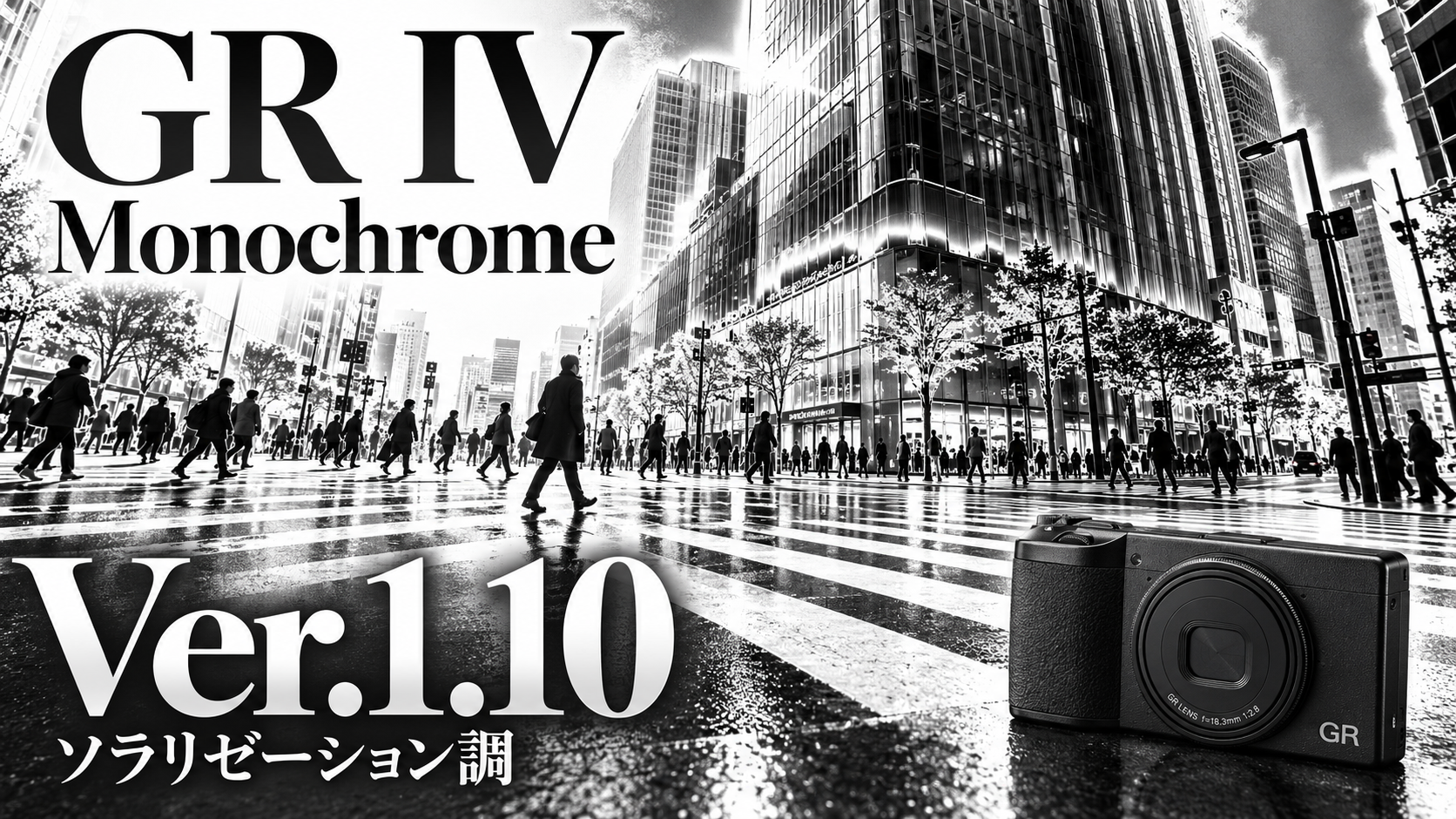
ファームウェア1.10で追加された最大の特徴が、イメージコントロールの「ソラリゼーション調」です。ソラリゼーションは、写真の階調が部分的に反転したり、輪郭に特徴的な効果が現れたりする表現として知られています。GR IV Monochromeでは、このような独特の白黒表現をデジタル画像処理によって再現し、3種類のタイプから撮影者が好みの仕上がりを選択できるようにしています。
タイプ1は中間階調を大胆に反転する幻想的な表現
ソラリゼーション調のタイプ1は、初期設定として選択される基本のモードです。中間の明るさに相当する領域で階調を大胆に反転させながら、ハイライトとシャドーの明暗関係を維持することが特徴です。写真全体の白と黒を単純に入れ替えるネガ反転とは異なり、中間階調に独特の変化を与えることで、現実の見え方から離れた表現を作ります。
例えば、明るい空と暗い建物が同じ画面に入っている場合、その中間に位置する壁面や路面などの階調が変化することで、通常の白黒写真とは異なる印象になります。建築物の直線や曲線、人物の輪郭、木の枝など、形がはっきりしている被写体では、明暗の反転が画面の構造を強調することも考えられます。リコーイメージングも、タイプ1についてソラリゼーションらしい非現実的な表現を得られるモードとして案内しています。
このモードでは、被写体の明るさによって効果の現れ方が変わります。すべての場所に同じ強さの反転が発生するわけではないため、画面内に明るさの異なる領域を配置すると、その変化を観察しやすくなります。撮影前には背面液晶で効果を確認し、露出補正を変えながら、意図した場所に特徴的な階調が現れるかを確かめる方法が適しています。通常のモノクロ写真における光と影の考え方は、モノクロ写真 光と影が生む幻想的な世界でも詳しく紹介しています。
タイプ2は写真らしさを残しながら輪郭を強調する
ソラリゼーション調のタイプ2は、写真全体の基本的な明暗関係を維持しながら、明るい領域と暗い領域の2か所に階調の反転領域を設けるモードです。タイプ1よりも被写体本来の見え方を残しやすく、ソラリゼーション特有の効果を輪郭や部分的な明暗の変化として利用できます。現実の形をある程度保ちながら、通常のモノクロ写真とは異なる質感を求める撮影に向いています。
建物の壁面に当たる斜めの光や、窓から室内へ差し込む光などは、明るさの異なる領域が隣接するため、タイプ2の効果を確かめる被写体として考えられます。例えば、窓枠の直線とガラスの反射、壁の明部と日陰、金属表面の光沢などを同じ構図に含めると、輪郭の描写がどのように変化するかを確認しやすくなります。写真としての形を残したい場合は、効果の強さだけに注目せず、主役の輪郭が十分に識別できるかも確かめます。
タイプ2では、被写体の明暗差が大きい場合にも、反転領域の位置によって印象が変化すると考えられます。露出補正によって画像全体の明るさが変われば、どの部分が反転の影響を受けるかも変わる可能性があります。そのため、同じ構図で露出を変えた写真を数枚撮影し、輪郭と中間階調の変化を比較する方法が役立ちます。コントラストと明暗差が写真に与える影響については、写真のコントラストとは?設定と明暗差を生かす撮影方法で詳しく解説しています。
タイプ3は暗部の階調反転で独特の光沢感を作る
ソラリゼーション調のタイプ3は、ハイライトを反転させず、シャドー部分の階調を反転させるモードです。3種類の中では比較的効果を控えめにした設定として案内されており、暗部が浮かび上がることで、通常の白黒写真とは異なる光沢感やわずかな違和感を表現できます。写真全体を大きく変化させるよりも、暗い領域の描写に特徴を持たせたい場合に試したいモードです。
例えば、黒い金属製品、日陰の石畳、暗い壁面などでは、普段は沈んで見える部分の階調が変化することで、独特の質感が現れる可能性があります。明るい部分は通常の明暗関係を維持するため、ハイライトの形を残しながら暗部に違いを与えられます。被写体の材質や表面に細かな凹凸がある場合は、その凹凸を作る陰影がどのように変化するかを比較すると効果を理解しやすくなります。
タイプ3を利用する場合も、暗部を意図的に浮かび上がらせることと、必要な階調をすべて失わせることは区別したいところです。ソラリゼーションによる反転表現は特殊な画像処理ですが、撮影時に記録できる明暗の範囲には撮像センサーと露出条件による限界があります。反転された見た目だけで判断せず、元の明部と暗部にどの程度の情報が残る露出なのかを意識すると、仕上がりを管理しやすくなります。階調の記録と画像処理の関係については、写真の階調とは?8bit・14bitの違いとRAW現像で階調を守る方法でも詳しく解説しています。
ソラリゼーション調を実際の撮影で使いこなす方法
新しいイメージコントロールを使いこなすには、3種類のタイプを切り替えるだけでなく、どの被写体にどのような明暗が存在するのかを考えることが重要です。ソラリゼーション調は、色彩によって印象を変える機能ではなく、白黒の階調と輪郭の変化を利用する表現です。建築物、自然風景、人物など、被写体の形や明るさが異なる場面で比較すると、それぞれのタイプの特徴をつかみやすくなります。
建築物や街角では直線と反射光を利用する
ソラリゼーション調を試す被写体として考えられるのが、建物や街角の風景です。ビルの外壁、階段、窓枠、手すり、舗装された道路などには、明確な直線や繰り返しの模様が存在します。こうした構造物では、階調の反転によって輪郭の見え方が変化しても、被写体の形そのものを識別しやすい特徴があります。
例えば、明るい道路に建物の影が落ちている場面では、日なたと日陰の境界が構図の重要な要素になります。通常のモノクロ撮影では、光が当たる部分と影になっている部分の差を利用して、立体感や奥行きを表現できます。ソラリゼーション調では、その明暗の関係に画像処理が加わることで、影の境界や中間階調の見え方が変わります。撮影時には、画面内のどこに効果を現したいかを考えながら、カメラの向きや撮影位置を決めるとよいでしょう。
タイプ1では大胆な階調反転による変化、タイプ2では輪郭を生かした表現、タイプ3では暗部の質感というように、同じ被写体でも目的を変えて比較できます。建築物のように動かない被写体であれば、構図を固定したまま3種類のモードを切り替えることができます。この方法なら被写体の違いに影響されず、イメージコントロールによる描写の変化を観察できます。撮影ジャンルごとに光や構図を考える方法は、写真の種類一覧|代表的な撮影ジャンルと特徴でも紹介しています。
風景撮影では空と雲の階調を確認する
自然風景では、空、雲、山、樹木、水面などがそれぞれ異なる明るさを持っています。特に雲のある空は、白い部分から灰色の部分まで階調が連続しているため、ソラリゼーション調の効果を確認しやすい被写体です。空だけを画面いっぱいに撮影する場合と、地上の暗い景色を一緒に写す場合では、反転効果の現れ方も異なると考えられます。
タイプ1では中間の明るさにある雲や空の部分に強い変化が現れる可能性があり、タイプ2では雲の輪郭に特徴的な効果が現れる可能性があります。タイプ3では、空の明るい部分を大きく反転させず、暗い地上部分の描写を変化させる表現が考えられます。実際にどのような仕上がりになるかは、雲の厚さ、光の向き、露出補正などによって変化するため、背面液晶で確認しながら撮影することが重要です。
風景撮影で注意したいのは、明るい空や白い雲の情報をどこまで残すかという問題です。ソラリゼーション調による階調の反転と、露出オーバーによって撮影情報そのものが失われる白飛びは、別の現象です。空の細部を残したい場合は、ハイライトの記録状態を確認しながら露出を調整することで、特殊効果を利用しても意図した形を残しやすくなります。白飛びと露出設定の関係については、カメラの白飛びとは?Canonで防ぐ設定と直し方で詳しく解説しています。
人物撮影では顔の輪郭と露出補正を重視する
人物をソラリゼーション調で撮影するときは、顔の明るさと背景の関係を考える必要があります。顔には頬、鼻、目元など、細かな凹凸によって生まれる階調があり、通常のモノクロ写真ではこれらが立体感を作ります。ソラリゼーション調を使用すると、その階調の一部が反転するため、人物の表情や肌の質感が通常とは異なる印象になる可能性があります。
例えば、窓際で顔の片側だけに光が当たる人物を撮影すると、明るい側と影になる側に明確な差が生まれます。タイプ2を使用すれば、人物の基本的な明暗関係を残しながら輪郭を特徴的に表現することを試せます。タイプ1を選択すると、より大胆な階調変化によって非現実的な表現を狙えます。タイプ3では、顔の暗い部分や背景のシャドーに変化を与える方向で撮影を考えられます。
人物撮影では、露出補正を動かしたときに顔の階調がどのように変化するかを確認する方法が役立ちます。例えば、同じ構図のまま露出を少しずつ変えて撮影すると、顔の中間階調や背景の反転領域がどう変わるかを比較できます。効果の強さを優先しすぎると、顔の形を把握しにくい仕上がりになる場合もあるため、どの程度の非現実的な描写を求めるかを先に考えておくと撮影しやすくなります。露出補正による印象の変化については、露出補正の使い方完全ガイド|逆光・人物・風景・夜景で失敗しない設定で解説しています。
GR IV Monochromeの従来の白黒モードとの違い
GR IV Monochromeには、ソラリゼーション調が追加される以前から複数のイメージコントロールが用意されています。スタンダード、ソリッド、ソフト、ハイコントラスト、グレイニー、HDR調などは、白黒写真の階調や質感を変えるための機能です。今回のソラリゼーション調は、こうした従来の仕上げ設定とは異なり、階調や輪郭の部分的な反転を表現の中心に据えている点が特徴です。
スタンダード・ハイコントラスト・グレイニーとの違い
スタンダードは、明るい部分から暗い部分までの階調をバランスよく再現する基本的な白黒モードです。ソリッドは輪郭をはっきりさせた硬調な表現、ソフトは輪郭を柔らかくした表現、ハイコントラストは白と黒の差を強く見せる表現を目的としています。グレイニーは粒状感を強調し、フィルムの白黒プリントを思わせる質感を得られる設定です。
これらのモードは、それぞれ異なる仕上がりを目指していますが、ソラリゼーション調のように階調の反転そのものを中心としたものではありません。例えば、ハイコントラストでは暗部を黒く締め、明部を明るくすることで力強い描写を得ます。一方、ソラリゼーション調では、明るさの関係が部分的に反転するため、通常のコントラスト調整だけでは作りにくい描写が可能になります。
どちらが適しているかは、撮影者が何を表現したいかによって変わります。被写体の形や階調を忠実に残したい場合はスタンダード、強い白黒の対比を求める場合はハイコントラスト、粒状感を強調したい場合はグレイニーが候補になります。現実から離れた階調と輪郭を利用したい場合に、ソラリゼーション調が新しい選択肢となります。撮影時に仕上がりを決める画像処理の考え方は、ピクチャースタイル設定で差をつける 撮って出しJPEGが変わる撮影術でも紹介しています。
ソラリゼーション調とRAW・JPEGの関係を理解する
ソラリゼーション調を利用するときは、撮影時のJPEG画像とRAWデータの扱いを理解しておくと便利です。リコーイメージングは、GR IV Monochromeのイメージコントロールについて、RAW画像データそのものには効果が反映されないことを案内しています。したがって、カメラが生成するJPEGの仕上がりと、RAWの記録データは分けて考える必要があります。
JPEGで撮影する場合は、選択したイメージコントロールを反映した画像をそのまま利用できます。ソラリゼーション調の効果を撮影時に確認し、その仕上がりを完成写真として使いたい人には、JPEGでの撮影が分かりやすい方法です。一方、後から階調や明るさを調整することも考えている場合は、RAWデータを残しておく選択肢があります。RAW+JPEGで記録すれば、撮影時に作った特殊な仕上がりと、後から調整するためのRAWデータを併せて残せます。
RAWデータを記録しておく利点は、現像時に写真の階調を調整する余地を確保できることです。例えば、ソラリゼーション調を適用したJPEGでは、特殊な階調反転を前提として仕上がりを確認できます。一方、RAWから現像するときは、撮影時のJPEGとは異なる階調表現を選択できます。記録形式によって編集できる範囲が変わるため、作品制作の流れに合わせて使い分けることが重要です。RAWとJPEGの階調表現については、ダイナミックレンジの違いが写りを変える 光と影を描き出す表現力の秘密でも詳しく解説しています。
モノクローム専用センサーだからこそ広がる表現
GR IV Monochromeの特徴は、通常のカラー撮影用センサーで撮影した画像を白黒に変換する構成とは異なることです。本機はモノクローム専用のCMOSセンサーを搭載し、専用の画像処理と組み合わせて白黒の描写を追求しています。有効画素数は約2574万画素で、通常のGR IVと同じ28mm相当の画角を持つ単焦点レンズを採用しています。
モノクローム専用センサーでは、一般的なカラーセンサーに用いられる色を分けるためのカラーフィルター配列を利用しないため、光の強弱を直接記録する構成となります。そのため、通常のカラー撮影から白黒へ変換するカメラとは、撮像素子の仕組みが異なります。モノクローム専用機の価値は、単にカラー画像を生成しないことだけでなく、最初から白黒の階調や質感を中心に設計されている点にあります。
今回のソラリゼーション調は、このモノクローム専用機に新しい仕上げ方法を加える更新です。センサーの有効画素数やレンズの焦点距離が変更されたわけではありませんが、撮影時に選択できる白黒表現が増えました。既存のスタンダードやハイコントラストなどに加え、階調を反転させる特殊な効果をカメラ内で選べることは、モノクローム撮影を中心に考える利用者にとって意味のある機能拡張です。同じくモノクローム専用センサーを採用するカメラの考え方は、Leica M11完全ガイドのモノクロームモデルに関する解説でも取り上げています。
ファームウェア1.10で改善された撮影操作と無線機能
Ver.1.10では、ソラリゼーション調に加えて、通常のGR IVやGR IV HDFのVer.1.20と共通する操作上の改善も導入されています。これらは画質を直接変える機能ではありませんが、カメラを起動した直後の設定や、撮影中に変更した内容をどのように保持するかに関係します。スナップ撮影で頻繁に電源をオン・オフする場合や、撮影目的に合わせてUSERモードを利用する場合に確認しておきたい内容です。
測距点の位置を記憶するか中央へ戻すかを選択できる
ファームウェア1.10では、モードメモリに「測距点」の項目が追加されました。設定場所は、カスタマイズ設定の「操作カスタマイズ」にある「モードメモリ」です。この項目を選択した状態では、従来と同じように電源を切る前に選んだ測距点の位置を保持します。
一方、測距点のチェックを外すと、電源を切って再び入れた際に測距点が中央へ戻ります。対象となるのは、ゾーンセレクトAF、セレクトAF、ピンポイントAF、追尾AF、コンティニュアスAFです。画面の中央から撮影を始めたい人はチェックを外し、特定の位置を維持したい人はチェックを入れることで、起動時の動作を自分の撮影方法に合わせられます。
街角で人物を素早く撮影したい場合、測距点が前回の撮影位置に残っていると、意図した場所にピントを合わせるための操作が必要になることがあります。反対に、同じ構図で撮影を続ける場合は、測距点を保持する方が便利です。今回の更新は、AFの性能そのものを変更する内容ではなく、測距点の位置を記憶する方法を選択できるようにしたものです。AFエリアと測距点の役割については、カメラの測距点とは?数が多いメリット・デメリットとAFエリアの選び方でも詳しく解説しています。
USERモードに登録した設定を電源投入時に復元できる
カスタマイズ設定のUSERモードには、「USERモード設定の復元」が追加されました。この機能は、USERモードに登録しておいた撮影設定を、電源を入れ直す際に呼び戻すかどうかを指定するものです。撮影を始める際に毎回決まった設定を利用したい場合と、撮影中に変更した設定を続けて使いたい場合で、動作を選択できます。
「電源オフ時に復元する」を選択すると、電源のオフからオンへの切り替え時に、USERモードに登録した内容が復元されます。「電源オフ時に復元しない」を選択すると、電源を切る直前の撮影設定が保持されます。例えば、普段使う露出や感度の設定を基準に撮影を始めたい人は、復元する設定を利用すると状態を把握しやすくなります。
モノクローム撮影では、被写体の明暗に応じて露出や仕上がりを変更することが多くあります。途中で設定を変更したまま別の撮影を始めると、意図しない状態で撮影する可能性があります。そのため、撮影の出発点を決めておきたい人には復元機能が便利ですが、同じ環境で設定を少しずつ変えながら撮り続けたい人には保持する設定が適しています。カメラの設定を目的別に登録する考え方は、カスタム設定でカメラを思い通りに操作するための実践テクニックでも紹介しています。
電源オフ時の無線接続を管理してバッテリー消費を抑える
ファームウェア1.10では、無線通信設定に「電源オフ時の接続」が追加されました。この機能は、カメラの電源を切った後も、スマートフォンアプリ「GR WORLD」からの接続を待機するかどうかを選択するものです。設定をオンにすると、カメラの電源がオフの状態でもGR WORLDから電源を入れる操作が可能になります。
反対に、設定をオフにすると、電源オフ時の接続待機を行わなくなり、バッテリー電力の消費を抑えられます。この状態ではアプリからカメラの電源を入れることはできず、カメラ本体の電源ボタンで起動する必要があります。スマートフォンからの操作を頻繁に利用する人はオン、バッテリーの持続時間を優先する人はオフというように、使い方に応じて選択できます。
GR IV Monochromeのような小型カメラでは、撮影していない時間に電源を切って持ち歩くことも多くなります。旅行や長時間の散歩では、無線通信の待機状態も電池の使い方に関係します。必要なときにだけスマートフォンとの連携を利用する撮影方法であれば、電源オフ時の接続を無効にすることで、待機電力を抑えるという考え方ができます。カメラとスマートフォンの接続方法については、カメラにおけるBluetoothとWi-Fiの魔法的活用法でも解説しています。
GR WORLDとの連携とファームウェア1.10の更新方法
GR IV Monochromeのファームウェア1.10には、専用アプリ「GR WORLD」を利用してカメラの終了画面を変更できる機能も含まれています。アップデートはスマートフォンアプリから行う方法と、パソコンで更新ファイルをダウンロードしてmicroSDカードから適用する方法が用意されています。更新作業では、GR IV Monochrome専用のファームウェアを使用し、カメラ本体のバージョンを確認してから操作することが重要です。
GR WORLDから終了画面を変更できる
ファームウェア1.10では、GR WORLDを利用してGR IV Monochromeの終了画面を変更できるようになりました。終了画面は、カメラの電源を切る際に表示される画面であり、写真の画質や記録形式に影響する機能ではありません。撮影の最後に表示される画面を選択できるため、日常的に使うカメラの表示を好みに合わせられます。
GR WORLDでは、GRシリーズの誕生30周年を記念した特別な終了画面も配信されています。リコーイメージングによると、30周年記念の終了画面は2026年12月31日までの期間限定で入手できます。期間中に設定した終了画面は配信期間が終了した後も継続して利用できますが、配信終了後に新しく入手することはできません。
終了画面の設定には、RICOH GR IDへの登録とGR WORLDへのログインが必要です。アプリのカメラ設定から終了画面を選択し、カメラへ反映する仕組みになっています。GR IV Monochromeでは専用の終了画面が用意されており、通常のGR IV向け画面をそのまま設定することはできません。GRシリーズの30周年と限定モデルの内容については、RICOH GR誕生30周年|初代GR1からGR IVまでの歴史と限定記念モデルを徹底解説でも詳しく紹介しています。
GR WORLDアプリからファームウェアを更新する
スマートフォンを利用する場合は、専用アプリ「GR WORLD」からGR IV Monochromeのファームウェアを更新できます。リコーイメージングは、Ver.1.10へのアップデートについてGR WORLDのVer.1.4.0以降を利用する方法を案内しています。新しいアプリを利用できる場合は、アプリ側も更新したうえでカメラとの接続を確認します。
まずGR WORLDを起動し、GR IV MonochromeとBluetoothで接続します。登録されたカメラのファームウェアが最新でない場合、アプリのホーム画面に新しいファームウェアが利用できることを知らせるメッセージが表示されます。画面の「今すぐ確認」を選択した後、「今すぐアップデート」から更新作業を進めます。カメラ設定にあるファームウェアの項目から、新しいバージョンを確認する方法も利用できます。
更新を始める前には、カメラとスマートフォンのバッテリー残量を確認しておきます。更新ファイルの転送中は通信が必要になるため、接続が安定した場所で作業します。更新が完了したら、カメラ本体の「カメラ情報」からファームウェアがVer.1.10になっていることを確認します。カメラのファームウェア更新とアプリの関係については、LUMIX S9・S1RII・S1II・S1IIEファームウェア更新でも別機種の事例を紹介しています。
パソコンとmicroSDカードを使って更新する方法
パソコンから更新する場合は、リコーイメージングのGR IV Monochrome用ファームウェアダウンロードページを利用します。公開されているVer.1.10の圧縮ファイルは「gr4_mono_v110.zip」で、WindowsとMacに対応するZIP形式です。ダウンロードしたファイルを展開し、更新用ファイルをmicroSDカードへコピーしてカメラ本体で適用します。
更新用のmicroSDカードは、あらかじめカメラ本体でフォーマットしたものを準備します。大切な写真が保存されているカードを使用する場合は、必要なデータを別の場所へ保存してから作業します。GR IV Monochromeは通常のGR IVやGR IV HDFとは異なる専用ファームウェアを使用するため、ファイル名と対象機種を必ず一致させます。通常のGR IV向けVer.1.20の更新ファイルをGR IV Monochromeへ使用することはできません。
更新ファイルを入れたmicroSDカードを挿入した後、カメラの電源を切った状態でMENUボタンを押しながら電源ボタンを押すと、ファームウェア更新画面を呼び出せます。画面に表示される案内に従って更新を実行し、完了の表示が出るまで電源を切らずに待ちます。更新後はカメラを通常どおり起動し、MENUの「セットアップ」にある「情報表示」から「カメラ情報」を開いて、Ver.1.10になっていることを確認します。
アップデート後は、イメージコントロールにソラリゼーション調が追加されているかを確かめると、機能拡張の内容を確認できます。ソラリゼーション調を選択した状態でFnボタンを押せば、タイプ1、タイプ2、タイプ3を切り替えられます。あわせてモードメモリの測距点、USERモード設定の復元、電源オフ時の無線接続なども確認しておくと、今回追加された機能を自分の撮影方法に合わせられます。ファームウェア更新時の確認事項については、EOS R6 Mark III・R6 Vファームウェア更新と更新方法でも紹介しています。
まとめ
RICOH GR IV MonochromeのファームウェアVer.1.10は、モノクローム撮影の表現を広げる新機能と、日常的な操作性を改善する設定を追加した更新です。最大の特徴は、イメージコントロールにソラリゼーション調が追加され、階調や輪郭の部分的な反転をカメラ内で表現できるようになったことです。タイプ1は中間階調を大胆に反転する効果、タイプ2は基本的な明暗関係を維持しながら輪郭へ特徴を与える効果、タイプ3は暗部の階調反転による控えめな変化を特徴としています。
ソラリゼーション調は、背面液晶で効果をリアルタイムに確認しながら撮影でき、露出補正と組み合わせることで仕上がりを調整できます。建築物の輪郭、雲の階調、人物の陰影など、明暗の異なる被写体を撮影すると、3種類の効果を比較しやすくなります。従来のスタンダードやハイコントラスト、グレイニーなどとは異なる画像処理であり、GR IV Monochromeの白黒表現に新しい選択肢が加わりました。
操作面では、測距点の位置を記憶するか中央へ戻すかを選択できるようになり、USERモードの登録設定を電源投入時に復元する機能も追加されました。さらに、電源オフ時の無線接続を管理する機能、GR WORLDによる終了画面の変更、全体的な動作安定性の改善も含まれています。更新方法はGR WORLDを利用する方法とパソコン・microSDカードを利用する方法があり、GR IV Monochrome専用のVer.1.10を適用することで、新しいモノクローム表現と操作機能を利用できます。