キヤノンのピクチャースタイル完全ガイド|JPEGの色・シャープネス・設定方法を解説
キヤノンEOSのJPEG撮影で、写真の色、コントラスト、シャープネス、肌の見え方、青空や緑の鮮やかさまで大きく左右するのがピクチャースタイルです。露出やホワイトバランスを正しく合わせても、「思ったより色が濃い」「肌が硬く見える」「風景が眠く見える」「JPEG撮って出しが好みと合わない」と感じる場合、原因がピクチャースタイルにあることは珍しくありません。
ピクチャースタイルは単なる色フィルターではありません。EOSがセンサーから得た画像情報をJPEGへ仕上げる段階で、色再現、コントラスト、シャープネスなどの処理方針を決める重要な設定です。同じカメラ、同じレンズ、同じ露出で撮っても、スタンダード、ポートレート、風景、ニュートラルなどを切り替えるだけで、完成したJPEGの印象ははっきり変わります。
一方で、ピクチャースタイルだけで写真のすべてが決まるわけではありません。露出が大きく外れて白飛びした部分をピクチャースタイルだけで戻したり、ホワイトバランスの大きなずれを完全に打ち消したりする機能ではありません。また、RAW撮影ではJPEGほど決定的な設定ではなく、キヤノン純正のDigital Photo Professionalを使えば撮影後に別のピクチャースタイルへ変更できます。
この記事では、キヤノンのピクチャースタイルがJPEGへどのように影響するのか、各プリセットの違い、シャープネス・コントラスト・色の濃さ・色あいの調整方法、人物・風景・商品・夜景での使い分け、RAWとの関係、ユーザー設定の作り方、失敗しやすいポイントまで詳しく解説します。

ピクチャースタイルとは何か
ピクチャースタイルは、キヤノンEOSに搭載されている画像仕上げ機能です。カメラがJPEGを生成するときに、どのような色調、コントラスト、シャープネスで完成させるかを決めます。対応機種では、プリセットを選ぶだけでなく各項目を細かく変更したり、ユーザー設定として登録したりできます。
JPEGでは撮影時のピクチャースタイルが完成画像へ反映される
JPEG撮影では、カメラ内部で画像処理を行ったうえで圧縮した画像として保存されます。その処理にピクチャースタイルが使われるため、撮影時に選んだ設定が完成画像へ直接反映されます。たとえばスタンダードから風景へ変更すると、青や緑がより鮮やかになり、輪郭も強く見えやすくなります。ポートレートへ変更すると、人物の肌が強く硬く見えない方向へ仕上げられます。
JPEGは撮影後にも明るさや色を調整できますが、RAWほど自由に元の状態へ戻せる形式ではありません。コントラストや彩度を強くしたJPEGは、すでに暗部や高彩度部分の情報が圧縮された状態になっているため、後から大きく戻そうとしても階調や色が失われている場合があります。JPEG撮って出しを中心に使うなら、撮影時のピクチャースタイルが重要になります。
RAWとJPEGの記録内容や編集耐性の違いは、RAWとJPEGの違いと使い分けで詳しく解説しています。
RAWではピクチャースタイルを後から変更できる
RAWファイルにはセンサーから得た画像情報と、撮影時の各種設定情報が保存されます。撮影時にスタンダードを選んでいても、RAWそのものがスタンダードの色へ固定されるわけではありません。キヤノン純正のDigital Photo Professionalでは、撮影時のピクチャースタイルを初期表示へ反映しながら、後からポートレート、風景、ニュートラルなどへ変更して現像できます。
そのためRAW撮影では、ピクチャースタイルを「完全に取り返しのつかない設定」と考える必要はありません。ただしカメラ背面で見るプレビュー画像はピクチャースタイルを反映した状態なので、撮影現場での見え方には影響します。また、キヤノン独自のピクチャースタイルを他社のRAW現像ソフトが同じ色で再現するとは限りません。Lightroomなどでは独自のプロファイルを使う場合があり、Digital Photo Professionalと色が完全に一致しないことがあります。
RAW現像時の色や階調を理解するうえでは、カメラの色域と色再現の基本も参考になります。
ホワイトバランスや露出とは役割が違う
ピクチャースタイルとホワイトバランスは混同されやすい設定ですが、役割は異なります。ホワイトバランスは、光源による色かぶりを調整して写真全体の色温度や色偏りを整える機能です。一方、ピクチャースタイルは、その色をどの程度鮮やかに見せるか、肌や青空をどの方向へ仕上げるか、コントラストや輪郭をどの程度強くするかを決めます。
たとえば白熱灯下でホワイトバランスが大きくずれている状態では、ポートレートを選んでも肌色を完全に自然へ戻すことはできません。また露出が大きくオーバーして肌や雲が白飛びしていれば、ニュートラルへ変更するだけで情報が戻るわけでもありません。露出、ホワイトバランス、ピクチャースタイルはそれぞれ役割が異なるため、順番に整える必要があります。
色温度とホワイトバランスの基本は、ホワイトバランスの仕組みと使い方で詳しく紹介しています。
キヤノンの主なピクチャースタイル
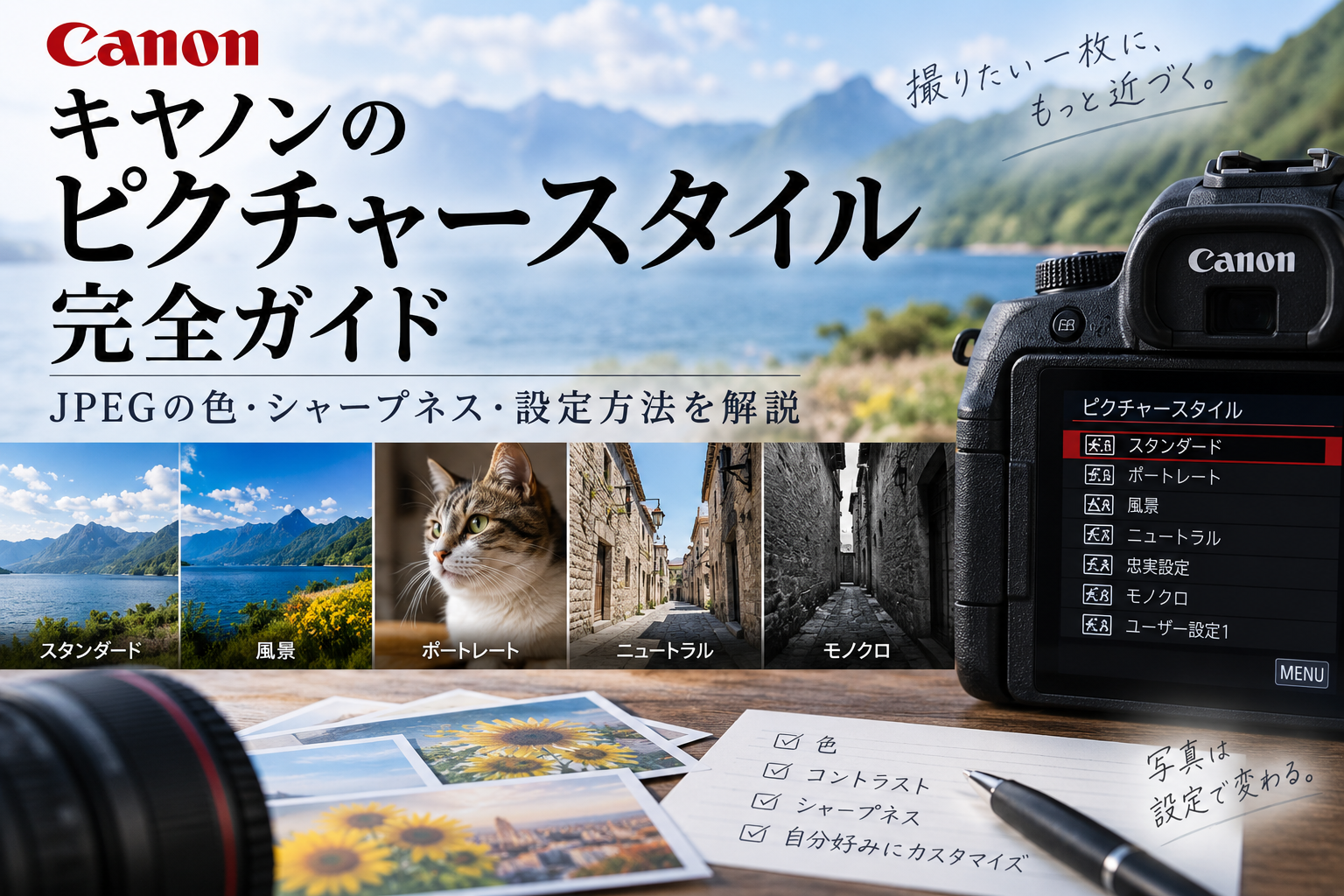
近年のEOSでは、オート、スタンダード、ポートレート、風景、ディテール重視、ニュートラル、忠実設定、モノクロなどが用意されています。機種や世代によって搭載される種類や調整項目が異なるため、古いEOSではオートやディテール重視が存在しない場合があります。
オートとスタンダードは基準となる仕上がり
オートは撮影シーンをカメラが判断し、色あいを自動的に調整する設定です。自然、屋外、夕景などでは青空、緑、夕焼けを鮮やかに見せる方向へ働くため、難しい設定を考えずに撮影したい場合に使いやすいモードです。ただしシーンによって色の仕上がりが変わるので、複数枚を同じ色調で揃えたい撮影では変化が気になる場合があります。
スタンダードはEOS DIGITALの基本となる仕上がりで、比較的鮮やかでコントラストもはっきりし、輪郭もくっきり見える方向に設定されています。スナップ、家族写真、旅行、スポーツなど幅広い用途へ対応し、撮影後に大きく編集しないJPEG用途では扱いやすい設定です。
EOS各機種の設定や機能を体系的に確認する場合は、キヤノン大全から関連機種へ進めます。
ポートレートは肌の見え方を重視した仕上がり
ポートレートは人物の肌をなめらかに見せることを重視したピクチャースタイルです。スタンダードより輪郭を強く見せすぎない方向で、赤から黄にかけての肌色を人物撮影向けに調整します。人物の顔を近距離から撮る場合や、女性、子ども、家族写真などで使いやすい設定です。
ただし、ポートレートを選ぶだけで肌が自動的に美しくなるわけではありません。直射日光で強い影が出ている場合や、照明の色が混在している場合、露出が大きくずれている場合には、光やホワイトバランスを整える方が先です。また肌の赤みが強く出る場合は、色あいをわずかに調整する方法があります。
人物撮影で色だけでなく光、焦点距離、背景、露出まで含めて整える方法は、ポートレート撮影完全ガイドで詳しく解説しています。
風景とディテール重視は細部と鮮やかさを強く見せやすい
風景は、青空や緑を鮮やかに見せ、輪郭も明瞭に仕上げるピクチャースタイルです。山、海、森林、紅葉、都市風景などで、撮って出しJPEGを力強く見せたい場合に向いています。スタンダードより色の印象が強くなるため、旅行写真やSNS用の画像では見栄えを作りやすくなります。
ディテール重視は、細かな輪郭や質感を表現するための設定です。対応機種ではシャープネスの「細かさ」や「しきい値」まで細かく制御し、細い線や微細な模様を見せる方向へ調整されています。建築物、岩肌、機械、静物などで細部を明確に見せたい場合に使いやすくなります。
ただし、強いシャープネスは実際のレンズ解像力を高める機能ではありません。輪郭を強調してシャープに見せる処理なので、過度に上げるとエッジに不自然な縁取りが出る場合があります。解像力とシャープネスの違いは、レンズ解像度とシャープネスの違いで詳しく紹介しています。
ニュートラルは後処理しやすい落ち着いたJPEGを作れる
ニュートラルは、スタンダードよりコントラストと彩度を抑えた仕上がりです。色や明暗を強く作り込まず、撮影後に画像編集を行うことを前提とした方向性を持っています。赤い被写体や強い光の中では、スタンダードより色飽和やハイライトの見え方を抑えやすく、素材として扱いやすいJPEGを作れます。
ただしニュートラルを選んだからRAWと同じ編集耐性になるわけではありません。JPEGはすでに画像処理と圧縮が行われています。後から大幅な明るさ変更や色調整を行う予定ならRAWの方が有利ですが、ファイルサイズを抑えながらJPEGで少し調整したい場合にはニュートラルが使いやすくなります。
コントラストを下げたときに写真の階調がどう変わるかは、写真のコントラストとCanonの設定方法で詳しく解説しています。
忠実設定は標準光下で被写体の色を記録する考え方
忠実設定は、約5200Kの標準的なデーライト光源下で、被写体の色を測色的に実物へ近づける考え方で作られています。スタンダードのように見栄えを優先して色を鮮やかにする設定ではなく、商品の色、複写、資料撮影など、実物の色に近い記録を重視する場面で使いやすくなります。
ここで注意したいのは、忠実設定を選べばどの照明下でも色が自動的に正確になるわけではないことです。光源が電球、蛍光灯、色温度の低いLEDなどに変われば、その影響をホワイトバランスで整える必要があります。商品撮影ではグレーカードやカラーチャートを併用し、照明環境を固定して撮る方が色再現を安定させやすくなります。
撮影時の光源と色温度を整える方法は、光源制御の基本と色再現の考え方で詳しく紹介しています。
モノクロは色を消すだけでなくフィルター効果まで使える
モノクロはJPEGを白黒で記録するピクチャースタイルです。単に彩度をゼロにしただけの処理ではなく、対応機種では黄、オレンジ、赤、緑などのフィルター効果や、セピア、青、紫、緑などの調色を設定できます。空の明るさや肌の見え方を変えながら、撮影時点でモノクロ表現を作り込めます。
JPEGをモノクロで撮影した場合、後から本来のカラー情報を完全に戻すことはできません。カラー版も残したい場合はRAWまたはRAW+JPEGで撮影する方法が安全です。RAWなら撮影時にモノクロを選んでいても、Digital Photo Professionalでカラーのピクチャースタイルへ変更できます。
光と影を中心にモノクロ写真を組み立てる方法は、モノクロ写真の撮り方で詳しく解説しています。
ピクチャースタイルの詳細設定
プリセットをそのまま使うだけでなく、対応するEOSでは各ピクチャースタイルの詳細設定を変更できます。主な項目はシャープネス、コントラスト、色の濃さ、色あいです。比較的新しい機種ではシャープネスを強さ・細かさ・しきい値に分けて調整できます。
シャープネスは解像力を増やす設定ではない
シャープネスを上げると、被写体の輪郭に明暗差を付けて細部をくっきり見せます。髪の毛、建物の線、文字、動物の毛などが明確に見えやすくなりますが、レンズやセンサーが記録した情報自体が増えるわけではありません。強くしすぎると輪郭に白や黒の縁取りが生じ、細かなノイズまで目立つことがあります。
人物ではシャープネスを強くしすぎると、毛穴や肌の凹凸まで強調されて硬い印象になります。反対に風景や建築では、少し強めに設定することで細部が見やすくなる場合があります。大きな数値を固定して使うより、最終的に表示するサイズや被写体によって調整する方が自然です。
写真をシャープに見せる要素にはピント、手ブレ、レンズ性能も関係するため、EOS 7Dの撮影設定ガイドで実際の撮影条件も確認できます。
コントラストを上げると力強くなるが階調は狭く見えやすい
コントラストを上げると、明るい部分はより明るく、暗い部分はより暗く見え、写真全体が引き締まります。晴天の風景、スポーツ、街中のスナップなどでは力強い印象を作りやすくなります。一方、逆光の人物、白い雲と暗い森が同居する風景などでは、強くしすぎるとハイライトとシャドウの階調を見せにくくなります。
コントラストを下げると、画面全体が柔らかく見え、暗部と明部の情報をJPEG上で残しやすくなります。後から少し編集するJPEGや、明暗差の大きい場面では使いやすい設定です。ただし下げすぎると黒が締まらず、眠い印象になる場合があります。
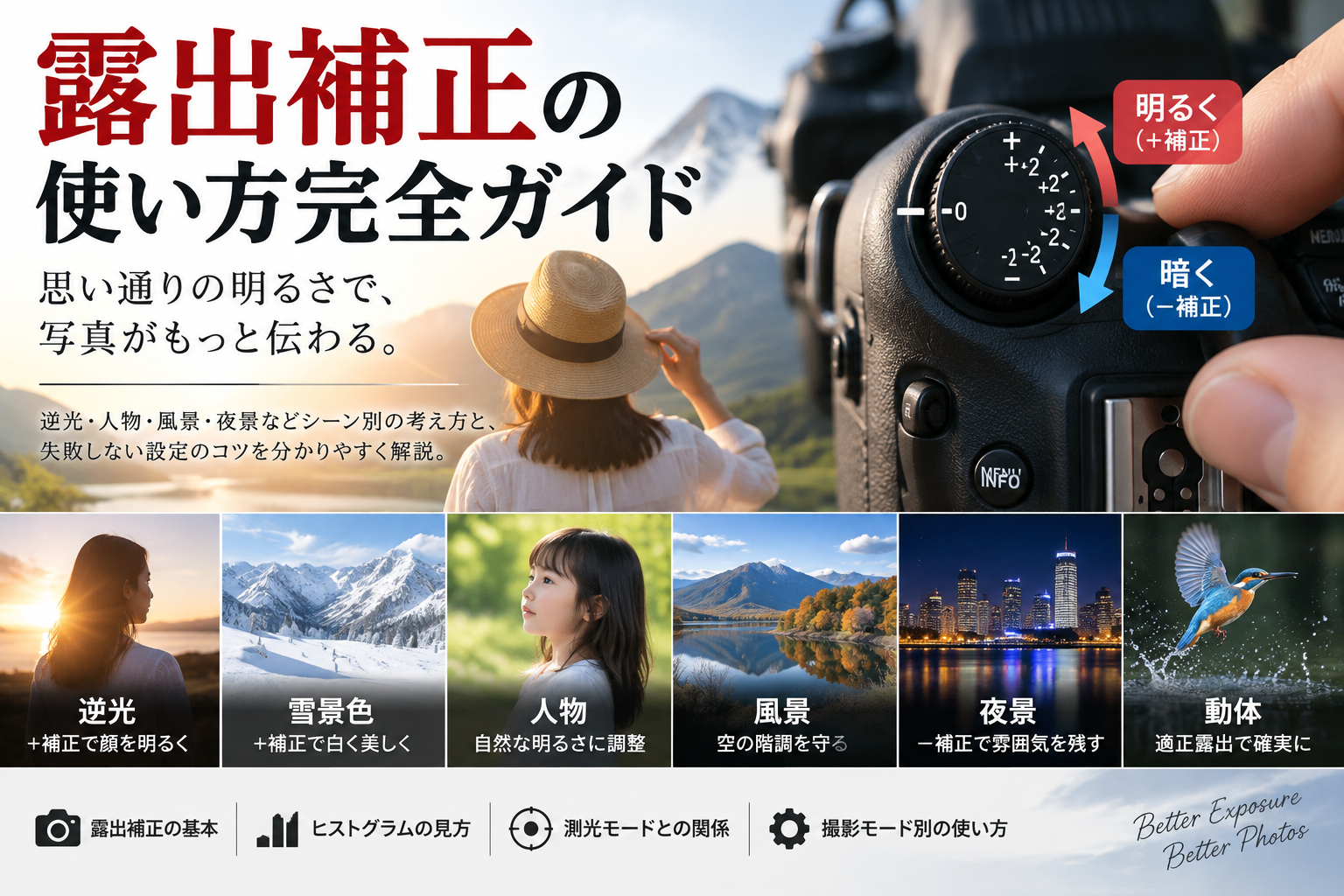
カメラが決めた明るさ自体を調整するときは、露出補正の基本と使い方も併せて理解しておくと設定を分けて考えやすくなります。
色の濃さは彩度を調整するが上げすぎると色飽和を起こす
色の濃さを上げると赤、青、緑などが鮮やかになり、旅行写真、花、料理、青空などの見栄えを強くできます。JPEGをそのままSNSへ投稿する場合には効果が分かりやすく、写真の印象を短時間で変えられます。
一方、赤い花、濃い赤色の衣服、ネオン、夕焼けなどは、彩度を高めすぎると色の階調がつぶれやすくなります。同じ赤の中に存在していた微妙な明暗や色差が失われ、ベタ塗りのように見えることがあります。撮影時の液晶だけでは判断しにくいため、強い色の被写体では控えめに設定し、必要ならRAWも残しておく方が安全です。
撮影から出力まで色を扱う際の基本は、色域とカラーマネジメントの考え方で確認できます。
色あいは人物の肌を調整するときに慎重に使う
色あいは赤寄り、黄寄りなど色の方向を調整する項目です。特にポートレートでは、肌の赤みや黄みを微調整するときに使えます。照明や被写体によって肌色が少し赤すぎる場合や黄みが強い場合に、わずかな調整で印象を整えられます。
ただし大きく動かすと背景や衣服を含む写真全体の色も変わります。肌色だけを直したいからと極端に色あいを変更すると、白い壁や植物、服の色まで不自然になる場合があります。まずホワイトバランスを合わせ、そのうえでピクチャースタイルの色あいを少し調整する順番が扱いやすくなります。
室内で人物の色が安定しない場合は、室内撮影で光と色を整える方法も参考になります。
被写体別のピクチャースタイル活用法
ピクチャースタイルは「人物なら必ずポートレート」「風景なら必ず風景」と機械的に決める必要はありません。被写体、光、用途、後処理の有無によって変える方が実践的です。
人物撮影では肌の階調とシャープネスを優先する
人物撮影ではポートレートを出発点にし、肌が硬く見えるならシャープネスやコントラストを少し抑える方法があります。特に顔のアップでは、過剰なシャープネスが毛穴や小じわを強調しやすいため、風景用の強い設定をそのまま使うと意図しない仕上がりになりやすくなります。
反対に、男性ポートレートやスポーツ選手など、肌の柔らかさより輪郭や質感を強く見せたい場合にはスタンダードやディテール重視を試す余地があります。重要なのはプリセット名に合わせることより、撮りたい人物の印象に合わせることです。
人物の光、背景、露出まで含めた設定は、ポートレート撮影完全ガイドで詳しく整理しています。
風景では彩度よりハイライトとシャドウを先に確認する
風景では風景ピクチャースタイルを使うと、青空と緑が鮮やかになり、JPEG撮って出しでも見栄えを作りやすくなります。ただし、鮮やかな青空や紅葉を強く見せようとして彩度とコントラストを上げすぎると、空のグラデーションや葉の細かな色差が失われる場合があります。
強い日差しの風景では、まず露出とヒストグラムで白飛びを確認し、その後に彩度やコントラストを決める方が安全です。写真の情報が失われてから色設定を整えても戻らないためです。曇天や霧では風景ピクチャースタイルが強すぎることもあり、スタンダードやニュートラルの方が空気感を残せる場合があります。
ヒストグラムと風景撮影の設定は、EOS RPのおすすめ設定でも具体的に解説しています。
商品撮影では忠実設定だけに頼らず照明とWBを固定する
商品撮影で実物に近い色を求める場合は、忠実設定やニュートラルが選択肢になります。ただし、商品撮影で最も重要なのは照明環境を一定にし、ホワイトバランスを正しく合わせることです。異なる色温度の照明を混在させると、商品の一部は正しくても別の部分に色かぶりが残ることがあります。
カタログやオークション、ECサイトなどで色の正確さが重要な場合は、RAWも同時記録し、グレーカードやカラーチャートを基準に現像する方法が確実です。JPEGだけで運用する場合も、忠実設定を使ったうえで露出と光源を固定すれば、撮影ごとの色のばらつきを減らせます。
照明の位置と色温度を整える基本は、光源制御の基本と応用で詳しく解説しています。
夜景では彩度を上げすぎず光源の色を残す
夜景ではネオン、LED、街灯など複数の強い色が存在するため、色の濃さを強くすると一見華やかになります。ただし赤、青、紫など高彩度の光は色飽和を起こしやすく、看板や照明の細部が失われることがあります。
夜景を自然に残したい場合はスタンダードやニュートラルから始め、彩度を必要な分だけ上げる方法が扱いやすくなります。夕景ではオートが夕焼けを鮮やかに仕上げる場合がありますが、複数カットを同じ色に揃えたいなら固定のスタイルとホワイトバランスを使った方が安定します。
星や夜空の色をRAW現像まで含めて整える方法は、星の色を強調する撮影と現像方法で詳しく紹介しています。
ユーザー設定とPicture Style Editor
EOSでは、対応機種でユーザー設定1〜3などに好みのピクチャースタイルを登録できます。頻繁に同じ被写体を撮る人は、毎回シャープネスや彩度を変更するより、用途別に登録しておく方が撮影を安定させやすくなります。
自分用のJPEG仕上げを登録して撮影ごとの差を減らす
たとえば人物用としてポートレートをベースにシャープネスを少し下げ、色の濃さを抑えた設定を登録したり、風景用にスタンダードをベースとしてコントラストを少し調整したりできます。商品撮影用には忠実設定を基本にし、色を強調しない設定を作る方法もあります。
カスタム設定を作るときは、一度に複数の項目を大きく変更しない方が比較しやすくなります。最初にシャープネスだけ変えて撮影し、次にコントラスト、彩度という順番で変更すると、どの項目が写真へどの程度影響したのか確認できます。
撮影条件やボタン設定を含めて自分用に保存する方法は、カメラのカスタム設定を使いこなす方法で詳しく解説しています。
Picture Style Editorなら特定の色を細かく追い込める
キヤノンのPicture Style Editorを使うと、RAW画像を基準としてオリジナルのピクチャースタイルファイルを作成できます。カメラ本体で行うシャープネス、コントラスト、彩度、色あいの調整より細かく、特定の色相範囲を選んで色相、彩度、明るさを調整することもできます。
作成したピクチャースタイルファイルは、対応するEOSへEOS Utility経由でユーザー設定として登録したり、Digital Photo ProfessionalでRAW画像へ適用したりできます。メーカー配布の追加ピクチャースタイルもあるため、カメラ内のプリセットだけでは作れない色調を利用できます。
ただし独自スタイルを強く作り込むと、照明条件が変わったときに不自然になる場合があります。晴天で作った色が室内照明でも同じように機能するとは限らないため、特定用途向けの設定として管理する方が扱いやすくなります。
色を安定させるには画像処理だけでなく撮影時の光も重要なため、室内撮影で光を整える方法も併せて確認できます。
JPEG撮って出しで失敗しにくい調整方法
ピクチャースタイルは数値を強くすれば写真が良くなる設定ではありません。特にJPEGでは撮影時の処理が完成画像へ直接焼き込まれるため、派手な設定より再現性の高い設定を作ることが重要です。
同じ被写体を同じ露出で撮り比べると違いが分かる
自分に合う設定を探すときは、同じ被写体、同じ構図、同じ露出、同じホワイトバランスでピクチャースタイルだけを変えて撮影します。人物なら肌、風景なら青空と緑、商品なら赤や白など、違いが分かりやすい色を含む被写体を選ぶと比較しやすくなります。
そのうえでスタンダードとポートレート、風景、ニュートラルなどを並べ、PCモニターで同じ大きさに表示して確認します。カメラ背面液晶だけでは画面サイズや明るさの影響を受けるため、細かな色やシャープネスの違いを判断しにくいことがあります。
撮影時の明るさ自体を安定させる方法は、露出補正の実践テクニックで確認できます。
RAW+JPEGなら撮って出しと後処理の両方を残せる
JPEG撮って出しを重視しながら設定に迷う場合は、RAW+JPEG同時記録が使いやすい方法です。JPEGはその場でSNS投稿、家族への共有、納品プレビューなどに使い、RAWは後から色や階調を調整するために残しておけます。
特に結婚式、旅行、イベント、人物撮影など撮り直しが難しい場面では、JPEGの仕上がりが好みに合わなかった場合でもRAWを使って修正できます。撮影枚数が多いとカード容量と保存容量は増えますが、ピクチャースタイルを積極的に試す期間には有効です。
RAW+JPEG記録のメリットとファイル管理は、RAWとJPEGの使い分けで詳しく紹介しています。
ピクチャースタイルで起こりやすい失敗
ピクチャースタイルは便利ですが、写真が思い通りにならない原因をすべてこの設定だけで解決しようとすると失敗します。画質へ影響する要素を切り分けることが重要です。
シャープネスを上げてもピンぼけや手ブレは直らない
写真がぼんやり見えるとき、シャープネスを最大近くまで上げれば改善するように感じることがあります。しかしピントが外れている写真や手ブレした写真では、失われた細部をピクチャースタイルで復元できません。輪郭強調によって一見硬く見えても、実際の情報量は戻りません。
シャープなJPEGを作るには、まずピント、シャッタースピード、レンズの解像力、絞りを整えたうえで、最後の仕上げとしてシャープネスを設定します。高ISOではノイズも輪郭として強調されるため、シャープネスを上げすぎるとザラつきが目立つ場合もあります。
解像力と撮影条件の関係は、レンズ解像度と画質を引き出す撮影方法で詳しく解説しています。
コントラストや彩度を強くすると撮影現場では良く見えすぎることがある
カメラ背面液晶では、コントラストや彩度を強くした画像の方が鮮やかで印象的に見えやすくなります。しかし大きなモニターで確認すると、暗部がつぶれていたり、赤や青が飽和していたり、肌色が不自然だったりすることがあります。
特に晴天の風景や夜景では、液晶の明るさや周囲の環境光によって判断が変わります。撮影現場では「きれいに見えるか」だけで決めず、ヒストグラム、白飛び警告、色飽和しやすい被写体の状態を確認した方が安全です。
明暗差を確認しながらコントラストを調整する方法は、写真のコントラストとヒストグラムの見方で詳しく紹介しています。
RAW撮影でも背面表示はピクチャースタイルの影響を受ける
RAWだけで撮影していると、ピクチャースタイルは完全に無関係と思われることがあります。実際にはRAWデータ自体を後から変更できますが、撮影時に背面液晶へ表示されるプレビューはカメラ内で現像された画像です。そのため選択したピクチャースタイルによって、色やコントラストの見え方が変わります。
ヒストグラムやハイライト警告も、カメラ内で生成された表示用画像の影響を受けるため、強いコントラストや彩度を設定していると、RAWデータの余裕と背面表示の印象が一致しない場合があります。RAW中心の撮影者がニュートラルや忠実設定を使うことがあるのは、撮影現場で極端に派手なプレビューを避けたいという理由もあります。
カメラのヒストグラムを使った露出確認は、EOS RPの撮影設定とヒストグラム活用で確認できます。
自分に合うピクチャースタイルを作る考え方
ピクチャースタイルに絶対的な正解はありません。撮って出しJPEGをそのまま使う人と、RAWを現像する人では設定の目的が異なります。SNS用に鮮やかな画像を早く作りたい人、人物の肌を柔らかく残したい人、商品色を正確に記録したい人でも必要な仕上げは変わります。
撮影目的を決めてから一項目ずつ調整する
最初に「人物の肌を自然に見せたい」「旅行写真をJPEGのまま使いたい」「商品色を安定させたい」と目的を決めます。そのうえで最も近いプリセットを一つ選び、シャープネス、コントラスト、色の濃さ、色あいを一項目ずつ調整します。
たとえば人物ならポートレートを基準にし、肌が柔らかすぎればシャープネスを少し上げます。風景ならスタンダードまたは風景を基準にして、青空が強すぎれば彩度を下げます。商品なら忠実設定やニュートラルを使い、光源とホワイトバランスを優先します。
設定を作ったら一度だけ確認して終わらせず、晴天、曇天、室内、夕方など異なる光で撮影します。一つの設定がすべての光で同じように見えるとは限らないため、用途別に複数のユーザー設定を保存する方が安定します。
撮影ジャンルごとの設定を保存して素早く呼び出す方法は、カスタム設定でカメラを使いやすくする方法で詳しく解説しています。
まとめ
キヤノンのピクチャースタイルは、JPEG撮影時の色、コントラスト、シャープネス、肌色、青や緑の見え方などを決める重要な画像仕上げ機能です。スタンダード、ポートレート、風景、ディテール重視、ニュートラル、忠実設定、モノクロなどにはそれぞれ異なる方向性があり、同じ撮影条件でも完成画像の印象は大きく変わります。
JPEGでは撮影時のピクチャースタイルが完成画像へ直接反映されるため、撮って出しを重視するほど設定の意味が大きくなります。一方、RAWでは撮影時のスタイルがセンサー情報へ固定されるわけではなく、Digital Photo Professionalを使えば後から別のスタイルへ変更できます。
シャープネスは輪郭を強調する設定であり、レンズの解像力やピントを改善するものではありません。コントラストを上げれば写真は力強く見えますが、ハイライトやシャドウの階調が見えにくくなる場合があります。色の濃さを上げれば鮮やかになりますが、高彩度の赤や青では色飽和にも注意が必要です。
人物ではポートレート、風景では風景、商品では忠実設定という使い分けは出発点として分かりやすいものの、プリセット名だけで決める必要はありません。光、露出、ホワイトバランス、被写体の色、最終用途を確認し、自分の撮影へ合うように調整することが重要です。
撮って出しJPEGの完成度を高めたいなら、同じ被写体を同じ露出とホワイトバランスで撮り比べ、一項目ずつ変更して違いを確認すると、自分に必要な調整量が分かります。RAW+JPEGを併用すれば、その場で使えるJPEGと後から仕上げ直せるRAWを同時に残せるため、ピクチャースタイルを試しながら撮影する場合にも扱いやすくなります。