EOS C50・C80・C400ファームウェア更新|IP配信のセキュリティ強化とC50の静止画不具合修正
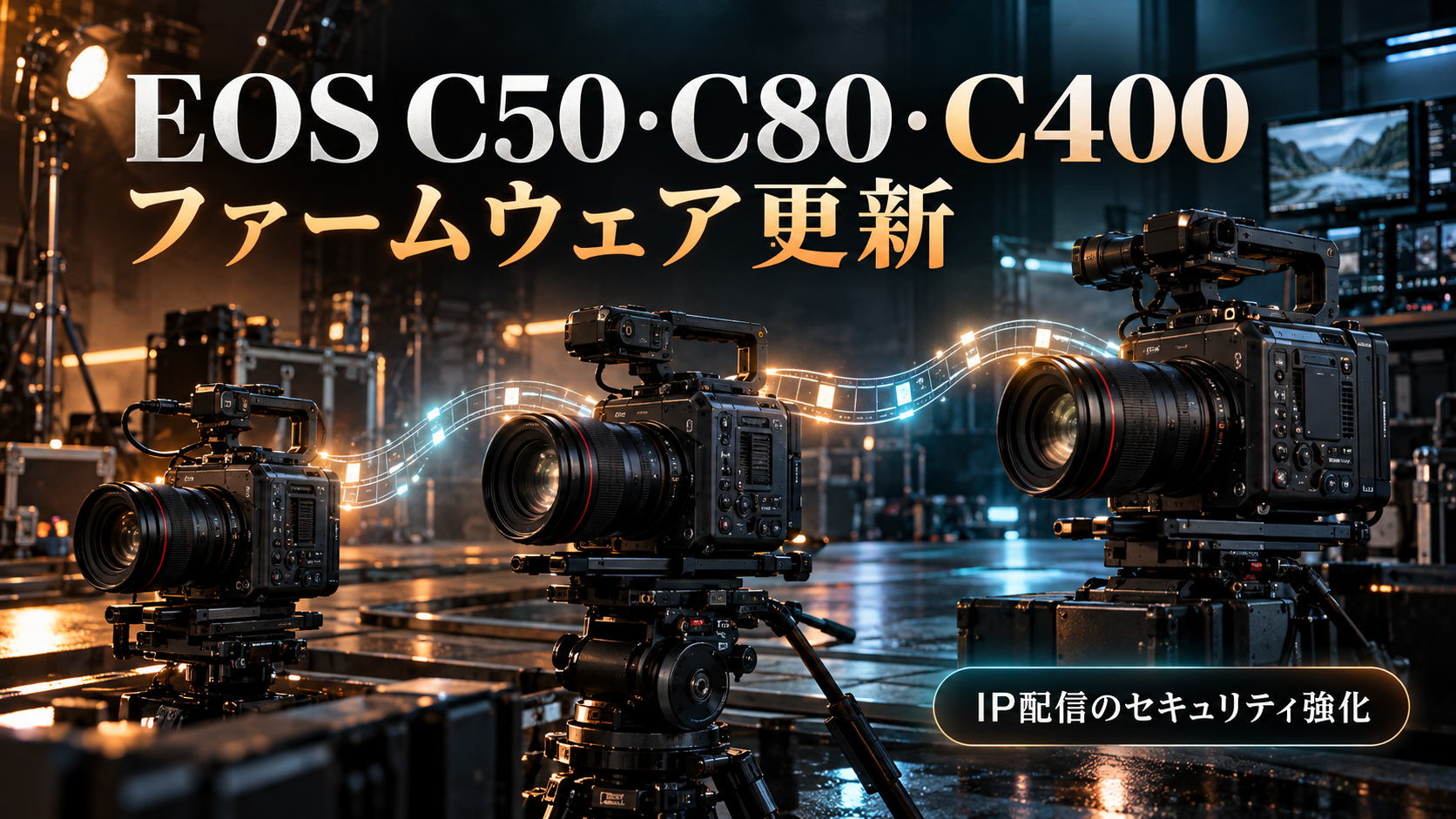
キヤノンは2026年10月20日、デジタルシネマカメラ「EOS C50」「EOS C80」「EOS C400」のファームウェア更新を公開しました。今回の更新では、3機種に共通してIPストリーミングのセキュリティ強化と、一部言語における表示不具合の修正が行われています。さらにEOS C50では、静止画モードでまれにメモリーカードへの画像書き込みが完了しなくなる現象も修正されました。動画制作を中心に使用するカメラですが、ネットワーク配信や静止画撮影を行う利用者にとっても確認しておきたい更新です。
今回公開されたバージョンは、EOS C50が「1.0.6.1」、EOS C80とEOS C400が「1.0.8.1」です。新しい記録形式やオートフォーカス機能を追加する大型更新とは性格が異なり、既存機能の安全性と動作の確実性を高める内容となっています。一方で、更新するとカメラの設定が初期化されるため、事前のバックアップが重要です。本記事では、3機種それぞれの修正内容、以前のファームウェアとの違い、アップデートの準備、更新後に確認したい項目まで詳しく解説します。

EOS C50・EOS C80・EOS C400のファームウェア更新内容
EOS C50はVer.1.0.6.1で3項目を修正
EOS C50の最新ファームウェアは、Version 1.0.6.1です。修正内容は、IPストリーミングのセキュリティ強化、一部言語での表示不具合の修正、静止画モードにおける画像書き込み不具合の修正という3項目になります。特に静止画の書き込みに関する修正は、今回の3機種のうちEOS C50だけに記載されている内容です。撮影した写真がカードへ正常に保存されることは基本的な動作ですが、まれに発生する現象ほど撮影者が原因を把握しにくいため、該当する修正が行われたことには実用的な意味があります。
更新対象となるのは、Version 1.0.0.1から1.0.5.1までのファームウェアを搭載したEOS C50です。すでにVersion 1.0.6.1を使用している場合は、同じファームウェアを再度導入する必要はありません。キヤノンは更新作業を動画モードで行うよう案内しているため、静止画モードで発生する不具合を修正する場合でも、アップデート時にはカメラを動画モードへ切り替えます。EOS C50は動画制作向けの機能を小型ボディに収めたモデルであり、その設計上の特徴は2026年度グッドデザイン賞のカメラ・レンズ受賞製品を紹介した記事でも取り上げています。
EOS C80はVer.1.0.8.1で通信と表示を改善
EOS C80の最新ファームウェアは、Version 1.0.8.1です。今回の変更内容として公表されているのは、IPストリーミングのセキュリティ強化と、一部言語で発生する表示不具合の修正です。EOS C50に含まれている静止画書き込みの修正は、EOS C80の変更内容には記載されていません。3機種が同じ日に更新されたからといって、修正項目のすべてが共通しているわけではない点を押さえておく必要があります。
更新対象はVersion 1.0.0.1から1.0.7.1までで、すでにVersion 1.0.8.1を搭載している場合は更新不要です。EOS C80では、ファームウェア更新によってメニュー設定、カスタムピクチャー、Cinema Exposureの設定がリセットされるため、撮影現場で使用している設定を保存してから作業することが推奨されています。特に複数のカメラで映像の色や露出の基準を統一している場合は、更新後に従来の設定を再現できるようにしておくことが大切です。CINEMA EOS系の動画設定と静止画の使い分けについては、EOS R5 C使いこなし完全ガイドでも詳しく紹介しています。
EOS C400もVer.1.0.8.1を公開
EOS C400についても、Version 1.0.8.1が公開されています。今回の修正内容はEOS C80と同じく、IPストリーミングのセキュリティ強化と、一部言語における表示不具合の修正です。更新対象となるファームウェアの範囲もVersion 1.0.0.1から1.0.7.1までとなっており、最新バージョンを導入済みのカメラでは再更新の必要がありません。EOS C400独自の新しい動画記録形式やレンズ対応の追加は、今回の変更内容には含まれていません。
EOS C400でも、更新時にはメニュー設定、カスタムピクチャー、Cinema Exposureの設定がリセットされます。そのため、撮影案件ごとに調整した画作りや操作設定を保持している場合は、ファームウェア用とは別のSDカードへ設定データを保存しておくことが推奨されています。大規模な撮影現場では、カメラ本体だけでなく、シネマレンズ、外部モニター、音声機器、記録機材を組み合わせるため、更新作業を機材全体の動作確認と切り離して考えることはできません。CINEMA EOSで使用する映像制作向けレンズの特徴については、CN-E50mm T1.3 L Fの解説記事も参考になります。
IPストリーミングのセキュリティ強化とは何か
3機種に共通する今回の主要な変更点
今回のファームウェア更新で3機種すべてに共通する重要な項目が、IPストリーミングのセキュリティ強化です。IPストリーミングは、カメラで取得した映像をネットワーク経由で送信するための機能であり、外部の配信設備やネットワーク環境と組み合わせて利用します。通常のメモリーカード記録と比較すると、カメラ本体以外にネットワーク機器や受信側のシステムが関係する点が特徴です。通信機能を備えた撮影機材では、画質や接続の安定性に加えて、通信に関わる安全性も継続して改善する必要があります。
キヤノンが今回公表している内容は、IPストリーミングのセキュリティを強化したという説明です。具体的にどの通信処理が変更されたのか、特定の通信方式に新しい機能が追加されたのかといった詳細は示されていません。そのため、今回の更新によって映像のビットレート、遅延時間、画質、再接続速度が改善されたと断定することはできません。ライブ配信の仕組みや機材の役割については、EOS R5でYouTubeライブ配信する方法で、カメラから配信までの流れを解説しています。
セキュリティ強化と配信画質の改善は別の項目
ファームウェア更新の内容を確認するときは、通信機能のセキュリティと動画の画質設定を区別することが重要です。配信映像の画質は、記録や送信に使用する解像度、フレームレート、圧縮方式、ビットレートなどによって変化します。一方、セキュリティ強化は、通信機能を利用する際の安全性に関わる改修として案内されています。今回の発表には新しい圧縮方式や映像出力解像度の追加が記載されていないため、画質向上を目的とした更新として受け取るべき内容ではありません。
映像制作では、ローカル記録用の高画質データと、確認用あるいは配信用の映像を異なる条件で扱う場合があります。例えば、撮影素材は編集を想定した高いビットレートで保存しながら、ネットワーク経由の確認映像は通信帯域に合わせた条件で送信するといった運用です。このような構成では、ファームウェアを更新した後も、実際に使用する記録形式と送信条件が従来どおりに設定されているかを確認する必要があります。映像の圧縮方式やビットレートの考え方は、動画記録フォーマットとビットレート完全ガイドで詳しく説明しています。
配信現場では更新後の接続確認が重要
ネットワークを利用するカメラでは、カメラ側のファームウェアだけでなく、送信先の機器やネットワークの設定も撮影環境の一部になります。更新後は、従来利用していた接続先を指定できるか、通信が正常に開始されるか、受信側で映像を確認できるかという順番で確認すると、問題が発生した場合にも原因を絞り込みやすくなります。さらに、映像だけでなく音声も送信する運用では、映像と音声の両方を受信側で再生して確認する必要があります。接続できたという表示だけで作業を終えると、映像や音声の異常に気づかないまま本番へ進むことがあります。
ただし、今回のファームウェアによって既存のネットワーク設定がどのように変わるかについて、キヤノンは変更内容として具体的な追加機能を案内していません。そこで、更新前の設定内容を記録し、更新後に同じ条件で短時間の配信試験を行う方法が実用的です。カメラの映像が最終的にどのような経路で表示されるのかを整理しておけば、カメラ側と配信設備側の問題も区別しやすくなります。HDMIを利用した配信とカメラのファームウェア更新の関係は、EOS R50 Vのファームウェア更新とHDMI配信の記事でも取り上げています。
EOS C50の静止画書き込み不具合は何が修正されたのか
まれに画像の保存処理が完了しない現象を修正
EOS C50のVersion 1.0.6.1では、静止画モードでまれにメモリーカードへの画像書き込みが完了しなくなる現象が修正されています。キヤノンの説明から確認できるのは、静止画モードで画像の保存処理が正常に終わらない場合があるという点です。発生する条件や特定のカードとの関係、撮影後のファイルがどのような状態になるのかについては、具体的な説明が公表されていません。そのため、すべてのカードで同じ問題が起きていた、あるいは特定の記録形式だけに発生していたと断定することはできません。
静止画の書き込みが完了しない現象は、撮影後の確認作業にも関係するため、発生頻度が低くても修正する価値があります。特に、動画撮影の合間に記録写真を撮る場合や、機材の配置、照明、人物の表情などを静止画として残す場合には、画像が保存されたことを確実に確認できる状態が望まれます。今回の修正によって対応したのはEOS C50であり、EOS C80やEOS C400に同じ不具合があったことを示す発表ではありません。キヤノンの別機種における画像書き込み関連の修正例は、EOS R6 Mark III・EOS R6 Vのファームウェア更新記事でも確認できます。
ファームウェア更新後も記録メディアの管理は必要
カメラ側の不具合が修正されても、メモリーカードの状態や撮影データの管理まで自動的に保証されるわけではありません。撮影では、カードの空き容量、使用する記録形式に必要な書き込み速度、カードの取り扱いなどを確認する必要があります。特に動画と静止画を同じ撮影で扱う場合は、短時間で大量のデータを記録することもあるため、撮影後のデータ確認を習慣にしておくと安心です。重要な写真については、撮影後に再生して確認し、撮影データをパソコンなどへ取り込んだ後も正常に開けることを確かめる運用が適しています。
今回の更新用として必要なSDカードは512MB以上と案内されていますが、これはファームウェアを導入するための条件です。実際に映像制作で使用するカードの選定では、対応する記録形式や必要な書き込み性能、撮影予定時間などを別に検討しなければなりません。ファームウェア更新用のカードと、重要な撮影データを保存しているカードを分けておくことも、作業中の取り違えを防ぐうえで役立ちます。各種メモリーカードの特徴と用途については、CFカードからSDカードまでの記録メディアを解説した記事でも紹介しています。
EOS C50の静止画機能を使う利用者にとっての意味
EOS C50はCINEMA EOSシリーズに属する動画制作向けのカメラですが、静止画モードも備えています。動画撮影を主目的として購入する場合でも、現場の記録や広報用の写真、撮影準備中の確認写真など、静止画を利用する場面があります。そうした用途では、静止画の保存処理が安定していることも機材の信頼性に関係します。今回の更新は静止画の画素数や画質を高めるものとして発表されたわけではなく、既存の静止画撮影機能に関する不具合の修正です。
静止画と動画を1台で扱う場合は、撮影モードによって操作体系や確認すべき設定が変わることがあります。動画ではシャッター角度やフレームレート、音声、記録方式などを重視し、静止画ではシャッタースピードや保存形式、撮影後の画像確認などに意識を向ける必要があります。EOS C50の更新を機会に、普段あまり使用していない静止画モードでも短い動作確認を行っておけば、必要になった場面で戸惑うことを減らせます。写真と動画の機能を1台に備えるカメラの使い方については、EOS R5 Cの写真・動画ハイブリッド運用の記事も参考になります。
言語表示の修正と以前のファームウェアとの違い
3機種とも一部言語での表示不具合を修正
EOS C50、EOS C80、EOS C400の3機種には、一部言語で発生する表示不具合の修正も含まれています。カメラのメニュー表示は、撮影設定を変更する際の操作性に直結するため、文字や項目が正常に表示されることは基本的な条件です。特にシネマカメラでは、記録形式、音声設定、ネットワーク設定など多くの項目を扱うため、画面に表示される情報を正確に読み取れることが重要です。今回の修正は、そうした表示上の不具合に対応するものとして案内されています。
一方、どの言語で、どのような表示不具合が発生していたのかは具体的に公表されていません。日本語表示に特定の問題があったと判断したり、メニュー全体のデザインが変更されたと受け取ったりする根拠はありません。更新後は普段使用する言語が設定されているかを確認し、頻繁に使用するメニュー項目の表示と操作を一通り試しておくとよいでしょう。動画撮影で使用するメニュー設定の整理方法については、EOS R50 Vのおすすめ設定完全ガイドでも詳しく解説しています。
今回の更新は新機能追加が中心ではない
ファームウェア更新というと、新しい撮影機能の追加や、既存の性能を大きく引き上げる内容を期待する場合があります。しかし、今回のEOS C50、EOS C80、EOS C400の発表では、共通項目としてIPストリーミングのセキュリティ強化と言語表示の修正が案内されています。EOS C50だけは静止画書き込み不具合の修正が追加されており、3機種とも新しい動画記録機能の追加は発表されていません。更新内容を確認する際は、最新バージョンの変更点と、過去の変更履歴に掲載されている機能追加を区別することが大切です。
新しいファームウェアの案内ページには、以前のバージョンで追加された機能や修正項目が併記されることがあります。そこで変更履歴全体を一度に読むと、過去のアップデートで実装済みの機能まで、今回初めて追加されたものとして受け取ってしまうことがあります。今回の更新を評価する場合は、2026年10月20日公開のバージョンに直接記載された変更点を基準にするのが適切です。修正内容と更新前の確認事項を区別する考え方は、EOS R7のErr70対策ファームウェアの記事でも説明しています。
EOS C80・EOS C400のCinema Exposureは以前の更新で追加
EOS C80とEOS C400では、以前のVersion 1.0.7.1でCinema Exposureに関する機能追加が行われています。Cinema Exposureは、ISO感度に応じてダイナミックレンジの高輝度側と低輝度側の配分を調整できる機能として案内されたものです。これは映像の露出と階調の扱いに関係する変更であり、今回のVersion 1.0.8.1で新たに追加された機能ではありません。また、以前の更新では対応レンズやスロー&ファストモーション時の音声出力などに関する機能追加も行われており、更新履歴を時系列で確認すると変更内容の違いが明確になります。
過去の更新で機能が追加されてきたEOS C80とEOS C400にとって、今回の更新は通信機能と表示上の問題を改善する段階に位置づけられます。撮影現場でCinema Exposureやカスタムピクチャーを使っている場合は、今回のファームウェア更新によって設定がリセットされるため、アップデート前の保存作業が重要になります。シネマカメラでは、カメラ本体の設定だけでなく、使用するレンズの特性や映像の仕上げ方も撮影結果に関係するため、更新後は撮影システム全体で確認することが望まれます。シネマ用ズームレンズの特徴については、CN-E14.5-60mm T2.6 L Sの解説記事も参考になります。
ファームウェアを更新する前に準備すること
現在のバージョンと更新対象を確認する
アップデートを始める前に、使用しているカメラの機種名と現在のファームウェアバージョンを確認します。EOS C50の更新先はVersion 1.0.6.1で、EOS C80とEOS C400の更新先はVersion 1.0.8.1です。同じCINEMA EOSシリーズでもファームウェアは機種別に用意されているため、ほかの機種向けのファイルを使用しないことが重要です。ダウンロードするときも、機種名とバージョンを照合してから、該当するファームウェアを選択します。
今回の対象範囲は、EOS C50がVersion 1.0.0.1~1.0.5.1、EOS C80とEOS C400がVersion 1.0.0.1~1.0.7.1です。すでに最新バージョンになっている場合は、更新作業を実施する必要はありません。また、キヤノンは今回の3機種について、一度更新すると以前のバージョンに戻せないと案内しています。撮影直前に慌てて導入するより、設定の保存と更新後の動作確認に十分な時間を確保することが大切であり、ファームウェア更新に伴う確認事項はEOS R50 Vのファームウェア更新記事でも紹介しています。
メニュー設定とカスタムピクチャーを保存する
今回の更新で特に注意したいのが、カメラ内部に保存している設定の取り扱いです。キヤノンはEOS C50について、ファームウェア更新によってメニュー設定とカスタムピクチャーがリセットされると案内しています。EOS C80とEOS C400では、メニュー設定とカスタムピクチャーに加えてCinema Exposureの設定もリセットされます。したがって、撮影案件に合わせて細かく調整した状態を維持したい場合は、更新前に設定データを保存しておく必要があります。
キヤノンは、設定データをファームウェア更新用とは別のSDカードへ保存することを推奨しています。これは更新用ファイルと設定データを分けて管理するための方法であり、後から設定を読み出す際にも判別しやすくなります。さらに、重要な撮影では、カスタムピクチャーの名称、使用するガンマ、色空間、主要な露出設定などを記録しておくと、復元後の確認に役立ちます。Canon Logやカスタムピクチャーを含む動画設定の考え方は、EOS R5 Cのおすすめ設定完全ガイドでも解説しています。
更新用SDカードと電源を準備する
キヤノンが案内する今回のファームウェア更新では、512MB以上のSD、SDHC、SDXCメモリーカードが必要です。更新ファイルをカードへ保存するため、パソコンとSDカードリーダーライター、またはパソコンに搭載されたSDカードスロットも用意します。ダウンロードしたファイルには機種ごとのファームウェアと更新手順書が含まれているため、実際の操作を始める前に説明を確認します。撮影データが保存されたカードをそのまま更新作業へ使うことは避け、用途を分けて管理すると作業しやすくなります。
電源についても、更新中に電力が不足しないよう準備する必要があります。キヤノンの案内では、フル充電したバッテリーパックなど、機種に応じた更新用の電源が必要な機材として挙げられています。ファームウェアの書き換えは通常の撮影と異なる処理であり、作業中に不用意に電源を切ったり、カードを抜いたりしないことが重要です。長時間撮影時の電源管理とは目的が異なりますが、給電方法による動作の違いについてはカメラのUSB給電とUSB充電の違いを解説した記事も参考になります。
EOS C50・EOS C80・EOS C400のアップデート方法
機種ごとの更新ファイルを正しく用意する
今回のファームウェアには、機種ごとに異なる更新ファイルが用意されています。EOS C50のVersion 1.0.6.1では「VVA6.FIR」、EOS C80のVersion 1.0.8.1では「VUB9.FIR」、EOS C400のVersion 1.0.8.1では「VUA9.FIR」が更新ファイルの名称です。3機種をまとめて管理している現場では、ダウンロードしたフォルダーと対象カメラを明確に対応させておく必要があります。ファイル名だけを見て判断することは避け、更新作業の前に機種名とバージョンを再確認する方法が確実です。
準備する際は、キヤノンが配布する対象機種用のファームウェアをダウンロードし、付属する更新手順書に従ってSDカードへ保存します。ダウンロードしたファイルを解凍する必要がある場合は、実際に使用するファームウェアファイルを確認してからカードへコピーします。更新用のSDカードに以前のファームウェアファイルや別機種のファイルを混在させないようにすると、操作時の選択間違いを防ぎやすくなります。更新ファイルの準備と確認を含む一般的な流れについては、EOS R7のファームウェア更新方法でも紹介しています。
カメラ側で更新処理を実行する
更新ファイルを保存したSDカードを用意したら、カメラの電源状態を確認し、対象機種の更新手順書に従って操作を進めます。EOS C50では、キヤノンが動画モードで更新するよう明示しているため、アップデート前に撮影モードを確認する必要があります。EOS C80とEOS C400についても、カメラのメニューからファームウェア更新の操作を行いますが、機種ごとに必要な手順を確認してから実行します。作業の途中で画面表示が変化しても、完了の案内が出るまでは電源やメモリーカードを操作しないことが重要です。
更新が完了したら、カメラを通常の操作状態へ戻し、メニューに表示されるファームウェアバージョンを確認します。EOS C50ならVersion 1.0.6.1、EOS C80とEOS C400ならVersion 1.0.8.1になっていることが、今回の更新結果を確認する基本的な方法です。更新作業中の操作方法は機種ごとの手順書が基準となるため、ほかのEOSシリーズで経験した操作をそのまま当てはめないようにします。動画向けカメラでは更新後の動作確認も重要であり、長時間の撮影を安定させる条件については動画撮影の熱停止とバッファ制限を解説した記事でも扱っています。
更新後に保存した設定データを読み出す
ファームウェアの更新が終わったら、事前に保存した設定データを必要に応じてカメラへ読み出します。今回の3機種では、更新によってメニュー設定やカスタムピクチャーがリセットされるため、普段の撮影環境へ戻すための作業が必要になります。EOS C80とEOS C400ではCinema Exposureの設定も確認し、以前と同じ露出管理ができる状態になっているかを確かめます。設定データを読み出した後も、重要な項目についてはカメラの画面で実際の設定値を確認することが望まれます。
なお、キヤノンは新しいファームウェアで作成した設定データを、以前のファームウェアを搭載するカメラへ読み込まないよう注意しています。旧バージョンのカメラへ読み込むと、本体の動作に影響する可能性があるためです。複数台のEOS C80やEOS C400を運用している場合は、それぞれのファームウェアバージョンを把握しておき、設定データを使い回す際にも組み合わせを確認する必要があります。撮影環境ごとの設定管理については、EOS R50 V使いこなし完全ガイドでも、撮影モードや用途に応じた設定の考え方を紹介しています。
更新後に確認したい動画撮影とネットワークの動作
動画記録の設定が従来どおりになっているか
アップデート後の動作確認では、最初に普段使用する動画記録設定を確認します。記録解像度、フレームレート、動画形式、使用する記録メディアなどは、撮影データの内容を左右する基本的な項目です。カメラが正常に起動することを確認しただけで撮影に入ると、設定が初期化されたことに気づかず、予定していた条件と異なる形式で記録してしまう可能性があります。特に複数のカメラを使用する現場では、完成映像でフレームレートや色調を統一するため、更新後の確認が重要になります。
動作確認では、実際に使用するメモリーカードを挿入し、短いテスト動画を記録して再生する方法が適しています。映像の記録開始と停止、再生時の画像、音声の有無などを一通り確認すると、通常の撮影へ戻る準備が整ったか判断しやすくなります。今回の更新では新しい動画記録方式の追加は公表されていないため、記録設定の確認は機能追加を試すためというより、更新前の撮影環境を正しく復元するための作業です。動画を撮影する際の性能と設定の関係については、動画性能で差が出るカメラ選びの基準でも詳しく解説しています。
IPストリーミングの接続と音声をテストする
IPストリーミングを利用する場合は、更新後に実際の接続先を使用したテストを行います。まずカメラ側のネットワーク設定を確認し、従来の配信設備や受信機器へ接続できるかを確かめます。接続に成功したら、一定時間映像を送信し、受信側で映像が継続して表示されることを確認します。音声を含む配信では、映像と音声の両方が正しく届いているかを確認し、必要に応じて録画したテスト映像も再生しておくと安心です。
ネットワーク配信では、カメラ本体が正常でも、接続する機器や通信回線の状態によって映像が途切れる場合があります。そのため、接続の問題が起きた場合には、カメラの設定、ネットワーク機器、受信側の状態を順番に確認すると原因を把握しやすくなります。今回の更新はIPストリーミングのセキュリティ強化として案内されており、配信の安定性や再接続機能に関する新たな変更は明示されていません。ライブ配信の運用上の確認点については、EOS R50 Vによるヤマガラライブの記事でも、カメラと配信環境の関係を紹介しています。
EOS C50では静止画の保存も確認する
EOS C50では、今回修正された静止画の書き込み動作についても確認しておきたいところです。動画モードでファームウェアを更新した後、静止画モードへ切り替えて数枚の写真を撮影し、画像が正常に保存されているかを確認します。撮影直後の画像再生だけでなく、必要に応じてパソコンへ取り込んでファイルを確認すると、撮影から保存までの一連の作業を確かめられます。特に普段は動画だけを撮影している場合、静止画モードを使う機会が少ないため、更新後に一度確認しておくと実用上の安心につながります。
今回の修正は、静止画モードでまれに書き込みが完了しなくなる現象への対応です。更新後に短いテストで問題が起きなかったことだけで、あらゆる条件での動作を評価することはできませんが、普段使用するカードや保存設定での基本動作は確認できます。動画用カメラであっても、静止画モードを備えている以上、使用する可能性のある機能を把握しておくことは大切です。静止画と動画の用途に応じた機材の考え方については、静止画専用機と動画専用機の役割を考察した記事でも取り上げています。
今回の更新を撮影現場でどう扱うべきか
複数台のカメラは更新状況を統一して管理する
EOS C50、EOS C80、EOS C400を複数台で使用している現場では、更新済みのカメラと未更新のカメラが混在する場合があります。同じ機種であってもファームウェアの状態が異なれば、使用できる機能や設定の互換性に違いが生じる可能性があるため、各カメラの状態を把握しておくことが重要です。今回の更新では新しいファームウェアで作成した設定データを旧バージョンへ読み込まないよう注意されているため、設定を共有する運用では特に管理が必要になります。カメラ本体に識別用の名称を付けたり、機材管理表へ更新日とバージョンを記録したりすると、現場での確認が容易になります。
また、更新したカメラだけを別の撮影条件で使用すると、映像の違いがファームウェアによるものなのか、撮影設定によるものなのか判断しにくくなることがあります。複数台で同じ被写体を撮影する場合は、記録方式、露出、色設定などをそろえたうえで比較すると確認しやすくなります。大切なのは、すべての機材を同時に更新することそのものではなく、どのカメラがどの状態で使用されているのかを明確にすることです。カメラの役割や用途の違いについては、現在のカメラを6つのカテゴリーから考える記事も参考になります。
カスタムピクチャーと露出設定の再確認を優先する
映像制作では、カメラの設定によって記録される色や階調、露出の扱いが変化します。特にカスタムピクチャーやCinema Exposureを使用している場合、更新前の状態を復元できているかは、完成映像の統一感にも関係します。撮影現場で設定の違いに気づかず記録を続けると、編集段階で色合わせに余分な作業が必要になる場合があります。ファームウェア更新後は、保存した設定データを読み出したうえで、主要な映像設定を画面で確認することが大切です。
さらに、露出やガンマ設定の確認では、実際に撮影した映像をモニターや編集環境で確認すると判断しやすくなります。Log撮影を利用する場合は、撮影時の表示映像と記録素材の見え方が異なることもあるため、モニター側の表示設定も含めて確認する必要があります。今回の更新によって映像の色再現が変更されたという発表はありませんが、設定のリセットによって撮影条件が変わることは防ぐ必要があります。Logを用いた動画撮影の設定については、EOS R6 Vのおすすめ動画設定の記事でも解説しています。
更新の目的は既存機能を確実に使うこと
今回の3機種のファームウェア更新は、撮影できる映像の解像度やフレームレートを増やす内容として発表されたものではありません。中心となるのは、ネットワーク経由で映像を送信する際のセキュリティ強化と、言語表示の修正です。EOS C50では、これに加えて静止画モードの書き込み不具合が修正されています。見た目の変化が小さくても、既存の機能を継続して使用するための修正には意味があります。
一方で、アップデートによって設定がリセットされる点は、撮影者が自分で対応しなければならない部分です。重要な撮影が控えている場合は、事前に設定データを保存し、更新作業と動作確認の時間を確保してから実施する方法が適しています。更新後は、普段使用する記録形式、音声、ネットワーク接続、カスタムピクチャーなどを確認し、EOS C50では静止画の保存動作も試しておくとよいでしょう。カメラとレンズを組み合わせた運用については、RFマウントとEFマウントの違いを解説した記事も参考になります。
まとめ
キヤノンは2026年10月20日、EOS C50、EOS C80、EOS C400のファームウェア更新を公開しました。最新バージョンはEOS C50がVersion 1.0.6.1、EOS C80とEOS C400がVersion 1.0.8.1です。3機種に共通する変更点は、IPストリーミングのセキュリティ強化と、一部言語における表示不具合の修正となっています。さらにEOS C50では、静止画モードでまれにメモリーカードへの画像書き込みが完了しなくなる現象が修正されました。
今回のファームウェアは、既存機能の安全性と動作の確実性を高めることを目的とした更新です。新しい動画記録形式や撮影機能の追加は公表されておらず、過去のファームウェアで追加されたCinema Exposureなどの機能と区別して確認する必要があります。また、3機種とも更新によってメニュー設定やカスタムピクチャーがリセットされ、EOS C80とEOS C400ではCinema Exposureの設定もリセットされます。アップデート前に設定データを別のSDカードへ保存し、更新後に必要な設定を復元することが重要です。
ファームウェアを導入した後は、バージョン表示を確認し、普段使用する動画記録設定、音声、ネットワーク接続などを実際にテストしておくと安心です。EOS C50で静止画撮影を行う場合は、画像が正常に保存されることも確認しておきましょう。今回の更新を機会に、撮影設定と記録メディアの管理方法も見直しておけば、EOS C50、EOS C80、EOS C400を今後も安定して使用するための準備につながります。