Canonカメラのシャッタースピードの変え方 動きと明るさを調整する設定ガイド
Canonカメラでシャッタースピードを変えると、走る人物や野鳥の動きを止めたり、滝や車の光を流して写したりできます。写真の明るさにも関係するため、シャッタースピードはピントや構図と並ぶ重要な撮影設定です。
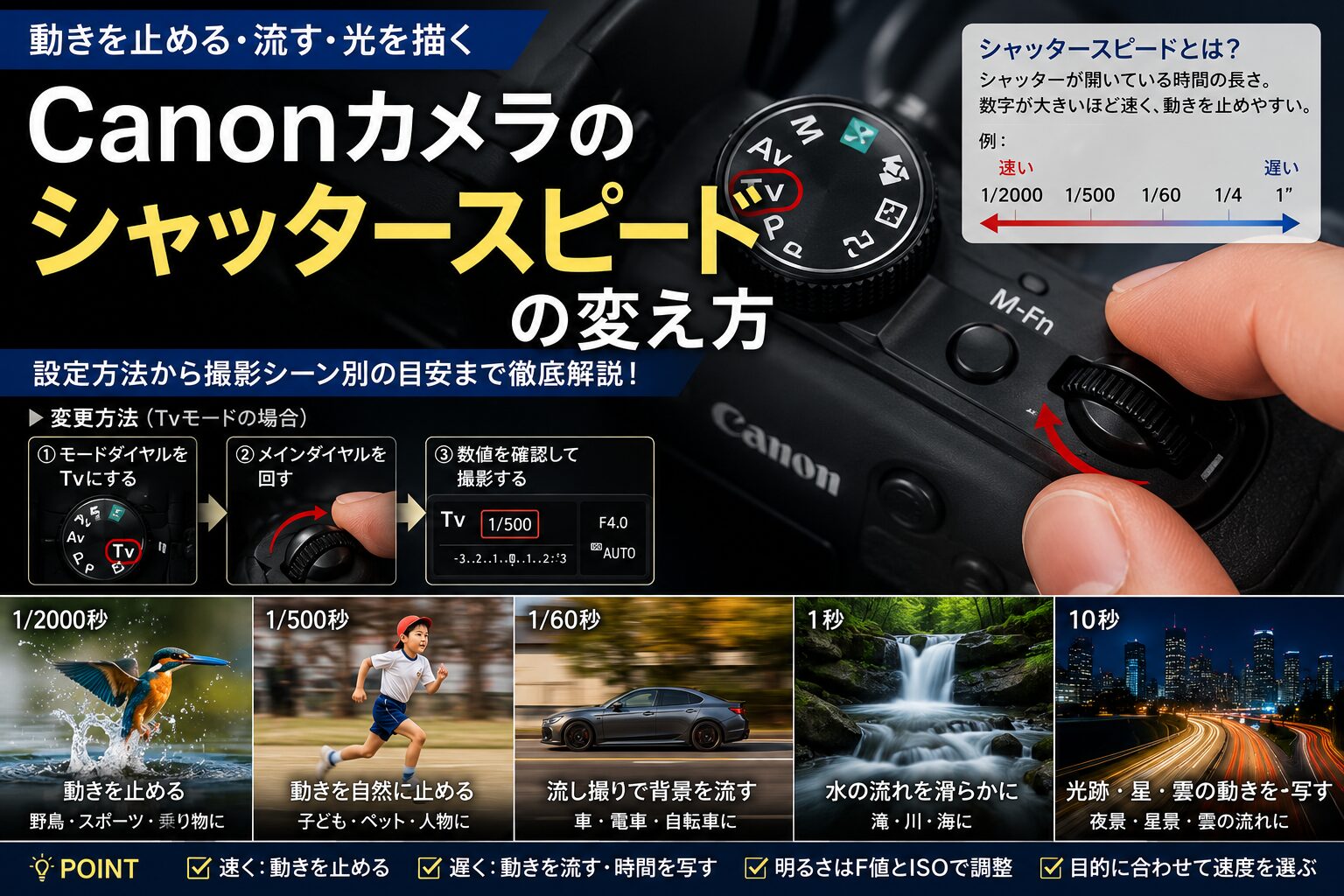
シャッタースピードを撮影者が指定する場合は、モードダイヤルをTvまたはMに合わせ、メインダイヤルで数値を変更します。1/1000秒のように速くすると動きを止めやすくなり、1/15秒や1秒のように遅くすると動きの軌跡を記録できます。
適切な数値は、カメラの機種だけで決まるものではありません。被写体の速さ、レンズの焦点距離、撮影距離、手ブレ補正、撮影者の構え方、周囲の明るさによって変わります。この記事では、Canon EOSシリーズにおけるシャッタースピードの変更方法から、人物、子ども、ペット、野鳥、スポーツ、夜景、流し撮りで使える設定の目安まで解説します。

Canonカメラでシャッタースピードを変える方法
- CanonカメラのTvモードでシャッタースピードを設定する方法
- CanonカメラのMモードで露出を調整する方法
- シャッタースピードの表示と数値の読み方
CanonカメラのTvモードでシャッタースピードを設定する方法
Canonカメラでシャッタースピードを指定して撮影する基本的な方法は、モードダイヤルをTvに合わせることです。Tvはシャッター優先AEを示し、撮影者がシャッタースピードを決めると、適正露出になるようにカメラが絞り値を自動調整します。動く被写体を撮るときや、意図的に動きを流したいときに使いやすい撮影モードです。
操作は、カメラの電源を入れ、モードダイヤルをTvへ合わせます。ファインダーまたは背面モニターを確認しながら、カメラ上部のメインダイヤルを回します。EOS Rシリーズでは、シャッターボタン付近にあるダイヤルを回すとシャッタースピードが変わります。EOS Kissシリーズや一部の一眼レフでも基本的な流れは同じです。
数値を1/500秒から1/1000秒へ変更すると、シャッターが開いている時間が半分になり、取り込む光量も半分になります。Tvモードでは、その減少分を補うため、カメラが絞りを開きます。レンズの開放F値まで絞りが開いても明るさが足りない場合は、絞り値が点滅したり、露出不足を示す表示が出たりします。この場合はISO感度を上げるか、シャッタースピードを少し遅くします。
ISOオートを組み合わせると、撮影者が選んだシャッタースピードを保ちながら、カメラが絞り値とISO感度を調整できます。屋外で日なたと日陰を行き来する子ども、動物、スポーツなど、明るさが頻繁に変わる場面で便利です。ISO感度が上がりすぎるとノイズが増えるため、機種のISOオート上限を設定しておくと画質を管理しやすくなります。
Tvモードは、動きをどう写すかを先に決める撮影方法です。鳥の羽ばたきを止める、走る人物を鮮明に写す、水の動きを流すなど、シャッタースピードによる表現を優先したい場面で活用できます。
キヤノンカメラの撮影モードを極める 写真を自在に操る設定ガイド
CanonカメラのMモードで露出を調整する方法
Mモードでは、シャッタースピードと絞り値を撮影者が個別に設定します。背景のボケをF値で固定しながら、被写体の動きを止めるためのシャッタースピードも固定したい場面に適しています。人物撮影、スポーツ、野鳥、商品撮影、スタジオ撮影など、光と設定を一定に保ちたい場面で使いやすいモードです。
モードダイヤルをMへ合わせ、メインダイヤルでシャッタースピードを変更します。絞り値はサブ電子ダイヤル、クイック設定ダイヤル、コントロールリングなどで変更します。どのダイヤルへ絞り値が割り当てられているかは機種とカスタマイズ設定によって異なります。画面上のシャッタースピード、F値、ISO感度を見ながら操作すると、現在の露出設定を把握できます。
MモードでISO感度も固定すると、露出は完全に手動になります。照明が一定の室内、舞台、商品撮影では、連続して撮っても写真の明るさが変わりにくくなります。屋外で雲の動きによって明るさが変化する場面では、MモードとISOオートを組み合わせる方法もあります。シャッタースピードとF値を固定し、明るさの変化をISO感度で補います。
例えば、人物を背景から浮かせるためにF2.8を選び、歩く動きを止めるために1/500秒を選びます。日なたから日陰へ移動した場合も、ISOオートが働けば同じF値とシャッタースピードを維持できます。露出補正に対応した機種では、MモードとISOオートの組み合わせでも、写真全体を明るくしたり暗くしたりできます。
Mモードは難しい撮影モードに見えますが、決める順番を固定すると操作しやすくなります。最初に動きに合わせてシャッタースピードを決め、次にボケや被写界深度に合わせてF値を決め、最後にISO感度で明るさを調整します。この順番なら、被写体の動きと写真表現を保ちながら露出を整えられます。
カメラのISO感度とF値の関係をわかりやすく解説 シャッタースピードとの調整方法
シャッタースピードの表示と数値の読み方
シャッタースピードは、シャッターが開いている時間を秒で表します。1/1000秒は1000分の1秒、1/250秒は250分の1秒、1/30秒は30分の1秒です。表示される分母が大きいほど露光時間が短く、動きを止めやすくなります。1秒以上では、1″、2″、4″のように秒を示す記号が表示される機種があります。
一般的な並びは、1/8000秒、1/4000秒、1/2000秒、1/1000秒、1/500秒、1/250秒、1/125秒、1/60秒、1/30秒、1/15秒、1/8秒、1/4秒、1/2秒、1秒です。1段変えるごとに、シャッターが開いている時間と光量が2倍または半分になります。
Canonカメラの初期設定では、1段より細かな1/3段刻みで数値を変更できる機種が多くなっています。1/500秒と1/1000秒の間には、1/640秒や1/800秒などが表示されます。細かな刻みを使うことで、動きを止める力とISO感度の上昇を調整できます。
動きを止める目的で数値を見る場合は、分母が大きくなる方向へ変更します。写真を明るくしたい場合は、分母が小さくなる方向へ変更すると、シャッターが長く開いて光を多く取り込めます。シャッタースピードを遅くすると、手ブレや被写体ブレが生じやすくなります。
電子シャッター対応機では、メカシャッターで使える上限を超えた高速シャッターを設定できる場合があります。使用可能な最高速度は機種によって異なります。高速側を使用すると、大口径レンズを明るい屋外で開放にしたまま撮影しやすくなります。一方で、電子シャッターでは速く動く被写体の形が歪むローリングシャッターや、人工照明下の縞模様に注意が必要です。
ローリングシャッター歪みの原因と対策 動体撮影で形を崩さない設定
被写体別に選ぶシャッタースピードの目安
- 人物・子ども・ペットを撮るシャッタースピード
- 野鳥・スポーツ・乗り物を止めるシャッタースピード
- 風景・夜景・室内撮影のシャッタースピード
人物・子ども・ペットを撮るシャッタースピード
静止している人物を撮る場合は、1/125秒前後が一つの基準になります。姿勢を保っているように見えても、呼吸、表情、髪、手、衣服はわずかに動いています。高画素カメラで拡大すると小さな動きも見えるため、明るさに余裕がある場合は1/200秒から1/250秒へ上げると安定します。
会話中の人物や自然な動作を撮る場合は、1/250秒から1/500秒が使いやすい範囲です。顔の向き、手の動き、歩く動作を止めやすくなります。ポートレートで瞳に確実な解像感を残したい場合は、手ブレだけを基準にせず、人物の動きも考えてシャッタースピードを決めます。
走る子どもや活発なペットでは、1/500秒から1/1000秒を基準にします。こちらへ向かって走る被写体は、画面上の移動量が小さく見えても撮影距離が急速に変化します。横方向へ走る被写体は、画像上の移動量が大きくなるため、速いシャッタースピードが必要です。
屋内では光量が少なく、1/500秒以上にするとISO感度が上がりやすくなります。画質を優先してシャッタースピードを遅くしすぎると、被写体ブレによって顔や目が不鮮明になります。多少ISO感度が上がっても、必要なシャッタースピードを確保した写真の方が、表情や動きを明確に残せます。
人物やペットの撮影では、サーボAFと高速連写を併用すると撮影しやすくなります。シャッターボタンを押している間もピントを追従させ、動作の途中を連続して記録できます。連写速度を上げても、シャッタースピードが遅ければ一枚ごとの被写体ブレは残ります。連写とシャッタースピードは別の設定として考えます。
ドライブモードとは?単写・連写・セルフタイマーの違いと使い方
野鳥・スポーツ・乗り物を止めるシャッタースピード
止まっている野鳥は1/500秒前後でも撮影できます。枝から枝へ移る瞬間、羽繕い、餌を取る動作では1/1000秒前後が使いやすくなります。飛翔中の野鳥や羽ばたきを止める場合は、1/1600秒から1/3200秒を基準にします。小型の鳥は羽の動きが速いため、翼の細部を止めるには高速シャッターが必要です。
スポーツ撮影では、競技の速さと動く方向によって数値を変えます。歩行や軽い動作は1/500秒、走る人物は1/1000秒、球技や高速の動作は1/1600秒から1/2500秒が目安になります。ボール、ラケット、バット、足先まで止めたい場合は、人物の胴体を止める速度より高速にします。
自動車や鉄道を止めて写す場合は、1/1000秒前後から始めます。近い位置を高速で横切る車両は、画面上の移動量が大きいため、1/1600秒や1/2000秒が必要になることがあります。遠くを移動する車両は、画面内の動きが小さくなるため、同じ速度でも少し遅いシャッタースピードで止められます。
高速シャッターを使うと光量が減り、曇天や日陰ではISO感度が上がります。F値を開放側へ設定し、ISOオートを使用すると、被写体の動きを止めるための速度を維持しやすくなります。高感度ノイズを抑えるために速度を下げる場合は、羽先、足先、ボールなどがどの程度ぶれるかを撮影画像で確認します。
野鳥やスポーツでは、撮影前に待機中の被写体を使って露出を合わせます。被写体が動き始めてから設定を変更すると、決定的な瞬間を逃しやすくなります。TvモードまたはMモードとISOオートを使い、想定する動作に合うシャッタースピードを先に設定しておくと対応できます。
風景・夜景・室内撮影のシャッタースピード
風景写真では、被写体が動かないため、人物やスポーツのような高速シャッターは必要ありません。手持ちで撮影する場合は、焦点距離と手ブレ補正を基準に最低速度を決めます。三脚を使う場合は、1秒、10秒、30秒と露光時間を延ばし、ISO感度を下げて撮影できます。
風で揺れる葉、草、花、雲を鮮明に写す場合は、風景でも速いシャッタースピードが必要です。弱い風で揺れる葉は1/250秒前後、強い風や細かな枝を止める場合は1/500秒以上を使います。風景全体が静止していても、画面内の一部が動いている場合は、その動きを基準に速度を決めます。
夜景を手持ちで撮る場合は、広角レンズで1/30秒から1/60秒、標準レンズで1/60秒から1/125秒を起点にします。手ブレ補正が強く効くカメラとレンズでは、さらに遅い速度で撮れる場面もあります。人物を夜景と一緒に写す場合は、人物の動きが加わるため、1/125秒から1/250秒を確保します。
室内の静物や料理は1/60秒前後でも撮影できます。手持ち撮影では、カメラを両手で支え、脇を締め、シャッターボタンを静かに押します。窓際へ移動したり、照明を追加したりすると、ISO感度を上げずにシャッタースピードを確保できます。
蛍光灯やLED照明下では、速いシャッタースピードによって明るさや色のむらが出る場合があります。フリッカーレス撮影や高周波フリッカー低減に対応した機種では、照明の周期に合わせた撮影ができます。縞や露出むらが見える場合は、1/100秒や1/125秒付近を試し、撮影結果を確認します。
手ブレと被写体ブレを防ぐシャッタースピード
- 焦点距離に合わせて手ブレを防ぐ最低速度
- 手ブレ補正とシャッタースピードの関係
- 手ブレと被写体ブレを写真から見分ける方法
焦点距離に合わせて手ブレを防ぐ最低速度
手持ち撮影で使う最低シャッタースピードの基準として、焦点距離分の1秒という考え方があります。50mmなら1/50秒、100mmなら1/100秒、200mmなら1/200秒、400mmなら1/400秒を起点にします。望遠になるほど、撮影者の小さな揺れが画像上で大きく見えるため、高速シャッターが必要です。
APS-Cカメラでは、画角がフルサイズ換算で約1.6倍相当になります。50mmレンズを装着した場合は約80mm相当の画角になるため、1/80秒から1/100秒を基準にすると安定します。高画素センサーで細部を確認する場合や、大きく印刷する場合は、基準より1段ほど速くするとブレを抑えやすくなります。
構え方によっても最低速度は変わります。ファインダーを使うと、両手と顔の三点でカメラを支えられます。背面モニターを見ながら腕を伸ばすと、カメラが動きやすくなります。壁や柱へ体を預け、机や手すりへカメラを置くと安定します。
シャッターを押す動作もブレの原因になります。指先だけで強く押し込まず、半押しから力を増やして静かに切ります。連写の最初の一枚でカメラが動く場合は、低速連写で数枚撮り、安定したカットを選ぶ方法もあります。
最低速度は絶対的な数値ではありません。撮影後に拡大表示し、輪郭や細かな文字を確認します。ブレが見える場合はシャッタースピードを1段上げます。安定している場合は、ISO感度を下げるために少し遅くできます。自分のカメラ、レンズ、構え方で撮り比べると、実用的な最低速度を把握できます。
手ブレ補正とシャッタースピードの関係
手ブレ補正は、撮影者によるカメラの揺れを検出し、レンズ内の補正光学系または撮像センサーを動かしてブレを抑える機能です。Canonのレンズ内手ブレ補正はIS、ボディ内手ブレ補正はIBISと呼ばれます。対応するカメラとレンズでは、両方を協調させることがあります。
補正効果が5段分ある場合、理論上は1/250秒を基準とする場面で、1/125秒、1/60秒、1/30秒、1/15秒、1/8秒まで遅くできる計算になります。実際の効果は、焦点距離、撮影距離、構え方、補正方向、カメラとレンズの組み合わせによって変わります。公称段数は撮影条件をそろえた試験値なので、実写で確認する必要があります。
手ブレ補正が効くのは、撮影者の揺れです。歩く人物、飛ぶ鳥、走る車など、被写体自身の動きは止まりません。手ブレ補正を使って1/15秒でカメラを安定させても、人物が動けば輪郭はぶれます。動く被写体では、補正効果に頼って速度を下げず、被写体の動きに合うシャッタースピードを選びます。
三脚を使う場合のIS設定は、カメラとレンズによって扱いが異なります。三脚を自動検知する機種やレンズもあります。長時間露光や固定撮影では、使用説明書に従って設定します。三脚を使っても、風、床の振動、シャッターボタン操作でカメラが動く場合があります。2秒セルフタイマー、リモート撮影、電子先幕などを組み合わせると振動を減らせます。
手ブレ補正は遅いシャッタースピードを利用できる範囲を広げる機能です。画質を安定させるためには、補正段数だけを基準にせず、撮影画像を拡大してブレの有無を確認します。
EOS RPの手ブレ補正設定 ボディ内手ブレ補正なしで安定撮影する方法
手ブレと被写体ブレを写真から見分ける方法
写真が不鮮明になった原因を判断するときは、画面全体が同じ方向へ流れているか、動いている被写体だけが流れているかを確認します。背景、建物、地面、静止物まで同じ方向へぶれている場合は、手ブレが原因です。背景は鮮明で、人物、鳥、車など動く物だけがぶれている場合は被写体ブレです。
手ブレには、上下左右へ線が伸びるようなブレ、回転するようなブレ、わずかに二重になるブレがあります。シャッタースピードを速くする、構え方を安定させる、手ブレ補正を使う、三脚を使うことで改善できます。
被写体ブレは、動く方向へ輪郭が伸びます。人の顔は鮮明でも手だけがぶれる、鳥の胴体は止まっていても羽先がぶれる、車体は見えるがホイールが回転して見えるなど、部位ごとに動きの速さが違います。すべてを止めたい場合は、最も速く動く部分に合わせてシャッタースピードを上げます。
ピント外れもブレに似て見えます。ピント外れでは、輪郭が一定方向へ流れず、前後の距離に応じて柔らかくなります。瞳AFが髪やまつ毛へ合っている場合は、目の周辺だけが甘く見えます。撮影画像を拡大し、背景、被写体、ピント面を順番に確認すると原因を見分けやすくなります。
原因が分からない場合は、同じ構図でシャッタースピードだけを1段ずつ上げて撮ります。速度を上げて鮮明になれば、手ブレまたは被写体ブレが原因です。速度を上げても改善しない場合は、AF設定、レンズの最短撮影距離、被写界深度、レンズやフィルターの汚れを確認します。
内部リンクなし
シャッタースピードで動きを表現する撮影方法
- 流し撮りで背景を流すシャッタースピード
- 滝・川・海を滑らかに写す長時間露光
- 光跡・星・雲の動きを写すバルブ撮影
流し撮りで背景を流すシャッタースピード
流し撮りは、動く被写体に合わせてカメラを動かしながら撮影し、被写体の形を残しつつ背景を流す方法です。自動車、鉄道、自転車、走る人物、飛ぶ鳥などに使えます。速い動きを静止させる撮影とは違い、シャッタースピードを意図的に遅くします。
最初は1/125秒前後から始めます。高速で移動する車両では1/125秒でも背景が流れます。動きが遅い被写体や、強く背景を流したい場合は1/60秒、1/30秒へ下げます。速度を遅くするほど成功率は下がりますが、背景の線が長くなり、動感が強くなります。
撮影するときは、被写体が来る前から体を向け、上半身を滑らかに回します。被写体をファインダー内で追い、シャッターを切った後も同じ速度でカメラを振り続けます。シャッターを押した瞬間に動きを止めると、被写体も背景も不自然にぶれます。
AFはサーボAFを使い、被写体検出やトラッキングを組み合わせます。ドライブモードは高速連写または低速連写を使い、数枚の中から被写体の重要部分が鮮明な写真を選びます。車ならフロント部分、人物なら顔、鳥なら頭や目が止まっていると、背景が流れていても主題が明確になります。
手ブレ補正レンズに流し撮り対応モードがある場合は、そのモードを使用します。縦方向の揺れを補正しながら、横方向のカメラ移動を妨げないよう制御します。流し撮りの成功率は、被写体との距離、レンズの焦点距離、移動速度、背景の模様でも変わります。速度を段階的に下げ、自分が安定して追える範囲を見つけます。
滝・川・海を滑らかに写す長時間露光
水の流れを滑らかに写す場合は、シャッタースピードを1/4秒から数秒へ設定します。1/4秒前後では水の細かな形を残しながら流れを表現でき、1秒前後では白い帯のように滑らかになります。数秒以上では水面の細かな波が平均化され、静かな面として写ります。
滝では水量と落下速度が大きいため、1/4秒から1秒でも流れを表現できます。緩やかな川では1秒から数秒、海の波では1秒前後から試します。引き波を撮る場合は、波が戻る瞬間にシャッターを切ると、砂浜へ線状の模様が残ります。
日中に長いシャッタースピードを使うと露出オーバーになるため、ISO感度を最低値に設定し、F8からF16へ絞ります。それでも明るすぎる場合はNDフィルターを使います。ND8、ND64、ND1000など、減光量に応じて露光時間を延ばせます。
三脚を使い、構図とピントを決めてから撮影します。濃いNDフィルターを装着すると画面が暗くなり、AFが合わせにくくなる場合があります。先にAFでピントを合わせ、MFへ切り替えてからフィルターを装着するとピントを維持できます。
水だけを滑らかにしても、周囲の葉や枝が風で大きく揺れると、画面全体が不鮮明に見えることがあります。風が弱まる瞬間を待つか、短い露光と長い露光を撮り分けます。水の流れを完全に白くすることを目的にせず、岩や地形との関係が分かる露光時間を選ぶと自然な仕上がりになります。
長時間露光で幻想風景を撮るコツ 三脚とNDフィルターで差が出る撮影術
光跡・星・雲の動きを写すバルブ撮影
夜間に数秒から数分の露光を行うと、車のライトは線として写り、星は移動方向へ軌跡を描き、雲は滑らかに流れます。多くのCanonカメラでは30秒まで通常のシャッタースピードとして設定でき、30秒を超える露光にはバルブ撮影を使います。
車の光跡は、道路を見下ろせる場所や交差点で撮影できます。ISO100前後、F8からF11、5秒から30秒を起点にします。露光中に複数の車が通ると光の線が増えます。信号の切り替わりや交通量を見ながら、シャッターを開く時刻を決めます。
星を点として写す場合は、焦点距離に応じて露光時間を短くします。広角レンズでは数秒から20秒前後が使われます。露光時間を長くすると地球の自転によって星が線になります。星の軌跡を意図的に写す場合は、数分の長時間露光または複数枚の連続撮影を使います。
バルブ撮影では、シャッターボタンを押している間だけ露光する方式と、一度押して開始し、もう一度押して終了する方式があります。リモートスイッチ、スマートフォンアプリ、バルブタイマー機能を使うと、カメラへ触れずに操作できます。
長時間露光では、バッテリー消費、センサーの発熱、長秒時ノイズ、周囲から入る迷光に注意します。ファインダーを備えた一眼レフでは、ファインダー側から光が入る場合があります。撮影画像を確認し、画面の端に色かぶりや不自然な明るさが出ていないか確認します。
内部リンクなし
シャッタースピード設定で起こりやすい問題
- シャッタースピードを速くすると写真が暗くなる理由
- 電子シャッターで歪みや縞模様が出る原因
- Canonカメラでシャッタースピードを変えられない原因
シャッタースピードを速くすると写真が暗くなる理由
シャッタースピードを速くすると、シャッターが開いている時間が短くなり、撮像センサーへ届く光量が減ります。1/500秒から1/1000秒へ変えると光量は半分になります。同じ明るさを保つには、絞りを1段開くか、ISO感度を1段上げます。
Tvモードではカメラが絞り値を自動調整します。レンズが開放F値に達すると、それ以上は明るくできません。その状態でシャッタースピードをさらに速くすると露出不足になります。ISOオートを使うと、必要に応じてISO感度が上がり、写真の明るさを維持できます。
MモードでISO感度を固定している場合は、シャッタースピードを変えるたびに露出表示が動きます。露出計がマイナス側へ移動した場合は、絞りを開く、ISO感度を上げる、照明を追加する、明るい場所へ移動する方法があります。
動きを止めるために必要な速度を下げると、被写体ブレが発生します。写真が暗いからといって、最初にシャッタースピードを遅くするとは限りません。撮影目的が動体の静止であれば、F値とISO感度で明るさを確保します。静物や風景であれば、三脚を使ってシャッタースピードを遅くできます。
ISO感度を上げるとノイズが増えますが、被写体ブレで細部が失われた写真は、現像で元へ戻せません。動く被写体では、必要なシャッタースピードを確保したうえで、許容できるISO感度を選びます。
電子シャッターで歪みや縞模様が出る原因
電子シャッターは、撮像センサーを電子的に読み出して記録する方式です。機械部品を動かさないため、静かな撮影、高速連写、高速シャッターに対応しやすい特徴があります。動物、舞台、式典など、シャッター音を抑えたい場面でも使えます。
一般的なCMOSセンサーでは、画面全体を同時に読み出さず、上から下へ順番に読み出します。読み出し中に被写体やカメラが速く動くと、画面上部と下部で記録時刻がずれ、直線が斜めになったり、回転体が変形したりします。これがローリングシャッター歪みです。
高速で横切る車両、ゴルフクラブ、野球のバット、扇風機、プロペラなどで目立ちます。カメラを速く振った場合も、建物や柱が傾いて写ることがあります。歪みが目立つ場面では、メカシャッターまたは電子先幕へ切り替えます。
LED照明や蛍光灯は、人の目には連続して光って見えても、高速で明滅しています。電子シャッターや高速シャッターで撮影すると、明るい帯と暗い帯が画面へ出たり、写真ごとに色が変わったりします。フリッカーレス撮影、高周波フリッカー低減、シャッタースピードの微調整を使用すると改善できます。
電子シャッターは便利な機能ですが、常に最適な方式ではありません。静かな被写体、自然光、高速連写では使いやすく、人工照明下や高速の横移動では撮影結果を確認する必要があります。
EOS R5のライブビュー撮影で確認したい表示とシャッターの特徴
Canonカメラでシャッタースピードを変えられない原因
シャッタースピードを変更できない場合は、撮影モードを確認します。シーンインテリジェントオート、全自動、スペシャルシーンなどでは、カメラがシャッタースピードを自動で決めるため、撮影者が直接変更できない場合があります。モードダイヤルをTvまたはMへ切り替えると設定できます。
Avモードでは、撮影者が絞り値を決め、シャッタースピードはカメラが自動調整します。シャッタースピードを直接固定したい場合はTvまたはMを使います。Pモードでは、プログラムシフトにより絞り値とシャッタースピードの組み合わせを変更できますが、光の範囲内でカメラが決めた組み合わせが基準になります。
動画モードでは、静止画モードと操作方法や設定範囲が異なる場合があります。動画の自動露出ではシャッタースピードを変更できず、動画のマニュアル露出へ切り替える必要がある機種もあります。フレームレートに応じて使用できるシャッタースピードが制限される場合もあります。
シャッター方式、フリッカー低減、HDR撮影、フォーカスブラケット、ストロボ撮影など、特定の機能を有効にすると使用できる速度やシャッター方式が限定されることがあります。ストロボ使用時には同調速度があり、通常撮影では1/200秒や1/250秒付近が上限になる機種があります。ハイスピードシンクロ対応ストロボでは、さらに高速なシャッタースピードを使用できます。
ダイヤルを回しても別の項目が変わる場合は、ダイヤルカスタマイズを確認します。EOS Rシリーズでは、メインダイヤル、サブ電子ダイヤル、クイック設定ダイヤル、レンズのコントロールリングへ機能を割り当てられます。設定を初期化した後に操作が変わった場合も、各ダイヤルの割り当てを確認します。
まとめ
Canonカメラでシャッタースピードを変える場合は、モードダイヤルをTvまたはMへ合わせ、メインダイヤルで数値を設定します。Tvモードではシャッタースピードを撮影者が決め、絞り値をカメラが自動調整します。Mモードでは、シャッタースピードと絞り値を個別に決められます。
静止した人物は1/125秒から1/250秒、歩く人物やペットは1/250秒から1/500秒、走る子どもは1/500秒から1/1000秒、野鳥やスポーツは1/1000秒から1/3200秒が目安です。実際に必要な数値は、被写体の速さ、動く方向、撮影距離、焦点距離によって変わります。
手持ち撮影では、焦点距離分の1秒を最低速度の起点にします。50mmなら1/50秒、200mmなら1/200秒が基準です。APS-Cカメラ、高画素カメラ、望遠レンズでは、少し速いシャッタースピードを選ぶと安定します。手ブレ補正はカメラの揺れを抑えますが、被写体自身の動きは止めません。
シャッタースピードを遅くすると、流し撮り、滝や川の流れ、車の光跡、星の軌跡など、時間の経過を写真へ記録できます。シャッタースピードはブレを防ぐための設定であると同時に、動きを止めるか流すかを決める表現手段です。撮影目的に合わせて数値を選び、F値とISO感度で明るさを調整すると、意図した写真に仕上げられます。