Canonカメラの撮影モード完全ガイド P・Av・Tv・Mの違いと使い分け
Canonカメラのモードダイヤルには、オート、P、Av、Tv、Mなど複数の撮影モードがあります。カメラを使い始めたばかりの頃は、文字の意味や使い分けが分からず、オートモードのまま撮影を続けることもあります。
撮影モードは、写真の明るさを決める絞り、シャッタースピード、ISO感度のうち、どの項目を撮影者が決め、どの項目をカメラへ任せるかを選ぶ機能です。撮影モードを変えることで、背景をぼかす、動きを止める、光の軌跡を写す、明るさを一定に保つといった撮影が行いやすくなります。
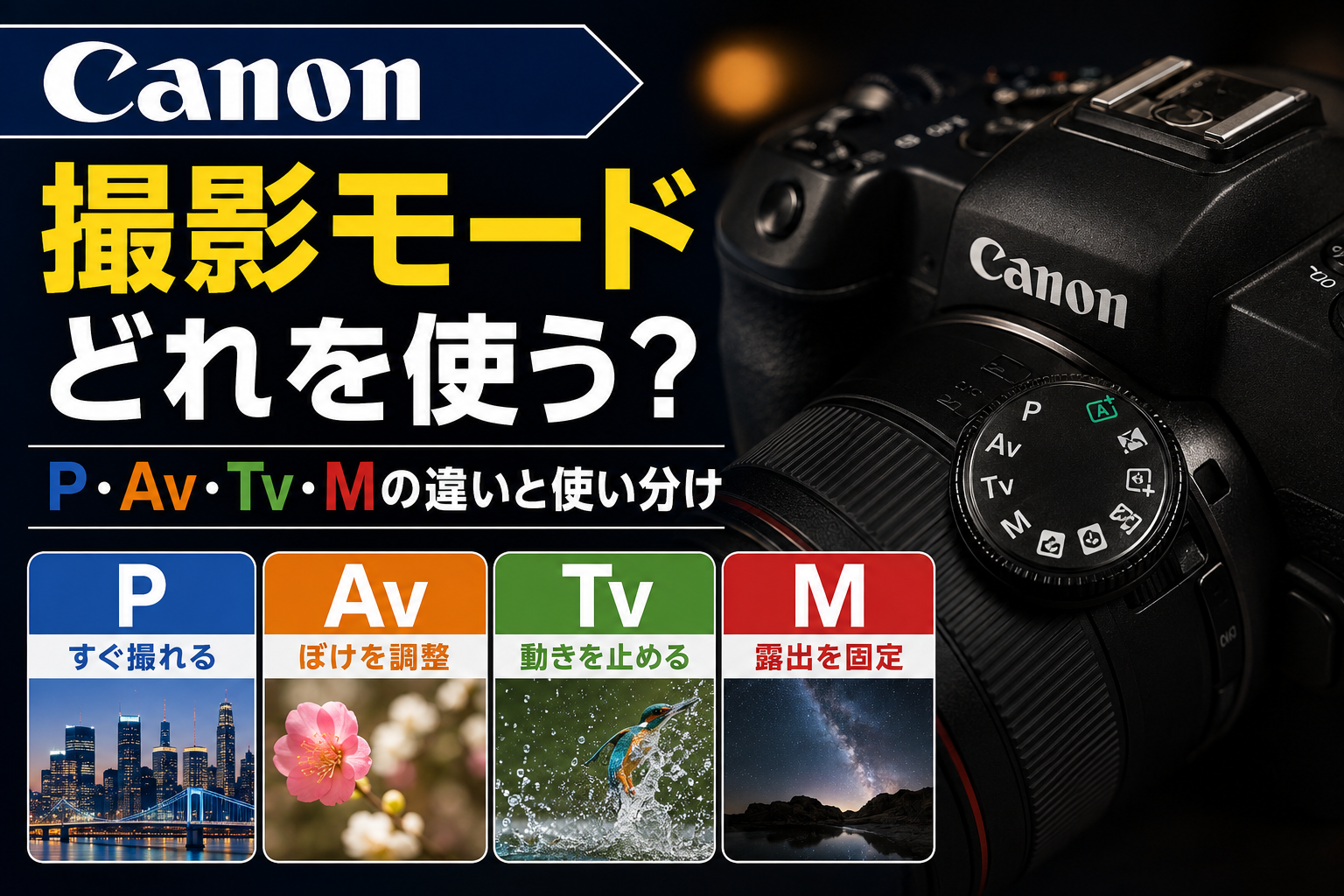
最初からすべてのモードを覚える必要はありません。日常撮影ではP、人物や風景ではAv、スポーツや野鳥ではTv、明るさを固定したい撮影ではMを使うと整理しやすくなります。
この記事では、Canonカメラのオート・P・Av・Tv・M・B・Fv・カスタム撮影モードの違い、露出補正やISOオートとの関係、被写体に合わせた選び方、設定で失敗しやすいポイントを解説します。
Canonのカメラやレンズを機種別に探したい場合は、キヤノン大全も利用できます。

Canonカメラの撮影モードとは
- 露出を決める方法を切り替える機能です
- 絞り・シャッタースピード・ISO感度の担当を決めます
- ドライブモードやAF方式とは役割が異なります
撮影モードは写真の明るさと表現を決める
撮影モードは、カメラが写真の明るさを決める方法を選ぶ機能です。写真の露出は、絞り値、シャッタースピード、ISO感度の組み合わせで決まります。撮影モードを変更すると、この三つのうち撮影者が操作する項目と、カメラが自動調整する項目が変わります。
Avモードでは、撮影者が絞り値を決め、カメラが適正露出になるようシャッタースピードを調整します。Tvモードでは撮影者がシャッタースピードを決め、カメラが絞り値を調整します。Mモードでは絞り値とシャッタースピードを撮影者が決めます。
ISOオートを使用すると、Av、Tv、Mの各モードでISO感度をカメラへ任せられます。MモードでもISOオートを使用すれば、絞り値とシャッタースピードを固定しながら、明るさの変化に合わせてISO感度を自動調整できます。
撮影モードは操作の難易度を示すものではありません。被写体の動き、背景のボケ、周囲の明るさ、撮影者が固定したい設定を基準に選びます。
モードダイヤルの表示を理解する
Canonカメラでは、ボディー上面にあるモードダイヤル、またはMODEボタンとメインダイヤルを使って撮影モードを変更します。搭載されるモードと表示方法は機種によって異なります。
A+はシーンインテリジェントオート、PはプログラムAE、Avは絞り優先AE、Tvはシャッター優先AE、Mはマニュアル露出を示します。Bはバルブ撮影、FvはフレキシブルAEです。C1、C2、C3は登録した設定を呼び出すカスタム撮影モードです。
Canonではシャッター優先を「S」ではなく「Tv」と表示します。TvはTime valueを表し、撮影者がシャッタースピードを選ぶモードです。絞り優先のAvはAperture valueを表します。
EOS R50やEOS R100などの初心者向け機種では、シーンモードやクリエイティブフィルターを選べる構成があります。EOS R5やEOS R6シリーズでは、Fvや複数のカスタム撮影モードなど、設定を素早く切り替える機能が充実しています。
ドライブモードやAFモードとの違い
撮影モードと混同しやすい設定に、ドライブモードとAF動作があります。撮影モードは露出の決め方、ドライブモードはシャッターボタンを押したときの撮影枚数やタイミングを決める機能です。
単写、低速連続撮影、高速連続撮影、セルフタイマーなどはドライブモードに含まれます。Avモードでも連写を使用でき、Mモードでもセルフタイマーを使用できます。撮影モードとドライブモードは別々に組み合わせます。
ワンショットAF、サーボAF、AIフォーカスAFなどは、ピント合わせの動作を決める設定です。止まっている被写体ではワンショットAF、動く人物や野鳥ではサーボAFを使います。AvやTvといった露出モードを変更しても、AF動作は目的に合わせて別に設定します。
単写、連写、セルフタイマーの違いは、ドライブモードとは?単写・連写・セルフタイマーの違いと使い方で詳しく解説しています。
オート・P・Av・Tv・Mの違い
- オートは設定の多くをカメラへ任せます
- P・Av・Tvは一部を自動化しながら撮影できます
- Mは絞り値とシャッタースピードを固定できます
シーンインテリジェントオートはカメラ任せで撮れる
シーンインテリジェントオートは、被写体や撮影環境をカメラが解析し、露出、色、AF、ドライブなどを自動設定するモードです。モードダイヤルでは、緑色のA+として表示されます。
カメラを使い始めた直後、急いで記録したい場面、ほかの人へカメラを渡して撮影してもらう場面に適しています。被写体へカメラを向けてシャッターボタンを押すことで、設定操作を減らして撮影できます。
オートモードでは、撮影者が絞り値やシャッタースピードを直接指定できません。背景を大きくぼかしたい、動く被写体を確実に止めたい、写真を意図的に明るくしたいといった場合には、撮影結果を細かく調整しにくくなります。
オートで思った写真にならない場合は、カメラの性能不足と判断する前にPモードへ切り替えます。Pモードなら絞り値とシャッタースピードをカメラへ任せながら、ISO感度、露出補正、ホワイトバランス、AF方式などを変更できます。
Pモードはオートから進む最初の撮影モード
PモードはプログラムAEと呼ばれ、カメラが絞り値とシャッタースピードの組み合わせを自動で決めます。撮影者は露出補正、ISO感度、AF、測光、ホワイトバランス、ピクチャースタイルなどを変更できます。
日常のスナップ、旅行、家族写真、記録撮影など、被写体が頻繁に変わる場面で使いやすいモードです。背景のボケや動きの表現を厳密に決める必要がない場合は、Pモードで素早く撮影できます。
写真が暗いときは露出補正をプラス側、明るすぎるときはマイナス側へ動かします。白い被写体を白く写す場合はプラス補正、黒い被写体を黒く写す場合はマイナス補正が必要になることがあります。
Canonの一部機種では、Pモードでメインダイヤルを回すと、同じ明るさを保ちながら絞り値とシャッタースピードの組み合わせを変更できます。これをプログラムシフトと呼びます。背景をぼかしたいときは小さなF値、動きを止めたいときは速いシャッタースピードになる組み合わせを選びます。
Av・Tv・Mは優先する表現で選ぶ
Avモードは絞り値を優先する撮影に適しています。背景をぼかしたい人物や花では小さなF値、画面全体へピントを合わせたい風景や建築では大きなF値を選びます。
Tvモードはシャッタースピードを優先する撮影に適しています。スポーツ、野鳥、子ども、ペット、乗り物などの動きを止める場合は速いシャッタースピードを使います。滝や川を流れるように写す場合は遅いシャッタースピードを使います。
Mモードは絞り値とシャッタースピードを撮影者が決めます。照明が一定の室内、ストロボ撮影、商品撮影、星空、動画など、露出条件を固定したい場面で利用します。
三つのモードをすべて使い分ける必要はありません。人物や風景が中心ならAv、動体が中心ならTvまたはMを使い、必要になった時点でほかのモードを追加します。
Avモードで絞りと背景ボケを調整する
- 人物や花では小さなF値を選びます
- 風景や建築では必要な被写界深度を確保します
- シャッタースピード低下と手ブレに注意します
人物や花では小さなF値を使う
Avモードでは、撮影者が絞り値を決めると、カメラが適正露出になるようシャッタースピードを調整します。ISOオートを併用する場合は、ISO感度も撮影条件に応じて変化します。
人物、花、料理、小物などを背景から浮かび上がらせたい場合は、F1.8、F2.8、F4など、使用レンズで設定できる小さなF値を選びます。F値を小さくするとレンズを通る光が増え、背景をぼかしやすくなります。
背景ボケの大きさはF値だけで決まりません。焦点距離、カメラから被写体までの距離、被写体から背景までの距離も影響します。被写体へ近づき、背景を遠ざけ、長い焦点距離を使うと背景を大きくぼかせます。
開放F値ではピントが合って見える範囲が狭くなります。人物を斜めから撮る場合や複数人を撮る場合は、片方の目や一部の人物だけにピントが合うことがあります。F2.8からF4、F5.6へ絞り、必要な範囲へピントを合わせます。
風景では画面全体の解像感を確認する
風景や建築では、手前から奥までピントが合って見える範囲を確保するため、F5.6、F8、F11などへ絞ります。実際に必要なF値は、焦点距離、撮影距離、構図によって変わります。
絞るほど被写界深度は深くなりますが、極端に絞ると回折の影響で写真全体の細部が弱くなることがあります。F22へ固定するのではなく、F8前後から試し、手前と遠景のピントを拡大表示で確認します。
広角レンズを使い、手前の被写体から適度に離れて撮影すると、画面全体へピントを合わせやすくなります。三脚を使用できる場合は、ISO感度を低く保ち、シャッタースピードが遅くなってもカメラの揺れを抑えられます。
明るい空と暗い地上を同時に写す場合は、ヒストグラムとハイライト警告を確認します。白飛びの原因と防ぎ方は、カメラの白飛びとは?Canonで防ぐ設定と直し方で確認できます。
Avモードでは最低シャッタースピードを意識する
Avモードで失敗しやすいのは、暗い場所でシャッタースピードが自動的に遅くなり、手ブレや被写体ブレが発生することです。背景ボケだけを見てF値を決めると、シャッタースピードの確認を忘れやすくなります。
静止した人物では1/125秒から1/250秒、歩く人物では1/250秒から1/500秒、動く子どもやペットでは1/500秒以上を開始値にします。望遠レンズや高画素カメラでは、カメラの細かな揺れも目立つため速いシャッタースピードが必要です。
シャッタースピードが不足する場合は、ISO感度を上げる、ISOオートの最低シャッタースピードを設定する、F値を小さくする、照明を追加するなどの方法があります。
手ブレ補正はカメラやレンズの揺れを抑えますが、人物や動物の動きは止めません。動く被写体では、ISO感度が上がっても必要なシャッタースピードを維持します。
Tvモードで被写体の動きを調整する
- 速いシャッターで動きを止めます
- 遅いシャッターで動きを流して表現します
- 絞り値の点滅や露出不足を確認します
スポーツや野鳥は速いシャッタースピードを使う
Tvモードでは、撮影者がシャッタースピードを決め、カメラが適正露出になるよう絞り値を調整します。ISOオートを併用すると、レンズの絞りだけでは明るさが不足する場面でISO感度が上がります。
歩く人物は1/250秒から1/500秒、走る人物やペットは1/500秒から1/1000秒、スポーツや野鳥の飛翔は1/1000秒から1/3200秒を開始値にします。必要な速度は、被写体の速さ、動く方向、撮影距離、焦点距離によって変わります。
カメラへ向かってくる動きは、画面を横切る動きと比べて位置の変化が小さく見えます。横方向へ高速で移動する鳥や車はブレが目立ちやすいため、さらに速いシャッタースピードを使用します。
動体撮影ではサーボAFと高速連続撮影を組み合わせます。撮影モードをTvへ変更しただけではAFや連写は自動的に目的の設定へ変わらないため、それぞれ確認します。
流し撮りや水の表現では遅いシャッターを使う
Tvモードは動きを完全に止める用途に加え、動きを意図的に流す撮影にも使えます。車や自転車の流し撮りでは、被写体を追いながら1/30秒、1/60秒、1/125秒などを試します。
シャッタースピードを遅くすると、背景が流れて速度感を表現できます。遅すぎると被写体全体もぶれるため、最初は1/125秒から始め、成功率を確認しながら1/60秒、1/30秒へ変更します。
滝や川では、1/4秒から数秒の露光で水を滑らかに写せます。明るい日中に遅いシャッタースピードを選ぶと、絞りを絞ってISO感度を下げても露出オーバーになる場合があります。その場合はNDフィルターでカメラへ入る光を減らします。
Canonカメラでの操作と被写体別の数値は、Canonカメラのシャッタースピードの変え方で詳しく解説しています。
絞り値が点滅したら設定を見直す
Tvモードでは、指定したシャッタースピードに対してレンズの絞りだけで適正露出を作れない場合、絞り値が点滅します。暗い場所で速いシャッタースピードを選んだ場合は、レンズを開放にしても光量が不足している状態です。
ISO感度を手動で固定している場合は、ISO感度を上げます。ISOオートを使用していて上限へ達している場合は、ISOオートの上限を変更するか、シャッタースピードを遅くします。
明るい屋外で遅いシャッタースピードを選び、絞り値が点滅する場合は、絞りを最小まで絞っても光量が多すぎる状態です。ISO感度を下げ、必要に応じてNDフィルターを使います。
数値の点滅は故障を示す表示ではありません。設定したシャッタースピードではカメラが適正露出を作れないことを示しています。撮影画像とヒストグラムも確認し、明るさを調整します。
MモードとISOオートを使い分ける
- 絞り値とシャッタースピードを固定できます
- ISOオートなら明るさの変化へ対応できます
- 照明が一定の撮影ではISO感度も固定します
Mモードは露出を自分で組み立てる
Mモードでは、撮影者が絞り値とシャッタースピードを個別に決めます。ISO感度も手動設定にすると、露出を構成する三つの要素をすべて固定できます。
設定する順番を決めると操作しやすくなります。最初に被写体の動きに必要なシャッタースピードを決め、次に背景ボケや被写界深度に合わせてF値を決めます。最後にISO感度で写真の明るさを整えます。
人物を背景から浮かせながら動きを止めたい場合は、F2.8、1/500秒を先に決め、露出が合うISO感度を選びます。野鳥では1/2000秒、F5.6などを決め、その場の光に応じてISO感度を調整します。
Mモードは撮影者がすべての数値を暗記して使うモードではありません。カメラの露出計、ヒストグラム、撮影画像を確認しながら、目的に合う数値へ変更します。
MモードとISOオートは動体撮影に使いやすい
MモードでISOオートを使うと、絞り値とシャッタースピードを固定し、ISO感度だけをカメラに任せられます。背景ボケと動きの止まり方を維持しながら、日なた、日陰、室内などの明るさの変化へ対応できます。
野鳥、スポーツ、ペット、子どもなど、被写体が移動しながら光の条件も変わる撮影に適しています。シャッタースピードを固定するため、カメラが暗い場所で勝手に低速シャッターへ変更することを防げます。
ISO感度が上がるとノイズは増えますが、被写体ブレで失われた細部は現像で戻せません。動きを止める必要がある撮影ではシャッタースピードを優先し、必要なISO感度を使用します。
対応機種では、MモードとISOオートの組み合わせでも露出補正を利用できます。背景が明るい場面ではプラス補正、白い被写体が白飛びする場面ではマイナス補正を使い、ISO感度の自動調整へ反映させます。
商品・ストロボ・動画ではISO感度も固定する
照明とカメラ位置が一定の商品撮影では、絞り値、シャッタースピード、ISO感度を固定すると、複数の写真を同じ明るさでそろえられます。背景や商品の色が変わっても、カメラの自動露出に影響されません。
ストロボ撮影では、シャッタースピードを同調速度の範囲内に設定し、絞り値とISO感度でストロボ光の写り方を調整します。周囲の光を取り込みたい場合はシャッタースピードを遅くし、背景を暗くしたい場合は速くします。
動画では撮影中に明るさが不自然に変化することを防ぐため、Mモードでシャッタースピード、絞り値、ISO感度を固定する方法があります。屋外を移動しながら撮影する場合は、ISOオートやNDフィルターを使って明るさを調整します。
露出補正の基本操作は、露出補正を使いこなす基本テクニックで確認できます。
B・Fv・カスタム撮影モードの使い方
- Bは30秒を超える長時間露光に使用します
- Fvは自動と手動を項目ごとに切り替えます
- C1・C2・C3は撮影設定をまとめて保存します
Bモードは星空や光跡の長時間露光に使う
Bモードはバルブ撮影を行うモードです。一般的な撮影モードで設定できる最長シャッタースピードを超えて、撮影者が指定した時間だけシャッターを開けます。
星の軌跡、車のライトの光跡、花火、夜景など、数十秒から数分の露光を行う場面で使用します。シャッターボタンを直接押し続けるとカメラが動くため、バルブタイマー、リモートスイッチ、スマートフォン操作などを利用します。
長時間露光ではカメラを三脚へ固定し、手ブレ補正の設定、バッテリー残量、カード容量を確認します。露光時間が長くなるとセンサーの熱によるノイズや輝点が増える場合があります。
長秒時露光のノイズ低減を使用すると、撮影後に露光時間と同程度の処理時間が発生することがあります。連続して撮影したい場合は、撮影間隔を含めた時間を計算します。
Fvモードは項目ごとに自動と手動を切り替える
FvモードはフレキシブルAEと呼ばれ、シャッタースピード、絞り値、ISO感度、露出補正を一つの画面で操作し、それぞれを自動または手動へ切り替えられます。
すべてを自動にするとPモードに近い動作になります。絞り値だけを手動にするとAv、シャッタースピードだけを手動にするとTv、絞り値とシャッタースピードを手動にするとMに近い使い方ができます。
モードダイヤルを動かさず、撮影途中で自動と手動の範囲を変更したい場合に便利です。風景をAvに近い設定で撮り、動く被写体が現れたらシャッタースピードも固定するといった変更ができます。
選択中の項目や自動へ戻す操作を把握していないと、以前の手動設定が残る場合があります。撮影前に画面を確認し、各項目がAUTOか固定値かを確認します。
C1・C2・C3へ撮影設定を登録する
カスタム撮影モードは、現在のカメラ設定をまとめて登録し、モードダイヤルやMODEボタンから呼び出す機能です。対応機種ではC1、C2、C3などが用意されています。
C1へ日常撮影、C2へ野鳥やスポーツ、C3へ夜景や動画など、用途ごとに登録できます。撮影モード、シャッタースピード、絞り値、ISO感度、AF動作、AFエリア、ドライブモード、測光モードなどをまとめて切り替えられます。
野鳥撮影中に止まっている鳥から飛翔へ切り替える場合も、登録した設定を呼び出せば複数の項目を一度に変更できます。撮影機会が短い場面で設定変更の時間を減らせます。
カメラの電源を切った後やモードを切り替えた後に、撮影中の変更を自動更新するか、登録時の状態へ戻すかは機種の設定によって変わります。カスタム撮影モードの登録内容と自動更新の設定を確認します。
ボタンやダイヤルへ機能を割り当てる方法は、カスタム機能で変わるカメラ操作も参考になります。
撮影シーン別に選ぶおすすめモード
- 人物と風景ではAvを基準にします
- スポーツと野鳥ではTvまたはMを使います
- 夜景と商品撮影ではMを活用します
人物・花・料理はAvモードを基準にする
人物、花、料理、小物では、背景のボケとピントが合って見える範囲が写真の印象を大きく変えます。絞り値を直接選べるAvモードを基準にすると、撮影意図を反映しやすくなります。
一人の人物ではF1.8からF4、複数人ではF4からF8を開始値にします。顔認識や瞳検出を有効にし、人物が動く場合はサーボAFを使用します。
料理や商品を斜め上から撮る場合は、手前と奥でカメラまでの距離が変わります。F値を小さくしすぎると一部しかピントが合わないため、F4からF8で必要な範囲を確認します。
Avモードではシャッタースピードが自動的に変化します。室内ではISOオートを使用し、人物や料理を持つ手がぶれない速度を確保します。三脚を使える静物ではISO感度を下げ、遅いシャッタースピードで撮影できます。
スポーツ・野鳥・ペットはTvまたはMを使う
スポーツ、野鳥、走るペット、子どもなどは、背景ボケより先に動きを止めるシャッタースピードを決めます。光の変化が少ない場所ではTv、絞り値も固定したい場合はMとISOオートが使いやすくなります。
野鳥の止まりものでは1/500秒から1/1000秒、飛翔では1/1600秒から1/3200秒を開始値にします。速いスポーツや小さな鳥は、被写体の動きを確認してさらに速度を上げます。
サーボAF、被写体検出、高速連写を組み合わせます。AFエリアを広くすると被写体を捉えやすくなりますが、枝や柵などが手前にある場面では別の場所へピントが移ることがあります。その場合は1点AFや小さなゾーンを使います。
測距点とAFエリアの違いは、カメラの測距点とは?数が多いメリット・デメリットとAFエリアの選び方で解説しています。
風景・夜景・星空・商品は撮影条件で分ける
日中の風景ではAvモードを使い、F5.6からF11の範囲で必要な被写界深度を確保します。手持ち撮影ではシャッタースピードを確認し、三脚撮影ではISO感度を低く設定します。
夜景を三脚で撮る場合はMモードを使い、ISO100から400、F5.6からF11、数秒程度のシャッタースピードから調整します。街灯や看板の白飛びを確認しながら露出を決めます。
星空ではMモードを使い、レンズを開放付近、シャッタースピードを数秒から十数秒、ISO感度を高めに設定します。星を点として写すか、軌跡として写すかによってシャッタースピードを変えます。長い軌跡にはBモードを使用します。
商品撮影ではMモードで絞り値、シャッタースピード、ISO感度を固定し、照明の位置と強さを調整します。商品の色や背景が変わっても明るさをそろえやすくなります。
撮影モードで失敗しやすい設定
- Avではシャッタースピードを確認します
- Tvでは絞り値の点滅を確認します
- MではISOオートの状態を確認します
Avでシャッタースピードが遅くなる
Avモードでは、F値を固定した後のシャッタースピードをカメラが決めます。暗い場所でISO感度を低く固定すると、適正露出を作るためシャッタースピードが遅くなります。
撮影画像が全体的にぶれている場合は手ブレ、人物の手や顔だけがぶれている場合は被写体ブレが考えられます。どちらの場合もシャッタースピードを確認します。
ISOオートの最低シャッタースピードを設定できる機種では、使用する焦点距離や被写体に合わせて下限を決めます。人物なら1/250秒、動く被写体なら1/500秒以上を基準にします。
明るいレンズへ交換する方法もありますが、開放F値では被写界深度が浅くなります。必要なピント範囲を保ちながら、ISO感度とシャッタースピードを調整します。
Tvで露出不足や露出オーバーになる
Tvモードで非常に速いシャッタースピードを選ぶと、レンズを開放にしても光量が足りず、写真が暗くなる場合があります。ISOオートの上限へ達している場合も露出不足になります。
反対に、明るい屋外で遅いシャッタースピードを選ぶと、レンズを最小絞りまで絞っても写真が明るくなりすぎる場合があります。
ファインダーやモニターで絞り値が点滅している場合は、カメラが適正露出を作れる範囲を超えています。ISO感度、シャッタースピード、NDフィルターを調整します。
撮影後は背面モニターの見た目だけで判断せず、ヒストグラムとハイライト警告を確認します。屋外では周囲の明るさによってモニターが暗く見えることがあります。
MモードでISOオートに気づかない
Mモードへ切り替えたとき、ISO感度が自動のままになっていると、絞り値とシャッタースピードを固定しても写真の明るさが変化します。完全に露出を固定したい場合はISO感度も手動にします。
動体撮影ではISOオートが役立ちます。照明が一定の商品撮影や動画ではISO感度を固定します。同じMモードでも、目的に応じてISOオートの使用を分けます。
以前の撮影で設定したISO上限、露出補正、測光モードが残っている場合もあります。撮影を始める前に、撮影モード、F値、シャッタースピード、ISO感度、露出補正を画面で確認します。
設定を頻繁に変える場合は、目的別にカスタム撮影モードへ登録します。操作の途中で設定が残ることを減らし、必要な状態をまとめて呼び出せます。
まとめ
- 最初はP・Av・Tvの三つを覚えると撮影しやすくなります
- 動体撮影ではMとISOオートも活用できます
- 撮影目的から固定したい設定を決めます
Canonカメラの撮影モードは、写真の露出と表現をどのように決めるかを選ぶ機能です。オートは設定の多くをカメラへ任せ、Pは絞り値とシャッタースピードを自動にしながら露出補正やISO感度を変更できます。
Avは背景ボケと被写界深度を決めたい人物、花、料理、風景に適しています。Tvは動きを止めたいスポーツ、野鳥、子ども、ペットや、流し撮り、水の表現に使えます。
Mは絞り値とシャッタースピードを固定でき、ISOオートを組み合わせると、動体撮影で明るさの変化へ対応できます。商品、ストロボ、動画など露出を固定したい撮影ではISO感度も手動で設定します。
Bは30秒を超える長時間露光、Fvは自動と手動を項目ごとに切り替える撮影、C1・C2・C3は複数の設定をまとめて呼び出す用途に使います。
撮影モードを選ぶときは、最初に何を固定したいかを決めます。背景ボケならAv、動きならTv、背景ボケと動きの両方ならMとISOオート、素早い記録ならPという順番で選ぶと迷いにくくなります。
Canonカメラの機種別設定や対応レンズを続けて確認する場合は、キヤノン大全から各機種の記事へ移動できます。