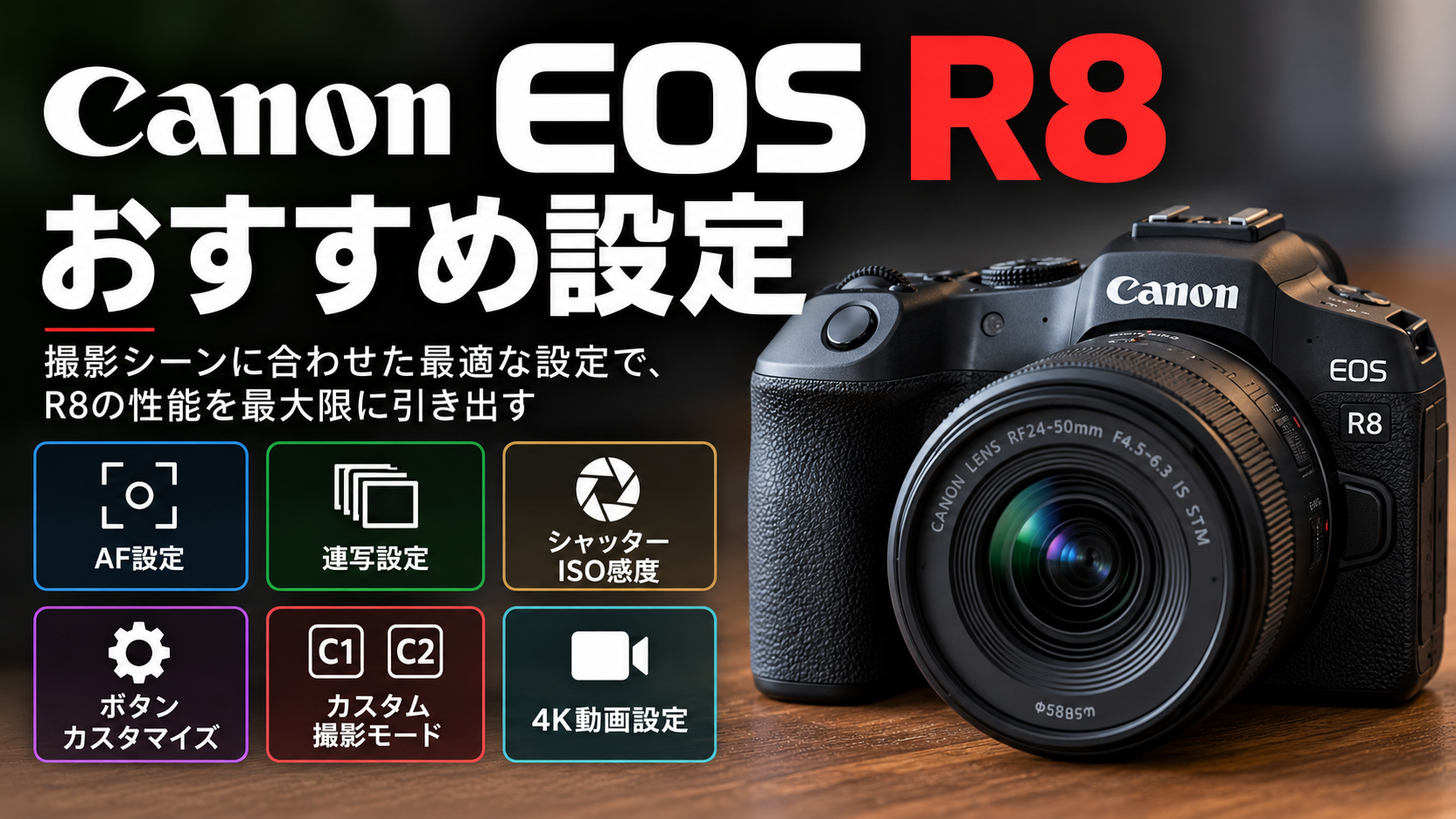
EOS R8のおすすめ設定|AF・連写・ボタンカスタマイズ・動画まで徹底解説
Canon EOS R8は、有効約2420万画素のフルサイズCMOSセンサーとDIGIC Xを搭載した、小型軽量のミラーレスカメラです。約461gという軽いボディながら、人物や動物、乗り物を認識するAF、電子シャッターによる最高約40コマ/秒の高速連写、6Kオーバーサンプリングによる4K動画など、本格的な撮影に対応する性能を備えています。しかし、こうした機能を生かせるかどうかは、撮影前の設定によって大きく変わります。
EOS R8のおすすめ設定を考えるとき、特に重要なのがAF動作、AFエリア、被写体検出、シャッター方式、ISO感度、ボタンカスタマイズです。例えば人物の瞳へ自動的にピントを合わせたい場合と、枝の間に止まる小鳥へピンポイントで合わせたい場合では、適したAFエリアが異なります。また、電子シャッターの最高約40コマ/秒は魅力的ですが、すべての撮影で高速連写する必要はありません。
EOS R8には、EOS R6シリーズのようなボディ内手ブレ補正がありません。また、完全なメカシャッターを搭載しておらず、電子先幕と電子シャッターを使い分ける構造です。カスタム撮影モードもC1とC2の2種類で、ボディの操作部材も上位機と異なります。そのため、他のEOS Rシリーズ向けに紹介されている設定を、そのままEOS R8へ適用できるとは限りません。
この記事では、EOS R8の初期設定から、人物・野鳥・スポーツ向けAF、シャッタースピードとISO感度、連写、ボタンカスタマイズ、C1・C2への登録、4K動画までを具体的に解説します。実際のメニューに存在する機能を中心に、どの設定を選び、どのような場面で変更するのかを整理します。
EOS R8で最初に変更したいおすすめ初期設定
EOS R8を使い始めるときは、最初からすべての項目を変更する必要はありません。記録画質、撮影モード、ホワイトバランスなど、写真の仕上がりに直接関係する項目から整えると、撮影結果の違いを確認しやすくなります。初期設定の段階で重要なのは、カメラに任せる部分と撮影者自身が決める部分を分けることです。
記録画質はRAW・C-RAW・JPEGから用途に合わせて選ぶ
EOS R8の記録画質は、撮影メニューの「記録画質」から設定できます。写真を撮影後に編集する場合はRAWまたはC-RAW、撮影してそのまま使用する場合はJPEGを基本に考えると分かりやすくなります。RAWはセンサーから得られた情報を現像処理に利用できる形式で、ホワイトバランスや階調、明るさなどを撮影後に調整しやすいことが利点です。
EOS R8のRAW画像は最大6000×4000ピクセルで記録されます。C-RAWはRAWよりファイルサイズを小さく抑えた形式で、保存容量を節約しながらRAW現像の自由度を確保できます。ただし、圧縮方式が異なるため、厳しい条件で大幅な画像調整を繰り返す場合などには、通常のRAWとの差が生じる可能性があります。
普段のスナップ、旅行、人物撮影などで、撮影後にある程度の現像を行うならC-RAWが使いやすい選択です。重要な撮影や細部の編集を重視する場合は通常のRAWが候補になります。一方、撮影後の編集を行わず、ファイルサイズを小さくしたい場合はJPEGだけでも問題ありません。
RAWとJPEGを同時に記録すれば、JPEGをすぐに利用しながら、必要な写真だけRAW現像できます。ただし、1回の撮影で複数のファイルが生成されるため、SDカードの容量とパソコンへの取り込み時間が増えます。高速連写では記録形式によって連続撮影可能枚数も変わるため、RAWとJPEGの同時記録を常時使用する必要があるかは撮影目的によって判断します。
EOS R8の画素数や基本性能、使用するレンズとの関係については、EOS R8の魔法的描写が叶えるクリエイティブな世界でも紹介しています。
普段の撮影はAvモードを基本にし、Fvモードも活用する
EOS R8には、P、Tv、Av、M、Fvなどの撮影モードがあります。最初に使いやすいのはAvモードです。Avは絞り優先AEを意味し、撮影者がF値を決めると、カメラが明るさに応じてシャッタースピードを調整します。背景のボケや被写界深度を自分で決めたい場合に向いています。
例えば人物のポートレートではF1.8からF2.8付近を選ぶと、背景をぼかしやすくなります。一方、風景で手前から遠くまで鮮明に写したい場合はF5.6からF11付近を基準にできます。ただし、レンズや撮影距離によって被写界深度は変わるため、F値だけを固定しておけばよいというものではありません。
EOS R8にはFvモードもあります。FvはフレキシブルAEで、シャッタースピード、絞り、ISO感度、露出補正について、自動設定と手動設定を組み合わせられます。例えば絞りだけを手動にすればAvに近い使い方になり、シャッタースピードだけを手動にすればTvに近い使い方ができます。
Fvの利点は、モードダイヤルを切り替えずに露出制御の方法を変更できることです。旅行中に風景を撮影していたところへ動く人物が現れた場合、シャッタースピードを指定する操作へ移りやすくなります。ただし、現在どの項目が自動になっているのかを把握していないと、設定を変更したつもりでも意図した露出にならない場合があります。
撮影モードに慣れるまではAvを基本にし、シャッタースピードを自分で指定したい場面ではTvまたはMを使う方法が分かりやすいでしょう。動きを止めるための具体的な操作は、Canonカメラのシャッタースピードの変え方で詳しく解説しています。
ホワイトバランスはAWBから始め、色をそろえたいときだけ固定する
EOS R8のホワイトバランスは、普段の撮影ならAWB(オートホワイトバランス)を基本にできます。AWBは撮影場所の光の色をカメラが判断し、自然な色になるように補正する機能です。屋外のスナップや旅行では光の条件が次々と変わるため、AWBを使用すると撮影のたびに色温度を変更する負担を抑えられます。
EOS R8では、AWBの「雰囲気優先」と「ホワイト優先」を使い分けられます。雰囲気優先は白熱電球などの暖かな光をある程度残す設定で、室内の落ち着いた雰囲気を表現したい場合に向いています。ホワイト優先は暖色の照明による色かぶりを強く補正するため、白い商品や書類をできるだけ自然な白に近づけたい場合に役立ちます。
一方、複数枚の写真を同じ色合いでそろえたい場合には、AWBを使い続けると撮影のたびに微妙な色の違いが生じることがあります。商品撮影や室内での人物撮影では、光源に合わせて色温度を固定した方が仕上がりを統一しやすくなります。日中の自然光なら5200K前後を出発点にし、実際の光の色に合わせて調整する方法があります。
写真が黄色すぎる場合はK値を下げると青方向へ変化し、青すぎる場合はK値を上げると暖色方向へ変化します。光源自体の色温度と、カメラが補正のために設定するK値の働きが異なる点を理解すると、色を調整しやすくなります。
RAW形式なら撮影後にホワイトバランスを変更する余地がありますが、JPEGでは撮影時の設定が完成画像へ直接反映されます。色の再現を重視する場合は、ホワイトバランスとは?Canonカメラの設定と色温度の使い分けも参考になります。
EOS R8のAFおすすめ設定|人物・野鳥・スポーツ
EOS R8のAFはデュアルピクセルCMOS AF IIを採用し、人物、動物、乗り物などの被写体検出に対応しています。しかし、被写体を自動認識できるからといって、すべての撮影で全域AFを使用することが最適とは限りません。AF動作、AFエリア、検出する被写体、瞳検出、サーボAF特性を組み合わせて考えることが重要です。
人物撮影はサーボAF・人物検出・瞳検出を基本にする
人物を撮影する場合は、「AF動作」を「サーボAF」、「検出する被写体」を「人物」、「瞳検出」を有効にする設定が使いやすくなります。サーボAFはシャッターボタンを半押ししている間、被写体との距離の変化に応じてピントを合わせ続ける方式です。人物が前後に動いたり、顔の向きを変えたりする場面に適しています。
一人の人物を撮影する場合は、AFエリアを「全域AF」にすると、画面内の人物をカメラが認識しやすくなります。顔や瞳を検出できれば、ピントを合わせる位置を細かく操作せずに撮影できます。特に開放F値の明るい単焦点レンズを使用するポートレートでは、瞳への合焦が写真の印象を左右します。
ただし、複数人が画面に入る場合は、カメラが撮影者の意図と異なる人物を選択することがあります。このような場面では、AFエリアを限定するか、タッチ操作で追尾対象を指定する方法が有効です。すべての人物を認識させる設定より、最初に誰へピントを合わせるかを明確にすることが重要になります。
人物がほとんど動かない場合はワンショットAFも利用できます。ワンショットAFは合焦後にピント位置を固定する方式で、商品撮影や静物、動きの少ないポートレートに向いています。ただし、開放F1.8など被写界深度が浅い条件では、合焦後に被写体がわずかに前後するだけでもピントがずれる場合があります。
人物撮影で重要なのは、認識する被写体、AFエリア、被写体との距離の変化を分けて考えることです。EOS R8のAF性能と操作上の特徴については、EOS R8は買ってはいけない?後悔しやすい7つの弱点と、それでも選ぶ価値でも詳しく解説しています。
野鳥撮影は動物検出と1点AF・領域拡大AFを使い分ける
EOS R8で野鳥を撮影する場合は、「AF動作」を「サーボAF」、「検出する被写体」を「動物」に設定する方法が基本になります。EOS R8は鳥を含む動物の認識に対応しているため、撮影条件が合えば被写体の瞳や体を検出しながら追尾できます。鳥が画面内を移動する場面では、サーボAFで距離の変化に対応できます。
ただし、AFエリアは背景によって使い分ける必要があります。例えば空を飛ぶ鳥を撮影する場合は、背景が比較的単純なので、全域AFや広いフレキシブルゾーンAFが使いやすくなります。鳥が画面内で大きく移動しても、広い範囲を利用して追尾できるためです。
一方、枝や葉が重なった場所にいる小鳥では、全域AFが背景や手前の枝を選んでしまうことがあります。その場合は1点AFやスポット1点AFを使用し、最初に狙う位置を小さく限定する方法が有効です。鳥の頭や胴体付近へAFフレームを置き、カメラに追尾を開始させる位置を示します。
ただし、スポット1点AFは非常に狭い範囲を使用するため、動く被写体を捉え続けるのが難しくなる場合があります。枝に止まる鳥では便利でも、飛び立った瞬間には鳥が測距範囲から外れてしまうことがあります。そのような場面では、1点AFから領域拡大AFへ切り替える方法があります。
AFエリアを広げれば必ず精度が高くなるわけでも、狭くすれば必ず正確になるわけでもありません。背景の複雑さ、鳥の大きさ、動く速さによって、最初にピントを合わせる範囲を調整することが重要です。AFエリアの考え方は、EOS 7Dおすすめ設定完全ガイドでも解説しています。
スポーツ撮影ではサーボAFのCase設定を使い分ける
EOS R8にはサーボAFの追従特性を調整する機能があり、Case 1、Case 2、Case 3、Case 4、Case Aを選べます。これらは被写体を追い続けるときの粘りや、速度変化への対応を調整するための設定です。すべての競技で同じCaseを使用するより、撮影対象と背景の条件に合わせる方が合理的です。
一般的な動体撮影では、幅広い場面を想定したCase 1が出発点になります。被写体の動きが変化しやすく、設定を細かく調整する必要がない場合には、カメラが追従特性を自動的に調整するCase Aも候補になります。
Case 2は、被写体の前を別の人物や障害物が横切る場面を想定した設定です。例えばサッカーで狙っている選手の前を別の選手が通った場合、すぐにピントを移さず、元の選手を追い続けたいときに役立ちます。Case 3は、AFエリアへ突然入ってきた被写体へ素早くピントを移す方向の設定です。
Case 4は急加速や急減速を繰り返す被写体に対応する設定で、バスケットボールやモータースポーツなどが想定されています。ただし、競技名だけで設定を固定する必要はありません。同じスポーツでも、選手を追い続ける撮影と、次々と現れる選手へピントを移す撮影では、必要な追従特性が異なります。
被写体検出で「人物」や「乗り物」を選ぶ設定と、サーボAFのCase設定は役割が異なります。前者は何を認識するか、後者は追尾中の状況変化にどう対応するかを調整します。これらを組み合わせる考え方は、EOS R6 Mark IIIのスポーツ撮影設定でも取り上げています。
EOS R8の露出おすすめ設定|シャッタースピード・ISO・夜景
EOS R8はフルサイズセンサーを搭載し、常用ISO感度はISO100~102400に対応しています。ただし、ISO感度を高く設定できることと、高感度で常に同じ画質を得られることは別の問題です。撮影対象の動きを止めるのか、背景をぼかすのか、夜景を長時間露光で撮影するのかによって、適切な露出設定は変わります。
Mモード+ISOオートは野鳥や動く人物に使いやすい
EOS R8で動く被写体を撮影する場合、MモードとISOオートの組み合わせが便利です。Mモードではシャッタースピードと絞り値を撮影者が指定し、ISOオートを利用すると、明るさの変化に応じてISO感度をカメラが調整します。動体を止める速度とレンズのF値を固定しながら、日なたや日陰の違いへ対応できることが利点です。
例えば日中の野鳥撮影では、シャッタースピードを1/1600秒から1/2500秒程度、絞りを使用するレンズの開放付近に設定し、ISOオートで明るさを調整する方法があります。ただし、鳥の飛行速度や距離、撮影倍率によって必要なシャッタースピードは異なります。遠くをゆっくり飛ぶ鳥と、近くを高速で横切る鳥では、同じ速度設定が適切とは限りません。
人物の自然な動作や街中のスナップでは、1/250秒から1/500秒程度を出発点にする方法があります。背景のボケを優先する場合はF1.8からF2.8付近、少し広い範囲へピントを合わせたい場合はF4からF5.6付近など、レンズと表現目的に合わせて決めます。
ISOオートには上限値を設定できます。通常の撮影ならISO12800程度をひとつの出発点にできますが、暗所で動体を撮影する場合には上限を高くする必要が生じることもあります。ISO感度を抑えるためにシャッタースピードを遅くすると、被写体がぶれてしまう可能性があります。ノイズを減らすことだけを優先せず、必要なシャッタースピードを確保することが重要です。
EOS R8の高感度性能は、常用ISO感度の上限だけで判断できるものではありません。実際の画質とISO設定の考え方は、キヤノン高感度耐性ランキングTOP10でも整理しています。
露出補正は逆光の人物や白い被写体で活用する
EOS R8の測光モードは、通常の撮影では評価測光を基本にできます。評価測光は画面全体の明るさや撮影状況を解析して露出を決める方式で、人物、風景、スナップなど幅広い被写体へ対応できます。ただし、カメラが決める標準露出が、撮影者の意図した明るさと一致するとは限りません。
例えば逆光の人物を撮影すると、背景の明るい空に引っ張られ、人物の顔が暗くなる場合があります。そのようなときは、露出補正をプラス側へ設定すると人物を明るくできます。最初は+2/3段や+1段程度を試し、顔の明るさと背景の白飛びを確認しながら調整する方法があります。
雪景色や白い壁など、画面の大部分が明るい被写体の場合も、カメラが白い部分を暗めに記録することがあります。この場合はプラス補正が有効なことがあります。一方、黒い被写体を撮影すると、カメラが必要以上に明るくしようとする場合があるため、マイナス補正が役立つことがあります。
ただし、白い被写体だから必ずプラス、黒い被写体だから必ずマイナスという固定的な設定ではありません。被写体の背景、測光範囲、構図、光の方向によってカメラが選ぶ露出は変化します。ファインダーや背面モニターの表示を確認し、必要に応じてヒストグラムも利用すると判断しやすくなります。
EOS R8では、MモードとISOオートを組み合わせた場合にも、対応する操作で露出補正を利用できます。シャッタースピードとF値を維持したまま、ISO感度による露出の明るさを調整できるため、逆光の動体撮影でも便利です。具体的な露出補正の考え方は、露出補正の使い方完全ガイドで解説しています。
夜景・星空ではシャッタースピードとMFを優先する
EOS R8で夜景を撮影する場合は、被写体が動いているかどうかによって設定を分けます。街灯や建物など、動きの少ない被写体であれば、三脚を使用してシャッタースピードを遅くすることで、ISO感度を抑えながら撮影できます。一方、人や車を止めて写す場合には、シャッタースピードを優先して設定する必要があります。
三脚を使用した街の夜景では、MモードでISO100から始め、F8前後、シャッタースピード数秒程度を起点にする方法があります。ただし、周囲の明るさによって適正露出は大きく異なるため、撮影画像を確認しながらシャッタースピードを調整します。明るい看板や街灯が白飛びする場合は、露光時間を短くすることも必要です。
EOS R8にはボディ内手ブレ補正がないため、手持ち夜景ではレンズ内ISの有無が重要になります。RF50mm F1.8 STMのようなIS非搭載レンズでは、十分なシャッタースピードを確保する必要があります。被写体が静止している場合には、三脚を利用した方が低ISOで撮影しやすくなります。
星空撮影では、夜景よりもピント合わせが難しくなる場合があります。暗い星へAFが正確に反応しないときはMFへ切り替え、明るい星を拡大表示しながらピント位置を追い込む方法が有効です。レンズの無限遠マークだけを頼りにせず、実際の星が最も小さく見える位置を確認します。
星を点として記録する場合の露光時間は、レンズの焦点距離によって変わります。広角レンズでは10秒から20秒前後が出発点になることがありますが、焦点距離が長くなるほど星の動きが目立ちやすくなります。EOS R8での具体的な星景設定は、EOS R8星空撮影設定|ISO・シャッタースピード・MF・天の川をきれいに撮る方法でも紹介しています。
EOS R8の連写設定|電子先幕・40コマ連写・フリッカー対策
EOS R8は電子シャッターで最高約40コマ/秒の連写に対応しています。しかし、最高速度を常に使用することが最良の選択とは限りません。撮影する被写体、シャッター方式、人工照明の有無、SDカードの書き込み性能などによって、適した設定は変わります。特にEOS R8は完全なメカシャッターを搭載していないため、電子先幕と電子シャッターの違いを理解しておく必要があります。
普段は電子先幕、必要な場面で電子シャッターを選ぶ
EOS R8の「シャッター方式」では、電子先幕と電子シャッターを選択できます。電子先幕は露光開始を電子的に制御し、終了時に機械式の後幕を使用する方式です。電子シャッターは撮像センサーの電子制御によって記録する方式で、機械的なシャッター動作を抑えられます。
普段の人物、風景、スナップなどでは電子先幕が使いやすい選択です。電子シャッター特有のローリングシャッター歪みを避けたい場面でも、電子先幕が有効になります。ただし、電子先幕には別の注意点もあります。明るい大口径レンズを開放付近で使用し、高速シャッターを切ると、背景のボケの形が変化する場合があります。
EOS R8の電子シャッターは、電子先幕より高速なシャッタースピードを使用でき、明るい屋外で大口径レンズを開放にしたい場合にも役立ちます。シャッター音を抑えたい舞台や静かな場所での撮影でも便利です。ただし、電子シャッターを使用すると、高速で動く被写体の形が歪む場合があります。
例えば走行中の鉄道を横から撮影すると、車体の線が傾いたり、車輪の形が変化したりすることがあります。これはローリングシャッターによる現象で、シャッタースピードを速くしただけで完全に防げるものではありません。撮像センサーの読み出し時間と被写体の移動が関係しています。
静音性と高速連写が必要な場合は電子シャッター、動体の形状を正確に記録したい場合は電子先幕という考え方が基本になります。シャッター方式の特徴は、電子シャッターで変わる撮影スタイルでも詳しく解説しています。
40コマ連写は飛び立ちや決定的瞬間に限定すると使いやすい
EOS R8の高速連写性能は、電子先幕で最高約6コマ/秒、電子シャッターで最高約40コマ/秒です。特に40コマ/秒は、鳥の飛び立ち、スポーツの決定的瞬間、人物の一瞬の表情などを記録する場合に役立ちます。ただし、最高速度で連写すれば撮影後の画像枚数も急激に増えます。
例えば40コマ/秒で5秒間撮影すると、単純計算では約200枚の写真が生成されます。撮影後にすべての写真を確認し、ピントや表情、構図のよい一枚を選ぶ必要があります。連写速度を高くするほど、シャッターチャンスを細かく記録できますが、その分だけ選別作業や保存容量の負担が増加します。
通常の風景や人物撮影なら、1枚撮影または低速連続撮影で十分な場合があります。動く子どもやペットでは数コマから十数コマ程度の連写が便利なこともありますが、最高約40コマ/秒を毎回使用する必要はありません。撮影する動作の速さと、どれだけ短い瞬間を残したいかによって速度を選ぶことが重要です。
EOS R8にはRAWバーストモードとプリ撮影機能もあります。RAWバーストモードでは連続撮影した画像を一まとまりのファイルとして記録し、必要な画像を切り出せます。プリ撮影を有効にすると、シャッターボタンを全押しする直前の画像も記録対象にできます。ただし、通常の連写で生成される個別のRAWファイルとは管理方法が異なります。
野鳥の飛び立ちでは、動き始めたことを認識してからシャッターを押しても間に合わない場合があります。そのような場面でプリ撮影は有効ですが、撮影後に画像を選別して保存する作業が必要です。EOS R8の連写性能と運用上の注意点については、EOS R6 Mark IIのシャッタースピード設定ガイドでも関連する考え方を紹介しています。
室内スポーツではフリッカーレス撮影を確認する
EOS R8で体育館や屋内競技場を撮影する場合、人工照明によるフリッカーに注意が必要です。蛍光灯やLED照明の中には、人の目には連続して光っているように見えても、実際には短い周期で明滅しているものがあります。高速シャッターや連写を使用すると、その明滅によって写真ごとの明るさが変わったり、画面に縞模様が生じたりする場合があります。
EOS R8には通常の「フリッカーレス撮影」と「高周波フリッカーレス撮影」が用意されています。通常のフリッカーレス撮影は、蛍光灯などの明滅タイミングに合わせて撮影することで、露出や色のばらつきを抑える機能です。ただし、撮影タイミングを調整するため、レリーズタイムラグや連写速度へ影響する場合があります。
高周波フリッカーレス撮影は、LED照明などによる短い周期の明滅へ対応するための機能です。TvモードまたはMモードで利用し、シャッタースピードを細かく調整して、縞模様が目立ちにくい値を探します。通常のフリッカーレス撮影だけでは改善しない場合に検討したい設定です。
重要なのは、両者を同じ機能として扱わないことです。照明の種類や明滅の周期によって、必要な設定は異なります。撮影場所へ入ったら、実際の照明の下で試し撮りを行い、画像の縞模様や明るさのばらつきを確認する方法が有効です。
電子シャッター使用時は、光源の条件によって縞模様が目立つ場合があるため、シャッター方式の変更も検討する必要があります。照明とシャッタースピードの関係は、Canonの高周波フリッカーレス撮影とは?LED照明の横縞を消す設定で詳しく解説しています。
EOS R8のボタンカスタマイズとC1・C2のおすすめ設定
EOS R8は小型軽量化を優先したボディですが、ボタンやダイヤルの機能をカスタマイズできます。初期状態でも撮影できますが、AFエリア、ISO感度、露出補正など、使用頻度の高い機能を操作しやすい場所へ割り当てることで、撮影中にメニューを開く回数を減らせます。ただし、上位機と操作部材の数や配置が異なるため、他機種の設定をそのまま再現できるとは限りません。
AFスタートボタンとシャッターボタンの役割を整理する
EOS R8には背面のAFスタートボタンがあり、シャッターボタン半押しとは別にAFを開始できます。通常はシャッターボタンを半押しするとAFと測光が行われますが、AFスタートボタンを使えば親指でピント合わせを開始できます。この方法は一般に親指AFと呼ばれます。
親指AFを利用する場合には、シャッターボタン半押しによるAFを残しておく方法と、AF開始を背面のボタンへ集約する方法があります。前者は通常の操作を維持しながら親指AFも使えるため、初めて操作を試す場合に分かりやすい構成です。後者はピント合わせとシャッターを切る操作を分離できるため、動体追尾やピント位置を固定したい場面で便利です。
例えば野鳥撮影では、親指でサーボAFを動作させながら被写体を追い、必要な瞬間だけシャッターボタンを押す方法があります。一方、静止した人物や風景では、ピントを合わせたあとAFを停止し、構図を調整して撮影する方法もあります。ただし、被写体が前後に動く場合は、AFを停止したままではピントがずれる可能性があります。
EOS R8のボタンカスタマイズでは、各ボタンに割り当て可能な機能をメニューから確認できます。AFエリアの切り替えや被写体検出など、頻繁に使う機能をどこへ配置するかを考えることが重要です。ただし、すべての機能を同じボタンへ割り当てられるわけではありません。
親指AFと操作カスタマイズの考え方は、EOS R6 Mark II ボタンカスタマイズおすすめ設定でも解説しています。EOS R8では使用できるボタン構成が異なるため、実際の割り当てはEOS R8のメニューに合わせて行います。
タッチ&ドラッグAFでファインダーを覗いたままAF位置を移動する
EOS R8には、AF位置を移動するための専用マルチコントローラーがありません。そのため、ファインダーを覗きながらAFフレームを移動したい場合には、タッチ&ドラッグAFが便利です。これはファインダーを覗いた状態で背面液晶を指でなぞり、AFフレームの位置を変更する機能です。
設定は「撮影」の「タッチ&ドラッグAF設定」から行えます。「タッチ&ドラッグAF」を「する」にすると利用でき、位置指定方法やタッチ領域も調整できます。位置指定方法には、触れた位置に応じてAFフレームを動かす方法と、指の移動方向や移動量に応じてAFフレームを動かす方法があります。
最初は位置指定方法を相対位置にし、タッチ領域を背面液晶の右側などへ限定する方法があります。ファインダーを右目で覗く場合、液晶全体を操作可能にすると、鼻や顔が触れて意図せずAF位置が変わることがあります。操作範囲を限定すると、右手の親指を使ってAFフレームを移動しやすくなる場合があります。
タッチ&ドラッグAFは、人物の瞳を自動認識できない条件や、背景が複雑な野鳥撮影などで役立ちます。被写体検出AFに任せる場面と、撮影者がピント位置を指定する場面を使い分けることで、カメラの操作を整理できます。ただし、タッチ操作に慣れていない場合は、AFフレームが意図しない方向へ動くこともあるため、実際の撮影で操作感を確認する必要があります。
ファインダーを使いながらAF位置を変更する操作については、EOS RPでフォーカスポイントを移動する方法でも詳しく紹介しています。
C1は普段用、C2は動体用に登録する
EOS R8には、C1とC2の2種類のカスタム撮影モードがあります。撮影モードやAF、露出、各種メニュー設定などを登録し、モードダイヤルから呼び出せます。EOS R8にはC3がないため、3種類の撮影設定をC1・C2・C3へ登録する方法は利用できません。
設定は「機能設定」の「カスタム撮影モード(C1, C2)」から行います。登録したい撮影設定をあらかじめカメラへ設定し、「登録」を選んでC1またはC2へ保存します。登録内容の自動更新を利用すると、カスタム撮影モードで変更した設定を登録内容へ反映することもできます。
一例として、C1は普段の人物やスナップ撮影に使う設定とし、Avモード、ISOオート、サーボAF、人物検出、瞳検出、電子先幕、1枚撮影を登録する方法があります。背景のボケを重視する場合は、使用するレンズに合わせてF値を決めます。人物以外を撮影することが多い場合は、被写体検出の設定も調整します。
C2は野鳥やスポーツなどの動体撮影用として、Mモード、ISOオート、サーボAF、動物検出または乗り物検出、電子シャッター、高速連続撮影などを登録できます。例えば野鳥なら1/2000秒前後を出発点にし、レンズの明るさや撮影条件に応じてF値を設定します。高速連写が必要ないときは、電子先幕へ戻すことも考えられます。
カスタム撮影モードは、設定を完全に固定するための機能ではありません。撮影中に変更できる項目もあり、登録内容を自動更新するかどうかによって運用が変わります。意図せず設定が書き換わることを避けたい場合は、自動更新の設定を確認しておくと管理しやすくなります。
カメラの操作を整理する考え方については、カスタム設定でカメラを思い通りに操作するための実践テクニックでも紹介しています。
EOS R8の動画おすすめ設定|4K・AF・手ブレ補正
EOS R8は写真だけでなく、4K動画撮影にも対応しています。6Kオーバーサンプリングによる高精細な4K記録、4K60p、Canon Log 3、動画サーボAFなど、本格的な映像制作に利用できる機能を備えています。ただし、動画では静止画と異なるシャッタースピードやAFの考え方が必要です。また、EOS R8にはボディ内手ブレ補正がないため、手持ち撮影ではレンズ内ISと動画電子ISを理解しておく必要があります。
普段の動画は4K30pと1/60秒を基本にする
EOS R8で日常的な動画を撮影する場合は、4K29.97p、シャッタースピード1/60秒前後を出発点にすると扱いやすくなります。4K29.97pは一般的な動画制作で利用しやすいフレームレートで、人物の解説動画、旅行、風景、商品紹介などに向いています。
EOS R8の通常4K動画は、約6K相当の情報から4Kを生成するオーバーサンプリングに対応しています。細部の解像感を確保しながら記録できるため、人物の髪や衣服、建物、商品の表面などを高精細に写せます。通常の4K撮影ではフルサイズセンサーの広い範囲を利用できることも特徴です。
動きの速い被写体を滑らかに記録したい場合は、4K59.94pも選択できます。EOS R8は4K60pでも高精細な動画撮影に対応していますが、通常4Kと4Kクロップ撮影は別の設定です。フルサイズの広い画角を使いたい場合は、クロップ撮影が有効になっていないかを確認する必要があります。
動画のシャッタースピードは、フレームレートに対して約2倍の分母を持つ速度が一つの出発点になります。29.97pなら1/60秒前後、59.94pなら1/125秒前後です。これは自然な動体ブレを表現するための一般的な基準ですが、動きを止めたい映像や照明のフリッカー対策では別の速度を選ぶこともあります。
屋外でF1.8などの明るいレンズを使用し、シャッタースピードを1/60秒へ固定すると、日中は露出オーバーになる場合があります。そのような条件ではNDフィルターを使用し、絞りを開いたまま光量を調整する方法が有効です。動画設定の組み合わせについては、EOS R6 Mark II動画撮影設定ガイドでも関連する考え方を解説しています。
動画サーボAFは被写体とピント移動の速さに合わせる
EOS R8で動画を撮影するときは、「動画サーボAF」を「する」に設定すると、撮影中も被写体へピントを合わせ続けます。人物の解説動画やVlogでは、撮影者が前後に動いてもピントを追いやすくなります。被写体検出を人物に設定し、瞳検出を利用すると、顔や瞳を中心に追尾できます。
動画サーボAFでは、ピントの移動速度と被写体への追従特性も調整できます。例えば人物がゆっくり前後へ動く場面では、急激にピントが移動すると映像が落ち着かなく見えることがあります。そのため、ピント移動の速度を抑える設定が有効な場合があります。
一方、近くの商品から奥の人物へ素早くピントを切り替えたい場合には、移動速度を速くする方法があります。ただし、速いAFがすべての動画に向いているわけではありません。映画的な映像では、ゆっくりとしたピント移動を表現として利用することもあります。
EOS R8の「動画サーボAF設定」には、被写体検出に関係する項目もあります。被写体検出AFで「検出優先」を選ぶと、指定した種類の被写体を優先しながらAFを行います。「検出限定」では、設定した種類の被写体が検出されないときに動画サーボAFが停止するため、背景へ不用意にピントが移ることを抑えたい場合に役立ちます。
固定した構図で商品や人物を撮影する場合は、必要に応じて動画サーボAFを一時停止する方法もあります。撮影中にピントが動く必要のない場面では、AFを動作させ続けない方が映像が安定することもあります。動画のAFとフォーカス操作については、EOS R5 Cのおすすめ設定完全ガイドでも関連する考え方を紹介しています。
動画電子ISと録音レベルは撮影方法に合わせて設定する
EOS R8にはボディ内手ブレ補正がありません。動画撮影時には、対応するレンズの光学式手ブレ補正と、カメラ側の動画電子ISを利用できます。動画電子ISは画像の一部を切り出して揺れを補正する方式なので、有効にすると撮影範囲が狭くなります。
三脚に固定して撮影する場合は、基本的に動画電子ISを無効にすることで、余計なクロップを避けやすくなります。一方、手持ち撮影では動画電子ISを使用することで、細かな揺れを軽減できる場合があります。ただし、強い補正を使用すると画角がさらに狭くなり、歩行による大きな上下動を完全に取り除けるわけでもありません。
RF24-105mm F4-7.1 IS STMなど、レンズ内ISを備えたレンズでは光学式手ブレ補正を利用できます。レンズ側の補正と動画電子ISは仕組みが異なるため、両者を使用するときは最終的な画角と補正の自然さを確認する必要があります。また、三脚使用時のレンズ内ISは、レンズの仕様や撮影方法によって適切な設定が異なります。
動画では音声も重要です。EOS R8にはマイク入力端子とヘッドフォン端子があり、外部マイクを使用した収録や音声のモニタリングに対応しています。録音レベルを自動にすると、周囲の音量に応じてカメラが調整しますが、静かな場面で背景ノイズまで持ち上がる場合があります。
声の大きさやマイクとの距離がほぼ一定なら、録音レベルを手動で調整する方法が有効です。撮影者が通常の声と少し大きな声で話したときのメーターを確認し、最大音量でも音が割れない余裕を確保します。マイクの種類や設置場所、周囲の環境によって必要なレベルは異なるため、一律の数値を設定するだけでは十分ではありません。
映像の安定性と録音品質は、撮影後の編集だけで完全に修正できるものではありません。手ブレ補正、画角、音声レベルを実際の撮影環境で確認することが重要です。動画電子ISや録音設定の考え方については、EOS R6 Vのおすすめ動画設定でも詳しく取り上げています。
まとめ
EOS R8のおすすめ設定は、撮影する被写体と必要な機能を基準に決めることが重要です。普段の写真撮影では、Avモード、ISOオート、評価測光、AWBを基本にすると扱いやすくなります。撮影後に現像する場合はRAWやC-RAWを利用し、JPEGだけで十分な用途では保存容量を抑えることもできます。
AFでは、人物撮影ならサーボAF、人物検出、瞳検出の組み合わせが便利です。野鳥撮影では動物検出を使用し、背景が単純な場面では全域AF、枝や障害物が多い場面では1点AFや領域拡大AFを使い分けます。スポーツなど動きの変化が大きい場面では、サーボAFのCase設定も撮影結果に影響します。
露出では、動く被写体に対してMモードとISOオートを組み合わせると、シャッタースピードとF値を維持しながら明るさの変化へ対応できます。夜景や星空では、シャッタースピードを遅くしてISO感度を抑えたり、MFでピントを追い込んだりする方法が有効です。ただし、EOS R8にはボディ内手ブレ補正がないため、手持ち撮影ではレンズ側のISやシャッタースピードへの配慮が必要になります。
シャッター方式は電子先幕と電子シャッターを使い分けます。普段の撮影では電子先幕を基本にでき、電子シャッターは静音撮影や最高約40コマ/秒の高速連写が必要な場面で役立ちます。ただし、ローリングシャッターの歪みや人工照明によるフリッカーには注意が必要です。最高連写速度を常に使う必要はなく、撮影後の画像選別や保存容量も含めて判断します。
操作面では、AFスタートボタン、タッチ&ドラッグAF、C1・C2のカスタム撮影モードを利用すると、撮影対象に合わせた設定を呼び出しやすくなります。C1を普段の撮影、C2を動体撮影に割り当てる方法は一例であり、撮影頻度の高い用途に合わせて登録内容を決めることが重要です。
動画撮影では4K30p、1/60秒前後、動画サーボAFを基本にし、動きの速い被写体では4K60pも選択できます。手持ち撮影では動画電子IS、固定撮影では不要な電子補正を避けるなど、撮影方法に合わせた設定が必要です。録音レベルや外部マイクも含めて調整することで、映像と音声の両方を安定させられます。
EOS R8は約461gの軽量ボディにフルサイズセンサー、高速AF、高速連写、4K動画を備えたカメラです。各機能を常に最大設定で使用することが最適とは限りません。撮影対象、光の条件、使用レンズ、操作方法に合わせて必要な設定を選ぶことが、EOS R8の性能を生かすための基本になります。