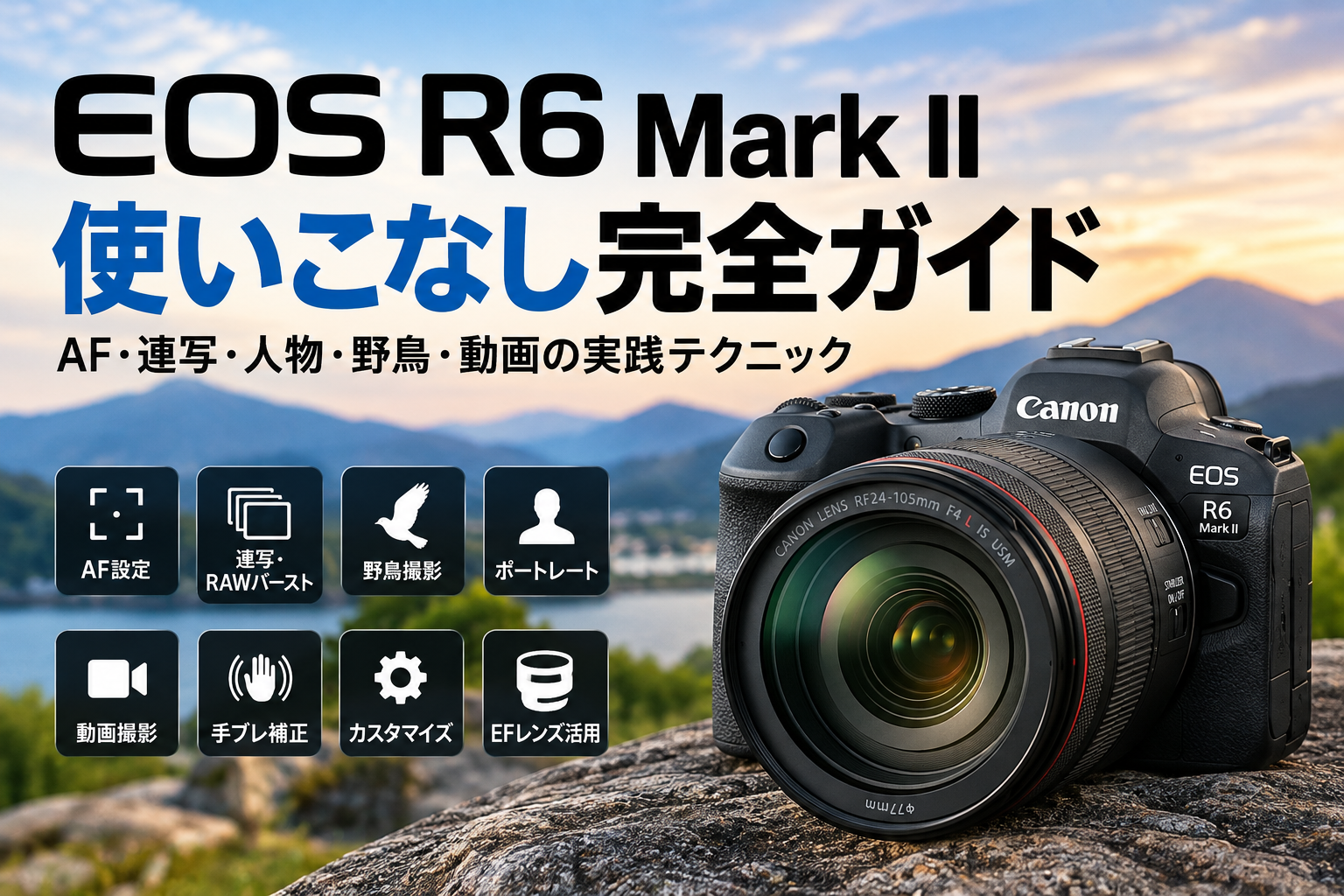
EOS R6 Mark II使いこなし完全ガイド|AF・連写・人物・野鳥・動画の実践テクニック
EOS R6 Mark IIを使いこなすうえで大切なのは、機能を一つずつ覚えること以上に、撮影現場で何を優先するかを判断できるようになることです。約2420万画素のフルサイズセンサー、デュアルピクセルCMOS AF II、最高約40コマ/秒の電子シャッター連写、ボディ内手ブレ補正、4K動画などを備えていますが、どの機能も撮影条件に合って初めて効果を発揮します。人物の目を追い続けたいときと、枝の間にいる小鳥へピントを合わせたいときでは、適したAFの使い方が違います。明るい屋外で使う電子シャッターと、LED照明のある室内で使うシャッターも同じ考え方では選べません。
この記事では、すでにある設定項目の一覧を繰り返すのではなく、「ピントが背景へ移る」「写真がぶれる」「連写したのに欲しい瞬間がない」「動画で色やピントが変化する」といった撮影中の問題から、EOS R6 Mark IIの操作を整理します。撮影前の確認、被写体を見つけてからシャッターを切るまでの判断、撮影後の確認とデータ管理までを一連の流れとして扱います。自分の撮影に必要な操作だけを使える状態にすることが、このカメラの性能を生かす近道です。

EOS R6 Mark IIを使いこなす最初の準備
撮影の成否は、シャッターを押す前の確認で大きく変わります。設定が豊富なEOS R6 Mark IIでは、前回撮影したときのモードや補正が残っていることもあります。現場に到着したら、記録、露出、AFという三つの順番で確認すると、必要な項目を見落としにくくなります。
撮影前は記録カード・電池・シャッター方式を確認する
最初に確認したいのは、カードの残容量、バッテリー残量、記録先、そしてシャッター方式です。EOS R6 Mark IIはSDカードを2枚使用でき、同時記録などの設定にも対応しますが、カードを2枚挿しているだけで必ず両方に同じ写真が記録されるわけではありません。大切なイベントでは「記録機能とカード・フォルダ選択」で記録方法を確かめ、数枚撮影して再生するところまで確認すると安心です。連写を多用する場合はカードの空き容量だけでなく書き込み速度も関わるため、長い連写を予定しているなら使用カードと撮影後の待ち時間も意識します。
次に、前回の撮影で電子シャッターへ切り替えていないか、RAWバーストやセルフタイマーが残っていないかを確認します。シャッター方式が変われば連写速度、撮影時の音、人工照明下での写り方が変わります。屋外の野鳥から室内の人物へ撮影対象が変わるときほど、この確認が重要です。最初から設定を複雑にせず、通常撮影で使う基準を決めておくと切り替えやすくなります。EOS R6 Mark IIのおすすめ設定では、記録画質やAFなどの基本項目を整理しています。
露出は絞り・シャッタースピード・ISO感度の役割を分ける
露出を合わせるときは、まず何を変えたくないかを決めます。人物を背景から浮かび上がらせたいなら絞りを優先し、野鳥の羽ばたきを止めたいならシャッタースピードを優先します。EOS R6 Mark IIではMモードとISOオートを組み合わせることで、絞りとシャッタースピードを撮影者が決め、明るさの変化をISO感度で吸収する運用ができます。例えば屋外で走る犬を撮るなら1/1600秒前後から始め、背景をどれだけぼかしたいかでF値を決めます。晴天から日陰へ入っても動きを止める速度を維持できることが、この方法の利点です。
一方、動かない風景なら絞り優先AEでF8前後を基準にしても撮影できます。ここで気を付けたいのは、適正露出に見えることと、被写体がぶれずに写ることは別だという点です。ファインダーの露出表示が適切でもシャッタースピードが遅すぎれば、動きのある被写体は流れてしまいます。明るさが変わるたびに全項目を触るのではなく、動きと被写界深度の優先順位を決めれば操作が整理されます。EOS R6 Mark IIのシャッタースピード設定も詳しい判断材料になります。
RAWとJPEGは撮影後の作業から決める
EOS R6 Mark IIの写真を残す方法は、画質の良し悪しだけで決める必要はありません。撮影してすぐに共有する日常写真ならJPEG、明暗差や色を丁寧に仕上げる作品ならRAW、連写枚数が多くデータ量を抑えたい場合にはC-RAWが候補になります。RAWで撮影しても大幅な露出不足や白飛びを無制限に救済できるわけではないため、撮影時の露出確認は引き続き重要です。重要な撮影でJPEGをすぐ使いたい場合は、RAWまたはC-RAWとJPEGの同時記録も利用できます。
撮影後に何百枚も選ぶことが多いなら、ファイルサイズとバックアップ時間まで含めて考えることが必要です。約2420万画素という画素数は、一般的なプリントやWeb掲載に十分使いやすい一方、大幅なトリミングでは残る画素数が減ります。野鳥や遠くのスポーツ選手を小さく撮って切り出す用途では、最初から焦点距離と撮影距離を見直す方が効果的なこともあります。保存形式と高感度画質の関係については、キヤノン高感度耐性ランキングも参考になります。
AFが思いどおりに動かないときの対処法
EOS R6 Mark IIの被写体検出AFは人物、動物、乗り物に対応しますが、撮影者が狙っている対象を常に理解できるわけではありません。AFが背景へ移る場合と、そもそも被写体を検出できない場合では対処が異なります。全域AFだけに頼らず、AFエリアと検出対象を組み合わせて主被写体を伝えることがポイントです。
顔や瞳を検出しないときはAFエリアと被写体設定を見直す
人物の目に追尾枠が出ない場合は、まず「検出する被写体」が人物または自動になっているかを確認します。顔が小さい、横向きになっている、帽子や髪で目が隠れている、強い逆光で輪郭が分かりにくいといった条件では検出しにくくなることがあります。動物を撮る場合には動物優先、鉄道や飛行機なら乗り物優先を選ぶと、意図した対象をカメラへ伝えやすくなります。自動が便利な場面もありますが、撮りたい被写体が決まっているなら専用の検出設定を試す価値があります。
検出に時間がかかるときは、いったん被写体を画面中央付近へ入れ、ピントが合う位置までレンズを動かしてから構図を作り直します。大きくピントが外れていると、被写体検出そのものが始まりにくい場合があります。AFエリアを広くすれば必ず正確になるというわけではなく、背景の情報が増えることで別の対象を選びやすくなることもあります。EOS R6 Mark IIの野鳥撮影設定では、動物検出とエリア選択を実際の撮影場面に合わせて解説しています。
枝・柵・人混みにピントを取られる場合は狙う範囲を狭める
枝越しの小鳥やフェンス越しのスポーツを撮るとき、全域AFで手前の障害物が選ばれることがあります。この場合は1点AF、スポット1点AF、あるいは領域拡大AFに切り替え、最初のピント合わせを被写体へ誘導します。被写体が十分に認識された後に追尾を使う方法もありますが、追尾がすぐ背景へ移る場合は狭いAFエリアのまま撮影する方が結果が安定することがあります。特に小鳥の目と背景の葉が近いときは、ピントを合わせる場所を撮影者が指定する意味が大きくなります。
動体撮影では、一点を狙う精度と被写体の動きを許容する範囲の広さが相反することがあります。飛ぶ鳥をファインダーへ入れ続けるのが難しいなら領域拡大AFやフレキシブルゾーンAFを試し、枝の奥に止まる鳥なら狭いエリアを優先します。必要な設定を撮影中に切り替えやすくするには、AFエリア選択や検出機能をボタンへ割り当てておく方法が便利です。EOS R6 Mark IIのボタンカスタマイズで操作の割り当てを確認できます。
複数の被写体がいるときは撮影者が主役を指定する
集合写真、競技会、野鳥が集まる水辺では、カメラが選んだ対象と撮影者が残したい対象が一致しないことがあります。EOS R6 Mark IIでは複数の人物が検出された際に追尾対象を選ぶ操作ができ、AFエリアやマルチコントローラーによる位置指定も活用できます。画面に出る枠の数だけを見ていると主役の表情を見失うため、まず誰のどの瞬間を狙うかを決め、AF枠をその位置へ導くことが重要です。被写体が交差するスポーツでは、追尾する被写体の乗り移り設定も撮影結果に関わります。
例えば二人が並ぶポートレートでは手前の瞳だけに合焦させると、奥の人物が被写界深度から外れることがあります。両方を鮮明に残すことが目的なら、被写体間の距離を小さくしたり、F値を絞ったりする判断も必要です。高性能な瞳AFでも、絞りによる被写界深度の問題までは解決してくれません。人物撮影におけるピント位置とレンズ選びは、EOS R6 Mark IIポートレート撮影ガイドで確認できます。
シャッター方式と連写を撮影状況で選ぶ
最高約40コマ/秒という性能は魅力的ですが、写真の成功率はコマ数だけでは決まりません。撮影対象の速さ、照明の種類、シャッター音、データの選別負担まで含めて方式を決めると、撮影後に残る写真の質が変わります。シャッタースピードと連続撮影速度も別の数値なので、混同せずに扱います。
40コマ/秒を常用せずメカ・電子先幕・電子を切り替える
EOS R6 Mark IIは、メカシャッターと電子先幕で最高約12コマ/秒、電子シャッターで最高約40コマ/秒の連写が可能です。羽ばたきの形が短時間で変わる野鳥や、動きの速い競技では40コマ/秒が有効ですが、歩く人物や静止した風景ではそこまで必要としない場合が多くなります。電子シャッターでは読み出しの時間差によって被写体の形が歪むことがあり、被写体が速く横切る撮影や急なパンでは確認が必要です。メカシャッターや電子先幕を使うときも、被写体に合ったシャッタースピードを確保することが基本になります。
40コマ/秒で長く撮り続けると、撮影枚数が増えるだけでなく、写真の選別やカードへの書き込みに時間がかかります。動きの山場を予想できるなら短く区切って連写し、一瞬の姿勢変化を特に細かく捉えたい場面で最高速度を使う方が効率的です。電子シャッターの中間速度も利用できるため、被写体と撮影目的で段階的に選べます。連写速度と方式の詳細は、EOS R6 Mark IIの連写設定にまとめています。
突然始まる動きにはRAWバーストとプリ撮影を使う
枝に止まった鳥の飛び立ちや、動き出す瞬間が読みにくい場面では、通常の連写を始めたときには決定的瞬間が終わっていることがあります。EOS R6 Mark IIのRAWバーストモードは、高速連続撮影したRAW画像を一まとまりのロールとして記録する機能です。さらにプリ撮影を有効にすると、シャッターボタンを半押しした状態を保ってから全押しした際、最大約0.5秒前までさかのぼって記録できます。使いこなすには、被写体へピントを合わせて半押しで構え、動きが始まったら全押しするという順番を体に覚えさせることが重要です。
RAWバーストは通常の一枚ずつのRAW連写とは保存形態が異なり、撮影後にはロールから必要な画像を切り出す工程があります。頻繁に使うと選別作業が増えるため、飛び立ちや水しぶきの始まりなど、時間を戻したい瞬間に用途を絞ると効果的です。飛翔を長く追い続ける場合は通常の高速連続撮影が扱いやすいこともあります。野鳥で使うAFや撮影の組み立ては、EOS R6 Mark IIの野鳥撮影設定と合わせて確認できます。
室内照明で縞模様が出たらフリッカーを疑う
体育館、舞台、店舗、鉄道駅などでは、LED照明や蛍光灯の明滅が写真に影響することがあります。肉眼では一定の明るさに見えても、電子シャッターで撮影すると横方向の縞やコマごとの明るさの違いが記録される場合があります。こうしたときは、シャッター方式をメカシャッターへ変更し、同じ場所で数枚撮って比較します。EOS R6 Mark IIには通常のフリッカー対策に加え、高周波フリッカーレス撮影の機能も用意されており、状況に合わせてシャッタースピードを調整できます。
高周波フリッカーレス撮影は、単に機能を有効にするだけで必ず縞が消えるものではありません。光源の種類や周期、シャッター方式によって効果が変わるため、撮影画像を拡大して確認することが必要です。照明による縞と、被写体が動いたためのブレは原因が違い、対処方法も異なります。電子シャッターを使用する前に試し撮りを行うことが、重要な場面を撮り直せないときほど役立ちます。シャッタースピード設定ガイドでも各シャッター方式の違いを説明しています。
人物・野鳥・乗り物を撮るときの使い分け
同じEOS R6 Mark IIでも、何を撮るかによって機能の優先順位は変わります。ポートレートでは目の位置と表情、野鳥では発見から合焦までの時間、乗り物では移動方向と背景の流れが重要です。被写体別に判断を分けると、万能な設定を探し続けずに撮影できます。
ポートレートでは瞳AFの先にある光と距離を整える
人物撮影では「人物」を検出対象にし、瞳への合焦状態を確かめながら構図を作ると効率的です。しかし瞳へピントが合っていても、顔へ当たる光が硬すぎる、背景が近すぎる、シャッタースピードが遅いといった条件では思い描いた写真になりません。窓際で撮る場合は、顔の明るい側と暗い側の差を見ながら立ち位置を調整し、背景から少し距離を取ってもらうだけでも印象が変わります。大口径レンズで開放付近を使う場合は、両目の位置がずれる横顔で被写界深度が浅くなることも意識します。
被写体が歩いているならサーボAFを使い、1/250秒から1/500秒程度を出発点に動きに合わせて調整します。止まったポーズでも表情や手の動きがあるため、手ブレ補正があるからといって極端に遅い速度を使う必要はありません。ポートレートで望遠レンズを選べば背景を狭く整理しやすく、標準レンズなら人物と周囲の関係を写しやすくなります。EOS R6 Mark IIポートレート撮影ガイドでは、焦点距離と撮影距離も詳しく取り上げています。
野鳥は「見つける・合わせる・追う」の三段階で考える
野鳥撮影では、望遠レンズを最大望遠にした状態で鳥を探し始めると、狭い画角の中で見失いやすくなります。ズームレンズなら広めの画角で鳥を発見し、ファインダーへ入れてから必要な焦点距離まで寄せると狙いやすくなります。止まりものでは1点AFや小さなゾーンで鳥を捉え、飛び始めたらサーボAFと広めのAFエリアに切り替えるという方法が使えます。鳥が十分大きく写れば動物検出による目や顔への追尾が期待できますが、遠くて小さい鳥や枝に隠れた鳥では手動のエリア指定を組み合わせます。
飛翔を止めるなら1/2000秒前後を基準とし、鳥の速度や羽の動きに合わせてさらに速くします。止まりものは1/500秒から1/1000秒程度へ下げられる場面もありますが、風で揺れる枝や動く頭には注意が必要です。望遠側の開放F値が暗いレンズではISO感度が上がるため、背景の写り方だけでなく被写体の明るさも見て露出を決めます。超望遠ズームの運用については、RF100-500mmを使った野鳥撮影ガイドで詳しく解説しています。
鉄道やスポーツは止める写真と流す写真を分けて撮る
鉄道やモータースポーツでは、速いシャッタースピードで動きを止める写真と、遅いシャッタースピードで背景を流す写真を分けて考えると表現の幅が広がります。車両のディテールをはっきり残すなら1/1000秒から1/2000秒前後で試し、走行感を出したいときは1/125秒、1/60秒などから流し撮りを練習します。流し撮りでは被写体の移動方向にカメラを滑らかに動かし、シャッターを切った後も振り続けると不自然な動きが減ります。必要な速度は被写体までの距離と移動速度によって大きく変わります。
乗り物優先の被写体検出は鉄道、飛行機、モータースポーツなどに対応しますが、遠くの小さな車両や画面を占める障害物によって検出が難しいこともあります。被写体を確実に指定したいときはAFエリアを制限し、動きが速く予測しにくい場面では広いエリアを試します。連写で数多く撮るよりも、被写体の進入位置と背景をあらかじめ決めておくことが、狙った写真への近道です。EOS R6 Mark IIの連写設定では速度の選択を詳しく解説しています。
風景・旅行・夜景で画質と手ブレを両立する
風景や旅行では、連写性能よりも画面全体の描写、明暗の扱い、手持ち撮影の安定性が重要になることがあります。EOS R6 Mark IIのフルサイズセンサーとボディ内手ブレ補正は、こうした撮影でも活用できます。日中の風景、夕暮れの街、星空は光の量と被写体の動きが異なるため、同じ撮影方法を続けずに切り替えます。
風景はF8前後を出発点に四隅と白飛びを確認する
遠景から手前までをはっきり写したい風景では、まず絞りをF8前後に設定し、使っているレンズの描写と必要な被写界深度を確認します。むやみにF16やF22まで絞ると、レンズや撮影条件によっては回折の影響で細部が甘くなることがあります。近景に花や岩があり、遠くの山まで鮮明に写したい場合は、一枚で収まるピントの範囲を見極める必要があります。単純に絞り値を最大まで大きくするより、撮影距離と構図を変える方が良い場合もあります。
空が明るく地面が暗い場面では、ファインダーやモニターの見た目だけで適正露出を決めず、ヒストグラムや再生画像で明部の状態を確認します。RAW撮影なら暗部を後から調整しやすいものの、重要な雲や建物が完全に白飛びしていると細部を戻せないことがあります。逆光の風景で空を残すのか、地上の暗部を優先するのかを撮影時に決めると仕上げが安定します。手持ちで風景を撮る際の考え方は、RF50mm F1.8 STMで手ブレを防ぐ方法でも確認できます。
夕景や室内では手ブレと被写体ブレを区別する
EOS R6 Mark IIにはボディ内手ブレ補正があり、対応レンズではレンズ側の光学式ISとの協調制御も可能です。これは手持ち撮影時のカメラの揺れを低減するための機能であり、歩く人物、風で動く葉、走る車などの被写体の動きそのものは止められません。街の建物を静かに撮るなら低速シャッターを活用できることがありますが、同じ構図に人が入れば人物だけがぶれる場合があります。暗い場面では、まず何を静止させたいのかを決めてからシャッタースピードとISO感度を調整します。
例えば室内の人物を撮る場合は1/125秒や1/250秒から始め、被写体が動くならさらに速くします。三脚を使用して夜景を撮るならISO感度を下げて長秒露光する方法もありますが、車の軌跡や人の流れを残すかどうかで必要な速度が変わります。高ISO撮影によるノイズと、低速シャッターによるブレを比較する際は、完成写真でどちらが目立つかを優先すると判断しやすくなります。高感度の基礎と機種ごとの特徴は、キヤノン高感度耐性ランキングも参考になります。
星空はAFを無理に使わず拡大表示でMFを追い込む
星空では明るい被写体が少ないため、通常の被写体検出AFが安定しないことがあります。このような場面ではMFへ切り替え、明るい星を拡大表示しながらできるだけ小さく鋭い点になる位置へピントを合わせます。無限遠の表示へ機械的に合わせれば必ず正確になるとは限らず、レンズや温度によって最適な位置が変わる場合があります。星を点として写したいなら、焦点距離が長くなるほど露光時間を短くする必要があり、広角レンズの設定を望遠レンズへそのまま移すことはできません。
星景写真ではMモード、明るいF値、適切なISO感度、短すぎず長すぎない露光時間を組み合わせます。三脚を使う場合は2秒セルフタイマーやリモート操作でシャッターボタンを押す振動を避け、撮影後には星像を拡大してピントと流れを確認します。地上の建物や樹木と星空を同時に写すときは、地上景と星の明るさや動きが異なることにも注意が必要です。詳しい撮影手順は、EOS R6 Mark IIの星空撮影おすすめ設定で整理しています。
静止画から動画へ切り替えるときの実践操作
EOS R6 Mark IIは静止画と動画を切り換えて使えますが、動画には静止画とは異なる時間の概念があります。一枚だけを見る写真と違い、動画では露出、ピント、色、音の変化が連続して記録されます。カメラを動画モードに切り替えた後は、写真で使っていたシャッタースピードやAFの操作をそのまま当てはめないことが大切です。
4K30pと4K60pは動きと編集方法から選ぶ
旅行記録や人物の会話、固定した構図の紹介動画なら4K30pを基準にすると扱いやすくなります。スポーツや走る動物、移動しながら撮影する映像では4K60pが有効で、編集時に30pのタイムラインへ載せれば滑らかなスローモーション表現も可能です。EOS R6 Mark IIは6Kオーバーサンプリングを利用した高精細な4K映像に対応し、通常の4K60pでもフルサイズの画角を生かせます。撮影の目的が一定なら、必要以上に高いフレームレートを選ぶより、仕上げる動画の形式を先に決めた方が効率的です。
動画のシャッタースピードは、30pならおおむね1/60秒、60pなら1/125秒を出発点に考えます。明るい屋外でこの速度を維持しながら大きくぼかすには、NDフィルターが必要になることもあります。写真の感覚で1/2000秒のような高速シャッターを常用すると、動きの輪郭が硬く見えやすくなります。フレームレートと露出の設定は、EOS R6 Mark IIの動画おすすめ設定で詳しく解説しています。
動画AFが急に背景へ移るときは追従速度と検出条件を調整する
動画サーボAFは、被写体が前後へ動いてもピントを合わせ続ける機能です。ただし人物が一瞬画面から外れたときに、すぐ背景へピントが移ると見づらい映像になることがあります。EOS R6 Mark IIでは動画サーボAF時のAF速度や被写体追従特性を調整できるため、人物がゆっくり動く場面では急激なピント移動を避ける方向に設定を変えることができます。スポーツのように前後の動きが速い場面では、反応を遅くしすぎると追いつきにくくなるため、撮影する動きに合わせて確認します。
製品撮影では、被写体検出AFだけでなく、ピントを合わせたい位置を固定する方法も役立ちます。手前の商品と奥の人物を行き来する映像では、カメラ任せの自動追尾だけで狙った順番を再現するのは難しい場合があります。静止した商品ならMFや動画サーボAFの一時停止を利用し、意図しないピント移動を避けることもできます。動画用のAFと手ブレ補正の特徴は、EOS R6 Mark IIの動画性能を徹底解説で確認できます。
録画前には音声・色・手ブレ補正を短いテストで確かめる
動画を撮り始める前には、10秒程度の試し撮りで録音レベル、ホワイトバランス、手ブレ補正、画角を確認すると作業のやり直しを減らせます。オートホワイトバランスは便利ですが、画面に入る光源や背景が変化すると色が揺れることがあります。室内の固定撮影ではホワイトバランスを一定にし、人物の顔色がカットごとに変わらないようにする方法が有効です。外部マイクを使用する場合も、接続しただけで音が適切になるとは限らないため、実際に話して録音を確認することが大切です。
手持ち動画ではボディ内手ブレ補正に加えて動画電子ISを使えますが、電子ISを有効にすると画角が狭くなることがあります。広い室内や自撮りでは周辺が切れやすいため、補正を強くする前に必要な画角を確保できているかを確かめます。長時間録画ではバッテリー、カード容量、撮影環境による温度上昇も管理対象になります。撮影形式と録音を含む実践設定は、EOS R6 Mark II動画撮影ガイドでも扱っています。
レンズとボタンを自分の撮影に合わせて使う
EOS R6 Mark IIはカメラのAF性能だけでなく、レンズの特性と操作方法によって使い勝手が変わります。RFレンズを使う場面、EFレンズを活用する場面、撮影ジャンルを素早く切り替える場面では、それぞれ整理の方法が異なります。細かい機能をすべてボタンへ割り当てるより、頻繁に必要な操作だけを手元へ集めることが重要です。
EFレンズを使うならAFの挙動と手ブレ補正を確認する
EOS R6 Mark IIでは、マウントアダプター EF-EOS Rを介して多くのEFレンズやEF-Sレンズを使用できます。フルサイズ対応のEFレンズなら、光学系のない標準アダプターを使っても焦点距離そのものは変わりません。EF-SレンズではAPS-C相当のクロップとなり、フルサイズの画面全体を使った撮影とは画角と記録画素数が異なります。手元のEFレンズを生かせることは大きな利点ですが、古いレンズではAF駆動速度、作動音、手ブレ補正の動作に個性が残ります。
人物を静かに撮る用途では古いEF単焦点レンズが魅力的でも、動画で頻繁にピントを動かすと駆動音が録音される可能性があります。野鳥やスポーツでは、ボディ側が被写体を検出しても、レンズのフォーカス駆動が追いつかない場合があります。撮影の前に遠距離から近距離へピントを移動させ、どの程度の速さと音で動くかを確認すると適した用途が分かります。装着方法と互換性については、EOS RでEFレンズを使う方法で詳しく紹介しています。
AF-ONやM-Fnは役割を明確にして割り当てる
操作のカスタマイズでは、何でも一度に変更すると設定を覚えきれなくなります。EOS R6 Mark IIにはAF-ONやM-Fn、マルチコントローラーなどの操作部があり、必要な機能へアクセスしやすい配置に整えられます。例えば動く被写体を多く撮るならAF-ONを親指で使えるようにしてピント合わせとシャッター操作を分担し、被写体検出やAFエリアの切り替えを近くのボタンへ割り当てる方法が考えられます。野鳥の止まりものから飛翔へ移る場面では、設定の変更にメニュー操作が必要かどうかが大きな差になります。
背面ボタンだけでなく、ダイヤルやRFレンズのコントロールリングも撮影時の操作に関係します。露出補正、ISO感度、絞りなどのうち何を頻繁に変えるかを整理し、誤操作が生じにくい割り当てを選びます。別のボディを併用する場合は、AF-ONの役割やダイヤルの方向をそろえると操作の混乱を減らせます。設定例は、EOS R6 Mark IIのボタンカスタマイズおすすめ設定で詳しく確認できます。
C1・C2・C3には撮影場面への切り替えを登録する
カスタム撮影モードC1・C2・C3は、カメラの設定を撮影目的ごとに呼び出すための機能です。例えばC1には人物用の絞り優先AEと人物検出、C2には動体用のMモード・ISOオート・サーボAF、C3には風景用の絞り優先AEと単写を登録すると、現場での設定変更を短縮できます。EOS R6 Mark IIでは静止画と動画でそれぞれカスタム撮影モードを登録できるため、静止画用と動画用の登録内容を混同せずに使えます。実際の撮影頻度に合わせて枠を決めるのが基本です。
登録した後にCモード内で設定を変更すると、その変更を一時的なものとして扱うか、自動更新で登録内容へ反映させるかによって次回の挙動が変わります。毎回同じ出発点から撮りたい場合は、自動更新の設定を確認しておくと意図しない設定の変化を避けられます。人物と野鳥を短時間で撮り分ける場合など、機能を個別に変更するよりカスタムモードを切り替える方が確実な場面があります。日常の基本設定との組み合わせは、EOS R6 Mark IIのおすすめ設定で整理しています。
撮影後の確認とデータ整理まで使いこなす
現場でシャッターを切っただけでは、狙いどおりの写真が残っているか分かりません。EOS R6 Mark IIの高精度AFや高速連写を活用するなら、再生確認の方法とファイルの扱いも撮影の一部として考えます。撮影中の確認を必要最小限にしつつ、取り返しのつかない失敗だけは早めに見つけることが大切です。
撮影直後は露出だけでなく拡大してピントを確認する
撮った写真を背面モニターで全体表示すると、構図や明るさが整っているように見えても、目や細部のピントが外れていることがあります。人物なら瞳、野鳥なら目と羽毛、鉄道なら車体の文字など、作品で見せたい部分を拡大表示して確認します。特に大口径レンズの開放付近や超望遠での撮影は、少しの前後移動でピントが変わります。AF枠が被写体を追っていたことだけを成功の判断にせず、実際に記録された細部を見ることが重要です。
ブレが見つかったときは、手ブレ、被写体ブレ、ピント外れを区別します。全体が同じ方向に流れているなら手ブレ、背景は鮮明で被写体だけ流れているなら被写体ブレ、別の距離にある物が鮮明ならピント位置の問題が考えられます。原因を切り分ければ、次に変更する設定が明確になります。シャッタースピードとブレの関係は、EOS R6 Mark IIシャッタースピード設定ガイドも参考になります。
大量の連写は撮影目的に合わせて候補を絞り込む
高速連写を使うと、一見似た写真が大量に残ります。すべてを細かく確認する前に、まず明らかなピント外れ、被写体の一部が切れたコマ、姿勢が不自然なコマを選別すると作業が進めやすくなります。野鳥なら目の向きと翼の形、人物なら表情と手の位置、スポーツなら動きの頂点が選別基準になります。高い連写速度は選べる瞬間を増やすための機能であり、保存枚数を増やすこと自体が目的ではありません。
RAWバーストで撮影した写真は、ロールを再生して必要な画像を切り出す工程が必要です。通常のRAWファイルと同じように一枚ずつ並ぶことを前提にすると、撮影後の選別方法が分かりにくくなります。多くの枚数を撮る予定なら、カード容量に加え、取り込み先の保存容量とバックアップ方法を決めておくと整理しやすくなります。RAWバーストの特徴は、EOS R6 Mark IIの連写設定でも確認できます。
二枚のSDカードとバックアップを役割分担する
EOS R6 Mark IIの二つのSDカードスロットは、記録方法を選べることが利点です。重要な仕事や撮り直しの難しい撮影では、同じ画像を二枚へ記録する運用が役立ちます。一方、静止画と動画の振り分けや、用途に合わせた記録先の選択も可能なので、撮影内容に応じて使い分けられます。どの方法を選んでも、撮影後には実際にどのカードへ記録されたかを確認する必要があります。
帰宅後はカードからパソコンへ取り込み、写真の整理とバックアップを分けて考えます。選別前の全データを残す場所と、現像して完成させた写真を残す場所を分けると、誤って重要な写真を消す危険を減らせます。カード二枚への同時記録は撮影時の保全に役立ちますが、長期保存の代わりにはならないため、撮影後のデータ管理も運用の一部です。ボディの装備や用途別の評価は、EOS R6 Mark IIは買ってはいけない?でも取り上げています。
まとめ
EOS R6 Mark IIを使いこなすためには、最高約40コマ/秒の連写や被写体検出AFをいつでも最大限に使うのではなく、撮影状況に合った操作を選ぶことが重要です。撮影前には記録方法とシャッター方式を確認し、動きのある被写体ではシャッタースピードを優先し、AFが迷う場面では狙うエリアを撮影者が指定します。人物では光と距離、野鳥では発見から追尾への切り替え、乗り物では動きを止めるか流すかの判断が写真の出来を左右します。動画ではフレームレート、AF、音声、ホワイトバランスを短い試し撮りで確かめ、写真とは異なる考え方で操作します。
操作を覚えたら、よく使う設定をC1・C2・C3やボタンへ割り当て、撮影後は拡大表示でピントとブレを確認します。連写した画像やRAWバーストのロールは目的に合わせて選別し、SDカードから取り込んだデータを整理して保存します。EOS R6 Mark IIは静止画と動画のどちらでも幅広い撮影ができるカメラです。自分の撮影で起こりやすい問題とその対処を結び付けておくことで、多彩な機能を迷わず活用できるようになります。