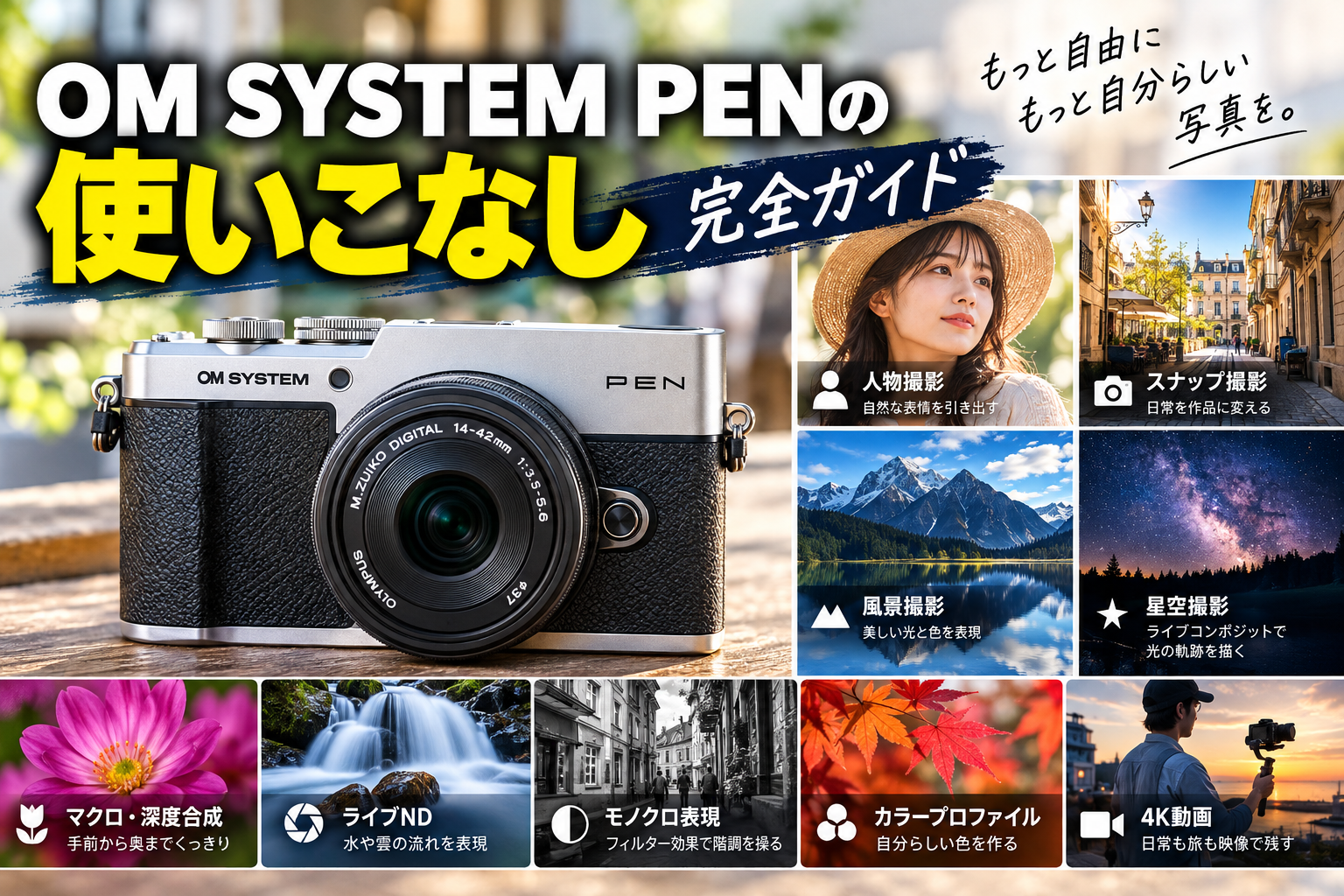
OM SYSTEM PENの使いこなし完全ガイド|スナップ・人物・モノクロ・特殊撮影術
OM SYSTEM PENを使いこなすには、カメラの機能を覚えるだけでなく、撮影する場所や被写体に合わせて操作方法を工夫することが重要です。電子ビューファインダー、2軸可動式モニター、カラー・モノクロプロファイル、5軸ボディ内手振れ補正、ライブND、深度合成、星空AFなどを活用すれば、普段の散歩や旅行でも写真表現の幅を広げられます。
新型OM SYSTEM PENは、約2037万画素のマイクロフォーサーズセンサー、121点オールクロス像面位相差AF、約236万ドットの電子ビューファインダー、5軸ボディ内手振れ補正を搭載するミラーレスカメラです。バッテリーとSDカードを含む質量は約393gで、小型の単焦点レンズや標準ズームと組み合わせることで、日常的に持ち歩きやすいシステムになります。
OM SYSTEM PENの魅力は、単に小型軽量ということだけではありません。ファインダーをのぞきながら構図を決めたり、撮影前にカラーやモノクロの仕上がりを選んだり、複数枚の画像を合成する撮影機能を利用したりすることで、写真を撮る過程そのものを楽しめます。
また、新型PENには、カラー・モノクロプロファイルを撮影した画像から読み取り、別のPENへ取り込めるプロファイルライブラリー機能があります。好みの写真表現を見つけたときに、同じ色や階調の設定を再現できることも特徴です。
この記事では、OM SYSTEM PENの使いこなしをテーマに、ファインダーとモニターの使い分け、構図の作り方、街角スナップや人物撮影の実践方法、カラー・モノクロ表現、ライブNDや深度合成の活用、撮影後の写真整理まで詳しく解説します。撮影モードやISO感度などの設定値だけに注目するのではなく、PENを使ってどのような写真を撮るかという実践的な内容を中心に紹介します。

OM SYSTEM PENの使いこなしはファインダーと操作方法から始める
OM SYSTEM PENは、レンジファインダー風のクラシカルなデザインを採用したミラーレスカメラです。カメラ上部の中央に大きなファインダーの張り出しを持つ一眼レフスタイルとは異なり、比較的平らな外観が特徴です。新型PENでは電子ビューファインダーが内蔵されたことで、背面モニターとファインダーを使い分けながら撮影できるようになりました。
電子ビューファインダーを使って構図と光を確認する
OM SYSTEM PENには約236万ドットのOLED電子ビューファインダーが搭載されています。電子ビューファインダーは、レンズを通してセンサーが捉えた映像を電子的に表示する仕組みです。撮影前に明るさや色、ホワイトバランスなどの仕上がりを確認できるため、写真の完成像を考えながらシャッターを切ることができます。
ファインダーを使用する利点は、周囲の景色から視線を切り離し、画面内の構図へ集中しやすいことです。例えば、街中で人物を撮影するとき、背面モニターを見ていると周囲の動きや明るさが気になる場合があります。ファインダーをのぞくと、人物の位置や背景の重なり、光の当たり方などを確認しやすくなります。
OM SYSTEM PENでは、電子ビューファインダーに三分割線や方眼、黄金分割、対角線などの罫線を表示できます。建物を撮影する場合には方眼を使うと垂直方向の傾きを確認しやすく、人物を画面の端へ配置する場合には三分割線が参考になります。
また、水平と垂直を確認できる2軸の水準器も利用できます。海岸の水平線や街中の建物を撮影する場合には、カメラを水平に構えることが重要です。撮影後に画像を回転させて傾きを修正すると、画面の周囲を切り取る必要が生じるため、最初から水平を合わせておくと記録した画素を有効に使えます。
電子ビューファインダーのもう一つの利点は、晴天の屋外でも構図を確認しやすいことです。背面モニターは太陽光が直接当たると画面が見えにくくなる場合がありますが、ファインダーなら外光の影響を受けにくくなります。
ただし、ファインダーに表示される映像の明るさや色は、モニターの表示設定によっても変わります。実際の記録画像との違いが気になる場合には、撮影した画像を再生して確認することも重要です。
ファインダーを通して構図を決める意味については、ファインダー越しとは?カメラで見える世界と写真表現の意味でも詳しく解説しています。
小型単焦点レンズを使ってPENらしい撮影を楽しむ
OM SYSTEM PENの小型軽量ボディを生かすなら、まず小型単焦点レンズとの組み合わせを考えたいところです。単焦点レンズはズーム機構を持たないため、撮影者が自分で移動しながら構図を決める必要があります。しかし、その特徴が写真を撮る楽しさにつながります。
例えば、M.ZUIKO DIGITAL 17mm F1.8 IIは35mm判換算約34mm相当の画角になります。街角スナップや旅行、人物と背景を一緒に写す撮影などに向いています。広角すぎず、標準レンズほど狭くないため、普段の景色を自然な距離感で切り取れます。
25mm F1.8 IIは35mm判換算約50mm相当の標準画角です。17mmと比較すると写る範囲が狭くなり、街中で気になった看板や店先の小物、人物などを整理して撮影しやすくなります。背景に入る情報を減らしたい場合にも便利です。
45mm F1.8は35mm判換算約90mm相当の中望遠レンズになります。人物や花、小物などを少し離れた位置から撮影する用途に向いています。望遠側の焦点距離を利用することで、背景の一部分を切り取った写真を作りやすくなります。
単焦点レンズを使いこなす際に重要なのは、焦点距離を変更できないことを欠点として考えないことです。同じ17mmレンズでも、被写体へ近づけば主役が大きく写り、後ろへ下がれば周囲の景色を広く取り込めます。撮影者が立つ位置を変えることで、背景の大きさや遠近感も変わります。
例えば、カフェのテーブルに置かれたコーヒーカップを撮影する場合、椅子に座ったまま撮影すると背景に店内の様子が入ります。少し立ち上がって上から撮影すると、カップとテーブルの模様が中心になります。同じレンズでも、カメラを構える位置によって写真の印象は大きく異なります。
マイクロフォーサーズは35mm判換算で約2倍の焦点距離として画角を考えられるため、レンズを選ぶ際には実焦点距離と換算画角を区別する必要があります。レンズ規格と焦点距離の考え方については、マイクロフォーサーズ・Xマウント・Lマウント比較|センサー・レンズ・用途の違いでも詳しく紹介しています。
2軸可動式モニターでローアングルとハイアングルを使い分ける
OM SYSTEM PENには3.0型、約104万ドットの2軸可動式タッチモニターが搭載されています。カメラを目の高さで構える通常の撮影に加え、低い位置や高い位置から撮影するときに画面の角度を調整できます。
ローアングル撮影は、地面に近い位置から被写体を見上げる方法です。例えば、公園で咲いている花を撮影する場合、立ったまま下向きに撮ると地面が背景になりやすくなります。カメラを花の高さまで下げると、背景に遠くの木々や空が入り、花の存在感を強めた写真を作れます。
小さな犬や猫を撮影する場合も、動物の目線の高さまでカメラを下げることで、表情を捉えやすくなります。人間が立った状態から見下ろす写真と比較すると、動物の周囲の景色まで含めた自然な写真になります。
ハイアングル撮影は、カメラを高い位置から下向きに構える方法です。テーブルに並んだ料理や小物を撮影する場合には、上から撮影すると配置や形が分かりやすくなります。人混みの中で少し高い位置から撮影する場合にも、モニターの角度調整が役立ちます。
OM SYSTEM PENはタッチAFとタッチシャッターに対応しているため、モニター上でピント位置を選択できます。花の中心や料理の一部分など、画面内の小さな被写体を狙う場合に便利です。
ただし、タッチ操作を利用するときは、意図せずシャッターが切れたり、AF位置が変わったりしないように注意する必要があります。構図を整えることを優先するなら、タッチAFでピント位置を決め、通常のシャッターボタンで撮影する方法もあります。
カメラの高さや角度によって写真の印象を変える方法については、スナップ写真の撮り方完全ガイド|構図・光・設定・焦点距離のコツでも詳しく解説しています。
OM SYSTEM PENで人物・街角・夜景を印象的に撮る方法
カメラを使いこなすうえでは、撮影モードの設定だけでなく、被写体と光の関係を考えることが重要です。人物なら背景と光の方向、街角なら主役と周囲の情報量、夜景なら静止した被写体と動く被写体の違いが写真の仕上がりを左右します。OM SYSTEM PENの小型軽量ボディと手振れ補正を生かしながら、具体的な撮影方法を考えていきます。
人物撮影はレンズの焦点距離と背景の距離を意識する
OM SYSTEM PENで人物を撮影するときは、最初に背景の整理を考えることが重要です。人物の顔や表情へ注目して撮影していても、背景に明るい看板や電柱、ほかの人物などが重なると、主役への視線が分散してしまいます。
例えば、公園で人物を撮影する場合、背景に樹木が密集している場所では、人物と背景が重なりやすくなります。撮影者が左右へ数歩移動すると、背景の木々の重なりが変わり、人物の輪郭を分かりやすくできます。背景が遠くなる場所を選べば、背景ぼけも大きくなりやすくなります。
OM SYSTEM PENはマイクロフォーサーズセンサーを搭載するため、フルサイズと同じ画角、同じF値で比較した場合には被写界深度が深くなりやすい特徴があります。背景を大きくぼかしたい場合には、F値の小さいレンズを使うだけでなく、被写体と背景の距離を十分に取ることが重要です。
人物の顔を自然な形で撮影したい場合には、撮影距離にも注意が必要です。広角レンズで顔へ極端に近づくと、鼻や顔の手前側が大きく見えやすくなります。顔の形を自然に表現したい場合には、少し離れた位置から標準~中望遠レンズで撮影する方法があります。
屋外の人物撮影では、光の方向も重要です。正面から強い直射日光が当たると、人物がまぶしそうな表情になったり、顔に強い影が出たりする場合があります。建物の影や木陰など、比較的柔らかい光が得られる場所へ移動すると、顔の明暗差を抑えやすくなります。
逆光で撮影する場合には、髪の輪郭が光って見えることがあります。背景が明るいため人物の顔が暗くなることもありますが、顔の明るさを確認しながら露出を調整すれば、柔らかな雰囲気を作れます。
OM SYSTEM PENには人物の顔や瞳を検出するAFがあるため、ピント合わせを補助できます。ただし、複数の人物が写っている場合には、どの人物へピントを合わせるか確認することも大切です。
人物を自然に写すための構図、光、焦点距離の考え方については、ポートレート撮影完全ガイド|レンズ・設定・光・構図から自然な表情の撮り方まででも紹介しています。
動くペットや子どもは撮影する位置とタイミングを工夫する
OM SYSTEM PENには人物・犬・猫を認識するAI被写体認識AFが搭載されています。しかし、動く被写体を撮影するときは、AFの性能だけで結果が決まるわけではありません。被写体がどの方向へ動くのか、どこを通るのか、どの瞬間を撮影したいのかを予測することも重要です。
例えば、犬が公園で走っている場合、犬の後ろを追いかけながら撮影する方法と、進行方向の少し先で待って撮影する方法では、写真の印象が変わります。犬が向かってくる位置で撮影すると、表情を正面から捉えやすくなります。
動物がカメラへ近づいてくる場合には、被写体までの距離が短時間で変化します。こうした場面ではC-AFが役立ちます。一方、止まっている猫の表情を撮影する場合は、S-AFと瞳や顔の検出を利用する方法もあります。
動く子どもの撮影でも、シャッターを切る位置を考えることが重要です。ブランコなら最も高い位置へ近づくとき、ジャンプなら地面から足が離れた瞬間など、動きの特徴が分かる場面を狙うと写真として伝わりやすくなります。
OM SYSTEM PENは電子シャッターで最高約30コマ/秒の連写に対応していますが、このモードではAFと露出が1コマ目に固定されます。前後に大きく動く被写体を追う場合には、AF追従に対応する約8コマ/秒の静音連写などを使用する方法があります。
また、犬や猫を撮影するときには、必ずしも高速連写だけに頼る必要はありません。眠っている姿や何かに興味を示した瞬間、こちらを見た表情などは、1枚ずつ撮影しても魅力的な写真になります。
動物を撮影するときは、目線の高さも重要です。カメラを低い位置へ構えると、犬や猫の表情と背景を自然にまとめやすくなります。床に近い位置で撮影する場合には、2軸可動式モニターが役立ちます。
AFが狙った位置へ合わない場合には、被写体認識任せにせず、AFターゲットを変更する方法もあります。AFとMFの違いとは?オートフォーカスとマニュアルフォーカスの使い分けでも詳しく解説しています。
夜景は5軸ボディ内手振れ補正を生かして撮影する
OM SYSTEM PENには中央5.5段、周辺4.5段の5軸ボディ内手振れ補正が搭載されています。小型単焦点レンズを装着した状態でもボディ側で手振れを補正できるため、夕暮れや夜間の街角スナップで活用できます。
例えば、夜の商店街にある看板やライトアップされた建物を撮影する場合、シャッタースピードを遅くするとISO感度を抑えやすくなります。ISO感度を低くできれば、高感度ノイズによる細部の低下を減らせる可能性があります。
ただし、手振れ補正が有効でも、撮影者の姿勢によって結果は変わります。カメラを両手で安定して保持し、脇を軽く締め、シャッターボタンを強く押し込まないようにすることが重要です。壁や柱などを利用して体を安定させる方法もあります。
夜景の撮影では、暗い部分をすべて明るく写す必要はありません。例えば、街灯に照らされた建物を撮影する場合、周囲の暗さを残すことで、光が当たっている部分を際立たせられます。露出を明るくしすぎると、夜の雰囲気が失われることもあります。
また、ショーウィンドウや水たまりの反射、車のライトなど、夜ならではの光を主役にする方法もあります。水たまりへカメラを近づけて建物の反射を撮影すると、普段の街角とは異なる構図を作れます。
人物が歩いている場面では、静止した建物とは撮影方法が変わります。シャッタースピードが遅いと人物の動きが流れて写るため、人物を鮮明に止めたい場合には速いシャッタースピードが必要です。反対に、人物を意図的に流して街の動きを表現する方法もあります。
OM SYSTEM PENの手振れ補正は、写真表現の自由度を高める機能です。暗い場所でも必ず低ISO感度で撮影するという考え方ではなく、静止した被写体と動く被写体を区別して活用することが重要です。
夜間の撮影でシャッタースピードとISO感度をどのように考えるかについては、高感度撮影とは?ISO感度とノイズの関係、暗所で失敗しない設定とコツでも詳しく解説しています。
OM SYSTEM PENのカラー・モノクロ機能を使いこなす
OM SYSTEM PENの大きな特徴が、カラー・モノクロプロファイルコントロールです。写真を撮影する前に色や階調、粒状感などを調整できるため、撮影者が意図した雰囲気へ近づけられます。撮影後のRAW現像だけに頼らず、ファインダーやモニターで完成像を確認しながら写真を撮ることができます。
カラープロファイルで自分の写真の色を作る
OM SYSTEM PENには、カラープロファイルコントロールが搭載されています。12色それぞれの彩度を変更できるため、写真全体の彩度を一律に上げ下げする方法とは異なる色の調整が可能です。
例えば、青空のある風景を撮影する場合、青の彩度を少し強めることで、空の印象を変えられます。一方、街角スナップでは彩度を控えめにすると、落ち着いた雰囲気の写真になります。赤や黄色を強調すると、看板や建物の色が印象的に見えることもあります。
ただし、色を強調すれば写真がよくなるとは限りません。青空を鮮やかにしすぎると不自然な色になり、人物の肌に近い色を大きく変更すると、顔色が不自然になる場合があります。
色の調整では、写真の中で何を主役にするかを考えることが重要です。例えば、赤い花が主役なら赤を強調し、周囲の緑を少し抑えることで、花を目立たせることができます。反対に、秋の紅葉を撮影するときには、赤や黄色の色合いを自然に残す方がよい場合もあります。
OM SYSTEM PENには、シェーディング効果やハイライト&シャドウコントロールも用意されています。画面の周辺を暗くすると中央の被写体が目立ちやすくなりますが、効果を強くすると不自然な印象になることがあります。
ハイライト&シャドウコントロールでは、明るい部分、暗い部分、中間の明るさを個別に調整できます。逆光で撮影した場合や、コントラストの強い街角スナップで利用すると、写真の雰囲気を変えられます。
カラープロファイルではCOLOR1~COLOR4に設定を保存できます。自然な風景用、落ち着いた街角用、鮮やかな花用、暖色を生かす夕景用など、目的ごとに仕上がりを作っておくと便利です。
クラシカルなカメラで色の仕上がりを作りながら撮影する楽しさについては、カメラデザインの美学|造形が生み出す写真撮影の魅力でも紹介しています。
プロファイルライブラリーで気に入った色を再現する
OM SYSTEM PENでは、プロファイルライブラリー機能を利用できます。これは、カラーまたはモノクロプロファイルを使用して撮影したJPEG画像から設定情報を読み取り、対応するカメラへ転送する機能です。
例えば、公式の実写サンプルを見て、気に入った色や階調の写真があった場合、その画像に含まれるプロファイル情報を利用できます。自分で12色の彩度を一つずつ調整しなくても、好みの仕上がりを再現するための設定を取り込めます。
使用するのはスマホアプリのOI.Shareです。対応するJPEG画像をスマホへ保存し、OI.Shareのプロファイルライブラリーで読み取ります。読み取った設定情報は、対応するカメラへ転送できます。
この機能で重要なのは、画像に記録されているプロファイル設定を利用することです。写真の色を見ただけで、ほかの人がどのような編集を行ったのかをすべて再現できるわけではありません。通常の写真や、対応するプロファイル情報を持たない画像から、同じ設定を自動生成できるという意味ではありません。
また、読み取る対象はJPEG画像です。RAWファイルをそのまま使ってプロファイル設定を読み取ることはできません。撮影したカメラや使用した機能によって、読み取り対象になるかどうかも異なります。
プロファイルライブラリーは、自分の写真表現を広げるためにも活用できます。例えば、旅行先で撮影した写真の色が気に入った場合、その設定を別の撮影でも使用できます。毎回同じ調整を繰り返す必要がなくなり、写真の仕上がりに統一感を持たせやすくなります。
一方、同じプロファイルを使用しても、光の方向やホワイトバランス、露出、被写体の色によって写真の印象は変わります。同じ設定を使えば必ず同じ色の写真が完成するわけではありません。プロファイルを基準にしながら、その日の光に合わせて調整することが大切です。
OM SYSTEM PENのカラー・モノクロプロファイルや画像処理の特徴については、OM SYSTEM PEN完全ガイド|特徴・性能・画質・メリットとデメリットでも詳しく解説しています。
モノクロ撮影では色の違いを明るさの違いで表現する
OM SYSTEM PENにはモノクロプロファイルコントロールが搭載されています。単にカラー写真の彩度をなくすだけでなく、フィルター効果や粒状フィルム効果、調色などを利用して、白黒写真の雰囲気を調整できます。
モノクロ写真では、赤、青、緑などの色の違いを、明るさや階調の違いとして表現します。そのため、カラー写真では色の対比が魅力になる被写体でも、モノクロにすると同じように見えない場合があります。
例えば、赤い花と緑の葉を撮影する場合、カラー写真では色の違いによって花が目立ちます。しかし、モノクロでは赤と緑の明るさが近いと、花と葉の区別が弱くなることがあります。
こうした場合に役立つのがカラーフィルター効果です。赤や黄色、緑などのフィルターを利用することで、特定の色がモノクロ画像の中でどのような明るさになるかを変えられます。
青空に白い雲が浮かんでいる風景では、赤フィルターの効果を利用すると空を暗く表現しやすくなります。その結果、白い雲が強調され、コントラストの高い写真になります。
人物撮影では、肌の階調を自然に残すことが重要です。強いコントラストを加えると、顔の影や肌の質感が目立ちすぎる場合があります。人物の表情を柔らかく表現したい場合には、階調を穏やかにする方向で調整する方法があります。
粒状フィルム効果はOff、弱、中、強から選択できます。粒状感を加えるとフィルム写真のような雰囲気を演出できますが、細かな模様や質感を鮮明に見せたい場合には効果を控える方法があります。
OM SYSTEM PENではMONO1~MONO4にモノクロプロファイルを保存できます。自然な階調、強いコントラスト、粒状感のある表現、柔らかな人物表現など、異なる仕上がりを用意しておくと便利です。
写真の画質を構成する階調や色再現、コントラストの考え方については、写真の画質とは?解像力・階調・色再現・ノイズを決める要素で詳しく解説しています。
OM SYSTEM PENの特殊撮影機能を実際の写真に生かす
OM SYSTEM PENには、複数の画像を利用して写真表現を広げるコンピュテーショナルフォトグラフィが搭載されています。ライブND、ハイレゾショット、深度合成、ライブコンポジットなどは、通常の単写だけでは難しい表現を可能にします。ただし、それぞれ目的が異なるため、どのような写真を撮りたいのかを考えて使い分けることが重要です。
ライブNDは水や雲の動きを写真として表現する
OM SYSTEM PENのライブNDは、NDフィルターを装着せずにスローシャッターのような表現を行う機能です。ND2、ND4、ND8、ND16に対応しており、水の流れや動く雲などを滑らかに表現できます。
例えば、滝を撮影するとき、シャッタースピードを速くすると水滴が止まったように写ります。ライブNDを利用すると、水の動きを重ね合わせることで、滑らかに流れる水の表現を作れます。
ライブNDを使いこなすには、被写体の動く速さを意識することが重要です。流れの速い滝と穏やかな川では、同じND設定でも水の写り方が変わります。最初はND2やND4で撮影し、流れをさらに滑らかにしたい場合にはND8やND16を試す方法があります。
また、水の流れだけでなく、人の動きや雲の移動などを表現することもできます。例えば、街中の噴水では、水の形を止めて撮影する場合と、流れを滑らかにする場合で印象が変わります。
OM SYSTEM PENでは、CPボタンを押しながらダイヤルを回すことでライブNDなどの機能を選択できます。CPボタンからは、ハイレゾショット、深度合成、HDR、多重露出なども呼び出せます。
ただし、ライブNDは物理的なNDフィルターと完全に同じ仕組みではありません。複数の画像を合成することで動きを表現するため、光量そのものを減らす物理フィルターとは用途が異なります。
また、ライブNDはSモードまたはMモードで使用し、ISO感度は800までに制限されます。ND設定によって使用できるシャッタースピードにも制約があるため、撮影前に条件を確認する必要があります。
ライブNDやハイレゾショットなど、新型PENに追加された機能の特徴については、OM SYSTEM PENは何が変わった?EVF・防塵防滴・121点位相差AF・5軸手ぶれ補正を徹底解説でも紹介しています。
深度合成で花や小物の手前から奥までピントを合わせる
マクロ撮影では、被写体へ近づくほどピントの合う範囲が狭くなります。例えば、小さな花を画面いっぱいに撮影すると、手前の花びらへピントを合わせた場合、奥の花びらがぼけることがあります。
絞りを大きくすれば被写界深度を広げられますが、F値を大きくしすぎると回折によって解像感が低下する場合があります。特に、小さな被写体を大きく撮影する場合には、絞りだけでピント範囲を確保することが難しい場面があります。
OM SYSTEM PENの深度合成は、ピント位置を少しずつ変えた複数の画像を撮影し、鮮明な部分を組み合わせる機能です。これにより、通常の1枚撮影より広い範囲へピントを合わせた写真を生成できます。
例えば、腕時計を撮影する場合、文字盤の手前へピントを合わせると奥側がぼけることがあります。深度合成を利用すれば、文字盤から周囲の部分まで、広い範囲を鮮明に見せる写真を作れます。
花の撮影でも、雄しべから花びらまでピントを合わせたい場合に便利です。背景はぼかしながら、主役となる花全体を鮮明に見せることができます。
深度合成を利用する場合には、撮影中に被写体が動かないことが重要です。風で揺れる花や、動いている昆虫などでは、複数枚の画像を撮影する間に位置が変わり、合成結果が不自然になる場合があります。
また、深度合成には対応レンズが指定されています。M.ZUIKO DIGITAL ED 60mm F2.8 MacroやED 90mm F3.5 Macro IS PRO、新しい14-42mm F3.5-5.6 IIIなどが対応しています。マイクロフォーサーズ規格のレンズなら、すべて同じ機能を利用できるわけではありません。
深度合成と通常のフォーカスブラケットの違いも重要です。深度合成はカメラ内で画像を合成する機能で、フォーカスブラケットは異なるピント位置の画像を記録し、必要に応じて後から合成するための撮影方法です。
複数画像を利用して被写界深度を広げる仕組みについては、スタック写真とは?フォーカススタッキング・星空の画像スタック・深度合成を解説でも詳しく紹介しています。
ライブコンポジットで星の軌跡や夜の光跡を撮影する
OM SYSTEM PENには、ライブコンポジットが搭載されています。ライブコンポジットは、複数枚の画像を連続撮影し、明るく変化した部分を重ねる比較明合成の機能です。星の軌跡や車のライトの光跡など、時間の経過を1枚の写真として表現する用途に向いています。
例えば、夜空の星を撮影する場合、通常の長時間露光では地上の街明かりまで明るくなりすぎることがあります。ライブコンポジットでは、背景の明るさを大きく変えずに星の軌跡を重ねていく表現が可能です。
撮影時には、カメラを三脚へ固定し、モードダイヤルのBからライブコンポジットを利用します。1回の露光時間を設定して撮影を開始すると、光跡が加わっていく状態を画面で確認できます。
例えば、夜の道路を走る車のライトを撮影する場合、車が通過するたびに光跡が重なり、道路に光の線が描かれた写真になります。撮影を長く続けるほど光跡が増えますが、明るい部分が重なりすぎると画面が複雑になることもあります。
星の軌跡を撮影する場合には、撮影時間が数十分以上になることもあります。撮影中に三脚が動くと画像の位置がずれるため、安定した場所へ設置する必要があります。
OM SYSTEM PENには星空AFも搭載されています。星空AFは夜空の星へピントを合わせるための専用AFで、星を点として撮影する場合にも利用できます。ただし、ライブコンポジットによる星の軌跡と、通常の長秒露光で星を点として記録する撮影では、写真の目的が異なります。
星を点として写したい場合には、焦点距離に応じた露光時間を選びます。広角レンズでは比較的長い露光時間を使用できますが、望遠レンズでは星の移動が目立ちやすくなるため、短い露光時間が必要です。
星空写真におけるピントと露光時間の関係については、星空撮影の設定方法|F値・ISO感度・シャッタースピードとレンズの選び方でも詳しく解説しています。
OM SYSTEM PENのAF・連写・動画を実践的に使い分ける
OM SYSTEM PENは121点オールクロス像面位相差AFや最高約30コマ/秒の電子シャッター連写を搭載しています。しかし、実際に撮影する際には、AFが狙う被写体を認識できるか、連写中にピントが追従するか、電子シャッターによる歪みが発生しないかなども重要です。動画では静止画と異なる構図や画面の動きを考える必要があります。
AFが合わない場面では被写体との距離と背景を見直す
OM SYSTEM PENのAFが狙った場所へ合わない場合、最初に考えたいのは被写体と背景の関係です。例えば、花を撮影するとき、花の手前に枝や葉があると、AFが手前の部分を認識する場合があります。
こうした場面では、AFターゲットを小さくして狙う位置を指定する方法があります。OM SYSTEM PENには1点のSingleターゲットや5点のCross、9点のMiddle、25点のLargeなどのAFエリアが用意されています。被写体の大きさや背景の複雑さに応じて選ぶことができます。
また、被写体へ近づきすぎると、レンズの最短撮影距離より内側へ入ってしまい、ピントが合わなくなることがあります。マクロ撮影では、被写体へできるだけ近づくことだけを考えず、使用レンズがピントを合わせられる距離を確認する必要があります。
被写体が暗い場所にある場合や、コントラストが低い場合には、AFが迷うことがあります。例えば、白い壁や暗い夜空など、模様が少ない場所ではピント位置を判断しにくくなります。
AFで合わせにくい場合には、MFへ切り替える方法があります。OM SYSTEM PENはMF拡大表示やピーキングに対応しており、ピントが合っている部分を確認しながら調整できます。
ただし、動く被写体ではMFだけで追い続けることが難しい場合があります。通常はAFを利用し、枝や金網などが邪魔になる場面や、静止した被写体へ厳密にピントを合わせたい場合にMFを使い分ける方法が実用的です。
被写体との距離は、ピント合わせだけでなく写真の構図にも影響します。被写体へ近づけば主役が大きくなり、背景に写る範囲も変わります。少し横へ移動するだけでも、手前の枝を避けたり、背景を整理したりできる場合があります。
撮影距離と焦点距離、構図の関係については、被写体との距離で写真はどう変わる?撮影距離・焦点距離・構図の基本で詳しく解説しています。
プロキャプチャーと電子シャッターを被写体によって使い分ける
OM SYSTEM PENには、シャッターボタンを全押しする直前の画像を記録できるプロキャプチャー機能があります。動きが始まる瞬間を撮影する場合、人間が被写体の動きを認識してからシャッターを押すまでには時間差が生じます。プロキャプチャーは、この時間差を補うために役立ちます。
例えば、枝に止まっている鳥が突然飛び立つ場合、飛び立つ瞬間を見てからシャッターを押しても、すでに鳥が枝から離れていることがあります。プロキャプチャーでは全押しする前の画像を最大12コマまで保存できるため、飛び立ち始めた瞬間を記録できる可能性があります。
また、犬がジャンプする場面や、子どもが水たまりを飛び越える場面などでも利用できます。動きが始まる少し前から半押しで待機し、目的の動きを確認してから全押しする方法です。
ただし、プロキャプチャー連写Hでは最高約30コマ/秒に対応する一方、AFと露出が1コマ目に固定されます。被写体がカメラへ向かって近づいてくる場合には、ピント位置が変わるため注意が必要です。
AF追従が必要な場面では、別の連写モードを選ぶ方法があります。撮影する被写体が横方向へ移動するのか、前後に移動するのかによって、必要なAF性能が変わります。
さらに、電子シャッターではローリングシャッター歪みが発生する場合があります。速く動く車や鉄道を撮影すると、車体が傾いて写ったり、背景の建物が歪んだりすることがあります。
電子シャッターのシャッタースピードを速くしても、読み出し時間に由来する歪みが完全に解消するとは限りません。動く被写体の形を重視する場合には、メカシャッターを使う方法があります。
最高連写速度だけで撮影方法を決めるのではなく、AF追従、連続撮影可能枚数、電子シャッターの歪みなどを含めて選ぶことが重要です。
ローリングシャッター歪みの仕組みと撮影時の対策については、ローリングシャッター現象とは?電子シャッターの歪みを防ぐ設定と対策でも解説しています。
動画はカメラを動かす速さと縦横の構図を意識する
OM SYSTEM PENは4K30pまでの動画撮影に対応しています。フルHDでは60pを利用できるため、撮影する被写体や完成させたい映像に合わせて使い分けられます。
動画を撮影するときは、写真と異なり、撮影中のカメラの動きも映像へ記録されます。例えば、街中を歩きながら撮影する場合、カメラを左右へ大きく振ると、映像を見る人が状況を把握しにくくなることがあります。
最初はカメラを固定した状態で5~10秒程度撮影し、次にゆっくり横方向へ動かすなど、動きの少ない映像から始める方法があります。被写体の動きが大きい場合には、カメラ自体を無理に動かさず、被写体が画面内を通過する様子を撮影する方法もあります。
OM SYSTEM PENには動画用の手振れ補正としてM-IS1とM-IS2があります。M-IS1は撮像センサーシフト式と電子式を組み合わせる方式で、M-IS2は撮像センサーシフト式の補正を利用します。電子式の補正を使用すると画角が狭くなるため、撮影場所によって使い分けが必要です。
また、OM SYSTEM PENは縦位置動画にも対応しています。スマホでの視聴やSNSへの投稿を考える場合、最初から縦位置で撮影することで、横位置の映像を大きく切り取る必要がなくなります。
縦位置と横位置では、構図の作り方が異なります。縦位置では人物の全身や高い建物を写しやすくなりますが、横方向に広い風景を見せたい場合には横位置が適しています。
また、動画では撮影中にAFが移動する様子も記録されます。手前の被写体から奥の被写体へピントを移動させる場合には、AFが急激に変化すると不自然に見えることがあります。撮影する前に、どの被写体へピントを合わせるのかを決めることが重要です。
写真と動画では画面の構図や必要な操作が異なります。撮影ジャンルごとの特徴については、写真の種類一覧|代表的な撮影ジャンルと特徴を初心者向けに解説でも紹介しています。
OM SYSTEM PENで撮影した写真を仕上げて管理する方法
OM SYSTEM PENを使いこなすためには、写真を撮影するだけでなく、撮影した画像を確認し、必要に応じて仕上げ、保存するまでの流れを整えることも重要です。カラー・モノクロプロファイルを使ったJPEGの活用、RAW現像、スマホへの転送などを組み合わせれば、撮影した写真をさまざまな用途で利用できます。
OI.Shareを使ってスマホへ写真を転送する
OM SYSTEM PENはWi-FiとBluetoothに対応しており、スマホアプリのOI.Shareを利用できます。撮影した写真をスマホへ転送すれば、旅行先で写真を確認したり、SNSへ投稿したりすることができます。
写真をスマホへ転送する際には、最初にカメラとスマホを接続します。OI.Shareの案内に沿って接続設定を行い、カメラ内の画像を表示して必要な写真を選択します。
OM SYSTEM PENのカラー・モノクロプロファイルを使って撮影したJPEGは、カメラ内で仕上げた色や階調をそのまま利用できます。撮影後にパソコンで細かな編集を行わなくても、好みの仕上がりで写真を共有できることが利点です。
一方、RAW画像を本格的に現像したい場合には、パソコンの現像ソフトを利用する方法があります。JPEGは完成した画像として共有しやすく、RAWは撮影後の調整に利用するというように、それぞれ役割が異なります。
また、スマホへ写真を転送する際には、写真の用途に合わせて画像サイズを考える必要があります。SNSへの投稿では大きな画像が必ずしも必要とは限りませんが、大きな印刷や細部の確認を目的とする場合には、元画像を保存しておくことが重要です。
写真の色がスマホとパソコンで異なって見える場合には、画面の明るさや色温度、表示機器の特性も関係します。カメラで撮影した画像の色が変化したと感じる場合、最初に表示環境を確認する方法があります。
ホワイトバランスや色温度が写真の色へ与える影響については、ホワイトバランスとは?カメラの設定と色温度の使い分けでも詳しく解説しています。
RAWとJPEGを使い分けて写真の仕上がりを比較する
OM SYSTEM PENはRAWとJPEGの同時記録に対応しています。RAW+JPEGで撮影すれば、カメラ内で仕上げたJPEGと、撮影後に現像できるRAWの両方を保存できます。
カラー・モノクロプロファイルを活用する場合には、この2つの記録形式を使い分ける方法が便利です。例えば、モノクロプロファイルを使用して撮影したJPEGは、その場で考えた白黒表現を確認できます。一方、RAWも保存しておけば、撮影後に別の色や階調へ調整する余地を確保できます。
ただし、RAW現像ソフトによっては、カメラ独自のプロファイル設定をそのまま再現できない場合があります。カメラ内の仕上がりを重視する場合はJPEGを残し、現像による別の表現を試したい場合はRAWを利用するという使い分けが適しています。
RAW現像では、露出、ホワイトバランス、シャドウ、ハイライトなどを調整できます。逆光で暗く写った人物の顔を明るくしたり、夕景の空の色を変えたりする場合に便利です。
一方、撮影時に大きく露出を外した画像を、RAW現像だけで完全に修正できるわけではありません。極端な露出不足を明るくするとノイズが目立つ場合があり、完全に白飛びした部分の情報を復元することはできません。
また、写真を仕上げる際には、シャープネスやノイズ低減を強くしすぎないことも重要です。輪郭を強調しすぎると不自然な線が現れ、ノイズ低減を強くすると細かな模様が失われる場合があります。
写真の用途によって適切な仕上がりは異なります。スマホで鑑賞する写真なら自然な色と明るさを重視し、大きく印刷する場合には細部の解像感も確認するというように、完成画像の使用目的から調整する方法があります。
RAWとJPEGの情報量や階調の違いについては、写真の階調とは?8bit・14bitの違いとRAW現像で階調を守る方法でも詳しく解説しています。
撮影した写真を選別し次の撮影へ生かす
OM SYSTEM PENを長く使いこなすためには、撮影した写真を見直すことも重要です。撮影直後はよく撮れたと思った写真でも、パソコンの大きなモニターで確認すると、ピントのずれや手ブレ、背景の整理不足などに気づく場合があります。
例えば、人物を連写した場合、表情がよくても瞳へピントが合っていない写真があります。反対にピントが正確でも、表情が不自然な写真もあります。最初に表情や構図を確認し、候補を絞ってから拡大表示でピントを確認する方法があります。
野鳥やペットを撮影した場合には、動きの形が重要です。鳥の羽が大きく開いた瞬間や、犬が地面から足を離した瞬間など、被写体の動きが分かりやすい写真を選ぶと、連写した意味を生かせます。
また、同じ被写体を異なる設定で撮影した場合は、写真を並べて比較すると違いを把握しやすくなります。例えば、F1.8とF4で撮影した人物を比較すれば、背景ぼけや顔のピント範囲の違いを確認できます。
OM SYSTEM PENではカラー・モノクロプロファイルを複数保存できるため、同じ場所を異なる仕上がりで撮影して比較する方法もあります。青空のある風景をカラーで撮影した場合と、モノクロで階調を強調した場合では、写真から受ける印象が変わります。
撮影した画像は、日付や撮影場所、被写体ごとに整理すると、後から探しやすくなります。例えば、旅行、街角スナップ、人物、花、夜景などに分類し、気に入った写真を別に保存する方法があります。
特にRAW+JPEGで撮影している場合は、ファイル数と容量が増えやすくなります。写真をパソコンへ取り込んだ後は、必要な画像を整理し、別の保存先へバックアップすることで、大切な写真を残しやすくなります。
OM SYSTEM PENは、日常のスナップから人物、風景、夜景、マクロまで幅広く使用できるカメラです。撮影した写真を見直すことで、自分がどの被写体を好み、どのレンズや撮影方法が合っているのかを把握できます。
撮影ジャンルごとに必要な機材や撮り方を考える場合には、35mm単焦点で風景を撮る方法|構図・設定・24mm・50mmとの違いも参考になります。
まとめ
OM SYSTEM PENを使いこなすには、カメラに搭載された機能をすべて使用することよりも、自分が撮影したい被写体に合わせて機能を選び、撮影方法を工夫することが重要です。
電子ビューファインダーを利用すれば、周囲の光の影響を受けにくい状態で構図を確認できます。2軸可動式モニターを使えば、花や小さな動物を低い位置から撮影したり、料理や小物を高い位置から撮影したりできます。小型単焦点レンズを組み合わせれば、PENの携帯性を生かしながら、撮影距離や構図を考える楽しさも味わえます。
人物撮影では背景と光の方向、ペットや子どもの撮影では動く方向とシャッターを切るタイミング、夜景では手振れ補正とシャッタースピードの使い分けが重要です。AFや連写性能だけに頼るのではなく、撮影者が立つ位置やカメラを構える高さを変えることで、写真の印象を大きく変えられます。
カラー・モノクロプロファイルコントロールでは、撮影前に色や階調、粒状感を調整できます。プロファイルライブラリーを利用すれば、対応するJPEG画像から気に入った設定を読み取り、自分のPENへ取り込むこともできます。カメラ内で好みの仕上がりを作りながら撮影できることは、OM SYSTEM PENの魅力です。
また、ライブNDでは水の流れ、深度合成ではマクロ撮影のピント範囲、ライブコンポジットでは星や車の光跡など、通常の1枚撮影とは異なる写真表現を楽しめます。プロキャプチャーは動き始める瞬間を撮影する場合に役立ちますが、高速連写時のAF固定や電子シャッターの歪みなど、使用条件を理解する必要があります。
撮影後はOI.Shareによるスマホへの転送、RAW現像、写真の選別やバックアップまで含めて活用することで、撮影した写真を長く楽しめます。カメラ内で完成させたJPEGと、撮影後に調整できるRAWを使い分けることも、写真表現の幅を広げる方法です。
OM SYSTEM PENは約393gの小型軽量ボディに多彩な撮影機能を備え、普段の散歩から旅行、人物、風景、夜景、マクロまで幅広い撮影を楽しめるカメラです。ファインダーをのぞき、光や構図を考え、自分好みの色を選びながら撮影することが、PENの魅力を生かした使いこなしにつながります。