EOS R6 Mark IIで画面が緑になる原因|フォルスカラーとハイライト表示の違い
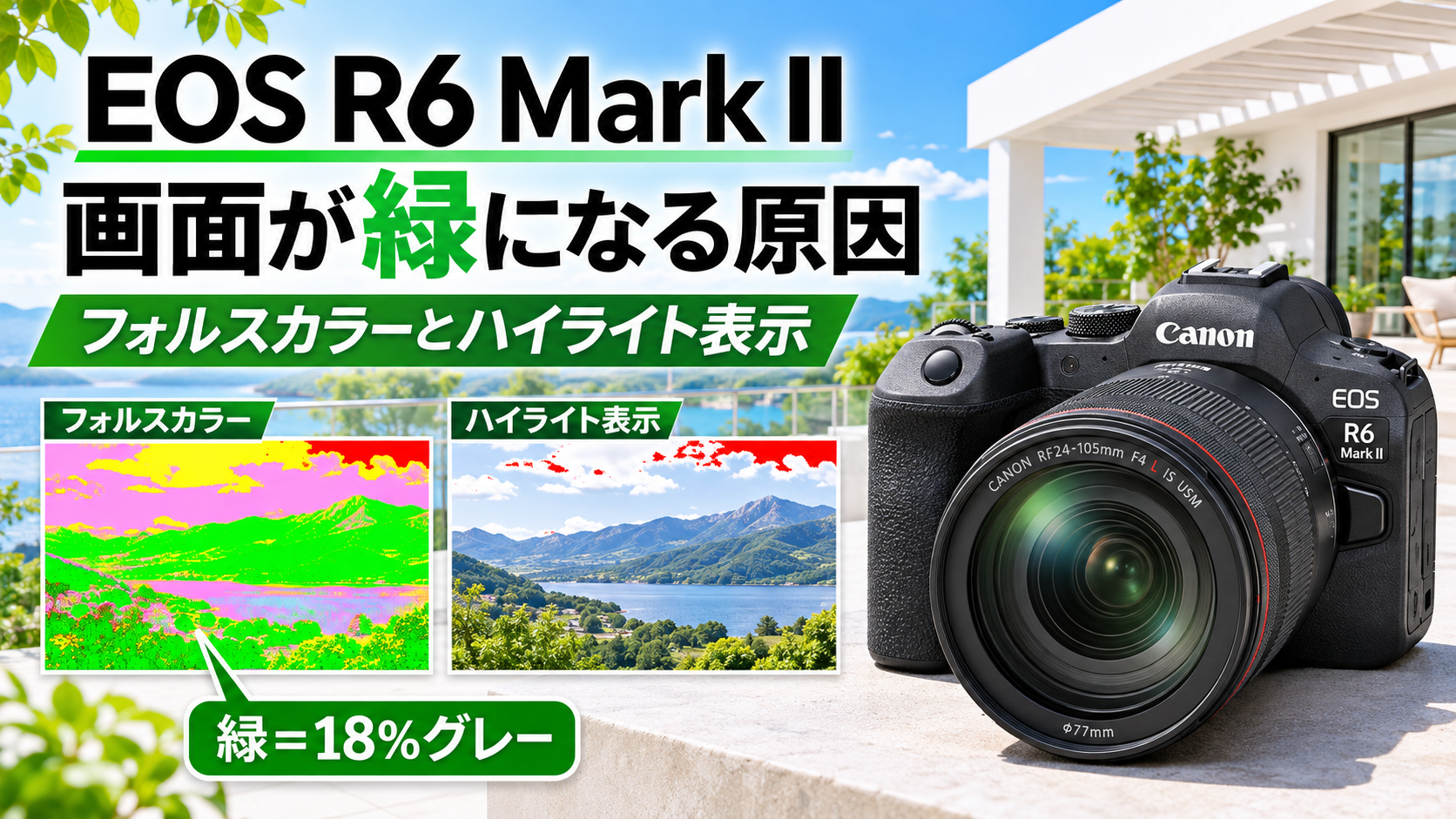
EOS R6 Mark IIで動画を撮影しているとき、モニターや電子ビューファインダーの映像が突然緑色になり、故障したのではないかと驚くことがあります。画面の一部が緑色に塗り分けられている場合、最初に確認したいのが「フォルスカラー」という露出確認機能です。EOS R6 Mark IIのフォルスカラーでは、緑色が18%グレーに相当する明るさを示しており、映像の異常を意味するものではありません。
この機種には、白飛びを知らせるハイライト警告表示や、動画撮影中に明るい部分を縞模様で示すゼブラ表示も搭載されています。さらに、ピントが合ったときの緑色のAFフレームや、ホワイトバランスの設定による緑かぶりも、画面が緑になる原因として区別する必要があります。この記事では、EOS R6 Mark IIの実際のメニュー構成に沿って、緑色表示の意味、フォルスカラーの解除方法、ハイライト警告との違い、色がおかしいときの確認手順まで詳しく解説します。
EOS R6 Mark IIで画面が緑になる主な原因
EOS R6 Mark IIで緑色が表示された場合、最初に確認するのは緑色になっている範囲と、表示が現れたタイミングです。撮影中の映像が色分けされているのか、ピント合わせの枠だけが緑色なのか、撮影した写真そのものが緑っぽいのかで、確認する設定が変わります。緑色という共通点だけで同じ現象として扱わず、表示の役割を整理することが解決への近道です。
動画撮影中に被写体の一部が緑色になるのはフォルスカラー
動画撮影モードで、人物の顔、壁、衣服、背景などが緑色やピンク色に塗り分けられたように見える場合、フォルスカラー表示が有効になっています。フォルスカラーは、被写体の明るさを色に置き換えて表示する機能で、撮影者が露出を調整するために使います。通常の映像とは異なる色合いになりますが、実際にその色で動画を記録する機能ではありません。
EOS R6 Mark IIのフォルスカラーでは、緑色は18%グレーに相当する明るさを示します。18%グレーは写真や映像で露出を考える際に使われる中間調の基準で、明るい部分と暗い部分の関係を整理する際に役立ちます。画面全体が緑色に近くなったときも、撮影している場面に同じ明るさの領域が広く含まれていれば、フォルスカラーの表示によって起こります。
動画撮影時の基本設定と露出調整をまとめて確認する場合は、EOS R6 Mark IIの動画おすすめ設定も参考になります。動画モードでは静止画撮影と異なる表示機能が用意されているため、撮影方式を切り替えた直後に画面の見え方が変わることも理解できます。まずは動画撮影モードのフォルスカラー設定を確認してください。
緑色の四角い枠だけが出る場合はAFの合焦表示
映像の色は正常で、人物の顔や被写体の周囲に緑色の四角い枠が出ている場合は、フォルスカラーではなくAFフレームの表示です。EOS R6 Mark IIでは、ワンショットAFでピントが合うと、AFフレームが緑色で表示されます。シャッターボタンを半押ししたときに緑色の枠が現れるなら、ピント合わせが成功したことを知らせる正常な動作です。
サーボAFでは、被写体を追い続ける際のフレームが青色で表示されます。したがって、同じ被写体を撮っていても、AF動作の設定によって枠の色が異なります。背景や人物の肌まで緑色になるフォルスカラーとは、色が付く場所も役割も異なります。
人物撮影では瞳や顔の検出枠が表示されるため、緑色の枠を見て画面表示の異常と勘違いすることも考えられます。ピント合わせの表示と露出確認の表示を整理するには、EOS R6 Mark IIポートレート撮影ガイドも役立ちます。フレームだけが緑色なら、画面全体の色を修正する必要はありません。
撮影した写真まで緑色になる場合は色設定を確認
フォルスカラーを解除しても、撮影した写真や動画が緑色に偏っている場合は、ホワイトバランスや色調整の設定を確認します。フォルスカラーは明るさを確認するための表示機能ですが、ホワイトバランス補正は撮影画像の色そのものに影響します。緑色が記録された画像にも残っているかどうかは、この二つを区別する重要な判断材料です。
特に確認したいのは、ホワイトバランスの補正方向です。EOS R6 Mark IIではグリーン方向とマゼンタ方向を含む色補正ができるため、グリーン側への補正が残っていると、白い被写体や肌色が緑寄りに写ります。撮影した画像をパソコンや別の画面で開き、緑色の偏りが記録されているかを確認すると原因を絞れます。
色設定以外の撮影トラブルも含めて確認する場合は、カメラ撮影トラブル回避術で基本的な切り分け方を整理できます。表示だけの問題と記録画像の問題を分けて確認すれば、不要な設定変更を重ねずに済みます。最初からカメラの設定をすべて初期化せず、緑色が出る条件を順番に確認する方法が効率的です。
フォルスカラーとは?緑色・赤色・ピンク色の意味
フォルスカラーは、通常の色再現を一時的に置き換え、映像の輝度を色で示す露出確認機能です。EOS R6 Mark IIでは動画撮影モードで使用でき、モニターと電子ビューファインダーに表示されます。緑色だけでなく赤色、黄色、ピンク色、青色、紫色にも意味があり、これらを理解すると明るさの調整がしやすくなります。
緑色は18%グレーに相当する中間調
EOS R6 Mark IIのフォルスカラーで緑色が示すのは、18%グレーに相当する輝度レベルです。18%グレーは、反射率18%の標準的なグレーカードを使って露出を確認するときに基準となる明るさです。グレーカードが緑色に表示されるように露出を調整すると、中間調を基準にした撮影条件を組み立てられます。
ここで重要なのは、すべての被写体を緑色にすれば正しい露出になるわけではないことです。白い壁、白い服、黒い車、暗い木陰などは、本来異なる明るさを持っているため、画面上でも異なる色で表示されます。白い服まで緑色になるように露出を下げると、本来の明るい質感が失われることもあるため、何を基準に露出を合わせるかを決めて使います。
カメラが示す露出と被写体の明るさの関係は、測光モードを正しく使うだけで写真が変わるでも詳しく解説しています。測光はカメラが露出を決めるための情報を得る機能で、フォルスカラーは画面内の明るさを視覚的に確認する機能です。この違いを理解すると、カメラ任せの露出と撮影者が意図した露出を使い分けられます。
赤・黄・ピンク・青・紫にはそれぞれ役割がある
EOS R6 Mark IIのフォルスカラーには、明るさに応じて六つの表示色が割り当てられています。緑色だけを覚えるのではなく、白飛びに近い明部と黒つぶれに近い暗部を表す色も確認すると、露出調整の目的が明確になります。メーカーが示す各色の意味を整理すると、次の表になります。
| 表示色 | 示している明るさ | 撮影時の確認ポイント |
|---|---|---|
| 赤 | 白クリップ | 白飛びしている明部を確認する |
| 黄 | 白クリップの直前 | 白飛び寸前の明るい部分を確認する |
| ピンク | 18%グレーから1段明るいレベル | 中間調より明るい部分の分布を確認する |
| 緑 | 18%グレー | 中間調の基準となる部分を確認する |
| 青 | 黒クリップの直前 | 暗部の階調が失われる直前の部分を確認する |
| 紫 | 黒クリップ | 黒つぶれしている暗部を確認する |
| 無彩色 | 上記以外の明るさ | 特定の色に割り当てられていない領域を確認する |
例えば、白い雲に赤色が広がっているときは、雲の明るい部分で階調が失われていることを確認できます。暗い室内に紫色が広く表示される場合は、黒つぶれしている領域があることを示しています。すべての赤色や紫色をなくすことが目的ではなく、被写体の中で残したい階調が保たれているかを確認するために使います。
白飛びや黒つぶれが写真の質感に与える影響は、写真のコントラストとは?キヤノンのおすすめ設定・撮影方法・RAW現像を徹底解説でも確認できます。フォルスカラーは画面全体の明暗差を色で見せるため、明るさの偏りを把握しやすい機能です。風景や人物のように明るい部分と暗い部分が混在する場面で効果を発揮します。
ピンク色は肌色の指定ではなく輝度の指定
人物撮影では、顔の一部がピンク色になったり、頬や額に黄色が現れたりすることがあります。フォルスカラーのピンク色は肌色を表すものではなく、18%グレーから1段明るい輝度レベルを示しています。同じピンク色は白っぽい壁や衣服にも現れるため、色だけを見て人物専用の露出判定だと考えないことが大切です。
顔の明るさを確認するときは、まず肌の中で立体感を残したい部分を決めます。額や頬の反射が強い場所と、目元や首元の影では明るさが異なるため、一つの色で顔全体を統一する必要はありません。ピンク色を一つの手掛かりにしながら、赤色で示される白クリップや、実際の映像の自然さも合わせて確認します。
人物撮影の露出を調整する基本は、露出補正の使い方完全ガイドでも紹介しています。フォルスカラーによって明るさの位置を把握できれば、露出補正の方向を決めやすくなります。人物の明るさを調整したあとに通常表示へ戻し、肌の色や顔の立体感を確認する流れが実用的です。
EOS R6 Mark IIでフォルスカラーを解除する方法
画面の緑色がフォルスカラーによるものなら、設定を「切」に戻すことで通常の映像表示になります。EOS R6 Mark IIのフォルスカラーは、動画撮影モードの撮影メニューに用意されています。静止画撮影と動画撮影ではメニュー構成が異なるため、操作する前にカメラが動画モードになっていることを確認します。
撮影7のフォルスカラー設定を「切」にする
EOS R6 Mark IIでは、動画撮影モードに切り替えてMENUボタンを押し、撮影7タブの「フォルスカラー設定」を開きます。次に「フォルスカラー」を選び、設定を「切」に変更します。これで緑色や赤色などによる輝度の色分けが解除され、通常の撮影映像を確認できます。
- カメラを動画撮影モードに切り替える
- MENUボタンを押す
- 撮影7タブを開く
- 「フォルスカラー設定」を選択する
- 「フォルスカラー」を「切」にする
- 撮影画面へ戻り、色が正常になったことを確認する
フォルスカラーを解除しても撮影モードや露出設定を変更する必要はありません。映像が緑色に塗られて見える原因がフォルスカラーなら、この操作で解消します。再び露出の色分けを使うときは、同じ設定画面で「入」を選択します。
EOS R6 Mark IIの静止画・動画それぞれの基本設定は、EOS R6 Mark IIのおすすめ設定でも整理しています。動画で使用する表示機能は撮影目的に合わせて使い分けると便利です。通常の構図確認を優先する撮影では、フォルスカラーを「切」にしておくと色彩を見ながら撮影できます。
フォルスカラーを有効にすると使えない表示機能がある
EOS R6 Mark IIのフォルスカラーは、ほかの表示補助機能との組み合わせにも関係します。メーカーの操作説明では、フォルスカラー設定時にゼブラ表示、Canon Log設定のビューアシスト、MFピーキングを使用できないことが示されています。タイムラプス動画やオートライティングオプティマイザも、同じ設定時に使用できない機能として挙げられています。
例えば、動画撮影中にゼブラを使いたいのに表示できない場合は、フォルスカラーが「入」になっていないか確認します。マニュアルフォーカス時に輪郭のピーキング表示を使いたい場合も、同様にフォルスカラーを解除してから設定を確認します。露出確認とピント確認で使用したい機能が異なるため、撮影目的に応じて表示を切り替えることが必要です。
動画撮影時の操作を効率化する方法は、EOS R6 Mark IIボタンカスタマイズおすすめ設定で紹介しています。撮影中に頻繁に変更する機能を整理しておくと、設定画面を探す時間を減らせます。露出を確認する場面と、ピントや構図を追い込む場面で必要な表示を使い分けると、撮影作業が進めやすくなります。
フォルスカラーの色は記録映像へ直接反映されない
フォルスカラーを有効にしたとき、カメラのモニターや電子ビューファインダーでは緑色や赤色の表示が現れます。これは露出確認のための表示であり、記録する映像に偽色を加える処理ではありません。HDMI接続した外部モニターには、カメラ本体で見えるフォルスカラー表示ではなく、実際の映像が出力されます。
Camera ConnectやEOS Utilityを使った外部モニター表示についても、メーカーは通常の映像が表示されると案内しています。そのため、カメラ本体だけが緑色に見え、外部モニターの映像は正常という状態が起こります。両者の色が違うことを確認できれば、フォルスカラーによる表示なのか、記録する色そのものに問題があるのかを判断できます。
カメラ本体と外部機器を使った動画撮影の考え方は、EOS R6 Mark IIの動画性能を徹底解説でも紹介しています。外部モニターを接続している場合は、どの画面で色が変わるのかを確認してください。フォルスカラーではカメラ側の表示だけが特殊な色に変わる点を覚えておくと、撮影中の混乱を防げます。
フォルスカラーとハイライト警告表示の違い
フォルスカラーとハイライト警告表示は、どちらも露出を確認するための機能ですが、表示する情報と使う場面が異なります。フォルスカラーは動画撮影中の映像を輝度別に色分けし、ハイライト警告は撮影済みの画像を再生したときに白飛びした部分を点滅させます。緑色表示を解除したい場合、両者を混同して設定を変更しないことが重要です。
ハイライト警告は再生画面で白飛び部分が点滅する
EOS R6 Mark IIのハイライト警告表示は、撮影した画像を再生するときに使用する機能です。露出オーバーで白飛びした部分が点滅し、明るい部分の階調が失われていることを知らせます。フォルスカラーのように画面全体を緑色やピンク色などに塗り分ける機能ではありません。
例えば、白いシャツの模様や雲の細部を残したいのに、その部分が再生画面で点滅している場合は、露出を調整して撮り直す判断につながります。逆に、太陽の反射や強い照明など、白く飛ばして表現する部分まで完全に点滅をなくす必要はありません。重要なのは、撮影者が階調を残したい部分に警告が出ているかどうかです。
白飛びが起きる仕組みと防ぎ方は、カメラの白飛びとは?Canonで防ぐ設定と直し方で詳しく解説しています。ハイライト警告は撮影後の確認に向いており、撮影結果を見て露出補正を行う場合に使いやすい機能です。画面が緑色になる原因を探す際は、ハイライト警告の点滅とフォルスカラーの色分けを明確に分けてください。
ハイライト警告表示は再生7タブで設定する
EOS R6 Mark IIでハイライト警告を使う場合は、MENUから再生7タブを開き、「ハイライト警告表示」を選択します。設定を「する」にすると、再生画面で白飛びした部分が点滅表示されます。警告が不要な場合は「しない」に変更することで、再生画像の点滅を解除できます。
- MENUボタンを押す
- 再生7タブを開く
- 「ハイライト警告表示」を選択する
- 「する」または「しない」を設定する
- 撮影済みの画像を再生して表示を確認する
この設定はフォルスカラーの設定画面とは別の場所に配置されています。フォルスカラーは動画撮影モードの撮影7、ハイライト警告は再生7という違いを覚えておくと、目的のメニューにたどり着きやすくなります。画面の色が気になったときも、撮影中に現れた表示なのか、画像再生中に現れた表示なのかで確認先が決まります。
再生画像で露出の状態を確認する方法は、EOS R6 Mark II使いこなし完全ガイドも参考になります。撮影直後に画像を確認する習慣を付けると、撮り直しが必要な場面を判断しやすくなります。ハイライト警告は写真の仕上がりを確認するための機能として活用してください。
ゼブラ表示は撮影中に斜線で明るさを示す
EOS R6 Mark IIには、フォルスカラーとは別に「ゼブラ表示」も搭載されています。ゼブラは、動画撮影中や撮影待機中に、設定した輝度に該当する部分を斜線で示す機能です。緑色や赤色による色分けではなく、被写体に縞模様を重ねることで明るさを確認します。
ゼブラ1は、指定した輝度の周辺範囲を左上から右下への斜線で表示します。ゼブラ2は、指定した輝度以上の範囲を左下から右上への斜線で表示します。ゼブラ1+2を選ぶと両方を表示できるため、特定の明るさの範囲と、明るくなりすぎた部分を同時に確認できます。
動画の露出管理を考える際は、動画記録フォーマットとビットレート完全ガイドで記録形式との関係も確認できます。ゼブラは明るさを縞模様で示すため、映像の色味を見ながら撮影したい場面で使いやすい方法です。フォルスカラーとゼブラは同時表示できないので、確認したい情報に合わせて選択してください。
フォルスカラー・ゼブラ・ヒストグラムをどう使い分けるか
EOS R6 Mark IIには、露出を確認するための複数の表示機能が用意されています。フォルスカラーは輝度を色で示し、ゼブラは設定した明るさを斜線で示し、ヒストグラムは画面内の明るさの分布をグラフで示します。どれか一つが常に最適というわけではなく、撮影中に何を確認したいかによって使い分けることが実用的です。
フォルスカラーは中間調から白飛び・黒つぶれまで確認できる
フォルスカラーの特徴は、画面内の明るさを複数の色で同時に把握できることです。赤色と黄色で明部の状態を確認し、緑色で中間調を見ながら、青色と紫色で暗部の状態も判断できます。白飛びだけを監視するのではなく、画面内にどの程度の明るさの領域が広がっているかを調べる用途に向いています。
例えば、窓のある室内で人物を撮影すると、窓の外には赤色や黄色が現れ、人物や室内には別の色が表示されます。ここで人物を明るくすると窓の白飛びが増え、窓に露出を合わせると室内が暗くなるという関係を確認できます。撮影者は映像の主役を決め、その部分に必要な階調を残すように露出を調整します。
明るさと階調の関係を理解するには、写真の階調とは?8bit・14bitの違いとRAW現像で階調を守る方法も参考になります。フォルスカラーは、画面に表示される色の意味を理解して使うと、通常表示では見落としやすい明暗の差を把握しやすくなります。撮影前に一度色の分布を確認し、通常表示へ戻して構図を仕上げる方法も使えます。
ゼブラは狙った輝度を継続して監視するのに便利
ゼブラは、特定の明るさに達した部分を見つける用途に向いています。例えば、白い衣服や照明の明るさを一定の範囲で管理したい場合に、ゼブラ2で設定値以上の領域を確認できます。フォルスカラーのように画面全体が色分けされないため、背景や肌の色を確認しながら露出を調整しやすい点が特徴です。
ゼブラの設定は、動画撮影モードの撮影7タブから「ゼブラ設定」を選択して行います。「ゼブラ」を「入」にしたあと、「ゼブラ選択」でゼブラ1、ゼブラ2、ゼブラ1+2から表示方法を選びます。さらに各ゼブラのレベルを設定することで、確認したい明るさの条件に合わせられます。
動画撮影ではシャッタースピード、絞り、ISO感度の関係を保ちながら露出を調整します。明るい屋外では、絞りやシャッタースピードを大きく変更せずに光量を調整する方法として、可変NDフィルターの選び方も参考になります。ゼブラを表示しながらNDフィルターの濃度を変更すると、明るい部分の変化を確認しやすくなります。
ヒストグラムは映像全体の明るさの偏りを確認する
ヒストグラムは、画面に含まれる明るさの分布をグラフとして表す機能です。一般に左側が暗い部分、右側が明るい部分を示し、グラフの高さによって該当する明るさの画素数を確認できます。フォルスカラーやゼブラとは違い、画面のどの位置が明るいのかを直接色や模様で示す機能ではありません。
ヒストグラムの右側に分布が集中している場合は、画面内に明るい部分が多いことがわかります。左側に集中している場合は、暗い部分が多く含まれている状態です。夜景や黒い背景の写真では左寄りになることが自然な場合もあるため、被写体の特徴と照らし合わせて判断します。
EOSシリーズの設定を使った露出確認は、EOS RPのおすすめ設定でもヒストグラムを用いて紹介しています。ヒストグラムで画面全体の明るさを見て、ゼブラやフォルスカラーで具体的な部分を確認すると、表示機能それぞれの特徴を生かせます。静止画を中心に撮る場合は、撮影後のヒストグラムとハイライト警告を組み合わせる方法が便利です。
フォルスカラーを切っても画面が緑色のときの確認方法
フォルスカラーを「切」にしても画面が緑色に見えるときは、色が変わる場所を順番に確認します。カメラのモニターだけが緑色なのか、電子ビューファインダーも同じなのか、撮影した画像にまで緑色が残るのかによって確認先が変わります。ホワイトバランス、Canon Log、表示機器の色調を整理すると、原因を具体的に絞り込めます。
ホワイトバランスのグリーン補正を確認する
EOS R6 Mark IIは、ホワイトバランスをブルー、アンバー、マゼンタ、グリーンの方向へ補正できます。ホワイトバランス補正がグリーン側へ設定されていると、撮影画像の白やグレーが緑寄りに写ります。フォルスカラーを解除しても写真そのものが緑色なら、この設定を確認します。
静止画撮影では撮影メニューから「WB補正/BKT設定」を開き、補正位置を確認します。画面の中央が補正の基準位置で、Gはグリーン、Mはマゼンタを示します。補正がG方向へ移動している場合は中央へ戻すことで、グリーン方向への補正を解除できます。
動画撮影では撮影4タブにホワイトバランス関連の設定が配置されています。動画でもWB補正を確認し、静止画と動画のどちらで色が変わるのかを比較すると、設定の違いがわかります。色温度とグリーン・マゼンタ補正の考え方は、ホワイトバランスとは?Canonカメラの設定と色温度の使い分けで詳しく解説しています。
Canon Log 3とビューアシストによる表示の違いを確認する
EOS R6 Mark IIでCanon Log 3を使って動画を撮影している場合、モニターの表示が通常の動画と異なります。Canon Log 3は撮影後のカラーグレーディングを前提とした映像特性で、通常の設定と比べてコントラストが低く、やや暗い映像として表示されます。これはフォルスカラーの緑色表示とは別の現象です。
Canon Log設定には「ビューアシスト」が用意されており、有効にするとモニターで見やすい映像を表示できます。ビューアシストは確認用の表示で、記録されるCanon Log 3の映像特性を変更しません。フォルスカラーも表示用の機能ですが、ビューアシストは輝度別に緑色や赤色を付けるものではなく、撮影映像の見やすさを整える機能です。
Canon Log 3の記録と編集を詳しく理解するには、EOS R6 Mark IIの動画性能を徹底解説も参考になります。映像が低コントラストに見える場合はCanon Log設定を確認し、緑色や赤色に塗り分けられている場合はフォルスカラーを確認します。表示の違いを把握すれば、撮影する映像の特性とモニターの補助表示を混同せずに済みます。
モニター・ファインダー・記録画像を比較して原因を切り分ける
カメラの背面モニターだけが緑色に見える場合は、電子ビューファインダーで同じ被写体を確認します。両方で同じ色の偏りが現れる場合は、ホワイトバランスや撮影時の表示設定を確認します。片方だけ色が異なる場合は、カメラの撮影設定とは別に、モニターやファインダー側の表示を確認する必要が生じます。
次に短い動画や静止画を撮影し、保存したファイルを再生します。保存した画像が正常で撮影中の画面だけが緑色なら、表示補助機能や表示先の設定が主な確認対象です。保存した画像にも緑色の偏りが残る場合は、ホワイトバランスや撮影時の色設定を優先して確認します。
EOS R6 Mark IIでは電子ビューファインダーの色調も調整できるため、ファインダーだけが緑寄りに見える状態も区別できます。カメラの操作設定を整理する考え方は、カスタム設定でカメラを思い通りに操作するための実践テクニックでも紹介しています。設定を一度に複数変更せず、表示先と記録画像を比較しながら確認してください。
症状別に見るEOS R6 Mark IIの緑色表示の対処法
同じ「画面が緑色になる」という症状でも、動画撮影中、静止画撮影中、画像再生中では原因が異なります。EOS R6 Mark IIは静止画と動画を切り替えて使うカメラで、フォルスカラーとゼブラは動画撮影用の表示機能です。ここでは実際に起こる表示の違いを整理し、確認する設定を症状ごとにまとめます。
動画モードだけで緑色になる場合
静止画モードでは正常なのに、動画モードへ切り替えると画面が緑色になる場合は、最初にフォルスカラー設定を確認します。フォルスカラーは動画撮影モードで使う機能のため、静止画モードとの表示の差から判断しやすい項目です。動画撮影中に緑色のほか赤色、黄色、ピンク色、青色、紫色が現れているなら、輝度を色分けしている状態です。
この場合は、撮影7タブの「フォルスカラー設定」を「切」に戻します。通常表示へ戻ったら、撮影待機中と録画中の両方で画面の色を確認します。フォルスカラーは撮影待機中と記録中、または撮影機能の設定によって色の分布が変わるため、表示が切り替わっただけで別の故障が起きたと考える必要はありません。
動画の撮影方式やAF、手ブレ補正を合わせて整理する場合は、EOS R6 Mark IIの動画おすすめ設定を確認できます。撮影モードを変えた直後に画面が緑色になるなら、フォルスカラーの設定確認を最優先にすると解決が早まります。通常の映像へ戻したあとは、必要な露出確認機能だけを選んで使用してください。
静止画モードで緑色になる場合
静止画撮影中に緑色の四角い枠が表示される場合は、ワンショットAFの合焦表示を確認します。シャッターボタンの半押しに合わせて枠が緑色になり、撮影する画像の色が正常なら、ピント合わせの状態を示しています。この場合はフォルスカラーの設定を変更しても表示の意味は変わりません。
一方、枠ではなく画面全体が緑色に偏っている場合は、ホワイトバランス補正やピクチャースタイルを確認します。白い壁や白い紙を撮影すると、グリーン方向への色かぶりを見分けやすくなります。さらに保存した画像を確認し、画面表示だけの変化なのか、画像の色そのものに変化があるのかを区別します。
静止画の設定を基本から見直す場合は、EOS R6 Mark IIのおすすめ設定も参考になります。AFフレームの緑色は正常な合焦表示で、画像全体の緑かぶりは色設定の確認対象です。どちらの症状なのかを区別するだけで、調べる項目を大きく減らせます。
撮影後の再生画面で点滅する場合
撮影した写真を再生したときに一部が点滅している場合は、ハイライト警告表示を確認します。白飛び部分を知らせるための表示なので、撮影中のフォルスカラーとは異なります。再生7タブの「ハイライト警告表示」が「する」になっていれば、必要に応じて「しない」に変更できます。
点滅を消すだけなら設定の変更で完了しますが、白飛びした部分の階調を残したい場合は撮影時の露出を調整します。白い衣服、雲、明るい建物などの質感を残したいときは、再生画像の点滅位置を確認して露出補正を行います。撮影後に確認できるハイライト警告は、次の一枚を撮り直す判断にも役立ちます。
撮影時の露出補正と白飛びの関係は、露出補正の使い方完全ガイドで確認できます。フォルスカラーは動画撮影中の輝度確認、ハイライト警告は撮影後の白飛び確認という役割の違いを覚えておくと、メニュー操作に迷いません。点滅する場所と撮影結果を比較し、必要な階調が残っているかを確認してください。
まとめ
EOS R6 Mark IIで動画撮影中の画面が緑色に塗り分けられる場合、主な原因はフォルスカラー表示です。フォルスカラーの緑色は18%グレーに相当する輝度を示しており、故障や映像の色異常を意味するものではありません。通常の映像に戻したい場合は、動画撮影モードの撮影7タブから「フォルスカラー設定」を開き、「フォルスカラー」を「切」にします。
フォルスカラーとハイライト警告表示は用途が異なり、フォルスカラーは動画撮影中に明るさを色分けする機能、ハイライト警告は画像再生中に白飛びした部分を点滅表示する機能です。ゼブラ表示は動画撮影中に設定した明るさを斜線で示し、ヒストグラムは画面全体の明るさの分布をグラフで示します。それぞれの特徴を理解すれば、撮影目的に合わせた露出確認ができます。
| 画面の症状 | 主な原因・表示の意味 | 確認する設定 |
|---|---|---|
| 動画撮影中に被写体が緑色になる | フォルスカラーによる18%グレーの表示 | 撮影7 → フォルスカラー設定 |
| 赤・黄・ピンク・緑・青・紫で色分けされる | フォルスカラーによる輝度の表示 | 撮影7 → フォルスカラー設定 |
| 緑色の四角い枠が表示される | ワンショットAFの合焦表示 | AF動作・AFエリア |
| 動画撮影中に斜線が表示される | ゼブラ表示 | 撮影7 → ゼブラ設定 |
| 画像再生中に白飛び部分が点滅する | ハイライト警告表示 | 再生7 → ハイライト警告表示 |
| 保存した画像まで緑色に偏る | ホワイトバランスなどの色設定 | WB補正・ピクチャースタイル |
| ファインダーだけ緑色に見える | ファインダー側の表示色調 | ファインダーの色調微調整 |
緑色が現れたときは、最初に動画モードか静止画モードかを確認し、次に画面全体なのか一部の枠なのかを見分けます。その後、撮影した画像にも緑色が残っているかを確認すれば、表示機能と色設定のどちらを調べるかが明確になります。EOS R6 Mark IIのフォルスカラー、ハイライト警告、ゼブラを正しく使い分けることで、画面表示への戸惑いを解消し、露出を意図どおりに調整できるようになります。