Canon EOS 7の日時設定と日付写し込み方法|フィルム一眼レフの操作ガイド
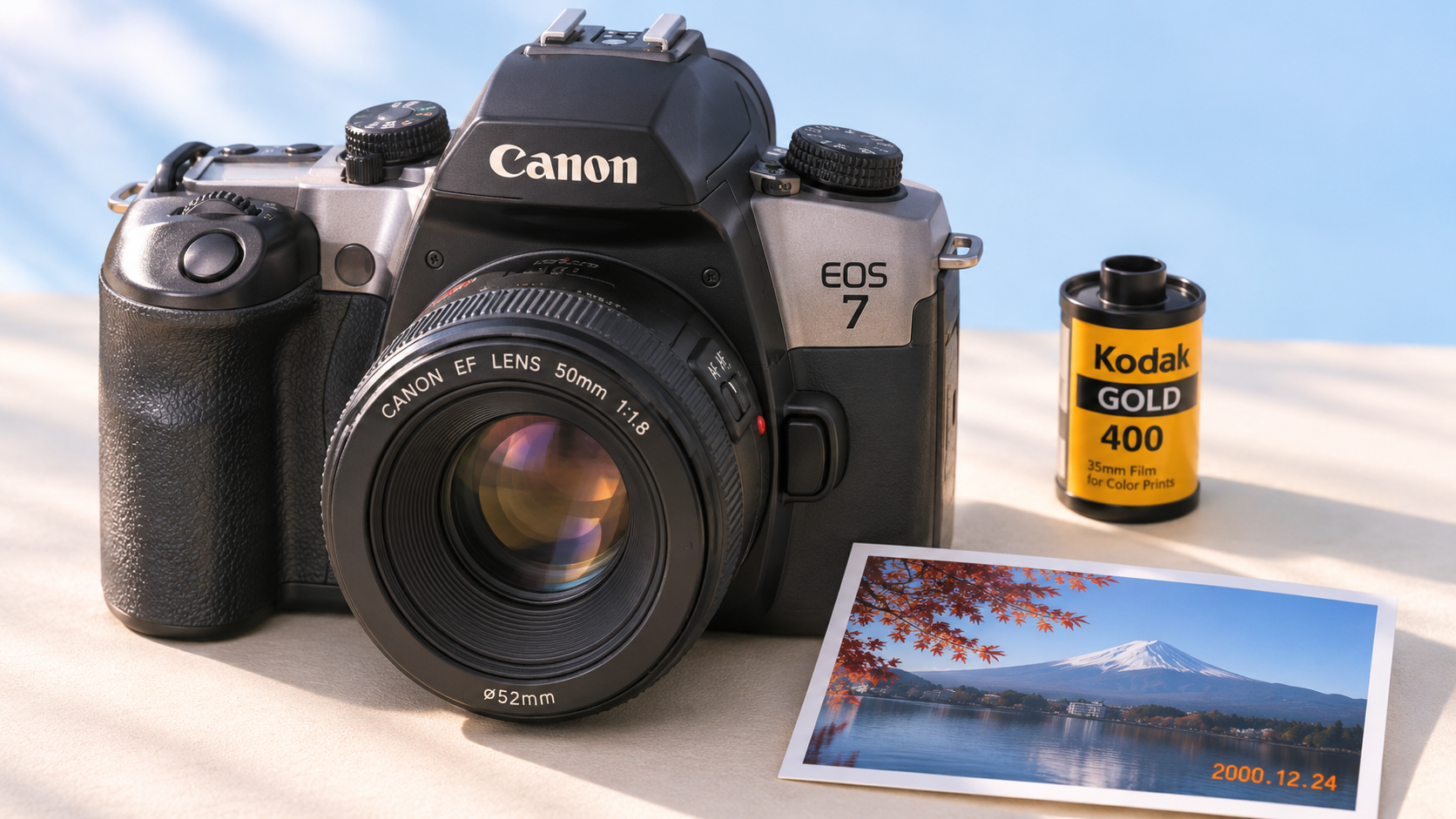
Canon EOS 7は、2000年10月に発売された35mmフィルム一眼レフカメラです。7点オートフォーカスや視線入力AFを搭載し、フィルムカメラでありながら快適な自動撮影を楽しめる機種として知られています。さらに、撮影した写真の右下へ日付や時刻を写し込む「クォーツデート」機能も内蔵しています。
EOS 7の日付設定は、背面に配置された「MODE」「SELECT」「SET」の3つのボタンで操作します。撮影日を写真へ直接記録できる便利な機能ですが、カメラの内蔵カレンダーは2019年までの対応となっています。2026年現在の使い方では、この仕様を理解したうえで設定することが重要です。
この記事では、Canon EOS 7の日付・時刻の設定方法、5種類の写し込み形式、日付を消す方法、専用電池CR2025の交換手順を詳しく解説します。さらに、2019年で終了したオートカレンダーへの対処方法や、フィルム撮影時に確認したいポイントも紹介します。中古のEOS 7を購入した方や、久しぶりにフィルム撮影を再開する方にも役立つ操作ガイドです。
Canon EOS 7の日付写し込み機能とは?
Canon EOS 7には、撮影したフィルムへ日付や時刻を記録するクォーツデート機能が搭載されています。写真の撮影情報をデジタルデータとして保存する仕組みではなく、撮影時にフィルムへ文字を写し込む方式です。設定する前に、機能の特徴と操作ボタンの位置を把握しておきましょう。
EOS 7は2000年発売のフィルム一眼レフカメラ
Canon EOS 7は、35mm判フィルムを使用するオートフォーカス一眼レフカメラです。7つのAF測距点を備え、撮影者がファインダー内で見ている位置を検出して測距点を選択する視線入力AFにも対応しています。フィルムの装填、巻き上げ、巻き戻しはモーターによって自動化されており、操作性の高さも特徴です。
撮影画面は35mm判の36×24mmで、キヤノンEFマウントの交換レンズを使用します。デジタル一眼レフのEOS 7DやEOS 7D Mark IIとは異なる製品であり、背面に撮影画像を表示する液晶モニターは搭載していません。EOSシリーズの型番の違いについては、Canon EOS一眼レフの型番完全ガイドでも紹介しています。
日付写し込みは、EOS 7が備えるフィルム撮影専用の機能です。デジタルカメラのExif情報とは仕組みが異なり、撮影後にカメラの画面で確認したり、記録済みの日付だけを消したりすることはできません。写真の仕上がりに文字を残したい場合に使用する機能です。
クォーツデートは写真の右下へ日付を記録する
EOS 7のクォーツデート機能を有効にすると、シャッターを切った際にフィルムへ日付や時刻が写し込まれます。写し込まれる文字の色はオレンジ色で、記録位置は写真の右下です。日付を入れた記念写真や旅行写真などを残す用途に向いています。
日付の記録は、カメラ内部の時計と日付写し込み機構によって行われます。写真の被写体を記録する通常の露光とは別に、フィルムへ文字情報を写し込む構造です。現像が終わると日付も写真の一部として確認できます。
撮影時には、背面のデート表示パネルに選択中の形式が表示されます。日付を写し込む設定では、シャッターを切った際に写し込み確認マークが点滅します。実際の仕上がりは現像後に確認するため、最初に操作方法を理解しておくと撮影を進めやすくなります。
日付設定にはMODE・SELECT・SETの3つを使う
EOS 7の日時設定に使用するのは、カメラ背面に配置された「MODE」「SELECT」「SET」の3つのボタンです。「MODE」は写し込み形式の切り替え、「SELECT」は修正する数字の選択、「SET」は選択した数字の変更を担当します。この3つの役割を覚えれば、基本操作を進められます。
EOS 7には、上面にも撮影設定用の表示パネルや操作ダイヤルが配置されています。日付の設定に使用するのは、背面のデート表示パネル側のボタンです。撮影モードを選ぶダイヤルや露出補正用の操作部とは区別して確認します。
中古品ではボタンの印字が薄くなっている個体も見られます。最初に背面の表示とボタンの配置を確認し、どのボタンで数字が変化するかを把握すると操作が簡単です。EOS 7で使用するEFマウントの基本については、Canonレンズ対応表でも解説しています。
Canon EOS 7の日付写し込み形式は5種類
EOS 7では、「MODE」ボタンを押すことで5種類の表示形式を切り替えられます。年月日、日時分、写し込みなし、月日年、日月年という構成です。写真に日付を残す目的に合わせて、形式を選択できます。
年月日・月日年・日月年の3種類から選べる
日付を写し込む形式は、「年月日」「月日年」「日月年」の3種類です。年月日は日本で一般的な年・月・日の並びで、月日年は月・日・年、日月年は日・月・年の順番になります。撮影する写真の用途に合わせて選びます。
EOS 7の使用説明書では、2000年12月24日を例として「M 00 12 24」「M 12 24 00」「24 12 00」の表示が示されています。「M」は月を表す記号で、年の部分は西暦の下2桁です。数字の並びを変更しても、フィルムへ写し込む日付の意味が変わるわけではありません。
日本国内の記録写真では、年月日形式が直感的です。海外旅行の写真や外国向けの記録では、月日年や日月年の形式を使い分けることもできます。同じ数字でも月と日の順番によって解釈が変わるため、撮影前に表示形式を確認しましょう。
日時分モードでは日付と撮影時刻を記録できる
「日時分」を選ぶと、日付の数字と時刻を組み合わせた表示になります。キヤノンの使用説明書には「24 16:45」という例が掲載されており、24日16時45分を意味します。年月日形式とは異なり、時刻を重視した記録に使用するモードです。
時刻は24時間表示で扱われます。午後4時45分は16時45分として表示され、午前と午後の区別を付けられます。時間の経過を写真で整理したい場合に利用できます。
時刻を変更する操作も、日付設定と同じ「SELECT」「SET」ボタンで行います。数字の点滅位置を切り替えながら、時と分を設定します。写し込み形式を選択したあと、背面パネルで表示内容を確認して撮影します。
日付を入れたくないときはハイフン表示にする
日付を写し込みたくない場合は、「MODE」ボタンで「—–」の表示を選びます。このハイフン表示が、EOS 7の写し込みなし設定です。風景写真やポートレートなど、写真の中へ文字を入れたくない撮影に適しています。
日付の写し込みを無効にしても、通常のフィルム撮影はそのまま行えます。カメラのAF、露出制御、フィルム巻き上げなどの機能には影響しません。日付を記録する必要がなくなった場合は、写し込みなしへ切り替えるだけで対応できます。
フィルム写真では、画面の隅まで構図の一部として使用します。画面右下に日付が入ると、人物の衣服や背景の模様に文字が重なる場合もあります。写真全体の雰囲気を優先する場合は、写し込みなしを選ぶ方法が使いやすいでしょう。
Canon EOS 7の日付・時刻を設定する方法
EOS 7の日付と時刻は、背面のデート表示パネルを見ながら設定します。操作は「MODE」で形式を選び、「SELECT」で変更する数字を点滅させ、「SET」で数値を変更する流れです。最後に「SELECT」を押して点滅を終了させると、設定操作が完了します。
手順1:MODEボタンで表示形式を選択する
最初に、EOS 7の背面にある「MODE」ボタンを押します。ボタンを押すたびに、年月日、日時分、写し込みなし、月日年、日月年という表示形式が順番に切り替わります。日付を設定する場合は、年月日など、変更したい数字を確認しやすい形式を選びます。
日本式の年月日形式で操作する場合は、年・月・日の順番に数字が並ぶ表示を選択します。表示の先頭にある「M」は月を表し、通常の数字とは異なる役割を持っています。画面に表示された文字を確認してから、次の操作へ進みます。
「MODE」は日付の並びを切り替えるボタンです。数字そのものを修正するボタンではないため、日時の修正は続く「SELECT」「SET」で行います。表示形式と数値の設定を分けて考えると、操作を整理しやすくなります。
手順2:SELECTで修正する数字を点滅させる
表示形式を選んだら、「SELECT」ボタンを押します。修正対象となる数字が点滅し、その部分が現在選択されていることを示します。点滅している位置を確認して、変更したい年・月・日などの項目に合わせます。
「SELECT」を押すと、変更対象の位置が順番に移ります。例えば年月日形式であれば、年・月・日の数値を選択して修正します。日時分形式では、日付と時刻の数字を選んで変更します。
この段階では、数字が点滅しているだけで設定値は変わりません。変更する場所が合っているかを先に確認すると、意図しない数字の修正を防げます。年月日を設定するときは、表示形式に対応した数字の位置を確認することが大切です。
手順3:SETで数値を変更し、SELECTで確定する
修正したい数字が点滅したら、「SET」ボタンを押します。「SET」を押すことで、選択中の数値を変更できます。必要な数字に合わせたあと、「SELECT」で次の項目へ移動します。
年・月・日の必要な項目をすべて変更したら、点滅している数字がなくなるまで「SELECT」ボタンを押します。キヤノンの使用説明書では、この操作が日時変更の終了手順として案内されています。点滅がなくなれば、日時の設定操作は完了です。
時刻を設定する場合も、同じ方法で時と分を合わせます。日付と時刻を設定したあとに「MODE」を押して写し込み形式を選び直すこともできます。最終的に使用する形式が背面パネルへ表示されていることを確認してから撮影します。
EOS 7の日付設定で重要な2019年までのカレンダー制限
Canon EOS 7の日付機能には、現在使用するうえで重要な仕様があります。内蔵クォーツデートの対応期間は、1994年1月1日から2019年12月31日までです。2026年の撮影日を正確に写真へ写し込む目的では、別の方法を使用します。
EOS 7のオートカレンダーは2019年で終了している
キヤノンが公開しているEOS 7の機種仕様では、日付・時刻写し込み機能の対応範囲が「1994年1月1日~2019年12月31日」と明記されています。これはクォーツデートに組み込まれたオートカレンダーの仕様です。発売当時は長期間使用できる設計でしたが、2026年現在は対応期間を過ぎています。
使用説明書にも、2019年までのオートカレンダーが組み込まれていることが記載されています。そのため、現在の西暦を正確に入力して写真へ写し込む用途には対応していません。操作ボタンが正常であっても、この年数制限は解消されません。
EOS 7はフィルム撮影そのものが終了したわけではありません。日付写し込みのカレンダーと、カメラのシャッターやフィルム給送機構は別の機能です。現在も35mmフィルムと対応するEFレンズを用いて撮影を楽しめます。
2026年の撮影では写し込みなしが実用的
2026年の日付を正確に記録したい場合は、「MODE」で「—–」を選び、日付を写し込まない方法が実用的です。写真には不要な年代の数字が残らず、フィルム本来の画面をそのまま使用できます。撮影日を管理する際には、別の記録方法を組み合わせます。
例えば、フィルムのパッケージや収納袋に撮影開始日と終了日を記載します。複数のフィルムを使用する場合は、フィルムごとに番号を付けて撮影記録を整理すると管理しやすくなります。現像後も同じ番号を使えば、フィルムと写真データを対応させられます。
記念写真で日付を表示したい場合は、現像後にデジタル化した画像へ正しい撮影日を追加する方法が使えます。写真へ日付を入れる位置や文字の大きさも、編集時に調整できます。元のスキャンデータを保存しておけば、日付なしの写真も残せます。
フィルムをスキャンすれば正しい撮影日を管理できる
現像した35mmフィルムは、スキャナーや写真店のデータ化サービスを使用してデジタル画像として保存できます。画像ファイルに撮影年月日を整理して記録すれば、2026年の写真でも正しい日付で管理できます。デジタル化する際は、フィルムごとの番号と撮影した日付を対応させると便利です。
例えば、「2026-11-04_001」のように日付と連番を組み合わせたファイル名を使用します。同じ日に複数のフィルムを撮影した場合は、フィルム番号も加えることで混同を防げます。写真の整理方法を決めておくと、後日撮影内容を探す作業も簡単になります。
フィルム写真の魅力は、撮影した画像を現像して初めて確認する工程にもあります。フィルムをデジタル化して管理すると、アナログ撮影の楽しさとデジタル写真の利便性を両立できます。フィルムの現像やデータ化については、富士フイルム「写ルンです Black and White」の現像方法を解説した記事でも紹介しています。
EOS 7のクォーツデート用電池CR2025の交換方法
EOS 7の日付写し込み機能には、専用のリチウム電池CR2025が使用されています。カメラ本体の動作に使う電池とは別で、日付機能側の電源を担当しています。中古のEOS 7で日付表示に問題が発生した場合は、CR2025の状態も確認します。
本体用CR123Aと日付用CR2025は別の電池
Canon EOS 7の本体電源には、リチウム電池CR123Aを2個使用します。これに対し、日付・時刻写し込み機能の電源はCR2025を1個使用する構成です。カメラの撮影機能とクォーツデートは、異なる電池を使用します。
シャッターが切れてフィルムが巻き上がる状態でも、日付写し込み用の電池が消耗している場合があります。反対に、日付表示が正常であっても、本体電池の残量が不足すると撮影操作に支障が生じます。電池の種類と役割を分けて確認することが重要です。
中古カメラを入手した直後は、本体電池と日付電池の状態をそれぞれ確認します。EOS 7は発売から長い年月が経過しており、購入時点で電池の使用期間が不明な個体も多くなっています。撮影準備の段階で電源関係を整理しておくと、操作を進めやすくなります。
CR2025の交換はフィルムを取り出してから行う
EOS 7のクォーツデート用電池は、裏蓋の内側に設けられた電池室へ収納されています。交換するにはカメラの裏蓋を開く必要があるため、フィルムを装填している場合は巻き戻しを完了させ、取り出してから作業します。撮影途中のフィルムが入った状態で裏蓋を開くと、光が入って撮影済みの画像が失われます。
電池交換の最初の操作は、裏蓋を開いて電池室のふたを確認することです。キヤノンの使用説明書では、指定されたねじを緩めて電池室のふたを取り外す手順になっています。ねじを外す際は、サイズの合ったドライバーで慎重に操作します。
電池室を開いたら、使用済みのCR2025を取り出します。新しいCR2025は、プラス側を上に向けて収納します。電池の向きを確認してから、電池室のふたを元の状態へ取り付けます。
電池交換後は日付と時刻を設定し直す
CR2025を交換したあとは、日時を再設定します。操作方法は通常の設定と同じで、「MODE」で表示形式を選び、「SELECT」で変更する数字を点滅させ、「SET」で数値を変更します。最後に「SELECT」を押して点滅を終了させます。
キヤノンの使用説明書では、クォーツデート用電池の寿命を約3年と案内しています。これは発売当時に示された交換周期であり、現在使用している中古個体では電池交換歴を確認することも重要です。写真へ写し込まれる数字が薄くなった場合は、電池の消耗を示す症状として扱います。
電池を交換しても、内蔵カレンダーの対応範囲は1994年から2019年のままです。2026年の撮影では、日付の誤記録を避けるため「—–」を選ぶ使い方が適しています。日付機能の電池交換と、現在の日付を正確に写し込めるかどうかは別の問題です。
日付を写し込んで撮影するときの注意点
EOS 7の日付機能は、撮影時にフィルムへ文字を記録する仕組みです。撮影後のデジタル編集とは異なるため、写真の仕上がりを考えて設定する必要があります。特に、文字の記録位置、フィルムの扱い、写し込み状態の確認が重要です。
日付は写真の右下に記録される
EOS 7の日付は、写真の右下へオレンジ色の文字として写し込まれます。風景写真では地面や水面、人物写真では衣服や背景などに数字が重なることがあります。文字を残す場合は、右下の構図も意識して撮影します。
日付が記録される場所に複雑な模様があると、文字を読み取りにくくなります。また、背景の明るさや色によっても、日付の見え方が変化します。撮影記録として日付を残したい場合は、右下に極端に複雑な背景が重ならない構図を考えます。
記念撮影では、撮影日が写真に残ること自体が魅力になります。フィルム写真らしい日付表示を楽しむ用途にも適しています。作品として写真を残す場合は、写し込みなしを選んで画面全体を生かす方法も選択できます。
撮影した日付は現像後に確認する
EOS 7にはデジタルカメラのような撮影画像の確認画面がありません。シャッターを切った時点で日付が記録されても、文字の仕上がりはフィルムを現像するまで確認できません。背面パネルの写し込み確認マークは、日付記録の動作を確認するための表示です。
フィルム撮影では、設定した内容がそのまま撮影結果に反映されます。日付写し込みを有効にしたまま撮影すると、撮影した写真へ文字が残ります。撮影途中に設定を変更した場合は、フィルム内で日付入りの写真と日付なしの写真が混在することになります。
デジタルカメラでは、画像の撮影情報をファイルへ記録する仕組みが一般的です。EOS 7のクォーツデートは、日付を画像そのものへ写し込む点が大きく異なります。フィルムとデジタルの撮影方式を比較する際は、EOS 5Dのフィルム調写真に関する記事も参考になります。
フィルムの装填と巻き戻しを正しく行う
EOS 7では、35mmフィルムを装填して裏蓋を閉じると、カメラが自動的にフィルムを1枚目まで送ります。撮影後の巻き上げも自動で行われるため、手動巻き上げ式のフィルムカメラとは操作が異なります。撮影枚数やフィルムの状態は、カメラの表示を確認して管理します。
フィルムを撮り終えると、EOS 7は内蔵モーターで自動的に巻き戻しを行います。巻き戻しが完了したことを確認してから裏蓋を開き、フィルムを取り出します。日付電池の交換を予定している場合も、この操作を完了させてから作業します。
フィルムの取り扱いでは、光が入らない状態を保つことが重要です。カメラの裏蓋を開く操作は、撮影済みフィルムの保護と直接関係しています。フィルム一眼レフの基本的な操作については、Canon FDマウントとフィルムカメラの使い方でも取り上げています。
中古EOS 7で日時設定ができないときの確認方法
中古のCanon EOS 7では、長期間使用されていなかった個体や、日付電池が消耗している個体も見られます。日時の設定ができない場合は、ボタン操作と電池の状態を分けて確認します。2019年までというカレンダー制限についても、操作不良と混同しないことが大切です。
MODEを押しても表示が変わらない場合
「MODE」を押しても写し込み形式が変わらない場合は、まず背面のデート表示パネルを確認します。日付機能の電源にはCR2025が使用されているため、電池の消耗が原因となることがあります。電池交換歴が不明な中古品では、CR2025の交換を確認項目に加えます。
ボタンを押す際は、撮影用の操作部と日付用の操作部を取り違えていないか確認します。EOS 7の背面には複数の操作部が配置されており、日付変更に必要なのは「MODE」「SELECT」「SET」です。表示形式の切り替えと数字の変更を区別して操作します。
電池の交換後は、デート表示パネルが動作するかを確認します。「MODE」で表示が切り替わり、「SELECT」で数字が点滅し、「SET」で数値を変更できれば、基本操作を確認できます。2019年を超える日付が設定できない現象は、内蔵カレンダーの仕様によるものです。
数字が点滅したままの場合
日時設定中に数字が点滅したままになっている場合は、設定操作が終了していない状態です。EOS 7では、「SELECT」を押して変更対象の数字を切り替えます。点滅している数字がなくなるまで「SELECT」を押すと、日時変更の操作が終了します。
「SET」を押しても目的の数字が変わらない場合は、現在点滅している位置を確認します。日付の表示形式によって年・月・日の並びが異なるため、変更対象を誤認することがあります。最初に「MODE」で年月日形式を選び直すと、年と月と日の関係を整理できます。
時刻を設定する際は、日時分形式へ切り替えて数字を確認します。時と分の位置を順番に変更し、最後に点滅表示を終了させます。操作の基本は、日付の設定と共通しています。
写真の日付が薄い・写らない場合
現像した写真の日付が薄い場合は、クォーツデート用電池の消耗を確認します。キヤノンの使用説明書でも、写し込まれた数値が薄くなったときはCR2025を交換するよう案内しています。日付機能の状態を確認するうえで、重要な症状です。
日付がまったく写り込んでいない場合は、写し込み形式が「—–」になっていないか確認します。この形式は日付を記録しない設定なので、正常な動作でも写真に文字は入りません。年月日などの形式を選んでいる場合は、デート表示パネルと写し込み確認マークを確認します。
中古カメラでは、電池交換の有無だけでなく、フィルム給送やシャッターの作動状態も確認します。EOS 7は電子制御式のフィルム一眼レフなので、電池の状態が撮影操作に影響します。中古機材を選ぶ際の基本的な考え方は、中古一眼レフの選び方を解説した記事でも紹介しています。
Canon EOS 7を現在も活用するための撮影設定
EOS 7は日付写し込み機能に年数制限があるものの、35mmフィルムを使用する一眼レフとして撮影できます。EFマウントの交換レンズを使えることも、現在この機種を楽しむうえで大きな特徴です。日付設定と合わせて、フィルムとレンズの組み合わせも整理しておきましょう。
EOS 7にはキヤノンEFレンズを装着する
Canon EOS 7のレンズマウントはEFマウントです。フィルム一眼レフ時代に発売されたEFレンズを装着でき、標準ズームや単焦点レンズ、望遠レンズなどを使い分けられます。フルサイズの35mmフィルムを使用するため、レンズに表示された焦点距離の画角で撮影できます。
一方、APS-C専用のEF-Sレンズや、ミラーレス用のRFレンズはEOS 7に直接装着する規格ではありません。デジタル一眼レフのEOS 7DはEF-Sレンズに対応していますが、フィルムのEOS 7では対応レンズが異なります。中古レンズを選ぶ際は、製品名に含まれる「EF」と「EF-S」の表記を確認します。
標準ズームとしては、フィルム時代のEF28-90mmシリーズなども組み合わせの候補になります。広角から中望遠まで撮影できるため、旅行や日常のスナップ写真にも使いやすい焦点距離です。詳しくは、EF28-90mm F4-5.6 IIのレビューで解説しています。
全自動モードでも日付の写し込みは使用できる
EOS 7の日付写し込み機能は、全自動撮影などの簡単撮影ゾーンでも使用できます。プログラムAEやシャッター優先AE、絞り優先AEなどの応用撮影ゾーンでも使用できる構成です。撮影モードを切り替えるたびに日付機能を設定し直す必要はありません。
全自動モードでは、カメラが被写体に合わせて露出やピントを制御します。フィルム一眼レフを使い始めた段階でも、AF対応のEFレンズを組み合わせれば撮影操作を簡略化できます。日付の写し込み形式は、撮影モードとは別に背面ボタンで設定します。
撮影に慣れてきたら、絞り優先AEで背景のボケを調整したり、シャッター優先AEで動く被写体を撮影したりする方法も楽しめます。EOS 7には7点AFや視線入力AFなど、撮影を支援する機能が搭載されています。レンズの特徴を生かす撮影については、Canon EF標準ズームレンズ一覧も参考になります。
撮影日を残すならフィルム単位で記録する
2026年現在、EOS 7で撮影日を正確に残す場合は、フィルム単位の撮影記録が役立ちます。フィルムを装填した日付、撮影した場所、使用したレンズなどをメモしておけば、現像後に写真を整理しやすくなります。フィルムを交換するたびに記録を付ける方法なら、日付機能の年数制限にも影響されません。
撮影した写真をデータ化する場合は、フィルム番号と画像ファイル名を対応させます。例えば、フィルム番号を「001」として管理し、スキャンした写真へ001から始まる連番を付けます。撮影日を含めたフォルダー名を使うと、日付別の整理も簡単になります。
フィルムで撮影した時点の写真は、元のネガやポジフィルムに残ります。日付を追加したデジタル画像を作成しても、元のフィルムと日付なしのスキャンデータを保存しておけば、用途に合わせて使い分けられます。こうした整理方法を組み合わせることで、EOS 7を現在も快適に活用できます。
まとめ
Canon EOS 7の日付・時刻設定は、背面の「MODE」「SELECT」「SET」ボタンで行います。「MODE」で5種類の写し込み形式を選び、「SELECT」で変更する数字を点滅させ、「SET」で数値を修正します。最後に「SELECT」を押し、数字の点滅を終了させれば設定操作は完了です。
日付の写し込み形式は、年月日、日時分、月日年、日月年、写し込みなしの5種類です。写真の右下へオレンジ色の文字を記録する仕組みで、日付を入れたくない場合は「—–」を選択します。クォーツデート用電池はCR2025を1個使用し、交換する際はフィルムを取り出してから裏蓋を開きます。
最も重要なのは、EOS 7の内蔵オートカレンダーが1994年1月1日から2019年12月31日までの対応であることです。2026年現在の撮影では、日付写し込みを無効にして撮影日を別途記録し、必要に応じてスキャン後の画像へ正しい日付を追加する方法が実用的です。Canon EOS 7は、EFレンズと35mmフィルムを使用する一眼レフとして、現在もフィルム撮影の魅力を楽しめるカメラです。