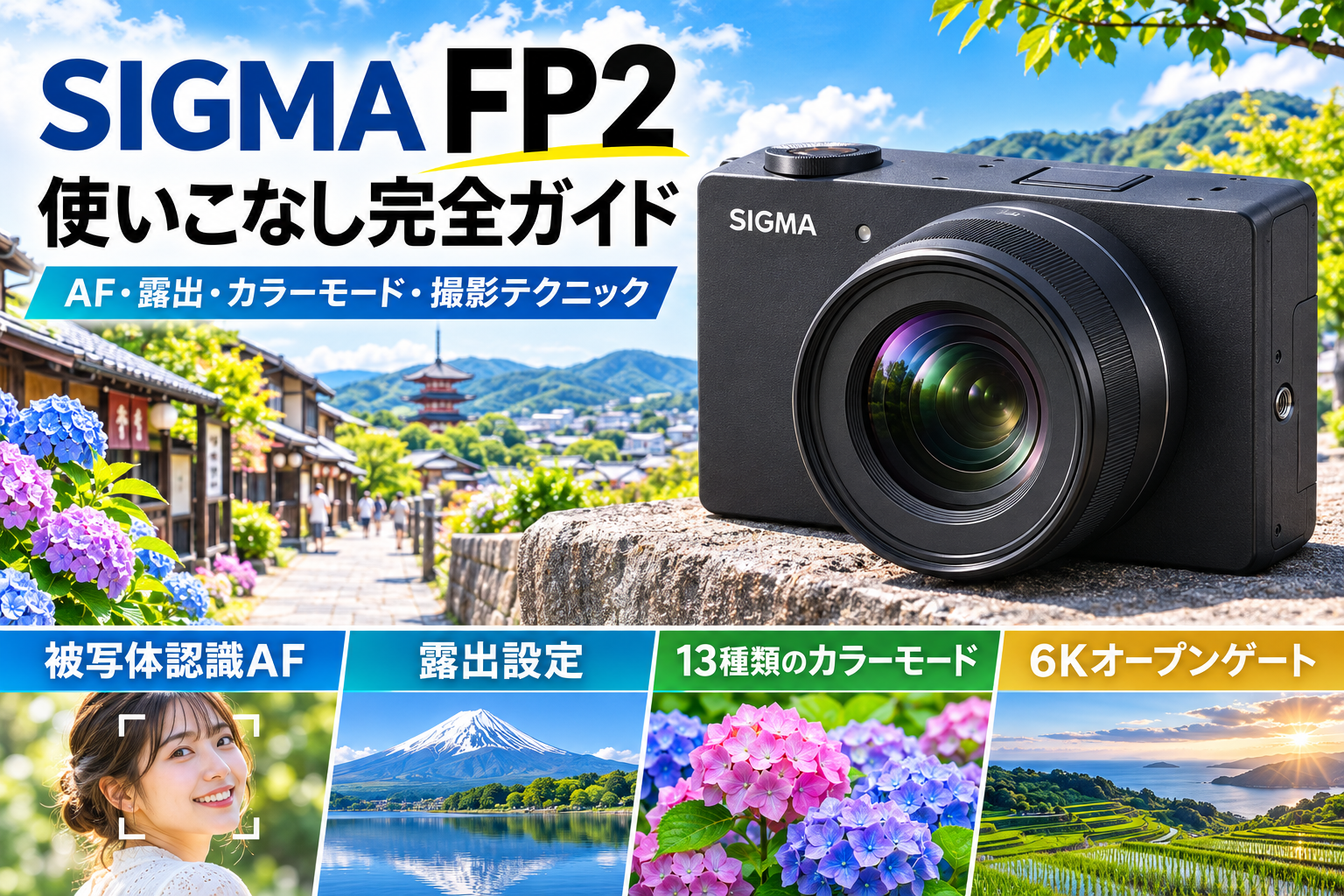
Sigma FP2使いこなし完全ガイド|AF・露出・カラーモード・撮影テクニック
Sigma FP2は、約2450万画素のフルサイズ部分積層型CMOSセンサー、位相差検出とコントラスト検出を組み合わせたAF、13種類のカラーモード、6Kオープンゲート動画に対応するミラーレスカメラです。2026年10月23日に発表され、11月11日に発売が予定されています。コンパクトなボディに静止画と動画の機能が凝縮されており、撮影目的に合わせて設定を組み立てることで、その特徴を生かせます。
FP2の使いこなしで重要なのは、すべての機能を最初から使うことではなく、AF、露出、色、記録方式を撮影目的に合わせて決めることです。人物なら瞳認識AF、野鳥なら追尾AFと高速シャッター、風景なら絞りとカラーモード、動画なら解像度とフレームレートを優先します。この記事では、基本設定から被写体別の撮影テクニック、動画制作、レンズ選びまで、実際の撮影を想定した設定方法を詳しく解説します。
Sigma FP2を使いこなすための初期設定
FP2は、静止画撮影と動画撮影で必要な設定が大きく異なるカメラです。最初に撮影モード、記録形式、画面表示を整理すると、撮影中にメニューを探す時間を減らせます。基本設定を整えたうえで、被写体や撮影場所に合わせてAFと露出を変更する使い方が効率的です。
STILLとCINEを使い分けて撮影目的を明確にする
FP2はボディ上面のSTILL/CINE切替スイッチによって、静止画撮影と動画撮影の操作環境を切り替えられます。STILLでは写真に必要なシャッタースピード、絞り、ISO感度、連写などを中心に設定します。CINEでは動画の解像度、フレームレート、記録方式、露出確認機能を組み合わせて撮影します。写真を中心に使う場合は、まずSTILLで基本操作を覚え、動画撮影に取り組む段階でCINEの設定を整理すると扱いやすくなります。
写真と動画を同じ設定で考えないことも重要です。例えば、静止画では動きを止めるために1/1000秒を選びますが、24pの動画では自然な動きを表現するために1/50秒前後を使う場面が多くなります。動画撮影中に写真用の高速シャッターをそのまま使用すると、動きが細かく途切れた印象になりやすくなります。静止画と動画で設定を切り替える理由を理解すると、両方の機能を生かしやすくなります。
FP2の主要機能や従来モデルとの違いは、Sigma FP2完全ガイドでも詳しく整理しています。
RAWとJPEGを同時記録して仕上がりを比較する
FP2の静止画記録は、JPEGと14bitのロスレス圧縮DNG形式のRAWに対応しています。カラーモードを試す段階では、RAWとJPEGを同時に保存する設定が便利です。JPEGでは撮影時に選んだ色調をそのまま確認でき、RAWでは後から露出やホワイトバランスを調整できます。撮影結果を比較すると、カラーモードの特徴とRAW現像で変更できる要素の違いが理解できます。
旅行や街歩きではJPEGを中心に使い、特に気に入った写真をRAWから仕上げる方法が実用的です。夕焼けや逆光など明暗差が大きい場面では、RAWを残しておくとハイライトや暗部の階調を調整しやすくなります。商品撮影のように複数枚の色を統一したい場合にもRAWが役立ちます。記録容量は増えますが、色づくりを学びながら撮影する段階ではRAWとJPEGの同時記録に価値があります。
撮影時の露出やピントの基本を整理する際は、写真の撮り方を基本から解説した記事も参考になります。
チルト液晶と外付けファインダーの特徴を理解する
FP2は約210万ドットの3.15型チルト式タッチ液晶モニターを搭載しています。モニターは上方向に約90度、下方向に約45度動かせるため、地面に近い花を撮るローアングルや、人混みでカメラを持ち上げるハイアングル撮影に役立ちます。タッチ操作は撮影位置の指定にも利用でき、画面を見ながら構図とピントを調整できます。ファインダーをのぞく姿勢に限定されないことが、小型ボディの使いやすさにつながります。
明るい屋外で液晶が見にくい場面では、別売の電子ビューファインダーEVF-21が選択肢になります。EVF-21は約576万ドットの有機ELパネルを採用し、上方向への角度調整にも対応しています。背面液晶を拡大して見るLVF-21という別のアクセサリーも用意されており、EVF-21とは仕組みが異なります。街歩きでは液晶中心、望遠撮影ではEVF-21を組み合わせるなど、撮影姿勢で選ぶと合理的です。
EVF-21の特徴や入手状況は、Sigma FP2とEVF-21の関連記事で紹介しています。
AF設定を使いこなしてピントの成功率を高める
FP2は位相差検出とコントラスト検出を組み合わせたハイブリッドAFを採用しています。人物、犬、猫、鳥の被写体認識にも対応し、顔や瞳を重視した撮影ができます。AF性能を生かすには、AFモードと被写体認識を選ぶだけでなく、被写体の動きと背景の複雑さに合わせて測距エリアを調整することが重要です。
人物撮影は瞳認識AFとS-AF・C-AFを使い分ける
人物を撮影する場合は、被写体認識を人物に設定し、顔や瞳を検出するAFを基本にします。立ち止まっている人物やポーズを決めたポートレートでは、S-AFを使ってピントを確定させる方法が適しています。歩いている人物や子どもの動きを追う場合は、C-AFや追尾AFを使い、被写体との距離の変化に対応させます。撮影距離が近くなるほどピントの合う範囲は狭くなるため、開放F値だけでなくAFの動作も重要になります。
背景を大きくぼかしたい場合は、50mm前後の明るい単焦点レンズを組み合わせ、F2からF2.8付近で撮り始めるとピントとボケの関係を確認できます。人物がカメラへ近づく場面では、1/250秒程度からシャッタースピードを調整し、歩く速さに応じて速くします。瞳にAF枠が表示されても、シャッタースピードが遅ければ被写体ブレは防げません。ピントの誤差と被写体ブレを区別して設定を調整することが大切です。
動く人物のピント追従は、動画AF性能を引き出す撮影テクニックでも解説しています。
野鳥撮影では鳥認識AFと追尾AFを組み合わせる
FP2は鳥の被写体認識に対応しており、野鳥撮影にも活用できます。枝に止まっている鳥を撮るときは、鳥認識AFを使い、目の位置を確認してからシャッターを切ります。木の枝や葉が前景に重なる場所では、広いAFエリアを使うと周囲へピントが移ることがあるため、測距エリアを小さくして鳥を指定する方法が有効です。背景が複雑な場面ほど、撮影者が最初のピント位置を明確にすることが重要になります。
飛んでいる鳥にはC-AFと追尾AFを組み合わせ、シャッタースピードを1/2000秒前後から調整します。小鳥が急に羽ばたく場面や飛び立つ瞬間では、最高約20コマ/秒の連写が役立ちます。撮影開始前に鳥が動く方向を観察し、画面内に進行方向の余白を残しておくと、AFが追う範囲と構図を確保できます。追尾AFを使いながらも、鳥の動きに合わせてカメラを滑らかに振る操作が欠かせません。
枝と鳥が重なる場面でのAFエリアの考え方は、野鳥撮影のAF・連写・シャッタースピード解説も参考になります。
マニュアルフォーカスとピーキングを活用する
マクロ撮影や夜景では、AFが狙った位置を選ばない場面があります。FP2はマニュアルフォーカスに対応し、フォーカスピーキングや拡大表示を利用できます。花のしべや商品の小さな文字など、特定の一点へ正確にピントを合わせたい場合は、画面を拡大して確認する方法が適しています。AFで大まかに合わせた後、MFで微調整する使い方も効果的です。
マクロ撮影では、カメラを数ミリ動かしただけでもピント位置が変化します。三脚を使用し、構図を固定してからMFで調整すると、ピント位置を管理しやすくなります。星空や遠景の夜景では、無限遠付近で明るい星や遠くの光源を拡大表示し、輪郭が最も小さく明瞭になる位置を探します。暗所でAFを繰り返すより、拡大表示を使ったMFが適する場面も多くなります。
近接撮影のピント操作は、マクロレンズで動画撮影する方法でも取り上げています。
露出設定を理解して明るさと画質を安定させる
写真の明るさは、絞り、シャッタースピード、ISO感度の組み合わせで決まります。FP2にはP、S、A、Mの露出モードが用意されており、撮影目的に応じて自動制御と手動制御を使い分けられます。最初はAモードで絞りを操作し、動く被写体ではSモードやMモードを使うと、設定と写真の変化を理解しやすくなります。
絞り優先とシャッター優先を撮影目的で選ぶ
背景のボケを調整したい人物撮影では、Aモードが便利です。絞りをF2.8にすると背景をぼかしやすくなり、F5.6やF8へ絞ると人物の前後や背景にもピントが残りやすくなります。風景撮影ではF5.6からF8付近を出発点にし、画面の端まで必要な解像感が得られるか確認します。絞りを極端に小さくすると回折によって細部の解像感が低下するため、必要な被写界深度とのバランスを取ります。
動く被写体ではシャッタースピードを優先します。歩く人物では1/250秒、走る人物では1/500秒から1/1000秒、飛んでいる野鳥では1/2000秒前後を出発点として調整します。反対に、流れる水や車のライトの軌跡を表現する場合は、三脚を使用して低速シャッターを選びます。動きを止めたいのか、動きの流れを写したいのかによって設定を決めることが重要です。
絞りとシャッタースピードの基本関係は、写真の撮り方とカメラ設定の基本で詳しく確認できます。
ISO感度は撮影モードと光量に合わせて決める
FP2の静止画では、ISO320とISO2500がベースISOとして設定されています。通常の撮影ではISOオートを使い、必要なシャッタースピードが確保できる範囲で感度を調整する方法が実用的です。日中の風景では低いISO感度を中心に使い、室内や夕方では感度を上げて被写体ブレを抑えます。ベースISOの数値だけを意識するのではなく、撮影条件に必要な露出を優先することが重要です。
夜景で三脚を使用できる場合は、シャッタースピードを長くすることでISO感度を抑えられます。手持ちで人物を撮る場合は、感度を下げるためにシャッタースピードを遅くすると、人物の動きがブレやすくなります。画質を重視してISOを下げる操作と、写真を確実に止める操作は分けて考える必要があります。撮影後に拡大表示して、ノイズとブレのどちらが画質に影響しているか確認すると設定を改善できます。
高感度撮影とシャッタースピードの使い分けは、AF・ISO・連写・画質の設定解説でも紹介しています。
露出補正とヒストグラムで白飛びを防ぐ
FP2は露出補正に対応しており、逆光や明暗差が大きい場所で明るさを調整できます。背景が明るい人物写真では、顔が暗く写ることがあるため、撮影結果を確認しながらプラス補正を加えます。白い花や雪景色も、カメラが全体を暗めに判断した場合にはプラス補正が有効です。補正量は一律に決めず、画面の明るい部分と主役の見え方を基準に調整します。
ヒストグラムは、画像全体の明るさの分布を確認する機能です。明るい空や白い服の階調を残したい場合は、右端に情報が集中しすぎていないか確認します。暗い被写体を撮る場合には、カメラが明るく補正しすぎていないかを確認し、必要に応じてマイナス補正を使います。明暗差が大きい風景では露出ブラケット撮影を活用し、異なる明るさで複数枚を残す方法も有効です。
具体的な補正操作については、露出補正の使い方完全ガイドで解説しています。
13種類のカラーモードを使い分ける
FP2には専用のColorボタンが用意されており、13種類のカラーモードを切り替えられます。撮影した画像を後から加工する方法とは別に、撮影中から仕上がりの色調を確認して構図を決められることが特徴です。被写体の色を忠実に残す撮影と、色調を積極的に演出する撮影を使い分けると、カラーモードの魅力を引き出せます。
STANDARD・RICH・CALMを基本に色の違いを覚える
最初に使い分けたいのは、STANDARD、RICH、CALMの3種類です。STANDARDは幅広い被写体を自然でバランスのよい色調に仕上げる基本モードで、旅行、人物、商品撮影などに向いています。RICHは彩度の高い印象的な仕上がりが特徴で、花や鮮やかな街並みを撮る際に活用できます。CALMは落ち着いたコントラストと色調を生かし、柔らかな光の人物写真や静かな風景に適しています。
違いを理解するには、同じ構図、同じ露出、同じホワイトバランスで3種類を撮り比べる方法が効果的です。天候や光の向きが変わると色の印象も変わるため、撮影条件をそろえることでモード固有の違いを確認できます。鮮やかな被写体をRICHで撮影するときは、赤や黄色が強くなりすぎていないか再生画面で確認します。色の正確さを重視する撮影ではSTANDARDを基準にすると判断しやすくなります。
彩度と明暗差が写真の印象へ与える影響は、写真のコントラストとRAW現像の解説でも確認できます。
風景と人物に合わせて個性的なカラーモードを選ぶ
FP2のカラーモードは、基本の3種類に加え、青空、夕景、人物、森林などを印象的に仕上げるモードが用意されています。色調の方向性が異なるため、同じ景色でも写真の雰囲気を大きく変更できます。まずは撮影シーンから候補を絞り、仕上がりをモニターで比較すると選びやすくなります。
| カラーモード | 色調の特徴 | 活用したい被写体 |
|---|---|---|
| STANDARD | 自然でバランスのよい色再現 | 日常、人物、商品、旅行 |
| RICH | 彩度を高めた印象的な色 | 花、街並み、色彩の強い風景 |
| CALM | 柔らかく落ち着いた色とコントラスト | ポートレート、静かな風景 |
| POWDER BLUE | 明るく透明感のある青 | 晴天、海、爽やかな街並み |
| WARM GOLD | 温かみのある黄金色 | 夕方の人物、室内、街灯 |
| TEAL AND ORANGE | 青緑とオレンジを強調 | 人物、都市風景、映像的な表現 |
| FOV CLASSIC BLUE | 深い青を生かした独特の色 | 青空、建築、風景 |
| FOV CLASSIC YELLOW | 黄色や赤の印象を強めた色 | 街歩き、レトロな風景 |
| FOREST GREEN | 緑を生き生きと表現 | 森林、新緑、植物 |
| SUNSET RED | 夕焼けの赤や紫を印象的に表現 | 夕景、空、雲 |
| CINEMA | 彩度を抑えた映画的な色調 | 都市、人物、映像表現 |
| 709 LOOK | Rec.709を基調とした落ち着いた色調 | 動画、自然な映像表現 |
| MONOCHROME | 明暗と質感を重視する白黒表現 | 建築、人物、光と影 |
青空と白い雲を爽やかに表現したい場合はPOWDER BLUE、緑の豊かさを強調したい場合はFOREST GREENが候補になります。夕日の暖かさを残したい人物写真にはWARM GOLD、夕焼け空そのものの赤を印象的に表現したい場合にはSUNSET REDが合います。TEAL AND ORANGEは人物の肌色と背景の寒色を対比させる表現に適しています。仕上がりを決める際には、モード名だけでなく主役の色が自然に見えるかも確認します。
カラーモードと風景の組み合わせは、光・構図・露出を生かした風景写真の撮り方でも応用できます。
MONOCHROMEとホワイトバランスで作品の印象を調整する
MONOCHROMEは色を使わず、明暗、形、質感を中心に写真を構成するモードです。逆光の人物、雨の日の街並み、建築物の直線などは、白黒にすることで光と形の関係が分かりやすくなります。FP2のMONOCHROMEには複数のトーン表現が用意されており、コントラストや階調の印象を選べます。カラー写真で目立つ背景の色が消えるため、構図の整理にも役立ちます。
カラー撮影ではホワイトバランスも仕上がりに大きく影響します。夕景でオートホワイトバランスを使用すると、暖色が補正されて実際の雰囲気より中立的に見える場面があります。暖かい光を残したい場合は、太陽光や色温度指定を利用して撮り比べます。カラーモードとホワイトバランスを同時に大きく変更せず、一つずつ操作すると色が変化した理由を理解できます。
色温度と撮影後のRAW調整については、ホワイトバランスの設定と色温度の使い分けで詳しく説明しています。
撮影シーン別にFP2の性能を引き出す
FP2の設定は、被写体が静止しているか、動いているかによって大きく変わります。人物、風景、夜景、野鳥などを同じ設定で撮影すると、ピント、ブレ、明るさのいずれかで失敗しやすくなります。撮影目的を決めたうえで、AF、露出、連写、カラーモードを組み合わせることが実践的な使いこなしにつながります。
街歩きとスナップは軽量レンズとAモードを基本にする
FP2の小型ボディを生かすなら、街歩きや旅行でのスナップ撮影が適しています。35mmや45mm前後の小型単焦点レンズを組み合わせると、周囲の景色を取り込みながら人物や建物を撮影できます。Aモードを使用してF4からF5.6付近に設定すると、主役と周囲の関係を写しやすくなります。被写体との距離が変化する街中では、AFエリアを適切に選びながら素早く撮影します。
光が強い日中は、建物の影と日なたの明暗差を意識します。白い壁や明るい空を画面に入れる場合は、ハイライトが失われない露出を選び、暗い部分はRAW現像で調整する方法が有効です。カラーモードはSTANDARDを基本に、温かい街並みにはWARM GOLD、淡い空にはPOWDER BLUEを試すと表現の幅が広がります。街歩きでは撮影前に基本設定を決めておき、目の前の被写体と構図に集中できる状態を作ることが大切です。
FP2に組み合わせる焦点距離やレンズの候補は、Sigma FP2におすすめの神レンズ15選で確認できます。
風景と花の撮影は絞り・ピント位置・色を整える
風景撮影では、画面全体にどこまでピントを残すかを最初に決めます。山並みや建築物を広く写す場合はF5.6からF8付近を基本にし、近景を大きく入れる構図ではピント位置も調整します。空が明るく地面が暗い場面では、ヒストグラムを確認して明るい部分の階調を残します。三脚を使える場合はISO感度を抑え、構図を丁寧に整えて撮影できます。
花の撮影では、背景の整理が重要です。大きなボケを作りたい場合は絞りを開き、背景の明るい点や色を確認して撮影位置を決めます。花全体を鮮明にしたい場合はF5.6からF8へ絞り、ピント位置と被写界深度を確認します。色彩を印象的に仕上げたいときはRICHを試し、新緑と組み合わせる場合はFOREST GREENも候補になります。
明るい空を含む風景の露出設定は、白飛びを防ぐカメラ設定と撮影方法でも詳しく解説しています。
夜景と野鳥はシャッタースピードを優先して考える
夜景を手持ちで撮る場合は、使用する焦点距離と被写体の動きに合わせてシャッタースピードを設定します。FP2にはボディ内の光学式手ブレ補正機構が搭載されていないため、安定した構え方が重要です。レンズ側に光学式手ブレ補正が搭載されている場合は、その機能を活用できます。三脚を使用する夜景では、低速シャッターとMFによる拡大ピント合わせを組み合わせると安定した撮影ができます。
野鳥撮影では、鳥自身の動きを止めるシャッタースピードが重要です。枝に止まっている小鳥では1/500秒から1/1000秒、飛翔する鳥では1/2000秒前後から撮影条件に合わせて調整します。20コマ/秒の高速連写は羽ばたきの瞬間を記録する際に役立ちますが、常に最高速で撮る必要はありません。鳥が止まっている場面では短い連写に抑え、飛び立つ動作を見せた瞬間に連写速度を活用すると、撮影後の選別も効率的です。
連写速度とAFの組み合わせは、野鳥撮影における連写とAFの使い分けでも詳しく取り上げています。
6K動画と4K動画を目的別に使い分ける
FP2は6Kオープンゲート動画、4K動画、ProRes RAW、L-Logなどの映像制作機能を備えています。高解像度で記録することだけが動画の使いこなしではなく、編集方法、フレームレート、手ブレ対策、保存容量を組み合わせて設定することが重要です。完成する映像の用途を決めてから記録方式を選ぶと、撮影後の作業も整理できます。
6Kオープンゲートは縦動画と横動画の両方に活用する
オープンゲート撮影は、センサーの広い領域を利用して動画を記録する方式です。FP2の6Kオープンゲートでは、3:2の画面比率を生かした撮影ができます。横長のYouTube動画と縦長のショート動画を同じ素材から制作する場合、編集時に切り出す範囲を調整しやすくなります。撮影段階で人物や被写体を画面の端に寄せすぎず、縦横両方の構図を考えて余白を確保することが重要です。
6K撮影では細部まで記録できるため、4Kで完成させる作品でも編集時の構図調整に活用できます。FP2は6Kで高フレームレートの記録にも対応しますが、選択できるフレームレートは記録形式によって変わります。ProRes RAWおよびProRes RAW HQの6K記録では最高29.97pとなるため、解像度と記録方式を組み合わせて選びます。6K撮影では電子式手ブレ補正を併用できない点も、撮影方法を決める際の重要な条件です。
動画の撮影設定を決める前に、Sigma FP2の6K動画と主要機能の解説で全体像を確認できます。
4K動画はフレームレートとシャッター速度を組み合わせる
4K動画は、画質と編集の扱いやすさを両立しやすい記録形式です。FP2はフルサイズ領域を使った4Kの59.94p記録に対応し、DCクロップでは100pや119.88pにも対応しています。通常の会話や街歩きの映像では24pまたは30p、動きの滑らかさを重視する場面では60pが候補になります。120p付近の撮影は、速い動きをスローモーションで表現する素材に適しています。
自然な動きを表現する基本として、シャッタースピードをフレームレートの約2倍の分母に設定する方法があります。24pでは1/50秒前後、30pでは1/60秒前後、60pでは1/125秒前後を出発点にします。晴天の屋外で絞りを開いて撮影するときは、NDフィルターで入射光を減らすと、シャッタースピードを大きく変えずに露出を調整できます。NDフィルターを使う場合はISO感度も確認し、意図しない感度上昇を防ぎます。
動画でのNDフィルターの使い方は、可変NDフィルターの選び方と濃度設定で詳しく解説しています。
L-LogとProRes RAWは編集方法で選択する
撮影後に色を細かく調整する映像制作では、L-LogやProRes RAWが選択肢になります。FP2は4KフルサイズのL-Log撮影で最大14.1ストップのダイナミックレンジを公表しており、明暗差のある場面の映像表現に活用できます。L-Logはカラーグレーディングを前提とするため、撮影した素材を編集ソフトで適切なコントラストと色へ整える工程が必要です。撮ってすぐに使用する動画では、709 LOOKなどのカラーモードを活用する方法も便利です。
ProRes RAWは12bitのRAW動画記録に対応し、編集時に調整できる情報量を重視する制作へ適しています。高品質な記録形式は保存容量が大きくなるため、撮影時間と記録メディアの空き容量を確認して選びます。短い作品を丁寧に仕上げる場合はRAW動画、長時間の記録や素早い編集ではMOV形式という使い分けが実用的です。撮影前に編集環境が対応する記録形式を選んでおくと、素材の取り込みから書き出しまで円滑に進められます。
色づくりの基本となるコントラストと階調については、写真のコントラストと仕上がりの関係も参考になります。
動画撮影を安定させる操作と周辺機器
高画質の映像を撮影するには、解像度だけでなく手ブレ、ピント、音声、撮影姿勢を整える必要があります。FP2のコンパクトなボディは小型システムを組みやすく、必要な機材を追加して映像制作向けの構成にもできます。撮影する映像の種類に合わせて、手持ち撮影と固定撮影を使い分けることが大切です。
手ブレ補正と撮影姿勢を組み合わせる
FP2は動画撮影向けの電子式手ブレ補正に対応しています。電子式手ブレ補正では映像を電子的に処理するため、撮影範囲が狭くなることを考えて構図を決めます。6K動画では電子式手ブレ補正を使えないため、三脚やジンバルなどでカメラを安定させる方法が中心になります。静止画にはボディ内手ブレ補正がないため、写真と動画で補正方法を分けて考えることが必要です。
歩きながら撮影するときは、両手でカメラを保持し、肘を体へ寄せて小さな歩幅で移動すると揺れを抑えやすくなります。手持ちで被写体を追う場合は、急な方向転換を避け、動く方向を予測して滑らかにカメラを振ります。固定した商品や花を撮る場合は、三脚を使うことでフレーム内の不要な動きを減らせます。ブレを減らす機材選びと撮影者の動作を組み合わせることが、映像の安定感につながります。
手持ち動画のピントと構図を安定させる方法は、動画AFと滑らかなピント追従の解説でも紹介しています。
動画AFは被写体の動きと画面内の位置で調整する
人物が歩く場面では、C-AFと人物認識を組み合わせることで、被写体との距離が変化してもピントを追いやすくなります。人物を画面の中央から少し外した構図では、撮影中にAFが背景へ移らないか確認します。複数の人物がいる場面では、主役となる人物を明確に選択することが重要です。カメラへ向かって歩く被写体は距離の変化が大きいため、レンズの絞りも含めて設定を整えます。
商品紹介や料理の撮影では、AFが手前と奥を頻繁に移動すると映像が落ち着かなくなります。カメラと被写体の位置が固定される撮影ではMFを使い、ピント位置を一定に保つ方法が適しています。ピントを移動させる演出では、手前の商品から奥の人物へ徐々にピントを移すなど、動作そのものを映像表現に組み込めます。AFに任せる場面とMFで固定する場面を使い分けることが、映像の完成度を高めます。
AFエリアの基本的な仕組みについては、測距点とAFエリアの選び方でも説明しています。
音声記録と露出確認機能を活用する
動画では、映像が鮮明でも音声が聞き取りにくいと視聴しにくくなります。インタビューや商品紹介では、カメラと話者の距離を短くし、周囲の騒音や風の影響を確認します。FP2は周辺機器と組み合わせた音声記録の拡張に対応しており、対応アクセサリーを使用する構成では32bitフロート録音も利用できます。音声の品質を重視する撮影では、撮影前に入力方式と録音レベルを確認することが重要です。
映像の露出確認には、波形モニター、ゼブラ表示、ヒストグラム、フォルスカラーなどの機能が役立ちます。人物撮影では顔の明るさを基準にし、白い服や窓の外の明るさも確認します。L-Log撮影では見た目だけで露出を判断せず、撮影支援表示を使ってハイライトと暗部の情報を確認します。撮影時に露出と音声を整えておくと、編集段階で修正する作業を減らせます。
明るい部分の階調を残す撮影方法は、白飛びを防ぐ露出設定の解説も参考になります。
レンズ・記録メディア・操作設定を最適化する
FP2はLマウントを採用しており、撮影目的に合わせてレンズを交換できます。約376gのボディ単体重量を生かすなら、レンズやアクセサリーの大きさも含めてシステムを組み立てることが重要です。撮影データの保存方法と設定の管理も整えることで、日常撮影から本格的な作品制作まで扱いやすくなります。
撮影目的に合わせてLマウントレンズを選ぶ
街歩きには35mmや45mm前後の小型単焦点レンズが適しています。人物撮影には50mmから90mm前後、風景撮影には20mmから35mm前後の広角レンズが候補になります。旅行でレンズ交換を減らしたい場合は、標準ズームレンズを組み合わせると便利です。小型ボディとの重量バランスも考慮し、使用する焦点距離を優先して選ぶことが大切です。
動画撮影では、焦点距離だけでなくフォーカスリングの操作性やズーム中の露出変化も重要です。絞り値が一定のズームレンズは、焦点距離を変えても露出設定を維持しやすくなります。手持ち撮影ではレンズの重量が大きいほど前方へ重心が移るため、握り方や補助グリップも撮影姿勢に影響します。望遠撮影ではレンズ側の手ブレ補正や三脚座の有無も、システム全体の使いやすさにつながります。
焦点距離別の選び方は、Sigma FP2におすすめの神レンズ15選で詳しく紹介しています。
内蔵ストレージとSDカードを使い分ける
FP2は約70GBの内蔵ストレージを搭載し、SDXC UHS-IIカードにも対応しています。内蔵ストレージは、SDカードの空き容量が不足した場面や、短時間の撮影で素早く記録したい場面に役立ちます。普段の写真撮影ではSDカードへ保存し、必要に応じて内蔵ストレージを使う方法が分かりやすい運用です。高解像度のRAW画像や高品質な動画は保存容量が増えるため、撮影前に空き容量を確認します。
撮影後は、内蔵ストレージやSDカードのデータをパソコンへ転送し、別の保存先にもバックアップを作成します。RAWとJPEGを同時に記録している場合は、編集するRAWファイルと共有するJPEGファイルを整理すると管理しやすくなります。動画では撮影日、解像度、フレームレートなどをフォルダー名や管理情報へ反映すると、素材を探す時間を減らせます。FP2の記録方式を生かすには、撮影後のデータ管理まで含めた運用が重要です。
静止画と動画の記録方式による使い勝手の違いは、Sigma FP2・fp L・BFの比較記事でも整理しています。
設定保存とバッテリー管理で撮影を効率化する
FP2は設定をQRコードで保存・読み込みする仕組みに対応しています。人物、風景、野鳥、動画などの撮影設定を整理しておけば、設定を変更した後でも元の構成へ戻しやすくなります。よく使う設定を記録するときは、AFモード、被写体認識、露出モード、ISO感度、カラーモード、記録形式をまとめて確認します。異なる撮影目的の設定を混同しないことが、操作ミスの防止につながります。
バッテリーはBP-91を使用し、メーカー公表の静止画撮影可能枚数は約370枚です。長時間の動画撮影や連写を行う場合は、予備バッテリーと記録メディアを用意しておくと撮影を継続しやすくなります。USB給電を組み合わせる撮影では、対応する給電機器とケーブルを選び、カメラの設置位置を安定させます。撮影前にバッテリー残量、保存先、記録容量を確認する習慣をつけると、撮影に集中できます。
設定を整理して操作を効率化する考え方は、カメラのカスタム設定と操作方法の解説でも取り上げています。
Sigma FP2で注意したい撮影上の特徴
FP2は小型ボディに高度な機能を搭載していますが、撮影方式によって使い方を工夫する必要があります。特に電子シャッター、手ブレ補正、動画の記録形式は、撮影結果に直接影響する要素です。仕様を理解して撮影方法を組み立てることで、カメラの特徴に合った使い方ができます。
電子シャッターの特性を理解して動体を撮る
FP2のシャッターは電子式のみで、メカシャッターを搭載していません。電子シャッターは最高約20コマ/秒の連写に対応し、野鳥の羽ばたきや人物の表情の変化を記録する際に役立ちます。高速で動く被写体や素早いカメラ操作では、読み出し方式に由来するローリングシャッター歪みが生じることがあります。動きの速い被写体を撮る場合は、撮影結果を拡大し、形状の歪みも確認します。
LED照明や一部の人工照明の下では、シャッタースピードによって明暗の縞が写る場合があります。撮影場所で縞が出たときは、シャッタースピードを変更して照明との組み合わせを調整します。高速連写ではJPEGで最大約200コマ、DNGで最大約180コマの連続撮影に対応しており、連写時間も撮影計画に含められます。連写速度を最大にすることだけでなく、被写体の動きに合わせて撮影する時間を決めることが重要です。
連写を効率的に使う考え方は、カメラの連写設定と決定的瞬間の撮り方で詳しく紹介しています。
フラッシュ撮影では同調速度を確認する
FP2で外部フラッシュを使用する場合は、別売のホットシューユニットHU-21を組み合わせます。フラッシュ同調速度はフルサイズ撮影で1/50秒以下、DCクロップ撮影で1/60秒以下です。メカシャッターを搭載するカメラとはフラッシュ撮影の条件が異なるため、ストロボを主に使う撮影では露出設定を整理する必要があります。屋内の人物撮影では、シャッタースピードだけでなく絞りとISO感度も組み合わせて明るさを決めます。
フラッシュを使用する場合は、背景の明るさと人物の明るさを別々に考えると設定しやすくなります。背景が暗い室内ではシャッタースピードとISO感度で周囲の光を調整し、フラッシュの光量で人物を照らします。撮影結果を確認し、人物だけが明るく浮き上がっていないか、背景とのバランスが自然かを判断します。電子シャッターの特性を理解したうえで設定すれば、FP2でもフラッシュを生かした表現ができます。
人物と背景の露出バランスについては、露出補正の使い方完全ガイドでも説明しています。
FP2の長所を生かす撮影スタイルを選ぶ
FP2の強みは、コンパクトなフルサイズボディに、被写体認識AF、高速連写、多彩なカラーモード、本格的な動画記録機能を組み合わせたことです。小型レンズを装着すれば街歩きのカメラとして使いやすく、外付けファインダーや動画用アクセサリーを追加すれば撮影システムを拡張できます。カラーモードを生かしたJPEG撮影と、DNGやProRes RAWを使った編集重視の制作を選べることも特徴です。撮影目的に応じて小型化と拡張性を使い分けると、FP2の設計思想が生きます。
静止画中心の撮影では、レンズ、AF、シャッタースピード、カラーモードを優先して操作を覚えます。動画中心の撮影では、解像度、フレームレート、記録方式、露出確認、手ブレ対策を重点的に整えます。写真と動画の両方を撮る人は、使う頻度が高い設定から順番に理解すると、必要な機能を自然に使いこなせます。FP2を最大限に活用するためには、機能の数ではなく、自分の撮影で必要な設定を選べることが重要です。
機能と購入目的の関係は、Sigma FP2は買ってはいけない?後悔する人の特徴と購入価値でも詳しく整理しています。
まとめ
Sigma FP2を使いこなす基本は、AF、露出、カラーモード、記録形式を撮影目的に合わせて組み合わせることです。人物には瞳認識AF、野鳥には鳥認識AFと高速連写、風景には絞りと露出補正、夜景には安定した撮影姿勢とMFが役立ちます。13種類のカラーモードは撮影中から仕上がりの方向性を選べるため、JPEG撮影でも積極的に作品づくりを楽しめます。
動画では6Kオープンゲート、4K高フレームレート、L-Log、ProRes RAWを制作目的に応じて選択します。小型ボディの機動力を生かしながら、必要に応じてファインダー、三脚、マイク、記録メディアなどを追加できることもFP2の魅力です。まずは日常撮影で基本設定を身につけ、人物、風景、野鳥、動画へと撮影範囲を広げていくことで、FP2の機能を自分の表現へ結び付けられます。