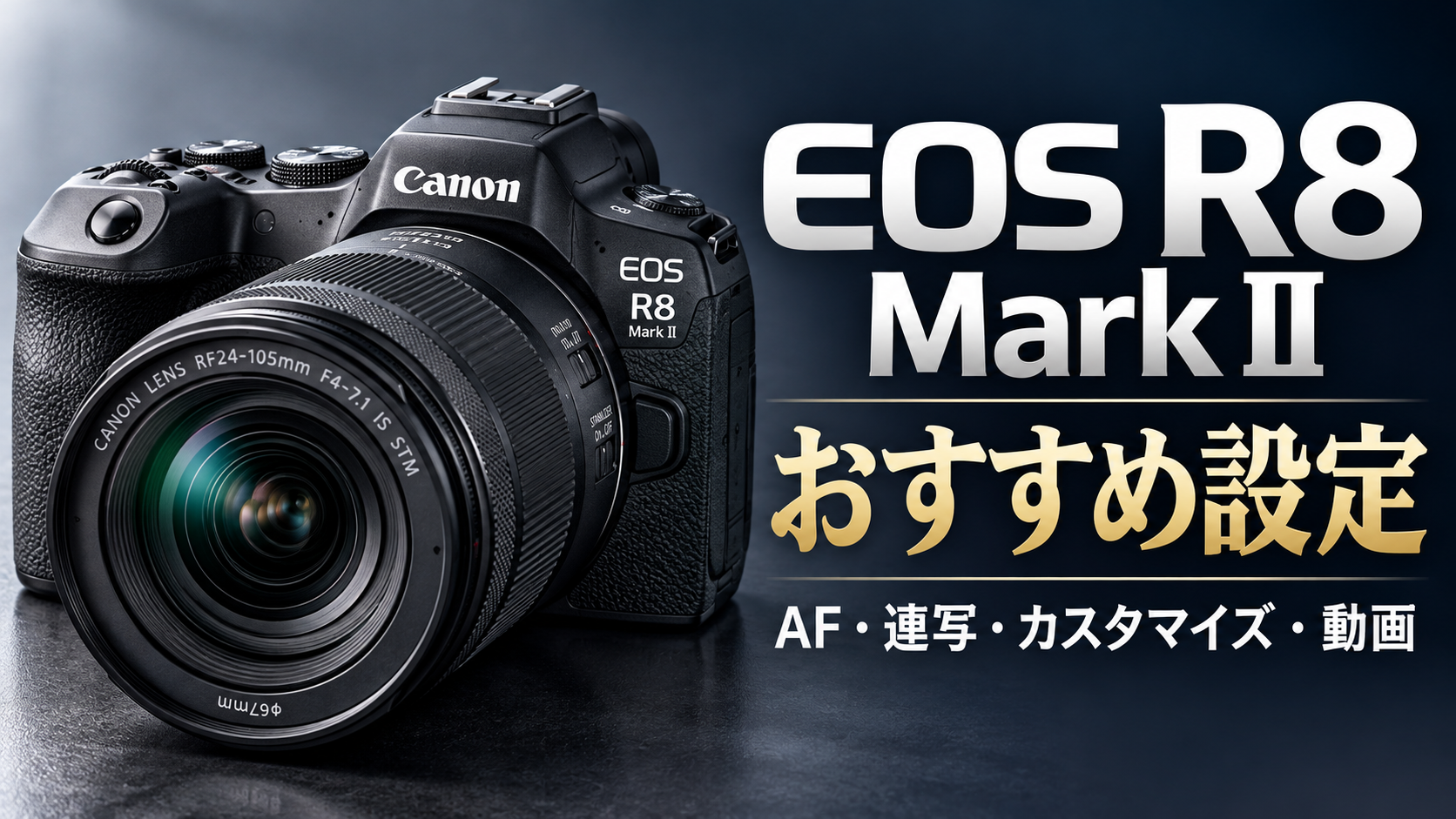
EOS R8 Mark IIのおすすめ設定|AF・連写・ボタンカスタマイズ・動画設定を徹底解説
EOS R8 Mark IIは、最大約2420万画素のフルサイズCMOSセンサー、ボディ内5軸手振れ補正、最高約40コマ/秒の電子シャッター連写、被写体検出AFを備えたミラーレスカメラです。初代EOS R8からマルチコントローラーやAFスタートボタンが加わり、撮影者がピント位置を選んだり、必要な機能を呼び出したりする操作も充実しました。一方、機能が増えた分だけ、設定をどう組み合わせるかによって撮りやすさに差が出ます。最高連写速度や被写体検出を常に使うことが、あらゆる場面で最適とは限りません。
最初に整えたいのは記録画質、露出、AF、シャッター方式、手振れ補正、ボタン操作です。例えば人物撮影なら瞳へのピントと背景のぼけ方、野鳥なら被写体を捉え続けるAFとシャッタースピード、動画なら記録形式と手振れ補正の組み合わせが重要になります。この記事ではEOS R8 Mark IIのメニューで選べる機能を基に、普段の撮影に使う設定から、人物、野鳥、スポーツ、夜景、動画まで用途別の具体的な設定と変更の考え方を解説します。推奨値は出発点として示し、撮影条件によってどの項目を調整すればよいかも整理します。

EOS R8 Mark IIの基本設定|記録画質・露出・色づくり
撮影の土台となる設定は、何を撮るかによらず使うものです。最初から複雑なカスタマイズへ進むより、ファイル形式、ISO感度、露出モードを整える方が、撮影した写真の確認と調整がしやすくなります。EOS R8 Mark IIの応用撮影ゾーンを使えば、カメラ任せと手動操作の範囲を自分で決められます。
記録画質はC-RAW+JPEGを基準に使い分ける
[撮影]の[記録画質]では、RAW、C-RAW、JPEGなどを選択できます。写真を後から編集する可能性があるなら、最初の基準はC-RAW+JPEGのラージサイズです。JPEGはそのままスマートフォンへ転送したりWebへ掲載したりしやすく、C-RAWはホワイトバランスや明るさを撮影後に調整するときに役立ちます。C-RAWは通常のRAWより容量を抑えやすいため、連写する日にも扱いやすい形式です。
一方、撮影した写真をすべて現像するならC-RAW単独、撮ってすぐに使うことが目的ならJPEG単独でも構いません。大量の連写画像をC-RAW+JPEGで保存すると、同じ場面に二種類のファイルが残り、カード残量だけでなくパソコンでの整理にも時間がかかります。画質を理由に常に二重記録する必要はなく、写真の使い道から決める方が合理的です。重要な風景で現像時の余裕を重視する場合には通常のRAWを選ぶ方法もあります。
[静止画クロップ/アスペクト]は通常[フルサイズ]と[3:2]を基本にします。APS-C相当の1.6倍クロップを選ぶと画角を狭くできますが、記録される画素数も減ります。後からトリミングする余地を残したいならフルサイズ記録が適しています。RF-SやEF-SなどのAPS-C用レンズを装着する場合は撮影範囲が変わるため、組み合わせの違いはEOS R8 Mark IIでAPS-Cレンズを使う場合の画角と画素数でも確認できます。
スナップはAv、動体はM+ISOオートを使う
日常のスナップ、旅行、料理、風景では、絞り優先AEのAvモードを基本にすると操作が簡単です。ISO感度をオートにして、F値を自分で決めます。例えば50mmの単焦点レンズで一人の人物を撮るならF1.8~F2.8、数人を並べて撮るならF4~F5.6、風景ならF5.6~F8程度が出発点です。カメラがシャッタースピードを選びますが、被写体が動くときは表示される速度を必ず確認します。手振れ補正があるからといって、動く人物まで止められるわけではありません。
野鳥、スポーツ、鉄道ではMモードとISOオートの組み合わせが便利です。シャッタースピードとF値を固定したまま、明るさの変化をISO感度で吸収できます。例えば飛翔する鳥なら1/2000~1/3200秒、F5.6~F8を目安にし、ISOをオートにします。日向から日陰へ移る被写体でもシャッタースピードを維持できるため、動きを止めたいという撮影意図を守りやすくなります。ISO上限を低くしすぎると暗い場面で露出不足になるため、写真の明るさを見ながら調整します。
Avモードでは必要に応じて[ISOオートの低速限界]も利用できます。たとえば室内の子どもを撮るなら1/250秒前後、ゆっくり歩く人物なら1/500秒前後を一つの基準にすると、カメラが遅すぎるシャッタースピードを選ぶ場面を減らせます。暗所で必要な露出が確保できなければ限界値より遅くなる場合もあるため、表示の確認は必要です。露出の考え方と撮影モードの使い分けはEOS RPのおすすめ設定にも共通する部分があります。
ホワイトバランスとピクチャースタイルは仕上がりから決める
ホワイトバランスはまずオートで問題ありません。屋外の日陰から室内へ移動する撮影では、照明に合わせて色を補正してくれるためです。夕焼けの温かみを残したい場合は雰囲気優先を使い、白い紙や商品の色をできるだけ自然に表したい場合はホワイト優先や光源に合わせた固定設定を試します。複数のカットで色をそろえたい商品撮影やインタビューでは、オートに任せず色温度を固定すると、カットごとの色の揺れを抑えやすくなります。
JPEGの仕上がりは[カラーモード]で選ぶピクチャースタイルなどに左右されます。幅広い場面では[スタンダード]を基準にして、人物なら肌の質感を優先し、風景なら色や輪郭の表現を好みに合わせます。EOS R8 Mark IIはカラーフィルターやカスタムピクチャーにも対応しますが、すべてを最初から使いこなす必要はありません。色を強調した写真と自然な写真では目指す仕上がりが異なるため、同じ場面で撮り比べると好みを判断しやすくなります。
逆光で顔が暗く写るなら、露出補正やオートライティングオプティマイザを確認します。明るい背景に引っ張られて主役が暗くなる場合と、背景の白飛びを避けたい場合では調整の方向が逆になります。設定を増やす前にヒストグラムや画像のハイライトを見て判断することが重要です。EOS R8 Mark IIの色づくりに関する機能の位置づけはEOS R8 Mark IIの機能と仕様でも整理しています。
EOS R8 Mark IIのAFおすすめ設定|人物・野鳥・乗り物
EOS R8 Mark IIはデュアルピクセルCMOS AF IIによる被写体検出と追尾に対応します。AFを設定するときは、ピントを合わせ続ける[AF動作]、最初に狙う範囲を決める[AFエリア]、探す対象を指定する[検出する被写体]を分けて考えます。この三つを撮影対象に合わせると、カメラに何を優先させたいかが明確になります。
人物撮影は瞳検出とサーボAFを基本にする
人物が動く可能性のある撮影では、[AF動作]を[サーボAF]、[検出する被写体]を[人物]、[瞳検出]を有効にする設定を基準にします。AFエリアは全域AFから始めれば、画面内の人物を検出して追尾しやすくなります。一人の人物を正面から撮るだけなら便利ですが、画面内に複数の人がいると、意図しない顔を選ぶ場合があります。そのときはAFフレームを撮りたい人物の近くへ移動させ、追尾対象を明示すると安定します。
新しいマルチコントローラーは、この対象選択で役立ちます。背面モニターをタッチしなくても親指でAF位置を移動でき、ファインダーから目を離さずに構図を整えられます。人物が動いているときはサーボAF、完全に静止した商品や置物にはワンショットAFを使うと、撮影対象ごとに動作を整理できます。静止している人物でも表情や姿勢が変わる撮影では、サーボAFを選んでおく方が使いやすいでしょう。
特定の人物を継続的に撮るなら[登録人物優先]も選択肢です。登録した顔をほかの人物より優先して検出する機能なので、家族の行事やステージ上の特定人物を狙う場合に使えます。ただし、顔の向きや遮蔽物、明るさによって検出状況は変わるため、登録だけで必ず対象が選ばれるとは考えず、ファインダーのAF枠を確認します。人物撮影全般で設定の考え方を比較するならEOS R6 Mark IIのおすすめ設定も参考になります。
野鳥撮影は動物検出と小さめのAFエリアを組み合わせる
野鳥では[サーボAF]と動物を優先する被写体検出を組み合わせ、AFエリアをフレキシブルゾーンAFや1点AFから選ぶ方法が使いやすくなります。空を飛ぶ鳥なら背景が比較的単純なので広いエリアで捕捉し、枝や葉の間に止まる鳥なら最初のAF位置を小さくすると背景へのピント抜けを減らせます。最初に鳥を捉えてから追尾に移行するため、[サーボAF中の全域トラッキング]を[する]にする設定が一つの基本です。
小鳥が画面内で非常に小さい場合や、枝が顔を隠している場合には、被写体検出が期待どおりに働かないことがあります。そこで、1点AFで胴体や頭部付近へピントを合わせる方法も残しておきます。超望遠レンズでAFが大きく迷うときには[AF測距不能時のレンズ動作]を見直し、サーチ駆動による大きなピント移動を抑える設定を試す価値があります。枝から飛び出す瞬間と、止まっている鳥では必要なシャッタースピードも異なるため、AFと露出はセットで変更します。
止まっている鳥なら1/500~1/1000秒程度から始められますが、小鳥が頻繁に頭を動かすなら速めにします。飛翔では1/2000秒以上を起点にして、羽の動きや光量に合わせて調整します。ボディ内手振れ補正は長いレンズでの構図保持に役立つ一方、鳥自身の動きを止めるのはシャッタースピードです。APS-C機とフルサイズ機による遠距離撮影の違いはEOS R7とEOS R8 Mark IIの比較で詳しく扱っています。
スポーツや車両は追尾の開始位置と粘りを調整する
スポーツやモータースポーツでは[AF動作:サーボAF]を基本にし、撮影対象に応じて[検出する被写体]を[人物]または[乗り物]へ切り換えます。車やバイクを撮るなら乗り物検出、競技者の表情を撮るなら人物検出という分け方です。画面内で複数の選手が交差する場合は、全域AFに完全に任せるより、1点AFやフレキシブルゾーンAFで狙う選手から追尾を始める方が、優先対象を選びやすくなります。
サーボAFの追従特性は、まず[Case オート]から始めるのが簡単です。手前を別の人や物が横切った瞬間にピントが移りやすい場合には、被写体追従特性を粘り強い方向へ調整します。反対に新しい被写体へすばやく切り換えたい撮影では、切り換わりを速くする方向が適する場合があります。一度に複数の項目を変えると効果が分かりにくいため、同じ競技の同じ場所で一項目ずつ変えて比較すると設定を詰めやすくなります。
シャッタースピードは球技や走る選手なら1/1000~1/2000秒、車両を止めたい場合なら1/1600~1/3200秒程度を目安にできます。速度感を表す流し撮りでは1/125~1/250秒あたりから始め、背景の流れを増やしたければ速度を落とします。高速連写でも、AFが別の選手を追ってしまえば狙いの写真は得られません。初代EOS R8からの追尾性能や操作部材の変化はEOS R8 Mark IIとEOS R8の違いで確認できます。
連写とシャッター方式の設定|40コマを使う場面を選ぶ
EOS R8 Mark IIでは、電子先幕と電子シャッターを切り換えられます。シャッター方式は静音性だけの設定ではありません。利用できる連写速度、動体の歪み、人工照明下での写り方にも影響します。普段は必要な枚数を確実に撮れる設定を使い、一瞬を狙うときに高速連写へ切り換える方が整理しやすくなります。
普段は電子先幕、決定的瞬間は電子シャッターを選ぶ
[撮影]の[シャッター方式]では電子先幕と電子シャッターを選びます。一般的な風景、人物、商品撮影では電子先幕を基準にすると、電子シャッター特有のローリングシャッター歪みを避けやすくなります。電子先幕での最高シャッタースピードは1/4000秒、最高連写速度は約6コマ/秒です。極端に速い連写を必要としない撮影なら十分な場面が多く、連写画像が増えすぎないことも利点になります。
電子シャッターでは、[高速連続撮影+]を選ぶことで最高約40コマ/秒、[高速連続撮影]で最高約20コマ/秒、[低速連続撮影]で最高約5コマ/秒を利用できます。鳥の羽ばたきやスポーツの接触場面のように、隣り合うコマの違いが重要な撮影では40コマ/秒が効果的です。静かな場所でシャッター音を避けたいときにも電子シャッターを選べますが、速度が必要でなければ低速連写や単写を組み合わせる方法もあります。
高速で横切る車両、回転するプロペラ、素早いカメラのパンでは電子シャッターによる形の歪みが目立つ場合があります。1/2000秒など短い露光時間にしても、センサーの読み出しに要する時間差を消せるわけではありません。撮影した画像の直線部分やホイールの形を確認し、歪みが気になるなら電子先幕へ戻すという使い分けが現実的です。電子シャッターの仕組みと撮影への影響は電子シャッターで変わる撮影スタイルでも解説しています。
プリ連続撮影は飛び立ちや動き始めに絞って使う
EOS R8 Mark IIの[プリ連続撮影]は、シャッターボタンを押し切る直前の画像も記録できる機能です。最大20コマまでさかのぼれるため、40コマ/秒なら最大約0.5秒分の動きを残せます。鳥が枝から飛び出す瞬間、野球のバットがボールへ当たる瞬間、動物が走り出す瞬間など、目で動きを認識してから押すと間に合いにくい場面が主な用途です。
[撮影]のシャッター制御にある[プリ連続撮影]を選び、使用する撮影条件に合わせて設定します。動き出しを待つ間は被写体をAFで捉え、撮りたい瞬間にシャッターを押し切る流れです。後から使う写真を選ぶときは、全押しした後のコマだけでなく、それ以前に残されたコマも確認します。シャッターチャンスの直前に羽が開いていたり、足が離れ始めていたりすることがあるためです。
プリ連続撮影は常に有効にする必要はありません。歩いている人物や風景のように撮影時点を十分予測できる被写体では、記録枚数を増やしても効果が小さく、写真整理の負担が大きくなります。通常の連写で狙える場面と、事前のコマが欲しい場面を分けることが重要です。高速連写とプリ連続撮影の位置づけはEOS R8 Mark IIの長所と注意点でも整理しています。
室内照明ではフリッカーレス撮影を確認する
体育館、ホール、屋内イベントでは、シャッタースピードと照明の点滅周期の組み合わせによって、写真の明るさや色がコマごとに変わることがあります。高速連写のうち一部だけが暗くなったり、画像に横縞が入ったりする場合は、[フリッカーレス撮影]や[高周波フリッカーレス撮影]を確認します。フリッカーレス撮影は一般的な照明の明滅に合わせて撮影タイミングを調整する機能です。
LED照明などの高い周波数で縞が出る場合には、高周波フリッカーレス撮影を利用してシャッタースピードを微調整する方法があります。特に電子シャッター使用時は、撮影前に数枚撮って縞の有無を確認する価値があります。問題が出ていなければ、フリッカーを避けるためだけに常に複雑な設定を加える必要はありません。競技の動きを止めるための速度と、照明への対策を両立できる範囲を探します。
注意したいのは、フリッカーレス機能を使えばあらゆるLED照明の縞が完全になくなるわけではないことです。会場によって照明の種類や調光状態が異なり、カメラの動作や撮影速度も影響します。連写を続ける前に、人物の肌や背景の壁など色むらを見つけやすい部分で確認すると判断しやすくなります。シャッター方式の一般的な使い分けはメカニカルシャッターと電子シャッターの違いにもまとめています。
ボディ内手振れ補正の設定|静止画と動画で考え方を変える
EOS R8 Mark IIはボディ内手振れ補正を備え、レンズ側の光学式手振れ補正にも対応します。補正が役立つのは、カメラを持つ手や体の動きによって像が揺れる場合です。被写体が自ら動くことで発生する被写体ぶれとは区別して、撮影モードに合わせた設定を選びます。
手持ち静止画はISを使い、レンズ側スイッチも確認する
[撮影]の[手ブレ補正(IS機能)設定]で、手持ち撮影時は基本的にIS機能を有効にします。手振れ補正スイッチを持たない非ISレンズではカメラ側の[IS機能]を[入]に設定し、レンズにISスイッチがある場合はレンズ側をONにします。対応レンズではボディとレンズが協調して補正します。レンズの種類によってメニュー表示や使用できる補正方法が異なるため、まず撮影画面の手振れ補正表示を確認します。
静止画ISは[常時]と[撮影時のみ]を選べます。[常時]は構図を決めている間も補正するため、望遠撮影でファインダー像の揺れを抑えたい場合に向いています。[撮影時のみ]は撮影する瞬間に補正する設定です。構図を追いやすいか、ファインダーでの見え方を重視するかで使い分けられます。三脚に固定して長時間露光を行う場合は、手振れ補正を切る設定を基準にすると余計な補正動作を避けやすくなります。
初代EOS R8では手振れ補正機構のない単焦点レンズを使うときに手持ち撮影の制約が大きくなりましたが、EOS R8 Mark IIではボディ側で補正できることが違いです。ただし、レンズの焦点距離が長いほど手振れは目立ちやすく、最大補正段数があらゆる条件で得られるわけではありません。軽量なRFレンズと組み合わせた使い方は初代EOS R8との比較にも関係します。
夜景や風景では被写体の動きと露光時間を見て決める
夜景では、手振れ補正があることで静止した建物や街並みを比較的低いシャッタースピードで撮れる可能性があります。広角レンズで構図を安定させて撮るなら1/15秒や1/8秒などを試し、拡大表示で細部が流れていないか確認します。実際に使える速度は焦点距離、構え方、レンズとの組み合わせで変わります。補正段数を根拠に「何秒まで必ず撮れる」と決めつけず、数枚撮って成功率を確かめる方が確実です。
夜の街で歩行者まで止めたいなら、手振れ補正だけでは不足します。人物の動きを止めるために1/125~1/250秒程度を確保し、必要ならISO感度を上げます。車の光跡を長く写す、川の流れを滑らかにする、星空を撮るといった表現では、三脚を使用してシャッタースピードを意図的に長くします。その場合は手振れ補正を切り、セルフタイマーやリモコンでシャッター操作時の揺れも避ける設定が適しています。
星空の場合は、地球の自転により星が写る位置そのものが動きます。ボディ内手振れ補正は星の移動を止める機構ではなく、点像を維持できる露光時間は焦点距離などで決まります。広角であっても撮影した画像を拡大して星の形を確認することが重要です。露出時間やピント合わせを詳しく確認する場合はEOS R8の星空撮影設定が基本の考え方として役立ちます。
流し撮りと望遠撮影では補正とシャッター速度を分けて考える
流し撮りでは被写体の動きに合わせてカメラを横に振るため、手振れ補正の役割が通常撮影と異なります。例えば車両の流し撮りなら1/125~1/250秒程度から始め、車体の動きに合わせて一定速度でカメラを振ります。背景をさらに流したい場合は1/60秒や1/30秒へ段階的に遅くします。背景が大きく流れても車体がぶれていれば狙いが変わるため、連写から最も車体が鮮明なコマを選びます。
光学式手振れ補正を搭載するレンズには、流し撮りに対応する動作モードを持つ製品があります。レンズ側にモード切り換えがある場合は、そのレンズに適した設定を選ぶことが重要です。すべてのRFレンズやEFレンズで同じスイッチやモードが利用できるわけではありません。手振れ補正を強くすること自体を目標にせず、横方向の追従を妨げないか、狙った速度感が出ているかで判断します。
望遠で止まっている被写体を撮るときは、補正がファインダーの安定や構図合わせにも役立ちます。しかし望遠で動く鳥を撮る場合にはシャッタースピードを優先し、補正は補助として考えます。連写速度を上げるよりカメラの動かし方を整えた方が成功率が高くなる場面もあります。車両を追いながら撮る方法はモータースポーツ撮影の実践テクニックで具体的に紹介しています。
ボタンカスタマイズとC1・C2・C3のおすすめ設定
EOS R8 Mark IIでは背面のマルチコントローラーとAFスタートボタンが使えます。撮影中にメニューを開いて設定を探す回数を減らせるため、撮影対象が頻繁に変わる人ほど操作カスタマイズの効果があります。最初から全ボタンの割り当てを変更するより、頻繁に変更する設定だけを指の届く位置へ集めます。
AF-ONとマルチコントローラーでピント操作を速くする
背面のAFスタートボタンには、親指でAFを開始する役割を持たせる使い方があります。シャッターボタン半押しによるAFと併用する方法なら、通常の操作を残しながら親指AFを試せます。ピント合わせとシャッターを完全に分離したい場合は、シャッターボタンの半押し側の機能も見直します。どちらが便利かは撮影対象と慣れによって異なるため、人物や野鳥で操作を比較することが重要です。
マルチコントローラーはAFフレームの位置を移動する操作に適しています。森の中の野鳥や複数人のポートレートでは、画面の中央以外にある被写体へすばやくピント位置を移せます。さらにAFエリアの選択をダイヤルへ割り当てれば、1点AFとフレキシブルゾーンAFの切り換えを速くできます。ただし、ダイヤルへ役割を追加しすぎると、露出補正など従来の操作との関係が複雑になります。
設定変更後は、ファインダーをのぞいたままシャッターボタン、AFスタートボタン、マルチコントローラーを操作し、指を大きく動かさずに使えるか確認します。反応が速い設定でも、撮影中に押し間違えるなら変更する意味がありません。EOS R6シリーズを題材にしたAF-ONとボタンカスタマイズの使い方も、操作を整理するうえで参考になります。
C1は普段用、C2は動体用、C3は夜景用に登録する
EOS R8 Mark IIはカスタム撮影モードのC1、C2、C3を利用できます。[機能設定]の[カスタム撮影モード(C1-C3)]から[登録]を選ぶと、現在設定している撮影機能などを保存できます。登録した後も撮影中に設定を変更できるため、別の被写体が現れたときにその場で調整できます。最初に用途を明確にしておくと、モードダイヤルを回すだけで普段の状態へ戻しやすくなります。
一例としてC1にはAv、ISOオート、サーボAF、人物検出、1枚撮影を登録します。C2にはM、1/2000秒、F5.6、ISOオート、サーボAF、動物検出、電子シャッター高速連写を登録し、野鳥や動体の撮影に使います。C3にはAvまたはM、ワンショットAF、1枚撮影、電子先幕などを登録し、風景や夜景で落ち着いて構図を作る設定にします。C2のF値はレンズの開放F値によって変わり、C3の露出も被写体に応じて調整するため、数値を固定の正解とは考えません。
カスタム撮影モードには[登録内容の自動更新]もあります。使っている最中の変更まで保存したい場合は有効ですが、毎回同じ基準に戻したいなら自動更新を切る使い方が便利です。設定が意図せず変わったように感じる場合は、まずこの項目を確認します。機種ごとのカスタムモード数や操作部材の位置づけについてはEOS Rシリーズ完全ガイドでも整理しています。
マイメニューと省電力設定で普段の操作を整える
頻繁にメニューを開く項目は[マイメニュー]へ登録すると探す時間を減らせます。優先して登録したいのはシャッター方式、プリ連続撮影、手振れ補正、フリッカーレス撮影、カード初期化などです。すべてのメニューを集める必要はなく、撮影現場で変更することが多い項目を選びます。メニュー画面を毎回端からたどるより、必要な設定だけがまとまっている方が実用的です。
表示の[省電力優先]と[なめらかさ優先]も撮影スタイルから決めます。キヤノンの公称値では、LP-E17使用時の静止画撮影可能枚数は、省電力優先でファインダー約220枚、モニター約340枚、なめらかさ優先でそれぞれ約150枚、約270枚です。野鳥などでファインダー表示の追いやすさを重視するときはなめらかさ優先、散歩や旅行で電池の持ちを重視するなら省電力優先を基準にできます。実際の撮影枚数は待機時間や使用状況によって変わります。
また、[撮影画像の確認]を長く設定すると、撮影のたびに画面が切り換わり、次の被写体への対応が遅れる場合があります。野鳥やスポーツでは確認時間を短くするか、必要なときだけ再生する方法が扱いやすくなります。Wi-FiやBluetoothも使用目的に合わせて選び、転送しない間の動作を整理します。電源周辺の具体的な運用はEOS R8 Mark IIのバッテリー持ちとUSB給電で確認できます。
EOS R8 Mark IIの動画おすすめ設定|4K・AF・録音
動画は写真よりも記録形式、フレームレート、手振れ補正、音声の影響が大きくなります。EOS R8 Mark IIは4K/60p、フルHDの高フレームレート撮影などに対応しますが、必要な設定は完成する映像の用途で変わります。一般的な動画では扱いやすい形式を基準にし、動きを滑らかにしたい場合や編集で色を作りたい場合に設定を変更します。
普段の動画は4K/30pと編集しやすい記録形式から始める
日常の記録、旅行、ブログ用動画では、4Kの29.97pを基本にすると画質と保存容量のバランスを取りやすくなります。動く被写体や手持ちのパンを滑らかに見せたい場合は59.94pも選択肢です。ただし、60pは30pより単位時間当たりのフレーム数が増え、設定によってデータ量と編集負荷が大きくなります。完成動画が30pなら、常に60pで撮影する必要はありません。
記録形式は[XF-AVC S YCC420 8bit]が互換性を重視する場合の基準です。色調整を本格的に行う場合には[XF-HEVC S YCC422 10bit]などを検討できますが、10bitやH.265のファイルは使用するパソコンや編集ソフトによって再生・編集の負荷が変わります。画質を比較するときは解像度だけでなく、ビット深度、圧縮方式、使用する記録カードも合わせて確認します。色づくりを前提にしない映像なら、扱いやすさも重要な画質設定の一部です。
動画の露出ではシャッタースピードをフレームレートに合わせる方法が基本になります。29.97pでは1/60秒前後、59.94pでは1/125秒前後から始めると動きの表現を考えやすくなります。晴天でF値を開けたいときは、シャッタースピードを極端に速くする前にNDフィルターなどで明るさを調整する方法もあります。形式とビットレートの詳しい違いは動画記録フォーマットとビットレートの解説で扱っています。
動画サーボAFは対象の切り換え感度と速度を調整する
人物を撮る動画では[動画サーボAF]を有効にし、[検出する被写体]を人物へ設定する方法が使いやすくなります。カメラに向かって歩く人を撮る場合でも、距離の変化に合わせてピントを更新できます。複数の人物が入るときは追尾対象の選択が重要になるため、タッチ操作やAFエリア指定を利用します。商品を手前へ差し出すレビュー動画では、顔と手元の商品をどう切り換えるかを事前に決めておくと撮影が安定します。
[被写体の切り換え感度]を低い方向へ設定すると、障害物が横切ったときに別の被写体へピントが移りにくくなります。インタビューや歩きながらの人物撮影では、この方向が向くことがあります。一方、次々に別の人や物へカメラを向ける動画では、高い方向の方が操作意図に合う場合があります。また[動画サーボAF時のAF速度]は対応レンズでピント移動の速さを調整でき、ゆっくりした映像表現と素早い商品紹介で設定を分けられます。
AF速度は数値を上げれば常に優れるものではありません。見せたい被写体へ急にピントが移ると視聴者が落ち着かなく感じる場合があり、逆に動きの速い人物では遅すぎるAFが追従を難しくすることもあります。まず標準的な動作で撮り、ピントが移るタイミングを見て調整します。動画のAFと露出をまとめて考える際はEOS R6 Vの動画おすすめ設定も、用途別の比較材料になります。
動画電子ISと録音レベルは撮影環境に合わせて決める
動画ではボディ内手振れ補正と動画電子ISを組み合わせられます。三脚撮影では動画電子ISを切ることを基本にし、手持ちで立って撮るなら[入]から試します。歩きながらの撮影で揺れが大きければ[強]や、4Kで利用できる[強+]を検討します。ただし、動画電子ISを強めるほど画角が狭くなります。広い室内や自撮りで背景を入れたいときは、補正量だけでなく必要な画角も確認し、補正を上げればよいとは考えません。
EOS R8 Mark IIには被写体の位置を安定させる[被写体追尾IS]もあります。対応する条件で追尾対象を選ぶと、対象を画面中央付近または選択した位置に保つよう補正できます。普通の動画電子ISとは目的が違うため、構図を自分で動かしたい場面では必ずしも便利ではありません。固定された被写体を見せたい撮影、被写体に合わせて滑らかにカメラを動かす撮影など、完成映像を想定して使い分けます。
録音は内蔵マイクでも可能ですが、話し声を中心に撮るなら外部マイクの使用を検討できます。[録音]を有効にし、[オーディオ設定]で録音モードやレベルを確認します。マニュアル調整ではレベルメーターを見ながら、音が最も大きい場面でも0dBを超えないように設定します。屋外ではウィンドカットが役立つ場合がある一方、音質も変わるため、必要なときに使います。動画の仕上がりでは映像と同じくらい音声が重要です。写真と動画の設定の違いを整理するにはEOS R6 Mark IIの静止画・動画設定も参考になります。
まとめ
EOS R8 Mark IIのおすすめ設定は、すべての機能を有効にすることではなく、撮影対象に必要な設定をすぐに呼び出せる状態へ整えることです。普段の写真ではC-RAW+JPEG、Avモード、ISOオートを基準にし、動体ではMモードとISOオート、サーボAF、適切な被写体検出を組み合わせます。連写は電子先幕の約6コマ/秒と電子シャッターの最大約40コマ/秒を使い分け、飛び立ちなどの瞬間にはプリ連続撮影を選びます。
ボディ内手振れ補正は、静止した被写体を手持ちで撮るときや望遠で構図を合わせるときに活用し、動く被写体はシャッタースピードで止めるという役割を分けます。AFスタートボタンとマルチコントローラーには自分が頻繁に行う操作を優先して割り当て、C1・C2・C3には普段、動体、風景などの用途別設定を登録すると切り換えやすくなります。動画では4K/30pと扱いやすい記録形式を出発点に、必要な場合だけ60p、10bit、強い電子ISへ進むと設定の意味が明確になります。
撮影するレンズや被写体、明るさが違えば最適な数値も変わります。まず基本設定で撮った画像を確認し、ピントが外れたのか、被写体が動いてぶれたのか、カメラが揺れたのか、露出や色が意図と違うのかを分けて考えると、変更する項目を絞れます。EOS R8 Mark IIの小型フルサイズと充実した操作系を活かすには、使う機能を増やすより、自分の撮影で使う機能へ素早く切り換えられる設定を作ることが大切です。