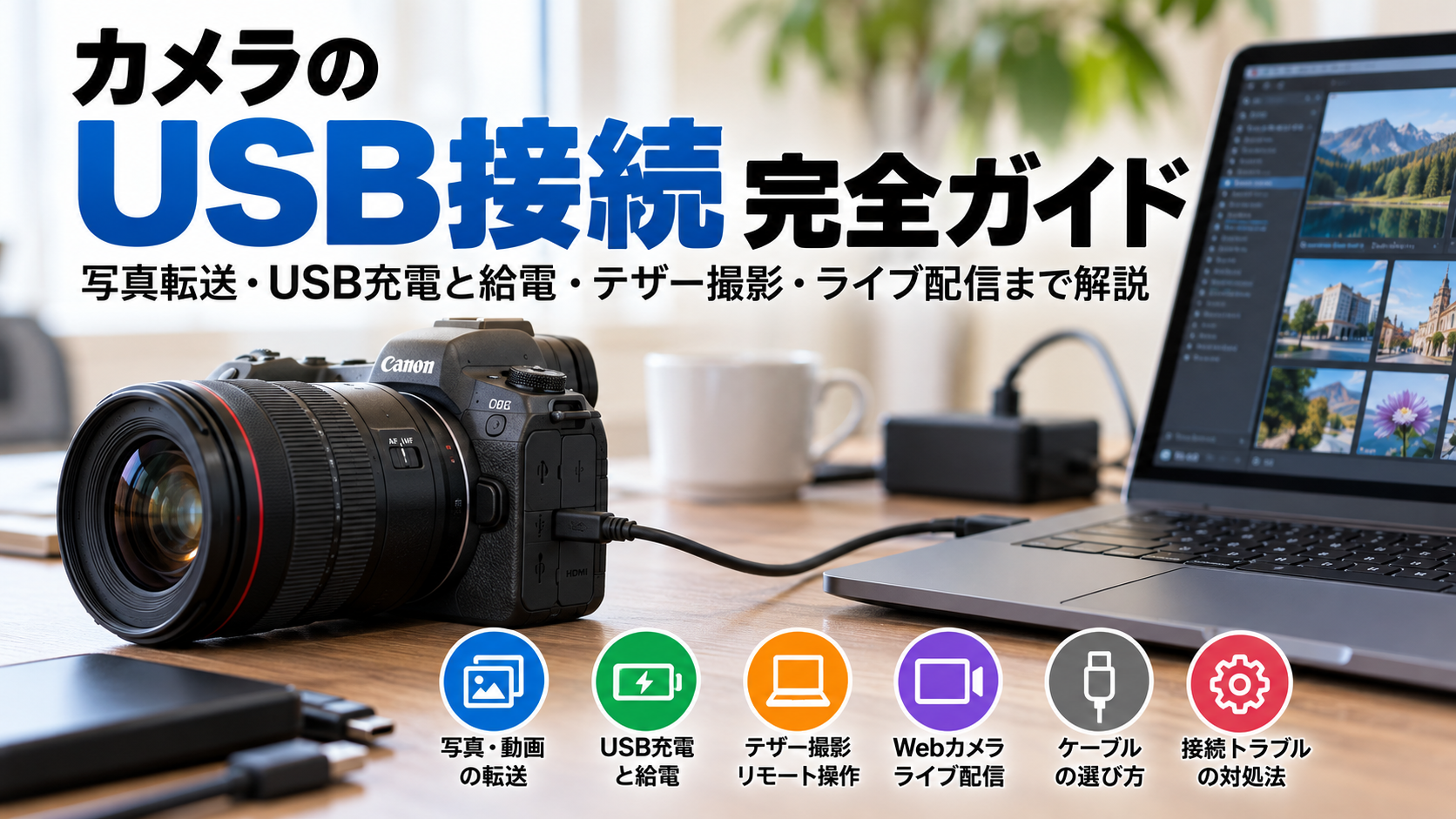
カメラのUSB接続完全ガイド|写真転送・USB充電と給電・テザー撮影・ライブ配信まで解説
デジタルカメラのUSB接続は、撮影した写真や動画をパソコンへ転送するだけの機能ではありません。USBケーブルを利用すれば、カメラの充電や給電、パソコンからのリモート撮影、テザー撮影、Webカメラとしての使用など、さまざまな活用方法があります。特にRAW画像や4K動画を大量に扱う場合、有線接続ならではの転送速度と安定性は重要です。
一方、USB-C端子を搭載したカメラでも、すべての機種が高速転送やUSB給電に対応しているわけではありません。USB-Cは端子の形状を示す名称であり、実際の転送速度や給電能力はカメラ本体、接続する機器、ケーブルの規格によって異なります。また、USB充電とUSB給電は別の機能であり、バッテリーを充電できる機種でも、撮影しながら外部電源を使用できるとは限りません。
この記事では、カメラのUSB接続について、USB 2.0・USB 3.x・USB-Cの違いから、写真や動画の転送、USB充電と給電、テザー撮影、ライブ配信、ケーブルの選び方、接続トラブルの解決方法まで詳しく解説します。カメラのUSB端子をどのように使えばよいのか、用途ごとに整理します。
カメラのUSB接続とは?規格と端子の基本
USBは、カメラとパソコンなどの機器を接続するために広く使われている規格です。デジタルカメラでは、写真や動画の転送、バッテリーの充電、外部機器からの給電、パソコンによる撮影制御などに利用されています。USBの特徴を理解するには、端子の形状、データ転送規格、電力供給方式を分けて考える必要があります。
USB-A・Micro USB・USB-Cの違い
USB端子には複数の形状があります。パソコン側で長く使われてきたのがUSB Type-Aで、従来のデジタル一眼レフやコンパクトカメラにはMini USBやMicro USBが採用されていました。新しいミラーレスカメラではUSB Type-Cを採用する製品が増えています。
USB Type-Cの特徴は、上下の向きを気にせず差し込めることです。従来のMicro USBでは端子の向きを合わせる必要がありましたが、USB-Cでは接続が容易になっています。また、USB-Cはデータ転送だけでなく、USB Power Deliveryによる電力供給など、複数の機能を実装できる端子です。
ここで重要なのは、USB-Cという名称だけでは転送速度を判断できないことです。USB-C端子を搭載していても、内部のデータ転送規格がUSB 2.0であれば最大480Mbpsの転送速度になります。一方、USB 10Gbpsに対応する機器では、対応ケーブルと接続先を使用することで、より高速な転送が可能になります。
同じUSB-C端子でも、機種によって実装されている機能が異なります。USB-Cケーブルで接続できることと、接続した機器のすべての機能が使えることは同じではありません。カメラ本体の仕様を確認する際には、端子の名称だけでなく、USB通信規格と対応機能を確認することが重要です。
カメラの接続方式や通信機能については、キヤノン大全から各機種の特徴も確認できます。
USB 2.0・USB 3.x・USB4の転送速度
USBには複数のデータ転送規格があり、規格ごとに理論上の最大転送速度が異なります。写真の転送だけならUSB 2.0でも利用できますが、大容量のRAW画像や4K動画を扱う場合は高速規格の利点が大きくなります。
| 規格 | 最大転送速度 | 主な用途 |
|---|---|---|
| USB 2.0 | 480Mbps | 写真転送・基本的なカメラ接続 |
| USB 5Gbps | 5Gbps | RAW画像・動画転送 |
| USB 10Gbps | 10Gbps | 大量のRAW画像・高容量動画 |
| USB 20Gbps | 20Gbps | 高速ストレージなど |
| USB4 20Gbps | 20Gbps | 対応機器間の高速通信 |
| USB4 40Gbps | 40Gbps | 高性能ストレージなど |
| USB4 Version 2.0対応の80Gbps | 80Gbps | 対応機器間の超高速通信 |
USB 3.0、USB 3.1、USB 3.2という名称は、規格の改訂によって呼び方が変更されてきました。そのため、単純にUSB 3.2と記載されていても、具体的に何Gbpsへ対応しているかを確認する必要があります。
例えば、USB 2.0の480Mbpsは理論上約60MB/sに相当します。一方、USB 5Gbpsは理論上約625MB/sです。単純な数値比較では大きな差がありますが、実際の転送速度は通信制御の負荷やカメラ内部の処理速度、記録メディアの読み出し性能などによって低下します。
また、カメラがUSB 5Gbpsに対応していても、接続先のパソコンがUSB 2.0であれば、接続全体の速度は遅い側に制限されます。ケーブルについても高速転送に対応したものが必要です。
大量の画像を扱う場合は、転送速度だけでなく、転送後の保存先や画像管理の効率も重要になります。画像データの容量と画質の関係については、写真の画質とデータの扱い方も参考になります。
USB-Cなら高速転送できるとは限らない
USB-Cケーブルには、データ転送を重視した製品、充電を中心とした製品、映像出力などにも対応する製品があります。外観が似ていても、内部の配線構成や対応機能が異なることがあります。
例えば、充電用として販売されているUSB-Cケーブルの中には、データ転送がUSB 2.0相当のものがあります。このケーブルをUSB 10Gbps対応カメラへ接続しても、転送速度は高速規格の性能を発揮できません。
反対に、高速データ転送に対応したケーブルであっても、使用する充電器やカメラが必要とする電力供給条件を満たしているとは限りません。USB接続では、データ通信と電力供給を別々に確認する必要があります。
ケーブルの仕様に10Gbps、20Gbpsなどと表示されていれば、そのケーブルのデータ転送能力を確認できます。また、60Wや240Wといった表示は電力供給能力に関係するものであり、転送速度を示すものではありません。
例えば、240W対応と表示されているケーブルでも、データ転送はUSB 2.0という製品があります。高出力の充電が可能だから高速データ転送も可能とは限らないため、購入時には両方の仕様を確認することが重要です。
また、USB-C端子は対応機器によって映像出力にも使用できますが、カメラ側が映像出力機能を実装している必要があります。USB-Cケーブルをモニターへ接続すれば必ず映像が表示されるわけではありません。
カメラの映像出力や動画機能については、動画の記録形式とビットレートでも詳しく解説しています。
USB接続で写真・動画をパソコンへ転送する方法
カメラのUSB接続で最も基本的な用途が、撮影データの転送です。SDカードなどの記録メディアを取り出さずに、カメラとパソコンを直接接続して写真や動画を取り込めます。特に撮影枚数が多い場合や、カメラを固定したまま使用している場合には便利な方法です。
カメラをパソコンへ直接接続して写真を取り込む
USBによる写真転送では、カメラとパソコンを対応ケーブルで接続し、パソコン側の写真取り込み機能やカメラメーカーのソフトウェアを使用します。機種によっては、接続するだけで画像を読み取れる場合もあります。
Windowsでは、カメラが対応する接続方式で認識されれば、写真アプリやエクスプローラーなどから画像を取り込めます。ただし、すべてのカメラがUSBメモリーのような外部ドライブとして表示されるわけではありません。
デジタルカメラでは、PTPという画像転送方式を利用する製品があります。PTPはPicture Transfer Protocolの略で、カメラ内の画像をパソコンなどへ転送するための仕組みです。この方式では、Windowsのエクスプローラーにカメラが表示されても、一般的なUSBストレージと同じ操作ができない場合があります。
一方、対応するソフトウェアを使用すれば、RAW画像やJPEG画像を指定したフォルダーへ取り込める場合があります。キヤノンの対応機種ではEOS Utilityが利用され、画像の取り込みやカメラの操作などに対応しています。
ただし、対応するカメラや利用できる機能はEOS Utilityのバージョンによって異なります。古いEOS一眼レフを使用する場合は、対応機種とソフトウェアの組み合わせを確認する必要があります。
また、転送中にカメラの電源が切れると、取り込みが途中で停止する可能性があります。大量のデータを転送するときは、バッテリー残量にも注意が必要です。
EOSシリーズの世代による違いについては、キヤノンEOS一眼レフの型番と機種の違いも参考になります。
RAW画像や4K動画を高速転送するには
RAW画像はJPEG画像よりファイルサイズが大きくなることが多く、高画素カメラでは1枚あたり数十MBになる場合があります。撮影枚数が数百枚、数千枚と増えると、転送速度の違いが作業時間に大きく影響します。
例えば、データ容量が合計10GBの場合、USB 2.0の理論最大速度で転送できたとしても約167秒かかる計算になります。実際には通信処理の負荷があるため、さらに時間が必要になります。
USB 5Gbpsでは理論上約16秒ですが、現実の転送時間はカメラ、記録メディア、ケーブル、パソコンの性能によって変わります。この数値は規格上の単純計算であり、実測時間を示すものではありません。
特に4K動画では、記録方式やビットレートによってファイルサイズが大きく変化します。高ビットレートで長時間撮影した動画は数十GBになることもあり、USB 2.0では転送にかなりの時間が必要になります。
高速転送を利用するには、カメラ本体、USBケーブル、パソコン側のUSBポートが対応している必要があります。どれか一つが低速規格であれば、その部分が転送速度の制約になります。
また、カメラ内部の読み出し速度よりカードリーダーの方が速い場合もあります。大量の写真や動画を効率よく取り込みたい場合は、カメラを直接接続する方法と、高速カードリーダーを使用する方法を比較するとよいでしょう。
画像の情報量や解像性能については、超高画素カメラの特徴と画質も参考になります。
USB接続とカードリーダーはどちらが便利か
USB接続とカードリーダーには、それぞれ異なる利点があります。カメラを直接接続する方法は、記録メディアを取り外さずに転送できるため、カードの抜き差しを減らせます。特に三脚に固定したカメラや、撮影機材を組み込んだ環境では便利です。
一方、カードリーダーはカメラ本体を使用せずにデータを読み出せます。転送中にカメラのバッテリーを消費しないため、撮影後の作業とバッテリー充電を並行しやすくなります。
また、カメラのUSB端子が低速規格であっても、記録メディアが高速読み出しに対応していれば、対応するカードリーダーによって転送速度を改善できる場合があります。特に高性能なSDカードやCFexpressカードでは、カードリーダー側の性能が重要です。
ただし、カードリーダーが高速規格に対応していても、記録メディア自体の読み出し性能を超える速度では転送できません。SDカードではUHS-IやUHS-IIなど、カードとカードリーダーの対応規格によって速度が異なります。
転送速度だけでなく、データ管理のしやすさも重要です。例えば、撮影日ごとにフォルダーを分ける場合や、RAWとJPEGを同時記録している場合は、取り込みソフトウェアの機能が作業効率に影響します。
一般的な撮影ではUSB接続でも十分ですが、大量のRAW画像や動画を頻繁に転送する場合は、カードリーダーを使った方が効率的なことがあります。
高画素カメラで扱うデータ量については、キヤノンの高画素カメラ比較でも紹介しています。
カメラのUSB充電とUSB給電の違い
カメラのUSB機能で混同されやすいのが、USB充電とUSB給電です。どちらもUSB端子を通じて電力を受け取る仕組みですが、カメラの電源が入っているときにどのような動作ができるかは異なります。長時間撮影を目的に利用する場合、この違いは特に重要です。
USB充電はバッテリーを充電する機能
USB充電は、USB端子を経由してカメラ内部のバッテリーを充電する機能です。対応機種では、USB充電器やモバイルバッテリーを利用してカメラ内のバッテリーを充電できます。
従来のカメラでは、バッテリーを取り外して専用充電器へ装着する方法が一般的でした。USB充電に対応した機種では、バッテリーをカメラに入れたまま充電できるため、旅行先などで機材を減らしやすくなります。
しかし、USB充電に対応していることと、撮影中にも充電できることは別です。機種によっては電源を切っている状態でのみ充電でき、電源を入れると充電が停止する場合があります。
また、充電に必要な電力条件も機種によって異なります。USB-C端子が搭載されていても、すべてのUSB充電器で充電できるとは限りません。カメラが要求するUSB PDの電圧・電流条件と、充電器側の対応状況によって動作が決まります。
USB充電の可否を確認する際は、カメラの仕様にある「USB充電対応」という記載だけでなく、対応する電源アダプターや充電条件まで確認することが重要です。
充電と給電の違いについては、カメラのUSB給電とUSB充電の違いで詳しく解説しています。
USB給電は撮影中に外部電源を利用する機能
USB給電は、カメラの電源を入れた状態で、USB端子から外部電力を受け取る機能です。対応機種ではUSB電源アダプターやモバイルバッテリーを使用することで、内蔵バッテリーの消費を抑えながら撮影できます。
例えば、長時間の動画撮影やタイムラプス撮影では、途中でバッテリー交換を行うと撮影が中断します。USB給電を利用できれば、外部電源を接続したまま撮影を続けられるため、こうした用途に適しています。
ただし、USB給電に対応していても、電源アダプターの出力が不足している場合、カメラが給電を受け付けなかったり、内部バッテリーを消費しながら動作したりすることがあります。動画撮影時には画像処理や液晶モニターなどで電力を消費するため、撮影条件によって必要な電力も変化します。
また、USB給電中にバッテリーを充電するかどうかは機種によって異なります。電源ON時は外部給電のみ、電源OFF時は充電という動作をする製品もあります。
長時間撮影では給電能力だけでなく、カメラ本体の発熱や記録時間の制限も関係します。外部電源を使用しても、温度上昇や記録メディアの容量不足によって撮影が停止する場合があります。
EOS Rシリーズでの具体的な給電については、EOS R6のUSB給電と撮影方法も参考になります。
USB PD対応充電器とモバイルバッテリーの選び方
USB Power Deliveryは、USB接続を通じて電力供給を制御する仕組みです。対応する機器同士が通信し、利用可能な電圧や電流の条件を調整します。
USB PDに対応した充電器には、20W、30W、45W、65Wなど、さまざまな出力の製品があります。しかし、出力が大きければすべてのカメラで使用できるというわけではありません。カメラが要求する電圧・電流条件に対応している必要があります。
例えば、カメラが特定のUSB PD出力を要求する場合、充電器の最大出力が十分でも、必要な電圧の出力に対応していなければ動作しないことがあります。また、複数ポートを備えた充電器では、同時に接続する機器の数によって各ポートの出力が変化する製品もあります。
モバイルバッテリーを利用する場合も同様です。容量が大きいことと、必要なUSB PD出力に対応していることは別の条件です。例えば20,000mAhと表示されていても、USB PDの出力能力がカメラの要求に合わなければ給電に使用できません。
また、モバイルバッテリーの容量表示は一般に内蔵電池の公称電圧を基準にしているため、USB出力時に取り出せる電力量は変換損失などによって減少します。単純に容量をカメラのバッテリー容量で割った回数だけ充電できるとは限りません。
長時間撮影に使用する場合は、容量、最大出力、対応電圧、USBケーブルの給電能力を合わせて確認することが重要です。
USB給電対応機種の使い方については、EOS RPのUSB電源と撮影時の注意点でも解説しています。
USB接続によるテザー撮影とリモート操作
USB接続は、パソコンへ写真を取り込むだけでなく、カメラの撮影操作にも利用できます。テザー撮影では、カメラとパソコンを接続し、撮影した画像をすぐにパソコン上で確認できます。商品撮影や人物撮影、スタジオ撮影など、撮影結果を大きな画面で確認したい場面に適しています。
テザー撮影の仕組みと利用できる機能
テザー撮影とは、カメラをパソコンなどの機器へ接続し、撮影と画像確認を連携させる方法です。対応するカメラとソフトウェアを使用すれば、撮影した写真をその場でパソコンへ転送できるほか、カメラの設定やシャッター操作をパソコン側から行える場合があります。
例えば、商品撮影ではカメラを三脚へ固定し、照明や被写体の位置を調整しながら撮影します。USB接続によるテザー撮影なら、シャッターを切るたびに画像をパソコンへ転送し、大きなモニターで確認できます。
カメラの背面液晶では確認しにくいピントのずれや小さなホコリ、背景の乱れなども、パソコンの画面なら発見しやすくなります。撮影後に問題が見つかって撮り直す手間を減らせることが利点です。
また、対応するソフトウェアでは、シャッタースピード、絞り、ISO感度、ホワイトバランスなどをパソコン側で変更できる場合があります。撮影位置を変えずに露出や構図を調整できるため、定点撮影や複数の条件を比較する撮影にも利用できます。
ただし、テザー撮影で利用できる機能はカメラとソフトウェアの組み合わせによって異なります。写真の転送に対応していても、リモートシャッターやライブビュー表示には対応していない場合があります。
撮影時の露出設定については、カメラの撮影モードと使い分けでも解説しています。
EOS Utilityを使ったリモート撮影
キヤノンの対応カメラでは、EOS Utilityを利用したリモート撮影が可能です。EOS Utilityは、カメラとパソコンを連携させ、画像の取り込みや撮影制御を行うためのソフトウェアです。
対応機種では、USBケーブルでカメラをパソコンへ接続し、EOS Utilityのリモート撮影機能からシャッター操作などを行えます。ライブビューに対応する組み合わせなら、パソコンのモニターにカメラの映像を表示しながら構図やピントを確認できます。
例えば、マクロ撮影では被写界深度が浅くなりやすいため、ピント位置のわずかな違いが写真の仕上がりに影響します。パソコンの大きな画面で拡大表示を利用すれば、細部の確認がしやすくなります。
また、三脚を使用した撮影では、カメラ本体のシャッターボタンを押すことで微振動が発生する場合があります。パソコンからリモート操作すれば、カメラに直接触れずに撮影できるため、こうした振動を減らせます。
一方、EOS Utilityの機能や対応状況は機種によって異なります。古いEOS一眼レフでは、使用できるソフトウェアのバージョンやパソコンの環境が制約になることがあります。
長時間使用する場合は、USB接続の安定性に加えて、カメラの電源確保も重要です。バッテリーの消費が大きいライブビュー撮影では、電源が途中で切れないようにする必要があります。
EOS一眼レフの特徴については、EOS 5D Mark IIIの撮影性能も参考になります。
スタジオ撮影や商品撮影でUSB接続が役立つ理由
スタジオ撮影では、撮影結果をすぐに確認できることが重要です。人物の表情や衣服の細部、商品の反射、背景の状態などは、カメラの背面液晶だけでは判断しにくい場合があります。
USB接続によるテザー撮影なら、大きなモニターで画像を確認できるため、撮影結果をその場で比較できます。照明の位置を変えたときに影の出方がどう変化したか、被写体の輪郭がどの程度明瞭に写っているかなどを確認しながら作業を進められます。
また、撮影した画像を直接パソコンへ保存できる場合、メモリーカードから後で取り込む工程を減らせます。商品撮影で同じ構図の写真を多数撮影する場合など、データの整理にも役立ちます。
ただし、USB接続にはケーブルが必要になるため、撮影者や被写体が動く場面では配線が邪魔になる場合があります。接続部分へ力が加わるとケーブルが外れたり、カメラ側の端子へ負担がかかったりする可能性があります。
そのため、カメラを三脚へ固定して使用する際には、ケーブルを固定するアクセサリーが役立ちます。接続部へ直接引っ張る力がかからないようにすることで、通信の切断を減らせます。
また、USBケーブルが長すぎる場合は、通信の安定性に影響することがあります。撮影環境に応じた長さと転送規格に対応したケーブルを選ぶことが重要です。
商品や人物の撮影における解像感の考え方については、写真の解像度と画質の関係も参考になります。
USB接続でカメラをWebカメラ・ライブ配信に使う
USB接続は動画配信にも利用されています。対応するミラーレスカメラや一眼レフをパソコンに接続し、Webカメラとして使用したり、配信ソフトへ映像を入力したりできます。ただし、USB端子を搭載しているカメラがすべてWebカメラとして動作するわけではありません。
USB接続だけでWebカメラとして使える機種
一部のカメラには、USB Video Class(UVC)に対応したWebカメラ機能が搭載されています。UVCは、USBを通じて映像機器をパソコンへ認識させるための仕組みです。
UVC対応カメラでは、対応するUSBケーブルでパソコンへ接続すると、Webカメラとして認識される場合があります。その場合、Web会議アプリやライブ配信ソフトで映像入力機器として選択できます。
一方、UVC機能を搭載していないカメラでは、USB接続だけでWebカメラとして認識されないことがあります。その場合、メーカーが提供する専用ソフトウェアによってWebカメラ機能を実現する方法もあります。
キヤノンの一部機種では、EOS Webcam Utilityなどの対応ソフトウェアによって、USB接続を利用したWebカメラ機能を使用できます。ただし、対応機種、解像度、フレームレートなどは使用するソフトウェアやカメラによって異なります。
また、USB接続では映像だけでなく音声も転送できるかが重要です。映像が表示されても音声入力には別のマイクが必要になる組み合わせがあります。
カメラをWebカメラとして使用する場合は、USB接続方式、対応ソフトウェア、映像解像度、音声の扱いを確認することが重要です。
動画向けカメラの特徴については、EOS R50 Vの動画撮影と接続機能でも紹介しています。
USB接続とHDMIキャプチャの違い
カメラをパソコンへ接続して動画を配信する方法には、USB接続とHDMIキャプチャを使用する方法があります。両者は映像をパソコンへ取り込むという目的は共通していますが、信号の扱い方が異なります。
USB接続では、カメラ側が対応する映像転送方式を利用してパソコンへ映像を送ります。UVC対応機種では、追加のキャプチャ機器を使用せずに接続できる場合があります。
一方、HDMIキャプチャでは、カメラのHDMI出力をキャプチャ機器へ入力し、その映像をUSBなどを通じてパソコンへ取り込みます。HDMI出力が可能なカメラと対応するキャプチャ機器があれば、USBのWebカメラ機能を搭載していないカメラでも映像を取り込める場合があります。
例えば、カメラがHDMIから1080p60の映像を出力でき、キャプチャ機器も1080p60の入力とパソコンへの転送に対応していれば、その組み合わせで60fpsの映像を取り込める可能性があります。
ただし、キャプチャ機器に「4K対応」と記載されていても、4K入力には対応する一方、パソコンへの出力は1080pまでという製品があります。映像入力とUSB出力の仕様は分けて確認する必要があります。
また、カメラのHDMI出力に撮影情報やAF枠が表示される場合、配信映像にもそれらが映り込むことがあります。撮影情報を表示しないクリーンHDMI出力に対応しているかも重要です。
USB接続が便利かHDMIキャプチャが便利かは、カメラの仕様と必要な映像品質によって変わります。高フレームレートや長時間配信を目的にする場合は、対応する出力方式を確認することが重要です。
カメラの動画性能については、EOS R50 Vの撮影性能も参考になります。
OBSを使った長時間ライブ配信とUSB接続
OBS Studioは、パソコンで映像の録画やライブ配信を行うためのソフトウェアです。USB接続でWebカメラとして認識されたカメラや、HDMIキャプチャ機器から入力された映像を配信に使用できます。
例えば、野鳥の餌場や庭の様子を長時間配信する場合、カメラを固定し、パソコン側で映像を管理する方法があります。カメラから映像を取り込み、OBSで配信設定を行えば、YouTubeなどへのライブ配信に利用できます。
このような用途では、画質だけでなく、長時間の安定動作が重要です。カメラの電源、USBまたはHDMI接続、パソコンの処理性能、ネットワーク接続などが配信の継続に影響します。
例えば、USB給電に対応するカメラでも、使用する電源が十分な電力を供給できなければ、撮影中にバッテリー残量が減少する場合があります。また、カメラの内部温度が高くなると、保護機能によって動画出力が停止する場合もあります。
USBケーブルが長い場合は、通信が不安定になる可能性もあります。特にUSB 3.xの高速通信では、ケーブルの品質や長さが重要です。
長時間配信を行う場合は、映像が表示されることだけでなく、数時間にわたって安定して動作することが必要です。カメラのスリープ設定や自動電源OFF、発熱、映像出力の継続条件なども確認する必要があります。
動画データの記録と通信量については、動画の記録形式とビットレートの最適化も参考になります。
カメラ用USBケーブルの選び方
USB接続を安定して使用するには、カメラに対応したケーブルを選ぶ必要があります。端子の形状が合っていても、必要な転送速度や給電能力を満たしていなければ、期待した機能を使用できない場合があります。また、撮影機材として使用する場合は、耐久性やケーブルの長さも重要です。
データ転送用と充電用のケーブルを区別する
USBケーブルを選ぶ際には、最初に用途を確認することが重要です。写真や動画の転送を目的とする場合は、カメラのUSB通信規格に対応したデータ転送ケーブルが必要です。
例えば、USB 5Gbps対応カメラなら、USB 5Gbps以上のデータ転送に対応したケーブルを使用することで、高速転送を利用できます。一方、USB 2.0対応ケーブルでは、接続できても転送速度が制限されます。
充電や給電を目的とする場合は、電力供給能力が重要です。USB PDに対応した充電器とカメラを接続する場合、必要な電流を安全に流せるケーブルを使用する必要があります。
ただし、高速データ転送と高出力充電は別の仕様です。USB 2.0の通信速度であっても、USB PDによる高出力の電力供給に対応するケーブルがあります。反対に、データ転送を重視したケーブルでも、必要な電力供給条件を満たしていない場合があります。
また、USB-Cケーブルはすべて同じ性能というわけではありません。製品の仕様に記載されているデータ転送速度と給電能力を確認することが重要です。
ケーブルが複数ある場合は、転送用と給電用を用途ごとに管理すると、接続時に性能の違いを把握しやすくなります。
カメラの電源に関する詳しい解説は、USB充電とUSB給電の仕組みで紹介しています。
USBケーブルの長さと通信の安定性
USBケーブルは長くなるほど使いやすいとは限りません。データ転送ではケーブルを通じて高速な電気信号を送るため、長さや品質によって通信の安定性が変化します。
特にUSB 3.xの高速通信では、ケーブルの構造や信号品質が重要です。短いケーブルでは問題なく転送できても、長いケーブルへ変更すると転送速度が低下したり、接続が不安定になったりする場合があります。
例えば、カメラを三脚へ固定し、離れた場所のパソコンへ接続したい場合、単純に長いUSBケーブルを使用するだけでは安定した通信を確保できないことがあります。
そのような用途では、対応規格が明記された長距離用ケーブルや、信号を補助するアクティブUSBケーブルなどが選択肢になります。ただし、アクティブケーブルにも対応するUSB規格や給電条件があり、すべての用途で使用できるわけではありません。
USB給電の場合は、長さによる電圧降下も考慮する必要があります。電流が大きくなるほどケーブルの抵抗による損失が増えるため、品質の低い長いケーブルでは安定した給電が難しくなる場合があります。
日常的な写真転送では、必要以上に長いケーブルを使用しない方が取り回しやすくなります。一方、スタジオ撮影やライブ配信では、配線距離と通信規格を考慮したケーブル選びが必要です。
長時間の撮影環境については、USB電源を利用した撮影の安定性も参考になります。
純正ケーブルとサードパーティー製ケーブルの違い
カメラメーカーの純正USBケーブルは、対応する機種で使用することを想定して設計されています。カメラ側の端子形状や接続条件に合わせて選べるため、対応関係を判断しやすいことが利点です。
一方、サードパーティー製のUSBケーブルには、転送速度、給電能力、長さ、コネクタ形状など、さまざまな特徴を持つ製品があります。用途に合った製品を選べば、純正品以外でも安定した接続が可能です。
例えば、パソコンとカメラの距離が離れているスタジオ撮影では、長めのケーブルが必要になる場合があります。また、狭い場所で接続する場合は、コネクタ部分が小型のケーブルやL字型のコネクタを備えた製品が便利なことがあります。
ただし、L字型コネクタでは、カメラの端子カバーやグリップ、ケーブル固定具などと干渉する場合があります。端子の向きや周辺の形状を確認することが重要です。
また、太いケーブルは耐久性や電力供給の面で利点がある場合もありますが、柔軟性が低いとカメラの端子に負担がかかることがあります。特に小型ミラーレスカメラでは、ケーブルの取り回しやすさも重要です。
サードパーティー製ケーブルを選ぶ際は、単に対応端子が同じかどうかだけでなく、データ転送規格、給電能力、ケーブルの柔軟性、コネクタの形状まで確認するとよいでしょう。
撮影機材全体の組み合わせについては、カメラの撮影機能と使い方も参考になります。
カメラがUSB接続で認識されない場合の対処法
カメラをUSBケーブルでパソコンへ接続しても認識されない場合があります。また、認識されても写真を転送できなかったり、USB充電が始まらなかったりすることもあります。こうした問題は、ケーブル、USBポート、カメラ設定、パソコン側のソフトウェアなど、複数の原因によって発生します。
パソコンがカメラを認識しない場合
パソコンへUSB接続したカメラが認識されない場合、最初に確認したいのがケーブルです。USB-Cケーブルには充電中心の製品もあり、必要なデータ通信に対応していない場合があります。
また、ケーブル内部が断線している場合や、コネクタの接触が不安定な場合にも認識されなくなることがあります。別のデータ転送対応ケーブルへ変更することで、原因を切り分けられます。
次に確認したいのがパソコンのUSBポートです。USBハブやドッキングステーションを経由している場合、接続機器との相性や電力供給の問題が発生することがあります。パソコン本体のUSBポートへ直接接続すると動作が改善する場合があります。
さらに、カメラの接続設定が影響することもあります。機種によっては、パソコンへの画像転送、USBテザー撮影、Webカメラ機能などを切り替える設定が用意されています。
例えば、カメラをWebカメラモードで接続している場合、通常の画像転送機器として表示されないことがあります。また、パソコン側で別のアプリケーションがカメラを使用している場合、画像取り込みソフトが正常に接続できないこともあります。
Windowsではデバイスマネージャーで接続状態を確認する方法もあります。USB接続時に機器が表示されるか、エラーが発生していないかを確認することで、接続そのものの問題とソフトウェアの問題を区別しやすくなります。
EOSシリーズの接続機能については、EOS Rシステムの機能と構成も参考になります。
写真や動画の転送が途中で止まる場合
USB接続では、最初は正常に転送できても、途中で通信が停止する場合があります。特に大量のRAW画像や動画を転送するときは、接続が長時間続くため、ケーブルや電源の状態が影響しやすくなります。
転送中の停止原因として考えられるのは、ケーブルの接触不良、カメラの電源OFF、USBポートの通信不良、パソコンの省電力機能などです。
例えば、カメラのバッテリー残量が少ない状態で長時間転送すると、途中で電源が切れることがあります。また、パソコンがスリープ状態に移行すると、データ転送が中断される場合があります。
USBハブを使用している場合は、接続された機器が同じ通信経路を共有することがあります。複数の高速ストレージなどを同時に使用すると、転送性能が低下することもあります。
大量のファイルを扱う際には、一度にすべてを転送する方法だけでなく、撮影日やフォルダーごとに分けて取り込む方法もあります。転送済みファイルを確認しながら作業できるため、途中で通信が停止した場合にも管理しやすくなります。
なお、転送が完了したという表示だけで、すべてのファイルが正常に保存されているとは限りません。特に重要な撮影データでは、転送先のファイル数や容量を確認してから記録メディアを初期化することが重要です。
RAW画像や動画のデータ管理については、動画の記録形式とデータ容量も参考になります。
USB充電・USB給電が動作しない場合
USBケーブルを接続してもカメラが充電されない場合、充電器やケーブルの出力条件が原因になっていることがあります。特にUSB PDを必要とする機種では、単純な5V出力のUSB充電器では充電できない場合があります。
また、カメラの電源が入っている状態ではUSB充電できない機種もあります。USB充電とUSB給電を区別し、使用しているカメラがどの状態で電力を受け取れるかを確認することが重要です。
モバイルバッテリーを使用している場合は、出力能力だけでなく、電力供給が開始される条件にも注意が必要です。機器側の消費電力が小さいと自動停止する機能を持つ製品もあり、使用状況によっては給電が中断する場合があります。
さらに、USB PDに対応したケーブルでも、内部の断線やコネクタの接触不良によって安定した電力供給ができなくなることがあります。充電器、ケーブル、カメラをそれぞれ切り分けて確認することが原因の特定につながります。
カメラの電源端子についても、ホコリや異物が入り込むことで接触状態が悪くなる場合があります。USB-C端子は小型であるため、端子内部の状態も接続の安定性に関係します。
長時間撮影でUSB給電を利用する場合は、実際に使用する充電器やモバイルバッテリーで動作を確認することが重要です。短時間では正常でも、撮影を続けると電力不足が発生する組み合わせもあります。
給電に関する問題については、USB給電が安定しない原因と対策で詳しく解説しています。
カメラのUSB接続を快適に使うための工夫
USB接続は、使用する機材や撮影環境を工夫することで、さらに便利になります。写真転送、テザー撮影、USB給電、ライブ配信では、それぞれ重視する点が異なります。長時間安定して使用するためには、通信速度だけでなく、接続部の保護や電源管理も重要です。
USBケーブルの固定で接続トラブルを減らす
カメラを三脚へ固定してUSB接続する場合、ケーブルに力が加わらないようにすることが重要です。撮影中にケーブルが引っ張られると、通信が切断されたり、カメラ側のUSB端子へ負担がかかったりする場合があります。
テザー撮影では、カメラとパソコンの間にケーブルが伸びるため、撮影者が移動した際に引っ掛けることがあります。また、縦位置と横位置を切り替えるときにケーブルが引っ張られる場合もあります。
こうした問題を減らすために、カメラケージやケーブル固定具を利用する方法があります。ケーブルを固定することで、接続部分へ直接力が加わりにくくなります。
USB-C端子は小型で便利ですが、端子へ繰り返し横方向の力が加わると、接触不良やコネクタの損傷につながる可能性があります。頻繁に着脱する場合だけでなく、常時接続する用途でもケーブルの取り回しが重要です。
また、ケーブルを強く折り曲げると内部の導体へ負担がかかります。端子のすぐ近くで急角度に曲げず、ある程度余裕を持たせた配線にすることで、負担を軽減できます。
USB接続を長時間利用する撮影では、ケーブル固定が通信の安定性と機材保護の両方に役立ちます。
長時間の動画撮影に関する機材の考え方については、EOS R6 Mark IIの動画撮影ガイドも参考になります。
USBハブや延長ケーブルを利用する場合
パソコンのUSBポートが不足している場合、USBハブを利用して複数の機器を接続できます。カメラ、外付けストレージ、キーボード、マウスなどをまとめて接続できるため、デスク周辺の配線を整理しやすくなります。
ただし、USBハブを経由することで、通信速度や電力供給に制約が生じる場合があります。例えば、USB 5Gbps対応のハブへ複数の高速ストレージを接続した場合、通信帯域を共有するため、同時使用時の転送速度が低下することがあります。
また、USB給電が必要なカメラを一般的なUSBハブへ接続しても、必要な電力が供給されるとは限りません。ハブのUSB PDパススルー機能や各ポートの出力条件によって、利用できる電力が異なります。
USB延長ケーブルも同様です。端子の形状が合っていても、使用する通信規格や電力供給条件に対応している必要があります。特にUSB-Cでは、単純な延長によって信号品質やUSB PDの動作に問題が生じる場合があります。
大量のRAW画像を高速転送する場合や、安定したテザー撮影が必要な場合は、パソコン本体へ直接接続する構成が有利なことがあります。
一方、USBハブを利用することで作業環境を整理できる利点もあります。接続する機器の用途に応じて、直接接続とハブ接続を使い分けることが重要です。
撮影データの転送と保存については、写真の画質とデータ管理も参考になります。
USB接続とWi-Fi接続の使い分け
近年のカメラでは、USB接続だけでなくWi-FiやBluetoothを利用した通信機能も広く採用されています。無線接続はケーブルが不要なため、スマホへの写真転送や離れた場所からのリモート操作に便利です。
例えば、旅行中にカメラで撮影した写真をスマホへ転送したい場合、Wi-Fi接続を利用すればUSBケーブルを用意せずに転送できる場合があります。また、Bluetoothを利用してカメラとスマホの接続を補助する機種もあります。
一方、大量のRAW画像や高ビットレート動画を転送する場合は、USB接続の方が効率的なことがあります。無線通信では距離や障害物、周囲の電波状況などによって転送速度が変動するためです。
テザー撮影でも、有線接続ならではの安定性が利点になります。スタジオで固定したカメラを使用する場合、ケーブルが邪魔にならない環境であれば、USB接続によって通信の安定性を確保しやすくなります。
ただし、すべてのUSB接続がすべてのWi-Fi接続より高速というわけではありません。USB 2.0対応のカメラと高速なWi-Fiに対応したカメラでは、利用する機能や通信環境によって速度が異なります。
USB接続は大量データの転送や安定した撮影制御、Wi-Fi接続はケーブルを使わない柔軟な操作というように、それぞれの特徴を生かして使い分けることが重要です。
カメラの機能と撮影環境については、EOS Rシステムの進化と機能でも解説しています。
まとめ
カメラのUSB接続は、写真や動画のデータ転送、バッテリーの充電、外部電源からの給電、テザー撮影、リモート操作、Webカメラ機能など、さまざまな用途に利用されています。カメラのUSB端子を活用することで、撮影後のデータ管理だけでなく、撮影そのものの効率を高めることができます。
特に重要なのは、USB-Cという端子の形状と、USB 2.0・USB 5Gbps・USB 10Gbpsなどの通信規格を区別することです。USB-C端子を搭載していても、必ず高速転送できるとは限りません。カメラ本体、USBケーブル、接続先のパソコンが対応している規格によって実際の転送性能が決まります。
また、USB充電とUSB給電は異なる機能です。バッテリーを充電できるカメラでも、撮影中に外部電源から給電できるとは限らず、USB PDに対応する機種では充電器やモバイルバッテリーの出力条件も重要になります。長時間の動画撮影やライブ配信では、電源と通信の安定性を合わせて考える必要があります。
テザー撮影では、USB接続によって撮影画像をパソコンへ転送し、大きなモニターでピントや露出を確認できます。さらに、対応する機種ではリモートシャッターやカメラ設定の変更も可能です。Webカメラやライブ配信では、USBによる映像転送とHDMIキャプチャの違いを理解することが重要です。
USB接続でトラブルが発生する場合は、ケーブルの通信規格、USBポート、カメラの接続設定、電源供給条件などが原因になることがあります。必要な機能に対応したケーブルを使用し、接続部分に負担がかからないようにすることで、安定した撮影環境を構築できます。
カメラのUSB接続は、端子を差し込むだけの単純な機能に見えても、実際には複数の規格と技術によって成り立っています。写真の転送速度を重視するのか、長時間撮影の給電を重視するのか、テザー撮影やライブ配信に利用するのかによって、必要な機能は異なります。それぞれの違いを理解し、撮影目的に合った接続方法と機材を選ぶことが、USBを便利に活用するための基本です。