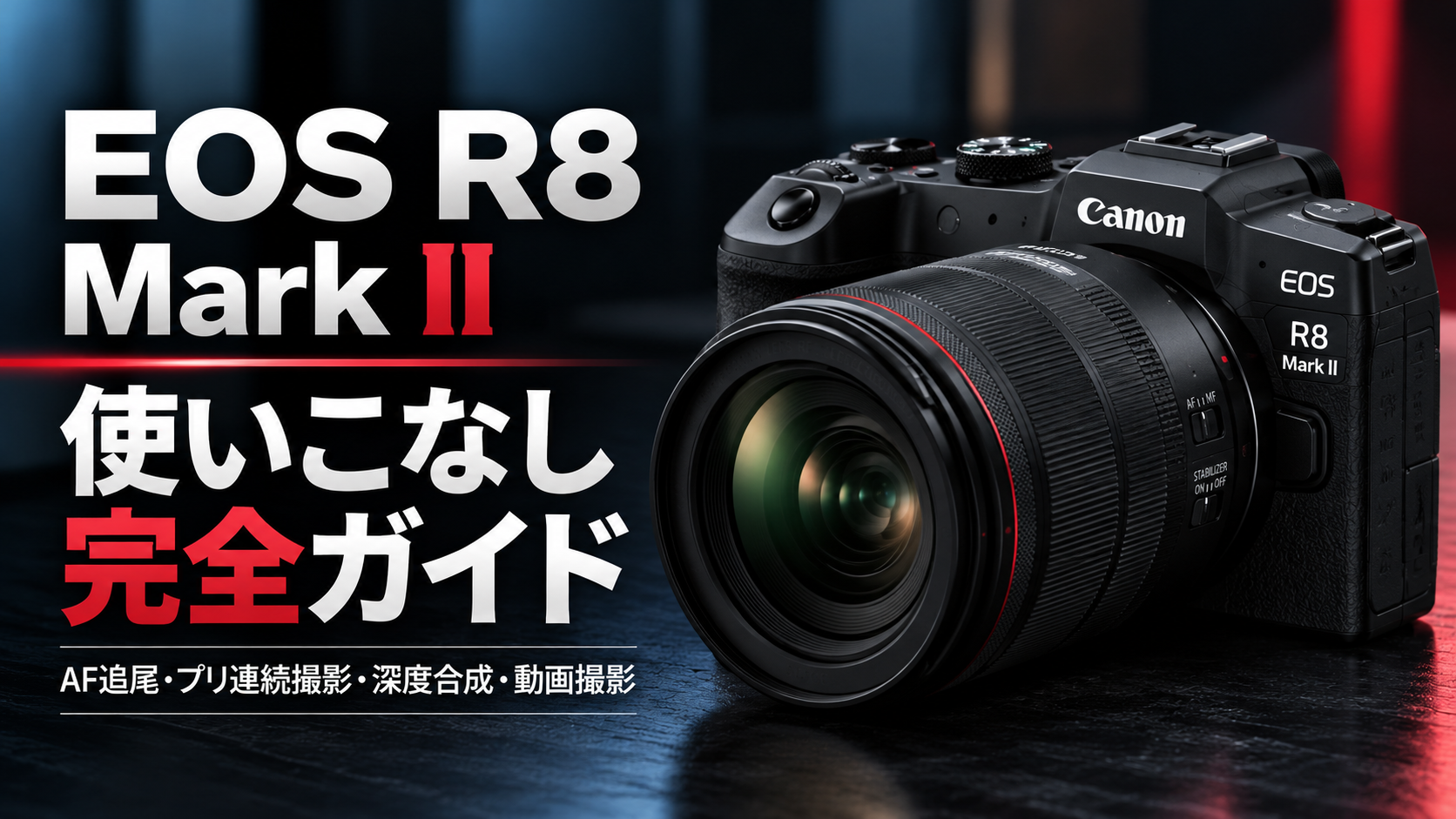
EOS R8 Mark II使いこなし完全ガイド|AF追尾・プリ連続撮影・深度合成・動画撮影
EOS R8 Mark IIを使いこなすには、撮影前に設定を整えるだけでなく、ファインダーをのぞきながら被写体の動きに対応し、撮った写真から失敗の原因を読み取る操作が重要です。約2420万画素のフルサイズセンサー、被写体検出AF、最高約40コマ/秒の電子シャッター連写、5軸ボディ内手振れ補正を備えていますが、機能を常に最大で使用すれば成功するわけではありません。例えば人物を認識していても別の人に追尾が移ることがあり、野鳥の連写速度を上げても、背景にピントが合っていれば必要な瞬間を記録できません。カメラの操作を被写体に合わせて切り換えることが、写真の成功率を上げるための実践的な使いこなしです。
この記事は2026年10月29日発売予定のEOS R8 Mark IIを対象に、キヤノンの公表仕様と製品マニュアルに基づいて解説します。既存の「おすすめ設定」記事が撮影モードやAF、連写、動画の推奨値を整理しているのに対し、ここではAFが外れたときの復帰手順、複数の人物から狙う相手の指定、連写からの写真選別、カメラ内深度合成、長時間の定点撮影などを中心に扱います。発売前のため、実機を使った画質比較やバッテリー実測を経験したかのようには記載しません。人物、野鳥、旅行、商品、風景、動画という撮影目的ごとに、現場で何を見てどう操作するかを順番に確認します。

EOS R8 Mark IIのAFを狙いどおりに動かす
全域AFで違う人物を追ったらマルチコントローラーで選び直す
複数の人物が画面に入る写真では、カメラが顔を検出できても、撮影者が主役にしたい人物を選ぶとは限りません。EOS R8 Mark IIはマルチコントローラーを使った被写体の選択に対応するため、全域AFと人物検出を使いながら追尾対象を指定できます。公式マニュアルでは「AFフレームダイレクト選択」を割り当て、マルチコントローラー中央押しに「全域トラッキングの開始/停止」を割り当てる操作例が紹介されています。複数の顔へ追尾候補が表示されたら、マルチコントローラーで狙う人物を選び、追尾を開始する流れです。集合写真から特定の人を追うときや、舞台で人が交差するときに有効です。
人物を選んだ後も、顔が大きく隠れたり画面外へ移動したりすれば、再び追尾対象を選び直す必要が出ます。そこでシャッターを切る前に追尾枠が誰を示しているかを確認し、間違っていれば早めに指定し直します。瞳にピントを合わせる撮影では、検出した顔を選んだうえで瞳検出も利用します。AFエリアとボタンの基本設定を先に確認する場合はEOS R8 Mark IIのおすすめ設定に詳しい説明があります。
登録人物優先を使って撮りたい人を見つけやすくする
発表会や家族行事のように、同じ人物を繰り返し撮影する場合は「登録人物優先」が役立ちます。EOS R8 Mark IIでは人物の顔を登録し、認識する人物の優先順位を変更できます。顔の登録後に「登録人物優先」を「する」にすると、登録した人物を優先して検出する撮影が可能になります。撮影前に特定の人物を登録しておけば、周囲にほかの人物がいても主役を見つけやすくなります。人物の顔が小さく写る場合や光の当たり方が大きく変化する場合は認識状況が変わるため、追尾枠を確認する操作は引き続き必要です。
人物を複数登録する場合は、撮影頻度の高い人を上位に配置するなど、撮影目的に合わせて優先度を整えます。登録内容はマニュアルの「登録人物の優先度変更・削除」から編集でき、不要になった顔の情報も削除できます。毎回違う人を均等に撮る場合は、登録人物優先を使わずマルチコントローラーでその場の主役を指定する方が扱いやすい場合もあります。EOS R8 Mark IIのAFと初代EOS R8の違いはEOS R8 Mark IIとEOS R8の比較でも解説しています。
枝や柵へピントが移ったらAFエリアとサーチ駆動を見直す
枝越しの鳥や金網の向こうの人物では、被写体検出がうまく働かず手前の障害物へピントが移ることがあります。こうした場合は全域AFを使い続けず、スポット1点AFや1点AFへ切り換え、被写体の見えている部分へAFフレームを置きます。ピントを合わせる範囲を狭くすれば、近くの枝や柵を優先してしまう可能性を抑えられます。被写体が障害物から離れた後に広いAFエリアへ戻すと、画面内での動きに追従しやすくなります。撮影位置を少し左右へ変えるだけで枝の重なりが減ることもあるので、AF設定と構図の両方を確認します。
望遠レンズで背景へ大きくピントが外れ、レンズが前後に動き続けるときは「AF測距不能時のレンズ動作」も確認します。「サーチ駆動しない」を選ぶと、ピントが合わないときにレンズが大きく動く現象を抑える使い方ができますが、最初から大きくピントが外れている状態ではAFの再捕捉が難しくなることもあります。状況に応じてフォーカスリングで被写体付近までピントを戻し、その後にAFを再開する方法が有効です。小さな鳥を大きく写すための画角とボディの違いはEOS R7とEOS R8 Mark IIの比較で確認できます。
野鳥・スポーツの一瞬を逃さない連写の使い方
プリ連続撮影は飛び立つ直前から半押しで待つ
鳥が飛び立つ瞬間や選手が走り始める瞬間は、動きを見てからシャッターを押しても間に合わないことがあります。EOS R8 Mark IIの「プリ連続撮影」は、シャッターボタンの半押しを保持してから全押しすると、全押し時点より前の画像も残せる機能です。公式マニュアルではドライブモードを「高速連続撮影プラス」にした状態で「プリ連続撮影」を「する」に設定する手順が案内されています。例えば止まっている鳥にピントを合わせ、半押しの状態で待ち、翼を広げ始めたら全押しします。反応が少し遅れても、押す前の動きを残せる可能性があります。
プリ連続撮影ではカードに4GB以上の空き容量が必要で、使用中は画面の更新が遅くなったり、連写間隔にばらつきが生じたりする場合があります。被写体との距離が半押し中に急変したときはピントが合わないこともあるため、事前に撮影位置とAFエリアを整えておくことが重要です。決定的瞬間の前後を多く記録できても、撮った後に候補画像を比較して最良の1枚を選ぶ作業は必要です。高速連写を含む機種全体の特徴はEOS R8 Mark IIの機能と仕様で確認できます。
電子シャッターで動体が歪んだら撮り方を切り換える
EOS R8 Mark IIの電子シャッターは最高約40コマ/秒に対応しますが、高速で動く被写体を何枚も撮れば必ず形が正しく写るというわけではありません。電子シャッターではセンサーの読み出し方式によって、横へ移動する車両の形や高速で振った背景が歪むローリングシャッター現象が生じる場合があります。鉄道の車体や建物の柱など直線の多い被写体では、この歪みが分かりやすくなります。まずカメラを大きく振らずに被写体を追い、形が崩れる場合は電子先幕へ切り換えて比較します。連写速度が下がっても、必要な瞬間を正しい形で残す方が重要な撮影があります。
屋内では照明の明滅による帯状の明暗にも注意が必要です。同じ場所で電子シャッターと電子先幕を撮り比べ、縞や色の変化がどちらで現れるか確認すると判断しやすくなります。フリッカーレス撮影や高周波フリッカーレス撮影の設定も利用できますが、あらゆる照明で縞を消せるわけではありません。撮影方式を変更した後は、連写速度だけでなくシャッタースピードの設定範囲や利用できる機能も確認します。上位機種とシャッター方式を比較する際はEOS R8 Mark IIとEOS R6 Mark IIの性能比較も参考になります。
大量の連写写真はまずピント、次に姿勢と構図で選ぶ
飛ぶ鳥や球技を高速連写すると、短時間でも大量の画像が記録されます。最初の選別では被写体にピントが合っているかを確認し、次に翼や手足の形、目線、背景との重なりを比較します。コマ数の多さだけを成果と考えると、よく似た写真が増える一方で、決定的瞬間を見つける時間も長くなります。動きの前後を一連の流れとして再生し、姿勢が最も自然な写真や状況が伝わる写真を残す方が実用的です。ブレの確認では全体を縮小表示するだけでなく、被写体の目や輪郭を拡大します。
ピントは合っているのに羽先や手先がぶれている場合は、AFの設定を変更するよりシャッタースピードを見直します。反対に背景だけが鮮明で被写体がぼけている場合は、AFエリアの位置や追尾対象の指定を確認します。暗い会場で露出不足ならISO感度の上限やレンズの開放F値が関係し、連写後半だけ速度が落ちるならカードへの書き込みも疑います。結果から原因を切り分ける考え方は初代EOS R8のAF・連写設定とも共通しています。
ポートレートと日常スナップを表現豊かに撮る
F1.2の浅いピント面は瞳と顔の向きから決める
RF45mm F1.2 STMのような明るい単焦点レンズを使うと、人物を背景から大きく浮かび上がらせることができます。一方、絞り開放では被写界深度が浅いため、顔が斜めを向くと手前の目と奥の目で鮮明さが変わる場合があります。顔を大きく写す写真なら、まず主役にしたい手前の瞳を確認し、必要に応じてF1.8やF2.8へ絞って撮り比べます。背景がぼける量はF値だけで決まらず、被写体までの距離や背景との距離でも変化します。最初からすべてF1.2で撮るより、人物の表情や姿勢を見て絞りを選ぶ方が表現を整えやすくなります。
歩く人物を撮る場合は、瞳への合焦と被写体ブレの両方を確認します。ボディ内手振れ補正は撮影者の手の揺れを抑える仕組みなので、人物が動いている写真ではシャッタースピードを十分に確保する必要があります。背景のぼけが大きすぎて撮影場所の雰囲気が伝わらない場合は、少し絞るか、人物と背景の距離を調整します。R8 Mark IIと組み合わせる単焦点やズームの特徴はEOS R8 Mark IIおすすめレンズ7選で紹介しています。
逆光では顔・空・輪郭光のどれを残すか決める
夕方の逆光で人物を撮ると、明るい空と暗い顔を同時に写すのが難しくなります。まず人物の顔の明るさを重視するのか、背景の夕焼けの色を残すのかを決めます。顔を優先するなら露出を明るい方向へ調整し、空を優先するなら顔が暗くなることも表現として利用できます。RAWで記録しておくと撮影後に階調や色を調整しやすくなりますが、白く飛んで記録されなかった雲の細部を必ず復元できるわけではありません。撮影画像のヒストグラムやハイライト表示を確認し、残したい明部の情報を優先して露出を決めます。
逆光の人物は立ち位置を少し動かすだけでも仕上がりが変わります。太陽を顔のすぐ後ろに入れると輪郭光が生まれますが、レンズに強い光が直接入るとフレアが増える場合があります。背景をぼかしながら輪郭光を生かしたい場合は、背景の距離と顔の向きを少しずつ変えて試します。露出補正の方法だけでなく、光の位置と焦点距離を組み合わせることが撮影の工夫になります。レンズキットによる写りの違いはRF45mm F1.2とRF24-105mmのキット比較で確認できます。
夜の街では手振れと歩く人のブレを区別する
EOS R8 Mark IIのボディ内手振れ補正は、暗い街並みや室内の静物を手持ちで撮影するときに役立ちます。看板や建物など動かない被写体ならシャッタースピードを遅くしてISO感度を抑える余地がありますが、歩いている人物の動きは補正できません。例えば夜の街で立ち止まった人物を撮る場合と、歩行中の人物を撮る場合では必要なシャッタースピードが異なります。カメラの揺れが原因なのか、被写体が動いたのかを撮影画像で見分けてから設定を変更します。静止した建物まで二重に写っていれば手振れ、建物が鮮明で人物だけが流れていれば被写体ブレが疑われます。
大口径単焦点ならF値を小さくして光を多く取り込めますが、絞り開放では周辺部の点光源の形が変わる場合があります。街灯を星形に写したい写真では、絞りを小さくする方向で比較する方法もあります。暗い場所で設定を変更するときは、ファインダーの表示が明るくても実際の記録露出まで十分とは限らないため、試し撮りを再生して確認します。初代EOS R8とのボディ内手振れ補正の違いについてはEOS R8 Mark IIで進化した撮影機能で解説しています。
花・商品・風景ではカメラ内の特殊撮影を利用する
フォーカスBKTとカメラ内深度合成で奥まで鮮明にする
指輪や時計、花などを近距離から撮ると、F8やF11に絞っても被写体の手前から奥まですべてにピントを合わせにくい場合があります。EOS R8 Mark IIの「フォーカスBKT撮影」は、ピント位置を少しずつ移動させて複数枚を記録する機能です。「フォーカスBKT撮影」を「する」にし、撮影回数とステップ幅を設定し、必要なら「深度合成」を「する」にします。深度合成を有効にすると、カメラ内で合成したJPEGまたはHEIFの画像と、元の撮影画像を保存できます。合成画像はRAWでは作成されないため、RAWでの後処理と使い分けます。
まず被写体の最も手前側で鮮明にしたい位置へピントを合わせ、その後はカメラを動かさずに撮影します。撮影回数は2~999回の範囲で指定できますが、被写体の奥行きに対して過剰に増やす必要はありません。ステップ幅が大きすぎるとピントの合わない帯が残り、小さすぎると撮影枚数が多くなるため、被写体の厚みを見ながら調整します。深度合成後は輪郭にずれがないか、特に時計の針や花びらの縁を拡大して確認します。近接撮影に向くレンズはEOS R8 Mark IIのマクロ対応レンズでも取り上げています。
インターバルタイマーで雲・夕景・街並みの変化を残す
同じ風景を一定間隔で撮り続けたい場合は、EOS R8 Mark IIの「インターバルタイマー」が便利です。「撮影」メニューから機能を有効にして撮影間隔、撮影回数、撮影開始タイマーを設定すると、指定した間隔で静止画を撮影できます。例えば20秒間隔で90枚撮れば約30分間の空や街の変化を記録でき、撮影後に並べて見ると雲の流れや夕暮れの変化が分かります。通常の連写とは違い、長い時間の変化を間欠的に記録する方法なので、三脚で構図を固定する撮影と相性がよい機能です。撮影中はカード容量とバッテリーの残量にも配慮します。
EOS R8 Mark IIのインターバルタイマーでは、撮影開始までの時間に加え、条件に応じて「撮影間隔優先」や「露出の平滑化」を設定できます。夕方から夜へ変わる撮影では露出の変化を滑らかにしたいことがありますが、設定によって仕上がりが変わるため、最初は短いテストで確認します。また、露出時間と記録処理に必要な時間より撮影間隔が短すぎると、計画したとおりに撮影できない場合があります。雲の動きを後から動画にする用途では、撮影後の編集を含めて必要な枚数を考えます。電源の計画についてはEOS R8 Mark IIのバッテリー持ちとUSB給電を参考にできます。
明暗差の大きい風景は露出違いと構図の確認から始める
朝日や夕日を背景にした風景では、空が白飛びする一方で地面が暗くなることがあります。まず明るい雲や建物の白い面を残せる露出を確認し、暗部がどこまで見えるかを見ます。1枚では階調が足りない場合は、AEBで露出を変えた画像を撮る方法や、カメラのHDR関連機能を検討できます。複数枚を合成する撮影では、三脚を利用して構図を固定すると重ね合わせやすくなります。風で木の枝が揺れる場面や人が横切る場面は、合成で像が重なり不自然になることがあるので、1枚で撮る方が向く場合もあります。
広角レンズで風景を撮るときは水平線や建物の垂直線にも注目します。構図を決める際にグリッドや電子水準器を表示し、傾きを確認してからシャッターを切ると、後から回転補正で画面の端を大きく切り取る必要を減らせます。フルサイズの画角を生かす場合でも、前景に不要なものが大きく入っていないか確認することが重要です。旅行や風景に向く焦点距離とレンズ構成はEOS R8 Mark IIのレンズキット比較で確認できます。
撮影中に設定を探さないための操作術
縦位置と横位置でAFフレームの位置を記憶させる
人物の全身写真を縦位置で撮ると、横位置では中央付近に置いていたAFフレームを上の方へ移動したくなる場合があります。EOS R8 Mark IIの「縦位置/横位置のAFフレーム設定」を使えば、縦位置と横位置でAFエリアやAFフレームの位置を別々に記憶できます。「別々に設定:エリア+フレーム」を選ぶと、縦位置と横位置で使うエリアの種類まで変更できます。例えば横位置では広いエリア、縦位置では画面上部の1点AFという運用が考えられます。縦位置で人物を撮る機会が多い場合は、毎回AF位置を上下に移動させる操作を減らせます。
設定後は実際にカメラを90度回し、どの位置にAFフレームが表示されるか確かめます。マニュアルではグリップが上になる縦位置と下になる縦位置も別の姿勢として扱われるため、撮影時の構え方に合わせて確認できます。レンズ交換などで記憶内容が解除される場合もあるため、撮影の開始時にはAFフレームの位置を見ます。機種の操作部材や従来機からの変化はEOS R8 Mark IIの操作系と機能でも紹介しています。
AFエリアを絞り込んで切り換え操作を短くする
EOS R8 Mark IIにはスポット1点AF、1点AF、領域拡大AF、フレキシブルゾーンAF、全域AFなど複数のAFエリアが用意されています。用途によって使う種類が限られているなら「AFエリアの限定」で選択候補を減らすと、撮影中に必要なエリアへ早く切り換えられます。例えば人物撮影では全域AF、障害物越しの鳥では1点AF、背景から分離した動体ではフレキシブルゾーンAFという3種類を優先する運用が考えられます。さらにサブ電子ダイヤルへ「AFエリア選択」を割り当てると、ダイヤル操作で切り換える方法も使えます。多機能であることをそのまま操作の複雑さにしない工夫です。
一方、撮影ジャンルが変わったときに必要なAFエリアを限定から外していると、選択画面で見つからなくなります。新しい被写体へ挑戦するときは限定内容を確認し、必要なら選べるエリアを増やします。AFの操作がうまくいかない場合は、カメラの認識性能の問題なのか、設定で選択候補を減らしていることが原因なのかを区別することが大切です。初期設定の組み方についてはEOS R8 Mark IIのAF・ボタン設定でも確認できます。
FvモードとC1~C3は一時変更と再現用で使い分ける
旅行先で風景から人物、動物へと撮影対象が変わる場合、毎回すべての数値を設定し直すとシャッターチャンスを逃しやすくなります。Fvモードはシャッタースピード、絞り、ISO感度を自動と手動の間で切り換えられるため、被写体の変化に応じて一部の項目だけを固定したいときに役立ちます。一方、C1~C3のカスタム撮影モードは、あらかじめ組み合わせた撮影設定を呼び出すためのものです。普段の散歩、動体、三脚撮影など明確な用途がある場合はC1~C3を使い、撮影中に露出の優先順位が頻繁に変わる場合はFvを利用するという区別ができます。
カスタム撮影モードに登録した内容が意図せず変わった場合は「登録内容の自動更新」を確認します。毎回同じ状態から撮影を始めたいなら、自動更新を無効にしておくと管理しやすくなります。ボタンとダイヤルの役割を増やしすぎず、AF位置、露出、連写の三つを迷わず変更できる状態にすることが使いこなしの出発点です。機種によるカスタム操作の考え方はEOS Rシリーズ完全ガイドでも比較しています。
動画ではピント移動と露出変化を目立たせない
商品紹介では動画サーボAFの検出条件を選ぶ
商品紹介動画では、机の上の商品から説明する人物へと画面の主役が変わります。動画サーボAFを使用すると、被写体との距離が変化しても連続してピントを合わせられますが、別の人物が画面へ入ったときに意図せずピントが移る場合があります。EOS R8 Mark IIの動画AFには「被写体検出AF」の「検出優先」と「検出限定」があり、指定した被写体が検出できないときにAFをどう動作させるかを調整できます。人物だけを主役にするなら検出限定が役立つ場面もありますが、商品へピントを切り換えたい場合は別の操作が必要になります。撮影内容に合わせて、主役の切り換えをカメラへ任せる範囲を決めます。
被写体へピントが合った後の動作も確認します。レンズによってはフォーカス移動に伴って画角がわずかに変化し、商品が大きくなったり小さくなったりして見えることがあります。動画サーボAFの速度を緩やかにすると変化が目立ちにくい場合がありますが、素早く持ち替える商品紹介では動作が遅すぎることもあります。最初に数秒のテスト動画を撮り、完成映像として不自然な動きがないか確認します。動画と静止画を兼用する小型フルサイズの位置づけはEOS R8の撮影表現と動画機能でも扱っています。
室内動画はホワイトバランスとシャッタースピードを固定する
室内でカメラを固定して動画を撮る場合、オートホワイトバランスに任せると画面内の色が変化するたびに映像の色調も揺れる場合があります。同じ照明で収録するなら色温度を固定し、撮影前に白い紙や商品の色を確認するとカット同士の違いを減らせます。フレームレートが29.97pの場合は1/60秒前後、59.94pなら1/125秒前後を出発点として、動きの見え方と照明の明滅を確認します。照明条件によっては帯状の縞が出るため、高周波フリッカーレス撮影などの対応機能も確認します。シャッタースピードを変える際は映像の明るさだけでなく、動きの滑らかさの変化も見ます。
撮影中に窓から入る日光が変化する場合は、露出を自動にして対応させる方法と、主役の明るさを一定に保つために固定する方法があります。どちらが適しているかは完成映像で変化をどこまで見せたいかによって決まります。人物の肌の明るさと商品の白い部分を両方確認し、見せたい情報が残る露出を選ぶことが重要です。カメラの色づくりや動画設定についてはEOS R8 Mark IIの動画おすすめ設定で詳しく説明しています。
手持ち動画は補正量と画角、音声をまとめて確認する
EOS R8 Mark IIはボディ内手振れ補正に対応しており、手持ち動画では利用するレンズや動画電子ISの設定によって揺れ方と画角が変わります。立ったまま撮影する場合と歩きながら撮影する場合とでは、必要な補正が異なります。電子ISを強くすると画角が狭くなるため、広い室内で人物と周囲を一緒に写したい場合は、揺れの少なさだけで判断しない方がよいでしょう。固定した三脚から撮る場合は、補正による画角の変化を避けたいこともあるため、電子ISのオンとオフを比較します。撮影した動画は小さなモニターだけで判断せず、実際に見るサイズで揺れと構図を確認します。
動画では録音も重要です。人物の声を中心に撮るなら、カメラ内蔵マイクと外部マイクで周囲の雑音やレンズの作動音の入り方を比較します。録音レベルを上げすぎると大きな声で音が割れることがあるため、話し声が最も大きい場面でレベルメーターを確認します。長い収録では電池残量やカード容量も必要になるので、動画の設定だけでなく電源と保存方法を一緒に考えます。使用時間や給電条件についてはEOS R8 Mark IIのバッテリーと給電で確認できます。
レンズと保存方法まで含めて撮影を完成させる
RFレンズは画角だけでなく操作性と全体の重さで選ぶ
EOS R8 Mark IIの小型ボディを生かすなら、レンズの重さと操作方法も撮影の一部として考えます。RF45mm F1.2 STMのような明るい単焦点は室内や人物撮影で光を取り込みやすく、RF24-105mmのようなズームは立ち位置を大きく変えずに構図を調整できます。大口径レンズは背景を大きくぼかせますが、長時間持ち歩く場合には重さが負担になることもあります。旅行では交換の少なさと携帯性、人物では背景のぼけとAF、野鳥では焦点距離と取り回しを優先するなど、用途を先に考えると構成を選びやすくなります。
レンズのスイッチやコントロールリングの働きも機種によって異なります。撮影中にリングを回すだけで露出が変わる設定は便利ですが、意図しない操作が起きる場合は役割の割り当てを変更する方がよいでしょう。大きなレンズを取り付けた場合は左手でレンズ側を支え、ボディの軽さだけに頼らずバランスを取ります。実際の撮影用途とレンズの比較はEOS R8 Mark IIにおすすめのRFレンズで詳しく扱っています。
RF-SやEF-Sレンズ使用時はクロップの画角と画素数を理解する
EOS R8 Mark IIはRF-Sレンズや、対応アダプターを介したEF-Sレンズも利用できますが、これらはAPS-C向けのレンズです。使用時はフルサイズセンサーの中央部分を使う約1.6倍のクロップ撮影となり、35mm判換算の画角が変わります。例えば30mmレンズなら約48mm相当の画角になり、標準的なスナップに使いやすくなります。一方、センサー全体の約2420万画素をそのまま使うわけではなく、記録画素数は減少します。遠くの被写体を大きく見せたい場合でも、クロップによって光学的な望遠性能が増えるわけではありません。
フルサイズ用RFレンズなら、基本的にはレンズに表示された焦点距離に対応する画角で利用できます。APS-C用レンズを選ぶ理由が小型軽量化や価格、明るさにあるなら、その利点と記録画素数の減少を比較します。撮った写真を大きく印刷したい場合や後からさらに切り取りたい場合は、フルサイズの画素数を使う撮影の方が余裕を持てることがあります。RF-SとEF-Sを含めた撮影の違いはEOS R8 Mark IIでAPS-Cレンズを使う方法で説明しています。
撮影後は連写・RAW・動画を分けて取り込む
使いこなしはシャッターを切った時点で終わりません。高速連写の写真、じっくり撮ったRAW画像、動画素材ではファイルの量も確認方法も異なるため、パソコンへ取り込む際に整理の方法を分けると後から探しやすくなります。連写画像はまず目と輪郭が鮮明な候補を選び、その中から姿勢や表情が優れた写真を残します。RAW画像は露出と色の調整が必要な写真を選び、最終的な保存先を決めます。動画は収録日と撮影内容が分かるフォルダにまとめると編集時の取り違えを減らせます。
カード内の画像を削除する前には、取り込んだデータが正常に開けるか確認します。大切な写真は別のドライブにも保存するなど、カメラ以外の場所に複製しておくと管理しやすくなります。撮影時にファイル形式を増やしすぎると整理が複雑になるため、RAW、JPEG、動画のどれを残すかも用途に応じて決めます。EOS R8 Mark IIを他のEOS Rシリーズと併用する場合は、フォルダ名や写真番号の管理方法をそろえると混同を防ぎやすくなります。EOS Rシリーズ全体の特徴についてはEOS Rシリーズの機種と機能の比較も参考になります。
まとめ
EOS R8 Mark IIの使いこなしで大切なのは、AF、連写、露出、手振れ補正を撮影中の状況に合わせて操作することです。複数の人物から主役を選ぶならマルチコントローラーと登録人物優先、枝越しの鳥を撮るなら1点AFとサーチ駆動の確認、飛び立つ瞬間ならプリ連続撮影というように、撮りたい写真の問題に応じて機能を選べます。電子シャッターの最高約40コマ/秒も、速く動く被写体の歪みや照明の影響を確認しながら利用することが重要です。大量の写真を撮った後はピント、動き、構図を順番に比べ、次にどの設定を変更するべきか判断すると改善につながります。
人物や夜景では開放F値とボディ内手振れ補正の役割を理解し、商品や花ではカメラ内深度合成、風景の時間変化ではインターバルタイマーを使うと撮影表現が広がります。縦横でAFフレームの位置を記憶する設定や、AFエリアの選択肢を限定する方法も、撮影中に迷わないための実用的な工夫です。動画ではピントの移動、色と露出の変化、手振れ補正による画角、録音品質をまとめて確認する必要があります。撮影目的に合うレンズを組み合わせ、撮った画像を見て次の操作を修正していくことが、EOS R8 Mark IIの機能を十分に生かす方法です。