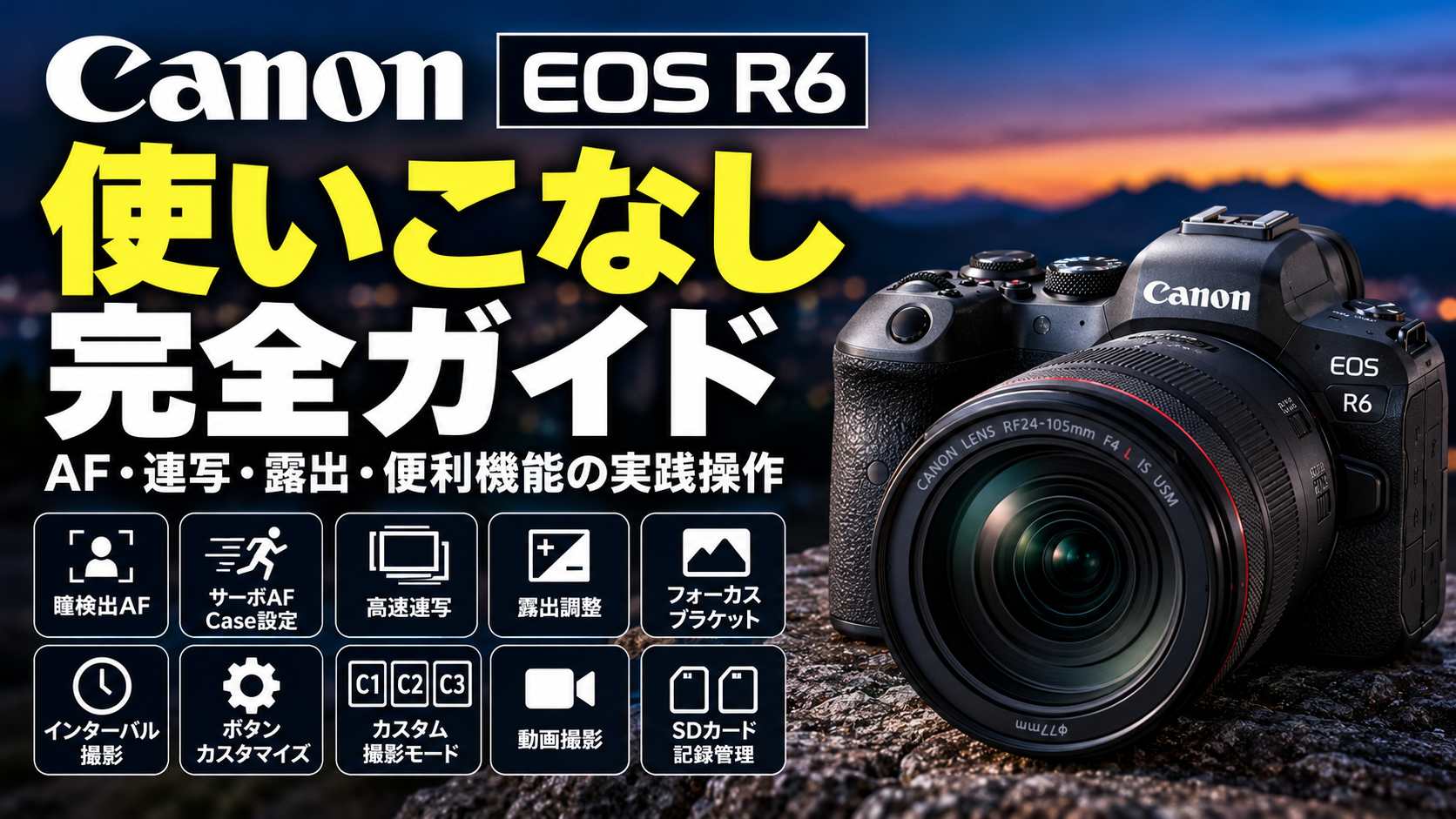
EOS R6使いこなし完全ガイド|AF・連写・露出・便利機能の実践操作
初代EOS R6を使いこなすうえで重要なのは、すべての設定項目を暗記することよりも、被写体の動きや光の状態に応じて操作を切り換えられるようになることです。EOS R6には約2010万画素のフルサイズセンサー、人物・動物・乗り物を認識するAF、ボディ内手振れ補正、メカシャッターと電子シャッター、2基のSDカードスロットが搭載されています。これらの機能は個別に見ても便利ですが、実際の撮影ではAFとシャッター方式、露出とISO感度、レンズと手振れ補正のように、複数の設定を組み合わせて判断する必要があります。例えば鳥の瞳が認識できないときにISO感度だけを変更してもピントの問題は解決しませんし、屋内スポーツで連写速度を上げても照明の縞が消えるとは限りません。
この記事では2020年発売の初代EOS R6を対象とし、EOS R6 Mark IIやMark IIIの機能と区別して解説します。すでに公開している「EOS R6のおすすめ設定」が初期設定と撮影ジャンル別の数値をまとめた記事であるのに対し、ここでは撮影中に起きる問題と対処方法を軸に、操作の順序や失敗写真から設定を修正する方法まで掘り下げます。人物、野鳥、鉄道、商品撮影、風景、夜景、動画という幅広い用途に触れながら、フォーカスブラケットやインターバルタイマーなど見落としやすい機能も取り上げます。使用経験に基づく実写評価ではなく、初代EOS R6の公式仕様と操作体系を踏まえた具体的な活用方法としてご覧ください。

EOS R6を使いこなすための操作の組み立て方
ファインダーを見たまま変える項目を絞る
EOS R6では撮影中に変えたい設定を、撮影前に決める設定と、ファインダーをのぞいたまま変更する設定に分けると操作が整理できます。絞り、シャッタースピード、ISO感度、露出補正などは被写体や光の変化に対応するための項目なので、ダイヤルやM-Fnボタンから素早く変更する使い方が向いています。一方、記録画質、カードへの記録方法、レンズ光学補正のような項目は撮影のたびに変更する必要が少ないため、撮影前に決めておく方が確実です。設定を全部同じ頻度で扱うと、シャッターチャンスが来た瞬間にメニューを探すことになりやすいため、変更頻度を意識した整理が役立ちます。
まず普段よく使うAv、Tv、Mのうち、どのモードで何を固定するのかを決めます。背景のぼけを優先する人物撮影はAv、シャッタースピードを優先する鉄道やスポーツはTv、シャッタースピードと絞りの両方を固定したい野鳥撮影ではMとISOオートが一例です。Fvモードならシャッタースピード、絞り、ISO感度をそれぞれ自動と手動の間で切り換えられ、状況に合わせて段階的に操作を増やすこともできます。各モードの設定数値についてはEOS R6のおすすめ設定で確認できます。
Q画面、マルチコントローラー、タッチ&ドラッグAFを使い分ける
初代EOS R6の背面にはマルチコントローラーがあり、AFフレームの移動や撮影メニューの操作に利用できます。Qボタンのクイック設定画面では、画面を見ながら複数の設定項目へアクセスできるため、ダイヤルの割り当てを覚える途中でも活用できます。背面モニターのタッチ操作に加え、ファインダーを見ながら画面上の指の移動でAF位置を変える「タッチ&ドラッグAF」も備えています。右目と左目のどちらでファインダーを見るか、鼻がモニターに触れやすいかによって使いやすい有効範囲が変わるので、撮影姿勢に合わせた調整が実用的です。
人物の顔を追いかける撮影ではAFに被写体を任せる場面が多く、枝越しの鳥や小さな被写体ではAF位置を自分で選ぶ方が速い場合があります。そこで、AFフレームを動かす役割をマルチコントローラーとタッチ操作のどちらに持たせるか決めておくと、撮影中に操作方法を迷いにくくなります。タッチ操作を広い範囲で有効にすると意図しないAF位置へ動く場合があるため、反応範囲も撮り比べて調整します。上位機種のボタン運用との違いを知りたい場合はEOS R6 Mark IIのボタンカスタマイズ解説も比較材料になります。
親指AFとシャッター半押しをどう使うか決める
親指AFとはAF-ONボタンなどでピント合わせを開始し、シャッターボタンでは撮影動作を行うように役割を分ける操作方法です。初代EOS R6でも「ボタン カスタマイズ」を使って操作部材ごとの機能を変更でき、シャッター半押しのAF開始を外してAF-ON側へ任せる構成を作れます。静止した被写体へ一度ピントを合わせ、その位置を保ちながら構図だけを変えるときは、AFとレリーズを分離する方法が便利です。反対に家族のスナップなど、カメラを渡して誰でも撮れる状態を優先するなら、シャッター半押しAFを残す運用にも利点があります。
親指AFを設定した後に写真がすべてピンぼけになる場合は、シャッターを半押ししてもAFが開始しない設定になっている可能性があります。実際にAF-ONを押したときにピントが動くか、ボタンを離した後にどの状態になるかを確認しておくことが重要です。静止画撮影時と動画撮影時には異なるボタン機能を割り当てられますが、複数の変更を同時に行うと元の操作を把握しにくくなります。初代EOS R6のAFと操作の基礎はCanon EOS R6完全ガイドでも整理しています。
EOS R6のAFを被写体に合わせて操る
瞳検出が外れたときは顔追尾から1点AFへ切り換える
人物や犬、猫、鳥を撮るときは、「顔+追尾優先AF」と瞳検出の組み合わせが役立ちます。しかし被写体の目が小さく写るとき、顔が横を向いたとき、枝やフェンスで一部が隠れたときには瞳が検出されないことがあります。この状態でカメラが背景へピントを移してしまったら、1点AFや領域拡大AFに切り換え、まず被写体の見えている部分へピントを戻す方法が有効です。ピントが大きく外れた状態では顔そのものを認識しにくいため、AF方式を変えて再捕捉することが先決です。
例えば木の枝の間に止まった野鳥では、顔検出だけに頼らず、AFフレームを鳥の頭部付近へ置いてピントを合わせます。被写体が枝から飛び出して背景と十分に分離したら、顔追尾へ戻すことで広い範囲の動きへ対応しやすくなります。人物撮影でも前髪や帽子で目が隠れているときは、顔へ合焦させてから撮影画像を拡大し、実際のピント面が合っているか確かめます。被写体別の基本設定はEOS R6のAF設定と撮影ジャンル別の使い方で確認できます。
サーボAFのCaseは追いかけたい動きから選ぶ
初代EOS R6のサーボAFにはCase1、Case2、Case3、Case4、CaseAなどの設定があり、被写体にピントを追従させる動作を調整できます。Case1は幅広い被写体に対応する基準、Case2は障害物が入っても元の被写体を追い続けたい場面、Case3は新しく現れた被写体へ素早く乗り移りたい場面を想定した設定です。Case4は速度が急変する被写体に対応する方向で、CaseAは撮影状況に応じた自動設定として利用できます。重要なのは速い被写体だから一律に特定のCaseを選ぶことではなく、目の前でAFがどのように外れているかを観察することです。
例えば競技場の選手を追いかけている途中で別の選手が横切り、そちらへピントが移るなら、追尾対象への粘りを重視します。逆にコーナーから突然現れたバイクへなかなかAFが移らない場合は、新しい被写体に反応しやすい方向へ調整します。「被写体追従特性」と「速度変化に対する追従性」を細かく変えるときは、一度に両方を変更せず、どちらが改善に効いたか比較する方が再現しやすくなります。動体撮影と連写の関連についてはEOS R5の高速連写とAFの考え方も参考になります。
飛ぶ鳥・人物・乗り物で検出対象とAF開始位置を変える
初代EOS R6では「検出する被写体」に人物、動物優先、乗り物優先、なしが用意され、撮影する対象に合わせて主被写体の検出傾向を変えられます。鳥を撮るときは動物優先、人物の表情を撮るときは人物、モータースポーツなら乗り物優先を基準にします。被写体の候補が複数あるときは、AFフレーム選択ボタンやマルチコントローラーで追尾する相手を選ぶ操作も役立ちます。中央の被写体だけが自動で選ばれると考えず、どの対象へAFフレームが表示されたかをファインダーで確認することが重要です。
飛んでいる鳥をファインダーへ入れるのが難しい場合は、最初から長い焦点距離で追うより、少し広い画角で位置を確認してからズームする方法が有効です。また、AF開始位置を被写体が入ってくる場所へ寄せると、追尾を開始するまでの動作を簡潔にできます。検出対象が適切でも、枝や背景に紛れる鳥は認識が安定しない場合があるため、1点AFへ戻せる操作を用意しておきます。初代EOS R6で野鳥撮影を続ける際の画素数とトリミングの関係はEOS R6の画素数と野鳥撮影の特徴で詳しく取り上げています。
連写とシャッター方式を状況で切り換える
電子シャッター20コマとメカシャッターを使い分ける
初代EOS R6は電子シャッターで最高約20コマ/秒、メカシャッターまたは電子先幕を利用する高速連続撮影+で最高約12コマ/秒に対応しています。動きの一瞬を多く記録したい場面では電子シャッターが便利ですが、電子シャッターは画面全体を同時に読み出す方式ではないため、高速で横切る被写体や急速なパンで形が歪む場合があります。さらに電子シャッターではストロボ撮影やAEBなど一部の機能に制限があり、遅いシャッタースピードにも制限があります。単にコマ数が多いことを理由に常用するより、被写体の速度と光の状態で選ぶ方が安定します。
例えば走る犬の表情を連続して残したい屋外撮影では電子シャッターを試す価値がありますが、鉄道を大きく振って追う場面では車体や背景の歪みを確認します。強い光の下で大口径レンズを開放付近にすると、電子先幕ではボケの形が欠ける条件もあるため、その場合はメカシャッターと比較します。撮影後に写真の一部だけを拡大するのではなく、直線の形や背景の照明まで見比べるとシャッター方式による違いを把握できます。世代による連写性能の比較は初代EOS R6の連写性能と世代差も参考になります。
連写が遅く感じるときは電池・レンズ・書き込みを調べる
ドライブモードで高速連続撮影+を選んでいても、常に最高約12コマ/秒になるわけではありません。電池の残量や劣化状態、使用するレンズ、サーボAFの動作、撮影条件などによって速度が低下する場合があります。長い連写を続けるとカメラ内の一時記録領域がいっぱいになり、SDカードへの書き込みが追い付くまで連写間隔が広がることもあります。原因を確認する際は、いきなり記録画質を落とすより、連写開始直後から遅いのか、一定枚数を撮った後で遅くなるのかを区別することが重要です。
最初から速度が上がらないなら、ドライブモードの選択、シャッター方式、バッテリーの状態などを確認します。数十枚の撮影後から遅くなるなら、RAWとJPEGの同時保存、カードの書き込み性能、残りの連続撮影可能枚数などが判断材料になります。また、毎秒多くの写真を撮るほど後から選別する作業も増えるため、決定的瞬間が予測できる被写体なら短い連写を繰り返す方が整理しやすくなります。EOS Rシリーズの連写と記録の関係についてはEOS R5の連写・バッファ・記録性能も参考になります。
体育館や舞台ではフリッカーと帯状の明暗を見分ける
体育館やイベント会場で、連続して撮った写真の色や明るさが1枚ごとに変わるときは、照明の明滅によるフリッカーが原因の場合があります。初代EOS R6の「フリッカーレス撮影」は主に100Hzと120Hzの明滅に対応し、影響が少ないタイミングへレリーズを調整する機能です。メカシャッターを使う撮影では「フリッカーレス撮影」を「する」にして比較すると改善する場合があります。一方、電子シャッターで発生する帯状の縞は読み出しと照明の点滅との関係によることがあり、メカシャッターへ変更する方が効果的な場合もあります。
フリッカーレス撮影を有効にすると、シャッターを押してから撮影されるまでの時間や連写間隔に変化が生じることがあります。また、LED照明の種類によってはカメラのフリッカー低減機能が十分に効かないこともあるため、試写で確認することが重要です。撮影する場所が変わるたびに無条件で電子シャッターへ切り換える運用より、人物の動きと照明の周期を両方考える方が失敗を減らせます。動画を含めた後継機との機能差はEOS R6 Mark IIの静止画・動画設定で比較できます。
露出と色を現場で判断するための使いこなし
逆光の人物は顔の明るさと背景の階調を分けて考える
逆光で人物を撮影すると、背景の空へ露出を合わせた結果、顔が暗くなる場合があります。まず顔を適切な明るさで写したいのか、空の明るい部分を残したいのかを決め、その優先順位に応じて露出補正を操作します。人物の肌を基準にする場合はプラス側への補正が候補になりますが、白い服や明るい空が白飛びしないか撮影後のヒストグラムでも確認します。逆にシルエットを意図する写真なら、被写体を暗く残すこと自体が表現であり、無理に明るくする必要はありません。
EOS R6の「オートライティングオプティマイザ」は写真の明暗を自動で調整する機能で、JPEGの逆光表現に影響します。RAW現像を前提にする場合も、撮影時に明るい部分の階調がどこまで残っているか確認することが大切です。ポートレートでは背景のぼけだけに注意が向きがちですが、顔にどこから光が当たっているかを見て立ち位置を少し変えるだけでも、露出の難しさを軽減できます。焦点距離と人物の写り方についてはRF24-70mm F2.8でのポートレート撮影で詳しく説明しています。
白飛びが気になる風景ではAEBやHDRを使う
空が明るく地上が暗い風景では、1枚の露出ですべての階調を残すことが難しい場合があります。初代EOS R6はAEBによる露出を変えた連続撮影や、カメラ内のHDRモードに対応しており、明るさの異なる部分を一度に表現する方法が選べます。AEBでは露出を段階的に変えた複数枚を記録し、後から必要に応じて現像や合成で明暗差を整える方法が取れます。カメラ内HDRは処理の仕上がりをその場で確認したい用途に適していますが、モードごとの設定条件や利用制限を確認して使用します。
明暗差のある風景を撮るときは、まず明るい雲や建物の輪郭が残る露出を確認し、次に地上の暗い部分をどこまで見せたいか決めます。風で木が揺れている場合などは、複数枚の合成で枝の位置がずれることがあるため、必ずしも多枚数合成が適切とは限りません。広角レンズで地上と空を大きく取り入れる場面でも、水平線の傾きや画面周辺の歪みを確かめておくと仕上がりが整います。広角撮影と周辺描写の特徴はRF15-35mm F2.8 L IS USMの解説で確認できます。
夕方から夜へ移る撮影では露出の変化を読み取る
夕方のスナップ撮影では、数分間で被写体の明るさが大きく変わります。AvモードとISOオートなら絞りの表現を維持しながら撮影できますが、暗くなるにつれてシャッタースピードが低下するため、人物の動きがぶれないかを確認する必要があります。歩いている人を撮る場合は1/250秒前後を出発点とし、動きが速ければさらに速く、静止した街並みが中心なら手振れ補正を生かして遅くする余地があります。画面が明るく表示される電子ビューファインダーでは現場の暗さを感じにくいこともあるため、撮影情報の数値を見落とさないようにします。
レンズ内ISとボディ内手振れ補正は、手持ち撮影時のカメラの揺れを低減するための機能です。人物や車が動いたことによる被写体ブレは別の現象なので、動く被写体を止めたいときはシャッタースピードを優先します。明るい単焦点レンズを使えばISO感度を抑えやすくなりますが、絞り開放ではピント面が薄くなることもあり、暗所ほど撮影結果の拡大確認が重要です。手振れと被写体ブレの違いはRF50mm F1.8 STMの手振れ対策でも取り上げています。
撮影の幅を広げるEOS R6の便利機能
フォーカスBKTで商品や花の奥までピントを残す
小さな商品や花を近距離で撮影すると、絞りを深くしても被写体全体へピントが届かないことがあります。初代EOS R6の「フォーカスBKT撮影」は、ピント位置を少しずつ変えて連続撮影する機能で、対応ソフトウェアによる深度合成の素材を記録できます。撮影メニューでフォーカスBKTを「する」にし、撮影回数とステップ幅を設定してからシャッターボタンを押します。カメラ内で自動的に1枚の深度合成写真を完成させる機能と混同せず、撮影後の画像をDigital Photo Professionalなどで合成することを前提に利用します。
例えば腕時計の文字盤を斜めから撮る場合は、手前の縁から奥の文字までピント位置が少しずつ変わるように設定します。三脚を使用し、被写体が動かない状態で撮影した方が合成しやすくなります。撮影回数を増やせばすべて解決するわけではなく、ステップ幅が大きすぎるとピントの合っていない領域が生まれるため、少なめの設定からテストすると違いを把握できます。マクロレンズ以外でも使える機能ですが、レンズの対応や撮影中の条件による制限は確認が必要です。レンズの描写をさらに理解するにはRF24-70mm F2.8の焦点距離別撮影も参考になります。
インターバルタイマーで雲や風景の変化を連続記録する
EOS R6の「インターバルタイマー」は、一定の間隔で自動的に静止画を撮影する機能です。撮影メニューで「する」を選び、INFOボタンから撮影間隔と撮影回数を設定すると、シャッターボタンを押した後に指定した間隔で撮影が進みます。例えば30秒間隔で60枚撮影する場合は、約30分間にわたって雲の動きや街の明るさの変化を記録する素材になります。通常の連写と異なり、カメラの前でシャッターを押し続けなくても、一定の時間経過を複数の写真として残せます。
撮影間隔は露出時間とカードへの記録処理に余裕を持たせて設定します。暗い場所で10秒間露出する設定なのに間隔を短くしすぎると、予定どおりの枚数やリズムで記録できない場合があります。風で三脚が揺れたり、途中でバッテリーが切れたりすると一連の写真をつなげたときに不自然になるため、固定状態と電源管理が大切です。撮影した静止画からタイムラプス動画を作る運用も考えられますが、インターバル静止画撮影とカメラ内のタイムラプス動画機能は保存方法が異なります。長時間の電源運用についてはEOS R6のUSB給電と充電の違いで詳しく説明しています。
MFピーキングとフォーカスガイドを使って意図した場所へ合わせる
自動AFでは狙いにくいガラス越しの被写体や暗い小物、マクロ撮影ではMFが役立ちます。初代EOS R6は「MFピーキング設定」と「フォーカスガイド」に対応しており、手動でピントを合わせる際の補助表示を利用できます。ピーキングは輪郭がはっきりした部分を強調して表示する機能で、フォーカスガイドは合焦位置に対してどちらの方向へ調整するかを示す機能です。両方ともピントを補助する表示であり、拡大した撮影画像で実際の合焦位置を確認する操作まで省略できるものではありません。
例えば指輪を斜めから写す場合は、金属の反射が強い部分だけを見て合焦したと思い込まず、模様や刻印がもっとも鮮明になる位置を確認します。暗所ではピーキングが目立たない場合があるため、拡大表示へ切り換えてフォーカスリングを小さく動かす方法が確実です。レンズによってAF/MFの切り換え方法が異なるため、スイッチを持たないレンズではカメラ側のフォーカスモード設定も確認します。EFレンズをマウントアダプターで利用するときの操作や制約はEOS R6でEFレンズを使うメリットとデメリットで扱っています。
RF・EFレンズと操作系を撮影目的に合わせる
RFレンズのコントロールリングに露出補正を割り当てる
コントロールリング付きのRFレンズでは、絞り、ISO感度、シャッタースピード、露出補正など、対応する項目をリングへ割り当てられます。ダイヤルとリングに異なる役割を持たせると、ファインダーを見ながら片手で主要な設定を変更しやすくなります。人物撮影で露出補正を頻繁に使うならコントロールリングへ割り当て、絞りとシャッタースピードはボディ側のダイヤルで操作する構成が一例です。誤ってリングへ触れると露出が変わることもあるため、意図しない変更が続く場合は割り当てを見直すとよいでしょう。
レンズによってコントロールリングとフォーカスリングが共用になっていたり、切り換えスイッチを備えていたりするため、機能の割り当てだけでなくレンズ側の操作方法も確認します。大口径レンズでは絞りの変更による被写界深度の変化が大きく、少しの操作で背景のぼけが変わります。撮影前に何を最優先で変更したいかを決めて割り当てると、撮影中に複数のリングを操作する負担を減らせます。RFレンズによる人物撮影の応用はRF24-70mm F2.8のポートレート実践でも紹介しています。
EFレンズではマウントアダプターとレンズ内ISを確認する
初代EOS R6はキヤノン純正のマウントアダプターを介してEFレンズを利用でき、EF-Sレンズも装着できます。EF-Sレンズ使用時は画面中央を使うクロップ撮影となるため、フルサイズの約2010万画素をそのまま使う運用とは異なります。古いEFレンズでもAFを利用できるものがありますが、AF速度、連写対応、手振れ補正の連携などはレンズごとに異なります。純正RFレンズと同じ動作を当然と考えず、使用するEFレンズを装着してシャッターとAFの挙動を一度確認することが大切です。
レンズ内ISを搭載したEFレンズでは、ボディ内手振れ補正との関係がレンズの設計や対応状況で変わります。EFレンズだから必ず補正が無効になるわけではありませんが、最大補正段数をどのEFレンズにも一律で当てはめることはできません。特に望遠レンズでは撮影前のファインダー像が安定するか、撮影した写真で手振れがどの程度残るかを確認すると実用的です。コントロールリング付きマウントアダプターを利用する場合は、RFレンズと同様に追加の操作部として活用できます。レンズの相性や運用の詳細はEOS R6とEFレンズの使い方で確認できます。
C1・C2・C3には撮影開始時の状態を登録する
EOS R6のC1、C2、C3は撮影機能やメニューの設定状態をまとめて登録できるカスタム撮影モードです。まず普段使うモードでAF、ドライブモード、シャッター方式、ISO感度などを整えてから、「機能設定」の「カスタム撮影モード(C1-C3)」で登録します。例えばC1を人物、C2を鳥やスポーツ、C3を三脚を使う風景用に割り当てておけば、撮影ジャンルを変えるたびに複数の項目を手動で選び直す負担を減らせます。登録するのは撮影開始時に呼び出したい状態なので、撮影中に一時的に変える項目まで固定する必要はありません。
「登録内容の自動更新」を「する」にすると、そのモードで変更した設定が登録内容に反映されるため、意図しない変更が残ることがあります。決まった設定へ戻したい場合は自動更新を「しない」にする運用が分かりやすく、設定を作り替えたい場合は調整してから再登録すると整理しやすくなります。撮影現場でC1からC2へ切り換えた際に、AFだけでなくシャッター方式も変わるように構成しておくと、機能の組み合わせを間違えにくくなります。C1~C3の一般的な設定例はEOS R6おすすめ設定のカスタム撮影モードも参考になります。
動画と撮影データを確実に管理する
4K動画は長時間収録と短い高画質素材で設定を分ける
初代EOS R6は4K動画やフルHD動画の撮影に対応していますが、解像度やフレームレートによって記録容量、発熱、編集負荷が変わります。短い作品用素材なら高画質の4Kを選ぶ使い方が考えられますが、長めのインタビューや記録映像ではフルHDも含めて扱いやすい設定を選ぶことが重要です。動画サーボAFは撮影中に被写体へピントを追従させる機能で、人物が前後へ動く場面では便利ですが、背景へピントが移ると目立つため撮影前にテストします。録画を始める前には解像度とフレームレートだけでなく、カードの必要書き込み速度と録画可能時間も確認します。
EOS R6の4K動画には熱による記録制限が関係する場合があり、長い収録を1台へ任せる際には注意したい機種特性です。手持ちで歩きながら撮る動画は、ボディ内手振れ補正と動画電子ISを組み合わせられますが、動画電子ISを利用すると画角が狭くなるため、広角が必要な場面ではオフとの比較が重要です。静止画と動画では露出やAFの考え方が異なる部分もあるため、録画ボタンを押すだけでなく動画側のメニューを確認してから撮り始めます。初代機の動画性能と弱点についてはEOS R6の4K動画と中古での評価で詳しく解説しています。
SDカード2枚は同時記録と振り分けを使い分ける
初代EOS R6はSDカードスロットを2基備えており、「記録機能とカード・フォルダ選択」からカードへの記録方法を設定できます。大切な記念写真や仕事の撮影では、2枚のカードへ同時に記録する設定を利用すると、カードの一方に不具合が発生した場合の備えになります。撮影枚数を優先する場合は、カードを順番に利用する運用も考えられ、RAWとJPEGを別のカードに保存するとパソコンへ取り込む際の整理方法が変わります。用途に合わせた設定を選び、撮影開始前に記録先カードの表示を確かめることが基本です。
同時記録では2枚とも十分な空き容量が必要で、カードの容量や速度が大きく異なると記録運用に影響する場合があります。写真と動画を分けて保存する設定もあるため、イベント撮影などでは後から取り込む順序まで考えておくと整理しやすくなります。カードの初期化はそれぞれのカードを対象に行う操作なので、撮影済みデータが残っていないか個別に確認します。EOS R6を中古で購入して使用する場合も、カードを2枚入れ、両方で正常に書き込みと再生ができるかを確かめておくと安心です。機体の使用状態を確認する項目はEOS R6中古購入時の確認ポイントにもまとめています。
バッテリーと電源の準備を含めて撮影手順を完成させる
AFや露出が整っていても、撮影途中で電池切れになれば必要な写真を残せません。初代EOS R6ではバッテリーの残量に加え、劣化状態によって高速連写の性能が変わる条件があるため、撮影前に電池の状態を確認することが実用上の準備になります。ファインダーを長時間表示する撮影、頻繁な再生や画像転送、寒い場所での撮影では電池消費が変わるため、撮影枚数だけで残り時間を見積もらない方が確実です。電池の交換を見込む長時間撮影では、カード交換や機材の点検も同じタイミングでまとめると作業を整理できます。
初代EOS R6は対応するUSB PD機器による充電や給電の仕組みを備えていますが、電源の状態や使用する機材の条件によって可能な動作が異なります。USBケーブルが接続されているだけで必ず外部給電できるわけではないため、撮影前に電源がどのように供給されているか確認します。また、長時間の動画やインターバル撮影では電池だけでなく、カード容量、熱、三脚の安定性まで含めて一連の撮影を考えることが重要です。詳しい対応条件はEOS R6は給電しながら撮影できるかで整理しています。
まとめ
初代EOS R6の使いこなしでは、便利な機能を片端からオンにすることより、撮影状況に応じて機能を切り換える操作を身に付けることが重要です。人物や動物の瞳検出がうまく働かないときは1点AFへ戻す、追尾対象が入れ替わるときはサーボAFのCaseを確認する、連写が遅いときはバッテリーと記録速度を切り分けるというように、写真の失敗を原因ごとに考えると設定を修正しやすくなります。電子シャッターの最高約20コマ/秒とメカシャッターの使い分け、屋内照明でのフリッカーレス撮影、逆光での露出補正も、被写体と光の状態を見て選ぶことで効果を発揮します。これらは新しいEOS R6 Mark IIやMark IIIへ買い替えなければ利用できない機能ではなく、初代EOS R6にも備わっている撮影の基礎となる機能です。
さらにフォーカスBKT、インターバルタイマー、MFピーキング、フォーカスガイドを使えば、人物や野鳥だけでなく商品、花、風景の撮影にも応用できます。RFレンズとEFレンズでは操作や対応条件が異なるため、レンズごとの動作を確認し、よく使う設定をC1~C3へ登録しておくと現場での切り換えが速くなります。動画では解像度だけでなく記録時間と発熱、データ管理では2枚のSDカードへの記録方法、長時間撮影では電源まで考えて準備することが大切です。約2010万画素という初代EOS R6の特徴を踏まえつつ、AF、露出、連写、保存の一連の操作を自分の撮影目的へ合わせることが、EOS R6を長く使いこなす方法です。