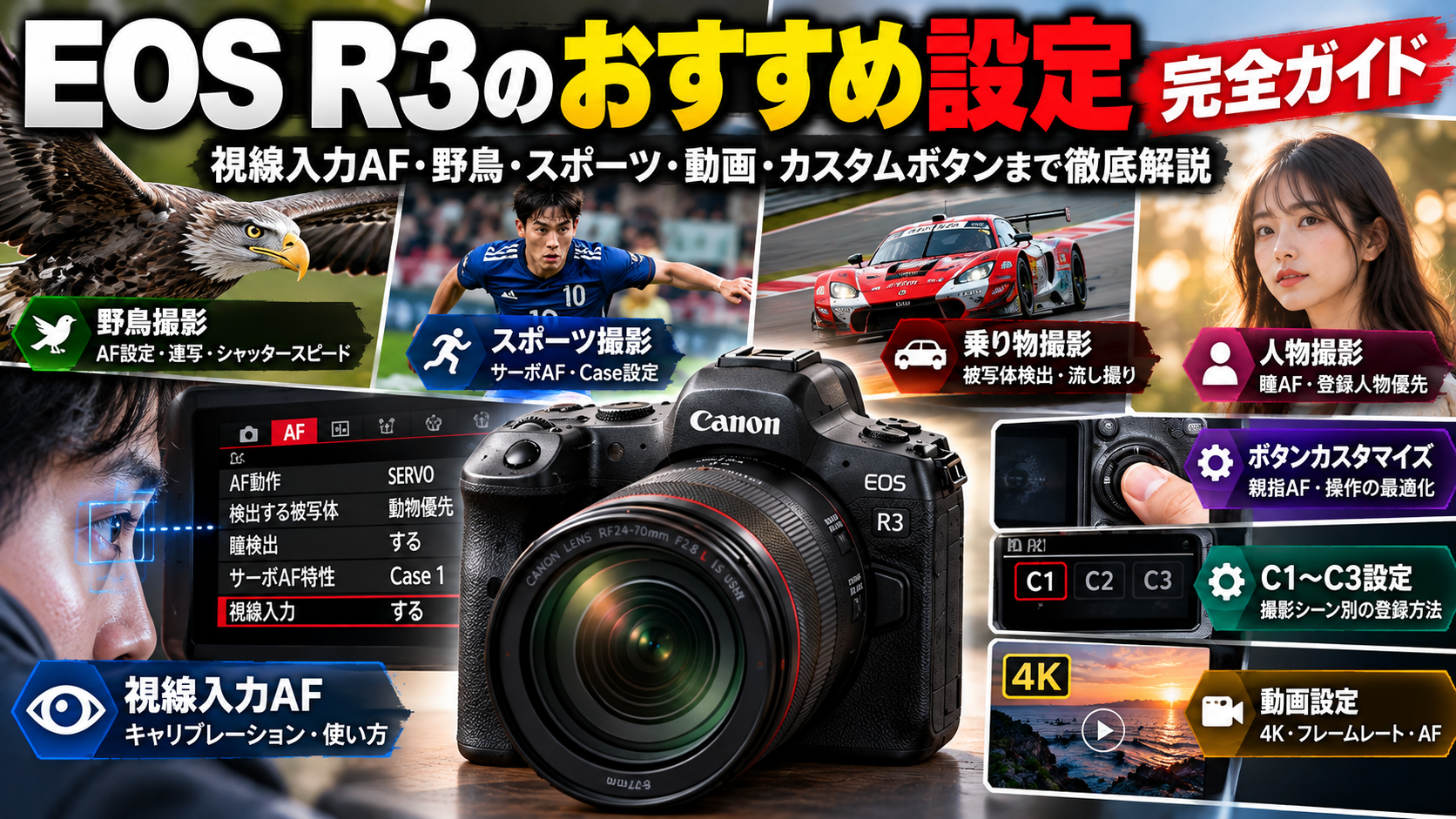
EOS R3のおすすめ設定完全ガイド|視線入力AF・野鳥・スポーツ・動画・カスタムボタン
EOS R3のおすすめ設定は、撮影する被写体によって変わります。野鳥やスポーツならサーボAF、被写体検出、高速シャッター、連写を組み合わせ、人物なら瞳検出と視線入力を活用します。風景や静物を撮る場合は、最高連写速度を使う必要はなく、低ISO感度と適切な絞り、正確なピント合わせを優先した方が扱いやすくなります。EOS R3には数多くの設定項目がありますが、最初にAF、露出、シャッター方式、記録形式の基本を決め、その後で用途ごとの設定を作ると撮影中の操作が安定します。
EOS R3は約2410万画素のフルサイズ積層型裏面照射CMOSセンサー、視線入力AF、人物・動物・乗り物の被写体検出、電子シャッターで最高約30コマ/秒の連写に対応したカメラです。メカシャッターと電子先幕でも最高約12コマ/秒の連写が可能で、撮影条件に応じたシャッター方式を選べます。さらに、瞳の動きでAF対象を指定する視線入力や、横位置と縦位置に設けられた操作部を活用できる点が特徴です。ただし、高速連写や認識AFを有効にするだけで、すべての写真の成功率が上がるわけではありません。
この記事では、購入後の初期設定、AFのCase設定と視線入力のキャリブレーション、止まり物と飛翔する野鳥、屋外・屋内スポーツ、モータースポーツ、カスタムボタン、C1~C3、人物撮影、動画、カードへの記録設定まで、EOS R3で実際に選べる機能を順番に解説します。設定値は撮影を始めるための目安として示し、レンズの明るさ、被写体の速さ、照明、撮影距離に応じて変更する考え方も説明します。

EOS R3で最初に決めたいおすすめ基本設定
RAW・C-RAWと2枚のカードへの記録方法を選ぶ
EOS R3の静止画は、撮影後の調整を重視するならRAWまたはC-RAWで記録するのが基本です。RAWは色や明暗を現像で調整する余地が大きく、C-RAWはファイルサイズを抑えながらRAW現像の自由度を残せます。撮影現場ですぐ画像を確認したり、納品や共有の手間を減らしたりするなら、C-RAW+JPEGという組み合わせも実用的です。高画質を意識してRAW+JPEGを常用すると、野鳥やスポーツで大量に連写した際に保存容量と選別の負担が増えます。連写が主体で現像する予定があるならC-RAW単独、撮影後すぐ使える画像が必要ならJPEG同時記録、というように使い分けると整理しやすくなります。
EOS R3のカードスロットはCFexpress Type BとSD(UHS-II対応)の2系統です。メニューの「機能設定」から「記録機能とカード・フォルダ選択」を開くと、「静止画記録機能」で標準、カード自動切り換え、振り分け、同一書き込みを選べます。結婚式や仕事の撮影では同一書き込みを選ぶと、同じ写真を両カードへ保存できます。RAWとJPEGを分けたいときには振り分けを利用します。ただし、SDカードの書き込み速度によって連続撮影可能枚数や書き込み待ちが変わるため、最高速連写を長く続ける用途では記録方法とカード性能を合わせて判断します。記録媒体の違いはCFexpressとSDカードの特徴も参考になります。
Mモード+ISOオートを動体撮影の基準にする
野鳥やスポーツで最初に作る露出設定は、撮影モードをM、ISO感度をオートにし、シャッタースピードと絞りを撮影者が決める形が分かりやすいです。例えば明るい屋外で動く被写体を撮るなら1/1600秒前後、レンズの絞りは開放付近から始めます。日なたと日陰を被写体が行き来しても、ISOオートが露出の変化を吸収します。背景が明るい空か暗い林かで露出が変動する場合は、ISOオート時の露出補正を利用し、被写体の羽毛や顔が白飛び・黒つぶれしていないか確認します。露出補正値は固定するものと考えず、光が変わったときに修正します。
人物や街のスナップなどではAvモードも便利です。絞りをF2.8やF4などに設定すれば、被写界深度を自分で決めながら露出を自動化できます。ただし、シャッタースピードが遅くなると人物がぶれるため、必要に応じてISOオートの最低シャッタースピードを設定します。風景で三脚を利用するならISO100を基本にし、F8前後で撮り始めて絞り過ぎによる回折や隅の画質も確認します。どのモードでも重要なのはISOを常に低く保つことより、被写体を止められる速度と露出を確保することです。高感度とノイズの考え方は高感度撮影とISO感度の設定で詳しく解説しています。
サーボAF・被写体検出・AFエリアを先に整える
EOS R3で動く被写体を撮る場合は、AFタブの「AF動作」をサーボAFに設定するところから始めます。次に「検出する被写体」を人物、動物優先、乗り物優先から選び、「瞳検出」を使用する場合は有効にします。人物なら顔や頭部、動物優先なら犬・猫・鳥、乗り物優先なら主にモータースポーツの四輪車と二輪車が認識対象です。動物優先を選んだだけでは意図した鳥を必ず検出するとは限らず、遠い被写体や保護色の鳥、枝に隠れた動物ではAFフレームを自分で合わせる操作が必要です。被写体検出はAFを助ける機能として使い、撮りたい対象を選ぶ操作を残すと安定します。
AFエリアは、被写体が画面内を大きく動くときに全域AFが便利です。一方、枝の間にいる小鳥や人混みの中の特定人物を狙うときは、1点AFや領域を限定したAFエリアから撮り始める方が狙いを定めやすい場合があります。「被写体追尾(トラッキング)」を有効にすると、検出された被写体を追尾フレームで追えます。反応が思うように得られないときは、被写体検出とトラッキングの両方が意図した設定になっているかを確認します。オートフォーカスと手動ピント合わせの役割はAFとMFの使い分けで整理しています。
EOS R3のAF設定を視線入力まで使いこなす
全域AFと1点AFを被写体の大きさで切り替える
全域AFは広い画面の中から人物や動物などを検出して追尾できるため、素早く移動する被写体と相性が良い設定です。空を飛ぶ鳥やフィールド内で大きく動く選手を追う場合、最初に対象を捉えれば構図の変化に対応しやすくなります。ただし、画面に複数の鳥や選手が入ると、カメラが最も狙いたい一体を選ぶとは限りません。特定の被写体へ狙いを固定したいときは、AF枠を合わせて追尾を開始したり、視線入力で対象を指定したりする方法が有効です。
小さな小鳥が背景の枝に紛れている場合、全域AFでは枝や別の鳥を優先することがあります。このような場面では1点AFで鳥の頭や体に一度ピントを合わせ、その後必要に応じて追尾へ移る方法が分かりやすいです。撮影距離が遠く、瞳が画面内で小さ過ぎる場合は認識AFに固執せず、頭部や体全体を狙う方が安定することもあります。また、「追尾する被写体の乗り移り」を「しない」や「緩やか」にすると、ほかの被写体へ移りにくい方向へ調整できますが、被写体を見失えば追尾が途切れる可能性は残ります。鳥のAFエリアの選び方はEOS R7の野鳥撮影AF設定とも比較できます。
サーボAFのCase 1・2・3・4・Aを正しく使い分ける
EOS R3のAFタブにはサーボAF特性としてCase 1、Case 2、Case 3、Case 4、Case Aが用意されています。Case 1は汎用的な基本設定で、動く被写体全般へ対応する出発点です。Case 2は障害物が横切ったときにも元の被写体へ粘って追従する方向で、枝が入り込む野鳥や選手が重なる競技に向きます。Case 3は急に現れた被写体へ素早くピントを合わせたい場合、Case 4は急加速・急減速する被写体へ対応させたい場合の設定です。Case Aはカメラが被写体の動きに応じて追従特性を自動で切り替えるので、複数の動き方が混在する場面で使えます。
各Caseは「被写体追従特性」と「速度変化に対する追従性」の組み合わせです。例えば手前を別の選手が横切るたびにAFが乗り移るならCase 2が候補となり、サッカーのように急な方向転換や速度変化が続くならCase 4を試します。逆に、突然現れた被写体を即座に捉えたいならCase 3が適します。どれが常に最良という決め方をすると、撮影条件が変わったときに合わなくなります。まずCase 1かCase Aで撮影し、失敗した場面の特徴からCaseを変更する方法が実用的です。動体AFと連写の基本はEOS R6 Mark IIの野鳥撮影設定にも共通する部分があります。
視線入力のキャリブレーションと被写体確定操作
EOS R3ならではの機能が、ファインダーの中で見ている位置をAF対象の指定に利用する視線入力です。最初に「機能設定」の「視線入力」から「キャリブレーション(CAL)」を開き、登録番号を選んで実行します。ファインダー内の指標を順番に見つめ、中央・左右・上下の位置を登録します。横位置での登録に続き、縦位置でもキャリブレーションを行うと、構え方の違いに対応しやすくなります。裸眼、眼鏡、コンタクトレンズで視線の状態が変わる場合は、それぞれ別の登録番号を使います。屋外と室内でも同じ登録番号に対して繰り返しキャリブレーションを行うことで、検出精度の改善が期待できます。
設定後は「視線入力」を「する」にしてファインダーをのぞき、表示されるポインターが視線についてくるか確かめます。視線入力には、見る位置の指定に加えて被写体を確定する操作が必要です。対象を見てポインターを移動し、指定されたボタン操作でAF対象を確定してからピント合わせを行います。意図と違う位置へ動く場合はファインダーののぞき方をそろえ、必要に応じて再キャリブレーションします。視線入力が合わない場面ではスマートコントローラーやマルチコントローラーへ切り替えることもできます。機能の特徴を先に整理するにはEOS R3の視線入力AFと基本性能が参考になります。
EOS R3の野鳥撮影におすすめの設定
止まり物は瞳検出と控えめな連写で撮る
枝に止まった鳥を撮る場合、撮影モードはM+ISOオート、AFはサーボAF、検出する被写体は動物優先、瞳検出は有効という組み合わせから始めます。シャッタースピードは1/500~1/1000秒程度を目安とし、鳥がほとんど動かなければさらに下げられる場合があります。ただし、鳥は静止しているように見えても首を振り、羽づくろいをし、枝が風で揺れます。望遠レンズを使うほど小さな動きが写真に現れるため、明るさだけでシャッタースピードを決めないことが重要です。絞りは開放から試し、目とくちばしの両方をはっきり写したいときには少し絞って撮り比べます。
連写は高速に固定せず、単写や低速連写でも十分な場面があります。鳥が向きを変えた瞬間だけ短く連写すると、同じ構図の大量の画像を整理する負担を減らせます。枝が密集している場合は1点AFで鳥の頭を捕捉し、瞳検出が働いたら構図を整えます。背景へピントが移ってしまうならCase 2も候補になりますが、最初からCase設定を複雑にする必要はありません。撮影後は拡大表示で目にピントが合っているか確認し、失敗の原因が手ブレなのか被写体ブレなのかAFなのかを分けます。止まり物に必要な設定はEOS R7の野鳥撮影設定でも整理されています。
飛翔する鳥は1/2000秒以上とサーボAFを基準にする
飛んでいる鳥を撮る場合、シャッタースピードは1/2000~1/3200秒程度を出発点にすると、羽や頭の動きを止めやすくなります。大型の鳥がゆっくり滑空するなら速度を落とせますが、小型の鳥が近距離を横切る場面ではさらに高速が必要なこともあります。露出はM+ISOオートとし、レンズの開放F値を利用して必要なシャッター速度を確保します。AFはサーボAF、動物優先、瞳検出を有効にし、空が背景なら全域AFから試します。鳥が画面に入った直後にAFが迷う場合は、あらかじめ鳥が通る位置へAF枠を置き、進行方向を見ながら追尾を開始します。
連写は電子シャッターの高速連続撮影+で最高約30コマ/秒を利用できますが、常に最高速で長く撮る必要はありません。翼が開いた瞬間や獲物を捕る一瞬に合わせて短く連写する方が、後から画像を選びやすくなります。電子シャッターは動きや人工照明によって歪みや縞が生じることがあるため、同じ被写体を撮り比べて確認します。また、鳥の飛ぶ方向を追いながら振る際は、画面の端へ追い込むより進行方向に余白を残す方が構図を作りやすくなります。飛翔時のAFとシャッター速度の考え方はEOS R6 Mark IIIの野鳥撮影設定でも扱っています。
枝かぶり・逆光・暗い森ではAFエリアと露出を変更する
森の中では鳥と背景の色が似ていたり、手前の枝が瞳を隠したりして、動物検出が安定しないことがあります。この場合はAFエリアを狭め、1点AFで鳥の見えている部分へピントを置く方法が役立ちます。手前の枝へAFが移るならCase 2を試し、追尾対象の乗り移りを抑える設定も検討します。無条件にAF枠を小さくすると、動き始めた鳥が枠から外れやすくなるため、止まり物から飛翔へ移ったら全域AFへ戻せる操作も確保しておきます。視線入力が枝に引っ張られるように感じる場合も、スマートコントローラーへ切り替える方が速いことがあります。
逆光の鳥は背景の明るさに引っ張られて体が暗くなる場合があります。M+ISOオートを利用しているなら露出補正を調整し、白い羽毛のハイライトが失われない範囲で明るさを決めます。森の中ではシャッタースピードを上げるほどISOも高くなりやすいため、止まり物なら速度を落とし、飛翔なら画質より動きを止める条件を優先するという使い分けが必要です。背景の明暗差が大きい場合は撮影後の現像も考えてRAWで保存すると対応しやすくなります。鳥の条件別の設定はEOS R6 Mark IIの野鳥撮影ガイドにも共通する考え方があります。
EOS R3のスポーツ・乗り物撮影におすすめの設定
屋外スポーツは人物検出とCase 4を使い分ける
サッカーやラグビーなど選手が前後左右へ走るスポーツでは、サーボAFと人物検出を基本にします。晴天の屋外ならシャッタースピードは1/1600~1/2500秒程度を出発点とし、ジャンプやシュートの瞬間を止めたいときは必要に応じて速くします。絞りはレンズの開放付近から始め、複数人にある程度ピントを合わせたいなら少し絞ります。AFエリアは全域AFが便利ですが、画面内に選手が多い場合は狙う一人を視線入力やAF枠で指定する方が意図を反映しやすくなります。主役が決まっている撮影ほど、誰を追尾するかの指定が重要になります。
選手が急加速・急減速する競技ではCase 4が候補になり、動きの変化が読みにくいときはCase Aも使えます。反対に、手前を別の選手が横切ることでAFが乗り移るならCase 2が役立つ可能性があります。競技ごとにCaseを決め打ちせず、失敗した場面の原因を確認して調整します。連写はゴール前や競り合いなど必要な瞬間だけ高速にする方が、メモリーカード容量と選別時間の両面で効率的です。被写体の速さごとの設定はEOS R6 Mark IIIのスポーツ撮影設定と比較できます。
体育館はフリッカーレス撮影と高ISOを組み合わせる
バスケットボールやバレーボールなど屋内競技では、シャッタースピードを速くしたい一方で光量が不足しやすくなります。まずはM+ISOオート、1/1000~1/1600秒程度、レンズの開放F値、サーボAF、人物検出を基準にします。必要なISO感度が高くなっても、無理にシャッタースピードを下げて顔や手足がぶれるより、撮影目的に合う条件を優先します。フロアやユニフォームの色が照明によって変わる場合は、ホワイトバランスも固定値やプリセットで試し、連続撮影の画像間で色が大きく変わっていないか確認します。
体育館で蛍光灯やLED照明のちらつきが写真に影響するときは、EOS R3の「フリッカーレス撮影」や「高周波フリッカーレス撮影」が重要です。通常のフリッカーレスは主に100Hz・120Hzの明滅へ対応し、高周波フリッカーレスでは周波数に合わせたシャッタースピードを調整できます。メニューの「撮影」から該当項目を開き、縞や明暗差を確認して有効にします。ただし、フリッカー対策によってレリーズタイムラグや連写速度に影響する条件もあるため、シャッター方式と組み合わせて実際の照明下で比較します。シャッタースピードの基本はCanonカメラのシャッタースピード設定でも確認できます。
モータースポーツは乗り物優先と流し撮りを使う
自動車やオートバイのレースでは、AFタブの「検出する被写体」を乗り物優先へ変更します。EOS R3はモータースポーツの四輪車・二輪車とその重要部位を対象として認識でき、サーボAFと組み合わせて車体を追尾できます。正面から接近する車両を鮮明に止めたいなら1/1600~1/3200秒程度を試し、速度が速いときや距離が近いときにはさらに調整します。Case 4は急加速・急減速する被写体に対応するため、コーナーの立ち上がりやブレーキング地点で試す価値があります。ほかの車両へ追尾が移るときはAF枠を使って狙う車両を指定します。
背景を流してスピード感を出す撮影では、シャッタースピードを1/60~1/250秒程度から試し、被写体に合わせてカメラを水平に振ります。成功する速度は焦点距離、被写体との距離、車速によって変わります。低速にし過ぎると背景だけでなく車体も大きくぶれるため、最初は速めのシャッターで動きを合わせ、慣れたら徐々に遅くすると違いを確認しやすくなります。EOS R3の連写は電子シャッター最高約30コマ/秒、メカシャッターや電子先幕では最高約12コマ/秒です。電子シャッターの歪みやフリッカーを避けたい場合は方式を変えて比較します。連写モードの使い分けはCanonカメラの高速連写設定でも詳しく紹介しています。
EOS R3のボタンカスタマイズとC1~C3設定
AF-ONを親指AFにしシャッター操作と分担する
EOS R3は縦位置グリップ一体型で、横位置と縦位置のどちらでも主要な操作を行える構造です。撮影中にAFの開始とシャッターを切る操作を分けたい場合は、AF-ONボタンを使う親指AFが候補になります。「カスタム機能」の「ボタン カスタマイズ」から割り当てを確認し、AF-ONに測光・AF開始などの機能を設定します。シャッターボタンの半押しAFも併用するか、AF開始をAF-ONへ集約するかは撮影方法によって決めます。慣れていない段階で複数のボタンを変更すると、シャッターを切ったのにピントが合わないといった操作ミスが起こりやすいため、まず一つの役割を変えて確認します。
親指AFには、ピントを合わせる時間とシャッターを押すタイミングを分けられる利点があります。例えば止まっている鳥にAFを合わせた後、構図を整えて表情の変化を待つ場合に使えます。動く被写体ではAF-ONを押し続けてサーボAFで追尾し、決定的な瞬間にシャッターを切るという運用ができます。ただし、シャッター半押しAFで長く撮影してきた人に必ずしも親指AFが合うとは限りません。操作を分けた方が便利か、従来の半押し操作で十分かを比較して選びます。ボタンへのAF割り当てを考える際はEOS R6 Mark IIのボタンカスタマイズも参考になります。
スマートコントローラーとマルチコントローラーを整える
EOS R3にはAF-ONボタンと一体になったスマートコントローラーがあり、親指でなぞる操作によってAFフレームを移動できます。視線入力は被写体の指定を速める機能ですが、画面内の小さな一点を細かく選びたい場面では、指による操作が使いやすい場合があります。スマートコントローラーの使用はカスタム機能から設定でき、操作の敏感度も調整できます。AFフレームが大きく飛び過ぎるなら敏感度を下げ、移動量が少な過ぎるなら上げて、親指の動きに対する反応を合わせます。横位置と縦位置の操作感をそれぞれ確かめることも重要です。
マルチコントローラーもAF枠の移動に利用でき、視線入力を使わない場面の操作手段になります。操作を速くするために多くのボタンへ別の機能を割り当てると、撮影中にどのボタンを押すか迷いやすくなります。例えばAF-ONはAF開始、スマートコントローラーはAF枠の移動、別の操作部はAFエリアの切り替えというように、役割をできるだけ重複させずに組み立てます。グローブを着用する野鳥撮影などでは、視線入力より物理的な操作が安定する場合もあります。AF枠操作の基本はオートフォーカスの方式とピント合わせも確認できます。
C1を普段用・C2を野鳥・C3をスポーツ用に登録する
EOS R3ではC1・C2・C3へ撮影設定を登録できます。「機能設定」の「カスタム撮影モード(C1-C3)」から「登録」を選び、現在の設定を各モードへ保存します。例えばC1は人物や日常撮影向けにAvモード、人物検出、瞳検出、低速連写を設定します。C2は野鳥向けにM+ISOオート、1/2000秒、レンズの開放付近、サーボAF、動物優先、電子シャッター高速連続撮影+を登録します。C3は屋外スポーツ向けにM+ISOオート、1/1600秒、人物検出、Case 4、高速連写を登録すると、撮影対象が変わったときにまとめて切り替えられます。
登録した数値は固定の正解ではありません。レンズがF2.8かF8かによってISOが変わり、暗い競技場ではシャッター方式やフリッカー設定の見直しも必要です。C1~C3は登録内容の自動更新を「する」にすると、撮影中に変更した設定が登録内容へ反映されます。毎回同じ出発点へ戻したい人は自動更新の設定に注意します。EOS R3では静止画と動画のそれぞれでカスタム撮影モードを登録できるため、動画側にも用途別の設定を用意できます。複数の撮影用途で設定を分ける考え方はEOS R6 Mark IIのおすすめ設定でも説明しています。
EOS R3の人物・動画・データ管理におすすめの設定
人物撮影は瞳検出と登録人物優先を状況で使う
ポートレートでは検出する被写体を人物、瞳検出を有効にし、撮影目的に応じてワンショットAFとサーボAFを選びます。モデルがじっとしているならワンショットAFでも撮れますが、歩きながらの撮影や子どもの自然な表情を狙う場合はサーボAFが便利です。背景を柔らかくぼかしたい場合は、明るいレンズの開放付近から撮り始めます。ただし、顔が斜めを向く場面で片目だけにピントが合うなど、被写界深度が浅過ぎる場合もあります。必要に応じてF2.8やF4などへ絞り、目元と表情の両方が自然に見える設定へ調整します。
集合写真や試合の特定選手など、複数の人物から決まった一人を優先したいときには「登録人物優先」も利用できます。対応するファームウェアで「AF」タブの「登録人物優先」を開き、人物の顔を撮影して登録するか、カード内の画像から登録します。複数人を登録した場合には優先順位も変更できます。ただし、顔の向きや大きさ、帽子やマスク、光の条件で認識できない場合があるため、登録すれば必ずその人物へピントが合うという保証はありません。登録人物を使わない撮影では機能をオフに戻すなど、撮影対象を選ぶ操作との整合性が重要です。人物AFの比較にはEOS R3のAFと視線入力の特徴が参考になります。
動画は4K・フレームレート・動画サーボAFを別に整える
EOS R3で動画を撮る場合は、静止画の設定をそのまま使うのとは異なり、動画撮影モードへ切り替えて記録サイズとフレームレートを決めます。一般的な記録や編集を想定するなら4K UHDの29.97pまたは59.94pが候補になり、映画的な動きや滑らかな動きをどのように見せるかで選択が変わります。シャッタースピードは29.97pなら約1/60秒、59.94pなら約1/125秒を出発点にすると自然な動きのブレを作りやすくなります。明るい屋外ではシャッタースピードを維持するためNDフィルターが必要になる場合があります。静止画のように常に1/2000秒へ上げると、動きが硬く見えることがあります。
ピント合わせには動画サーボAFを使い、人物や動物など対象に応じて検出設定を変更します。AFが急に背景へ移る場合は追尾対象やAFエリアを見直し、ピント移動の滑らかさを調整します。EOS R3は6K RAW動画や4Kのハイフレームレート記録にも対応していますが、データ量、必要なカードの速度、発熱、編集環境への負荷が増えます。まず通常の4Kで手ブレ、音声、AF、色を安定させ、その後に高画質記録へ広げると設定の効果を比較しやすくなります。動画のAFやフレームレートの考え方はEOS R6 Mark IIの動画設定ガイドも参考になります。
連写後の画像確認とバックアップを撮影前に決める
EOS R3は電子シャッターで最高約30コマ/秒の連写ができ、カスタム高速連続撮影では最高約195コマ/秒で50枚まで記録する機能も備えています。ただし、カスタム高速連続撮影は通常の連写と条件が異なり、露出やISO感度などが1枚目の条件で固定されるため、常用するモードとして考える必要はありません。高速連写を多用すると同じような画像が大量に残るので、撮影後は最初にピントと表情、次に構図と露出という順番で選別すると効率的です。モニターで確認する際は拡大表示を使い、全体がきれいに見えるだけで合焦を判断しないことが重要です。
撮り直せない撮影ではCFexpressとSDカードの「同一書き込み」を選ぶと、カードの故障に備える一つの方法になります。連写速度と書き込み性能を最大限に重視する場合はカード構成や記録画質を見直します。撮影が終わったらパソコンなどへ画像をコピーし、別の保存先へもバックアップすることで、撮影後のカード紛失や誤削除へ備えられます。設定を完成させたと思っても、撮影ジャンルが変わればAF、シャッター方式、カード記録方法を見直す場面が生まれます。撮影前に一度設定画面を確認する習慣が、性能の高いEOS R3を安定して使うために役立ちます。カードの種類と用途は記録メディアの種類と特徴で詳しく紹介しています。
まとめ
EOS R3のおすすめ設定は、撮影モードをM+ISOオート、動体AFをサーボAFにし、人物・動物・乗り物から被写体検出を選ぶことが出発点です。野鳥なら動物優先と瞳検出、飛翔する鳥には1/2000秒以上を目安としたシャッタースピード、スポーツなら人物検出とCase 4やCase A、モータースポーツなら乗り物優先を組み合わせます。AFエリアは全域AFで追いやすい場面と、1点AFで狙う対象を限定したい場面を使い分けることが大切です。
EOS R3独自の視線入力は、キャリブレーションを行い、見ている位置の指定と被写体確定操作を理解すると役立ちます。指によるAF枠移動が必要な場面ではスマートコントローラーを使い、親指AFやカスタムボタンも撮影習慣に合わせて設定します。C1を日常、C2を野鳥、C3をスポーツのように登録すれば、撮影現場で多くの項目を変更する負担を減らせます。動画は静止画と分けて記録サイズ、フレームレート、動画サーボAF、音声を設定します。
高速連写では最高約30コマ/秒という数字だけに注目せず、必要な場面で短く撮影し、カードの書き込み速度と画像の選別時間まで考えると運用しやすくなります。仕事や重要なイベントでは2枚のカードへの同一書き込みも選択肢です。最初に設定する値を基準として保存し、撮影結果からピント、ブレ、露出、背景への乗り移りを確認して必要な項目だけ調整することが、EOS R3の機能を使いこなす方法です。