SIGMA 16-300mm RFファームウェアVer.1.0.1|AF改善と更新方法を解説
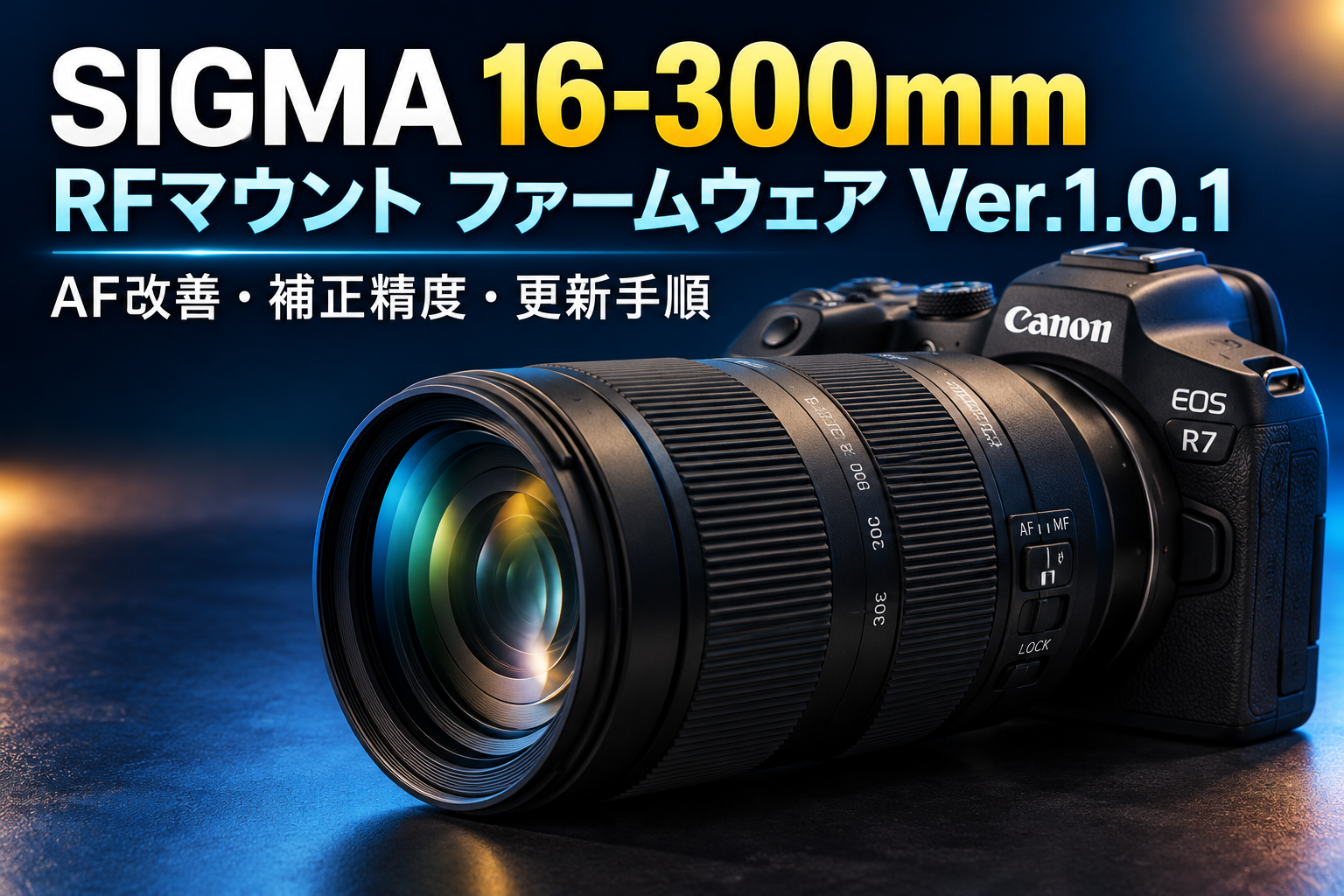
SIGMA 16-300mm F3.5-6.7 DC OS | ContemporaryのキヤノンRFマウント用に、ファームウェアVer.1.0.1が2026年8月27日に公開されました。
今回の更新内容は、AF動作速度の向上、周辺光量補正の精度改善、EOS R6 Mark IIIとの組み合わせで発生することがあったフリーズ現象の修正という3点です。
このレンズをすでに使っている人にとって重要なのは、ファームウェアを更新することで何が変わるのか、どのカメラで更新できるのか、具体的にどう操作するのかという点でしょう。
結論から言えば、Ver.1.0.1はレンズの基本仕様を変更する更新ではありません。AFと画像補正の動作を改善し、一部の組み合わせで発生する不具合を修正する更新です。
また、更新はキヤノンEOS Rシリーズのカメラにレンズを装着し、メモリーカードを使って実行します。EOS Utility経由での更新には対応していません。
この記事では、更新内容を用途別に整理したうえで、Windows・Macでのファイル準備からカメラ上の操作、更新できない場合の確認事項まで解説します。

SIGMA 16-300mm RF用Ver.1.0.1で何が変わったのか
AF動作速度の向上は望遠側での撮影にも関係する
Ver.1.0.1の変更点の一つは、AF動作速度の向上です。メーカーはAF動作速度を改善したことを公表しています。
SIGMA 16-300mm F3.5-6.7 DC OSは、広角16mmから望遠300mmまでを1本でカバーする高倍率ズームレンズです。被写体や撮影距離を変えながら撮影する機会が多く、ピント合わせの快適さは使い勝手に直接関係します。
広角側で風景を撮影し、直後に望遠側で離れた被写体を撮影するような場面では、ピント位置を大きく移動させることがあります。このようなレンズでは、AFの応答が改善されること自体に意味があります。
ただし、AFが具体的に何%高速化されたのか、どの焦点距離や撮影距離で改善幅が大きいのかという数値は公表されていません。
そのため、更新しただけで動体への追従能力が劇的に変化する、あるいは特定のカメラで合焦速度が一定の割合だけ向上するといった結論は出せません。
AFの速度はレンズ側の制御だけで決まるものでもありません。使用するカメラのAF方式、被写体認識、撮影環境、明るさ、被写体のコントラストなども関係します。
それでも、ファームウェア更新によってAF動作そのものの改善が図られている点は、すでに購入しているユーザーにとって見逃せない変更です。
特に16-300mmのように撮影できる被写体の幅が広いレンズでは、特定の撮影ジャンルだけを想定した改善と考える必要はありません。
広角側のスナップ、標準域の人物撮影、望遠側の動物撮影など、さまざまな撮影場面でAFを使うためです。
キヤノンRFマウントに対応するSIGMA製レンズの特徴や選択肢については、SIGMAのRFマウントレンズの特徴を解説した記事でも紹介しています。
周辺光量補正データの最適化で補正精度が改善
二つ目の変更点は、周辺光量補正データの最適化です。
周辺光量とは、画像の中央から周辺部分へ向かう明るさの分布に関係するものです。レンズによっては画面中央に比べて四隅が暗く写ることがあり、これを周辺光量落ちと呼びます。
カメラには、対応するレンズの補正データを使用して周辺部分の明るさを調整する機能があります。今回の更新では、この補正の精度向上が図られました。
例えば青空や明るい壁など、画面全体に明るさの変化が少ない被写体では、周辺光量落ちが比較的目立つ場合があります。
同じレンズでも焦点距離や絞り値によって周辺部分の明るさが変わることがあり、高倍率ズームでは複数の条件で適切な補正を行うことが求められます。
ただし、今回の更新がどの焦点距離や絞り値を対象にしたものなのか、具体的な補正量がどの程度変化したのかは公表されていません。
また、補正精度の改善と、レンズ本来の光学性能の変更は別の話です。ファームウェアを書き換えてもレンズを構成するガラスや絞り機構が変化するわけではありません。
更新による変化を確認するなら、同じ焦点距離、絞り値、露出条件で撮影した画像を比較する方法が考えられます。
RAW画像とJPEG画像では、カメラや現像ソフトによる補正の扱いが異なる場合があるため、比較するときは画像形式と補正設定もそろえる必要があります。
補正によって画質がどう変わるのか、レンズの光学性能と画像処理をどう考えるのかについては、写真の画質と表現について解説した記事も参考になります。
EOS R6 Mark IIIで発生することがあったブラックアウトとフリーズを修正
三つ目の変更点は、EOS R6 Mark IIIとの組み合わせで発生することがあった不具合の修正です。
シグマの発表では、撮影中にまれにモニターがブラックアウトし、カメラがフリーズする現象を修正したとされています。
ブラックアウトは画面が黒くなる状態を指し、フリーズはカメラの操作を正常に続けられなくなる状態を指します。
撮影中にこのような現象が発生すると、シャッターチャンスを逃すだけでなく、撮影を中断して状況を確認する必要が生じます。
特に動物や子ども、乗り物など、一瞬の動きを撮影する場面では、カメラの動作が安定していることが重要です。
今回の修正は、EOS R6 Mark IIIとSIGMA 16-300mmの組み合わせに関するものとして案内されています。
EOS R7やEOS R10、EOS R50など、ほかのEOS Rシリーズのカメラにも同じ不具合があったという発表ではありません。
一方、AF動作速度と周辺光量補正の改善については、EOS R6 Mark III専用の変更として限定されていません。
このため、EOS R6 Mark IIIを使用していないユーザーにも、今回の更新内容を確認する意味があります。
EOS Rシリーズの構成や機種ごとの特徴については、EOS Rシステムの特徴を解説した記事でも取り上げています。
ファームウェア更新前に確認したいこと
対象は16-300mmのキヤノンRFマウント用
今回のVer.1.0.1は、SIGMA 16-300mm F3.5-6.7 DC OS | ContemporaryのキヤノンRFマウント用として公開されたものです。
同じ製品名のレンズであっても、マウントが異なる製品には、それぞれ対応するファームウェアが用意されます。
ファームウェアの更新では、レンズ名だけを見てファイルを選ぶことは避けたいところです。必ずキヤノンRFマウント用のダウンロード項目を選ぶ必要があります。
また、今回の記事で扱う更新方法は、EOS Rシリーズのカメラを使用する方法です。
キヤノンRFマウント用のレンズをEOS Rシリーズのカメラへ直接装着し、カメラ側のメニューから更新します。
ファームウェアのバージョン番号は、レンズの製品名と同様に重要な確認項目です。更新前のバージョンと、更新しようとしているバージョンが一致しているか確認します。
すでにレンズ側がVer.1.0.1になっている場合は、同じバージョンへ更新し直す必要はありません。
将来新しいバージョンが公開された場合には、ダウンロードページに掲載されている更新履歴と手順を改めて確認することになります。
シグマのRFマウント対応レンズ全体については、RFマウントのサードパーティレンズを解説した記事でも扱っています。
EOS R7・R10・R50などでも更新手順はカメラ側から進める
SIGMA 16-300mmはAPS-C用のDCレンズです。キヤノンRFマウント版は、EOS R7、EOS R10、EOS R50などのAPS-C機との組み合わせが考えられます。
キヤノンAPS-Cでは焦点距離を35mm判換算すると約1.6倍になるため、16-300mmは約25.6-480mm相当の画角をカバーします。
広角から超望遠域まで1本で撮影できることが、このレンズの特徴です。
ファームウェアを更新する際には、使用しているカメラ側も最新版のファームウェアにしておくことが、シグマから案内されています。
また、EOS Rシリーズであっても、カメラによってメニューの項目名や配置が異なる場合があります。
基本的にはカメラのファームウェア情報を表示するメニューからレンズのバージョンを確認し、更新操作を進めます。
したがって、ほかのEOS Rシリーズで紹介されている画面と完全に同じ項目配置が見つからない場合でも、使用するカメラのファームウェア設定画面を確認することが重要です。
なお、フルサイズのEOS RシリーズにAPS-C用レンズを装着した場合、撮影範囲や記録画素数の扱いが変わることがあります。
今回のファームウェアで画角やイメージサークルが拡大されるわけではありません。レンズの撮影範囲と更新内容は分けて考える必要があります。
APS-Cとフルサイズのレンズの組み合わせについては、APS-C用レンズをフルサイズで使う場合の解説も掲載しています。
必要なのはパソコン・メモリーカード・十分な電源
ファームウェア更新の前には、更新ファイルを準備するパソコン、使用するカメラに対応したメモリーカード、十分に充電されたバッテリーを用意します。
シグマは、フル充電した専用バッテリーパック、または専用ACアダプターキットを使用するよう案内しています。
更新中にバッテリーが外れたり、電源が切れたりすると、正常に更新できなくなるおそれがあります。
また、メモリーカードはカメラで初期化してから使用する手順が指定されています。
初期化するとカード内の記録内容が消去されるため、撮影済み画像が保存されているカードをそのまま初期化する場合は注意が必要です。
更新ファイルは、圧縮ファイルを展開して取り出します。WindowsではZIPファイル、MacではDMGファイルが案内されています。
展開後にできるファームウェア変更ファイルの拡張子は「.afu」です。
このファイルをカード内のDCIMフォルダーへ入れるのではなく、カードの最上位階層へコピーします。
ここを間違えると、カメラが更新ファイルを認識できない原因になります。
更新操作中は、レンズの取り外しやスイッチ操作、カメラの電源OFFなどを行わないことも重要です。
カメラ側で必要な操作ができるよう、撮影モードとメニュー操作を把握しておくと手順を進めやすくなります。
EOS Rシリーズで使うレンズや操作環境については、キヤノンのRF・EFレンズ互換性に関する記事も参考になります。
SIGMA 16-300mm RFのファームウェア更新方法
Windows・Macでファームウェアファイルを準備する
最初に、シグマのファームウェアダウンロードページから、SIGMA 16-300mm F3.5-6.7 DC OS | ContemporaryのキヤノンRFマウント用を選択します。
WindowsとMacではダウンロードするファイル形式が異なります。使用するパソコンに合ったものを選びます。
Windowsでは、ダウンロードしたZIPファイルを展開します。通常はファイルを右クリックし、「すべて展開」などの機能から展開できます。
MacではDMGファイルを開き、表示されたディスクイメージの内容を確認します。
展開後に作成されるフォルダー内には、拡張子「.afu」のファームウェア変更ファイルが含まれています。
次に、カメラで初期化したメモリーカードをパソコンへ接続し、ファームウェア変更ファイルをコピーします。
コピー先はカードのルートディレクトリ、つまりカードを開いて最初に表示される階層です。
DCIMなどのフォルダーを開いて、その中へコピーする手順ではありません。
ファイル名や拡張子は変更せず、ダウンロードした更新ファイルをそのまま使用します。
コピーが終了したら、パソコン側でメモリーカードを適切に取り外し、EOS Rシリーズのカメラへ装着します。
なお、シグマ製レンズにはUSB DOCKや専用ソフトを使って更新する製品もありますが、今回のRFマウント用16-300mmはカメラを使用する手順が案内されています。
EOS Utilityを使ってファームウェアを更新する方法には対応していません。
キヤノンRFマウントレンズの選択肢については、RF-S用サードパーティレンズを紹介した記事でも解説しています。
EOS Rシリーズのメニューからレンズを更新する
ファームウェアファイルを保存したメモリーカードをカメラへ挿入し、対象のSIGMA 16-300mmを装着します。
カメラの電源を入れ、撮影モードをP、Tv、Av、Mのいずれかに設定します。
続いてMENUボタンを押し、機能設定メニューから「ファームウェアVer.」に相当する項目を開きます。
カメラ本体とレンズのファームウェアバージョンが表示されたら、レンズ側のバージョンを選択します。
すでに最新バージョンが表示されている場合は、更新する必要はありません。
更新が必要な場合は、レンズのファームウェアアップデート画面から操作を進めます。
更新ファイルが正しく認識されると、ファイル名が表示されます。その内容を確認して更新を開始します。
実行すると進行状況を示すプログレスバーが表示されます。
この間は、カメラの電源を切らず、レンズの着脱やボタン・ダイヤル・スイッチの操作を行わないようにします。
更新が完了すると完了画面が表示されるため、画面の案内に従って終了します。
シグマの手順では、完了後にカメラの電源をOFFにし、バッテリーを2秒以上取り外してから、再び装着して電源を入れるよう指定されています。
再起動後、ファームウェアのバージョン表示画面を再び開き、レンズがVer.1.0.1になっていることを確認します。
この確認まで終えて、ファームウェアの更新作業が完了します。
カメラのメニュー操作や設定項目については、キヤノンの撮影モードと操作に関する解説も掲載しています。
更新ファイルが表示されない・更新できない場合の確認事項
ファームウェア更新画面を開いてもファイルが表示されない場合は、まずメモリーカード内の保存場所を確認します。
特に多い原因として考えられるのは、更新ファイルをDCIMフォルダーの中に保存しているケースです。
指定された保存先は、カードのルートディレクトリです。
また、圧縮ファイルを展開せずにZIPファイルのままコピーしていたり、展開したフォルダー全体をコピーしたりしている場合も、手順と一致しません。
必要なのは、展開後に取り出した「.afu」ファイルです。
ファイル名が表示されない場合について、シグマはファイルの保存状態を確認し、ダウンロードの段階からやり直す手順を案内しています。
次に、対象レンズがカメラへ正しく装着されているか、使用中のカメラがEOS Rシリーズかを確認します。
カメラ本体のファームウェアを最新版にすることも、更新前の条件として案内されています。
更新途中でエラーが発生した場合には、電源やメモリーカードの状態を確認する必要があります。
シグマの手順では、更新中のエラー発生時は電池を抜いて中断し、バッテリー残量とカード内のファームウェアファイルを確認したうえで、問題がなければ再実行するよう案内されています。
更新途中のエラーと、単に更新ファイルが見つからない状態は状況が異なるため、表示されたメッセージに応じて確認する項目も変わります。
さらに、更新を実行したにもかかわらずバージョンが変わっていない場合は、更新完了画面を確認できたか、再起動後のバージョン表示を見ているかを確認します。
レンズとカメラのファームウェアは別々の項目で表示されるため、レンズ側のバージョン番号を確認することが重要です。
レンズやカメラの使用中にAFの挙動を確認したい場合は、レンズのAF駆動方式について解説した記事も参考になります。
ファームウェア更新後は何を確認すればよいのか
AFの変化は実際の撮影条件に合わせて確認する
ファームウェア更新が完了したら、最初に通常の撮影ができることを確認します。
広角側と望遠側でAFが正常に動作するか、近距離と遠距離の被写体にピントが合うかといった基本的な確認から始めます。
AF動作速度の改善を体感できるかどうかは、使用するカメラや被写体の条件によって変わります。
特に16-300mmのような高倍率ズームでは、焦点距離を変えるだけで撮影できる被写体が大きく変化します。
広角側でのスナップ撮影、標準域での人物撮影、望遠側での離れた被写体の撮影など、普段使う条件で確認することが大切です。
ファームウェア更新前に撮影したデータや操作感の記録があれば、同じ条件で比較することもできます。
ただし、更新によってAFが改善されることと、常に目に見える速度差が発生することは同じではありません。
更新前後でわずかな違いしか感じられない場合でも、ファームウェアの更新が実行されていないと判断する材料にはなりません。
更新の成否を確認する基本は、レンズのファームウェアバージョン表示です。
AFの変化を撮影用途別に確認することは、その後の設定やレンズの使い方を考える材料にもなります。
望遠撮影時のAF設定や動く被写体への対応については、野鳥撮影時のEOS Rシリーズの設定を解説した記事も掲載しています。
周辺光量補正の確認には均一な明るさの被写体を使う
周辺光量補正の変化を確認する場合には、青空や均一に照明された壁など、明るさの分布が比較的わかりやすい被写体が向いています。
画面の中央と四隅の明るさを見比べることで、補正結果を確認しやすくなります。
ただし、青空の場合は太陽の位置や雲の影響で明るさが変わります。比較用の画像を撮影する場合は、光の条件をそろえることが重要です。
周辺光量落ちは、焦点距離や絞り値によって程度が異なる場合があります。
したがって、16mm付近だけで確認する方法もあれば、標準域や300mm側でも確認する方法もあります。
また、カメラ側でレンズ光学補正を有効にしているかどうかも結果に影響します。
RAW現像ソフトを利用する場合は、ソフト側のレンズ補正設定によって画像の周辺部分の明るさが変わることがあります。
今回の更新が周辺光量補正データの最適化であることを考えると、補正機能の有効・無効を確認しながら撮影結果を見る方法が考えられます。
ただし、メーカーは今回の更新による補正量や、撮影条件ごとの改善幅を数値で公表していません。
撮影結果に変化を感じない条件があっても、それだけで更新内容に意味がないとは言えません。
大切なのは、メーカーが公表した改善内容と、実際の撮影結果を区別して確認することです。
レンズの画質を比較するときの着眼点については、レンズの解像度比較について解説した記事も参考になります。
R6 Mark IIIの不具合修正とほかのEOS Rシリーズへの影響
今回の更新では、EOS R6 Mark IIIとの組み合わせで発生することがあったブラックアウトとフリーズの修正が明記されています。
該当する組み合わせで撮影しているユーザーにとっては、AFの高速化や画像補正と並ぶ重要な変更内容です。
ただし、不具合が「まれに」発生するものとして案内されているため、更新前に一度も症状を経験していないユーザーもいると考えられます。
更新後に普段どおり撮影できていることは確認できますが、短時間のテストだけで、あらゆる撮影条件で不具合が発生しないことを証明することはできません。
一方、EOS R7やEOS R10、EOS R50などを使用している場合は、AFと周辺光量補正の改善が主な確認対象になります。
今回のリリース情報には、EOS R6 Mark III以外のカメラで同様のフリーズが発生していたという説明はありません。
また、更新内容は撮影機能の追加を目的としたものではありません。
焦点距離が変わる、最大撮影倍率が向上する、開放F値が明るくなる、カメラの被写体認識機能が新たに追加されるといった内容は含まれていません。
今回のVer.1.0.1は、既存の16-300mmを使う際のAF動作と補正精度を改善し、特定の組み合わせに関する安定性を高める更新です。
更新後もレンズの基本的な撮影性能を生かし、広角から望遠までの幅広い画角を1本で使い分けることができます。
SIGMA 16-300mmとキヤノン純正のRF-S18-150mmを比較したい場合は、SIGMA 16-300mmとRF-S18-150mmの比較記事で焦点距離や用途の違いを詳しく解説しています。
まとめ
SIGMA 16-300mm F3.5-6.7 DC OS | ContemporaryのキヤノンRFマウント用ファームウェアVer.1.0.1は、2026年8月27日に公開されました。
更新内容は、AF動作速度の向上、周辺光量補正データの最適化、EOS R6 Mark IIIとの組み合わせで発生することがあったブラックアウトとフリーズの修正です。
更新にはEOS Rシリーズのカメラとメモリーカードを使用します。シグマが配布するファームウェア変更ファイルをカードのルートディレクトリへコピーし、カメラのメニューからレンズ側の更新を実行する方式です。
EOS Utility経由の更新には対応していません。また、更新中はカメラの電源を切ったり、レンズを取り外したりしないことが重要です。
更新が終わったら、カメラの電源を切ってバッテリーを2秒以上取り外し、再起動後にレンズのバージョンを確認します。
すでにVer.1.0.1になっている場合は、同じバージョンへの更新は必要ありません。
この更新によってレンズの焦点距離や開放F値が変化することはありませんが、AF動作と周辺光量補正の改善、特定のカメラとの組み合わせにおける不具合修正が図られています。
SIGMA 16-300mmを使用している場合は、レンズの現在のファームウェアバージョンを確認することで、更新が必要かどうか判断できます。