色収差とは?紫や緑のにじみが出る原因と撮影・補正方法
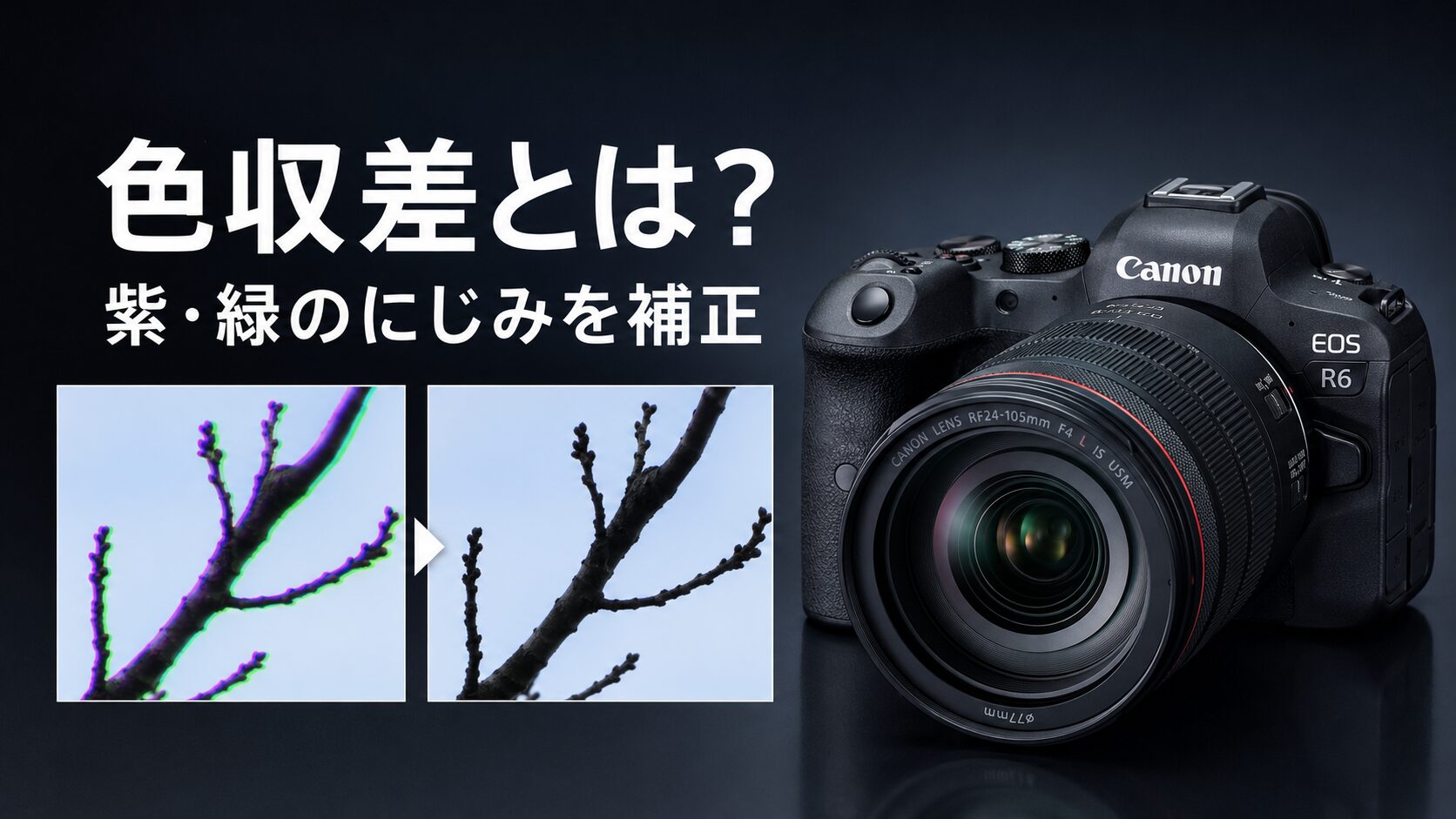
写真の輪郭に紫や緑、赤や青のにじみが現れた場合は、レンズの色収差が影響しています。色収差は故障ではなく、光の波長によって屈折する角度が異なるために発生する光学現象です。逆光、高コントラストの被写体、大口径レンズの開放付近では目立ちやすくなります。
色収差には、ピント位置の前後に色が付く軸上色収差と、画面周辺の輪郭に色ずれが出る倍率色収差があります。発生する場所と色を観察すると、撮影時に絞り値を調整すべきか、カメラやRAW現像ソフトで補正すべきかを判断できます。この記事では、色収差の見分け方からCanonカメラの補正機能、Digital Photo ProfessionalやLightroomを使った修正方法まで解説します。

色収差の種類と写真に現れる特徴
- 軸上色収差と紫・緑のフリンジ
- 倍率色収差と画面周辺の色ずれ
- パープルフリンジと色収差の見分け方
軸上色収差と紫・緑のフリンジ
軸上色収差は、光の色ごとにピントを結ぶ位置が前後にずれる現象です。赤、緑、青などの光は波長が異なり、レンズを通過するときの屈折率も同じではありません。すべての色が撮像面上の一点に集まらないと、ピント位置の手前と奥に異なる色が現れます。大口径レンズを開放付近で使ったときに目立ちやすく、F1.2やF1.4、F1.8などの明るい単焦点レンズでは確認しやすい収差です。
被写体の手前側に紫や赤紫、奥側に緑の縁取りが出る状態が代表例です。ポートレートでは髪の毛、眼鏡の縁、アクセサリー、逆光を受けた衣服の輪郭に色が付きます。花や小物の近接撮影では、ピント面から外れた輪郭に紫と緑が現れ、ボケが濁って見えることもあります。ピント位置を変えると色の現れる場所も移動するため、拡大表示しながらピントの前後を確認すると判別できます。
軸上色収差は画面中央にも発生し、被写体の位置を中央へ移しても消えません。絞りを1段から2段ほど絞ると、結像に使われる光の範囲が狭くなり、色のにじみが減少します。F1.4で目立つ場合はF2やF2.8でも撮影し、背景のボケと輪郭の明瞭さを比較すると、そのレンズの使いやすい絞り値が分かります。
倍率色収差と画面周辺の色ずれ
倍率色収差は、光の波長によって像の大きさに差が生じ、輪郭の位置が色ごとにずれる現象です。画面中央では目立ちにくく、周辺へ向かうほど赤や青、黄色や水色の縁取りが強くなります。建物の窓枠、木の枝、電線、看板の文字など、明暗差が大きい細い線を画面端に配置すると発見しやすくなります。
倍率色収差はピント面にある被写体にも現れます。ピントが合っているのに、白い空を背景にした枝の左右へ赤と青の線が付いている場合は、倍率色収差が疑われます。軸上色収差のようにピント位置の前後で色が変化せず、画面の中心から外側へ向かう方向に沿って色が分離する点も特徴です。広角レンズや高倍率ズームの広角端では、周辺部の像を大きく曲げて撮像面へ届ける光学設計になるため、補正前の画像で目立つことがあります。
倍率色収差は、絞り値を変えても改善量が小さい収差です。撮影時の対策としては、重要な被写体を極端な四隅へ置かないことや、少し広く撮影して色ずれの強い周辺部をトリミングする方法があります。Canonカメラの色収差補正や対応するレンズプロファイルを使うと、色ごとの像の大きさを調整し、輪郭のずれを効果的に修正できます。
EF17-40mm F4L USMの実力を引き出すコツ 解像度の差を活かした撮影テクニック
パープルフリンジと色収差の見分け方
写真の輪郭に紫色が付く現象は、広い意味でパープルフリンジと呼ばれます。軸上色収差による紫のにじみも含まれますが、撮像素子の飽和、強い反射光、センサー表面やレンズ内部での光の広がりが関係する場合もあります。白飛びした部分と暗い被写体が接する場所に太い紫色が現れた場合は、色収差以外の影響も考えられます。
見分けるときは、紫色が出た場所、ピント位置、露出、絞り値を確認します。ピント面の前後に紫と緑が対になって現れ、絞ると弱くなる場合は軸上色収差です。画面の端で赤と青の輪郭が反対方向へずれている場合は倍率色収差です。極端に明るい反射部分の周囲だけに紫色が広がり、露出を下げると改善する場合は、ハイライトの飽和を伴うパープルフリンジと判断できます。
原因を確認するには、同じ構図で露出と絞り値を変えて撮影します。まず適正露出、次に露出補正をマイナスへ設定した写真、さらに絞りを1段から2段変更した写真を残します。紫色が露出の低下で消えるのか、絞りの変更で消えるのかを比較すると、補正方法を選びやすくなります。撮影後は画像を100%表示し、中央部と四隅を分けて確認することも大切です。
撮影時に色収差を抑える方法
- 絞り値を調整して色にじみを減らす方法
- 逆光と高コントラストを管理する撮影方法
- 色収差の少ないレンズを選ぶポイント
絞り値を調整して色にじみを減らす方法
軸上色収差を撮影時に抑える基本は、開放から1段または2段絞ることです。F1.2ならF1.8からF2.8、F1.4ならF2からF2.8、F1.8ならF2.8前後を試します。絞ることでレンズ周辺部を通る光が制限され、異なる位置へ結像する光の影響が小さくなります。紫や緑の縁取りが薄くなり、ピント面の輪郭も明瞭になります。
絞り値は収差の量のみで決めず、必要なボケ、シャッタースピード、ISO感度も含めて調整します。ポートレートで背景を大きくぼかしたい場合は、最初からF4まで絞る必要はありません。F1.4、F2、F2.8の順に試し、目や髪の輪郭が自然に見える範囲で小さいF値を選びます。被写体と背景の距離を広く取れば、F2.8まで絞っても十分な背景ボケを得られます。
風景撮影ではF8前後まで絞る場面が多いため、軸上色収差は目立ちにくくなります。F16やF22まで絞ると回折による解像感低下が現れやすいため、色収差対策だけを目的に極端な小絞りを選ぶ必要はありません。撮影後に拡大し、色のにじみ、周辺解像、回折のバランスを確認すると、レンズごとの適正値を把握できます。
逆光と高コントラストを管理する撮影方法
色収差は、明るい背景と暗い被写体が接する高コントラストの境界で目立ちます。晴天の空を背景にした枝、逆光を受けた髪、金属の反射、白い照明と黒い建物の境界は代表的な条件です。レンズが同じでも、撮影方向や構図を少し変えると色のにじみが大幅に減ることがあります。
屋外では撮影位置を左右へ移動し、太陽光がレンズへ直接入る角度を避けます。レンズフードを装着し、画角外から差し込む強い光を遮ることも有効です。被写体の背景を明るい空から樹木や壁へ変えると明暗差が小さくなり、輪郭の紫や緑が目立ちにくくなります。構図を維持したい場合は、手や黒い板で画角外の光を遮り、フレアが減る位置を探します。
露出も重要です。白い背景や反射光が完全に白飛びすると、輪郭周辺の紫色が強調されます。ヒストグラムやハイライト警告を確認し、必要に応じて露出補正をマイナスへ調整します。RAWで記録しておけば、暗く撮影した画像のシャドーを現像時に整えられます。撮影時にハイライトの情報を残すことで、色収差補正やフリンジ除去も自然に仕上げやすくなります。
色収差の少ないレンズを選ぶポイント
色収差の量は焦点距離や開放F値だけで決まらず、レンズ構成、硝材、補正用レンズの配置によって変わります。Canonのレンズでは、UDレンズ、スーパーUDレンズ、蛍石などを採用し、異なる波長の光を同じ位置へ集める設計が使われています。製品ページのレンズ構成や光学技術を確認すると、色収差対策に力を入れたモデルを探せます。
大口径レンズは開放で軸上色収差が見える製品もあります。高価なレンズでも収差が完全に消えるとは限らず、解像力、ボケの滑らかさ、サイズ、AF性能とのバランスで設計されています。購入前は実写画像の中央と周辺、ピント面の前後、逆光での輪郭を確認します。白黒の文字、金属、枝、イルミネーションなどが写った等倍画像は判断材料になります。
Canon純正のRFレンズは、レンズが保持する補正データをカメラへ伝え、対応ボディで色収差補正やデジタルレンズオプティマイザを利用できます。EFレンズをEOS Rシリーズへ装着した場合も、対応レンズなら補正機能を利用できます。社外レンズはボディ内補正や現像ソフトのプロファイル対応状況を確認します。JPEG中心ならカメラ内補正との連携、RAW中心なら使用する現像ソフトの対応状況が重要です。
TS-E17mm F4Lで建築撮影の新境地へ シフト・ティルトで歪みのない構図を実現
CanonカメラとRAW現像で色収差を補正する方法
- Canonカメラの色収差補正設定
- Digital Photo Professionalで色収差を補正する方法
- Lightroomで色収差とフリンジを除去する方法
Canonカメラの色収差補正設定
対応するCanonカメラには、撮影メニュー内の「レンズ光学補正」に色収差補正が用意されています。機種によって画面構成や表示項目は異なりますが、周辺光量補正、歪曲収差補正、デジタルレンズオプティマイザ、色収差補正、回折補正などが並びます。色収差補正を「する」に設定すると、装着した対応レンズの情報に基づいて色ずれが補正されます。
JPEGで記録する場合は、補正処理が画像へ反映されます。撮影後の作業を減らしたい場合や、撮って出しで使用する写真では有効です。RAWには撮影時の補正設定が情報として記録され、Digital Photo Professionalで設定を反映した現像ができます。他社製ソフトでRAWを開く場合は、ソフト側のレンズプロファイルと補正設定が使われるため、カメラ内の見え方と完全に一致しないことがあります。
古いEFレンズ、社外レンズ、電子接点を持たないレンズでは、補正データを認識できない場合があります。メニューに「補正データなし」と表示された場合は、RAWで撮影して現像ソフトの手動補正を使います。色収差補正を設定した後は、紫や緑の出やすい被写体をJPEGとRAWで撮影し、補正量と輪郭の自然さを確認しておくと安心です。
Digital Photo Professionalで色収差を補正する方法
Digital Photo Professionalは、Canonが提供するRAW現像ソフトです。CanonのRAWファイルに記録されたレンズ情報を読み取り、レンズ光学補正パレットから色収差や周辺光量、歪曲、回折などを調整できます。対象画像を開き、ツールパレットのレンズ補正項目を表示して、レンズデータが必要な場合は対応データを取得します。
色収差補正では、画像全体を100%表示して輪郭を確認します。木の枝、金属、文字、髪の毛など、色が付いている部分を探し、補正を有効にします。倍率色収差はレンズ情報に基づく補正で整いやすく、画面周辺の赤や青のずれを軽減できます。軸上色収差や強いパープルフリンジが残る場合は、色調整機能も使いながら紫や緑の彩度を慎重に下げます。
デジタルレンズオプティマイザは、レンズの残存収差、回折、撮像系の影響を解析し、解像感を整える機能です。色収差補正と目的が完全に同じ機能ではありませんが、レンズの描写を総合的に整えたいときに役立ちます。適用量を強くしすぎると輪郭が硬く見えることがあるため、等倍表示と全体表示を切り替え、細部と写真全体の自然さを確認して書き出します。
Lightroomで色収差とフリンジを除去する方法
Adobe Lightroomでは、レンズ補正パネルの「色収差を除去」を有効にすると、輪郭に発生した赤、青、緑などの色ずれを自動的に検出して補正できます。最初にレンズプロファイル補正を有効にし、カメラとレンズが正しく認識されているか確認します。プロファイルが用意されていれば、倍率色収差、歪曲、周辺光量の補正を効率的に進められます。
自動補正後も紫や緑のフリンジが残る場合は、「フリンジ軽減」のスポイトを使います。画像を100%以上に拡大し、色の付いた輪郭をクリックすると、対象となる色相範囲と補正量が設定されます。紫と緑は別々に調整し、色相範囲を広げすぎないことが重要です。花びら、衣服、看板など、本来必要な紫色や緑色まで灰色になる場合は、適用量または色相範囲を狭めます。
部分的なフリンジにはマスク機能も使えます。ブラシや被写体選択で問題のある輪郭だけを指定し、彩度や色相を調整すると、写真全体の色を保ったまま修正できます。最終確認では、等倍表示で色の縁取りを確認した後、画面全体へ戻して違和感がないかを見ます。補正跡が灰色の線として残った場合は処理が強いため、適用量を少し戻すと自然な輪郭になります。
撮影ジャンル別の色収差対策
- ポートレートの髪や眼鏡に出る色収差対策
- 風景や建築写真の周辺部に出る色収差対策
- 夜景や商品撮影の反射部分に出る色収差対策
ポートレートの髪や眼鏡に出る色収差対策
ポートレートでは、逆光を受けた髪、眼鏡のフレーム、アクセサリー、白い衣服と暗い背景の境界に色収差が現れます。大口径の85mmや50mmを開放で使うと、ピント面の手前に紫、奥に緑が出やすくなります。ボケを重視して開放を選んだ写真では、顔が鮮明でも髪の輪郭が紫色に見え、肌や背景の自然な色を損なうことがあります。
撮影時は瞳に正確にピントを合わせ、F値を1段絞った写真も残します。被写体の向きや立ち位置を少し変え、髪の輪郭と背景の明暗差を小さくする方法も効果的です。レフ板や補助光で顔と髪の暗部を持ち上げると、明るい背景との極端な差が弱まり、フリンジも目立ちにくくなります。背景を空から建物や樹木へ変更できる場所なら、撮影後の補正量を減らせます。
現像時は髪の紫とボケ部分の緑を分けて確認します。顔全体の彩度を下げると肌色まで変わるため、マスクやフリンジ軽減を使って輪郭だけを調整します。眼鏡やアクセサリーの細い線は自動選択から外れることがあるので、等倍表示で確認します。自然な髪色と背景の色を残しながら、色の縁だけが消える補正量に整えます。
キヤノン RF35mm F1.8 Macro IS STMの明るさとマクロ性能
風景や建築写真の周辺部に出る色収差対策
風景や建築写真では、画面周辺の枝、屋根、窓枠、電線に倍率色収差が出やすくなります。空と建物の境界は明暗差が大きく、周辺部へ配置されることも多いため、赤や青の細い線が目立ちます。高画素カメラで撮影した画像を大きく印刷すると、撮影画面では気づかなかった色ずれが見えることもあります。
撮影時は重要な直線や細部を四隅へ置きすぎず、後からわずかにトリミングできる余白を確保します。ズームレンズでは広角端から少し焦点距離を伸ばすと、周辺部の色ずれや像の流れが落ち着く場合があります。F8前後まで絞れば軸上色収差を抑えながら、画面全体の被写界深度も確保できます。三脚を使える場面では、ISO感度を低く保ち、絞りとシャッタースピードを丁寧に調整します。
RAW現像ではレンズプロファイルを最初に適用し、倍率色収差と歪曲を補正してから露出やコントラストを整えます。先にコントラストや明瞭度を強くすると、輪郭の色ずれも強調されます。補正順序を整えることで、色の縁取りを目立たせずに細部を仕上げられます。周辺部を100%表示し、赤と青の線が均等に消えているか確認します。
夜景や商品撮影の反射部分に出る色収差対策
夜景では、街灯、イルミネーション、車のライトなどの点光源と暗い背景が隣接するため、色収差やパープルフリンジが目立ちます。商品撮影でも、金属、ガラス、宝石、光沢のある塗装に強い反射が生じると、白いハイライトの周囲に紫や青の縁が現れます。露出が高く、ハイライトが飽和している写真では補正が難しくなります。
夜景撮影では三脚を使い、ISO感度を抑えながらF5.6からF8を基準にします。大きな玉ボケを狙う場合は開放付近も使えますが、点光源の周囲に色が付くか拡大して確認します。同じ構図を開放と1段絞った設定で残しておけば、ボケの大きさと輪郭の清潔感を比較できます。露出ブラケットを使い、明るい光源の階調が残る画像も撮影しておくと現像しやすくなります。
商品撮影では光源を拡散し、反射が一点へ集中しないように調整します。ディフューザーや白い板を使って光を大きくすると、金属やガラスの輪郭が滑らかになります。撮影後は色収差補正を行い、必要な範囲だけフリンジを除去します。商品の本来の色が紫や緑の場合は、自動補正で色が失われていないか確認し、部分マスクで反射部分だけを処理します。
EF24-70mm F2.8L II USMの高精細描写と撮影表現
まとめ
色収差は、光の波長によって屈折と結像位置が異なるために起こります。ピント位置の前後に紫や緑が出る軸上色収差は、開放から1段から2段絞ると軽減できます。画面周辺に赤や青の色ずれが出る倍率色収差は、Canonカメラの色収差補正や現像ソフトのレンズプロファイルが有効です。
撮影時には、逆光や高コントラストの背景、白飛びする反射光を確認します。レンズフード、構図の調整、適切な露出、RAW記録を組み合わせると、補正しやすい画像を残せます。撮影後はDigital Photo ProfessionalやLightroomで色収差補正を適用し、残った紫や緑のフリンジを必要な範囲だけ整えます。原因に合った方法を選ぶことで、被写体の輪郭と本来の色を保った鮮明な写真に仕上げられます。