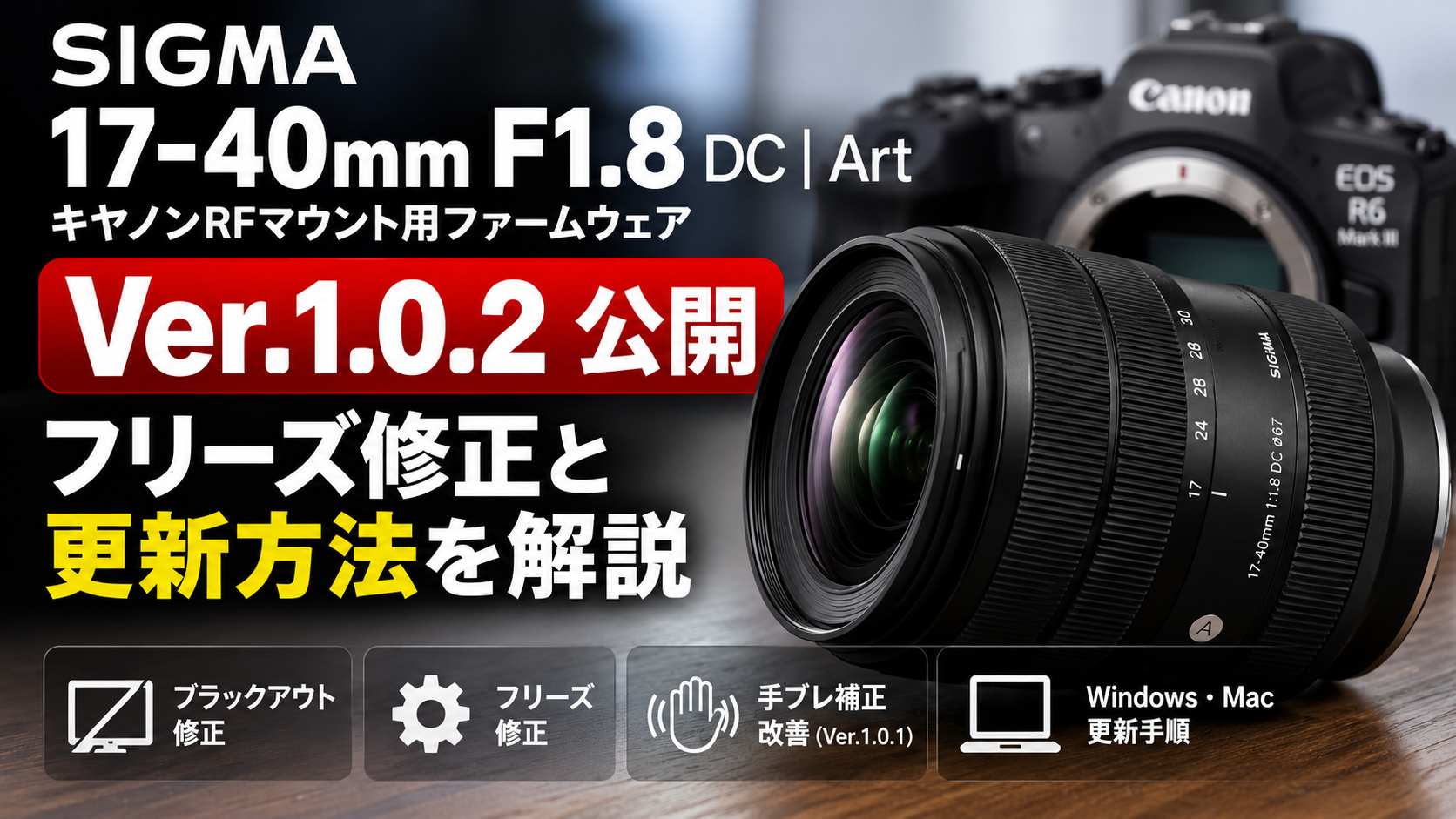
SIGMA 17-40mm F1.8 RFファームウェアVer.1.0.2|フリーズ修正と更新方法
SIGMA 17-40mm F1.8 DC | ArtのキヤノンRFマウント用ファームウェアVer.1.0.2が、2026年6月25日に公開されました。今回の更新では、EOS R6 Mark IIIとの組み合わせで撮影中にまれに発生することがあった、モニターのブラックアウトとカメラのフリーズが修正されています。
また、2025年10月23日に公開されたVer.1.0.1では、レンズ装着時におけるカメラのボディ内手ブレ補正効果が改善されました。つまり、SIGMA 17-40mm F1.8 DC | ArtのRFマウント版では、手ブレ補正と動作安定性という異なる部分について、ファームウェアによる改善が実施されてきたことになります。
SIGMA 17-40mm F1.8 DC | Artは、APS-C用の標準ズームレンズとして、ズーム全域で開放F1.8を維持できることが最大の特徴です。EOS R7、EOS R10、EOS R50などのAPS-C機で利用でき、フルサイズのEOS RシリーズでもAPS-Cクロップによる撮影に対応します。特にEOS R7では、約3250万画素の高画素センサーとF1.8の明るさを組み合わせた撮影が可能です。
すでにこのレンズを使っている人にとって気になるのは、Ver.1.0.2によって具体的に何が変わるのか、Ver.1.0.1との違いは何か、EOS R7などでも更新する意味があるのか、そして実際にどのような手順でファームウェアを更新すればよいのかという点でしょう。
結論から言えば、Ver.1.0.2はEOS R6 Mark IIIとの組み合わせで発生することがあったブラックアウトとフリーズを修正する更新です。AF速度や解像力の向上を目的とした更新ではありません。一方、Ver.1.0.1ではボディ内手ブレ補正効果の改善が実施されています。
この記事では、二つのバージョンの変更内容を整理したうえで、カメラごとの関係、ファームウェアの確認方法、Windows・Macを使用した更新手順、更新ファイルが認識されない場合の対処方法、更新後の動作確認まで詳しく解説します。

SIGMA 17-40mm F1.8 RF用Ver.1.0.2の更新内容
EOS R6 Mark IIIで発生することがあったブラックアウトを修正
2026年6月25日に公開されたVer.1.0.2では、キヤノンEOS R6 Mark IIIとの組み合わせにおいて、撮影中にまれにモニターがブラックアウトし、カメラがフリーズする現象が修正されました。シグマが公表した変更内容は、この特定の組み合わせで発生することがあった不具合への対応です。
ブラックアウトとは、カメラのモニター表示が黒くなる状態を指します。一方、フリーズはカメラが操作を正常に受け付けなくなり、撮影や設定変更を続けられなくなる状態です。ミラーレスカメラでは電子ビューファインダーや背面モニターを通じて被写体を確認するため、撮影中に表示が正常に行われなくなることは、構図の確認やピント合わせにも影響します。
さらに、カメラそのものがフリーズした場合には、シャッターボタンを押しても撮影できない、設定を変更できないといった状態になる可能性があります。人物撮影やイベント撮影では、一瞬の表情や動きを逃すことにつながりますし、動画撮影では連続した映像の記録を中断せざるを得なくなる場合があります。撮影機材には画質やAF性能だけでなく、撮影中に安定して動作することも求められます。
ただし、シグマは今回の現象について「まれに」と説明しており、すべてのEOS R6 Mark IIIで頻繁に発生していた問題という意味ではありません。また、具体的にどの撮影モードやシャッター方式で発生していたのか、静止画と動画のどちらで発生しやすかったのかといった詳細な再現条件も公表されていません。
そのため、特定の撮影設定を変更すれば必ず回避できると考えるよりも、メーカーが公開した修正内容を確認し、レンズ側のファームウェアバージョンを把握することが重要です。EOS R6 Mark IIIと17-40mm F1.8を組み合わせて使用している場合、Ver.1.0.2は撮影中の動作安定性に直接関係する更新といえます。
キヤノンのカメラとRFマウントレンズの関係については、EOS Rシステムの特徴と構成を解説した記事でも詳しく紹介しています。
AF速度や画質の向上を目的とした更新ではない
レンズのファームウェア更新と聞くと、AF速度やピント精度、画像の解像力などが改善されることを期待する人もいるでしょう。しかし、Ver.1.0.2でシグマが公表している変更内容は、EOS R6 Mark IIIとの組み合わせで発生することがあったブラックアウトとフリーズの修正です。AFの高速化や光学性能の改善、周辺光量補正の変更などは、今回の更新内容として発表されていません。
ファームウェアは、レンズ内部の電子的な動作を制御するソフトウェアです。制御方法の変更や不具合の修正は可能ですが、レンズを構成するガラスや絞り機構そのものを変更するものではありません。そのため、ファームウェアを更新しても、17-40mmという焦点距離やズーム全域F1.8という開放F値は変化しません。
SIGMA 17-40mm F1.8 DC | Artは、広角側の17mmから望遠側の40mmまで、どの焦点距離でもF1.8を利用できる点に特徴があります。一般的な標準ズームにはズームによって開放F値が変化する製品があり、大口径ズームとしてF2.8通しの製品も広く利用されています。それに対して、17-40mm F1.8はF1.8という明るさをズーム全域で維持することで、単焦点レンズに近い撮影表現とズームレンズの自由度を組み合わせています。
EOS R7に装着した場合、35mm判換算で約27.2-64mm相当の画角となり、風景、スナップ、人物、料理、室内撮影などに利用できます。明るいF1.8の絞りを使用すれば、暗い場所でもシャッタースピードを確保しやすくなり、背景をぼかした撮影にも対応できます。こうした基本的な撮影性能は、Ver.1.0.2への更新後も変わりません。
一方、カメラの動作が安定することには、解像力やAF速度とは異なる価値があります。どれほど優れたレンズでも、撮影中にカメラがフリーズしてしまえばシャッターチャンスを記録できません。今回の更新は、レンズの光学性能を変えることなく、特定のカメラとの組み合わせにおける撮影上の問題を修正するものです。
シグマのRFマウント対応レンズの特徴やラインアップについては、SIGMAのRFマウントレンズを解説した記事でも取り上げています。
EOS R7・EOS R10・EOS R50でも更新する意味はあるのか
SIGMA 17-40mm F1.8 DC | ArtはAPS-C用のDCレンズであり、EOS R7、EOS R10、EOS R50などのAPS-C機との組み合わせが想定されます。今回のVer.1.0.2でフリーズの修正対象として明記されているのはEOS R6 Mark IIIであり、EOS R7やEOS R10、EOS R50でも同じ不具合が発生していたという発表ではありません。この点は、使用するカメラによって更新内容の受け止め方が異なる部分です。
ただし、17-40mm F1.8のRFマウント版にはVer.1.0.1という過去の更新履歴もあります。このバージョンでは、レンズ装着時におけるカメラのボディ内手ブレ補正効果が改善されています。EOS R7はボディ内手ブレ補正を搭載しているため、この変更内容はEOS R7との組み合わせにも関係します。
一方、EOS R10やEOS R50にはボディ内手ブレ補正が搭載されていません。そのため、ボディ内手ブレ補正効果の改善を、これらのカメラで同じように利用できるわけではありません。また、今回のVer.1.0.2によってEOS R10やEOS R50のAF速度が向上するといった変更も発表されていません。
ファームウェアの更新履歴を確認する際には、対象レンズだけでなく、使用するカメラの機能や撮影条件も考える必要があります。17-40mm F1.8はEOS R7では約27.2-64mm相当の標準ズームとして使用できますが、フルサイズのEOS R6 Mark IIIではAPS-Cクロップによる撮影となり、撮影範囲と記録画素数の扱いが変わります。
今回のファームウェア更新によって、APS-C用レンズのイメージサークルがフルサイズ対応へ変化することはありません。同じレンズでも、EOS R7とEOS R6 Mark IIIでは撮影条件が異なるため、更新内容とレンズの基本的な使用条件を区別して考えることが重要です。
EOS R7とSIGMA 17-40mm F1.8の組み合わせについては、EOS R7にSIGMA 17-40mm F1.8は合う?F2.8ズームとの違いと使い方で詳しく解説しています。
ファームウェアVer.1.0.1とVer.1.0.2の違い
Ver.1.0.1ではボディ内手ブレ補正効果を改善
SIGMA 17-40mm F1.8 DC | ArtのキヤノンRFマウント用ファームウェアVer.1.0.1は、2025年10月23日に公開されました。この更新では、レンズをカメラに装着したときのボディ内手ブレ補正効果が改善されています。Ver.1.0.2がフリーズ修正を目的とした更新であるのに対して、Ver.1.0.1では手持ち撮影時の補正制御が変更されたことになります。
ボディ内手ブレ補正とは、カメラ内部の撮像センサーを動かして、撮影時のカメラの揺れを補正する機能です。レンズ内手ブレ補正とは異なり、レンズに光学式手ブレ補正機構が搭載されていない場合でも、対応するカメラで補正機能を利用できます。SIGMA 17-40mm F1.8にはレンズ内光学式手ブレ補正がありませんが、ボディ内手ブレ補正を搭載するEOS R7との組み合わせでは、カメラ側の補正機能を使用できます。
ただし、Ver.1.0.1によって何段分の補正効果が向上したのか、17mmと40mmで改善幅がどの程度異なるのかといった具体的な数値は公表されていません。そのため、更新前後で補正効果が何段向上するといった数値を示すことはできません。メーカーが公表しているのは、ボディ内手ブレ補正効果を改善したという変更内容です。
17-40mm F1.8は、暗い場所でもF1.8の明るさを利用してシャッタースピードを確保しやすいレンズですが、静止した被写体を低速シャッターで撮影する場合には、ボディ内手ブレ補正も役立ちます。例えば夜景、室内の建築物、美術品、静物などを手持ちで撮影するときには、シャッタースピードを下げることでISO感度を抑えられる場合があります。
一方、ボディ内手ブレ補正はカメラの揺れを補正する機能であり、被写体そのものの動きを止める機能ではありません。動いている人物や動物を撮影する場合には、F1.8の明るさを利用してシャッタースピードを確保することが必要になります。レンズの明るさとボディ内手ブレ補正は異なる役割を持っており、Ver.1.0.1はそのうち手ブレ補正に関係する更新です。
手ブレ補正の仕組みと撮影時の注意点については、手ブレを防いで鮮明な写真を撮影する方法を解説した記事でも詳しく紹介しています。
Ver.1.0.2ではEOS R6 Mark IIIとの動作安定性を改善
Ver.1.0.2は、Ver.1.0.1から約8か月後となる2026年6月25日に公開されました。二つの更新は目的が異なり、Ver.1.0.1がボディ内手ブレ補正効果の改善であるのに対して、Ver.1.0.2はEOS R6 Mark IIIとの組み合わせで発生することがあったブラックアウトとフリーズの修正です。どちらもレンズの電子的な制御に関係する変更ですが、対象としている現象は別のものです。
交換レンズとカメラは、電子接点を通じてさまざまな情報をやり取りしながら動作しています。AFではカメラからレンズへピント合わせの制御情報が送られ、レンズ内部のフォーカス機構が動作します。絞りの変更でもカメラ側の露出設定に合わせてレンズの絞り機構が制御され、ボディ内手ブレ補正ではレンズから得られる焦点距離などの情報も関係します。
こうした通信と制御は、キヤノン純正レンズだけでなく、対応するサードパーティ製レンズでも重要です。ただし、今回のブラックアウトとフリーズについて、レンズとカメラのどの内部処理が原因になっていたのかは公表されていません。電子接点、AFモーター、絞り制御などの特定の部分に問題があったと推測することは、メーカーが発表した内容の範囲を超えてしまいます。
確認できるのは、EOS R6 Mark IIIとの組み合わせで撮影中にまれに発生していた現象が、Ver.1.0.2によって修正されたという事実です。カメラやレンズを物理的に交換せず、ファームウェアの変更によって対応できることは、電子制御を利用する現代のカメラシステムの特徴でもあります。
また、Ver.1.0.2ではボディ内手ブレ補正効果がさらに何段向上したといった追加の発表はありません。Ver.1.0.1とVer.1.0.2の違いを理解するには、手ブレ補正に関する改善と、特定のカメラとの動作安定性に関する修正を分けて考えることが重要です。
RFマウントとレンズの電子的な互換性については、キヤノンのRF・EFレンズ互換性を解説した記事でも紹介しています。
古いファームウェアから更新するときの確認事項
17-40mm F1.8を購入してから一度もファームウェアを確認していない場合、レンズが古いバージョンのままになっている可能性があります。ファームウェアの状態はレンズの外観から判断できないため、現在のバージョンを把握するには対応するEOS Rシリーズのカメラに装着し、カメラのファームウェア情報を表示する必要があります。
カメラのメニューでは、本体側とレンズ側のファームウェアバージョンが別々に表示されます。今回更新するのはレンズのファームウェアなので、「レンズ Ver.X.X.X」に相当する項目を確認します。カメラ本体のバージョン番号が異なっていても、それだけでレンズのファームウェアが古いという意味にはなりません。
すでにレンズ側にVer.1.0.2が表示されている場合、同じファームウェアを再度インストールする必要はありません。一方、古いバージョンが表示されている場合には、シグマが公開している更新履歴と更新方法を確認します。ファームウェア更新に際しては、対象製品とマウントが一致していることも重要です。
SIGMA 17-40mm F1.8 DC | ArtにはキヤノンRFマウント以外の製品も存在します。同じ焦点距離と開放F値であっても、マウントが異なればカメラとの通信方式や更新ファイルが異なるため、別マウント用のファームウェアを流用することはできません。更新ファイルは必ず17-40mm F1.8 DC | ArtのキヤノンRFマウント用から取得します。
また、シグマは更新前にカメラ本体のファームウェアを最新版にしておくことを指定しています。レンズだけでなくカメラ側のバージョンも確認しておくことで、メーカーが案内する更新条件を満たしているか把握できます。更新作業を開始する前に、対象レンズ、マウント、ファームウェアバージョン、使用カメラの四つを確認しておくことが重要です。
RFマウントのサードパーティレンズの種類については、RFマウントのサードパーティレンズを解説した記事でも紹介しています。
ファームウェア更新前に準備するもの
対応するEOS Rシリーズのカメラと十分な電源を用意する
SIGMA 17-40mm F1.8 DC | ArtのキヤノンRFマウント用ファームウェアを更新するには、対応するEOS Rシリーズのカメラが必要です。シグマが案内している更新方法では、レンズをカメラに装着した状態でファームウェアの書き換えを行います。レンズを単体でパソコンに接続し、一般的なファイルコピーの操作だけで更新する方式ではありません。
更新前には、カメラ本体のファームウェアを最新版にしておく必要があります。また、カメラの電源にはフル充電した専用バッテリーパック、または専用ACアダプターキットを使用するよう指定されています。ファームウェアの書き換え中に電源が切れると、レンズが正常に動作しなくなるおそれがあるためです。
通常の撮影中であれば、バッテリー残量が少なくなった際に電源を切り、交換してから撮影を再開できます。しかし、ファームウェア更新中は内部の制御プログラムを書き換えているため、途中で電源が切れると正常に処理を完了できない可能性があります。更新処理の進行中は、電源だけでなく、レンズの装着状態やメモリーカードの状態も維持する必要があります。
シグマは、更新中にカメラの電源をOFFにしないこと、レンズを取り外さないこと、ボタンやダイヤル、スイッチなどを操作しないことも注意事項として挙げています。したがって、更新を開始する前に必要な機材をすべて準備し、途中でバッテリーやレンズを交換しなくても済む状態にしておくことが重要です。
また、カメラ側の撮影モードによってファームウェアの更新メニューを利用するための操作が異なる場合があります。シグマの手順ではP、Tv、Av、Mのいずれかに設定することが案内されているため、カメラの基本的な操作を確認しておくと作業を進めやすくなります。
EOS Rシリーズの基本的な構成と操作については、EOS Rシステムの特徴を解説した記事でも紹介しています。
メモリーカードをカメラで初期化する理由
17-40mm F1.8のファームウェア更新には、更新ファイルを保存したメモリーカードを使用します。シグマの手順では、更新に使用するカードをあらかじめカメラで初期化することが指定されています。初期化とは、カードの記録領域をカメラで使用できる状態に整える操作ですが、同時に保存されている写真や動画などのデータも消去されるため、撮影済みのカードを使用する場合には注意が必要です。
更新専用に空のメモリーカードを使用すれば、撮影データを誤って消去する危険を減らせます。カメラで初期化したあとにカードをパソコンへ接続し、シグマからダウンロードしたファームウェア変更ファイルをコピーします。ここで重要になるのが、ファイルを保存する階層です。
シグマが指定する保存場所は、メモリーカードのルートディレクトリです。ルートディレクトリとは、パソコンでカードを開いたときに最初に表示される階層であり、DCIMなどのフォルダーの内部ではありません。DCIMは通常、カメラで撮影した画像や動画を保存するために使用されるフォルダーですが、ファームウェア変更ファイルをそこへ保存する手順ではありません。
更新ファイルを誤ったフォルダーに入れると、カメラのファームウェア更新画面で対象ファイルが表示されない原因になる場合があります。ファイルをコピーする際は、カードの最上位階層へ正しく保存することが重要です。また、コピー処理が完了する前にメモリーカードをパソコンから取り外すと、ファイルが正常に保存されない可能性があります。
更新ファイルをコピーしたあとは、パソコン側でカードを適切に取り外し、カメラへ装着します。この段階でカード内に正しいファームウェア変更ファイルが保存されていれば、カメラ側から更新作業を開始する準備が整います。
カメラの記録方式や撮影設定については、ドライブモードと撮影設定を解説した記事も参考になります。
WindowsとMacで使用するファイル形式の違い
シグマは、17-40mm F1.8のファームウェア更新ファイルをWindows用とMac用に提供しています。WindowsではZIP形式、MacではDMG形式のファイルをダウンロードする方式です。どちらもダウンロードしたファイルをそのままメモリーカードへコピーするのではなく、内部にあるファームウェア変更ファイルを取り出して使用します。
Windowsの場合、ダウンロードしたZIPファイルを右クリックし、「すべて展開」を選択することでファイルを展開できます。展開後に作成されたフォルダーには、拡張子が「.afu」のファームウェア変更ファイルが含まれています。ファイル名や拡張子は変更せず、そのまま使用します。
Macの場合は、ダウンロードしたDMGファイルを開き、ディスクイメージ内に保存されたファームウェア変更ファイルを取り出します。WindowsとMacではダウンロードしたファイルを開く方法が異なりますが、最終的にメモリーカードへコピーするのは、いずれもレンズの更新に使用する「.afu」ファイルです。
更新ファイルを取り出したら、カメラで初期化したメモリーカードのルートディレクトリへ保存します。ZIPファイルやDMGファイルを展開せずにコピーしたり、展開後のフォルダー全体をコピーしたりすると、指定された手順とは異なる状態になります。更新ファイルが認識されない場合には、保存場所だけでなく、正しいファイルを取り出しているかどうかも確認する必要があります。
また、同じSIGMA製レンズでもマウントが異なれば更新ファイルが異なるため、ダウンロードページではキヤノンRFマウント用を選択します。対応製品とマウントが一致していることを確認したうえで、WindowsまたはMacに適したファイルを取得することが、更新作業を正常に進めるための基本になります。
SIGMA製RFマウントレンズのラインアップについては、SIGMAのRFマウントレンズを解説した記事でも紹介しています。
Windows・MacからVer.1.0.2へ更新する方法
ファームウェア変更ファイルをカードにコピーする
更新作業は、シグマのファームウェアダウンロードページで17-40mm F1.8 DC | ArtのキヤノンRFマウント用を選ぶところから始まります。使用するパソコンに合わせてWindows用またはMac用のファイルをダウンロードし、圧縮ファイルを展開してファームウェア変更ファイルを取り出します。ダウンロードしたZIPやDMGをそのままメモリーカードへコピーするのではなく、拡張子が「.afu」のファイルを使用する点が重要です。
続いて、対応するEOS Rシリーズのカメラで初期化したメモリーカードをパソコンへ接続します。カードを開いたら、DCIMなどのフォルダーには入らず、最初に表示されるルートディレクトリへファームウェア変更ファイルをコピーします。このとき、ファイル名や拡張子を変更しないようにします。
コピーが完了したら、パソコン側でメモリーカードを適切に取り外します。カードをカメラへ挿入し、SIGMA 17-40mm F1.8を装着すれば、カメラ側の更新操作へ進む準備が整います。ただし、ファイルをカードへコピーした段階では、まだレンズ内部のファームウェアは書き換えられていません。
実際の更新は、EOS Rシリーズのカメラに用意されたファームウェア更新機能を使用して行います。そのため、パソコンでの作業とカメラ側での作業を分けて考えると、何をどの段階で実行するのかが理解しやすくなります。
レンズとカメラの電子的な通信については、カメラとレンズの電子接点を解説した記事でも取り上げています。
カメラのメニューからレンズの更新を実行する
ファームウェア変更ファイルを保存したメモリーカードをカメラへ挿入し、17-40mm F1.8を装着したら、カメラの電源を入れます。シグマの手順では撮影モードをP、Tv、Av、Mのいずれかに設定し、MENUボタンからファームウェアのバージョン情報を表示します。
バージョン表示画面では、カメラ本体とレンズの情報が別々に表示されます。今回更新する対象はレンズなので、レンズ側のファームウェア項目を選択します。カメラ本体の更新とレンズの更新では対象が異なるため、表示されている項目を確認することが重要です。
レンズのファームウェア更新画面を開くと、メモリーカード内に保存されたファームウェア変更ファイルが表示されます。対象ファイルが正しく認識されていることを確認したら、画面の案内に従って更新を開始します。更新が始まると進行状況を示すプログレスバーが表示されるため、処理が完了するまでカメラを操作せずに待ちます。
更新中は電源をOFFにせず、レンズやバッテリーを取り外したり、ボタンやダイヤルを操作したりしないようにします。正常に更新が完了すると完了画面が表示されるので、シグマが指定する操作に従って終了します。その後、カメラの電源をOFFにし、バッテリーを2秒以上取り外してから再び装着し、電源を入れます。
再起動後は、ファームウェアのバージョン表示をもう一度開き、レンズ側がVer.1.0.2になっていることを確認します。この確認まで終えることで、対象のファームウェアが適用された状態を把握できます。
EOS Rシリーズのメニューと撮影モードについては、キヤノンの撮影モードと設定を解説した記事も参考になります。
EOS Utility経由の更新には対応していない
キヤノンのカメラを使用している人の中には、EOS Utilityをパソコンへインストールしている人もいるでしょう。EOS Utilityはカメラとパソコンを接続し、画像の取り込みやカメラの操作などに利用するソフトウェアですが、SIGMA 17-40mm F1.8のキヤノンRFマウント用ファームウェア更新には対応していません。
シグマが指定しているのは、パソコンで更新ファイルをダウンロードし、メモリーカードへコピーしたあと、EOS Rシリーズのカメラから更新する方式です。そのため、EOS Utilityを起動して更新ファイルを選択したり、パソコンから直接レンズのファームウェアを書き換えたりする方法ではありません。
また、シグマにはUSB DOCKなどを利用してファームウェアを更新する製品もありますが、更新方法は製品やマウントによって異なります。今回の17-40mm F1.8のRFマウント版については、メーカーが公開しているカメラ経由の手順が基準になります。
同じRFマウント用レンズであっても、キヤノン純正レンズとサードパーティ製レンズでは、ファームウェアの提供方法や更新手順が異なる場合があります。更新する対象のレンズ名とマウントを確認し、その製品に指定された方法を使用することが重要です。
なお、EOS Utilityをインストールしていなくても、今回の更新作業は行えます。必要なのは更新ファイルを準備するパソコン、メモリーカード、対応するEOS Rシリーズのカメラ、対象レンズです。ファームウェア更新が完了したかどうかは、最後にレンズ側のバージョン表示を確認して判断します。
RFマウント対応のサードパーティ製レンズについては、RF-S用サードパーティレンズを紹介した記事でも詳しく紹介しています。
ファームウェア更新できない場合の原因と対処方法
ファームウェアファイルが認識されない場合
カメラのファームウェア更新画面を開いても対象ファイルが表示されない場合、最初に確認したいのはメモリーカード内の保存場所です。シグマが指定しているのはカードのルートディレクトリであり、DCIMなどのフォルダー内部ではありません。更新ファイルを誤った場所へ保存すると、カメラが対象ファイルを認識できない原因になります。
次に確認するのは、ダウンロードしたファイルを正しく展開しているかという点です。Windows用のZIPファイルやMac用のDMGファイルをそのままコピーした場合は、指定された手順と異なります。更新に使用するのは展開後に取り出した「.afu」ファイルなので、ファイルの種類と拡張子を確認する必要があります。
さらに、17-40mm F1.8 DC | ArtのキヤノンRFマウント用をダウンロードしているかも重要です。別のSIGMA製レンズや異なるマウント用の更新ファイルを使用することはできません。また、ファイル名を変更したり、コピーが完了する前にカードを取り外したりした場合にも、正常なファイルを保存できていない可能性があります。
シグマは、更新ファイルが表示されない場合について、ダウンロードの段階から作業をやり直す方法を案内しています。カメラで初期化したカードを使用し、正しいファームウェア変更ファイルをルートディレクトリへ保存したうえで、再びカメラ側の更新画面を確認します。
なお、ファイルが認識されない状態と、更新処理が始まったあとにエラーが発生した状態は異なるため、それぞれの状況に応じた確認が必要です。
電子接点とレンズ制御の仕組みについては、カメラとレンズの電子接点を解説した記事も参考になります。
更新途中でエラーが発生した場合
ファームウェアの更新途中でエラーが発生した場合は、通常の撮影中に発生するトラブルとは区別する必要があります。更新中はレンズ内部の制御プログラムを書き換えているため、電源が切れたり、レンズが取り外されたりすると、正常に処理を完了できなくなるおそれがあります。そのため、正常に更新が進んでいる間は電源を切らず、各種操作を行わないことが基本です。
一方、更新途中に実際にエラーが発生した場合には、シグマが指定する対応手順があります。メーカーの案内では、電池を抜いて更新作業を中断し、バッテリー残量とメモリーカード内のファームウェアファイルを確認したうえで、問題がなければ再度更新を実行するよう示されています。
ここで重要なのは、正常に更新が進行している状態と、エラーによって更新が停止した状態を区別することです。更新中に任意のタイミングでバッテリーを抜いてよいという意味ではありません。更新が正常に進んでいる間は完了を待ち、実際にエラーが表示された場合にはメーカーの指定する手順に従います。
また、更新に失敗した原因がバッテリー残量なのか、ファイルの保存状態なのか、ほかの問題なのかは、エラー発生時の状況によって異なります。更新をやり直しても同じエラーが繰り返される場合には、使用カメラ、レンズ、ファームウェアファイル、バッテリーの状態、表示されたメッセージを整理することで、メーカーへ状況を伝えやすくなります。
特に、更新後にレンズが認識されなくなったり、正常な撮影ができなくなったりした場合には、ファームウェア更新の問題としてメーカーのサポートによる確認が必要になることがあります。撮影中のブラックアウトやフリーズを修正するための更新であっても、更新作業そのものは別の手順として正確に進めることが重要です。
レンズのAF駆動方式や電子制御については、STMとUSMの違いを解説した記事でも紹介しています。
更新済みでもブラックアウトやフリーズが発生する場合
Ver.1.0.2への更新が完了したあともブラックアウトやフリーズが発生する場合、まずレンズ側のファームウェアが本当にVer.1.0.2になっているかを確認します。カメラのメニューには本体とレンズのバージョンが別々に表示されるため、対象となる17-40mm F1.8のバージョンを確認することが重要です。
次に確認するのは、現象がどのカメラで発生したかという点です。今回シグマが修正対象として公表しているのは、EOS R6 Mark IIIとの組み合わせで発生することがあった現象です。EOS R7やEOS R10など、ほかのEOS Rシリーズで発生する表示異常やフリーズについて、同じ原因であると説明した発表ではありません。
また、カメラのモニターが黒くなる状態には、電子ビューファインダーと背面モニターの切り替え、表示設定、省電力動作などが関係する場合もあります。これらの通常の表示動作と、カメラが操作を受け付けなくなるフリーズは分けて確認する必要があります。例えば、背面モニターが黒くなってもファインダーに映像が表示され、シャッター操作が正常にできる状態と、どの操作も受け付けなくなる状態では、確認する内容が異なります。
同じ症状が繰り返される場合には、使用したカメラとレンズのバージョン、撮影モード、表示された内容、発生日時などを記録しておくと状況を整理しやすくなります。撮影中のエラーは電源を入れ直したあとに表示が残らない場合もあるため、可能であれば表示画面を記録しておくことも役立ちます。
ファームウェア更新で修正された現象と、更新後に発生した個別のトラブルを区別することが重要です。メーカーが公表している修正内容を適用した状態で、どのような現象が発生したのかを把握することで、サポートへ相談する際にも具体的な情報を伝えられます。
EOS Rシリーズの基本的な構成と撮影機能については、EOS Rシステムの特徴を解説した記事も参考になります。
Ver.1.0.2への更新後に確認したい撮影動作
レンズのバージョンがVer.1.0.2になっているか確認する
更新が完了したら、最初にレンズ側のファームウェアバージョンを確認します。シグマの手順では、更新完了後にカメラの電源をOFFにし、バッテリーを2秒以上取り外してから再び電源を入れることが指定されています。この操作を終えたあと、カメラのメニューからファームウェア情報を開き、レンズ側にVer.1.0.2が表示されていることを確認します。
カメラ本体とレンズのファームウェアは別々に管理されています。そのため、カメラ本体に別の番号が表示されていても、それだけでレンズの更新に失敗したことにはなりません。確認するのはSIGMA 17-40mm F1.8 DC | Artのバージョンであり、カメラ本体の番号と混同しないことが重要です。
レンズ側がVer.1.0.2になっていることを確認できたら、通常の撮影画面へ戻り、カメラがレンズを正常に認識しているかを確認します。その後、ズーム操作、AF、絞り制御など、普段利用する機能が正常に動作するか確認できます。
ただし、今回の更新はAF速度や解像力の向上を公表したものではないため、更新前後で体感的なAF速度が変わったかどうかを、更新成功の判断材料にする必要はありません。更新の成否を確認する基本は、レンズ側のファームウェアバージョン表示です。
EOS R7と17-40mm F1.8の組み合わせについては、EOS R7にSIGMA 17-40mm F1.8は合う?F2.8ズームとの違いと使い方でも詳しく紹介しています。
AF・絞り・ズームの基本動作を確認する
ファームウェア更新後は、レンズの基本的な撮影動作が正常であることを確認します。17-40mm F1.8は、17mmから40mmまでズーム全域で開放F1.8を維持するレンズです。更新後も焦点距離や開放F値は変わらないため、通常の撮影条件で使用できることを確認するのが基本になります。
まず17mm側と40mm側でズームを操作し、それぞれの焦点距離で撮影できるか確認します。続いてAFを使用し、近距離と遠距離の被写体へピントを合わせます。静止している被写体で確認したあと、普段使用する撮影条件でも正常に動作するかを確かめることで、更新後の状態を把握できます。
絞りについても、開放F1.8だけでなくF2.8やF4、F5.6などへ変更し、露出が通常どおり変化するか確認できます。ただし、Ver.1.0.2によって絞り制御の性能向上が発表されたわけではありません。これらの操作は、更新後にレンズが正常に機能しているかを確認するための基本的なチェックです。
また、AF速度を更新前後で比較する場合には、被写体までの距離、周囲の明るさ、被写体のコントラスト、カメラのAF設定などが結果に影響します。撮影条件が異なれば、ファームウェアの変更とは関係なくAFの動作が変わる場合があります。更新後に感じたわずかな動作の違いだけで、メーカーが公表していない性能向上を判断することはできません。
今回のVer.1.0.2で重要なのは、EOS R6 Mark IIIとの組み合わせにおけるブラックアウトとフリーズの修正です。更新後の基本動作を確認することは、その修正が適用された状態でレンズを通常どおり使用できるか把握するためにも役立ちます。
レンズのAF駆動方式とピント合わせについては、STMとUSMの違いを解説した記事でも詳しく紹介しています。
EOS R6 Mark IIIとEOS R7では確認する内容が異なる
SIGMA 17-40mm F1.8をEOS R6 Mark IIIで使用している場合、Ver.1.0.2で修正された現象が直接関係します。更新後には通常の撮影が継続できるか、モニター表示に異常がないか、カメラの操作を正常に受け付けるかといった点を確認できます。ただし、メーカーが「まれに」発生すると説明している現象なので、短時間のテストだけですべての撮影条件を確認できるわけではありません。
一方、EOS R7ではVer.1.0.2によってEOS R7固有のフリーズが修正されたという発表はありません。EOS R7を使用している場合は、レンズのバージョン表示と通常の撮影動作に加え、Ver.1.0.1で実施されたボディ内手ブレ補正効果の改善という更新履歴も関係します。
EOS R7にはボディ内手ブレ補正が搭載されていますが、EOS R10やEOS R50には搭載されていません。そのため、同じ17-40mm F1.8を使用していても、カメラによって利用できる手ブレ補正の仕組みが異なります。また、EOS R6 Mark IIIとEOS R7ではセンサーサイズも異なり、前者がフルサイズ、後者がAPS-Cです。
17-40mm F1.8はAPS-C用レンズなので、EOS R6 Mark IIIではAPS-Cクロップによる撮影となります。EOS R7ではAPS-Cセンサー全体を利用して撮影でき、35mm判換算で約27.2-64mm相当の画角となります。今回のファームウェア更新によって、レンズのイメージサークルや焦点距離が変化することはありません。
このように、同じレンズでも使用するカメラによって撮影条件と更新内容の関係が異なります。Ver.1.0.2のフリーズ修正、Ver.1.0.1のボディ内手ブレ補正改善、APS-C用レンズとしての基本的な仕様をそれぞれ区別することで、自分の機材に関係する変更内容を把握しやすくなります。
APS-C用レンズをフルサイズカメラで使用する仕組みについては、APS-C用レンズをフルサイズで使う場合の解説も参考になります。
まとめ
SIGMA 17-40mm F1.8 DC | ArtのキヤノンRFマウント用ファームウェアVer.1.0.2は、2026年6月25日に公開されました。今回の更新では、EOS R6 Mark IIIとの組み合わせで撮影中にまれにモニターがブラックアウトし、カメラがフリーズする現象が修正されています。
一方、2025年10月23日に公開されたVer.1.0.1では、レンズ装着時におけるカメラのボディ内手ブレ補正効果が改善されています。Ver.1.0.1は手ブレ補正に関する更新、Ver.1.0.2は特定のカメラとの組み合わせにおける動作安定性に関する更新であり、両者の目的は異なります。
ファームウェア更新には、対応するEOS Rシリーズのカメラ、メモリーカード、更新ファイルを準備するパソコンが必要です。WindowsではZIP形式、MacではDMG形式でダウンロードしたファイルを展開し、拡張子が「.afu」のファームウェア変更ファイルをメモリーカードのルートディレクトリへコピーします。
その後、カメラへレンズとカードを装着し、ファームウェアのメニューからレンズ側の更新を実行します。EOS Utility経由での更新には対応していないため、シグマが指定するカメラ経由の手順を使用します。更新中は電源を切ったり、レンズを取り外したりせず、処理が完了するまで待つ必要があります。
更新完了後は、カメラの電源を切ってバッテリーを2秒以上取り外し、再起動してレンズ側のバージョンを確認します。Ver.1.0.2が表示されていれば、対象のファームウェアが適用された状態です。その後、ズーム、AF、絞り制御など、通常の撮影動作を確認することで更新後の状態を把握できます。
今回の更新によって、17-40mmという焦点距離やズーム全域F1.8という基本仕様が変化するわけではありません。SIGMA 17-40mm F1.8 DC | Artは、APS-C用標準ズームとしてF1.8の明るさを利用できることが特徴であり、その光学的な性格は更新後も変わりません。
EOS R6 Mark IIIで使用している場合にはVer.1.0.2のフリーズ修正が直接関係し、EOS R7などで使用している場合にはレンズ側のバージョンと過去の更新履歴を確認する意味があります。メーカーが公表した修正内容と実際に使用するカメラの機能を照らし合わせることで、ファームウェア更新によって何が変わったのかを正確に把握できます。