EOS R6 Mark IIIの動画デジタルズーム設定|最大10倍の使い方と4K・クロップとの違い
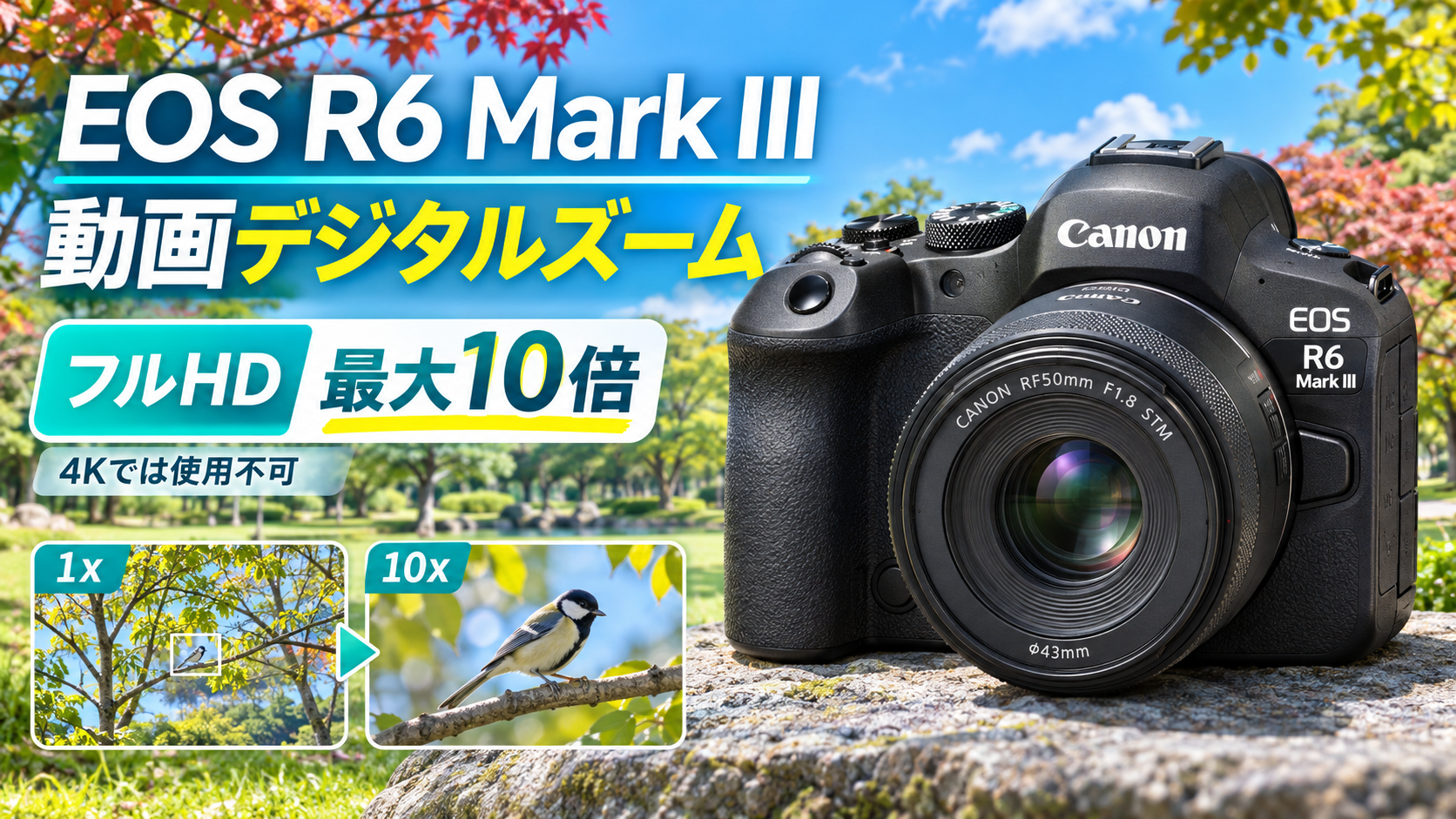
Canon EOS R6 Mark IIIには、動画撮影中に画角を約1~10倍まで拡大できる「デジタルズーム」が搭載されています。ズーム機構を持たない単焦点レンズでも、カメラ本体の操作だけで被写体を大きく写せる機能です。人物の表情を大きく見せたい動画撮影や、カメラを固定したライブ配信などで活用できます。
設定方法は、対応するフルHDの記録サイズを選び、撮影メニューの「デジタルズーム」を「入」にするという流れです。ただし、フルHDならすべての設定で使用できるわけではなく、フレームレートや記録方式にも条件が設定されています。4K動画では使用できず、動画クロップや記録中の拡大表示とも役割が異なります。
この記事では、キヤノン公式の製品仕様とEOS R6 Mark IIIの使用説明書を基に、動画デジタルズームの設定手順、倍率変更、4Kとの違い、画質への影響、併用できない機能を解説します。さらに、USB接続とHDMI接続によるライブ配信での活用方法も整理します。設定項目が表示されない場合の確認順序まで含め、実際に操作するときに必要な情報をまとめました。
EOS R6 Mark IIIの動画デジタルズームとは
EOS R6 Mark IIIの動画デジタルズームは、撮影する映像の一部を電子的に拡大する機能です。キヤノンはフルHD動画で約1~10倍の倍率変更に対応すると案内しています。レンズを交換したり、カメラの位置を動かしたりせずに構図を変えられる点が特徴です。
フルHD動画で約1~10倍のズームができる
動画デジタルズームを有効にすると、通常の画角に相当する約1倍から、被写体を大きく見せる約10倍まで拡大できます。例えば50mmの単焦点レンズを装着し、10倍まで拡大した場合、画面に写る範囲は50mmの通常撮影時と比較して大幅に狭くなります。画角の変化を焦点距離に置き換えると、約500mm相当の狭い範囲を切り取るイメージです。
このときレンズそのものが500mmに変化するわけではありません。実際の焦点距離は50mmのままで、カメラが映像の中央部分を電子的に拡大しています。そのため、光学ズームと同じ画質で10倍の望遠撮影ができるという意味ではなく、倍率を上げるほど細部の再現には制約が生じます。
EOS R6 Mark IIIは約3250万画素のフルサイズCMOSセンサーを搭載しています。キヤノンは、この画素数を生かしてデジタルズームを行う構成を採用しています。カメラ全体の仕様については、Canon EOS R6 Mark IIIレビュー|画質・AF・連写・7K動画性能とR6 Mark IIとの違いでも解説しています。
光学ズームとデジタルズームの違い
光学ズームは、レンズ内部の光学系を動かして焦点距離を変更する方式です。例えば24-105mmのズームレンズなら、24mmから105mmまでレンズ自体の画角を変更できます。望遠側でも光学的に被写体を大きく結像させるため、デジタルズームとは画像の作られ方が異なります。
一方、動画デジタルズームでは、レンズの光学系を変更せず、センサーで得た映像の一部を切り出して拡大します。ズームレンズの操作リングを回す必要がないため、カメラを固定した状態で画角を変更できます。単焦点レンズを使用しながら、ワイド気味の構図とアップの構図を使い分けたい場合に便利です。
画質を最優先する撮影では、必要な焦点距離を備えたレンズを使用することが基本です。画質を多少犠牲にしてもレンズ交換やカメラ移動を避けたい場面では、動画デジタルズームに利用価値が生まれます。電子的な拡大と画像の切り取りの関係は、写真のクロップとは?トリミングとの違いと画質を落とさない使い方でも整理しています。
デジタルズームを使用できる動画記録条件
動画デジタルズームには、解像度、フレームレート、記録方式の条件が設定されています。対応する解像度はフルHDで、フレームレートはNTSC設定の29.97fpsまたは23.98fps、PAL設定の25.00fpsです。フルHDの59.94fpsや50.00fpsでは使用できません。
記録方式についても、基本となる条件は標準LGOPです。例外として、XF-AVC S YCC422 10bit設定時には標準Intraも選択できます。動画記録サイズの表示がフルHDになっていても、記録方式が条件に合っていないとデジタルズームを使用できません。
| 項目 | 動画デジタルズームの条件 |
|---|---|
| 対応解像度 | フルHD |
| NTSC | 29.97fps、23.98fps |
| PAL | 25.00fps |
| 基本の記録方式 | 標準LGOP |
| 記録方式の例外 | XF-AVC S YCC422 10bitでは標準Intraも選択可能 |
| ズーム倍率 | 約1~10倍 |
| 動画クロップとの併用 | 可能。約1.6~10倍 |
| 4K動画 | 非対応 |
通常の動画撮影でデジタルズームを使う場合は、最初にフルHDの29.97fpsを選ぶと設定を整理しやすくなります。映画的なフレームレートで撮影したい場合は23.98fps、PAL環境では25.00fpsを選択します。フレームレートと圧縮方式の考え方は、動画記録フォーマットとビットレート完全ガイド|H.264・H.265・ALL-I・10bitの違いも参考になります。
EOS R6 Mark IIIで動画デジタルズームを設定する方法
設定は、動画撮影モードへの切り替え、対応する記録サイズの選択、デジタルズームの有効化という順番で行います。拡大倍率の操作はメニューを終了した後、撮影画面で実行します。キヤノン公式マニュアルには、画面上のズームバーを使う操作方法が掲載されています。
手順1:動画記録サイズをフルHDに設定する
最初にカメラを動画撮影モードへ切り替えます。続いて動画の記録サイズを開き、フルHDと対応するフレームレートを選択します。NTSC設定なら29.97fpsまたは23.98fps、PAL設定なら25.00fpsです。
記録方式は標準LGOPを基本にします。高画質な4Kや7K RAWなどが選択されている状態では、動画デジタルズームの使用条件を満たしません。フルHDへ変更した後も選べない場合は、フレームレートと圧縮方式を確認します。
普段は4K動画を撮影している場合でも、デジタルズームを使用する撮影ではフルHDへ切り替える必要があります。EOS R6 Mark IIIの動画設定全般については、EOS R6 Mark IIIのおすすめ設定|静止画・動画で迷わない基本と実践で基本的な項目を確認できます。
手順2:撮影メニューで「デジタルズーム」を「入」にする
動画記録サイズを設定したら、撮影メニューから「デジタルズーム」を選びます。設定項目が表示されたら「入」を選択してSETボタンを押します。最後にMENUボタンを押し、メニュー画面を終了します。
- カメラを動画撮影モードへ切り替える。
- 記録サイズを対応するフルHD設定にする。
- 撮影メニューの「デジタルズーム」を開く。
- 「入」を選び、SETボタンで決定する。
- MENUボタンを押して撮影画面へ戻る。
ここまでの操作でデジタルズームが有効になります。ただし、「入」にしただけで映像が自動的に10倍へ変化するわけではありません。実際の拡大倍率は、撮影画面に表示するズームバーから調整します。
EOS R6 Mark IIIでは、撮影目的に応じた機能の組み合わせによってメニューの選択状態が変化します。設定項目を探す際は、解像度だけでなく、現在選択している動画撮影機能も確認することが重要です。撮影操作全体の整理には、EOS R6 Mark III使いこなし完全ガイド|AF・連写・プリ連続撮影・人物・野鳥・7K動画の実践テクニックが役立ちます。
手順3:撮影画面のズームバーで倍率を変更する
撮影画面へ戻ったら、画面右下に表示されるデジタルズームのアイコンをタッチします。するとデジタルズームバーが表示され、拡大倍率を調整できる状態になります。「▲T」を操作すると望遠側、「▼W」を操作すると広角側へ移動します。
マルチコントローラーでもズーム操作が可能です。マルチコントローラーを上へ押すと望遠側、下へ押すと広角側へ移動します。タッチパネルと物理操作の両方に対応しているため、撮影位置やカメラの固定方法に合わせて操作を選べます。
ズーム中にAF-ONボタンを押すと、中央固定の1点AFでピント合わせが行われます。被写体を中央へ配置しているときは、この操作でピントを確認できます。人物や動物などのAF設定全体は、EOS R6 Mark IIIの野鳥撮影設定|AF・連写・シャッター速度・プリ連続撮影の使い分けでも扱っています。
手順4:デジタルズームを解除する
デジタルズームの使用を終了するときは、撮影メニューへ戻り、「デジタルズーム」を「切」に変更します。単に倍率を1倍へ戻す操作と、機能そのものを解除する操作は区別します。通常の動画撮影へ戻すときは、設定項目を「切」にしておくと状態を把握しやすくなります。
撮影中に画角だけを広げたい場合は、ズームバーを広角側へ操作します。次の撮影で4Kへ切り替える場合は、デジタルズームを解除してから動画記録サイズを変更します。機能の切り替え順序を決めておくと、前の撮影設定が残って混乱することを防げます。
動画撮影と静止画撮影を頻繁に切り替える場合は、それぞれの記録設定を別に管理すると便利です。EOS R6 Mark IIIのカスタム撮影モードや基本操作については、EOS R6 Mark IIIのおすすめ設定|静止画・動画で迷わない基本と実践で整理しています。
4K動画でデジタルズームを使用できない理由
EOS R6 Mark IIIの動画デジタルズームは、キヤノンが対応条件をフルHDに限定している機能です。4K動画で設定項目が使えないのは、カメラの故障ではなく製品仕様による制限です。4K撮影を続けたい場合は、動画クロップ、光学ズーム、編集時のトリミングなど、別の方法で画角を調整します。
4K 30pでもデジタルズームは使えない
フルHDの29.97fpsでデジタルズームが使えるため、4Kの29.97fpsでも同じ操作ができると考えやすい機能です。しかし、対応条件はフレームレートだけで決まるわけではありません。4Kの29.97fpsでも動画デジタルズームは非対応です。
4K UHDは3840×2160ピクセル、フルHDは1920×1080ピクセルという解像度です。4K UHDはフルHDと比較して縦横がそれぞれ2倍、総画素数は4倍になります。両者は映像処理に必要な情報量が異なりますが、キヤノンが4K非対応の内部技術上の理由を詳しく公表しているわけではありません。
したがって、4Kで使えない理由は「EOS R6 Mark IIIではフルHD専用として実装されているため」と理解するのが正確です。4Kの設定を変更してデジタルズームを強制的に使用する方法は用意されていません。4Kや7Kの撮影機能は、Canon EOS R6 Mark IIIレビュー|画質・AF・連写・7K動画性能とR6 Mark IIとの違いで詳しく紹介しています。
4Kで被写体を大きく写すなら動画クロップを使う
EOS R6 Mark IIIには、動画デジタルズームとは別に「動画クロップ」という機能が搭載されています。フルサイズ対応のRFレンズまたはEFレンズを使用しているときに有効化すると、センサーの中央部分を使う撮影へ切り替わります。フルサイズ時と比較して、約1.6倍の狭い画角になります。
動画クロップは、撮影メニューの「動画クロップ」から「する」を選択する機能です。デジタルズームのように、撮影中に1倍から10倍まで連続的に倍率を変更するものではありません。一定のクロップ範囲を使う方式なので、ズーム操作を必要とせず、最初から狭い画角で動画を撮影できます。
4K動画で画角を狭くしたい場合には、対応する4K記録条件で動画クロップを使用する方法が考えられます。クロップ撮影とデジタルズームの仕組みについては、写真のクロップとは?トリミングとの違いと画質を落とさない使い方でも説明しています。
4Kで撮影してフルHDへ編集する方法
完成動画をフルHDにする場合は、最初に4Kで撮影し、編集ソフトで必要な部分を切り出す方法も有効です。4K UHDはフルHDの縦横2倍の画素数を持つため、中央の1920×1080ピクセルを切り出すと、元の4K映像の約2倍に相当する狭い画角を得られます。この方法は、撮影中のデジタルズームとは異なり、完成映像の構図を撮影後に決める方式です。
例えば講演会を4Kで撮影しておけば、編集時に会場全体の映像と登壇者のアップを切り替えられます。人物が動いた場合も、元の4K映像に残っている範囲から切り出し位置を変更できます。撮影時に10倍まで拡大する必要がなければ、4K素材を残して編集する方法には十分な利点があります。
ただし、フルHDへ仕上げる際の約2倍という数字は、4K UHDからフルHD相当の画素範囲を切り出す場合の関係です。さらに大きく拡大すれば、切り出し部分の画素数が不足します。動画の解像度と記録方式については、動画記録フォーマットとビットレート完全ガイド|H.264・H.265・ALL-I・10bitの違いで確認できます。
動画デジタルズームと動画クロップの違い
デジタルズームと動画クロップは、どちらも被写体を大きく写す目的で使用できます。しかし、倍率の変更方法、対応する記録条件、撮影中の操作性が異なります。EOS R6 Mark IIIでは両者を併用できるため、それぞれの役割を区別することが重要です。
動画クロップは約1.6倍の画角へ切り替える機能
動画クロップを「する」に設定すると、フルサイズ対応のRFレンズやEFレンズでも、撮像範囲の中央部分を使用した動画撮影ができます。撮影範囲はRF-SレンズやEF-Sレンズを使用した場合と同等です。一般にフルサイズの画角と比較して、約1.6倍の望遠効果として表現されます。
例えば50mmレンズなら、フルサイズ撮影時の50mmの画角から、約80mm相当の画角へ狭くなります。レンズ自体の焦点距離が変化するわけではなく、センサーの使用範囲が狭くなることによる効果です。被写体までの距離を変えず、一定の狭い画角で撮影する場面に向いています。
動画クロップは、設定後の撮影画角を決める機能です。撮影中に連続的なズーム演出を行いたい場合には、デジタルズームの操作が必要になります。フルサイズとAPS-Cの画角の関係は、EOS Rシリーズ完全ガイド|R1・R5 Mark II・R6 Mark III・R8 Mark II・R7を比較でも紹介しています。
動画クロップとデジタルズームは併用できる
EOS R6 Mark IIIでは、動画クロップを有効にした状態でもデジタルズームを使用できます。ただし、その場合のデジタルズーム倍率は約1.6~10倍になります。キヤノンの製品仕様でも、動画クロップを「する」に設定した場合の範囲として、この数字が示されています。
ここで重要なのは、動画クロップの1.6倍にデジタルズームの10倍を掛けて16倍になると考えないことです。製品仕様で示されている併用時の上限は約10倍です。動画クロップを使用すると広角側の開始位置が約1.6倍相当になり、そこから最大約10倍まで調整する構成になります。
| 設定 | 画角・倍率の変化 | 主な用途 |
|---|---|---|
| 通常の動画撮影 | レンズ本来の画角 | 広い範囲を撮影 |
| 動画クロップ | 約1.6倍相当の狭い画角 | 一定の望遠効果 |
| 動画デジタルズーム | 約1~10倍 | 撮影中の倍率変更 |
| 動画クロップ+デジタルズーム | 約1.6~10倍 | 狭い画角からさらに拡大 |
固定したカメラで最初から被写体を大きく見せたい場合は、動画クロップも選択肢になります。撮影途中で画角を変更したい場合には、デジタルズームの操作性が役立ちます。クロップの考え方については、写真のクロップとは?トリミングとの違いと画質を落とさない使い方で詳しく整理しています。
RF-S・EF-Sレンズでは最初からクロップ相当の画角になる
EOS R6 Mark IIIはフルサイズセンサーを搭載していますが、RF-SレンズやEF-Sレンズを使用した動画撮影では、APS-C相当の撮影範囲になります。キヤノンの使用説明書では、RF-SレンズとEF-Sレンズを使用した場合の撮影範囲が、動画クロップ設定時と同等になると説明されています。これはレンズの対応するイメージサークルに合わせた動作です。
例えばAPS-C用の広角レンズを装着しても、フルサイズ用レンズと同じ範囲が写るわけではありません。焦点距離の数字だけを見て構図を決めると、想定した画角との違いが生じます。デジタルズームを組み合わせる場合は、最初に表示される画角を確認してから倍率を決めます。
EF-SレンズをEOS R6 Mark IIIへ装着するときは、対応するマウントアダプターも必要です。RF-SレンズはRFマウントへ直接装着できます。レンズ規格とカメラの対応関係は、Canonレンズ対応表|RF・RF-S・EF・EF-S・EF-Mはどのカメラで使える?で確認できます。
動画デジタルズームによる画質への影響
動画デジタルズームは便利な機能ですが、倍率を高くすると映像の細部に影響します。キヤノンの使用説明書でも、拡大するほど映像が粗くなり、ノイズや輝点が目立つことが説明されています。どの倍率を選ぶかは、被写体の大きさだけでなく、完成映像に必要な解像感から考える必要があります。
1倍・2倍・5倍・10倍では細部の見え方が変わる
1倍では、選択した記録条件の通常画角で映像を撮影します。倍率を上げると画面に写る範囲が狭くなり、被写体は大きく表示されます。その反面、拡大対象となる元の画像情報が減るため、細部の質感や輪郭の再現に影響が出ます。
例えば野鳥を遠くから撮影する場合、2倍程度の拡大なら羽毛の輪郭を確認できても、10倍では羽毛の細かな模様が不鮮明になることがあります。文字や細い線が多い被写体では、輪郭の粗さが分かりやすくなります。暗い場所で撮影した映像も、拡大によってノイズが目立ちやすくなります。
倍率を上げれば上げるほど、撮影前のピントや露出の正確さが重要になります。最初から大きく拡大するのではなく、必要な範囲だけを拡大する使い方が合理的です。デジタル処理とトリミング後の画質については、写真のクロップとは?トリミングとの違いと画質を落とさない使い方でも説明しています。
10倍では手ブレとピントのずれが目立ちやすい
動画デジタルズームで画角を狭くすると、カメラのわずかな動きでも映像の揺れが大きく見えます。手持ち撮影では、広角側で気にならなかった動きが望遠側で目立つことがあります。キヤノンもデジタルズーム使用時には三脚の使用を推奨しています。
特に5倍や10倍の状態で構図を調整すると、被写体が画面の外へ出やすくなります。カメラを固定し、ズームする前に被写体を中央付近へ配置すると操作しやすくなります。動く人物や動物を追う場合は、拡大倍率だけでなくAFの状態も確認する必要があります。
AF-ONボタンを使うと、デジタルズーム中に中央固定の1点AFでピント合わせができます。中央にある被写体を狙う場合は便利ですが、画面の端へいる被写体へ自動的に移動する操作ではありません。野鳥を撮影する際のAF設定は、EOS R6 Mark IIIの野鳥撮影設定|AF・連写・シャッター速度・プリ連続撮影の使い分けでも紹介しています。
「記録中の拡大表示」とは別の機能
EOS R6 Mark IIIには、「デジタルズーム」とは別に「記録中の拡大表示」という機能が搭載されています。記録中の拡大表示は、モニターやファインダーの映像を2倍、5倍、10倍に拡大し、ピントの状態を確認するための機能です。こちらは撮影者が確認する画面だけを拡大する仕組みです。
記録中の拡大表示を使っても、記録される動画やHDMI出力映像は拡大されません。反対に、動画デジタルズームは実際の撮影画角を変更する機能です。両者は10倍という数字が共通していても、映像への影響がまったく異なります。
| 機能 | 目的 | 記録映像への影響 |
|---|---|---|
| 動画デジタルズーム | 被写体を電子的に拡大して撮影 | 拡大した画角で撮影 |
| 記録中の拡大表示 | ピント確認のため表示を拡大 | 影響しない |
| 動画クロップ | センサー中央部分の画角で撮影 | 狭い画角で撮影 |
ライブ配信で画面を大きく見せたい場合に、記録中の拡大表示を操作しても配信映像の画角は変化しません。配信映像そのものを拡大したい場合は、動画デジタルズームなど、実際の撮影範囲に作用する機能を使用します。EOS R6 Mark IIIの操作項目全体は、EOS R6 Mark III使いこなし完全ガイド|AF・連写・プリ連続撮影・人物・野鳥・7K動画の実践テクニックでも確認できます。
ライブ配信で動画デジタルズームを活用する方法
動画デジタルズームは、カメラを固定したライブ配信と相性のよい機能です。キヤノンも、単焦点レンズを使用した動画配信で画角を調整する用途を紹介しています。配信中にカメラやレンズを動かさず、画面に写る範囲を変更したい場合に役立ちます。
単焦点レンズで画角を変更できる
単焦点レンズには、焦点距離を変更するためのズームリングがありません。そのため、通常は被写体へ近づくか、レンズを交換しなければ画角を大きく変更できません。動画デジタルズームを使えば、固定した単焦点レンズでも電子的にアップの画角へ切り替えられます。
例えば50mmの単焦点レンズをライブ配信用に使用すると、通常の画角では人物の上半身や周囲の背景を写し、デジタルズームでは顔や手元を大きく見せる構成が考えられます。商品の説明動画なら、机全体を見せた後に製品の一部分を拡大する使い方もできます。レンズの焦点距離を変えずに構図を調整できることが特徴です。
定点の野鳥ライブでも、水皿とエサ台を広く写す画角から、止まっている鳥を大きく見せる画角へ切り替える用途が考えられます。もっとも、野鳥の羽毛など細部を重視する場合は、倍率による画質の違いを確認する必要があります。固定カメラによる実際の配信構成は、EOS R5でYouTubeライブ配信する方法|ヤマガラライブの機材・OBS設定・運用で紹介しています。
USB(UVC/UAC)接続でライブ配信する
EOS R6 Mark IIIは、USBケーブルを使ってパソコンへ接続し、UVC/UAC対応アプリケーションで映像を利用できます。カメラを動画撮影モードにして、通信機能メニューの「USB(UVC/UAC)接続で配信」を選択します。続いて「OK」を選び、USBケーブルを接続してからOBSなどのアプリケーションで映像入力を確認します。
カメラの映像がアプリケーションへ表示されると、カメラの撮影画面には「LIVE」と表示されます。USB配信には、通常の動画記録サイズとは別に動画配信サイズの設定も用意されています。配信画面の解像度と、カメラ側でデジタルズームを使用できる撮影条件は分けて確認します。
UVC/UAC接続によるライブ配信中は、カメラのカードへ映像が記録されません。一方、カメラにはカードを入れておく必要があるとキヤノンは案内しています。USB接続の方式やパソコンとの接続については、カメラのUSB接続完全ガイド|写真転送・USB充電と給電・テザー撮影・ライブ配信まで解説でも解説しています。
HDMI接続とOBSを使った配信
HDMI出力を利用する場合は、EOS R6 Mark IIIの映像をHDMIキャプチャ機器へ入力し、パソコン側のOBSで取り込みます。カメラの動画撮影モードから、通信機能メニューの「HDMI接続で配信」を選び、「OK」を決定します。続いてHDMIケーブルで対応機器を接続し、OBS側の映像入力を確認します。
HDMI接続では、出力される解像度やフレームレートがカメラの動画記録サイズと連動して変化します。例えばHDMI出力側で59.94fpsとして扱われる場合でも、それだけを理由にカメラのデジタルズームをフルHD 59.94fpsへ設定するわけではありません。デジタルズームはカメラ内部の対応条件に従い、HDMI出力とOBSの入力設定は別に整理します。
OBSでは映像キャプチャデバイスを追加し、カメラから入力した映像を配信画面へ配置できます。さらにOBS側のクロップや拡大を組み合わせることもできますが、カメラ側のデジタルズームとは異なる処理です。OBSを使った実際の接続と配信操作は、EOS R5でYouTubeライブ配信する方法|ヤマガラライブの機材・OBS設定・運用が参考になります。
動画デジタルズームと併用できない機能
EOS R6 Mark IIIの動画デジタルズームでは、使用できる動画記録条件が限定されるだけでなく、特定の撮影機能との併用も制限されています。複数の動画機能を有効にしている場合、デジタルズームの設定を選択できなくなることがあります。使用前に確認しておきたい項目を整理します。
カスタムピクチャーとサブ動画記録は併用できない
キヤノンの製品仕様では、動画デジタルズームと「カスタムピクチャー」は併用できないと明記されています。カスタムピクチャーは、動画のガンマや色に関する設定を扱う機能です。Canon Logなどを利用する動画制作では、この項目との関係を確認する必要があります。
また、記録機能で「サブ動画記録」を選択している状態でも、デジタルズームは使用できません。メイン動画とサブ動画を記録する撮影構成と、デジタルズームを使うフルHD撮影は別の運用として考えます。撮影前に記録機能を確認し、デジタルズームに対応する組み合わせへ変更します。
色の編集を重視してCanon Logを使う動画と、撮影中に電子ズームを使う動画では、必要な設定が異なります。撮影の目的を先に決め、その目的に合う記録方式を選択すると混乱を減らせます。動画形式や10bit記録の考え方は、動画記録フォーマットとビットレート完全ガイド|H.264・H.265・ALL-I・10bitの違いで整理しています。
オープンゲートとS&F動画も使用できない
EOS R6 Mark IIIは7Kオープンゲート記録に対応していますが、オープンゲートと動画デジタルズームは併用できません。オープンゲートはセンサーの縦方向まで活用した3:2の映像を記録する機能です。デジタルズームが対応するフルHD動画とは、記録方式と撮影目的が異なります。
スロー&ファストモーション動画を撮影するS&Fモードも、デジタルズームとの併用はできません。S&Fモードでは、通常のフレームレートとは異なる方法で速度を変化させた映像を記録します。スローモーションや倍速映像の制作を優先する場合は、デジタルズームを使用しない構成で撮影します。
オープンゲートで広い範囲を記録し、後から画角を変更する方法は、デジタルズームとは異なる選択肢です。縦動画と横動画を同じ素材から制作する場合にも活用できます。7Kオープンゲートと高フレームレート撮影については、EOS R6 Mark III使いこなし完全ガイド|AF・連写・プリ連続撮影・人物・野鳥・7K動画の実践テクニックで解説しています。
被写体追尾ISとの併用にも制限がある
EOS R6 Mark IIIには、選択した被写体の位置を安定させる「被写体追尾IS」が搭載されています。この機能は、被写体が画面内で移動した場合に切り出し位置を調整する仕組みです。キヤノンの製品仕様では、被写体追尾ISとデジタルズームは併用できないと説明されています。
被写体追尾ISは、一般的な動画電子ISと同じ機能ではありません。動画電子ISはカメラの揺れを電子的に補正する機能であり、被写体追尾ISは被写体の画面内の位置を安定させる機能です。両者を混同して、すべての電子的な手ブレ補正がデジタルズームと併用できないと考えないことが重要です。
デジタルズームを使用する際は、被写体追尾ISの設定状態を確認します。画角を狭くした動画では揺れが目立つため、三脚などでカメラを固定する運用も有効です。EOS R6 Mark IIIのAFや動体撮影の設定は、EOS R6 Mark IIIのスポーツ撮影設定|AF・連写・シャッター速度を競技別に解説も参考になります。
動画デジタルズームが使えないときの確認方法
設定項目が表示されない、倍率を変更できない、画質が想像と異なるといった問題は、使用条件と操作方法を分けて確認すると原因を整理できます。EOS R6 Mark IIIでは、フルHDという解像度だけでなく、フレームレートと記録機能の組み合わせが重要です。まず基本設定へ戻し、必要な機能を一つずつ有効にする順序で確認します。
デジタルズームの項目を選択できない場合
最初に確認する項目は動画記録サイズです。4Kや7Kが選択されている場合は、対応するフルHD設定へ変更します。そのうえで、NTSCなら29.97fpsまたは23.98fps、PALなら25.00fpsになっていることを確認します。
続いて、記録方式が標準LGOPなどの対応条件を満たしているか確認します。カスタムピクチャー、サブ動画記録、被写体追尾ISなどの併用できない機能も確認対象です。S&F動画やオープンゲートを選択している場合は、通常の対応動画記録へ戻します。
設定を確認するときは、複数の項目を一度に変更せず、記録サイズ、フレームレート、記録方式、併用機能の順に確認すると整理しやすくなります。デジタルズームを使用できる状態になったら、撮影画面の右下にあるアイコンから操作します。基本設定の一覧は、EOS R6 Mark IIIのおすすめ設定|静止画・動画で迷わない基本と実践でも確認できます。
10倍に拡大したら映像が粗くなった場合
デジタルズームの倍率を大きくすると、映像の一部分を拡大するため、細部が粗く見えるようになります。これはデジタルズームの処理方式に伴う画質の変化です。キヤノンも拡大時にはノイズや輝点が目立つことを説明しています。
画質を改善したい場合は、まずデジタルズームの倍率を下げます。可能ならカメラと被写体の距離を調整するか、被写体を光学的に大きく写せるレンズを使用します。暗い場面では照明や露出設定も確認し、元の映像に不要なノイズが増えないようにします。
細かな模様や文字を鮮明に残したい撮影では、4Kで記録して編集時に必要な範囲を切り出す方法も有効です。ライブ配信のように即時の画角変更が必要な場合は、画質と倍率のバランスを取って使用します。トリミングと画質の関係は、写真のクロップとは?トリミングとの違いと画質を落とさない使い方でも解説しています。
長時間の動画撮影・ライブ配信で確認したいこと
キヤノンの使用説明書では、動画デジタルズーム使用時にカメラ内部の温度が上昇し、撮影可能時間が短くなる場合があると案内しています。また、デジタルズーム使用時には「温度上昇緩和」が「切」に固定されます。長時間使用する場合は、この仕様を把握したうえで撮影環境を整えます。
ライブ配信では、カメラを三脚やスタンドへ固定し、安定した電源を用意することが重要です。USB給電または対応する家庭用電源アクセサリーを使用すると、バッテリー交換のために配信を中断する回数を減らせます。給電中でも使用状況によってバッテリー残量が減ることがあるため、電源の構成も確認します。
ライブ配信を始める前に、目的の倍率で映像を表示し、画角、AF、露出、温度状態、配信ソフトへの入力を確認します。特に10倍へ拡大した場合は画角が狭くなるため、被写体が動く範囲を考慮して構図を決めます。長時間撮影の給電方法は、カメラの外部給電方法を徹底解説|USB PD対応機種とモバイルバッテリーの選び方でも紹介しています。
まとめ
EOS R6 Mark IIIの動画デジタルズームは、フルHD動画で約1~10倍の電子的な拡大ができる機能です。対応するフレームレートはNTSCの29.97fps・23.98fps、PALの25.00fpsで、記録方式にも条件が設定されています。4K動画では使用できないため、撮影前に記録サイズを確認する必要があります。
設定方法は、撮影メニューの「デジタルズーム」を「入」にし、撮影画面右下のアイコンからズームバーを表示するという流れです。「▲T」またはマルチコントローラーの上操作で望遠側へ、「▼W」または下操作で広角側へ変更できます。AF-ONボタンを押すと、中央固定の1点AFでピント合わせが行われます。
動画クロップは約1.6倍相当の狭い画角へ切り替える機能で、デジタルズームとは操作方法が異なります。両者は併用でき、その場合の倍率範囲は約1.6~10倍です。また、「記録中の拡大表示」はモニターやファインダーでピントを確認する機能であり、記録映像やHDMI出力には影響しません。
画質を重視する場合は、必要以上にデジタルズームの倍率を上げないことが重要です。特に10倍では細部の粗さや手ブレが目立ちやすくなるため、カメラを固定して使用する方法が適しています。4K画質を維持したい撮影では、光学ズーム、動画クロップ、撮影後のトリミングを活用します。
動画デジタルズームは、単焦点レンズを使った固定カメラのライブ配信でも活用できます。人物のアップ、商品紹介、野鳥の定点撮影など、カメラを移動させずに画角を変更したい場面に便利です。カスタムピクチャー、サブ動画記録、オープンゲート、S&F動画、被写体追尾ISなどの併用制限を確認し、撮影目的に合った設定で使用することが、EOS R6 Mark IIIの動画デジタルズームを使いこなすポイントです。