写真のクロップとは?トリミングとの違いと画質を落とさない使い方
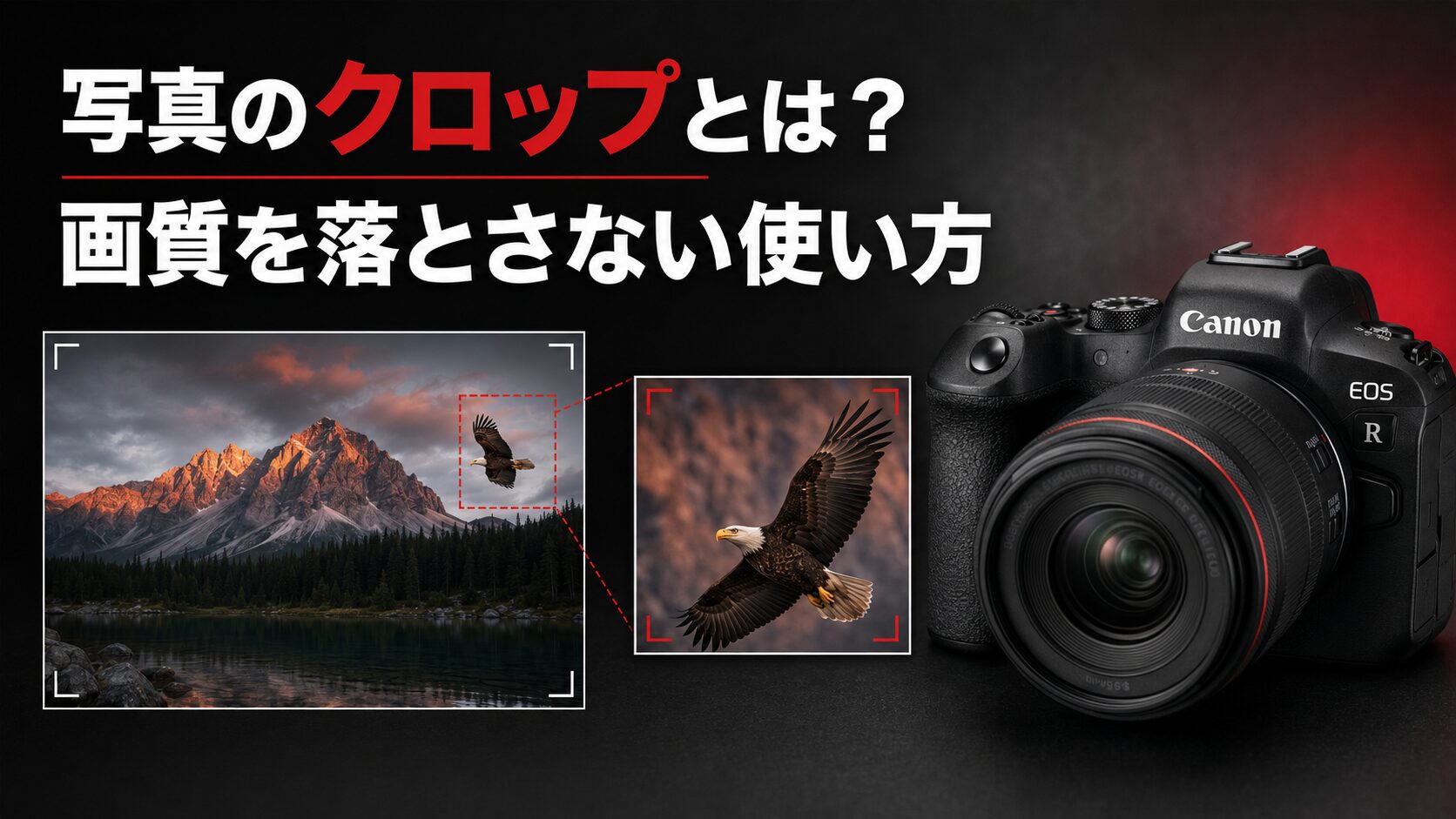
「クロップ」と検索する人は、写真の一部を切り取る意味、トリミングとの違い、画質への影響を知りたいはずです。クロップとは、画像の外側を除き、必要な範囲を残す処理です。撮影後の編集で構図を整える方法に加え、Canonのカメラでセンサー中央部だけを記録するクロップ撮影も含まれます。
クロップを使うと、遠くの被写体を画面内で大きく見せたり、背景の不要な要素を除いたりできます。レンズの焦点距離や光学倍率が変化する機能ではありません。切り取る範囲が狭くなるほど記録画素数が減るため、最終的な表示サイズや印刷サイズを考えて使うことが大切です。

写真のクロップを理解する基本
- 写真のクロップとは何か
- クロップとトリミングの違い
- クロップとデジタルズームの違い
写真のクロップとは何か
クロップは、写真や映像の一部を切り取り、残した範囲を新しい画面として使う処理です。英語のcropには「切り取る」という意味があります。たとえば横長の写真から左右を除いて正方形に整える、広く写った風景から建物だけを残す、野鳥の周囲にある空白を減らす作業がクロップに当たります。元画像の外側を削るため、残る画素の数は少なくなります。
カメラ内クロップも基本原理は同じです。フルサイズセンサーを搭載したカメラで1.6倍クロップを選ぶと、センサー中央のAPS-C相当範囲を記録します。ファインダーや背面モニターには切り取った画角が表示されるため、完成範囲を見ながら撮影できます。遠くの被写体が大きく見えても、レンズ自体が望遠化したわけではありません。撮影位置、焦点距離、絞り値は変わらず、記録範囲が狭くなった結果として被写体の占める割合が増えます。
クロップの目的は拡大に限りません。水平を直すために四隅を切る、人物の視線方向に余白を残す、SNSの投稿枠に合わせて縦横比を変えるなど、構図と用途を整える役割があります。切り取った後の画素数と主題の配置を同時に確認すれば、見栄えと画質のバランスを取りやすくなります。
RAW現像ソフトの非破壊クロップでは、切り取る範囲を編集情報として保存し、元の撮影データは残します。後日、正方形から横長へ変えたり、切りすぎた部分を戻したりできます。JPEGを上書き保存する操作では、除いた範囲を復元できないことがあります。編集前のファイルを複製するか、元画像を変更しないソフトを使い、完成ファイルを別名で書き出します。
クロップとトリミングの違い
写真編集では、クロップとトリミングはほぼ同じ意味で使われます。どちらも画像の不要部分を切り取り、残す範囲を決める作業です。ソフトによって「切り抜き」「トリミング」「クロップ」と表示名が変わりますが、長方形や正方形で外側を除く操作なら内容に大きな差はありません。言葉の違いに迷ったときは、何を残し、何画素で仕上げるかを見ると判断できます。
カメラ分野では、クロップという言葉が広い意味で使われます。撮影後の切り抜きに加え、センサーサイズによる画角の変化、カメラ内の1.6倍クロップ、動画モードで生じる画角の狭まりもクロップと呼ばれます。トリミングは、撮影後に画像編集ソフトやスマートフォンで外側を切る作業を指す場面が多い言葉です。記事や製品説明を読む際は、撮影時の記録範囲なのか、撮影後の編集なのかを確かめます。
人物の輪郭に沿って背景を消す作業は、一般に「切り抜き」や「背景削除」と呼ばれます。長方形の外側を除くクロップとは操作も目的も異なります。また、縦横比だけを3:2から16:9に変えて画像全体を押しつぶす処理はクロップではありません。正しいクロップでは縦横の形を変形させず、指定した範囲の外側を除きます。
用語を区別する場面では、元画像に対する処理内容まで伝えると正確です。「3:2から4:5へクロップする」「長辺を4000ピクセルにリサイズする」「人物を背景から切り抜く」のように書けば、範囲、画像寸法、背景処理を混同しません。クロップ後にリサイズを行う場合は、先に残す構図を決め、次に用途へ合うピクセル寸法へ縮小すると作業が明確になります。
クロップとデジタルズームの違い
クロップは画像の一部を残す処理で、デジタルズームは切り取った範囲を表示サイズに合わせて拡大する処理まで含むことがあります。2倍のデジタルズームでは、縦横の中央半分を使うため、元画像の4分の1の画素しか残りません。カメラやスマートフォンがその画像を元と同じ記録サイズへ補間すると、新しい画素は周囲の情報から計算されます。ファイルの縦横画素数が同じでも、細部の実情報が増えるわけではありません。
撮影後のクロップは、残す範囲を大きな画面で慎重に決められます。傾き、人物の位置、背景の写り込み、縦横比を見比べられるため、RAWで撮影して後から調整する方法は自由度が高くなります。カメラ内クロップには、撮影時点で被写体を大きく表示でき、AF枠や構図を合わせやすい利点があります。記録範囲の外側を保存しない設定では、撮影後に広い画角へ戻せない点を覚えておきます。
光学ズームはレンズ内部を動かして焦点距離を変え、センサー上の被写体像そのものを大きくします。同じ撮影位置なら、光学ズームで被写体を大きく写す方が多くの画素を被写体に使えます。クロップと光学ズームの関係を理解するには、焦点距離で変わる写真表現の世界も参考になります。
クロップ倍率と画質の関係
- クロップ倍率と焦点距離の考え方
- クロップ後の画素数を計算する方法
- クロップで画質が落ちる原因
クロップ倍率と焦点距離の考え方
1.6倍クロップは、フルサイズで撮影した画像の縦と横をそれぞれ約1÷1.6の範囲に狭める処理です。50mmレンズなら、フルサイズ換算で約80mm相当の画角になります。100mmレンズなら約160mm相当です。ここで変わるのは画角であり、レンズに刻まれた焦点距離は50mmや100mmのままです。最短撮影距離や開放F値もクロップによって変化しません。
同じ位置、同じレンズ、同じ絞り値で撮影し、フルサイズ画像の中央を後から同じ範囲に切れば、構図はカメラ内1.6倍クロップとほぼ一致します。遠近感は撮影位置で決まるため、クロップだけで望遠レンズ特有の圧縮効果が新しく生まれることもありません。クロップした画面に合わせて撮影者が後ろへ移動すると、被写体との距離が変わり、遠近感や背景の写り方も変化します。
「50mmが80mmになる」という表現は、画角を分かりやすく示す換算です。実際に80mmレンズへ交換した場合と比べると、使用するセンサー面積や記録画素数が異なります。被写体を大きく記録したいときは、近づく、長い焦点距離を使う、高画素機でクロップするという選択肢を、撮影距離と必要画質に合わせて決めます。
クロップ後の画素数を計算する方法
元画像と同じ縦横比でクロップする場合、残る画素数は「元の画素数÷クロップ倍率の2乗」で概算できます。1.6倍クロップなら1.6の2乗は2.56なので、元画素数の約39%が残ります。約2600万画素の画像なら約1016万画素、約4500万画素なら約1758万画素です。2倍クロップでは縦横を半分にするため、残る画素数は元の25%になります。
画素数の減少は、画面で写真を見た瞬間に必ず分かるものではありません。ブログの横幅が1200ピクセルなら、長辺6000ピクセルの元画像を大きく切っても十分なことがあります。大判印刷、細部を見せる商品写真、野鳥の羽毛を拡大する用途では、残った縦横画素数が仕上がりに直結します。総画素数の数字に加え、完成画像の横幅と縦幅を確認します。
画像編集ソフトでクロップした後に書き出しサイズを大きく設定すると、補間によって画素数を増やせます。補間は輪郭を滑らかに整える処理で、撮影時に記録できなかった細かな模様を完全に復元する機能ではありません。レンズの解像力と撮影条件も含めて画質を考える場合は、レンズ解像度を極める撮影術で解像感の基本を確認できます。
計算するときは、カメラの公称画素数だけに頼らず、実際の記録寸法を見ると確実です。6000×4000ピクセルの画像を中央から3000×2000ピクセルに切ると、2400万画素から600万画素になります。長辺と短辺が半分になったため、総画素数は4分の1です。編集ソフトの切り抜き画面に表示される幅、高さ、残存画素数を見ながら、完成用途の最低寸法を下回らない範囲を決めます。
クロップで画質が落ちる原因
クロップで画質が落ちて見える主な原因は、残る画素数が減り、その小さな画像を大きく表示することです。ピントの甘さ、手ブレ、被写体ブレ、高ISO感度のノイズ、レンズの収差も同時に拡大されます。元画像を全体表示したときには気にならなかった微細なブレが、強いクロップ後には輪郭の甘さとして目立ちます。
画質を保つには、撮影段階で被写体に使う画素を増やします。安全に近づけるなら撮影距離を縮め、ズームレンズなら焦点距離を長くし、AFで主役へ正確にピントを合わせます。シャッタースピードを確保し、必要に応じて三脚や手ブレ補正を使います。露出不足の画像を明るく持ち上げるとノイズが増えるため、白飛びを避けながら適正な明るさで記録することも重要です。
クロップ後の写真は100%表示だけで判断せず、実際に掲載する大きさでも確認します。SNSの小さな表示では十分でも、A3印刷では細部が足りないことがあります。反対に、等倍表示でわずかな粗さが見えても、ブログやL判印刷では気にならない場合があります。解像度、階調、ボケを含む見え方は、描写性能の頂点へ 解像度とボケが織りなす美の世界でも整理しています。
Canonカメラでクロップ撮影を使う方法
- Canonカメラのクロップ撮影機能
- EOS RPの1.6倍クロップ設定
- APS-Cカメラのクロップ効果
Canonカメラのクロップ撮影機能
CanonのフルサイズEOS Rシリーズには、機種に応じて静止画のクロップやアスペクト比を設定できるモデルがあります。メニュー内の「クロップ/アスペクト」などから1.6倍、1:1、4:3、16:9を選ぶ形式が代表的です。表示名、選べる記録形式、RAWデータの扱いは機種で異なります。使用前にカメラの使用説明書で、自分の機種に対応する設定を確認します。
1.6倍はセンサー中央のAPS-C相当範囲を使い、遠くの被写体をファインダー内で大きく確認しやすくする設定です。1:1、4:3、16:9は、主に完成写真の縦横比を撮影時に決める設定です。同じ「クロップ/アスペクト」の項目に並んでいても目的が違います。望遠寄りの画角が必要なら1.6倍、正方形や横長の完成形を見ながら構図を作るならアスペクト比を選びます。
RF-SレンズやEF-Sレンズを対応するフルサイズEOS Rボディで使うと、カメラが自動的に1.6倍クロップへ切り替わる組み合わせがあります。APS-C用レンズのイメージサークルに合わせるためです。使用できるレンズ、マウントアダプター、記録画素数は機種ごとに確認します。撮影後に広いフルサイズ範囲が必要になる場面では、フルサイズ対応のRFレンズやEFレンズを使い、クロップを解除して撮影します。
初めて使う機種では、同じ被写体をフルサイズ、1.6倍、撮影後のクロップで一枚ずつ撮り比べます。ファインダーの見え方、RAWとJPEGの記録寸法、クロップ範囲外のデータ、連写枚数、ファイル容量を確認できます。メニュー名を覚える作業に加え、解除したつもりで設定が残っていないかを撮影画面の表示で確かめる習慣も大切です。
EOS RPの1.6倍クロップ設定
Canon EOS RPは、静止画で約1.6倍のクロップ撮影に対応します。通常の3:2では約2600万画素の6240×4160ピクセル、1.6倍クロップのL/RAW/C-RAWでは約1010万画素の3888×2592ピクセルで記録されます。50mmレンズの画角は約80mm相当、100mmレンズは約160mm相当です。EOS RPの仕様はCanon公式ページでも確認できます。
設定は撮影メニューの「クロップ/アスペクト」から1.6倍を選びます。電子ビューファインダーと背面モニターに記録範囲が表示されるため、野鳥、乗り物、舞台、運動会などで被写体の位置を合わせやすくなります。撮影時に完成画角を決められ、ファイル容量も抑えられます。約1010万画素で足りる用途かを先に考え、必要ならフルサイズのまま撮影して後から切り取ります。
EOS RPのクロップを使う場面、設定手順、画角の例は、EOS RP クロップ設定で引き出す撮影の幅でも詳しく確認できます。RAWを選ぶ場合も、機種や現像ソフトによってクロップ範囲外の扱いが変わるため、重要な撮影ではテスト画像を撮り、Canon純正ソフトと普段使う現像ソフトの表示を確認しておくと安心です。
APS-Cカメラのクロップ効果
CanonのAPS-Cカメラは、フルサイズと比べてセンサーが小さく、同じレンズと同じ撮影位置では画角が約1.6倍相当狭くなります。50mmレンズなら約80mm相当、200mmレンズなら約320mm相当の画角です。これは撮影後に画像を切る操作とは異なり、センサーサイズの違いによって最初から写る範囲が狭い状態です。一般にクロップ係数や焦点距離換算と呼ばれます。
APS-C機が被写体の細部を多く記録できるかは、総画素数と画素密度で決まります。高画素のAPS-C機は、同じレンズを使ったフルサイズ機の中央クロップと比べ、被写体に多くの画素を割り当てられることがあります。野鳥やスポーツでは有利に働きます。レンズの解像力、ピント精度、ブレ、空気の揺らぎが不足すると、高い画素密度を生かせません。
背景のボケを比べるときは、同じ位置で同じレンズを使う条件と、同じ構図に合わせる条件を分けます。同じ位置ならAPS-Cは中央を切り出した画角になります。同じ構図にするため撮影距離や焦点距離を変えると、被写界深度や背景の大きさも変化します。センサーサイズと画角の関係は、APS-Cセンサーで広がる小型軽量な撮影も参考になります。
撮影場面に合わせたクロップの活用
- クロップで構図を整える方法
- 野鳥やスポーツ撮影でクロップを使う方法
- Lightroomで写真をクロップする手順
クロップで構図を整える方法
構図を整えるクロップでは、最初に写真の主役を一つ決めます。次に画面の端へ視線を移し、切れた人物、明るすぎる看板、半端に写った枝、傾いた水平線など、主役から注意をそらす要素を確認します。不要な部分を少しずつ除き、主役の周囲に必要な余白を残します。最初から大きく切ると戻す判断が難しくなるため、元画像を残した非破壊編集で進めます。
人物や動物は、顔の向きや進行方向に余白を作ると自然です。風景では、地平線を中央、上側、下側のどこへ置くかで印象が変わります。三分割グリッドを表示し、主役を交点付近へ置く方法は安定しやすい構図です。左右対称の建築や水面反射では中央構図が合います。決まった型へ機械的に合わせず、写真で伝えたい内容に沿って切る位置を決めます。
傾き補正を行うと画像の四隅に空白が生じるため、ソフトは自動的に少しクロップします。撮影時に水平を整え、画面端へ重要な要素を置きすぎないことが画素数の節約につながります。構図の種類や視線誘導を学ぶ場合は、構図が創る魅惑の写真世界を合わせて確認できます。
野鳥やスポーツ撮影でクロップを使う方法
野鳥やスポーツでは、被写体の動きに対応できる余白を残して撮影し、後からクロップして構図を詰める方法が有効です。撮影時に画面いっぱいまで寄せると、羽先、ボール、ラケット、車体がフレームから外れやすくなります。連写中の動きを考え、進行方向と上下に少し余裕を持たせます。ピントが合った画像を選んだ後、被写体の向きに合わせて余白を調整します。
強いクロップに耐える元画像を作るには、被写体ブレを止めるシャッタースピードを優先します。野鳥の飛翔や速い競技では高速シャッターを使い、必要なISO感度を受け入れます。低ISO感度に固執してブレた画像を作ると、クロップ後に輪郭の甘さが目立ちます。AFの被写体検出や追尾を使い、目、顔、ヘルメット、車体など主役になる部分へピントを置きます。
焦点距離が足りないときは1.6倍クロップが役立ちますが、約2600万画素のフルサイズ画像なら残るのは約1000万画素です。掲載先がウェブなのか、大きく印刷するのかで許容範囲が変わります。撮影距離を詰められない野生動物では、無理に近づかず、安全と被写体への配慮を優先します。光学的に長いレンズ、テレコンバーター、高画素ボディ、APS-C機も含めて機材を選びます。
連写した画像を選ぶときは、被写体が最も大きい一枚だけで決めません。目や顔へのピント、羽や服の細部、手足の形、背景との重なりを見比べます。クロップ前に候補を絞り、同じ比率と同じ出力サイズで並べると、残る画素数と瞬間の良さを公平に比較できます。強いクロップが必要な一枚でも、決定的な動きが写っていれば小さな掲載サイズで生かせます。
Lightroomで写真をクロップする手順
Lightroomでは写真を開き、切り抜きツールを選んで残す範囲を調整します。最初に水平線や建物の垂直を見て、角度を整えます。次に縦横比を「元画像」「1:1」「4:5」「16:9」などから選び、枠の角や辺をドラッグします。枠内で写真を動かし、主役の位置と余白を決めます。編集内容は元画像へ直接書き込まずに保持されるため、後から範囲を変更できます。
自由な比率で作品を整えたい場合は縦横比の固定を解除します。Instagramの縦投稿、ブログのアイキャッチ、動画のサムネイル、印刷用紙など、掲載先が決まっている場合は先に比率を固定すると作り直しを減らせます。複数の掲載先で使う写真は、元の現像を完成させてから仮想コピーを作り、用途ごとにクロップを分けます。
書き出しでは、クロップ後の残存画素数と出力する長辺の設定を確認します。小さく切った画像を必要以上に大きなピクセル数へ拡大すると、細部が不自然になりやすくなります。シャープ出力は媒体に合わせ、画面用と印刷用を分けます。元画像を削除せず、クロップ前の範囲へ戻せる状態を保つと、別の比率が必要になったときにも対応できます。
複数枚を同じ比率へそろえる場合も、一枚目の枠をそのまま全写真へ適用せず、主役の位置を個別に調整します。人物の身長や顔の向き、商品の形、風景の地平線は写真ごとに異なります。比率、傾き、拡大率を同期した後、各画像を一枚ずつ確認し、端の切れ方と余白を整えるとシリーズ全体に統一感が出ます。
用途に合うクロップ範囲の決め方
- SNSとブログに合うアスペクト比
- 印刷サイズから必要画素数を考える方法
- クロップしない方がよい場面
SNSとブログに合うアスペクト比
アスペクト比は画像の横と縦の比率です。Canonカメラの静止画で一般的な3:2は横写真にも印刷にも使いやすい比率です。1:1は正方形、4:5は縦長、16:9は横長の画面に合います。クロップ倍率が同じでも、選ぶ比率によって上下または左右に残る範囲が変わります。掲載枠へ無理に合わせる前に、主役が切れない比率を選びます。
ブログのアイキャッチはテーマによって表示比率が異なり、一覧ページ、記事上部、SNS共有で別の切られ方をすることがあります。重要な顔、カメラ、商品名などは端へ寄せず、中央付近の安全な範囲へ置きます。文字入り画像は上下左右に余白を作り、スマートフォンの小さな表示でも読める文字サイズにします。完成画像を実際のサイト幅まで縮小して確認します。
一枚の写真を複数媒体で使うなら、撮影時に少し広めの構図を残す方法が実用的です。3:2の元画像から1:1や4:5を作る場合、人物の手足や商品の端が切れない余白を確保します。集合写真や建築では、後から足せない部分が多いため余裕が重要です。用途別の完成ファイルを分け、ファイル名に比率や長辺サイズを入れると管理しやすくなります。
ウェブサイトでは、同じ画像がパソコンとスマートフォンで別の比率に表示されることがあります。中央を基準に自動クロップされるテーマでは、主役を中央の安全範囲へ収めます。表示位置を指定できる場合は、画像の焦点位置を人物の顔や商品へ設定します。公開後に実機で一覧、記事上部、SNSカードを確認し、文字や機材が切れていれば画像側の余白を広げます。
印刷サイズから必要画素数を考える方法
印刷に必要な画素数は、印刷寸法と解像度で計算できます。300ppiで印刷する場合、必要なピクセル数は「印刷するインチ数×300」です。A4の実寸は約8.27×11.69インチなので、全面を300ppiで作る目安は約2480×3508ピクセルです。クロップ後の画像がこの寸法を満たしていれば、近距離で見る高精細な印刷に使いやすくなります。
EOS RPの1.6倍クロップで得られる3888×2592ピクセルは、300ppiなら約32.9×21.9cmに相当します。A4横の長辺29.7cmを満たすため、適切に撮影された画像ならA4印刷にも使える寸法です。余白なし印刷、傾き補正、追加クロップを行うと使える画素は減ります。印刷所が指定する塗り足しや推奨解像度も確認します。
大きなポスターは離れて見るため、常に300ppiが必要とは限りません。家庭用プリンター、写真店、印刷会社で推奨値が異なります。最終寸法、鑑賞距離、用紙、画像の細かさを踏まえて決めます。クロップ後の画素が不足する場合は、切る範囲を広げる、印刷サイズを小さくする、補間を使う、別の写真を選ぶという順で調整します。
クロップしない方がよい場面
集合写真、建築、室内、商品撮影など、画面端の情報が重要な写真では、撮影時の強いクロップを避けると安全です。人物の手足、建物の屋根、商品の輪郭が切れた状態で記録すると後から戻せません。動きが予測しにくい子ども、ペット、スポーツも、少し広い画角で記録して完成時に整える方が失敗を減らせます。
大判印刷、広告素材、納品写真、長期保存する記録では、最大画素の元画像を残します。カメラ内クロップで作業時間を短縮できても、将来の用途が変わると画素数や構図が足りなくなることがあります。フルサイズ範囲をRAWで保存し、用途別のJPEGを書き出す運用なら、横長、縦長、正方形へ展開できます。メモリーカード容量と編集時間を踏まえて記録方式を決めます。
クロップは撮影ミスをすべて直す機能ではありません。大きな手ブレ、外れたピント、白飛びした部分、極端な露出不足は、範囲を切っても改善しません。撮影時に立ち位置、焦点距離、水平、背景、画面端を確認し、クロップは最後の仕上げとして使います。必要な余白を意図的に残し、切る理由を説明できる範囲にとどめると、写真の情報と画質を守れます。
まとめ
クロップとは、写真の一部を切り取り、必要な範囲を新しい画面として使う処理です。撮影後のトリミングとほぼ同じ意味で使われるほか、Canonカメラの1.6倍クロップや、APS-Cセンサーによる画角の変化もクロップと呼ばれます。1.6倍クロップでは画角が望遠寄りになり、残る画素数は元の約39%です。レンズの実焦点距離や光学倍率は変わりません。構図を整えるときは主役と余白を決め、画面端の不要物を少しずつ除きます。野鳥やスポーツでは被写体の動きに余裕を残し、撮影後に詰める方法が有効です。ブログ、SNS、印刷の完成サイズから必要画素数を逆算し、元画像を残したまま用途別にクロップすれば、画質と構図を両立できます。迷ったときは広い範囲を高画質で保存し、完成用途が決まった段階で切る方法が安全です。撮影時のクロップは、必要な画角と残存画素数を確認して選びます。