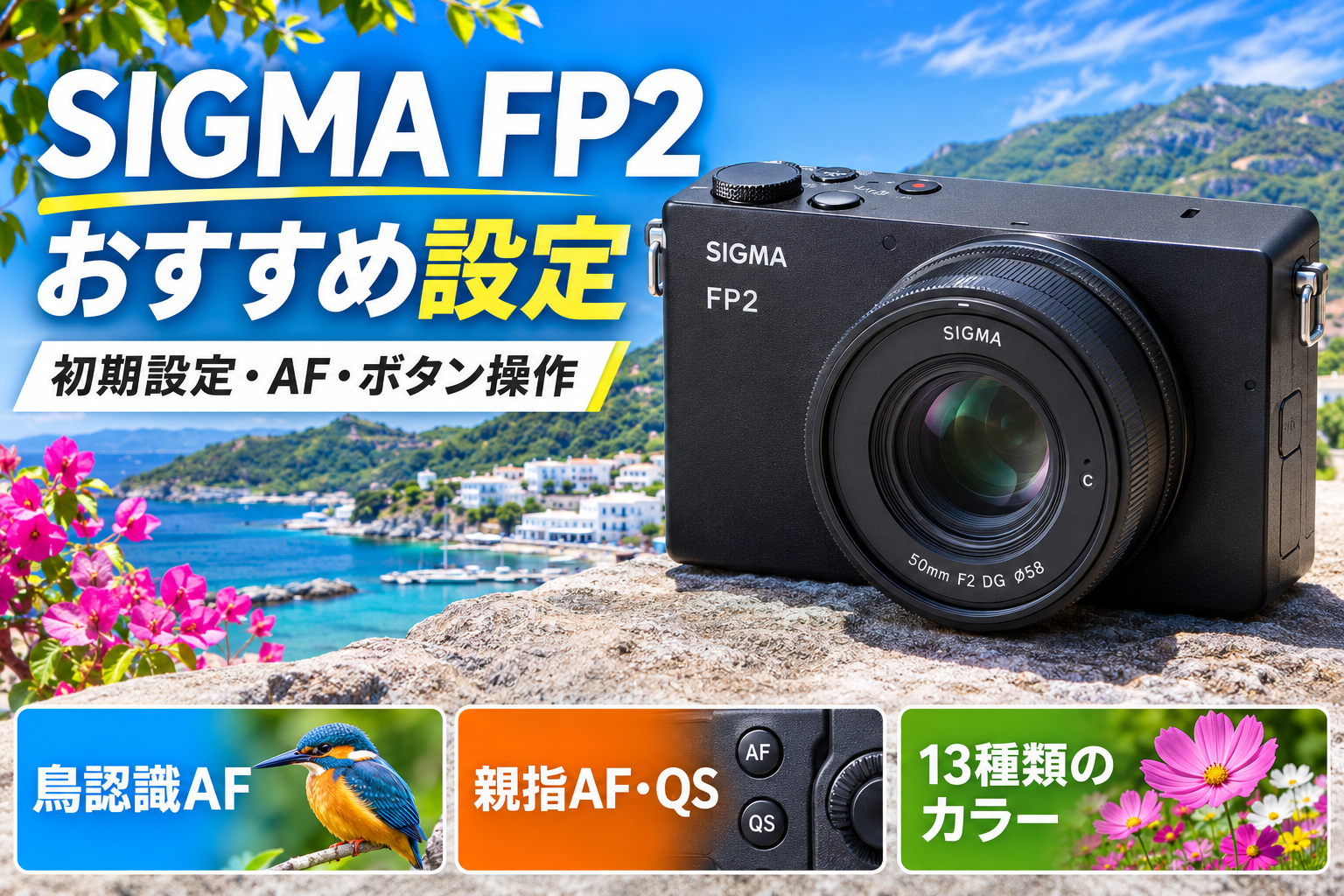
Sigma FP2おすすめ設定|初期設定・カスタムボタン・AF設定を解説
Sigma FP2は、約2450万画素の部分積層型フルサイズCMOSセンサー、位相差AFとコントラストAFを組み合わせたハイブリッドAF、最高約20コマ/秒の連写、6Kオープンゲート動画に対応したミラーレスカメラです。従来のfpシリーズが持つコンパクトなボディと自由度の高い撮影スタイルを受け継ぎながら、被写体認識AFやチルト液晶などの機能が強化されています。小型ボディに多くの機能を搭載しているため、購入直後に初期設定や操作ボタンを整理しておくことが、快適に使いこなすための重要なポイントになります。
特に確認したいのが、静止画の記録形式、AFモード、被写体認識、露出制御、カスタムボタン、クイックセットメニューの設定です。Sigma FP2は写真と動画を切り替えるSTILL/CINEスイッチを備え、撮影目的に合わせて操作環境を変更できる構造になっています。使用頻度の高い機能を整理しておけば、撮影中に何度もメニューを開く手間を減らし、被写体に集中しやすくなります。
この記事では、Sigma FP2のおすすめ初期設定をはじめ、AELボタンやQSメニューの活用方法、人物・動物・野鳥に適したAF設定、露出とカラーモードの使い分け、動画撮影の基本設定まで詳しく解説します。一般的な写真撮影と本格的な映像制作では、重視する設定項目が異なります。撮影シーン別の設定例も紹介するため、自分の撮影スタイルに合ったFP2の操作環境を組み立てる際に活用してください。
Sigma FP2の初期設定|購入後に最初に変更したい項目
Sigma FP2を使い始めたら、最初に撮影データの保存先、記録形式、表示設定、基本的な操作方法を確認します。初期設定を整理する目的は、カメラのすべての機能を変更することではなく、普段の撮影で必要な項目をすぐに操作できる状態にすることです。特に静止画と動画を両方撮影する場合は、それぞれの用途で必要な設定を分けて考えると、操作を整理しやすくなります。
最初に確認したい設定項目とおすすめの組み合わせ
Sigma FP2は静止画で14bitのロスレス圧縮DNG形式に対応しており、JPEGとの同時記録も可能です。撮影直後に写真を確認したり共有したりする機会が多い場合は、RAW+JPEGを基本にすると便利です。RAWは撮影後の露出やホワイトバランスの調整に活用でき、JPEGはカラーモードを反映した完成画像として扱えます。編集を前提とする写真と、撮影直後に使いたい写真を同時に保存できる点が、この組み合わせの利点です。
| 設定項目 | おすすめ設定 | 設定する目的 |
|---|---|---|
| 静止画記録形式 | RAW+JPEG | 現像用と共有用の画像を保存 |
| 静止画の基本モード | Aモード | 絞りを優先して撮影 |
| AFモード | 静止被写体はシングルAF | 合焦位置を明確にする |
| 動体撮影 | コンティニュアスAFまたは追尾AF | 被写体の移動に対応 |
| 被写体検出 | 人物・犬+猫・鳥から選択 | 撮影対象に適した認識を使用 |
| 測光モード | 評価測光 | 一般的な撮影の基本設定 |
| ホワイトバランス | オート | 光源の変化に対応 |
| カラーモード | スタンダード | 自然な色再現を基準にする |
| セルフタイマー | 必要に応じて2秒 | 三脚撮影時の操作ブレを防ぐ |
| 動画の基本記録 | 4K/29.97p | 一般的な動画制作の基準 |
この表は、幅広い撮影に対応するための基本的な設定例です。ポートレート、野鳥、風景、動画など、撮影対象が決まっている場合には、その用途に合わせてAFやシャッタースピードを変更します。最初から特殊な記録形式や細かな色調整を使用する必要はなく、基準となる設定を決めてから必要な機能を追加すると、設定内容を把握しやすくなります。
FP2の撮像素子、連写、AF、動画などの基本仕様については、Sigma FP2完全ガイド|2450万画素・鳥認識AF・20コマ連写・6K動画の実力でも詳しく紹介しています。まず機能全体を理解し、その後に撮影用途へ合わせた設定を行うと整理しやすくなります。基本仕様と設定方法を区別することで、必要な操作を効率よく覚えられます。
約70GBの内蔵メモリーとSDカードを使い分ける
Sigma FP2は、約70GBの内蔵メモリーを搭載しています。記録メディアとしてUHS-II対応のSDXCメモリーカードとUSB接続のポータブルSSDも使用できるため、撮影内容に合わせて保存先を構成できます。内蔵メモリーが用意されていることは、SDカードを忘れた場合やカードの空き容量が不足した場合にも撮影を続けられるという利点につながります。通常の静止画撮影ではSDカードを中心に運用し、内蔵メモリーを補助的に活用する方法が分かりやすいでしょう。
RAW+JPEGで撮影すると、JPEGのみの場合と比べて保存するデータ量が増えます。連写を多用する場合には短時間で多数のファイルが生成されるため、撮影前に空き容量を確認する習慣を付けておくことが大切です。20コマ/秒の高速連写を利用する場合は、書き込み速度にも注目してSDカードを選びます。撮影後は画像を整理し、必要なデータをパソコンや別の記録装置へ移しておくと、次の撮影でも保存先を確保できます。
動画撮影では、記録形式によって保存先の選択が重要になります。一般的なMOV形式と高いデータ量を扱うProRes RAWでは、記録メディアに求められる条件が異なります。特にProRes RAWを使用する際は、USB-C接続の外付けSSDを使用する構成になるため、動画撮影を始める前に記録形式と保存先を組み合わせて確認しておきます。記録メディアや拡張性を含めたFP2の特徴は、Sigma FP2は買ってはいけない?後悔する人の特徴と購入する価値を徹底検証でも整理しています。
液晶表示・チルト機構・STILL/CINE切り替えを確認する
Sigma FP2には、約210万ドットの3.15型チルト式液晶モニターが搭載されています。液晶は上方向へ90度、下方向へ45度の角度調整に対応しているため、ローアングルやハイアングルでの構図確認に活用できます。静電容量式のタッチパネルにも対応しており、画面を使った操作と物理ボタンを組み合わせられます。撮影前には、液晶の表示情報が必要な項目を確認できる構成になっているかを見直します。
ボディ上面には、静止画用のSTILLモードと動画用のCINEモードを切り替える専用スイッチが用意されています。写真撮影ではシャッタースピードや絞り、ISO感度、AFエリアを中心に確認し、動画撮影ではフレームレート、記録形式、音声、露出確認機能などを重視します。同じカメラでも撮影モードによって確認する情報が変わるため、STILLとCINEの画面構成をそれぞれ把握しておくと便利です。撮影目的に合わせて表示情報を整理すると、小型ボディでも操作の流れを作りやすくなります。
明るい屋外でファインダーを使った撮影を重視する場合には、FP2専用の電子ビューファインダーEVF-21が選択肢になります。EVF-21は約576万ドットの有機ELパネルを採用し、上方向へ90度のチルト操作に対応しています。EVF-21の特徴や製品の供給状況については、シグマ「FP2」と電子ビューファインダー「EVF-21」が予約開始直後に供給不足で詳しく解説しています。
Sigma FP2のおすすめAF設定|人物・動物・野鳥に対応する方法
Sigma FP2は、像面位相差検出方式とコントラスト検出方式を組み合わせたハイブリッドAFを搭載しています。フォーカスモードはシングルAF、コンティニュアスAF、追尾AF、マニュアルフォーカスに対応し、被写体の動きに合わせて選択できます。人物、犬と猫、鳥を対象とした被写体検出機能も搭載しているため、撮影対象を決めてからAFモードと認識対象を組み合わせることが基本になります。
風景や静止した被写体にはシングルAFを使用する
風景、建物、料理、静止した商品などを撮影する場合は、シングルAFを基本にするとピント位置を管理しやすくなります。シングルAFは、撮影者が選んだ位置にピントを合わせてから構図を決めるような撮影に適しています。被写体が動かない場面では、コンティニュアスAFで継続的にピントを変更する必要がないため、合焦する位置を明確にすることが重要です。特に開放F値の小さい単焦点レンズでは被写界深度が浅くなるため、ピントを合わせる部分を意識して設定します。
AFエリアは、撮影する被写体の大きさと位置に合わせて選択します。画面の中央付近に置いた商品を撮影する場合は、対象物を選びやすい範囲に設定し、背景にピントが移らないようにします。前景と背景が重なる場面では、ピントを合わせたい部分がAFエリア内に収まっているかを確認します。カメラ任せで構図全体を認識させる方法と、撮影者が合焦位置を指定する方法を使い分けることが、安定したピント合わせにつながります。
三脚を使用する風景撮影では、ピント合わせが完了してから構図や露出を細かく調整すると効率的です。近距離の花や小物を撮影する場合には、AFで大まかに合わせた後にMFで微調整する方法も活用できます。FP2に適した小型単焦点レンズや標準ズームについては、Sigma FP2におすすめの神レンズ15選|小型単焦点からLマウントの名玉までで撮影用途別に紹介しています。
人物・犬・猫・鳥には被写体検出と追尾AFを組み合わせる
Sigma FP2の被写体検出機能は、人物、犬+猫、鳥に対応しています。人物撮影では顔や瞳の位置を重視し、犬や猫の撮影では被写体の向きや動きに合わせて認識対象を設定します。野鳥を撮影する場合は鳥の被写体検出を選び、必要に応じてコンティニュアスAFや追尾AFを組み合わせます。撮影対象に合わせた被写体検出を選ぶことで、複数の対象物が画面に入る場面でも撮影の意図を整理しやすくなります。
| 撮影対象 | おすすめAFモード | 被写体検出 | 基本的な考え方 |
|---|---|---|---|
| 静止した人物 | シングルAF | 人物 | 瞳への合焦を重視 |
| 歩く人物 | コンティニュアスAF | 人物 | 移動する顔や瞳を追う |
| 犬・猫 | コンティニュアスAF | 犬+猫 | 動きに合わせて追従 |
| 止まっている野鳥 | シングルAFまたはコンティニュアスAF | 鳥 | 瞳と頭部の位置を確認 |
| 飛んでいる野鳥 | 追尾AFまたはコンティニュアスAF | 鳥 | 被写体を画面内で追う |
野鳥撮影ではAF設定に加えて、シャッタースピードと連写設定が重要になります。鳥の瞳にピントが合っていても、被写体の動きに対してシャッタースピードが遅ければ羽や頭部がぶれて写ります。枝に止まった小鳥と飛翔する鳥では必要なシャッタースピードが大きく異なるため、AFと露出の設定を一体で考えます。動きの速い被写体を狙う場合は、被写体の進行方向に余裕を持たせた構図も有効です。
FP2では最高約20コマ/秒の連写が可能で、動きのある被写体を短時間に複数枚撮影できます。連写速度が速くても、すべてのコマで同じ位置にピントが合うわけではないため、撮影開始前に認識対象とAFエリアを確認します。従来のfpシリーズから強化されたAF機能については、Sigma FP2と初代fpの違いを徹底比較|AF・画質・動画・操作性の進化で詳しく解説しています。
MF拡大表示とフォーカスピーキングを活用する
Sigma FP2はマニュアルフォーカスにも対応しており、MF拡大表示とフォーカスピーキングを利用できます。MF拡大表示はピントを合わせたい部分を大きく確認するための機能で、フォーカスピーキングはピントが合っている輪郭を視覚的に把握するための機能です。細かい商品撮影、静物、マクロ撮影などでは、AFだけに頼らずピント位置を微調整すると、撮影意図に合った仕上がりを作れます。特に背景ボケを大きくする撮影では、狙った部分に正確にピントを合わせることが重要になります。
MFを使うときは、最初に全体の構図を決め、その後に拡大表示でピントを確認する手順が分かりやすいでしょう。フォーカスピーキングで大まかな合焦範囲を確認し、必要な部分を拡大して最終調整を行います。撮影距離が近い場合は、カメラを前後へわずかに動かすだけでもピント位置が変化するため、三脚や安定した撮影姿勢を組み合わせます。ピント合わせの補助機能は、撮影者が意図した部分を鮮明に写すための道具として使うことが基本です。
FP2にはAFで合わせた後にMFで調整するAF+MF機能も搭載されています。AFで大まかなピント位置を決め、最後の調整だけを手動で行う方法は、静止した被写体や接写で役立ちます。MFとフォーカスピーキングの考え方については、EOS RPのMF切り替えで秘術のようなフォーカスコントロールをでも説明しています。カメラの機種は異なりますが、拡大表示を用いてピント面を確認する基本操作は共通しています。
Sigma FP2のカスタムボタン設定|AEL・QS・ダイヤルの活用方法
Sigma FP2を快適に使うためには、AF設定だけでなく物理ボタンの役割を整理することが重要です。FP2はコンパクトなボディのため、撮影中に操作できるボタンやダイヤルを効率よく使用する設計が求められます。AELボタン、QSボタン、背面の方向ボタンやダイヤルを活用し、頻繁に変更する設定をすぐに呼び出せるようにすると、撮影の流れを中断しにくくなります。
AELボタンにはAF操作を割り当てる方法が便利
AELボタンは、通常の露出固定に加え、操作方法をカスタマイズする際の重要なボタンです。FP2ではAF-ON操作をボタンへ割り当てることもでき、シャッターボタンによる撮影操作とAFを開始する操作を分ける構成を作れます。いわゆる親指AFは、ピント合わせの開始とシャッターを切る操作を独立させたい撮影者に適した方法です。動く被写体を追いながら撮影する場合や、同じ位置へのピント合わせを保ちたい場面で活用できます。
親指AFを使用する場合は、AELボタンへAF-ONを割り当てたうえで、シャッターボタン半押し時のAF動作との関係を確認します。半押しAFを残す構成では、通常の操作と親指AFを併用できます。半押しAFを使用しない構成では、AF開始をAELボタンに集約し、シャッターボタンは主に撮影操作へ使用します。どちらを選ぶ場合も、AFを開始する操作と露出を固定する操作がどのボタンに割り当てられているかを把握しておくことが重要です。
人物撮影では瞳にピントを合わせてから構図を調整する操作に活用でき、野鳥撮影では被写体の移動に合わせてAFを作動させる操作へ応用できます。AELボタンに別の機能を割り当てる場合は、元の露出固定操作を使用する場面が残っているかも確認します。ボタンの役割を撮影目的に合わせて変更する考え方は、カスタム設定でカメラを思い通りに操作するための実践テクニックでも詳しく紹介しています。
QSメニューには使用頻度の高い設定をまとめる
QSボタンは、撮影中によく使う設定へ素早くアクセスするための操作です。FP2ではAFモード、フォーカスエリア、ISO感度、ホワイトバランス、カラーモードなど、撮影条件によって変更する機能をまとめておくと便利です。すべての設定を毎回メニューから探す方法では、被写体の状態が変化したときに操作が遅れることがあります。普段の撮影で何度も使う機能をQSメニューへ集約すると、操作の手順を短くできます。
| 優先順位 | QSメニューに置きたい項目 | 使用場面 |
|---|---|---|
| 1 | フォーカスモード | 静止物と動体の切り替え |
| 2 | フォーカスエリア | ピント位置の変更 |
| 3 | 被写体検出 | 人物・動物・鳥の切り替え |
| 4 | ISO感度 | 明るさの変化への対応 |
| 5 | ホワイトバランス | 光源に合わせた色調整 |
| 6 | カラーモード | 写真の雰囲気を変更 |
| 7 | ドライブモード | 単写・連写の切り替え |
| 8 | フォーカスピーキング | MF撮影時の補助 |
この組み合わせは、写真撮影を中心にFP2を使用する場合の設定例です。動画撮影が多い場合は、記録形式、フレームレート、音声設定、露出確認機能などを優先する構成が適しています。重要なのは、QSメニューへ多くの機能を登録することではなく、撮影中に変更する頻度が高い項目を整理することです。使わない項目を減らしておけば、必要な設定を探す時間を短縮できます。
操作メニューを作る際には、実際の撮影を想定してボタンを押す順序まで確認すると効果的です。例えば野鳥撮影では、AFモードを変更してから連写速度を切り替え、必要に応じてISO感度を調整する流れが考えられます。ボタン配置と操作性の関係については、操作性を極めるカメラ選び 直感で使える快適な撮影体験とはでも解説しています。
方向ボタン・ダイヤル・QRコード保存を活用する
背面の方向ボタンやダイヤルは、撮影中の設定変更を効率化するために活用できます。露出補正やISO感度など、頻繁に操作する機能を使いやすい位置へ整理すると、画面を見ながら設定を変更しやすくなります。ボタンとダイヤルの役割は、写真と動画のどちらを中心に撮影するかによって適切な組み合わせが変わります。自分が最も頻繁に変更する項目から優先して配置を決める方法が合理的です。
静止画撮影を中心に使用する場合は、絞り優先AEを基本にしながら露出補正へ素早くアクセスできる構成が便利です。マニュアル露出を多用する場合は、シャッタースピード、絞り、ISO感度の操作が連続して行えるようにします。動画撮影では、露出だけでなく記録形式やフォーカス関連の設定も重要になるため、QSメニューと物理ボタンを組み合わせて役割を分担します。操作方法を複雑にしすぎず、撮影時に自然に使えることを優先します。
Sigma FP2は、設定情報のQRコードによる保存と読み込みに対応しています。設定を整理した後にQRコードで保存しておけば、複数の設定構成を管理する際に活用できます。静止画中心の構成と動画中心の構成を分ける場合にも、設定を記録しておくことは便利です。FP2のカスタマイズ性や操作環境の特徴は、SIGMA FP2・fp L・BFを徹底比較|画質・AF・6K動画・ファインダーの違いと選び方でも紹介しています。
Sigma FP2の露出・ISO感度・カラーモード設定
Sigma FP2の画質を生かすためには、撮像素子の性能だけでなく露出と色の設定が重要になります。FP2は静止画でP・S・A・Mの各露出モードに対応し、露出補正は±5EVの範囲で設定できます。カラーモードも13種類用意されているため、撮影時の仕上がりを意識した色選びが可能です。露出モードとカラーモードの役割を理解し、それぞれを別の項目として調整すると、意図した写真を作りやすくなります。
A・S・Mモードを撮影目的に合わせて選択する
日常のスナップ、風景、ポートレートでは、Aモードを基本にすると扱いやすくなります。Aモードは撮影者が絞り値を決め、カメラが適切なシャッタースピードを選択する方式です。背景を大きくぼかしたいときは開放寄りの絞りを選び、風景の広い範囲にピントを合わせたいときはF8前後まで絞る方法が考えられます。絞りを中心に写真の見え方を決められるため、構図やボケを重視する撮影に適しています。
野鳥やスポーツなど、動きを止めることを優先する場合はSモードが便利です。シャッタースピードを先に決めることで、被写体の動きに合わせてブレの表現を調整できます。動きの少ない人物では1/250秒程度を基準にでき、動物や小鳥などの動きが速い場面では1/1000秒以上を選ぶことがあります。飛翔する鳥や激しく動く被写体では1/2000秒以上を使用する場面もあるため、被写体の速度に合わせて設定を変更します。
Mモードは、シャッタースピードと絞りを撮影者が決める方式です。照明条件が安定しているスタジオ撮影や動画撮影では、露出を一定に維持するために活用できます。野鳥撮影でもシャッタースピードと絞りを固定し、ISO感度で明るさへ対応する構成が考えられます。測光と露出補正の基本は、測光モードを正しく使うだけで写真が変わる 明るさと印象を自在に操る撮影設定の基本でも詳しく解説しています。
ISO感度とホワイトバランスを整理する
Sigma FP2の静止画撮影では、ISO100~102400の設定に対応しています。基本感度としてISO320とISO2500が用意されており、撮影条件に応じて感度を使い分けられます。明るい屋外では低いISO感度を使用し、室内や夕方など光量が不足する場面ではシャッタースピードを確保するためにISO感度を上げます。シャッタースピードを遅くして被写体ブレを発生させるより、必要な感度を選んで動きを止めるほうが適した場面もあります。
ホワイトバランスは、まずオートを基本にすると便利です。光源に合わせて色を調整する機能で、日中の屋外、曇天、日陰、室内照明などの状況によって選択を変更できます。FP2にはオートのほか、光源の色を残す設定や手動の色温度設定などが用意されています。夕焼けや電球色の雰囲気を残したい場合は、光源の色をどの程度反映させるかを意識して調整します。
RAWで撮影しておけば、撮影後にホワイトバランスを調整する自由度を確保できます。JPEGの色を撮影時に完成させたい場合は、ホワイトバランスとカラーモードの組み合わせが重要になります。色の扱い方や撮影時の設定については、カメラ設定で変わる色域の世界 色の深みを最大限に引き出す秘訣でも紹介しています。
13種類のカラーモードを撮影シーン別に使い分ける
Sigma FP2には、スタンダード、リッチ、カーム、パウダーブルー、ウォームゴールド、ティールアンドオレンジ、FOVクラシックブルー、FOVクラシックイエロー、フォレストグリーン、サンセットレッド、シネマ、709ルック、モノクロームの13種類のカラーモードが搭載されています。専用のColorボタンからカラーモードへアクセスできるため、撮影中に色の雰囲気を変更しやすい構成です。カラーモードは撮影者が表現したい雰囲気に合わせて選ぶ機能であり、露出やホワイトバランスとは役割が異なります。
| カラーモード | おすすめの撮影対象 | 表現の方向性 |
|---|---|---|
| スタンダード | 日常・人物・記録写真 | 基本となる自然な仕上がり |
| リッチ | 花・街並み・風景 | 色の鮮やかさを重視 |
| カーム | 静物・落ち着いた風景 | 穏やかな色の雰囲気 |
| パウダーブルー | 街並み・風景 | 青系の色を生かした表現 |
| ウォームゴールド | 夕景・ポートレート | 温かみを意識した仕上がり |
| フォレストグリーン | 森林・植物 | 緑を主題にした色表現 |
| サンセットレッド | 夕日・夕焼け | 赤系の印象を強める表現 |
| モノクローム | スナップ・建築・人物 | 光と陰影を中心に表現 |
カラーモードを選ぶ際は、まずスタンダードで撮影し、その後に別のモードへ切り替えて比較する方法が分かりやすいでしょう。同じ被写体でも色の雰囲気が変わると、写真全体の印象が大きく変化します。特に夕景、花、街並みなどはカラーモードの違いを確認しやすいため、撮影時に複数の仕上がりを試す題材として適しています。
FP2のカラーモードは、写真を撮影した時点で完成させたい場合に魅力的な機能です。RAW現像を前提とする場合には、撮影時の色の見え方を構図や露出の参考として利用する方法もあります。色と明るさの関係については、写真のコントラストとは?キヤノンのおすすめ設定・撮影方法・RAW現像を徹底解説でも詳しく紹介しています。
Sigma FP2の動画おすすめ設定|4K・6K・手ブレ補正
Sigma FP2は静止画だけでなく、本格的な動画制作にも対応しています。6Kオープンゲート、Apple ProRes RAW、L-Log、波形モニター、フォルスカラーなど、多彩な動画機能が搭載されています。動画では記録サイズやフレームレートだけでなく、シャッタースピード、フォーカス、音声、手ブレ対策も映像の仕上がりへ影響します。撮影後の編集方法を決めたうえで記録設定を選ぶことが、効率的な運用につながります。
通常の動画撮影は4K/29.97pを基本にする
YouTube動画や一般的な記録映像を撮影する場合は、4K/29.97pを基本にすると扱いやすくなります。人物の説明動画や固定カメラによる撮影では、比較的少ないフレーム数で自然な動きを記録できます。動きの速い被写体や滑らかな動きを重視する映像では、4K/59.94pも選択肢になります。動画の完成形式と被写体の動きに合わせて、必要なフレームレートを選びます。
29.97pで撮影する場合は1/60秒前後、59.94pの場合は1/125秒前後のシャッタースピードを基準にする方法があります。これは映像の動きに自然なブレを持たせるための一般的な設定方法です。動きをくっきり止めたい場合にはシャッタースピードを速くし、滑らかな動きの印象を重視する場合にはフレームレートとの関係を意識します。シャッタースピードを変更すると露出も変わるため、絞りやISO感度との組み合わせが重要になります。
一般的な編集環境で動画を扱う場合には、H.264やH.265を使用する方法が考えられます。高い編集自由度を重視する制作ではLogやRAWが選択肢になりますが、撮影後に行う作業も増えます。動画の記録形式と撮影支援機能については、Sigma FP2の動画性能を徹底解説|6Kオープンゲート・ProRes RAW・4K撮影でも詳しく解説しています。
6KオープンゲートとProRes RAWは用途に合わせて設定する
Sigma FP2の6Kオープンゲート撮影は、フルサイズセンサーの広い範囲を使用して動画を記録する方式です。通常の16:9動画とは異なる縦横比で撮影でき、編集時に横動画と縦動画の両方へ切り出す用途にも活用できます。撮影した映像から構図を変更したい場合や、複数の配信媒体へ対応する動画を制作したい場合には、オープンゲートの自由度が役立ちます。撮影前には完成する映像の縦横比を考え、切り出しに必要な余白を構図へ含めておきます。
FP2はApple ProRes RAWとProRes RAW HQに対応しています。これらの形式は編集時の自由度を重視する動画制作向けであり、記録時にはUSB-C接続の外付けSSDを使用します。ProRes RAWの記録は6Kで29.97pまで、4Kで59.94pまでに対応しているため、すべての6KフレームレートでRAW記録を使用する構成ではありません。高いフレームレートで撮影したい場合には、記録形式も合わせて選びます。
L-Logを使用する場合は、撮影後にカラーグレーディングを行うことを前提に露出と色を設定します。FP2の最大14.1ストップというダイナミックレンジの数値は、4KフルサイズのL-Log撮影時に示されるものです。Log撮影では通常のカラーモードを使用した映像と見え方が異なるため、波形モニターやフォルスカラーを用いて露出を確認すると便利です。6KとRAW記録の具体的な違いは、Sigma FP2の動画性能を徹底解説|6Kオープンゲート・ProRes RAW・4K撮影で紹介しています。
電子手ブレ補正と三脚・ジンバルを使い分ける
Sigma FP2はボディ内センサーシフト式の手ブレ補正を搭載しておらず、動画では電子式手ブレ補正に対応しています。電子手ブレ補正は6K動画では使用できないため、6K撮影と4K撮影では手ブレ対策の組み合わせが異なります。手持ち撮影で電子補正を利用する場合は、構図の周辺が切り取られることを考慮し、撮影範囲を確認します。広角レンズを使用しておくと、電子補正による画角の変化へ対応しやすくなります。
6Kオープンゲート撮影では、三脚やジンバルを使用する方法が有効です。固定された構図で撮影する場合は三脚を使用し、歩きながら撮影する場合や滑らかなカメラ移動を重視する場合にはジンバルを使用します。レンズ側に光学式手ブレ補正が搭載されている場合は、撮影する動きとレンズの機能を確認して使用します。手ブレ補正の有無だけでなく、撮影姿勢と機材構成を含めて安定した映像を作ることが重要です。
FP2はGyroflowへの対応も案内されており、撮影後の手ブレ補正を活用する映像制作も考えられます。動画を編集する段階で補正を行う場合には、画角の余裕や撮影時の動きが仕上がりへ影響します。FP2の動画性能と従来モデルとの違いについては、Sigma FP2と初代fpの違いを徹底比較|AF・画質・動画・操作性の進化で詳しく紹介しています。
Sigma FP2の撮影シーン別おすすめ設定
Sigma FP2の設定は、撮影する被写体と撮影場所によって最適な組み合わせが変わります。風景では絞りと構図、ポートレートでは瞳へのピント合わせ、野鳥ではAF追従とシャッタースピード、動画ではフレームレートと露出の安定性が重要です。普段の撮影内容に合わせた設定の組み合わせを作っておくと、撮影するたびに一から設定を考える必要がなくなります。ここでは、代表的な3つの撮影シーンを例に、設定の考え方を整理します。
スナップ・風景撮影におすすめの設定
街歩きや旅行でSigma FP2を使用する場合は、Aモードを基本にする方法が便利です。絞りをF5.6~F8程度に設定すれば、風景や建物の奥行きを表現しやすくなります。日中はISO感度を低めに設定し、シャッタースピードが遅くなる場面では必要に応じて感度を上げます。カラーモードはスタンダードを基準にし、街並みや自然の色を強調したい場合に別のモードを試します。
スナップでは、被写体を見つけてから撮影するまでの時間を短くすることが重要です。AFモードをシングルAFに設定し、フォーカスエリアを選びやすい範囲にしておくと、撮影意図を反映しやすくなります。小型単焦点レンズを装着すれば、FP2のコンパクトなボディを生かした持ち歩きにも適しています。撮影中にカラーモードを切り替える場合は、光の条件が大きく変化していない状態で比較すると仕上がりの違いを確認しやすくなります。
夕景や逆光の風景では、カメラの標準露出のまま撮影すると、空の明るさや建物の陰影が意図と異なる場合があります。露出補正で明るさを調整し、ハイライトの階調を残したい場面では明るい部分を確認します。風景写真の明暗差の扱い方については、写真のコントラストとは?キヤノンのおすすめ設定・撮影方法・RAW現像を徹底解説でも詳しく説明しています。
ポートレート・ペット撮影におすすめの設定
人物を撮影する場合は、被写体検出を人物に設定し、瞳を重視したピント合わせを行います。静止した人物ではシングルAF、動きのある人物ではコンティニュアスAFを使用する構成が考えられます。背景を大きくぼかしたい場合はF1.4~F2.8程度の明るいレンズを使用し、撮影距離と背景までの距離を調整します。開放寄りの絞りではピントの合う範囲が狭くなるため、瞳の位置を確認してから撮影します。
ペット撮影では、犬+猫の被写体検出を選び、動きに合わせてAFモードを変更します。室内で動き回るペットはシャッタースピードが不足しやすいため、被写体の動きを止めたい場合には1/500秒以上を選ぶ場面があります。明るさが足りないときはISO感度を上げ、撮影する被写体の動きに対応します。連写を使用する場合は、撮影後に最も表情や姿勢が良いコマを選ぶ方法も有効です。
ポートレート用のレンズは、焦点距離によって人物との距離感や背景の写り方が変化します。FP2ではLマウントの大口径単焦点レンズを選べるため、50mm前後の自然な距離感から85mm前後の背景を整理しやすい構図まで対応できます。具体的なレンズ選びについては、Sigma FP2におすすめの神レンズ15選|小型単焦点からLマウントの名玉までで紹介しています。
野鳥・動体撮影におすすめの設定
野鳥を撮影する場合は、被写体検出を鳥に設定し、コンティニュアスAFや追尾AFを使用します。枝に止まった鳥では比較的遅いシャッタースピードでも撮影できますが、飛翔する鳥では動きを止めるために高速シャッターが必要です。小鳥が突然飛び立つ場面では1/2000秒以上を基準にする方法があり、羽ばたきの速い鳥ではさらに高速の設定を使用することもあります。撮影する鳥の動きと明るさに合わせて設定を調整します。
FP2の最高約20コマ/秒の連写を使用すると、飛翔や羽ばたきなど短時間の動きを複数のコマとして記録できます。高速連写では短時間で多数の画像が生成されるため、SDカードの容量と書き込み速度を確認します。望遠レンズを使用する場合は画角が狭くなるため、動く鳥を画面内で追う操作も重要です。AFエリアを狭くしすぎると被写体を捉え続けにくくなるため、鳥の大きさと背景の状態に合わせて選びます。
野鳥撮影では、AFが鳥を認識していることと、被写体が鮮明に写ることを分けて考える必要があります。AFで瞳を捉えていても、シャッタースピードが遅ければ被写体ブレが発生し、撮影姿勢が不安定であれば構図も変化します。AF機能と連写性能を含めたFP2の特徴については、Sigma FP2完全ガイド|2450万画素・鳥認識AF・20コマ連写・6K動画の実力で整理しています。
まとめ
Sigma FP2を使いこなすためには、最初に記録形式、保存先、AFモード、露出、ホワイトバランス、カラーモードを整理することが重要です。静止画ではRAW+JPEG、Aモード、シングルAF、評価測光、オートホワイトバランスを基本にし、撮影対象に合わせて必要な設定を変更すると扱いやすくなります。人物、犬、猫、鳥の被写体検出を活用する場合は、シングルAF、コンティニュアスAF、追尾AFを被写体の動きに合わせて使い分けます。
操作性を高めるうえでは、AELボタンとQSメニューのカスタマイズが効果的です。AF-ONを利用した親指AFや、頻繁に変更する設定をまとめたQSメニューを活用すると、小型ボディでも撮影の流れを作りやすくなります。さらに、設定のQRコード保存機能を利用すれば、自分に合った操作構成を記録できます。STILL/CINE切り替えを利用して、写真と動画で重視する設定を整理する方法も便利です。
画質を生かすためには、絞り、シャッタースピード、ISO感度、カラーモードを目的に合わせて調整することが重要です。動画では4Kを基本にしながら、6Kオープンゲート、ProRes RAW、L-Logなどを制作内容に合わせて選択できます。6K動画では電子手ブレ補正を使用できないため、三脚やジンバルなどの機材も組み合わせて撮影環境を構成します。Sigma FP2は、基本設定とボタン操作を整理することで、日常の写真撮影から本格的な映像制作まで幅広い用途に対応できるカメラです。