RICOH GR IV・GR IV HDFファームウェア1.20|追加機能・設定方法・更新手順を解説
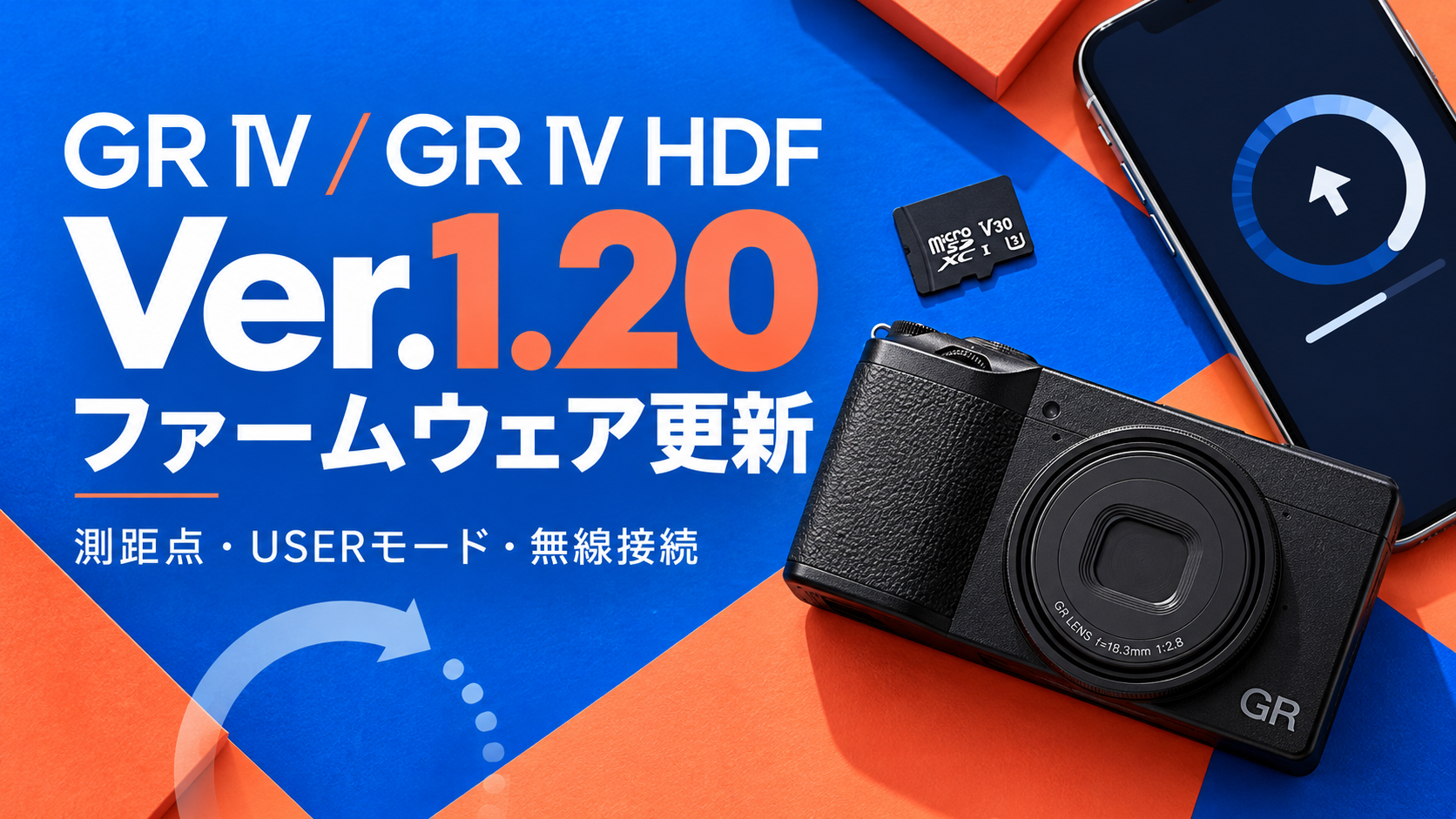
リコーイメージングは2026年10月21日、コンパクトデジタルカメラ「RICOH GR IV」と「RICOH GR IV HDF」に対応するファームウェアVer.1.20を公開しました。今回の更新では、測距点の位置を電源投入時に中央へ戻す機能、USERモードに登録した撮影設定を復元する機能、電源オフ時のスマートフォン接続を管理する機能が追加されています。さらに、専用アプリ「GR WORLD」と連携した終了画面の変更にも対応し、撮影時の操作性から日常的な使い勝手まで改善されています。
Ver.1.20の特徴は、画素数や連写速度を向上させるような性能変更よりも、GRを日常的に持ち歩く撮影者が感じやすい操作上の不便を改善したことです。電源を入れ直すたびに決まったAF位置から撮影したい人と、直前に選択したAF位置を維持したい人では、望ましい動作が異なります。今回のファームウェアでは、そのような使い方の違いに合わせてカメラの動作を選択できるようになりました。
この記事では、GR IVとGR IV HDFのファームウェア1.20で追加された機能、各設定の変更方法、実際の撮影で役立つ使い分け、従来のVer.1.11との違いを詳しく解説します。スマートフォンアプリ「GR WORLD」を利用する方法と、パソコンからmicroSDカードを使って更新する方法も取り上げます。アップデート後に確認したい設定や、通常のGR IVとHDFモデルで共通する部分についても整理していきます。

RICOH GR IV・GR IV HDFファームウェア1.20の変更点
Ver.1.20は、GR IVとGR IV HDFの両方に提供された機能拡張ファームウェアです。リコーイメージングが公表した変更内容には、測距点の記憶方法、USERモードの復元方法、電源オフ時の無線接続、終了画面のカスタマイズ、動作安定性の改善が含まれています。まずは撮影操作に直接関係する3つの設定を理解すると、アップデートによって何が変わったのかを把握しやすくなります。
モードメモリに「測距点」が追加され、中央へ戻す設定が可能に
今回の更新で追加された機能の一つが、モードメモリの「測距点」です。設定場所は、メニューの「カスタマイズ設定」から「操作カスタマイズ」を開いたところにある「モードメモリ」です。従来は電源を切る前に選択していた測距点の位置が保持されていましたが、Ver.1.20では電源を入れ直した際に測距点を中央へ戻す動作を選べるようになりました。
モードメモリの「測距点」にチェックを入れた場合は、従来と同じように電源を切る前の位置を保持します。一方、チェックを外した場合は、電源をオフにして再びオンにすると、測距点が画面中央へ戻ります。この動作が対象となるのは、ゾーンセレクトAF、セレクトAF、ピンポイントAF、追尾AF、コンティニュアスAFです。測距点の記憶方法が変わる機能であり、AFそのものの測距性能や被写体認識性能が向上するという内容ではありません。
例えば、街角で左側にいる人物を撮影するため測距点を左へ動かした場合、従来の動作では次にカメラを起動したときも左側の位置から撮影を始めます。撮影者がその位置を覚えていれば便利ですが、別の場面で突然シャッターを切ろうとした際、測距点が予想外の位置にあることも考えられます。今回の追加機能によって、カメラの起動時には中央から撮影を始めるという操作方法を選択できるようになりました。測距点とAFエリアの役割については、カメラの測距点とは?数が多いメリット・デメリットとAFエリアの選び方でも詳しく解説しています。
USERモードに「USERモード設定の復元」が追加
Ver.1.20では、カスタマイズ設定の「USERモード」に「USERモード設定の復元」という項目が追加されました。この機能は、USERモードに登録しておいた撮影設定を、電源を入れ直した際に呼び戻すかどうかを選択するものです。登録内容を撮影の出発点として使いたい場合と、撮影中に変更した内容を引き続き使いたい場合で、動作を切り替えられます。
「電源オフ時に復元する」を選択すると、電源を切って再び入れたとき、USERモードに登録した設定が復元されます。反対に「電源オフ時に復元しない」を選択すると、電源を切る直前の撮影設定が保持されます。撮影中に露出や感度などを変更しても、毎回登録した設定から撮影を始めたい人には復元する設定が向いています。状況に応じて設定を変更し、その状態を次の撮影でも使いたい人には、復元しない設定が適しています。
GRのようなスナップ撮影を重視したカメラでは、電源を入れてすぐに撮影できることが重要です。事前に登録した設定へ戻す機能を使えば、前回の撮影で変更した設定を忘れたまま撮り始めることを減らせます。一方、時間帯や場所を移動しながら露出設定を少しずつ調整していく撮影では、変更内容が残る方が自然に操作できる場合もあります。登録設定と一時的な変更をどのように使い分けるかについては、カスタム設定でカメラを思い通りに操作するための実践テクニックも参考になります。
無線通信設定に「電源オフ時の接続」が追加
スマートフォンとの連携に関係する変更が、「電源オフ時の接続」の追加です。設定場所は、メニューの「セットアップ」から「通信設定」に進み、「無線通信設定」を開いたところです。ここで「オン」を選択すると、カメラ本体の電源を切った状態でも、専用アプリ「GR WORLD」からの信号を受信するための待機状態を維持します。
接続をオンにしておけば、スマートフォンのGR WORLDからカメラの電源を入れる操作が可能です。カメラをバッグから取り出す前にスマートフォン側から操作したい場合や、アプリを中心にカメラを管理したい場合には便利な機能です。その一方で、電源を切っていても接続待機を維持するため、その分の電力を消費します。撮影していない間の電池消費を抑えたい場合は、接続をオフにすることができます。
「オフ」を選択すると、カメラは電源オフ時にGR WORLDからの信号を受け付けなくなります。再び使用するときは、カメラ本体の電源ボタンを押して起動する必要があります。普段からカメラ本体で電源を操作する人であれば、スマートフォンから起動できないことが大きな不便にならない場合もあります。BluetoothとWi-Fiを利用したカメラ連携の仕組みについては、カメラにおけるBluetoothとWi-Fiの魔法的活用法でも取り上げています。
ファームウェア1.20を撮影で活用する設定方法
追加された設定を変更すると、GR IVとGR IV HDFの使い方を撮影者の習慣に合わせやすくなります。特に電源のオンとオフを頻繁に繰り返すスナップ撮影では、起動直後の測距点や撮影モードの状態が操作のしやすさに影響します。ここでは、街歩き、人物撮影、露出を細かく変更する撮影という3つの場面から、実用的な設定方法を考えます。
街歩きのスナップでは測距点を中央へ戻す設定が便利
GRシリーズは、小型の本体をポケットや小さなバッグに収め、撮りたい場面に出会ったら素早く取り出す使い方に適したカメラです。街歩きでは、建物、看板、人物、路上の小物など、被写体の位置が次々と変わります。前回の撮影で移動した測距点がそのまま残っていると、カメラを起動した直後にピントを合わせる位置を確認する操作が増えることがあります。
撮影を始める位置を毎回中央に統一したい場合、モードメモリの「測距点」のチェックを外す方法が考えられます。電源を入れ直すと測距点が中央に戻るため、画面の中央付近にある被写体を基準として撮影を始められます。中央から構図を組み立てる習慣がある人にとっては、AF位置を確認する負担を減らせる設定です。特定の位置を使い続ける必要がないスナップ撮影では、この動作が自然に感じられる場合があります。
もっとも、毎回中央でピントを合わせることが最適とは限りません。画面の端に主役を配置した構図を続けて撮影する場合は、選択した測距点を保持する方が操作回数を減らせます。中央への復元は撮影者が選択できる機能なので、撮影のたびに測距点を動かす頻度を考えて決めることが大切です。GRシリーズが重視してきたスナップ撮影の思想については、動画、録ってる?いま待たれる「スチル専用機」でも、写真撮影に特化したカメラの使いやすさという観点から考察しています。
人物撮影や構図を固定する撮影では測距点の保持が役立つ
人物撮影では、顔を画面の中央から少し外した位置に配置することがあります。撮影場所や背景が同じであれば、測距点を毎回同じ位置に置いておく方が効率的です。例えば、ベンチに座る人物を画面の右側に置き、左側に街並みを取り込む構図を続ける場合、測距点の位置が保持されていると撮影を再開しやすくなります。
このような使い方では、モードメモリの「測距点」にチェックを入れたままにします。電源を入れ直しても直前の測距点が残るため、同じ構図での撮影を継続できます。特にピンポイントAFやセレクトAFを利用し、主役の位置を撮影者自身が指定している場合は、位置が変わらないことに意味があります。ただし、別の場所へ移動して撮影するときは、以前の測距点が適切かどうかを確認する必要があります。
ピント位置を指定する撮影では、中央でピントを合わせてから構図を変える方法もありますが、被写体との距離や撮影条件によっては、構図変更によるピント位置のずれを考慮する必要があります。あらかじめ主役に近い測距点を選択しておけば、カメラの向きを大きく変えずに撮影できます。今回の更新はAFの位置を記憶する仕組みの変更ですが、測距点をどこへ置くかという基本的な撮影技術も引き続き重要です。測距点の移動と構図の関係は、EOS RPでフォーカスポイントを移動する方法でも解説しています。
USERモードの復元は撮影設定を毎回そろえたい人に適する
USERモードを利用する利点は、よく使う撮影条件をまとめて登録できることです。例えば、日中の街歩きで使う露出設定と、夕方の薄暗い場所で使う設定では、シャッタースピードやISO感度の考え方が異なります。撮影目的ごとの基本設定を登録しておけば、必要な場面で呼び出して撮影を始められます。
今回の「USERモード設定の復元」を利用すると、登録した設定へ戻すタイミングを電源のオンとオフに合わせられます。「電源オフ時に復元する」を選択した場合、撮影中に一時的に変更した内容があっても、再び電源を入れたときは登録内容から始められます。撮影中に変更した設定を元へ戻し忘れやすい場合は、特に役立つ動作です。毎回決まった設定で撮影したい人にとって、カメラの状態を把握しやすくなります。
反対に、夕方から夜間へ移り変わる光の中で撮影するときは、設定を少しずつ変えていくことがあります。この場合、「電源オフ時に復元しない」を選択すると、電源を入れ直しても直前の撮影状態が残ります。周囲の明るさに合わせた調整内容を継続したい人には、この動作が使いやすいでしょう。登録設定と撮影中の変更を分けて考える方法については、カメラの撮影モード完全ガイドでも基本的な考え方を紹介しています。
GR WORLDとの連携で変わるスマートフォン操作
Ver.1.20では、専用アプリ「GR WORLD」と組み合わせることで利用できる機能も拡張されています。GR WORLDは、カメラ内の写真をスマートフォンへ取り込んだり、遠隔操作したりできるGRシリーズ向けのアプリです。今回の更新では、電源オフ時の接続方法に加えて終了画面のカスタマイズにも対応し、カメラとスマートフォンの使い分けが広がりました。
電源オフ時の接続設定はバッテリーの使い方にも関係する
GR IVは、撮影したいときに電源を入れ、撮り終えたら電源を切る使い方が想定される小型カメラです。撮影時間そのものが短くても、スマートフォンとの接続待機を続ける設定にしていると、撮影していない時間にも電力を使います。Ver.1.20では、この待機状態を撮影者が選択できるようになりました。
日常的にスマートフォンからカメラの電源を入れる人は、「電源オフ時の接続」をオンにしておくことで、その操作を利用できます。反対に、写真の転送だけを必要なときに行い、撮影時はカメラ本体のボタンを操作する人は、オフにすることで待機時の電力消費を抑えられます。どちらが適しているかは、スマートフォンからの操作頻度と、バッテリーの持続時間をどれほど重視するかによって変わります。
旅行先で一日中持ち歩く場合は、撮影枚数だけでなく、カメラを使用していない時間の電力消費も考えたいところです。予備バッテリーを持つ場合でも、必要のない通信待機を減らせば、電源管理がしやすくなります。バッテリーの消費量は撮影頻度、液晶表示、気温、無線通信の利用状況などによって変化するため、実際の使用方法に合わせて設定を選ぶことが重要です。電池の持続時間を考える際の基本事項は、撮影可能枚数を操る特別な設定と環境管理でも解説しています。
GR WORLDから電源オフ時の終了画面を変更できる
Ver.1.20では、GR WORLDを利用してカメラの終了画面を変更できるようになりました。終了画面は、GRの電源を切る際に液晶モニターへ表示される画面です。撮影した画像の画質や記録形式を変える機能ではありませんが、カメラを日常的に使う中で目にする表示を好みに合わせられます。
この機能には、GRシリーズの30周年に関連する特別な終了画面も用意されています。リコーイメージングの案内によると、30周年記念の特別画面は2026年12月31日までの期間限定でアプリ内に掲載されます。一度設定した終了画面はGR IDに紐づけて保存され、掲載期間が終了した後も利用できます。期間限定の画面を使いたい場合は、公開されている期間内に設定する必要があります。
GR WORLDでは、2026年10月21日にバージョン2.0.0が公開され、GR IDの登録やアプリ内データのクラウドバックアップなどにも対応しました。カメラ側のVer.1.20とアプリ側の新しい機能を組み合わせることで、終了画面のカスタマイズを利用できます。GRシリーズが30周年を迎えた背景や記念モデルの内容については、RICOH GR誕生30周年|初代GR1からGR IVまでの歴史と限定記念モデルを徹底解説で詳しく紹介しています。
写真転送やリモート操作と組み合わせた使い方
GR WORLDの基本機能には、カメラからスマートフォンへの画像取り込み、リモート撮影、位置情報の記録などがあります。撮影後に写真をスマートフォンへ転送すれば、その場で写真を確認したり、SNSやメッセージアプリで共有したりできます。GR IVでは、内蔵メモリーとメモリーカードの画像を切り替えて表示する機能も用意されています。
画像取り込みでは、記録形式や転送済みかどうか、撮影日などを条件として写真を絞り込めます。例えば、まだスマートフォンへ送っていない写真だけを表示すれば、撮影後に同じ画像を何度も選択する手間を減らせます。撮影枚数が増える旅行や街歩きでは、このような整理機能が便利です。スマートフォン側で写真を管理する場合には、カメラ内の画像と取り込んだ画像を区別しておくと作業しやすくなります。
リモート撮影では、カメラを離れた場所に置いてシャッター操作を行うことができます。集合写真やカメラを動かしたくない撮影などでは、スマートフォンから操作できることが役立ちます。Ver.1.20で追加された電源オフ時の接続設定は、こうしたアプリ連携を利用する際の操作方法にも関係します。小型カメラとスマートフォンを組み合わせる考え方については、EOS M10のWi-Fi機能とスマートフォン連携でも取り上げています。
GR IVとGR IV HDFの違いと旧ファームウェアからの変更
ファームウェア1.20は、GR IVとGR IV HDFに共通して提供されています。両機種は基本的なカメラとしての構成が近い一方、内蔵フィルターの種類などに違いがあります。また、今回の更新で追加された機能と、以前のファームウェアで追加された機能を分けて理解することも重要です。
GR IVとGR IV HDFはどちらもVer.1.20の対象
リコーイメージングの公開情報では、Ver.1.20の対象機種としてRICOH GR IVとRICOH GR IV HDFが明記されています。両機種とも、モードメモリの測距点設定、USERモード設定の復元、電源オフ時の接続設定といった機能拡張の対象です。GR IV HDFだけが対応する更新でも、通常のGR IVだけが対応する更新でもありません。
標準のGR IVとGR IV HDFは、35mm判換算28mm相当の単焦点レンズを搭載する高級コンパクトデジタルカメラです。GR IV HDFは、ハイライトディフュージョンフィルターを内蔵している点が標準モデルとの大きな違いです。HDFを使用すると、光の強い部分を拡散させ、柔らかい印象の描写を得られます。標準モデルに内蔵されるNDフィルターは、GR IV HDFには搭載されていません。
この違いはファームウェアの更新によって解消されるものではなく、カメラ本体の構造によるものです。Ver.1.20を適用しても、通常のGR IVにHDFが追加されたり、GR IV HDFに内蔵NDフィルターが追加されたりすることはありません。今回の更新では、主に両機種に共通する操作方法が改善されています。GRシリーズの今後の展開や別モデルについては、リコー「R10010」認証登録はGR IVxか|40mm新レンズ・発売時期・GR IIIxとの違いでも取り上げています。
Ver.1.11で追加された電子シャッターとの違い
GR IVでは、2026年2月13日に公開されたVer.1.11で電子シャッター機能が追加されました。これは、先にGR IV HDFで採用されていた高速シャッター機能を標準のGR IVでも利用できるようにした更新です。電子シャッターを利用すると、条件に応じて最高1/16000秒のシャッタースピードを設定できます。
明るい屋外でF2.8の開放付近を使用する場合、シャッタースピードの上限が低いと露出が明るくなりすぎることがあります。高速の電子シャッターが使えると、強い日差しの下でも絞りを開いたまま撮影できる場面が広がります。ただし、電子シャッターでは撮像センサーの読み出し方式によって、速く動く被写体がゆがんで写ることがあります。動きの速い車両やスポーツなどでは、シャッター方式による写りの違いを考慮する必要があります。
今回のVer.1.20では、この最高シャッタースピードがさらに引き上げられたという発表はありません。変更の中心は、測距点の記憶、USERモード、無線接続などの操作機能です。Ver.1.11以前のGR IVからVer.1.20へ更新すると、以前の更新内容も含まれるため、電子シャッターの追加と今回の機能拡張をまとめて利用できます。電子シャッターの仕組みや得意な撮影については、電子シャッターで変わる撮影スタイルでも解説しています。
GR IV Monochromeは別のファームウェアを使用する
GR IVシリーズには、通常のGR IVとHDFモデルのほかに、モノクローム撮影に特化したGR IV Monochromeもあります。名称にGR IVが含まれていても、今回のVer.1.20の対象機種はGR IVとGR IV HDFの2機種です。GR IV Monochromeには専用のファームウェアが提供されており、同時期にはVer.1.10が公開されています。
GR IV Monochromeは、モノクローム画像を撮影するために構成された別モデルです。通常のGR IVやHDFモデル向けに公開されたファームウェアを、同じGR IVシリーズという理由だけで流用することはできません。更新ファイルを選択するときは、所有しているカメラの正式な製品名と、メーカーが指定する対象機種を確認する必要があります。
GR IV HDFについても、HDFモデル専用の機能と両機種共通の機能を区別して理解すると、今回の変更内容を把握しやすくなります。例えば、HDFによる光の拡散効果は内蔵フィルターによるものであり、今回のソフトウェア更新で追加された効果ではありません。機械式のレンズシャッターや電子シャッターをどのように使うかという問題も、フィルターの効果とは別に考える必要があります。シャッター方式の違いについては、メカニカルシャッターとは?仕組み・電子シャッターとの違い・使い分けを解説で詳しく紹介しています。
ファームウェア1.20の更新方法とアップデート後の確認
GR IVとGR IV HDFのファームウェア更新には、スマートフォンアプリ「GR WORLD」を利用する方法と、パソコンで更新ファイルをダウンロードしてmicroSDカードから適用する方法があります。リコーイメージングは、両機種に対応するVer.1.20の更新ファイルを公開しています。更新を始める前には現在のファームウェアを確認し、バッテリー残量や記録メディアの準備を整えておくことが大切です。
現在のファームウェアを確認して更新の準備をする
最初に、カメラ本体にインストールされているファームウェアのバージョンを確認します。GR IVでは、MENUボタンから「セットアップ」を開き、「情報表示」の「カメラ情報」へ進むことで確認できます。カメラ情報の画面に表示されるファームウェアのバージョンが1.20より前であれば、今回の更新内容を利用するためにアップデートを行います。
更新作業に入る前に、バッテリーは十分に充電しておきます。GR IVのパソコン経由による更新手順では、満充電のDB-120バッテリー、または指定のACアダプターキットが案内されています。ファームウェアの書き換え中に電源が切れると正常に更新できなくなる可能性があるため、電池残量に余裕がある状態で作業します。更新中はカメラの電源を切らず、操作を加えずに完了を待ちます。
また、更新に使用するメモリーカードへ大切な写真が保存されている場合は、事前に別の場所へコピーしておきます。更新用のカードを準備する際にフォーマットが必要になる場合もあるため、撮影済みデータを残したまま初期化しないようにします。機種ごとに更新ファイルや操作手順が異なることも、確認しておきたい点です。ほかのカメラでの更新作業と注意事項については、LUMIX S9・S1RII・S1II・S1IIEファームウェア更新でも紹介しています。
GR WORLDを利用してスマートフォンから更新する方法
GR WORLDを利用する場合は、まずスマートフォンにインストールしたアプリを更新し、GR IVまたはGR IV HDFをアプリに登録します。リコーイメージングは、GR WORLDからファームウェアを更新する方法を案内しています。アプリに登録したカメラのファームウェアが古い場合、ホーム画面に新しいファームウェアを利用できることを知らせる表示が出ます。
更新するときは、アプリ側の案内に従ってファームウェアを取得し、カメラへ適用します。通信環境が不安定な場所で作業すると、更新ファイルの取得やカメラとの通信に時間がかかることがあります。操作を始める前にスマートフォンとカメラの電池残量を確認し、落ち着いて作業できる場所を選びます。更新途中でアプリを強制終了したり、カメラの電源を切ったりせず、完了を知らせる表示を確認することが重要です。
アプリを利用する方法は、パソコンでファイルを展開したり、カードリーダーを用意したりする手間を減らせる点が便利です。一方、スマートフォンの接続状況やアプリの操作方法を確認しながら進める必要があります。更新後は、カメラ本体のバージョンが1.20になっていることを確認するとともに、追加された設定項目が表示されるかも確かめます。カメラのファームウェアによる機能追加という点では、ニコンZ6IIIのプリキャプチャーの使い方とファームウェア更新でも、更新前後の機能の違いを紹介しています。
パソコンとmicroSDカードで更新する方法
パソコンを使用する場合は、リコーイメージングのGR IV用ファームウェアダウンロードページから、Ver.1.20の更新ファイルを取得します。公開されている圧縮ファイルの名称は「gr4_v120.zip」で、WindowsとMacの両方で利用できる形式です。ダウンロードしたZIPファイルを展開すると、更新に使用する「fwdc248b.bin」が得られます。
更新用のファイルは、GR IVでフォーマットしたmicroSDカードへコピーします。更新ファイルを入れたカードをカメラに挿入した後、カメラの電源が切れている状態でMENUボタンを押しながら電源ボタンを押すと、ファームウェアのアップデート画面を呼び出せます。画面に更新を実行するかどうかが表示されたら、内容を確認して実行します。更新中の表示が出ている間は電源を切らず、完了メッセージが表示されるまで待ちます。
更新が完了したら、一度電源を切って通常どおり起動し、カメラ情報からファームウェアがVer.1.20になっていることを確認します。更新用のmicroSDカードにはファームウェアファイルが残るため、撮影用として使う場合は必要なデータを確認したうえで整理します。Ver.1.20へ更新した後は、以前のファームウェアへ戻すことはできません。カメラの更新作業全般については、EOS R6 Mark III・R6 Vファームウェア更新と更新手順でも、別機種の事例を紹介しています。
まとめ
RICOH GR IVとGR IV HDFのファームウェアVer.1.20では、撮影時の操作性とスマートフォン連携に関する機能が拡張されました。最も分かりやすい変更は、モードメモリへ「測距点」が追加され、電源を入れ直したときに測距点を中央へ戻す動作を選べるようになったことです。USERモードに登録した設定を電源投入時に復元する機能も追加され、毎回同じ撮影条件で始めたい人と、直前の設定を維持したい人の両方に対応しています。
無線通信では「電源オフ時の接続」が追加され、GR WORLDからカメラを起動できる接続待機と、バッテリー消費を抑える設定を選択できるようになりました。さらに、GR WORLDとの連携によって終了画面の変更にも対応し、30周年記念の特別な終了画面を利用する楽しみも加わっています。全体的な動作安定性の向上も今回の更新内容に含まれています。
Ver.1.20はGR IVとGR IV HDFの両方が対象で、GR IV Monochromeは別のファームウェアを使用します。以前のVer.1.11で追加された電子シャッター機能と、今回の操作改善は内容が異なるため、それぞれの変更点を分けて理解すると使いこなしやすくなります。更新方法はGR WORLDを使う方法とパソコン・microSDカードを使う方法があり、アップデート後はバージョン表示と追加された設定を確認することで、GR IVを自分の撮影スタイルに合わせて利用できます。