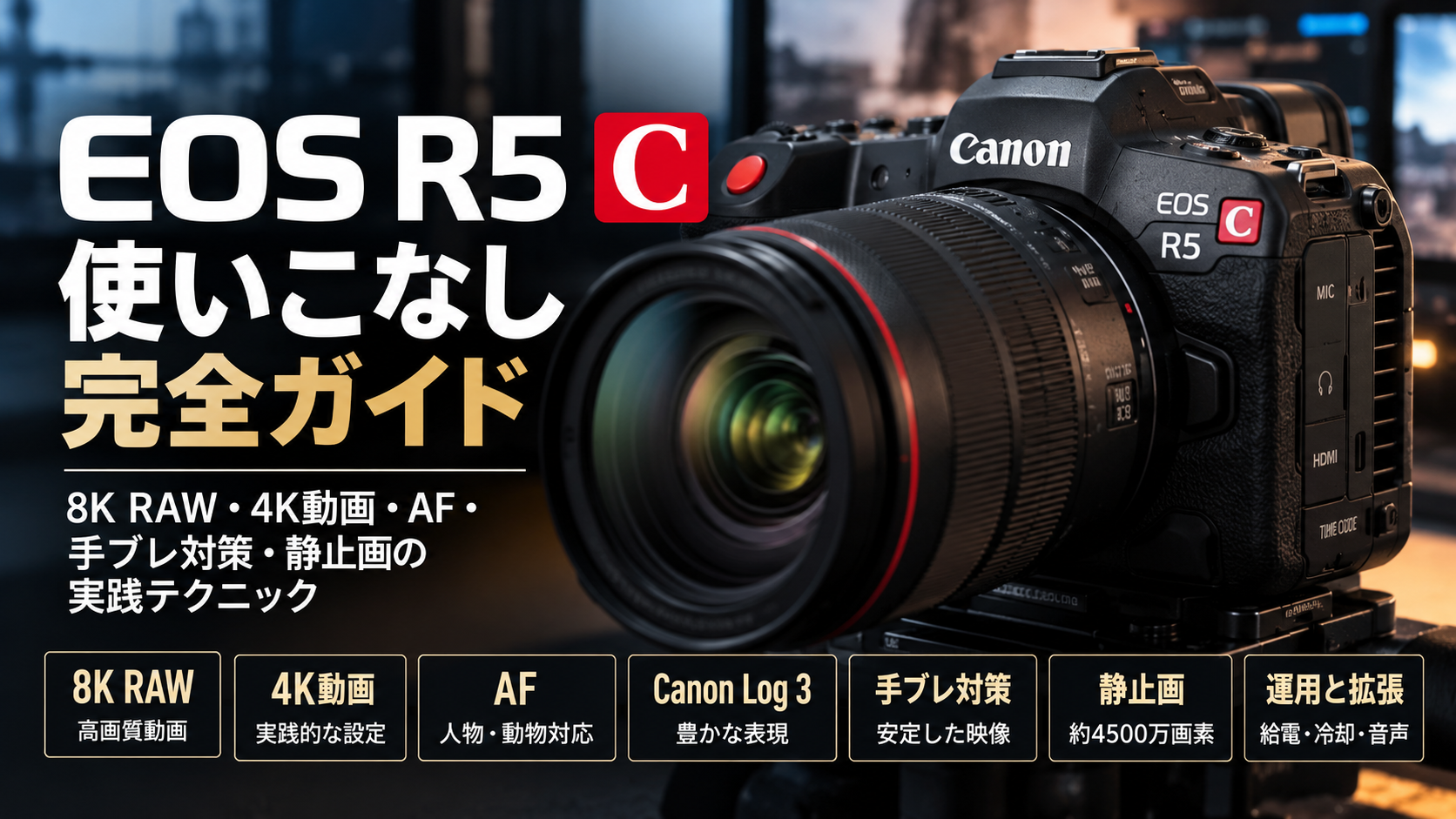
EOS R5 C使いこなし完全ガイド|8K RAW・4K動画・AF・手ブレ対策・静止画の実践テクニック
EOS R5 Cを使いこなすための鍵は、約4500万画素の静止画性能とCINEMA EOSの8K映像機能を、撮影目的に合わせて使い分けることです。PHOTOとVIDEOはメニュー体系もAFの動作も異なり、EOS R5と同じ感覚で撮影すると設定が見つからなかったり、手ブレ補正の違いに戸惑ったりします。動画では記録形式と電源、冷却ファン、音声、編集環境まで一緒に考える必要があり、写真では高画素にふさわしいシャッタースピードとレンズの扱いが大切です。本記事では単なるおすすめ設定一覧から踏み込み、撮影前の確認、現場の対処、収録後のデータ管理までを順番に解説します。

EOS R5 CはPHOTOとVIDEOを別のカメラとして使う
EOS R5 Cは写真と動画を切り替えられるだけの機種ではありません。PHOTOではEOS系の操作体系、VIDEOではCINEMA EOSの操作体系が働き、同じボディでも確認する設定が異なります。現場での混乱を減らすためには、二つのモードを用途別に準備してから撮影することが重要です。
PHOTOとVIDEOの切り替えでは起動と設定の違いを意識する
上部の切り替えスイッチでPHOTOを選ぶと静止画用の撮影画面が起動し、VIDEOを選ぶとCinema EOSの動画用画面に切り替わります。一般的なEOS Rの静止画・動画切り替えに慣れていると、VIDEOにしたときメニューの名前や並びが大きく変わることがあります。撮影直前に初めて探すのではなく、自分がよく使う露出、AF、記録形式、音声の位置をそれぞれのモードで確認しておくと操作が落ち着きます。
写真を撮ってからすぐ映像を録画する予定があるなら、どちらのモードにも別々に基本設定を作ります。切り替えにはシステムの立ち上がりが伴うため、決定的な瞬間にスイッチを動かしても即座に両方を撮れるわけではありません。撮影順をあらかじめ決め、重要な場面が近づいたら使うモードで待機することが実践的です。 関連記事として、EOS R5 Cの動画と写真を両立する特徴も参考になります。
撮影前チェックは電源とカードから始める
8K収録や高ビットレート撮影では、カメラ本体の性能より先に記録カードと給電の条件が問題になることがあります。EOS R5 CにはCFexpress Type BとSDカードのスロットがあり、記録方式によって使えるカードと速度の条件が異なります。収録形式を決めてからカードを選び、録画ボタンを押して数十秒のファイルを再生する試験をしておくと、設定の食い違いを発見できます。
カード残容量の表示だけで必要な撮影時間を判断せず、予定する解像度、フレームレート、圧縮方式で残り時間を確認します。予備電池を携行する場合も、電池の型番とカメラのファームウェアによって使用できる高負荷モードが変わる点を把握しておきます。特に長時間の固定撮影では、電源の確保、カード交換の段取り、取り込み先の容量を一つの計画として扱います。 関連記事として、カメラのUSB給電とUSB充電の違いも参考になります。
頻繁に使う機能だけを操作部に集める
PHOTOモードで普段使う操作はAF方式、シャッタースピード、ISO感度、連写方式などが中心です。一方のVIDEOモードではフレームレート、露出確認、拡大表示、フォーカス補助、カスタムピクチャーなどが重要になります。すべてを同じ操作感へそろえようとするより、それぞれのモードで頻繁に変更する項目を減らす方が誤操作を防げます。
撮影開始前に機能を呼び出す順序を一度試し、暗所や手袋を着用した状態でも操作できるか確かめます。レンズのコントロールリングやアダプターのリングを露出操作に利用する場合は、構えたときに意図せず回してしまわない位置づけも大切です。設定の変更が画面に反映されたことを確認してから収録を始める習慣を作ると、本番での無駄な撮り直しを減らせます。 関連記事として、RFレンズのコントロールリングの使い方も参考になります。
8K RAWと4Kの選択で編集作業を変える
8KはEOS R5 Cを象徴する機能ですが、すべての撮影で最高解像度を選ぶことが完成作品の質を高めるとは限りません。撮影した映像をどの解像度で公開し、どれほど色を調整し、どの程度の保存容量を許容するかが判断基準になります。高精細な素材を必要な場面へ集中させることが、映像品質と作業効率の両立につながります。
普段の4K撮影ではフレームレートと動きから決める
インタビューや風景の紹介、商品説明のように動きの少ない映像では、4Kの29.97Pを基準にすると扱いやすくなります。素早い動作を滑らかに記録したい場合には59.94Pを検討し、完成動画でスローモーションを使うなら必要なフレームレートを収録前に決めます。フレームレートを上げるほど一秒に記録するコマ数が増えるため、シャッター速度、光量、データ量を連動して調整します。
4Kでもセンサー読み出し方式によって描写や画角が変わる場合があり、記録画面で設定内容を確かめる必要があります。静かな対談に高速フレームレートを選ぶより、音声、照明、構図へ時間を使った方が仕上がりを改善できることがあります。日常用の4K設定を一つ決め、特別な撮影だけ変更する方法が効率的です。 関連記事として、EOS R5 Cのおすすめ設定完全ガイドも参考になります。
8K Cinema RAW Lightはトリミングとカラー調整を目的に使う
8K RAWの価値は単に細かな映像を撮影できることだけではありません。4K仕上げで撮影後の構図調整や部分拡大を行う場合、元の映像に多くの画素があることは編集の自由度につながります。Cinema RAW Lightには画質とデータ量の異なる選択肢があり、撮影時間と後処理の条件に合わせて使い分けることが重要です。
RAWは編集時に色や明るさを追い込む余地を持ちますが、ピント外れや過度な被写体ブレを後から元に戻すことはできません。素材を扱うパソコン、編集ソフト、ストレージの速度が足りなければ、編集用に軽い中間ファイルやプロキシを作成する工程が必要になります。高画質を必要とする作品のカットと、記録が目的の長回しを分ける運用が現実的です。 関連記事として、動画フォーマットとビットレートの違いも参考になります。
Cinema RAW LightとXF-AVC、MP4を制作の流れで使い分ける
Cinema RAW Lightは高度な現像やカラーグレーディングへ進む素材に向き、XF-AVCは制作ワークフローを意識した記録形式です。MP4は扱いやすい選択肢ですが、同じMP4でも圧縮方式や色深度、フレームレートによって編集負荷と画質は大きく異なります。拡張子だけで画質を判断せず、使用する編集ソフトで問題なく再生できるかを基準にすることが必要です。
撮影当日は再生できても、別のパソコンへ持ち込むと対応コーデックがなく、映像の確認に手間取ることがあります。本番前に十数秒のテストクリップを作り、取り込み、編集、書き出しまでを実際に試しておくと作業全体の問題が見つかります。複数人で編集する作品なら、先にファイル形式と色設定を共有しておくことで、素材の受け渡しが容易になります。 関連記事として、動画フォーマットとビットレートの違いも参考になります。
動画のピントを安定させるAFとMFの使い分け
動画のピント合わせでは、一瞬だけ正確に合焦することより、視聴者が自然に見られる速さでピントが移ることが重要です。EOS R5 CのVIDEOモードは、PHOTOモードとは被写体認識の範囲や操作方法が異なります。AFに任せる場面とMFで固定する場面を判断することで、映像の途中に起こる不自然なピント移動を抑えられます。
人物の顔に合わせても背景へ移る場合は追従条件を整える
人物を映す動画では顔や瞳を認識するAFを活用できますが、横顔、逆光、遮蔽物、画面端への移動などによって追従が難しくなる場面があります。人物が一瞬フレームから外れたときに背景へ急激に移動するなら、動画用AFの追従特性とAF速度の組み合わせを確認します。手前に別の人物が入ってくる撮影では、主役が誰なのかをカメラが常に判断できるとは限りません。
収録前に人物へ前後へ歩いてもらい、ピントが追い続けるか、顔が隠れたときにどう動くかを試すと設定を判断できます。ピントがゆっくり移る方が自然なインタビューと、俊敏な動きを逃したくないスポーツでは適切な反応が異なります。顔検出を使っていても、肝心の場面では拡大表示や再生で実際の合焦を確認することが重要です。 関連記事として、EOS R5 Cのおすすめ設定完全ガイドも参考になります。
商品撮影とマクロ撮影ではMFと拡大表示を使う
商品を回転させながら紹介するとき、カメラが背景の文字や手前の指へピントを移すと落ち着かない映像になります。このような撮影では、あらかじめピントを合わせてMFへ切り替え、商品が動く範囲を被写界深度に収める方法が有効です。絞りを少し絞ることと、商品までの距離を十分に取ることを組み合わせると、意図しないピント移動を減らせます。
マクロ撮影では少しの距離変化が大きなピントのずれとなるため、モニターの全体表示だけで判断するのは難しくなります。フォーカスガイド、拡大表示、ピーキングなどの補助機能を組み合わせ、実際に見せたい輪郭が合っているか確認します。動く被写体を追う場合でも、一度MFで距離を把握してからAFに切り替えると、極端なピント外れを避けやすくなります。 関連記事として、EOS R5 Cの動画と写真を両立する特徴も参考になります。
動物や野鳥ではPHOTOとVIDEOで被写体認識を区別する
PHOTOモードでは人物、動物、乗り物を対象とした検出機能を利用できます。一方、VIDEOモードのAFは人物の顔・瞳・頭部などの認識を中心とする設計で、PHOTOと同じ動物検出がそのまま使えるわけではありません。野鳥の動画を撮る場合、静止画で使った動物瞳検出を前提にせず、AF枠で対象を指定する方法やMFを組み合わせる必要があります。
枝の隙間にいる鳥では、背景へ合焦しやすいため、撮影位置を少し変えて枝が重ならない構図を探すことも効果的です。飛ぶ鳥はフレームから外れやすく、望遠端だけで追うことが難しい場合は焦点距離を広げて構図へ収めます。写真と動画の両方を狙うときは、動物検出の有無だけでなく切り替え時間も見込んで撮影の順番を決めます。 関連記事として、EOS R5とRF100-500mmの野鳥撮影も参考になります。
露出と色をそろえて編集しやすい映像にする
動画の色と明るさは一つのカットだけ良く見えても、次のカットとのつながりが悪ければ編集で苦労します。EOS R5 Cの波形モニター、ゼブラ、Canon Log 3などは、撮影現場で露出と階調を管理するために使えます。画面の見た目に加えて数値や警告表示を利用し、同じ場面の映像が大きくばらつかないようにします。
シャッタースピードはフレームレートから決める
29.97Pの撮影ではおおむね1/60秒、59.94Pではおおむね1/125秒が自然な動きの出発点になります。日中の屋外で明るすぎるからといって速度を極端に上げると、動きの残像が減り、映像が硬く感じられる場合があります。カメラの露出設定では写真のようにシャッタースピードだけで明るさを調整するのではなく、絞り、ISO感度、NDフィルターを含めて決めます。
50Hzの照明が使われる地域や室内のLED照明では、選んだシャッター速度によって縞や明るさの変化が現れることがあります。撮影地の電源周波数と照明を考慮し、シャッター角度や速度を変更して短いテスト映像を確認します。動きの自然さとフリッカー対策が両立できる値を選ぶことで、編集後にも違和感の少ない映像になります。 関連記事として、EOS R5 Cのおすすめ設定完全ガイドも参考になります。
Canon Log 3は撮影後の色調整を前提にする
Canon Log 3は明部から暗部までの階調を活用し、編集でルックを作るためのガンマです。記録時の映像は完成形より眠く見えることがありますが、表示補助の有無と実際に記録した信号を区別して考えます。見た目を整える工程まで含めて制作するなら有効ですが、編集時間をかけない動画では標準的な709系の設定が扱いやすい場合もあります。
Log撮影では画面の明るさを勘だけで決めず、波形モニターやゼブラで顔や白い衣服の状態を確認します。強い逆光で背景の空を守ろうとして人物を暗くしすぎれば、後から持ち上げたときにノイズが目立つことがあります。色を丁寧に仕上げる作品なら、同じ光の下でカラーチャートや基準となる被写体を一緒に撮っておくと編集時の調整が容易です。 関連記事として、動画フォーマットとビットレートの違いも参考になります。
ホワイトバランスと波形モニターでカット間の差を減らす
室内の対談や商品紹介ではオートホワイトバランスが便利でも、背景や衣服の色が変わるだけで画面全体の色が揺れることがあります。照明条件を固定できるなら色温度を指定し、光が変わったタイミングで改めて調整する方法が効果的です。白い壁と肌の色が前後のカットで大きく違わないことを確認すると、編集で自然につなぎやすくなります。
明るさについてもモニターの輝度設定だけを頼りにせず、波形モニターで白い部分と暗い部分を確認します。特に屋外ではモニターを明るく設定しているために露出不足を見逃す場合があります。色、露出、構図を一緒にテストし、問題がなければ同じ照明条件のカットをまとめて撮影すると効率的です。 関連記事として、動画フォーマットとビットレートの違いも参考になります。
手ブレ補正のないボディを安定させて撮影する
EOS R5 Cにはセンサーを動かすボディ内手ブレ補正がありません。この点はEOS R5と明確に異なり、写真にも動画にも撮影方法の工夫が必要です。レンズの光学式IS、VIDEOモードの電子IS、三脚やジンバルを目的に合わせて使い分けると映像の安定性を確保できます。
静止画の手持ち撮影は適切なシャッター速度を確保する
約4500万画素のEOS R5 Cで細部を拡大すると、わずかなブレでも分かりやすくなります。手持ちで静止した被写体を撮るときは、焦点距離の逆数程度を最低限の出発点として考え、動きや構え方に合わせて速くします。レンズ側にISがあっても人物や動物の動きは止められないため、手ブレ対策と被写体ブレ対策を分けることが必要です。
例えば85mmの人物撮影で1/30秒まで遅くすると、カメラの揺れだけでなく表情や身体の動きも影響します。まず1/125秒から1/250秒程度で撮り、仕上がりとISO感度を比較すると判断しやすくなります。三脚を使う風景や商品撮影なら、固定した構図と低ISOを生かして高解像度の利点を引き出せます。 関連記事として、EOS R5のおすすめ設定も参考になります。
動画電子ISの画角変化を確認する
VIDEOモードの電子ISは手持ち映像の揺れを抑えるための機能ですが、有効にすると画角が狭くなる場合があります。自撮り、狭い室内、広角の風景などでは、補正を強くした結果として必要な範囲が入らなくなることがあります。補正の強さを決める前に録画時の画角を見て、周辺が切れていないかを確かめます。
歩き撮りでは電子ISを使っていても上下の大きな振動が残ることがあります。足運びを滑らかにし、カメラを両手で支え、必要ならジンバルを使うことで映像を安定させられます。三脚固定のときは撮影条件に合う手ブレ補正設定へ変更し、意図しない補正の動きが起きないか確認します。 関連記事として、動画性能で考えるカメラ選びも参考になります。
RF・EFレンズはISとAF駆動音を含めて選ぶ
動画用レンズを選ぶときは画質と焦点距離だけでなく、手ブレ補正、ピント移動の滑らかさ、駆動音も重要です。RFレンズはEOS R5 Cへ直接装着でき、多くのEFレンズは対応するEF-EOS Rアダプターを介して使用できます。古いEFレンズではAFの速度や作動音が動画用途に適さない場合もあり、手元にあるレンズを使うときは実際に録画して確認します。
望遠レンズでは小さな揺れが画面に大きく現れるため、レンズISに加えて一脚や三脚が役立ちます。マウントアダプターで全長が伸びると重心も変わるため、長いレンズはレンズ側の三脚座を利用する方が安定する場合があります。レンズの世代と撮影方法に合わせて機材を組み立てれば、既存のEF資産も映像制作へ生かせます。 関連記事として、マウントアダプターの注意点も参考になります。
長時間録画では給電・冷却・音声を一緒に管理する
収録時間が長い場合、カメラの高画質性能以上に重要なのは途中で止まらない構成です。EOS R5 Cの冷却ファンは高解像度動画を継続して記録するための特徴ですが、電源やメディアの条件まで自動で解決する機能ではありません。撮影時間を想定し、実際の設定で連続録画テストを行うことで、本番の予期せぬ停止を減らせます。
8K60Pを選べない場合は電池とファームウェアを確認する
EOS R5 Cの8K RAW 59.94P撮影は電源条件が重要です。発売当初は外部給電が中心の案内でしたが、対応ファームウェアとLP-E6Pの組み合わせなど、後から追加された運用条件があります。古いレビューの記述だけで判断せず、カメラのファームウェア、装着する電池の型番、選んだRAWモード、カードの適合条件をそろえて確認します。
USB-PD給電を使う場合は充電器の定格だけでなく、ケーブルや同時使用するアクセサリーによって動作が変わることがあります。待機画面で給電できても高負荷の収録で同じ状態が維持できるとは限らないため、予定する8K設定で試験録画することが大切です。長時間の撮影では、接続が外れにくい固定方法や予備電源への切り替え方法も含めて準備します。 関連記事として、カメラのUSB給電とUSB充電の違いも参考になります。
冷却ファンと外気温の条件を確認する
冷却ファンがあるEOS R5 Cは、ファンを持たない一般的なミラーレスより高負荷撮影で熱を逃がす仕組みを備えています。ただし真夏の直射日光や換気が悪い狭い場所では、周囲の温度が高くなり放熱の条件が厳しくなります。カメラの吸排気をふさがないよう配置し、長時間収録ではモニターの角度や周囲の空間も確認します。
録音を伴う撮影では、ファンの動作がマイクへ入るかどうかも考える必要があります。静かな室内で内蔵マイクを使う撮影と、屋外で外部マイクを離して設置する撮影では音への影響が変わります。発熱を抑えるために必要な動作と静音性のバランスを、短い録音で確認してから本番の収録へ進む方法が適しています。 関連記事として、動画撮影の熱停止とバッファ制限も参考になります。
音声の録音レベルとタイムコードを忘れずに合わせる
動画の画質が良くても声が小さい、音が割れている、左右の音量が違う状態では完成映像の印象が損なわれます。外部マイクや音声アクセサリーを使う場合は、入力方式と録音レベルを設定し、実際に本番と同じ声量で話して音を確認します。音声メーターが振れているだけではノイズや歪みまで判断できないため、イヤホンやヘッドホンによる確認が有効です。
複数カメラや外部レコーダーを組み合わせる場合は、タイムコードや同期の方針も収録前に決めます。各機器が同じフレームレート体系で運用されていなければ、編集で同期がずれたり管理が複雑になったりすることがあります。一台だけの撮影でも、収録開始前に短い音声テストを保存し、動画ファイルとセットで確認する習慣が役立ちます。 関連記事として、EOS R5 Cの動画と写真を両立する特徴も参考になります。
人物・野鳥・風景の静止画を高画素で残す
EOS R5 Cは映像制作向けのボディですが、PHOTOモードでは約4500万画素の高解像度写真を撮影できます。高画素を生かすには、適切なシャッター速度、レンズの描写、被写体の動きに応じたAFが重要です。写真の仕上がりを優先する場面ではVIDEOモードの設定から切り離し、静止画用の撮影計画を作ります。
人物は瞳の合焦だけでなく被写界深度を整える
人物撮影ではPHOTOモードの瞳検出AFを使い、表情が変化する場面ではサーボAFを利用します。ただし目へ合焦していても、開放F値が明るいレンズでは顔の向きによって片目や耳がぼけることがあります。両目の鮮明さを重視するなら絞りを適切に調整し、人物と背景の距離を変えることで、単にF値を小さくする以上の効果が得られます。
室内で人物を撮るときは手ブレ補正のないボディの特徴を考え、シャッター速度を優先して設定します。背景がきれいにぼけていても顔が微妙に動いて写れば拡大表示で不鮮明に見えるため、撮影直後に瞳を確認します。高解像度を生かすポートレートでは、光の向きとピント面の両方を整えることが重要です。 関連記事として、キヤノン高画素カメラの比較も参考になります。
野鳥はPHOTOの動物検出と望遠レンズの組み合わせを生かす
野鳥を写真で撮る場合はPHOTOモードで動物検出とサーボAFを利用できます。止まりものでは1/500秒から1/1000秒程度、飛翔する鳥では1/1600秒から1/3200秒程度を出発点とし、明るさやレンズの焦点距離に応じて変更します。EOS R5 Cにはボディ内手ブレ補正がないため、超望遠の手持ちではレンズISや支持機材も重要になります。
枝が鳥の顔へ重なると、動物検出AFでも手前の枝を選ぶことがあります。このような場面ではAFの狙う範囲を狭め、最初に鳥へピントを置いてから構図を整える方法が有効です。高画素の余裕があるからといって大幅なトリミングへ頼りすぎず、可能な範囲で撮影距離と焦点距離を見直すと羽毛の細部を残しやすくなります。 関連記事として、EOS R5とRF100-500mmの野鳥撮影も参考になります。
風景・商品では三脚を使いISOと絞りを安定させる
動かない風景や商品の撮影では、約4500万画素の解像力を最大限に使いやすくなります。三脚へ固定し、低いISO感度と必要な被写界深度を優先すると、細かな輪郭を残した撮影ができます。風景ではF8前後を出発点にし、手前から奥までピントを合わせたい場合は構図と撮影距離を合わせて調整します。
商品撮影では近距離ほど被写界深度が浅くなり、絞りを少し変えただけで写る範囲が変わります。一方で極端に絞ると回折の影響が出るため、必要な深さとの兼ね合いを見ながらテスト撮影します。RAWで残しておけば色や明るさを現像時に調整しやすいものの、表面の反射や不要な影は撮影時の照明配置で改善しておくことが効果的です。 関連記事として、EOS R5のおすすめ設定も参考になります。
撮影素材を編集・保管するまでの使いこなし
EOS R5 Cでは静止画と映像でファイルサイズも編集手順も異なるため、撮影後のデータ管理が作品の完成に直結します。カードから素材をコピーしただけで保存作業を終えると、ファイルが壊れていないか、必要な音声が残っているかを見落とすことがあります。高画素写真とRAW動画を同じ感覚で扱わず、記録形式に応じた確認方法を用意します。
8K素材はプロキシを作成して編集する
8K RAWのファイルをそのまま編集ソフトへ読み込むと、パソコンの性能によってはタイムライン再生が重くなることがあります。そのようなときは解像度や圧縮率を落としたプロキシを作成し、編集中は軽いファイルを使い、最後の書き出しで元の高画質素材へ戻す方法が効果的です。素材の名前と時間情報を保ったまま関連づけることで、オリジナルのファイルを移動しても編集が破綻しにくくなります。
編集後に4Kで公開する場合は、元の8K素材から切り出す構図を試すことで撮影後の調整範囲を広げられます。ただし激しい動きを含むカットでは、後から手ブレ補正やトリミングを強くかけると画質が変化するため、編集結果を実際の公開サイズで確認します。収録したすべての素材を8Kのまま保管する必要があるかは、将来の再編集予定と保存容量から決めるのが合理的です。 関連記事として、動画フォーマットとビットレートの違いも参考になります。
静止画RAWはピントを選別してから現像する
高画素のRAW写真を大量に現像する場合、最初からすべての画像を細かく補正すると時間がかかります。人物なら瞳のピントと表情、野鳥なら目と羽ばたきの形、風景なら画面全体の鮮明さを基準に候補を絞ります。撮影直後にきれいに見えたコマでもパソコンで拡大すると微妙なブレが分かる場合があるため、まず採用する写真を決めてから色を整えます。
連写で似た画像が多くなった場合は、合焦と構図が良い数枚を残し、残りをまとめて整理すると管理しやすくなります。RAWからの現像では露出やホワイトバランスを調整できますが、極端な白飛びやピント外れを完全に直せるわけではありません。写真の選別と現像を工程として分けると、約4500万画素の解像力を生かした作品を効率よく仕上げられます。 関連記事として、キヤノン高画素カメラの比較も参考になります。
CFexpressとSDの役割を決めて二重に保存する
撮影データは、まず撮影時の保存先と帰宅後の保管先を明確にします。EOS R5 Cでは記録形式によってCFexpressとSDの使い方が変わり、すべての高画質動画を同じ条件で両方へ保存できると考えるのは適切ではありません。記録方式に応じてカードの役割を決め、撮影後は素材のコピーが完全に終わったかを確認します。
重要な収録では、パソコン本体へ取り込むだけでなく別の保存装置へも複製し、両方で動画や写真が開けるか確認すると管理しやすくなります。元のカードを初期化するのは、素材を二か所以上で確認した後にする方法が安全です。高解像度の映像制作を継続する場合は、撮影時間に応じたデータ増加を見込み、保存容量と整理の手順を一緒に整えておくと効率的です。 関連記事として、動画撮影の熱停止とバッファ制限も参考になります。
まとめ
EOS R5 Cの使いこなしでは、PHOTOとVIDEOをそれぞれ独立したシステムとして理解することが出発点になります。写真では約4500万画素の描写を生かすためにピント、シャッタースピード、レンズISを確認し、野鳥や人物ではPHOTOモードの被写体検出を活用します。動画では4Kを日常の基準にし、8K Cinema RAW Lightは撮影後の構図調整や本格的な色編集が必要な場面に使うと、画質と作業量のバランスを取りやすくなります。
EOS R5 Cにはボディ内手ブレ補正がないため、レンズの光学式IS、VIDEOモードの電子IS、三脚やジンバルを必要に応じて組み合わせます。高負荷の8K撮影では対応する電池や外部給電、CFexpressカード、冷却ファンの条件を一体として確認し、録画テストと再生確認までを撮影準備に含めます。映像を撮り終えたら音声、色、ピントを確認し、編集用プロキシや二重保存を利用して作品を仕上げることで、高解像度カメラとしての能力を無駄なく生かせます。