カメラのカスタム設定完全ガイド|ボタン割り当て・C1~C3登録・撮影シーン別おすすめ設定
カメラには、AF、露出、ISO感度、シャッター方式、連写、ホワイトバランスなど、多くの設定項目があります。性能の高いカメラほど選択肢も増えますが、撮影中に何度もメニューを開いて設定を変更していると、大切なシャッターチャンスを逃してしまいます。そこで活用したいのが、ボタンやダイヤルの機能割り当て、カスタム撮影モード、マイメニューなどのカスタム設定です。
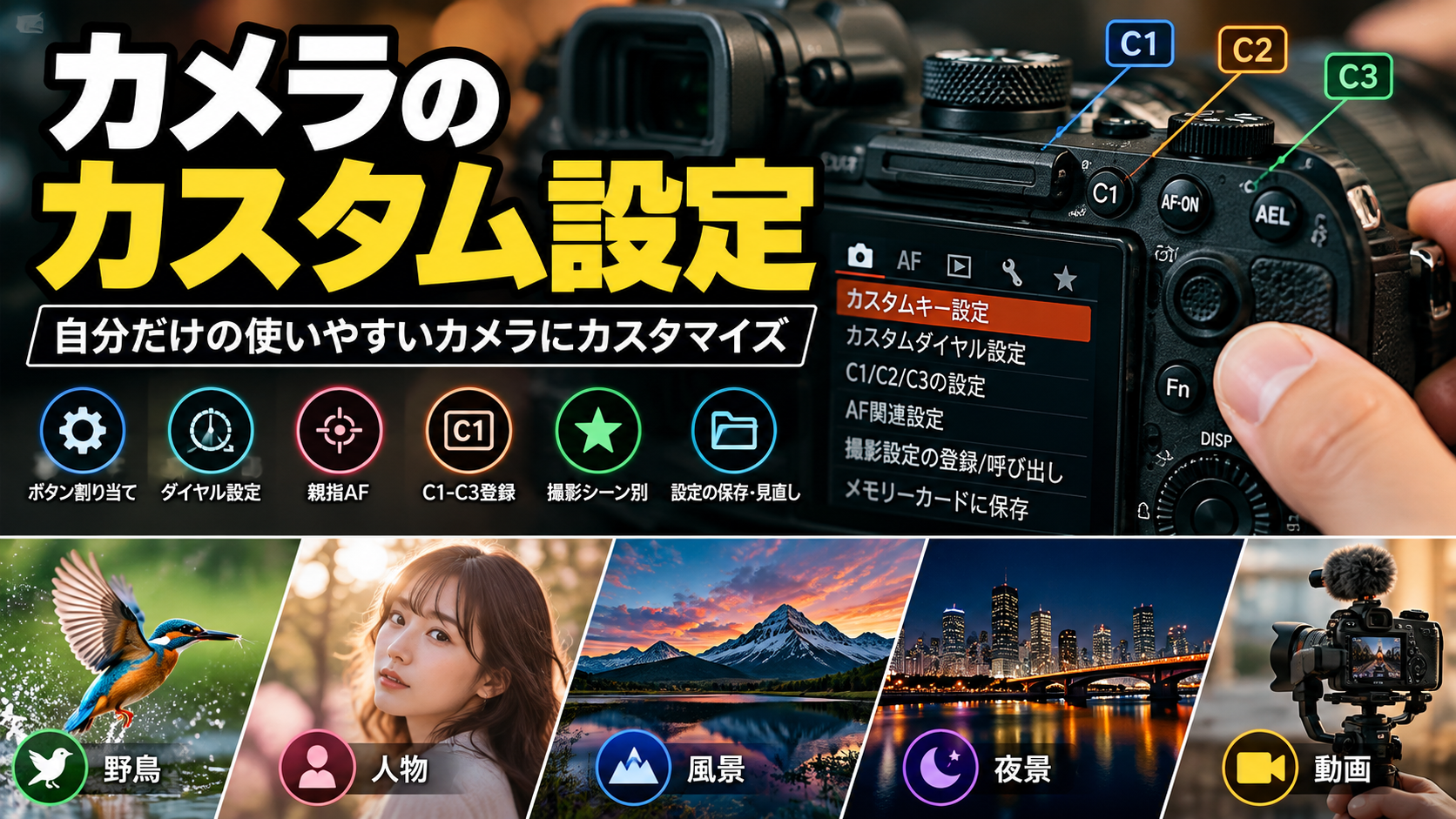
カスタム設定を使えば、よく使う機能を操作しやすいボタンへ割り当てたり、風景撮影と野鳥撮影で異なる設定を登録したりできます。撮影条件を切り替えるたびに複数のメニューを操作する必要がなくなり、カメラを構えたまま必要な調整を行いやすくなります。一度作った設定を保存しておけば、いつもの撮影環境へ素早く戻せることも大きな利点です。
この記事では、カメラのカスタム設定の基本から、ボタンとダイヤルの割り当て、C1・C2・C3などのユーザー登録、野鳥・人物・風景・夜景・動画撮影での実践例、設定の保存と移行まで詳しく解説します。特定のメーカーだけに限定せず、カスタマイズ機能を備えたカメラに共通する考え方を中心に紹介します。
カメラのカスタム設定とは?基本機能と使い方
カスタム設定とは、撮影者の使い方に合わせてカメラの操作方法や撮影条件を変更する機能です。代表的なものには、ボタンへの機能割り当て、ダイヤルの操作変更、撮影設定の登録、メニューの整理があります。どの機能を利用できるかは機種によって異なりますが、基本的な目的は共通しています。
カスタム設定で変更できる機能を理解する
カメラのカスタマイズには、大きく分けて操作系の変更と撮影条件の登録があります。操作系の変更では、AF開始、露出補正、ISO感度、測光方式、AFエリア選択などを任意のボタンに割り当てます。一方、撮影条件の登録では、撮影モード、シャッタースピード、絞り、AF動作、ドライブモードなどを組み合わせ、後から呼び出せるようにします。
例えば、風景を中心に撮影する場合は、絞りや露出補正を変更しやすい操作系が便利です。野鳥やスポーツでは、AFエリア、被写体検出、連写設定をすぐ変更できることが重要になります。人物撮影では、瞳へのピント合わせと背景のボケを調整する操作が優先されます。同じカメラでも、撮影する被写体によって使いやすいボタン配置は変わります。
設定できる機能の数が多いからといって、すべてのボタンを変更する必要はありません。初期設定の配置に慣れている機能はそのまま残し、使いにくいと感じている部分から変更する方が、操作方法を覚えやすくなります。特に購入直後のカメラでは、一度に多くの機能を変更すると、どのボタンに何を割り当てたのか分からなくなる場合があります。
カメラのボタン配置や操作性については、操作性を重視したカメラ選びと使いやすさの考え方でも詳しく解説しています。
撮影スタイルに合わせて必要な機能を選ぶ
カスタム設定を考える際には、普段どのような写真を撮っているかを整理すると、必要な機能が見えてきます。風景、人物、野鳥、鉄道、スナップ、星空では、頻繁に変更する項目が異なります。例えば風景では、絞り、露出補正、ホワイトバランスを調整する機会が多く、動体撮影ではシャッタースピード、AF、連写が中心になります。
また、同じジャンルでも撮影方法によって設定は変わります。野鳥撮影なら、枝に止まっている小鳥をじっくり撮る場合と、空を飛ぶ鳥を追いかける場合では、シャッタースピードやAFエリアの使い方が異なります。人物撮影でも、静止したポートレートと走る子どもでは必要な撮影条件が大きく変わります。
重要なのは、撮影ジャンルの名前だけで設定を決めることではなく、どの操作を繰り返しているかを把握することです。撮影のたびにISO感度を変更しているなら専用ボタンへの割り当てが便利ですし、静止した被写体と動く被写体を頻繁に切り替えるなら、AF設定をまとめて呼び出せる仕組みが役立ちます。
人物、風景、野鳥、スポーツなどの撮影方法の違いは、写真の撮影ジャンル一覧と撮影スタイルの選び方で紹介しています。
カメラによってカスタマイズできる範囲が異なる
カスタム設定の自由度は、カメラのメーカーや機種によって違います。ボタンの数が多い上位機種では、複数の機能を直接操作できる構成を作りやすくなります。一方、小型カメラでは物理ボタンが少ないため、クイックメニュー、タッチ操作、ファンクションメニューなどを組み合わせることになります。
また、同じメーカーのカメラでも、カスタム撮影モードの登録数や保存できる設定項目が同じとは限りません。キヤノンのEOS R7にはC1・C2・C3がありますが、EOS R8やEOS R10はC1・C2です。EOS R50 Vでは動画向けにC1・C2・C3を利用できますが、静止画用の登録機能と同じ扱いにはなりません。
ボタンへの機能割り当ても同様です。ある機種ではAFエリアの切り替えを直接登録できても、別の機種では専用メニューから選択する必要があります。静止画用と動画用で異なる機能を割り当てられる機種もあり、対応範囲はさまざまです。そのため、カスタマイズの方法は実際に使用する機種の機能を基準に考える必要があります。
高性能なカメラと使いやすいカメラの違いについては、カメラの高性能化と操作性の関係も参考になります。
ボタンとダイヤルのカスタマイズで操作性を高める
カスタム設定の中でも、使用頻度が高く効果を実感しやすいのがボタンとダイヤルの変更です。撮影中にファインダーから目を離さず操作できる項目が増えると、構図や被写体の動きを確認しながら撮影条件を調整できます。
親指AFを使ってピント合わせとシャッター操作を分ける
親指AFとは、シャッターボタンの半押しで行っていたピント合わせを、AF-ONなどの背面ボタンで操作する方法です。一般的には、背面ボタンにAF開始を割り当て、シャッターボタンの半押しによるAF開始を解除して使用します。これにより、親指でピント合わせを操作し、人差し指でシャッターを切る役割分担ができます。
親指AFが便利なのは、一度合わせたピントを維持したまま撮影したい場面です。例えば、木の枝に止まっている鳥へピントを合わせ、その後に構図を少し変更する場合、AF操作を止めれば、シャッターボタンを押すたびにピントを合わせ直す動作を避けられます。人物撮影でも、ピントを合わせた後に構図を整える場合に利用できます。
動く被写体では、親指でAFを作動させ続けながら連写する使い方ができます。被写体の動きが止まったときにはAF操作を解除し、必要になったら再び作動させるという操作も可能です。ただし、親指AFがすべての撮影者に適しているわけではありません。シャッター半押しAFの方が自然に操作できる場合は、従来の方式でも十分です。
AF-ONや各種ボタンへの機能割り当てについては、EOS R6 Mark IIのボタンカスタマイズおすすめ設定で具体的に解説しています。
露出補正とISO感度を操作しやすいダイヤルへ割り当てる
写真の明るさを調整する操作は、撮影中に繰り返すことが多い項目です。特に絞り優先AEでは、撮影者がF値を決め、シャッタースピードをカメラが自動調整するため、露出補正を素早く変更できると便利です。逆光の人物や明るい空を背景にした被写体などでは、カメラの自動露出と撮影者が希望する明るさが一致しないことがあります。
露出補正用のダイヤルが独立しているカメラなら、そのまま使用する方法があります。専用ダイヤルがない機種でも、前後の電子ダイヤル、コントロールリング、カスタムボタンなどに露出補正を割り当てられる場合があります。操作時に別のボタンを押す必要がなければ、ファインダーを見ながら素早く明るさを変更できます。
ISO感度も使用頻度の高い設定です。手持ち撮影ではISOオートを利用することが多いものの、暗い場所や三脚撮影などでは固定ISOへ変更したい場面があります。ISO感度を変更するたびにメニューを開く必要がある場合、専用ボタンへ割り当てると操作時間を短縮できます。ダイヤルの回転方向についても変更できる機種があるため、露出を明るくする方向と暗くする方向が直感的に分かるように調整すると使いやすくなります。
露出補正が写真の明るさに与える影響については、露出補正の使い方と撮影シーン別の設定で詳しく紹介しています。
マイメニューとクイックメニューを整理する
すべての設定を物理ボタンへ割り当てられるカメラは多くありません。また、使用頻度が低い機能までボタンに登録すると、どこに何を割り当てたのか覚えにくくなります。そこで便利なのが、よく使う機能を一か所にまとめられるマイメニューやクイックメニューです。
例えば、撮影時に頻繁に変更するISO感度やAFエリアはボタンから直接操作し、記録画質、長秒時露光のノイズ低減、ブラケティング、カード設定などはマイメニューにまとめるという方法があります。撮影中に素早く操作する項目と、撮影前に確認する項目を分けることで、メニュー構成が整理されます。
シャッタースピードの変更方法も、撮影モードと組み合わせて考えると分かりやすくなります。シャッター優先AEやマニュアル露出で速度を直接変更する場合は、普段使用する指で操作できるダイヤルを使うと便利です。絞り優先AEではISOオートの最低シャッタースピード設定が役立つ機種もあります。自分がどの撮影モードをよく使うかによって、ダイヤルとメニューの役割分担を変えると操作しやすくなります。
シャッタースピードと撮影モードの関係は、Canonカメラのシャッタースピードの変え方で詳しく解説しています。
C1・C2・C3に撮影設定を登録する方法
カスタム撮影モードは、複数の撮影条件をまとめて保存し、必要なときに呼び出すための機能です。キヤノンではC1・C2・C3、ニコンでは機種によってU1・U2や撮影メニューの管理機能、ソニーでは撮影設定の登録機能などが用意されています。名称や登録方法は異なりますが、よく使う撮影条件を保存して再利用するという考え方は共通しています。
撮影設定を組み合わせてカスタムモードへ登録する
カスタム撮影モードを登録する際には、最初に通常の撮影モードで必要な設定を整えます。例えば、野鳥撮影用ならマニュアル露出、1/1600秒、レンズの開放付近の絞り、ISOオート、サーボAF、動物検出、高速連写という組み合わせが考えられます。設定が完成したら、カスタム撮影モードの登録機能から保存先を指定します。
キヤノンのEOS R7では、機能設定メニューの「カスタム撮影モード(C1-C3)」から登録できます。登録先を選択すると、現在の撮影機能や対応するメニュー設定などが保存されます。登録後はモードダイヤルをC1・C2・C3へ切り替えることで、それぞれの設定を呼び出せます。
この機能の利点は、複数の設定項目を一つずつ変更する手間を省けることです。例えば、風景撮影から野鳥撮影へ移行する場合、撮影モード、シャッタースピード、ISO感度、AF、連写などを個別に変更するより、登録した設定を呼び出す方が素早く対応できます。
登録前には、AF方式だけでなく、シャッター方式や記録形式も確認しておくと便利です。また、機種によっては登録できない項目や、カスタムモードへ引き継がれない設定が存在します。必要な機能が保存されているか、登録後に実際の撮影画面で確認することで、使用時の設定違いを防ぎやすくなります。
具体的な登録例は、EOS R7のおすすめ設定とC1~C3の活用方法で紹介しています。
登録内容の自動更新と一時変更を使い分ける
カスタム撮影モードでは、呼び出した設定を撮影中に変更できる機種が多くあります。例えば、C1へ1/1000秒を登録していても、撮影中に1/2000秒へ変更できます。このとき、変更した内容を登録設定へ反映するかどうかは、機種の仕様や自動更新の設定によって異なります。
キヤノンの対応機種には「登録内容の自動更新」という機能があります。自動更新を有効にすると、カスタム撮影モードで変更した設定が登録内容へ反映されます。一方、自動更新を無効にしておけば、一時的に撮影条件を変更しても、登録した基本設定へ戻しやすくなります。カスタムモードをいつもの撮影設定へ戻す目的で使用する場合、自動更新の設定は重要です。
例えば、野鳥撮影用のC1を1/1600秒で登録している場合、日陰でISO感度が高くなりすぎたため一時的に1/800秒へ変更することがあります。その後、再び明るい場所へ移動した際に、最初の1/1600秒へ戻したい場合もあります。こうした使い方では、基準となる設定を固定しておくと便利です。
反対に、撮影を続けながら設定内容を改善していく場合は、自動更新や再登録を利用する方法があります。ただし、意図しない設定変更まで保存されると、後から元の状態を再現しにくくなる場合があります。基準設定を固定するのか、撮影中の変更を保存するのかを決めておくと管理しやすくなります。
カスタム撮影モードの具体例については、EOS R8のおすすめ設定とC1・C2の登録方法も参考になります。
カスタム撮影モードが少ないカメラでの活用方法
カスタム撮影モードが3種類用意されていないカメラでも、操作の工夫によって撮影条件を素早く変更できます。C1・C2の2種類しかない場合は、使用頻度の高い撮影スタイルを優先して登録する方法があります。例えば、普段のスナップ撮影を通常のAvモードで行い、C1を野鳥、C2を人物用にする構成です。
カスタム撮影モードそのものがない機種では、撮影モード、ISO感度、AF方式などを個別に設定することになります。この場合は、必要な設定へ素早くアクセスできるボタンやメニューを整理すると使いやすくなります。絞り優先AE、シャッター優先AE、マニュアル露出の特徴を理解しておくことも重要です。
例えば、静止した被写体を中心に撮るなら絞り優先AEを基本にし、動体ではシャッター優先AEへ変更する使い方があります。撮影モードを切り替えるだけでも、どの項目を撮影者が決め、どの項目をカメラへ任せるかを変更できます。ISOオートを組み合わせれば、撮影条件が変化する場面にも対応しやすくなります。
古いカメラや小型ミラーレスでは、最新機種のような高度な被写体検出AFを利用できないこともありますが、基本的な撮影モードを理解していれば、露出とピントを自分でコントロールできます。カスタマイズの自由度が低い機種では、操作方法を複雑にするより、使用する撮影モードを少数に絞る方が扱いやすい場合もあります。
撮影モードを中心とした設定例は、EOS M3のおすすめ設定と撮影モードの使い方で解説しています。
撮影シーン別にカスタム設定を使い分ける
カスタム設定を実際の撮影へ取り入れる場合、被写体の動き、撮影場所の明るさ、使用するレンズを基準に組み合わせを作ると分かりやすくなります。すべての撮影に対応する万能な設定を一つ作るより、よく使う撮影スタイルごとに基準を用意し、現場で必要な部分だけ変更する方法が実用的です。
野鳥・スポーツ・鉄道など動く被写体の設定
動体撮影では、被写体ブレを防ぐシャッタースピードと、動きを追い続けるAFが重要になります。野鳥やスポーツを撮影する場合、マニュアル露出でシャッタースピードと絞りを決め、ISO感度をオートにする方法があります。これなら被写体が日なたから日陰へ移動しても、シャッタースピードを維持しながら露出を調整できます。
野鳥撮影では、枝に止まった小鳥なら1/800~1/1250秒程度、飛んでいる鳥なら1/1600~1/2500秒程度を出発点にできます。動きの速い鳥や羽先まで止めたい場合は、さらに高速なシャッタースピードを使用します。絞りはレンズの開放付近を基本とし、必要な被写界深度に応じて調整します。
AFは動体追従に対応した方式を利用し、被写体検出機能があるカメラでは、動物や乗り物など撮影対象に合わせて選択します。背景に枝や建物が多い場合は、広いAFエリアよりも狙う被写体を指定しやすいエリアが有効なことがあります。一方、空を飛ぶ鳥のように背景が単純な場合は、広いAFエリアと被写体追尾を組み合わせる方法が便利です。
連写についても、最高速度だけを優先する必要はありません。高速連写は短時間の動きを記録するのに適していますが、撮影枚数が増えると後から写真を選ぶ作業も増えます。また、電子シャッターでは動体の形がゆがむローリングシャッター現象が発生することがあります。被写体の動きや撮影目的に合わせて、連写速度とシャッター方式を選択することが大切です。
野鳥撮影の実践的な設定については、EOS R7の野鳥撮影設定とAF・連写の使い分けで詳しく解説しています。
人物・風景・スナップ撮影の設定
人物撮影では、顔や瞳へのピント合わせと背景のボケを重視することが多くなります。絞り優先AEでF1.8~F4程度を使用し、ISOオートと人物検出AFを組み合わせる設定が考えられます。背景を大きくぼかしたい場合は開放付近のF値を選び、複数人を撮影する場合は必要な範囲へピントが合うように絞り込みます。
風景撮影では、画面の広い範囲へピントを合わせることが求められるため、F5.6~F11程度を基準にする方法があります。ISO感度は可能な範囲で低く設定し、三脚を利用できる場合はシャッタースピードを遅くして露出を確保できます。ただし、絞り込みすぎると回折の影響で解像感が低下することがあるため、常に最小絞りを使用する必要はありません。
スナップ撮影では、撮影場所の明るさが頻繁に変わるため、ISOオートが便利です。絞り優先AEを使用する場合は、被写体ブレを防ぐために最低シャッタースピードの設定も確認します。歩いている人物なら1/250秒程度、動きが速い被写体なら1/500秒以上を目安にし、撮影状況に応じて調整します。
ホワイトバランスも撮影ジャンルによって使い分けたい項目です。普段の撮影ではオートホワイトバランスが便利ですが、同じ場所で多くの写真を撮影し、色を統一したい場合は太陽光や色温度指定などの固定設定が役立ちます。人物では肌の色、風景では朝夕の光の雰囲気を基準にすると、撮影意図に合った仕上がりを作りやすくなります。
色の設定については、ホワイトバランスの基本と色温度の使い分けで詳しく紹介しています。
夜景・星空・三脚撮影の設定
夜景撮影では、カメラを手持ちする場合と三脚へ固定する場合で設定が大きく変わります。手持ち撮影では、手ブレを防ぐために必要なシャッタースピードを確保し、ISO感度を調整します。一方、三脚を使用する場合は、ISO100などの低感度を基本とし、長時間露光によって十分な明るさを得る方法があります。
三脚を使用した都市夜景なら、マニュアル露出でF8前後、ISO100、シャッタースピード1~5秒程度から試すと設定を組みやすくなります。撮影した写真が暗ければ露光時間を延ばし、明るすぎる場合は短くします。建物など動かない被写体が中心なら、シャッタースピードを遅くしても被写体ブレは発生しません。ただし、風で揺れる木の葉や歩行者など、動くものにはブレが生じます。
星空撮影では、さらに設定が変わります。広角の明るいレンズを利用し、絞り開放付近、数秒から十数秒程度の露光、比較的高いISO感度を組み合わせる方法があります。星は地球の自転によって画面上を移動するため、露光時間が長すぎると点ではなく線状に写ります。必要なシャッタースピードは焦点距離や画素数などによって異なります。
三脚使用時の手ブレ補正についても確認が必要です。手ブレ補正をオフにした方がよい機種やレンズがある一方、三脚を検知して適切に制御する製品もあります。すべてのカメラで一律にオフにする必要はありません。夜景用のカスタム設定には、セルフタイマー、マニュアルフォーカス、拡大表示、長秒時露光のノイズ低減など、撮影方法に合った機能を組み合わせると便利です。
夜間撮影の設定については、EOS R6 Mark IIIの夜景撮影設定と手持ち・三脚の使い分けも参考になります。
動画撮影で役立つカスタム設定と操作方法
動画撮影では、静止画とは異なる設定が必要になります。特にフレームレート、シャッタースピード、動画AF、手ブレ補正、録音レベルなどは、映像の仕上がりに直接影響します。静止画と動画を頻繁に切り替える場合は、それぞれの撮影条件と操作方法を整理しておくと便利です。
フレームレートとシャッタースピードを登録する
動画撮影では、最初に記録解像度とフレームレートを決めます。一般的な動画なら24pや30p、動きの速い映像を滑らかに記録したい場合は60pなどが選択肢になります。対応する記録方式やフレームレートはカメラによって異なります。
自然な動きのブレを表現する目安として、シャッタースピードをフレームレートの約2倍の分母にする方法があります。例えば30pなら1/60秒、60pなら1/125秒前後が出発点になります。動きを鋭く見せたい場合はさらに高速なシャッタースピードを使用できますが、通常の動画では動きが不自然に途切れて見えることがあります。
屋外で明るいレンズを使用し、絞りを開いて撮影する場合は、適切なシャッタースピードを保つためにNDフィルターが必要になることがあります。静止画のようにシャッタースピードだけで露出を調整すると、映像の動き方まで変化するためです。
動画用のカスタム設定では、記録方式、フレームレート、シャッタースピード、AF、ホワイトバランスなどを組み合わせます。室内で人物を撮影する場合は、照明に合わせてホワイトバランスを固定すると、途中で色が変化することを防ぎやすくなります。録音レベルやマイク設定についても、登録できる機種では撮影条件に合わせて整えておくと便利です。
動画設定の具体例については、EOS R6 Mark IIの動画撮影設定ガイドで詳しく解説しています。
動画用ボタンに録画やAF関連機能を割り当てる
動画撮影では、録画の開始と停止だけでなく、AF対象の変更、ピント位置の確認、露出調整、表示機能の切り替えなどを頻繁に使用します。撮影中にメニューを開くと操作の流れが途切れるため、重要な機能をカスタムボタンへ割り当てる方法が役立ちます。
例えば、録画開始と停止、AF開始、拡大表示、ピーキング、ゼブラ表示などが候補になります。ゼブラ表示は明るい部分の露出を確認するための補助機能で、白飛びを避けたい撮影で便利です。ピーキングはマニュアルフォーカス時にピント位置を判断するために使用します。これらの機能は、対応機種で利用できます。
録画ボタンが押しにくい位置にあるカメラでは、別のボタンに録画開始・停止を割り当てられる場合があります。カメラ本体の物理的なボタン位置を変更することはできませんが、使用しやすい位置のボタンへ機能を変更することで操作性を改善できます。三脚やジンバルを使用する場合は、カメラを固定した状態でも無理なく操作できる配置が重要です。
また、動画撮影ではAFの追従速度や被写体の切り替わり方が映像の印象に影響します。急激にピントが移動する方が適した撮影もあれば、ゆっくり自然に移動する方が適した撮影もあります。動画AFの動作を設定できる機種では、被写体や撮影意図に合わせて調整すると、より自然な映像を作りやすくなります。
動画向けカメラの機能と設定の考え方は、EOS R6 Vのおすすめ動画撮影設定でも紹介しています。
静止画と動画でカスタム設定を使い分ける
静止画と動画を両方撮影する場合、同じボタンに別々の機能を割り当てられるカメラが便利です。例えば、静止画ではAFエリア切り替えに使用するボタンを、動画では拡大表示や録画関連の機能へ変更する方法があります。撮影モードを切り替えるだけで操作方法も変わるため、静止画用の設定を崩さずに動画撮影へ移行できます。
ただし、静止画と動画のボタン配置を大きく変えすぎると、操作を間違えることがあります。特にAF開始や露出補正のように使用頻度が高い機能は、両方のモードで同じ位置に配置した方が扱いやすい場合があります。共通する操作は統一し、動画特有の機能だけを変更する方法が実用的です。
また、静止画で野鳥を撮影した直後に動画へ切り替える場合、シャッタースピードを確認する必要があります。野鳥撮影では1/2000秒以上を使用することがありますが、そのまま30pの動画を撮影すると、動きが硬く見えることがあります。動画用の撮影設定を登録しておけば、フレームレートに合ったシャッタースピードへ戻しやすくなります。
静止画と動画では、AFの使い方にも違いがあります。静止画では瞬間的にピントを合わせて連写する操作が中心になりますが、動画ではピントが移動する速度や、背景へピントが抜ける動きまで映像として記録されます。それぞれの目的に合った設定を作り、実際に撮影して切り替え動作を確認すると、操作の違いを把握しやすくなります。
静止画側のAFとカスタム設定については、EOS R6 Mark IIの野鳥撮影設定とカスタマイズ方法も参考になります。
カスタム設定の保存・移行・見直しの実践方法
カスタム設定は、一度作れば終わりというものではありません。撮影する被写体や使用するレンズが変われば、使いやすい設定も変化します。また、カメラを初期化した場合や別の機種へ変更した場合には、これまでの設定を再構築する必要があります。設定の保存方法と管理方法を知っておくことで、長期間にわたって同じ操作環境を使いやすくなります。
メモリーカードへカメラ設定を保存する
一部のカメラには、設定内容をメモリーカードへ保存する機能があります。対応する機種では、メニュー設定やカスタムボタンの割り当てなどをファイルとして記録し、必要なときに読み込めます。機種によっては、撮影設定だけでなく、カスタムメニューや各種操作設定も保存対象になります。
この機能が便利なのは、カメラの初期化や設定の変更に備える場合です。長期間使用して細かく調整したカメラでは、どのボタンに何を割り当てたのか、どのメニューを変更したのかをすべて覚えておくことは簡単ではありません。設定ファイルを保存しておけば、対応する機種で元の操作環境を復元しやすくなります。
ただし、設定ファイルを別のカメラへ読み込めるかどうかは機種によって異なります。同じメーカーであっても、異なるモデル間では互換性がない場合があります。また、同じ機種でもファームウェアのバージョンによって、保存できる項目や読み込み条件が変わる場合があります。日時や通信設定など、一部の項目が保存対象外になることもあります。
複数台のカメラを使用する場合は、設定ファイルを利用できる条件を確認したうえで管理すると便利です。設定の保存先として使用するメモリーカードについても、カメラが対応する規格と容量を確認する必要があります。
記録メディアの種類や特徴については、CFカード・SDカード・CFexpressカードなどの記録メディア解説で紹介しています。
カスタム設定で起こりやすい操作ミスを防ぐ
カスタム設定を多用すると、便利になる一方で、登録した設定を把握しきれなくなることがあります。例えば、前回の撮影で高速連写へ変更したまま、次の撮影でも同じ設定を使用すると、必要以上に多くの写真を記録してしまう場合があります。また、セルフタイマーやブラケティングを設定したままになっていると、意図したタイミングで撮影できないこともあります。
特に注意したいのが、AF方式とシャッター方式です。静止した被写体を撮影するためにワンショットAFへ変更したまま動体撮影へ移行すると、被写体を追い続ける動作が期待通りにならない場合があります。電子シャッターへ変更したまま人物や乗り物を撮影すると、動きによるゆがみや照明のちらつきが写ることもあります。
こうした設定違いを防ぐためには、カスタム撮影モードを切り替えた後、ファインダーや背面モニターに表示される撮影条件を確認する方法があります。シャッタースピード、F値、ISO感度、AF動作、ドライブモードなどを確認すれば、主要な設定の違いを把握できます。
設定を多数登録する場合は、それぞれの用途を明確にすることも重要です。例えばC1は普段の撮影、C2は動体、C3は風景というように役割を決めておけば、撮影時に迷いにくくなります。使わない登録設定を残すより、実際によく利用するものへ整理した方が操作の負担を減らせます。
単写、連写、セルフタイマーなどの使い分けは、ドライブモードの種類と撮影設定の基本で解説しています。
撮影結果を確認しながら設定を改善する
カスタム設定を作成した後は、実際に撮影した写真や動画を確認しながら改善していくことが重要です。カメラのメニュー上では使いやすいと思った配置でも、撮影現場では指が届きにくかったり、別のボタンを誤って押してしまったりする場合があります。特に望遠レンズを使用してカメラを構えている場合は、両手で機材を支える必要があるため、操作できるボタンが限られることもあります。
また、撮影結果から設定の改善点が見つかることもあります。野鳥撮影で被写体ブレが多い場合はシャッタースピードを見直し、背景にピントが合う場合はAFエリアを変更します。人物の顔が暗く写る場合は露出補正の操作を見直し、ホワイトバランスが安定しない場合は固定設定を検討します。
高ISO感度で撮影する機会が多い場合は、ノイズ低減の設定も確認したい項目です。カメラ内のノイズ低減を強くすると、ざらつきが減る一方で、髪の毛や羽毛などの細かい部分が滑らかに処理されることがあります。RAWで記録して現像する場合と、JPEGを中心に使用する場合では、設定の考え方も変わります。
カスタム設定は、最初から完成形を作ることを目指すより、撮影中に不便だった操作を一つずつ改善する方が実用的です。よく使う機能の配置を変更し、撮影条件を登録し、実写で確認するという流れを繰り返すことで、自分の撮影方法に合った操作環境が整っていきます。
画質に関わる設定の一例として、ノイズリダクションの仕組みと画質を守る設定方法も参考になります。
まとめ
カメラのカスタム設定は、ボタンやダイヤルの操作変更、撮影条件の登録、メニューの整理などを通して、自分の撮影スタイルに合った操作環境を作るための機能です。よく使うAF、露出補正、ISO感度などを操作しやすい位置へ配置すれば、ファインダーから目を離す回数を減らし、撮影に集中しやすくなります。
C1・C2・C3などのカスタム撮影モードがある機種では、野鳥、人物、風景などの撮影条件をまとめて登録できます。被写体や撮影環境が変わっても、必要な設定を素早く呼び出せるため、撮影条件の変更にかかる時間を短縮できます。動画撮影では、フレームレートやシャッタースピード、AF、録画操作などを静止画とは別に整理しておくと便利です。
一方で、設定できる機能や登録できる内容は機種によって異なります。使用するカメラの機能を確認し、必要な項目から少しずつ調整していくことが大切です。登録した設定を実際の撮影で使い、操作性や撮影結果を見直すことで、より使いやすい構成へ改善できます。
カメラの性能を活用するためには、撮影者が必要な機能を迷わず操作できることも重要です。自分の撮影スタイルに合ったカスタム設定を整えることで、カメラを操作する時間を減らし、被写体や構図、光の変化に意識を向けやすくなります。