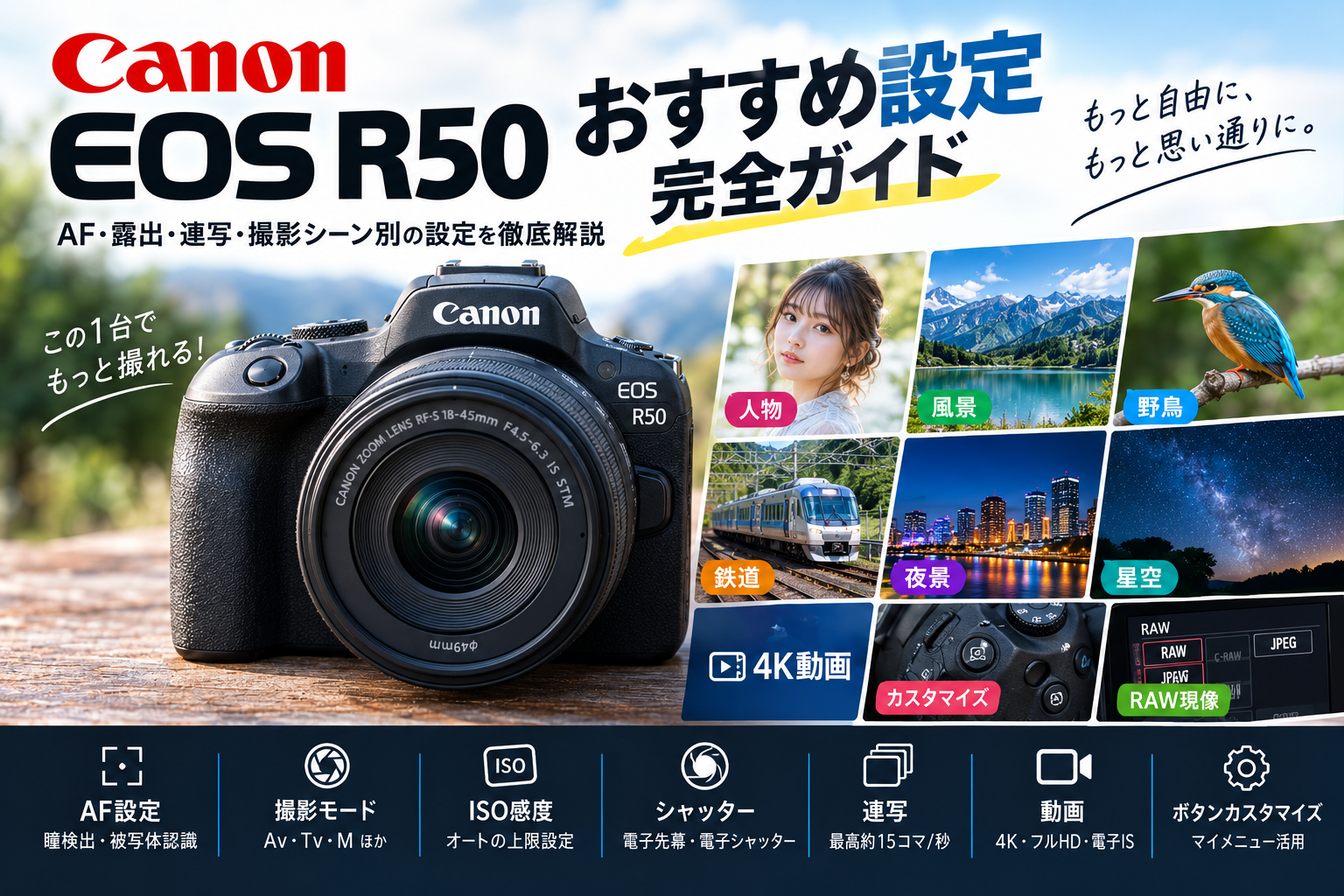
EOS R50のおすすめ設定完全ガイド|AF・露出・連写・撮影シーン別の設定を徹底解説
Canon EOS R50のおすすめ設定は、撮影モードをAv、AF動作をサーボAF、AFエリアを全域AF、検出する被写体を「自動」、ISO感度をオートにするところから始めると分かりやすくなります。人物や動物を撮影する場合は瞳検出を有効にし、動きの速い被写体ではシャッタースピードを優先する設定へ切り替えます。ただし、すべての撮影に共通する万能な設定はありません。被写体の動き、明るさ、使用レンズによって適切な組み合わせが変わります。
EOS R50は、有効約2420万画素のAPS-C CMOSセンサーとDIGIC Xを搭載した小型軽量のミラーレスカメラです。デュアルピクセルCMOS AF IIによる人物・動物・乗り物の検出、電子先幕で最高約12コマ/秒、電子シャッターで最高約15コマ/秒の連写、6Kオーバーサンプリングによる4K動画など、幅広い撮影に対応する機能を備えています。
一方、EOS R50は操作ダイヤルが少なく、ボディ内手ブレ補正も搭載していません。シャッター方式には電子先幕と電子シャッターがあり、完全なメカシャッター方式はありません。また、EOS R50 Vとは操作系や動画機能が異なるため、機種を区別して設定することが重要です。
設定を最適化するためには、最初に撮影モードとAFの動作を理解し、次にシャッタースピード、絞り、ISO感度、記録画質を調整する方法が適しています。さらに、被写体に応じたAFエリア、電子シャッターと電子先幕の使い分け、露出補正、ピクチャースタイル、手ブレ補正などを組み合わせることで、撮影時の失敗を減らせます。
この記事では、EOS R50の設定に絞って、購入後に確認したい初期設定、AFと瞳検出、撮影モード、ISO感度、人物・風景・野鳥・鉄道・夜景の推奨設定、連写、4K動画、ボタンカスタマイズまで詳しく解説します。実際のメニュー項目と設定の目安を示しながら、どのような撮影で変更する必要があるのかを整理します。

EOS R50で最初に設定したい基本項目
撮影モードはAvを基本にしてA+・Tv・Mを使い分ける
EOS R50を使い始めたとき、最初に確認したいのがモードダイヤルです。撮影モードによって、カメラが自動的に決める項目と、撮影者が変更できる項目が異なります。初めての撮影ではA+のシーンインテリジェントオートが便利ですが、背景ボケやシャッタースピードを自分で調整したい場合には、Av、Tv、Mなどの応用撮影モードを利用します。
おすすめの基本設定はAvモードです。Avでは撮影者がF値を設定し、カメラがシャッタースピードを自動的に決定します。例えば、人物の背景をぼかしたい場合はレンズの開放F値付近を使用し、風景を広い範囲で鮮明に写したい場合はF5.6からF8程度を選択します。これにISOオートを組み合わせることで、光量の変化にも対応しやすくなります。
ただし、Avモードでは被写体が暗いとシャッタースピードが遅くなる場合があります。子どもやペットなど動いている被写体を撮影する場合は、Tvモードで1/500秒以上を指定する方法があります。また、野鳥やスポーツなどでシャッタースピードと絞りを同時に固定したい場合は、MモードとISOオートの組み合わせが便利です。
| 撮影目的 | おすすめモード | 基本的な考え方 |
|---|---|---|
| カメラ任せで撮影 | A+ | 露出などを自動設定 |
| 人物・スナップ | Av | 背景ボケをF値で調整 |
| 風景・建築物 | Av | 被写界深度を優先 |
| 動く子ども・ペット | Tv | シャッタースピードを優先 |
| 野鳥・スポーツ | M+ISOオート | シャッター速度と絞りを固定 |
| 三脚での夜景 | M | シャッター速度・絞り・ISOを固定 |
撮影モードを変更すると、利用できるメニュー項目も変わります。A+では変更できない項目があるため、AFや露出などを細かく設定する場合は、P、Tv、Av、Mのいずれかを選ぶと操作しやすくなります。EOS R50全体の操作方法については、EOS R50の使いこなし完全ガイドでも紹介しています。
記録画質はJPEG・C-RAW・RAWから目的に合わせて選ぶ
EOS R50では、メニューの「撮影」から「記録画質」を選択し、JPEG、RAW、C-RAWなどの記録方式を設定できます。撮影した写真をそのまま利用する場合はJPEG、撮影後に明るさや色を細かく調整する場合はRAWまたはC-RAWが候補になります。
JPEGはカメラ内で現像された画像なので、スマホへ転送したり、SNSへ投稿したりする用途に向いています。画質を重視する場合はJPEGのLサイズ・高画質を基本にできます。EOS R50の最大画像サイズは6000×4000ピクセルで、約2420万画素の情報を記録できます。
RAWは撮像センサーから得られた情報を保存する形式です。ホワイトバランスや露出、色調を撮影後に調整しやすくなります。C-RAWは通常RAWよりファイルサイズを小さくできる形式で、保存容量と現像の自由度のバランスを考える場合に利用できます。
日常的な撮影ではC-RAW+JPEGを選ぶ方法があります。JPEGをすぐに利用できる状態で残しながら、重要な写真についてはC-RAWから現像できます。ただし、2種類の画像を同時に保存するため、SDカードの使用容量は増えます。
野鳥やスポーツなどで高速連写を多用する場合には、記録形式が連続撮影可能枚数に影響します。キヤノン公表の条件では、高速連続撮影+で通常RAWは約7枚、C-RAWは約15枚が速度を維持できる連続撮影可能枚数の目安です。RAW+JPEGではさらに負荷が増える場合があります。
つまり、最高画質を重視する静物や風景ではRAW、大量撮影や連写を重視する場合にはC-RAWやJPEGなど、撮影目的によって選択する方法が適しています。記録画質とカメラ選びの関係については、EOS R50で後悔する理由と後悔しない選び方でも詳しく紹介しています。
ISOオートの上限・撮影画面・カード管理を整える
EOS R50のISO感度は、静止画で通常ISO100から32000まで対応しています。最初に設定しておきたいのがISOオートの上限です。メニューの「撮影」から「ISO感度に関する設定」を開き、「オートの上限」を変更できます。
日中の撮影を中心にする場合はISO3200、室内や夕方も撮影する場合はISO6400などを出発点にできます。ただし、ISOの上限を低く設定しすぎると、暗い場所で必要なシャッタースピードを確保できず、手ブレや被写体ブレが発生する場合があります。
動きの速い被写体では、高感度ノイズを避けることより、ブレを抑えることを優先したほうがよい場合があります。ISO3200とISO6400の差だけで判断せず、シャッタースピードが十分に確保されているかを確認することが重要です。
撮影画面ではINFOボタンを押すことで、表示される情報を切り替えられます。シャッタースピード、F値、ISO感度、露出補正、AFエリア、バッテリー残量など、撮影に必要な情報が確認できる表示にしておくと便利です。風景撮影では水準器やヒストグラムを表示すると、構図の傾きや露出の状態を確認しやすくなります。
さらに、SDカードの空き容量、撮影可能枚数、日付、時刻も確認しておきたい項目です。EOS R50はSDカードスロットが1基なので、重要な写真は撮影後にパソコンなどへバックアップする必要があります。
初期設定では、記録画質、ISOオートの上限、表示項目を整えることで、撮影時の操作を減らせます。EOS R50の基本性能と必要な機材については、RF-Sレンズ完全ガイド|APS-C用RFレンズの選び方でも紹介しています。
EOS R50のAFおすすめ設定
人物・動物・乗り物の被写体検出を設定する
EOS R50はデュアルピクセルCMOS AF IIを搭載し、人物、動物、乗り物を検出してピント合わせを補助できます。AFの基本設定は、メニューの「AF」タブから変更します。最初に確認したい項目は「AF動作」「AFエリア」「検出する被写体」「瞳検出」です。
「検出する被写体」には、自動、人物、動物優先、乗り物優先、なしなどの選択肢があります。日常撮影では自動から始められますが、特定の被写体を中心に撮影する場合は、検出対象を限定することで狙った被写体を追いやすくなることがあります。
例えば、ポートレートでは人物、犬や猫、野鳥では動物優先、自動車やバイクの撮影では乗り物優先を選択します。なお、乗り物優先はすべての乗り物を同じ精度で検出する機能ではありません。列車などでは被写体の形状や条件によって認識できない場合があるため、AF枠の動作を確認する必要があります。
人物や動物の撮影では「瞳検出」を有効にしておくと便利です。目の位置を認識できる場合には、瞳付近へAF枠を表示してピント合わせを補助します。ただし、横顔、逆光、被写体が小さすぎる場合などでは、瞳を検出できないことがあります。
| 被写体 | 検出する被写体 | 瞳検出 |
|---|---|---|
| 一般的なスナップ | 自動 | する |
| 人物・家族写真 | 人物 | する |
| 犬・猫・野鳥 | 動物優先 | する |
| 自動車・バイク | 乗り物優先 | 必要に応じて変更 |
| 商品・建物・静物 | なし、または自動 | 必要に応じて変更 |
AF設定は被写体認識を有効にするだけで完了するものではありません。AFが別の人物や背景を選んだ場合には、画面をタッチして対象を指定したり、1点AFへ切り替えたりする方法があります。EOS R50のAF活用については、EOS R50の使いこなし完全ガイドでも詳しく解説しています。
ワンショットAF・サーボAF・AIフォーカスAFを使い分ける
EOS R50のAF動作には、ワンショットAF、サーボAF、AIフォーカスAFがあります。これらは被写体との距離が変化した場合に、ピント合わせをどのように行うかを決める設定です。
ワンショットAFは、静止した被写体へピントを合わせるときに向いています。シャッターボタンを半押ししてピントが合うと、基本的にその位置でピントが固定されます。建築物、風景、静物、商品撮影など、被写体との距離が変わりにくい場合に利用できます。
サーボAFは、被写体との距離が変化してもピントを合わせ続ける機能です。歩く人物、走る子ども、動物、スポーツなどに適しています。特に被写体がカメラへ近づいたり離れたりする場合には、サーボAFのほうが対応しやすくなります。
AIフォーカスAFは、被写体の状態に応じてワンショットAFからサーボAFへ自動的に切り替える機能です。被写体の動きが予測しにくい撮影で利用できますが、最初から動いている被写体を撮影すると分かっている場合には、サーボAFを明示的に選ぶほうが設定の意図を整理しやすくなります。
例えば、止まっている花を撮影するときはワンショットAF、走る犬ではサーボAF、旅行先で人物と風景を交互に撮る場合はAIフォーカスAFを試す方法があります。
ただし、サーボAFを使用しても、レンズのAF駆動速度や被写体の大きさ、周囲の明るさなどによって追従性能は変化します。暗い場所や背景が複雑な場面では、AFエリアの選択も重要です。被写体に合わせた実践的な撮影方法については、EOS R50の使いこなし完全ガイドで詳しく紹介しています。
全域AF・1点AF・タッチ&ドラッグAFの設定
EOS R50では、全域AF、スポット1点AF、1点AF、領域拡大AF、フレキシブルゾーンAFなど、複数のAFエリアを選択できます。AFエリアは、どの範囲からピント合わせの対象を探すかを決める重要な設定です。
人物や動物など、カメラが被写体を認識しやすい場合には全域AFが便利です。画面の広い範囲から被写体を探し、検出した対象を追尾できます。一方、枝の間にいる小鳥や、背景に障害物が多い場所では、全域AFが意図しない部分を選ぶ場合があります。
そのようなときには、1点AFやスポット1点AFを利用します。AF枠を狙った位置へ移動させることで、手前の枝や背景ではなく、被写体の特定部分へピントを合わせやすくなります。
また、領域拡大AFは1点AFより広い範囲を利用できるため、少し動く被写体を捉える場合に役立ちます。フレキシブルゾーンAFはゾーンの位置や大きさを調整でき、被写体が移動する範囲をある程度限定したい場合に利用できます。
EOS R50にはタッチ&ドラッグAFも搭載されています。メニューの「AF」から「タッチ&ドラッグAF設定」を開き、有効にすると、ファインダーを覗きながら背面モニターを指で操作してAF位置を移動できます。
位置指定方法には絶対位置と相対位置があります。相対位置では指の動きに応じてAF枠が移動するため、タッチパッドに近い感覚で操作できます。顔や鼻がモニターへ触れて誤操作する場合には、タッチ領域を調整する方法があります。
基本的には全域AFから始め、狙った被写体を認識しにくい場合に1点AFへ切り替えるという使い方が分かりやすくなります。EOS R50の小型ボディと操作性については、EOS R50で後悔する理由と後悔しない選び方でも紹介しています。
EOS R50の露出・ISO・色のおすすめ設定
人物はAv、動体はTvまたはM+ISOオートを使う
EOS R50の露出設定では、絞り、シャッタースピード、ISO感度の3つを組み合わせます。どの項目を優先するかによって、適した撮影モードが変わります。
人物撮影では、背景ボケを調整しやすいAvモードが便利です。F1.8の単焦点レンズならF1.8からF2.8程度、キットレンズでは使用できる開放F値から始める方法があります。ただし、絞りを開くほど被写界深度が浅くなるため、複数人を並べて撮影する場合にはF4からF5.6程度まで絞ることも考えられます。
動く被写体では、シャッタースピードを優先します。Tvモードなら1/500秒や1/1000秒などを指定でき、カメラが絞りやISO感度を調整します。ただし、暗いレンズで高速シャッターを使用すると、必要な露出が得られない場合があります。
MモードとISOオートの組み合わせでは、シャッタースピードとF値を固定し、ISO感度を自動で調整できます。例えば、野鳥を1/1600秒、F6.3で撮影する場合、日なたから日陰へ移動しても、ISO感度で明るさの変化に対応できます。
ただし、ISOオートの上限へ達すると、それ以上明るくすることができません。ファインダーに表示されるISO感度や露出の状態を確認し、必要に応じてシャッタースピードを遅くしたり、絞りを開いたりする必要があります。
EOS R50では単にISOオートを選ぶだけでなく、どの露出項目を固定したいのかを考えることが重要です。撮影モードとAFの組み合わせについては、EOS R50の使いこなし完全ガイドでも詳しく紹介しています。
露出補正・オートライティングオプティマイザ・白飛び対策
EOS R50で写真が暗すぎたり明るすぎたりする場合には、露出補正を利用します。AvやTvなど自動露出を使用するモードでは、カメラが判断した明るさを基準に、写真の露出をプラス側またはマイナス側へ変更できます。
例えば、逆光で人物の顔が暗くなる場合には、プラス0.3段からプラス1段程度を出発点として調整できます。一方、白い花や雲などの明るい部分が白飛びする場合には、マイナス0.3段からマイナス1段程度へ補正する方法があります。ただし、必要な補正量は撮影条件によって異なります。
メニューの「撮影」には「オートライティングオプティマイザ」も用意されています。この機能は、写真の明るさやコントラストを自動補正するもので、逆光の人物や明暗差が大きい場面で役立つ場合があります。
ただし、補正が強すぎると、意図して暗く撮影した部分まで明るくなることがあります。露出を自分で細かく管理したい場合には、弱めやオフに変更する方法があります。
また、「高輝度側・階調優先」は、ハイライト部分の白飛びを抑えたい場合に利用する機能です。ただし、有効にするとISO感度の下限がISO200となり、暗部のノイズが増える場合があります。通常撮影ではオフを基本にし、白い被写体や明暗差が大きい場面で必要に応じて利用する方法があります。
白飛びを防ぐには、露出補正だけでなく、ヒストグラムや撮影後の拡大表示も重要です。明るい部分の模様が完全に失われると、RAWでも復元できない場合があります。具体的な対策については、カメラの白飛びとは?Canonで防ぐ設定と直し方で詳しく解説しています。
ホワイトバランスとピクチャースタイルを調整する
EOS R50のホワイトバランスは、メニューの「撮影」から変更できます。日常撮影ではオートホワイトバランスが便利ですが、照明や撮影意図によっては設定を固定したほうが安定した色を得られる場合があります。
例えば、夕焼けを撮影する場合、オートホワイトバランスによって暖かい色が弱くなることがあります。その場合には太陽光やくもりなどを選び、夕焼けの赤みを残す方法があります。
一方、室内の電球色照明では写真全体が黄色く見える場合があります。自然な色へ近づけたい場合には、白熱電球などの設定を試す方法があります。ただし、撮影場所に複数の異なる光源があると、すべての色を同時に自然に補正することは難しくなります。
写真の仕上がりを変更する機能として、ピクチャースタイルも利用できます。人物ではポートレート、風景では風景、自然な描写を重視する場合にはスタンダードやディテール重視などを比較できます。
ピクチャースタイルによってシャープネス、コントラスト、色の濃さなどの印象が変化します。特にJPEGで撮影する場合は、撮影時の設定が完成画像へ反映されるため、好みの仕上がりに合わせて調整することが重要です。
一方、RAWで撮影しておけば、現像時にホワイトバランスや色調を調整できます。ただし、RAWでも大きな露出失敗やブレを修正できるわけではありません。撮影時の光と色を理解することが基本になります。
色を強調しすぎると、人物の肌や自然の色が不自然になる場合があります。写真の用途に応じて仕上がりを選ぶことが重要です。EOS R50の画質と撮影表現については、EOS R50の使いこなし完全ガイドでも紹介しています。
EOS R50の人物・風景・野鳥・鉄道・夜景おすすめ設定
人物・家族・ペット撮影の設定
人物や家族写真では、瞳に正確にピントを合わせながら、背景のボケとシャッタースピードを調整することが重要です。EOS R50では、人物検出、瞳検出、サーボAFを組み合わせる方法があります。
静止した人物ならAvモードでF値を小さく設定し、背景をぼかした写真を撮影できます。一方、歩いている人物や動き回る子どもでは、シャッタースピードが遅くならないようにする必要があります。
| 設定項目 | 人物・家族写真の目安 |
|---|---|
| 撮影モード | Av、動体ならTv |
| AF動作 | サーボAF |
| AFエリア | 全域AF |
| 検出する被写体 | 人物 |
| 瞳検出 | する |
| F値 | 開放F値~F4程度 |
| シャッタースピード | 1/250~1/500秒程度 |
| ISO感度 | オート |
| ドライブモード | 1枚撮影、必要なら連写 |
人物の顔を大きく撮影する場合には、瞳検出の枠が表示されているかを確認します。特にF1.4やF1.8などの明るいレンズでは、ピントが合う範囲が浅くなるため、瞳からわずかにピントが外れただけでも目立つことがあります。
複数人を並べて撮影する場合は、F5.6程度まで絞ると、前後に並んだ人物を比較的鮮明に写しやすくなります。ただし、被写体との距離やレンズの焦点距離によって適切なF値は変化します。
犬や猫を撮影する場合には、検出する被写体を「動物優先」に変更します。動物が走っている場合には1/1000秒以上を試し、動きや撮影距離に応じて調整します。動物の瞳検出がうまく働かない場合には、AFエリアを狭くして顔付近を狙う方法があります。
EOS R50では、人物とペットを同じ設定で撮影し続けるより、被写体検出とシャッタースピードを切り替えることが重要です。レンズ選びについては、EOS R50におすすめのSIGMAレンズ7選でも詳しく紹介しています。
野鳥・鉄道・スポーツのおすすめ設定
野鳥、鉄道、スポーツなどの動体撮影では、EOS R50のサーボAFと高速連写を活用します。重要なのは、AFが被写体へ追従できる範囲を確保しながら、被写体の動きを止めるシャッタースピードを選択することです。
野鳥撮影では、検出する被写体を「動物優先」に設定し、瞳検出を有効にします。止まっている鳥なら1/500秒前後から始められますが、飛んでいる鳥では1/1600秒や1/2000秒など、より高速なシャッターが必要になる場合があります。
鉄道撮影では、列車の速度や進行方向によってシャッタースピードを変更します。正面から近づく列車と、画面を横切る列車では必要な速度が異なるため、実際の動きを確認して調整します。
| 設定項目 | 野鳥・鉄道・スポーツの目安 |
|---|---|
| 撮影モード | M+ISOオート |
| AF動作 | サーボAF |
| AFエリア | 全域AF、領域拡大AF |
| 野鳥の被写体検出 | 動物優先 |
| 乗り物の被写体検出 | 乗り物優先、または自動 |
| シャッタースピード | 1/1000~1/2000秒程度 |
| F値 | 開放F値付近 |
| ISO感度 | オート |
| ドライブモード | 高速連続撮影+ |
EOS R50は電子先幕で最高約12コマ/秒、電子シャッターで最高約15コマ/秒に対応しています。ただし、電子シャッターではローリングシャッター歪みが発生する可能性があります。高速で横切る列車や車両では、車体が傾いたり形が不自然になったりする場合があるため、電子先幕へ切り替える方法もあります。
また、RAW連写では連続撮影可能枚数が比較的少なくなります。長時間シャッターボタンを押し続けるより、被写体が狙った位置へ入るタイミングで短い連写を行う方法が適しています。
望遠レンズを使用する場合は、レンズの重量やAF性能、手ブレ補正も重要です。EOS R50で使用できる望遠レンズの選択肢については、RFマウントのサードパーティ望遠レンズおすすめでも紹介しています。
風景・夜景・星空のおすすめ設定
風景撮影では、画面全体の解像感と適切な露出を重視します。EOS R50の約2420万画素APS-Cセンサーを活かすためには、レンズの解像性能、絞り値、ピント位置、ブレの管理が重要です。
日中の風景ではAvモード、ISO100、F5.6からF8程度を出発点にできます。手前から遠くまで鮮明に写したい場合には、F11程度まで絞る方法もあります。ただし、F16やF22などへ大きく絞り込むと、回折によって細部の解像感が低下する場合があります。
また、空が明るい場合には、露出補正をマイナス側へ調整して白飛びを抑える方法があります。特に白い雲や雪景色などでは、撮影後にヒストグラムを確認することが重要です。
三脚を使用した夜景では、Mモード、ISO100、F8、2秒程度のシャッタースピードから試せます。撮影画像が暗い場合はシャッタースピードを長くし、明るすぎる場合は短くします。2秒セルフタイマーを利用すれば、シャッターボタンを押したときの振動を抑えられます。
星空撮影では、広角で明るいレンズを使用し、MモードでISO3200、F2.8、10秒程度を出発点にする方法があります。ただし、焦点距離が長い場合や星を点状に写したい場合には、シャッタースピードを短くする必要があります。
EOS R50にはボディ内手ブレ補正がないため、夜景や星空では三脚を使用すると設定の自由度が高まります。風景や旅行に適したレンズの選び方については、初心者が旅行先で美しい景色を撮るなら?おすすめミラーレス3機種とレンズの選び方でも詳しく紹介しています。
EOS R50のシャッターと連写のおすすめ設定
電子先幕と電子シャッターを使い分ける
EOS R50には電子先幕と電子シャッターという2種類のシャッター方式があります。設定はメニューの「撮影」から「シャッター方式」を開いて変更できます。
電子先幕では、露光開始を電子的に行い、終了時に機械式の後幕シャッターを使用します。一般的な静止画撮影では、電子先幕を基本にすると扱いやすくなります。内蔵ストロボや対応する外部ストロボを使用する場合にも電子先幕が必要です。
一方、電子シャッターでは撮像センサーの電子制御によって露光を行います。シャッター動作による機械的な音や振動を抑えられ、最高約15コマ/秒の高速連写にも対応します。
ただし、電子シャッターではローリングシャッター現象に注意が必要です。高速で横切る被写体を撮影すると、形が歪んで記録される場合があります。また、LED照明や蛍光灯などの人工照明下では、縞模様が発生する場合があります。
EOS R50では、電子先幕の最高シャッタースピードは1/4000秒、電子シャッターでは1/8000秒です。明るい屋外でF1.4やF1.8のレンズを開放にして撮影する場合、1/4000秒では露出オーバーになる条件があります。その場合には電子シャッターを利用する方法があります。
ただし、電子シャッターへ切り替えることで、すべての撮影条件が改善されるわけではありません。動体の歪みや人工照明の影響、ストロボ撮影の可否などを考慮して使い分ける必要があります。
シャッター方式は、普段は電子先幕、静かな撮影やより高速なシャッターが必要な場合は電子シャッターという使い方が分かりやすくなります。電子シャッターの注意点を含むEOS R50の特徴については、EOS R50で後悔する理由と後悔しない選び方でも詳しく紹介しています。
高速連写は撮影速度と連続撮影可能枚数を確認する
EOS R50は、高速連続撮影+、高速連続撮影、低速連続撮影などのドライブモードを備えています。撮影画面で十字キーの右を押すと、ドライブモードを選択できます。
最高連写速度は、電子先幕で約12コマ/秒、電子シャッターで約15コマ/秒です。ただし、最高速度は撮影条件によって変化します。バッテリー残量、レンズ、AF動作、絞り値、シャッタースピード、撮影環境などによって速度が低下する場合があります。
また、RAWやC-RAWを使用すると、JPEGより連続撮影可能枚数が少なくなります。高画質な記録形式を選ぶ場合には、連写の持続時間を確認することが重要です。
例えば、野鳥が飛び立つ瞬間を撮影したい場合には、シャッターボタンを長時間押し続けるより、飛び立つ直前から短い連写を行う方法があります。鉄道撮影でも、列車が目的の構図へ入るタイミングを予測することで、不要な連写枚数を抑えられます。
一方、人物の表情や自然な動きを撮影する場合には、最高連写速度が必要とは限りません。連写枚数が増えるほど、撮影後の写真整理にも時間がかかります。必要な瞬間を撮影できる速度を選ぶことが重要です。
EOS R50では、連写速度だけでなく、記録画質、AF追従、SDカードの書き込み速度などを組み合わせて考える必要があります。野鳥や鉄道で使用するレンズについては、RFマウントのサードパーティ望遠レンズおすすめでも詳しく紹介しています。
フリッカーレス撮影とサイレントシャッターの注意点
EOS R50では、人工照明下での撮影に注意が必要です。蛍光灯やLED照明などの光源では、目に見えにくい周期的な明るさの変化が発生する場合があります。シャッターを切るタイミングによって、写真の明るさや色が変わることがあります。
こうした現象を軽減するため、EOS R50にはフリッカーレス撮影の設定があります。メニューの「撮影」から「フリッカーレス撮影」を確認できます。ただし、照明の周波数やシャッター方式などによって効果が変化します。
また、SCNモードにはサイレントシャッター撮影も用意されています。静かな場所で撮影するときに便利ですが、電子シャッターによる撮影なので、動体の歪みや人工照明による縞模様に注意が必要です。
例えば、室内イベントや舞台撮影では、シャッター音を抑えたい場合があります。しかし、LED照明下で電子シャッターを使用すると、写真に横方向の縞模様が現れることがあります。この場合には電子先幕を利用する方法がありますが、シャッター音は完全には消えません。
また、電子シャッターではストロボ撮影ができません。内蔵ストロボを使用する場合には、電子先幕を選択する必要があります。
静かな場所で撮影したいからといって、常に電子シャッターを使用することが最適とは限りません。照明条件、被写体の動き、ストロボの必要性を確認して設定することが重要です。
白飛びや人工照明の影響も含めた露出の基本については、カメラの白飛びとは?Canonで防ぐ設定と直し方で詳しく紹介しています。
EOS R50の4K動画おすすめ設定
4K30p・フルHD60p・120pを撮影目的で選ぶ
EOS R50は4K動画の撮影に対応しています。4K動画は6K相当の情報から生成するオーバーサンプリング方式で、風景や人物などの細かな描写を高精細に記録できます。
動画記録サイズは、動画撮影モードへ切り替えたうえで、メニューの「撮影」から「動画記録サイズ」を開いて変更します。通常のEOS R50は4K30p相当まで対応しており、4K60pには対応していません。
旅行や風景など、細部の描写を重視する場合には4K29.97pが候補になります。一方、動きの滑らかさを重視する場合にはフルHD59.94pを利用する方法があります。
また、フルHDでは約120pのハイフレームレート撮影にも対応しています。速い動きをスローモーションとして表現したい場合に便利ですが、通常の動画と同じ録音やAFの動作を利用できるとは限りません。ハイフレームレート撮影では制約を確認する必要があります。
| 動画の用途 | おすすめ設定 |
|---|---|
| 風景・旅行 | 4K29.97p |
| 人物紹介・日常記録 | 4K29.97p |
| 動きの滑らかさを重視 | フルHD59.94p |
| スローモーション | フルHD約120p |
ただし、動画の解像度を高くするほど、記録容量や編集時の処理負荷が増える場合があります。高画質な4Kを記録するには、対応する書き込み速度を備えたSDカードが必要です。また、長時間の4K動画撮影では内部温度が上昇し、記録が停止する場合があります。
EOS R50 Vは通常のEOS R50と異なる動画機能を備えているため、同じ機種として設定を紹介しないことが重要です。両機の違いについては、EOS R50 Vの使いこなし完全ガイドでも紹介しています。
動画サーボAFと動画電子ISを設定する
EOS R50の動画撮影では、動画サーボAFを利用することで、録画中も被写体へピントを合わせ続けられます。メニューの「AF」から「動画サーボAF」を選択し、有効にすることで利用できます。
人物を撮影する場合には、検出する被写体を人物に設定し、瞳検出を有効にする方法があります。カメラへ向かって話している人物や、ゆっくり動く人物を撮影する場合に便利です。
ただし、動画サーボAFを有効にしても、被写体が極端に速く移動した場合や、前景に別の物体が入った場合には、ピントが意図しない位置へ移動することがあります。必要に応じてAFエリアを限定する方法もあります。
また、EOS R50には動画電子ISが搭載されています。カメラを手持ちで動かしたときの揺れを電子的に軽減する機能ですが、有効にすると撮影画角が狭くなります。強い補正を選ぶと、さらに大きくクロップされます。
EOS R50にはボディ内手ブレ補正がないため、手持ち撮影ではレンズ内手ブレ補正を搭載したレンズが役立ちます。例えば、RF-S18-45mm F4.5-6.3 IS STMを使用する場合には、レンズ内手ブレ補正と動画電子ISを組み合わせる方法があります。
一方、三脚で固定した動画では、電子ISによる補正が必要ない場合があります。画角を広く確保したい場合には、動画電子ISをオフにする方法も考えられます。
動画の手ブレ補正は、補正機能だけでなく、カメラの構え方や歩き方、使用レンズによって結果が変わります。動画とレンズ選びの関係については、RF-Sレンズ完全ガイド|APS-C用RFレンズの選び方でも詳しく紹介しています。
動画の露出・ホワイトバランス・音声設定を整える
EOS R50で動画を撮影するときには、静止画と異なり、録画中の明るさや色が急に変化しないことが重要です。特に室内で一定の照明を使用する場合には、露出とホワイトバランスを固定することで、安定した映像を記録しやすくなります。
例えば、4K29.97pで人物を撮影する場合には、シャッタースピード1/60秒前後を出発点にできます。59.94pの動画では1/125秒前後を利用する方法があります。ただし、動きの表現や照明条件によって適切な速度は異なります。
室内では、F値とISO感度を調整して明るさを整えます。背景をぼかしたい場合にはF値を小さくし、人物の顔と商品を両方鮮明に写したい場合にはF4からF5.6程度まで絞る方法があります。
ホワイトバランスは、照明が一定であれば固定することで、録画中の色変化を減らしやすくなります。オートホワイトバランスでは、被写体や背景の色が変化したときに、自動補正によって映像の色調が変わる場合があります。
また、EOS R50では動画の録音設定も確認する必要があります。人物の話し声を記録する場合には、内蔵マイクで試し撮りを行い、音声レベルや周囲の雑音を確認します。必要に応じて外部マイクを使用する方法もあります。
動画撮影では、画質だけでなく、音声、ピント、露出、色の安定性を総合的に考える必要があります。EOS R50シリーズの動画撮影については、EOS R50 Vの使いこなし完全ガイドでも詳しく紹介しています。
EOS R50の操作カスタマイズと設定トラブルへの対処
ボタンカスタマイズとマイメニューで操作を短縮する
EOS R50は小型軽量ですが、上位機種と比較すると操作ダイヤルやボタンが少ない構成です。そのため、撮影中によく使用する機能を整理し、ボタンカスタマイズやマイメニューを利用すると操作しやすくなります。
ボタンカスタマイズは、メニューの「カスタム機能」から「ボタン カスタマイズ」を開いて変更できます。操作部材を選び、対応する機能を割り当てることで、撮影スタイルに合わせた操作が可能になります。
例えば、AFエリアを頻繁に変更する場合には、短い操作で切り替えられるようにすると便利です。人物と風景を交互に撮影する場合や、全域AFから1点AFへ切り替える機会が多い場合には、AF関連の操作を優先して整理できます。
ただし、割り当て可能な機能はボタンによって異なります。また、EOS R50はEOS R7などの上位機種と同じ操作部材を備えているわけではありません。他機種向けの設定方法をそのまま利用できない場合があります。
マイメニューには、使用頻度が高いメニュー項目を登録できます。例えば、シャッター方式、フリッカーレス撮影、記録画質、ホワイトバランスなど、撮影時に繰り返し変更する項目をまとめる方法があります。
最初から多数のボタンを変更するより、実際に撮影して操作が多いと感じた項目から登録すると分かりやすくなります。撮影時の操作を減らすことが、シャッターチャンスを逃さないことにつながります。
小型軽量ボディの操作性や制約については、EOS R50で後悔する理由と後悔しない選び方でも詳しく紹介しています。
キットレンズ・明るい単焦点・望遠レンズで設定を変える
EOS R50では、同じ撮影設定でも装着するレンズによって撮影結果が変わります。特に開放F値、焦点距離、レンズ内手ブレ補正の有無が重要です。
キットレンズのRF-S18-45mm F4.5-6.3 IS STMは、小型軽量で日常的な撮影に向いています。35mm判換算では約29-72mm相当の画角となり、旅行、人物、風景、街歩きなどに利用できます。
ただし、開放F値はF4.5-6.3なので、暗い室内ではISO感度が高くなりやすくなります。また、背景を大きくぼかしたい場合には、被写体と背景の距離を工夫する必要があります。
一方、SIGMA 30mm F1.4 DC DNやRF50mm F1.8 STMなどの明るい単焦点レンズを使用すると、背景をぼかしやすくなり、暗い場所でもシャッタースピードを確保しやすくなります。
ただし、レンズ内手ブレ補正を搭載していない単焦点レンズもあります。EOS R50にはボディ内手ブレ補正がないため、手持ちでは焦点距離に応じたシャッタースピードを確保する必要があります。
望遠撮影では、焦点距離が長くなるほど画角が狭くなるため、わずかなカメラの揺れも写真に影響しやすくなります。RF-S55-210mm F5-7.1 IS STMなどの望遠ズームでは、レンズ内手ブレ補正を利用できますが、動く被写体を止めるには速いシャッタースピードが必要です。
EOS R50はAPS-Cカメラなので、レンズに表示された焦点距離に対して35mm判換算約1.6倍相当の画角になります。50mmレンズなら約80mm相当となり、人物撮影では使いやすい一方、狭い室内では画角が窮屈になることがあります。
使用するレンズによってF値、ISO感度、シャッタースピードを調整することが重要です。レンズの選択肢については、EOS R50におすすめのSIGMAレンズ7選で詳しく紹介しています。
ピントが合わない・写真がぶれる・設定できないときの確認項目
EOS R50で撮影がうまくいかない場合には、最初にAF、シャッタースピード、ISO感度、撮影モードを分けて確認することが重要です。原因が異なれば、変更すべき設定も異なります。
例えば、人物の顔ではなく背景にピントが合っている場合には、検出する被写体とAFエリアを確認します。人物を撮影しているのに動物優先や乗り物優先になっていないか、瞳検出が有効になっているかを確認します。
また、AFが被写体へ追従しない場合には、AF動作がワンショットAFになっていないか確認します。動く被写体ではサーボAFを使用する方法があります。
写真全体がぶれている場合には、手ブレの可能性があります。特に手ブレ補正を搭載していない単焦点レンズを使用している場合には、シャッタースピードを速くすることで改善する場合があります。
一方、背景は鮮明なのに人物だけがぶれている場合には、被写体ブレが考えられます。手ブレ補正を有効にしても被写体の動きは止められないため、シャッタースピードを速くする必要があります。
また、設定したい項目が灰色で表示される場合には、撮影モードやほかの機能との組み合わせによって変更できなくなっている可能性があります。例えば、A+などでは一部の詳細設定が制限されるため、AvやMへ変更すると設定できる場合があります。
EOS R50では、メニュー項目を探す前に撮影モードを確認することも重要です。また、静止画と動画では使用できる機能が異なるため、モード切り替え後の設定状態にも注意が必要です。
カメラが思いどおりに動作しない場合には、複数の項目を一度に変更するより、原因と考えられる設定を一つずつ確認すると問題を整理しやすくなります。EOS R50の機能と制約については、EOS R50で後悔する理由と後悔しない選び方でも詳しく解説しています。
まとめ
Canon EOS R50のおすすめ設定は、撮影モード、AF、シャッタースピード、ISO感度、シャッター方式を被写体に合わせて組み合わせることが基本です。最初からすべての項目を変更する必要はありませんが、撮影目的によって優先する設定を変えることで、カメラの性能を活かしやすくなります。
日常的な撮影では、Avモード、ISOオート、全域AF、被写体検出を「自動」にする設定から始めると分かりやすくなります。人物では人物検出と瞳検出を有効にし、動いている被写体にはサーボAFを使用します。
風景撮影では、ISO100とF5.6からF8程度を出発点にし、シャッタースピードとヒストグラムを確認します。逆光や白い被写体では露出補正を利用し、必要に応じて高輝度側・階調優先などの機能を検討します。
野鳥、鉄道、スポーツなどの動体撮影では、MモードとISOオートを組み合わせ、シャッタースピードを優先する方法があります。AF動作はサーボAFを基本とし、被写体に応じて動物優先や乗り物優先などを選択します。
連写では、電子先幕で最高約12コマ/秒、電子シャッターで最高約15コマ/秒を利用できます。ただし、電子シャッターはローリングシャッター歪みや人工照明による縞模様に注意が必要です。一般的な静止画では電子先幕を基本にし、静音性や高速シャッターを優先する場面で電子シャッターを利用する方法があります。
人物やペットの撮影では、AFだけでなくシャッタースピードも重要です。瞳に正確にピントが合っていても、被写体が動くことで写真がぶれる場合があります。特に子どもや動物を撮影する場合には、必要なシャッタースピードを確保することが重要です。
夜景や星空では、三脚を利用してMモードで露出を管理する方法が適しています。EOS R50にはボディ内手ブレ補正がないため、手持ち撮影ではレンズ内手ブレ補正や速いシャッタースピードを利用する必要があります。
記録画質は、撮影目的に応じてJPEG、C-RAW、RAWを使い分けます。撮影後に色や明るさを調整したい場合にはRAWが便利ですが、連写を多用する場合には記録容量と連続撮影可能枚数も考慮する必要があります。
動画では4K29.97pやフルHD59.94pを撮影目的に応じて選択します。動画サーボAFを利用して人物を追いながら撮影でき、動画電子ISによる手ブレ軽減にも対応しています。ただし、電子ISを使用すると画角が狭くなるため、構図への影響を確認することが重要です。
また、EOS R50は小型軽量化を重視したカメラなので、操作ダイヤルやボタンは上位機種より少ない構成です。ボタンカスタマイズやマイメニューを利用し、頻繁に変更する項目へ素早くアクセスできるようにすると、撮影中の操作を減らせます。
レンズの選択によっても設定は変わります。キットレンズでは携帯性と手ブレ補正を活用し、明るい単焦点レンズでは背景ボケと暗所撮影を重視できます。望遠レンズでは、焦点距離に応じてシャッタースピードを確保する必要があります。
EOS R50の設定で重要なのは、すべての項目を固定することではありません。撮影する被写体、光の状態、使用するレンズに合わせて、必要な項目を変更できることです。AF、露出、シャッター、記録画質などの役割を理解することで、撮影時に何を調整すればよいのか判断しやすくなります。
人物では瞳検出、動体ではサーボAFと高速シャッター、風景では低ISOと適切な絞り、夜景では三脚と長秒露光というように、撮影目的に合わせた基本設定を身につけることが、EOS R50の性能を引き出すための近道です。