
EOS M2の使いこなしガイド 設定・AF・レンズで写真を整える方法
EOS M2を使いこなすには、すべての機能を覚える必要はありません。撮影モード、露出補正、ISO感度、AF、タッチ操作、レンズの選び方を整理すると、古い機種でも撮影はかなり安定します。
EOS M2は2013年に登場したEF-MマウントのAPS-Cミラーレスです。約1800万画素のCMOSセンサーを搭載し、ハイブリッドCMOS AF II、タッチパネル、Wi-Fiなどを備えています。現在のEOS RシリーズほどAF性能は高くありませんが、小型ボディとEF-Mレンズを活かしたスナップ、旅行、料理、人物撮影では今でも使い道があります。
名前が似ているEOS Kiss M2は2020年発売の別機種です。この記事では「EOS M2」の使いこなし方だけを扱います。
EOS M2を使い始める基本設定
- EOS M2の撮影モードの選び方
- EOS M2の露出補正とISO感度の使い方
- EOS M2のタッチ操作とピント位置の決め方
EOS M2の撮影モードの選び方
EOS M2を使い始めるときは、最初に撮影モードを整理します。すべてのモードを覚える必要はなく、P、Av、Tv、Mの役割を理解しておけば多くの撮影に対応できます。
Pモードは、絞りとシャッタースピードをカメラに任せながら、露出補正やISO感度を自分で調整できるモードです。EOS M2を手に入れたばかりなら、最初はPモードを中心に使うと操作を覚えやすくなります。写真が暗ければ露出補正をプラスへ、明るすぎればマイナスへ動かすだけでも、カメラ任せの撮影から一歩進めます。
背景をぼかしたい場合はAvモードを使います。F値を小さくすると背景をぼかしやすくなり、人物、料理、花、小物などを主役として見せやすくなります。EF-M22mm F2 STMなどの明るい単焦点レンズを使うと、EOS M2でも標準ズームとは違った立体感を出せます。
動きを止めたい場合はTvモードが便利です。歩いている人物なら1/250秒前後、子どもやペットなら1/500秒前後、さらに速い動きなら1/1000秒前後まで上げていきます。シャッタースピードを上げると暗くなるため、ISO感度も合わせて上げます。
Mモードは、室内の商品撮影や一定の照明下など、明るさが変わりにくい場所で便利です。一度シャッタースピード、F値、ISO感度を決めれば、撮るたびに露出が変化しにくくなります。EOS M2では、最初からMモードだけを使うより、PやAvで露出の変化を覚えてから使う方が扱いやすくなります。
EOS M2の露出補正とISO感度の使い方
EOS M2で写真を安定させるために覚えておきたい機能が露出補正です。カメラは画面全体の明るさを測って露出を決めますが、白い物が多い場面では暗く写り、黒い物が多い場面では明るく写ることがあります。
白い壁、雪、明るい空、逆光の人物などが暗く写る場合は、露出補正をプラス方向へ動かします。黒い服、夜の街、暗い背景などが必要以上に明るく写る場合は、マイナス方向へ動かします。最初から大きく変える必要はなく、±1/3段や±2/3段程度から確認すると調整しやすくなります。
EOS M2の常用ISO感度はISO100~12800で、拡張設定ではISO25600相当も使用できます。日中の屋外ではISO100~400、室内や夕方ではISO800~1600、さらに暗い場所ではISO3200以上も選択肢になります。
ISO感度を低く保つことだけを優先すると、シャッタースピードが遅くなって手ブレや被写体ブレが発生する場合があります。ISO800のブレた写真より、ISO1600やISO3200で動きを止めた写真の方が使いやすい場面は多くあります。
EOS M2は最新機種ほど高感度性能に余裕があるカメラではありません。そのため、暗い場所ではISO感度だけに頼らず、明るいレンズを使う、手ブレ補正付きレンズを使う、被写体が止まる瞬間を狙う、といった方法を組み合わせると撮影しやすくなります。
EOS M2のタッチ操作とピント位置の決め方
EOS M2には約104万ドットの3.0型タッチパネルが搭載されています。ファインダーを搭載していないため、基本的には背面液晶を見ながら構図とピントを決めます。この特徴を活かすと、EOS M2はタッチ操作を中心にした小型カメラとして扱いやすくなります。
料理や花、小物を撮る場合は、画面上で最も見せたい部分をタップしてピントを合わせます。人物なら顔や目の周辺、料理なら手前の主役となる具材、小物ならロゴや質感を見せたい場所にピントを置きます。
カメラ任せで広い範囲からAF位置を選ばせると、背景の文字や手前にある物へピントが移る場合があります。EOS M2では、撮影者が「どこにピントを置くか」を決めてタッチAFを使う方が、狙った写真を撮りやすくなります。
タッチシャッターも利用できます。画面をタップするとピント合わせから撮影まで行えるため、三脚撮影や机上撮影では便利です。手持ち撮影では画面を押した瞬間にカメラが動く場合もあるため、タッチでAF位置を指定し、シャッターボタンで撮影する方法も使いやすい設定です。
EOS M2には液晶を動かす機構がないため、低い位置や高い位置からの撮影では現在のチルト液晶搭載機ほど自由ではありません。カメラを構える位置を変えながら、画面を見やすい角度を探すこともEOS M2を使いこなすポイントになります。
EOS M2のAFを使いこなす方法
- ハイブリッドCMOS AF IIの特徴を理解する
- 静止した被写体と動く被写体でAFを使い分ける
- 暗所ではMF拡大表示も利用する
ハイブリッドCMOS AF IIの特徴を理解する
EOS M2にはハイブリッドCMOS AF IIが搭載されています。初代EOS MからAF性能が改善され、撮影画面の縦横約80%という広い範囲で撮像面位相差AFとコントラストAFを組み合わせてピントを合わせます。
最大31点のAFに対応しているため、被写体を必ず画面中央へ置く必要はありません。人物を画面の左右へ配置する構図、料理を斜めに配置する構図、建物と人物を一緒に入れる旅行写真などでも、タッチ操作を使ってピント位置を指定できます。
EOS M2のAFを現在のEOS Rシリーズと同じ感覚で使うと、動く被写体では差を感じます。現在のカメラは人物や動物を自動認識して追い続けることが得意ですが、EOS M2では撮影者が被写体の位置を意識してAFを使うことが重要です。
そのため、EOS M2ではAF性能そのものを追求するより、AFが合わせやすい場面を作る方が効果があります。被写体と背景の明暗差を利用する、模様や輪郭がある部分へピントを置く、暗い場所では少し明るい場所へAF位置を移す、といった使い方です。
初代EOS MとEOS M2の違いを確認したい場合は、EOS M2そのものの特徴を整理した記事も参考になります。
静止した被写体と動く被写体でAFを使い分ける
料理、花、建物、風景、小物など、動かない被写体はEOS M2が扱いやすい撮影対象です。タッチ操作でピント位置を決め、合焦後に構図と露出を確認してシャッターを切れば、AF性能の古さを感じにくくなります。
人物撮影でも、立ち止まっている人物やポーズを取っている人物なら同じ考え方で撮れます。背景をぼかす場合は、顔の中でも目に近い部分へピントを置きます。F2前後では被写界深度が浅くなるため、顔全体ではなく目を基準にすると写真が締まります。
子ども、ペット、乗り物などが動いている場合はサーボAFを使用できます。EOS M2は最高約4.6コマ/秒の連続撮影にも対応しているため、動きが予測できる場面なら連写を組み合わせることもできます。
動体撮影では、被写体を最初から最後まで追い続けようとすると難しくなります。走り出す前、方向転換した瞬間、こちらへ近づいて速度が落ちた瞬間など、動きが読みやすい場所を選びます。シャッタースピードも1/500秒や1/1000秒まで上げることで、AFが合っているのに被写体ブレで失敗する写真を減らせます。
EOS M2で動体を撮る場合は、AF、連写、シャッタースピードを一つの設定として考えることが重要です。
暗所ではMF拡大表示も利用する
暗い室内、夜景、コントラストが低い被写体では、EOS M2のAFが迷う場合があります。そのような場面ではAFを何度も動かすことにこだわらず、MFを使う方法があります。
EOS M2はMF時に約5倍、約10倍の拡大表示が可能です。料理、小物、花、夜景など、被写体が動かない場合は、画面を拡大して輪郭が最もはっきり見える位置へピントを合わせます。一度ピントを決めれば、同じ位置から複数枚撮る場合にも有効です。
三脚を使った商品撮影や物撮りでは、MFとの相性がさらに良くなります。カメラと被写体の位置を固定し、拡大表示でピントを決めてしまえば、撮影のたびにAFを動かす必要がありません。
明るい単焦点レンズを開放付近で使う場合も、拡大表示による確認は役立ちます。F2やF1.4では背景が大きくぼける一方、ピントが合う範囲も狭くなります。撮影後に画像を拡大し、狙った位置へピントが来ているか確認すると失敗を減らせます。
EOS M2はタッチAFとMF拡大表示の両方を使えるため、普段はAF、カメラが迷う場面だけMFという使い分けが実用的です。
EOS M2に合うレンズと使いこなし方
- EF-M標準ズームでEOS M2を軽く使う
- EF-M22mm F2 STMでEOS M2の小ささを活かす
- EF-EOS MでEF・EF-Sレンズを活用する
EF-M標準ズームでEOS M2を軽く使う
EOS M2はEF-Mマウントを採用しています。小型ボディの特徴を活かすなら、最初はEF-Mレンズを中心に使う方法が合っています。標準ズームが一本あれば、日常、旅行、人物、風景、料理まで幅広く対応できます。
EOS M2発売当時の代表的な組み合わせがEF-M18-55mm F3.5-5.6 IS STMです。APS-C機なので35mm判換算では約29~88mm相当となり、広角から中望遠まで扱えます。広角側では風景、建物、室内を撮り、中間域では日常スナップ、望遠側では人物や細部を切り取る使い方ができます。
標準ズームの利点は、撮影場所を選びにくいことです。旅行先でレンズ交換を繰り返さず、一本で多くの場面を撮影できます。EOS M2を久しぶりに使う場合も、まず標準ズームで撮影し、自分がよく使う焦点距離を確認してから単焦点や望遠を加えるとレンズ選びが分かりやすくなります。
EF-Mレンズ全体からEOS Mシリーズに合うレンズを探す場合は、次の記事で整理しています。
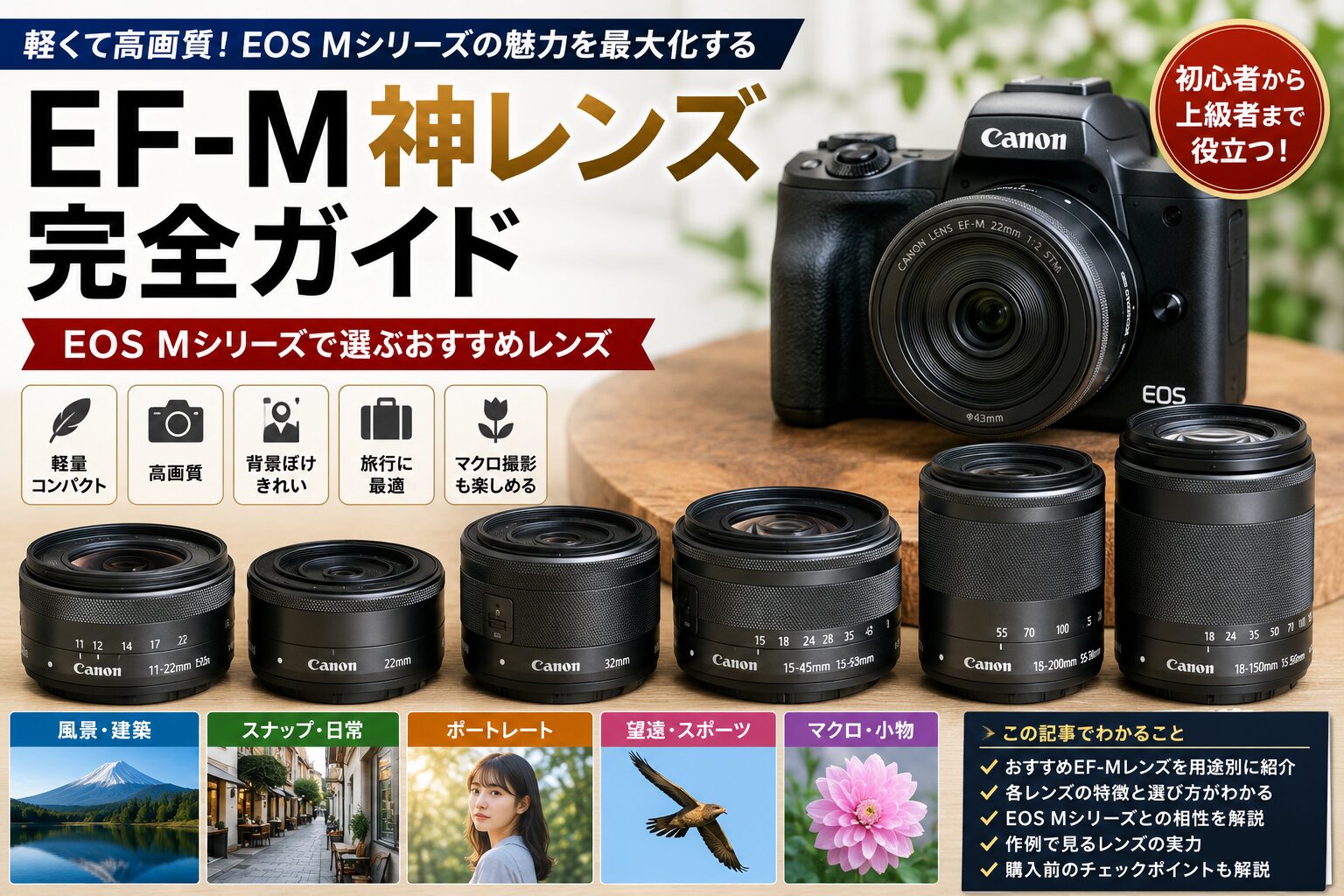
EF-M神レンズ完全ガイド EOS Mシリーズで選ぶおすすめレンズ
EOS M2では、ボディの小ささを失わないレンズを選ぶことが重要です。大きなレンズを装着して性能を伸ばす方法もありますが、日常的に持ち歩く用途ではEF-Mの小型レンズがEOS M2の特徴を活かしやすくなります。
EF-M22mm F2 STMでEOS M2の小ささを活かす
EOS M2を小型スナップカメラとして使うなら、EF-M22mm F2 STMは相性の良いレンズです。薄型のパンケーキレンズなので、EOS M2へ装着しても全体が大きくなりにくく、バッグへ入れたまま持ち歩きやすくなります。
22mmはEOS M2で約35mm相当の画角になります。人の視線に近い自然な広さで、街歩き、旅行、料理、室内、家族、日常の記録に使いやすい焦点距離です。広角レンズほど周囲が大きく入りすぎず、50mm相当ほど狭くないため、一台一レンズで歩く用途にも向いています。
F2の明るさもEOS M2では大きな利点になります。室内や夕方では標準ズームより多くの光を取り込めるため、ISO感度やシャッタースピードに余裕を持たせやすくなります。被写体へ近づけば背景もぼかしやすく、料理や小物、人物を主役として見せる写真も撮れます。
EF-M22mm F2 STMについては個別記事でも詳しく整理しています。
EF-M22mm F2 STM 自然な視点で魅力を引き出す軽量単焦点
EOS M2はボディ単体の性能を現在の機種と競わせるカメラではありません。小さなボディと小さなレンズを組み合わせ、撮りたいときにすぐ持ち出せる構成を作ることで価値が出ます。EF-M22mm F2 STMは、その使い方を作りやすい一本です。
EF-EOS MでEF・EF-Sレンズを活用する
EOS M2ではマウントアダプターEF-EOS Mを使用すると、キヤノンのEFレンズとEF-Sレンズを装着できます。一眼レフ時代のレンズを所有している場合は、EOS M2でもそのレンズ資産を活かせます。
EF50mm F1.8系を装着すると約80mm相当となり、人物や花、小物を撮る中望遠として使えます。EF-Sの望遠ズームを装着すれば、EF-Mレンズだけでは不足する望遠域を補えます。マクロレンズや明るい単焦点など、撮りたい目的が明確な場合にアダプターを使うと撮影範囲が広がります。
一方、EOS M2のボディは非常に小さいため、大型のEFレンズを装着するとレンズ側が重くなります。大きな望遠レンズを使用する場合は、ボディだけを持つ感覚ではなく、レンズ側を支える持ち方が必要になります。
普段はEF-Mレンズで小さく使い、必要な撮影だけEF-EOS Mを使う構成にすると、EOS M2の携帯性とEFレンズの種類の多さを両立できます。
EF-Mシステム全体とアダプターを含めた構成については、次の記事も参考になります。
EOS M2を撮影シーン別に使いこなす
- 日常スナップと旅行で使う設定
- 人物と料理を撮る設定
- 夜景と動く被写体を撮る設定
日常スナップと旅行で使う設定
日常スナップや旅行では、設定を細かく変更し続けることより、撮りたい瞬間にすぐ撮れることが重要です。EOS M2ではPモードまたはAvモードを基本にし、ISO感度はAuto、明るさは露出補正で調整すると扱いやすくなります。
街歩きでは、被写体を見つけたらタッチ操作でピント位置を決めます。建物、看板、店先、料理、人の後ろ姿など、何を主役にするかを一つ決めると構図が整理されます。広い景色を撮るときは標準ズームの広角側、街の一部分を切り取るときは中望遠側を使います。
レンズ交換を減らしたい旅行では標準ズームが便利です。カメラをさらに小さくしたい街歩きではEF-M22mm F2 STMが向いています。EOS M2はファインダーがなく固定式液晶なので、強い日差しの下では画面が見にくくなる場合があります。液晶の明るさを調整し、必要に応じて体や手で直射光を遮ると構図を確認しやすくなります。
旅行ではバッテリー残量にも注意します。EOS M2の撮影可能枚数はCIPA基準で常温約230枚です。Wi-Fi、画像確認、長時間の液晶表示を多く使うと消費が増えるため、一日撮影する場合は予備バッテリーがあると使いやすくなります。
EOS M2の魅力は、一眼カメラを持ち歩いている感覚を小さくできることです。設定を複雑にするより、Pモード、Auto ISO、タッチAFという簡単な構成を作っておく方が、日常では撮影枚数を増やしやすくなります。
人物と料理を撮る設定
人物撮影では、最初にピント位置を決めます。EOS M2のタッチAFを使い、顔、特に目の周辺へピントを置きます。背景をぼかしたい場合はAvモードを使用し、F値を小さくします。
標準ズームでも望遠側を使い、人物と背景の距離を離せば背景をぼかしやすくなります。EF-M22mm F2 STMなら、人物だけを大きく写すより、周囲の場所も含めた自然な人物写真に向きます。明るい単焦点を使う場合は、F値を小さくしすぎると目から少し外れただけでピントが甘く見えるため、撮影後に拡大確認します。
料理撮影では、料理全体へ均等にピントを合わせようとするより、最も見せたい部分を決めます。肉料理なら表面の焼き目、麺料理なら手前の具材、デザートならクリームや果物など、写真の中心となる部分へタッチAFでピントを置きます。
室内ではシャッタースピードが遅くなりやすいため、ISO感度を上げます。手持ちで1/30秒まで落としてブレる状態なら、ISO感度を上げて1/60秒や1/100秒を確保する方が安定します。
料理の色が黄色すぎたり青すぎたりする場合は、ホワイトバランスも確認します。JPEGで撮影する場合は撮影時の色が重要になります。後から色や明るさを調整したい写真はRAW+JPEGで残しておくと扱いやすくなります。
夜景と動く被写体を撮る設定
EOS M2で夜景を手持ち撮影する場合は、ISO感度とシャッタースピードのバランスが重要です。ISO感度を低く固定するとシャッタースピードが遅くなり、街灯や建物は写っていても全体が微妙にブレることがあります。
手持ち夜景では、まずシャッタースピードを確保します。標準域なら1/60秒程度を一つの基準にし、ブレる場合はISO感度を上げます。明るい単焦点レンズならF2付近を利用して光量を確保できます。
三脚を使える場合は考え方が変わります。ISO100などの低感度へ戻し、シャッタースピードを遅くして撮影できます。車のライトを線として写す場合は数秒程度の長秒露光を試し、撮影結果を見ながら時間を調整します。
動く被写体ではTvモードを使い、シャッタースピードを先に決めます。子どもやペットなら1/500秒前後、速い乗り物やスポーツなら1/1000秒前後まで上げます。光量が不足した場合はISO感度を上げます。
EOS M2は最新の動体撮影機ほど強力な追尾性能を持つ機種ではありません。そのため、被写体が止まる場所、曲がる場所、こちらへ近づく場所など、動きが予測できる位置を先に決めて撮ります。カメラ性能だけに任せず撮影位置とタイミングを選ぶことで、古いAFでも成功率を上げられます。
EOS M2のWi-Fiと中古運用を使いこなす
- Wi-FiとCamera Connectで写真を転送する
- バッテリーとSDカードを整える
- 中古EOS M2は設定を初期化して確認する
Wi-FiとCamera Connectで写真を転送する
EOS M2はWi-Fiを内蔵しており、スマートフォンへの画像転送やリモート撮影に対応しています。現在はキヤノンのCamera Connectを利用したEOS M2の接続方法も案内されています。
外出先で撮った写真をスマートフォンへ移し、SNS、ブログ、家族への共有などに使う場合は便利です。JPEGで撮影しておけば、撮影後にパソコンを経由せずスマートフォンへ写真を移す使い方ができます。
Wi-Fiを頻繁に使用するとバッテリー消費も増えるため、撮影中ずっと接続する必要はありません。撮影を優先し、必要な写真がそろった段階でまとめて転送すると運用しやすくなります。
EOS M2はBluetoothを使って常時スマートフォンと接続する世代のカメラではありません。Wi-Fi機能を「撮影した画像を必要なときに移すための機能」と考えると、現在でも利用価値があります。
ブログやSNSへ使う写真はJPEG、しっかり現像する写真はRAW+JPEGという形で撮影段階から分けておくと、転送後の整理も簡単になります。
バッテリーとSDカードを整える
EOS M2はLP-E12バッテリーを使用します。CIPA基準の撮影可能枚数は常温で約230枚です。現在のミラーレスと比べても撮影枚数に大きな余裕がある機種ではないため、一日持ち出す場合はバッテリー残量を確認しておきます。
撮影後の画像確認時間を長く設定していると、液晶が点灯している時間が増えます。Wi-Fi転送、動画撮影、メニュー操作を多く行う場合も消費が増えます。撮影枚数が多い日は予備バッテリーを用意すると安心して使えます。
記録媒体はSD、SDHC、SDXCカードに対応し、UHS-Iにも対応しています。極端に大容量のカード一枚へすべてを入れる必要はなく、普段の撮影枚数に合わせて容量を選びます。
中古で入手したSDカードや長期間使用しているカードをそのまま使う場合は、必要なデータを退避した後、EOS M2本体でカードを初期化してから使用すると管理しやすくなります。
RAW+JPEGで撮影するとJPEGだけの場合より記録容量を多く使います。普段の記録はJPEG、後から仕上げたい撮影はRAW+JPEGと使い分ければ、カード容量と撮影後の整理を両立できます。
中古EOS M2は設定を初期化して確認する
EOS M2は発売から年月が経っているため、現在入手する場合は中古品が中心になります。中古で購入した場合は、前の所有者の設定をそのまま使う前に、本体設定を確認します。
最初に設定を初期化し、日時、記録画質、ISO感度、ホワイトバランス、AF方式、画像確認時間などを自分の設定へ戻します。前の所有者が露出補正やホワイトバランス、カスタム機能を変更していると、正常なカメラでも思った通りに写らないことがあります。
次にタッチパネルの反応を確認します。EOS M2は背面液晶を中心に操作する機種なので、画面の一部分だけ反応しない状態は操作性へ大きく影響します。画面の上下左右をタップし、AF位置を問題なく移動できるか確認します。
レンズを装着してAF、絞り、手ブレ補正が正常に作動するかも確認します。白い壁や青空を撮影してセンサーの汚れを確認し、SDカードへの記録、再生、削除も試しておくと、本体の状態を把握できます。
EOS M2を含むEF-Mシステムを現在使う場合は、今後新しいEF-Mボディへ発展させるシステムという考え方より、現在ある小型ボディとレンズを活用するカメラとして考える方が分かりやすくなります。
EF-Mレンズの特徴や現在の使い道は、次の記事でも整理しています。
EF-Mレンズが変える日常の撮影 軽さと描写力を両立する最適な選択
まとめ
EOS M2を使いこなすために重要なのは、古い機種だからと機能をすべて補おうとすることではありません。P、Av、Tvを場面で使い分け、露出補正とISO感度を調整し、タッチ操作でピント位置を自分で決めるだけでも撮影はかなり安定します。
静止した被写体ではタッチAFを使い、暗い場所や細かなピント合わせではMF拡大表示を利用します。動く被写体ではサーボAFと高速シャッターを組み合わせ、動きが読みやすい場所を狙います。EOS M2の性能に合わせて撮り方を決めることが重要です。
レンズは標準ズームを基本にし、小型軽量を重視するならEF-M22mm F2 STMが使いやすい組み合わせです。EF-EOS Mを利用すればEF・EF-Sレンズも使えるため、すでに所有しているキヤノン一眼レフ用レンズを活用できます。
EOS M2は現在のEOS Rシリーズほど高性能なカメラではありませんが、約1800万画素のAPS-Cセンサー、小型ボディ、EF-Mレンズ、タッチ操作、Wi-Fiという構成には現在でも使い道があります。特に小さなレンズと組み合わせ、日常や旅行へ気軽に持ち出す使い方ではEOS M2らしさを活かせます。
キヤノンのカメラやレンズを機種別に探す場合は、次の一覧から確認できます。