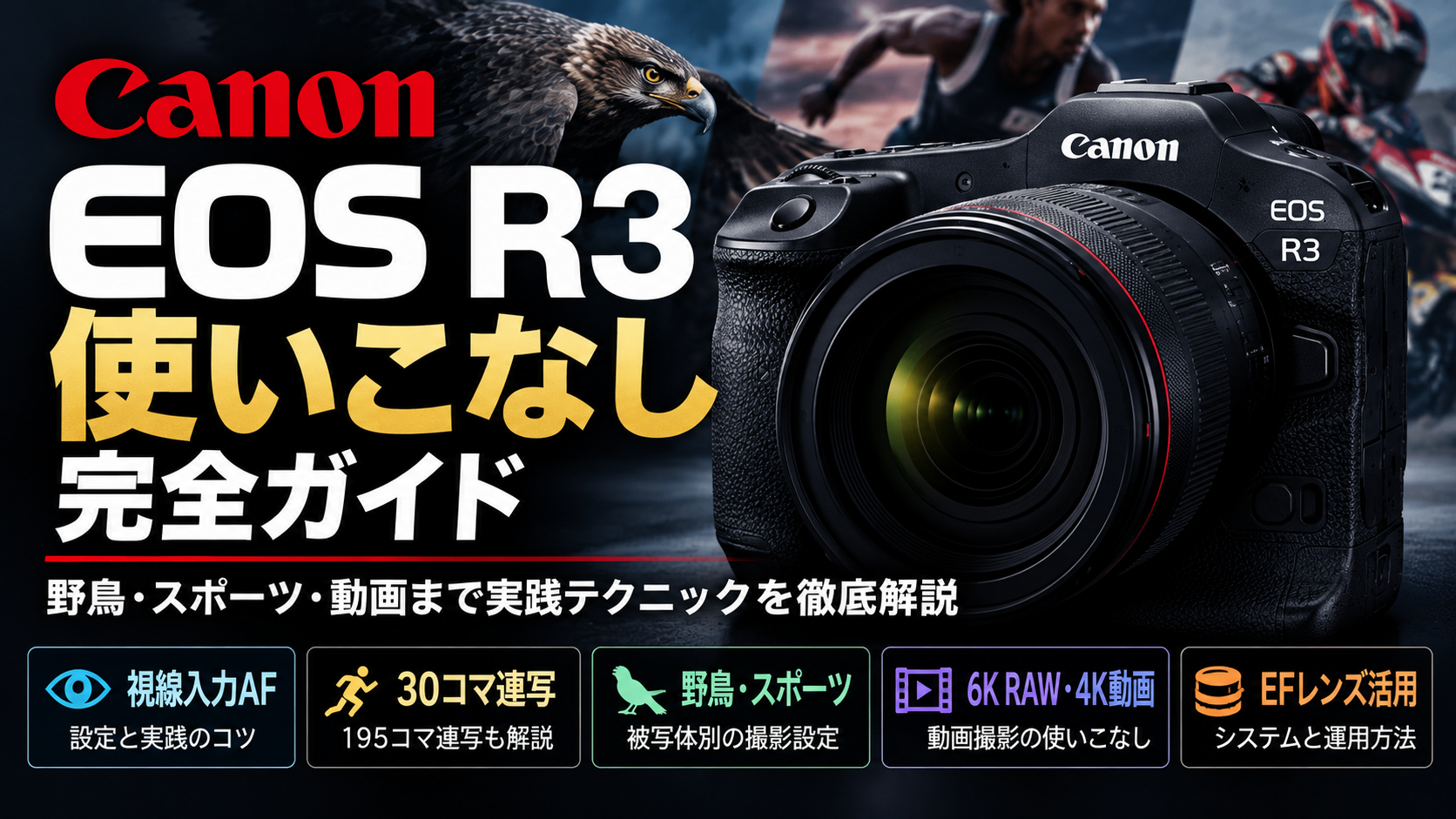
EOS R3使いこなし完全ガイド|視線入力AF・30コマ連写・野鳥・スポーツ・6K動画の実践テクニック
EOS R3を使いこなすには、視線入力AFや高速連写を常に有効にするより、撮影したい被写体に合わせて設定と操作を選ぶことが重要です。約2410万画素のフルサイズ裏面照射積層CMOSセンサー、最高約30コマ/秒の電子シャッター連写、視線入力、縦位置グリップ一体型ボディなどは、スポーツや野鳥の現場で力を発揮するための装備です。しかし、枝の前に止まる鳥と背景の単純な空を飛ぶ鳥ではAFエリアの使い方が違い、屋外競技とLED照明の体育館ではシャッター方式の判断も変わります。成功率を上げるには、設定値だけを覚えるのではなく、結果が悪かったときに何を変更するかまで理解することが必要です。
この記事では初期設定の一覧を繰り返すことを避け、ファインダーをのぞいてから撮影を終えるまでの実践的な操作に重点を置きます。視線入力とスマートコントローラーの使い分け、AFが背景へ移ったときの対処、飛翔する野鳥やスポーツの撮影、高感度と手ブレ補正、6K RAW動画、記録カードと写真の整理まで順番に取り上げます。公表されているカメラの機能と操作上の判断を分けて説明し、実機を使用したかのような体験談は加えません。撮影するジャンルが変わっても応用できるよう、数値の理由も合わせて紹介します。

EOS R3の性能を引き出す撮影前の準備
最初に撮影する写真の目的と、カメラがどの状態で待機しているかを整えます。EOS R3は高機能ですが、現場に到着してからすべての項目を変更する必要はありません。準備段階で撮影条件の基準を作れば、急な動きにも対応しやすくなります。
撮影目的を先に決め、写真の成功条件を整理する
EOS R3は約2410万画素のフルサイズ裏面照射積層CMOSセンサーを搭載し、動く被写体を高速で撮ることに重点を置いたカメラです。約30コマ/秒の連写や視線入力AFがあっても、何を成功とするかが曖昧なまま撮影すれば大量の似た写真が残ります。鳥の飛び立ちなら翼の形、スポーツなら表情と接触の瞬間、人物なら視線と背景というように、狙う写真を言葉にしてから準備を始めます。目的がはっきりすれば、必要なシャッタースピード、AFエリア、レンズの焦点距離、連写速度を決めやすくなります。
撮影直前にはシャッター方式、露出モード、検出する被写体、ドライブモード、記録先の順に確認します。昨日使った電子シャッターや露出補正がそのまま残っていることは珍しくなく、設定を変更した記憶がないまま撮影を始めると原因を見つけにくくなります。よく使う撮影条件を一つ用意し、現場ごとに必要な箇所だけ変更する方が、毎回すべての項目を設定し直すより確実です。詳しい内容はEOS R3のおすすめ設定で確認できます。
CFexpressとSDカードの役割を決めておく
EOS R3はCFexpress Type BカードとUHS-II対応SDカードを各1枚使用する構成です。異なる種類のカードを2枚使うため、スロットを二つ備えることと、両方で同じ高負荷の動画収録ができることは区別して考える必要があります。6K RAWや高ビットレートの4K動画には対応するCFexpressカードの性能が重要で、静止画のバックアップや納品用JPEGの保存にはSD側の使い方も検討できます。重要な仕事なら実際の記録設定でテスト撮影を行い、どのカードに何が記録されたかを確認します。
同一書き込みを選べば静止画の保存先を分ける手間を減らせますが、記録方法によって書き込みの負荷と撮影可能枚数が変わります。大量連写の日はカード残容量だけでなく、連写後の書き込みランプが消えるまでの動作も意識します。RAWとC-RAWでは保存容量や後工程に違いがあるため、細かな調整が必要な写真と迅速な共有が必要な写真を分けて決めることが実用的です。詳しい内容はキヤノンの連写設定ガイドで確認できます。
縦位置グリップとバッテリーを撮影条件に合わせる
EOS R3は縦位置グリップ一体型のため、横位置と縦位置を頻繁に切り替える競技撮影や人物撮影に向いています。縦位置でもシャッターボタンや主要な操作部へ手が届き、構え直すたびに指の位置を大きく変える必要がありません。その一方で、ボディはバッテリーとカードを含めて約1015gあり、長時間の手持ち撮影ではレンズとの合計重量が負担になります。カメラ単体の軽さだけで判断せず、装着するレンズやストラップ、一脚まで含めた保持方法を考えます。
電源はLP-E19を使用するため、交換用バッテリーの準備と残量確認が重要です。長時間の撮影では、撮影枚数の公称値だけでなく、ファインダー表示、AFの追尾、通信、動画収録などが電力を消費することも考慮します。縦位置で長く構える際は右腕だけに力を入れず、肘を体へ近づけるとカメラを安定させやすくなります。詳しい内容はEOS R3の基本性能と視線入力AFで確認できます。
視線入力AFを実際の被写体選択に生かす
視線入力はEOS R3の特徴であり、操作の速さを左右する機能です。単にファインダーをのぞくだけで常に最適な位置へ合焦するものではありません。目のキャリブレーション、被写体の確定、追尾開始を分けて理解することが重要です。
キャリブレーションは撮影時と同じ目の状態で行う
視線入力はファインダー内で撮影者が見ている位置を検出し、AFフレームの移動に利用するEOS R3特有の操作です。使い始める前にはファインダーの視度を調整し、視線入力メニューでキャリブレーションを行います。裸眼、眼鏡、コンタクトレンズなどの状態が違えば見え方や目の位置が変わるため、実際の撮影と同じ条件で調整することが重要です。横位置で成功しても縦位置では感覚が異なることがあるので、両方の持ち方でポインターの動きを確かめます。
キャリブレーションの途中では表示された目印を正確に見つめ、視線を急に動かさないようにします。照明や眼鏡の反射、ファインダーへ目を当てる位置によって検出しにくい場合は、姿勢を整えたうえで調整を繰り返します。登録した状態が合わないまま実戦で使うと、狙いと違う対象へAF位置が移り、通常のマルチコントローラーより遅くなることがあります。詳しい内容はEOS R3の視線入力AF解説で確認できます。
見た位置へ移す操作とピントを追う操作を区別する
視線入力は、目を動かしただけで常に撮りたい被写体へ完全に合焦する仕組みではありません。撮影者の視線で位置を指定した後、シャッターボタン半押しや割り当てた操作でAFを開始し、被写体を追わせる使い方になります。例えばサッカーの試合で画面の右側にいる選手へ注目を移した場合、視線入力で最初のAF位置を指定してから追尾を始めると、画面内の広い移動を減らせます。追尾が別の人物に移ったときには、改めて主役を指定し直すことが必要です。
実戦では、ポインターが合っていることと撮影結果のピントが合っていることを分けて確認します。追尾枠が顔に見えても、シャッタースピードが遅ければ人物の動きで目元がぶれることがあります。複数の被写体がいるなら一人を指定して一度短く連写し、結果を拡大してから同じ操作を続ける方が確実です。詳しい内容はEOS R3のAF・視線入力設定で確認できます。
視線入力が合わない場面ではスマートコントローラーへ切り替える
視線入力は静止画撮影時に使用する機能で、動画撮影のAF位置指定には利用できません。枝の奥にある小鳥や小さな被写体を精密に選びたい場合にも、スマートコントローラーやマルチコントローラーでAFフレームを移動した方が扱いやすいことがあります。EOS R3はAF-ONボタン部分をなぞる操作ができるため、ファインダーから目を離さずに位置を修正できます。視線入力だけにこだわらず、対象の大きさと動きで操作を選ぶことが機能を使いこなすポイントです。
親指の小さな動きでAF位置が予想以上に移る場合は、操作感度やボタンの割り当てを見直します。手袋を着ける現場や雨の撮影では操作感が変わるため、被写体が来る前に位置移動の練習をしておくと迷いません。視線入力が一度止まった場合も、目の位置やファインダーののぞき方を整えてから再確認すれば、単純な設定ミスと見分けやすくなります。詳しい内容はEOS R3の視線入力AFの長所と弱点で確認できます。
AFが背景へ移るときの原因を切り分ける
AFの失敗には、被写体を検出できない場合と、別の被写体へ移る場合があります。同じようにピントが外れて見えても、必要な対策は異なります。狙った位置と撮影結果を比較しながら、設定変更の理由を明確にします。
手前の人物や障害物へ乗り移るならCaseとエリアを調整する
サーボAFで人物を追尾中、別の選手が前を横切るたびにピントが手前へ移る場合があります。こうした場面では追尾対象の乗り移りを抑える方向へAFの追従特性を調整し、Case 2などを候補にします。ただし、カメラが目標を見失っているのか、別の人物へ自動的に切り替えたのかを先に確認しないと、Caseだけ変えても改善しません。最初に被写体を指定するAFエリアを絞り、追尾開始後にどこへ枠が移動するかを見比べると原因が分かりやすくなります。
走り方が急に変わる競技では速度変化への追従を重視し、突然現れた人物をすぐ捉えたいなら初期反応を重視します。どの設定も万能ではないため、同じ場所から条件を変えながら数回撮り比べる方が、数値を大きく動かし続けるより確実です。AFが外れた写真だけでなく、枠の表示と撮影対象の動きの関係も確認します。詳しい内容はEOS R3のサーボAFとCase設定で確認できます。
小鳥が枝に隠れるときは1点AFから追尾を始める
小さな鳥が枝や葉に囲まれている場合、画面全体から被写体を探すAFでは背景を選んでしまうことがあります。そのような場面では1点AFやスポット1点AFで鳥の頭や胴体を狙い、合焦できたことを確認してから構図を作ります。鳥が大きく写って被写体検出が安定しているなら追尾を活用し、背景と区別できないほど小さければ狭いAFエリアを維持する方が適することもあります。最初にレンズのピントが大きく外れているときは、一度近い距離まで合わせ直すと検出が始まりやすくなります。
鳥の目に枠が表示されても、羽毛が細かく描写されているとは限りません。小鳥が首を動かすと目の位置が短時間で変わり、望遠レンズの浅い被写界深度ではピントが外れやすくなるためです。被写体が止まっている間に数枚撮り、再生画像で目とくちばしの鮮明さを確認すると設定変更の根拠が得られます。詳しい内容はRF100-500mmを使った野鳥撮影ガイドで確認できます。
登録人物優先は対応ファームウェアで条件を確認する
EOS R3ではファームウェアVersion 1.4.0で登録人物優先が追加されました。事前に登録した人物を優先して検出・追尾できるため、複数の選手や出演者がいる場面で狙いたい人を指定する運用が考えられます。顔がほとんど見えない場面や被写体が非常に小さい場合など、登録した人を常に認識できるわけではありません。撮影前に利用する本体のファームウェアと登録内容を確かめ、人物が向きを変えたときの追尾を事前に試しておくことが大切です。
登録人物優先に頼る場合も、選手の動きによるブレや、別の選手が前を横切る問題はAFだけで解消しません。絞りとシャッタースピード、構図を整えてから、狙う人物をカメラへ指定する操作として活用します。使っているファームウェアによって表示される機能が異なるため、旧版と同じ画面を想定して操作することは避けます。詳しい内容はEOS R3の機能・基本性能で確認できます。
野鳥とスポーツを撮り分ける実践テクニック
野鳥とスポーツはどちらも動体撮影ですが、被写体の見つけ方や背景の扱いが異なります。動きを止める撮影と流す撮影では必要なシャッタースピードも変わります。AFを始める前の構図と位置取りを含めて考えることが大切です。
止まりものは構図と羽毛の質感を優先する
枝に止まる鳥を撮るときは、最高連写速度を選ぶ前に画角と背景を整えます。顔の向きに合わせて進行方向の余白を残し、背後の明るい葉や枝が鳥の輪郭に重ならない位置を探します。シャッタースピードは鳥の小さな動きに合わせて1/500秒から1/1000秒程度を出発点とし、揺れる枝や活動的な鳥ではさらに速くします。暗い森でISO感度を上げるか速度を下げるかは、鳥の動きと写したい羽毛の細かさで決めます。
小さな野鳥を遠くから撮って大きくトリミングすると、約2410万画素の画像でも残る画素数が少なくなります。撮影位置を改善できるなら、焦点距離を伸ばすことだけでなく、鳥に負担をかけない範囲で撮影距離を考えることが重要です。ブレを防いで鮮明な原画像を残す方が、現像時に強いシャープ処理を加えるより自然な羽毛描写につながります。詳しい内容はRF100-500mmの野鳥撮影実践で確認できます。
飛翔は鳥を見つける動作と追尾を始める動作を分ける
飛ぶ鳥を超望遠レンズの最望遠側で探すと、ファインダーに入れるだけで時間がかかる場合があります。ズームレンズなら一度広角側で鳥を発見し、画面へ収めた後に望遠側へ移動すると、最初のAF開始が安定しやすくなります。空を背景にした飛翔なら広いAFエリアと動物優先の検出を活用し、木々の前を横切る場合には初期AF位置を明確に指定します。速く動く鳥は1/2000秒前後を目安とし、翼端まで止めたいときは速度を上げて撮り比べます。
鳥が突然曲がる場合には、カメラを大きく振り回すとファインダーから外れやすくなります。進行方向へ余白を残して追い、シャッターを押している間も滑らかにカメラを動かすことを意識します。電子シャッターの30コマ連写なら翼の位置が異なる写真を選びやすくなりますが、連写中にAFが背景へ移っていないかは撮影後の再生で確認します。詳しい内容はCanonカメラの高速連写とAF設定で確認できます。
スポーツは止める写真と流す写真を分けて組み立てる
球技や陸上競技では、選手の顔や手足を明瞭に止めるなら1/1000秒から1/2000秒程度を出発点にします。動きの方向が一定のモータースポーツでは、速いシャッターで車体の文字を鮮明に残す写真と、シャッター速度を下げて背景を流す写真を撮り分けられます。流し撮りは1/125秒前後などから試し、被写体の横移動に合わせて体を回して撮ります。撮影距離が変われば同じシャッタースピードでも背景の流れ方が変わるため、現場ごとの調整が必要です。
サーボAFはカメラへ向かってくる選手にも有効ですが、ピント合わせと構図の予測をカメラ任せにしないことが大切です。選手が次にどこへ移動するかを予想して立ち位置を決め、邪魔な障害物が入らないよう撮影位置を選びます。決定的瞬間の前後を短く連写すると、シャッターを長く押し続けるより撮影後の選別が容易になります。詳しい内容はEOS R3のスポーツ撮影設定で確認できます。
電子シャッターと連写の数字を正しく使う
高速連写の性能はEOS R3の魅力ですが、すべての連写モードが同じ条件で動くわけではありません。速度を上げれば保存枚数も増えるため、撮影後の選別負担にも関わります。電子シャッターの長所と光源による問題を整理して使います。
通常の30コマ連写とメカ12コマ連写は役割が違う
EOS R3は電子シャッターで最高約30コマ/秒、メカシャッターまたは電子先幕で最高約12コマ/秒の高速連続撮影が可能です。動きが速く姿勢の変化が大きい野鳥や競技では30コマ/秒が役立ちますが、人物の表情や歩行程度なら速度を抑えた連写でも十分な場面があります。電子シャッターは高速読み出しの積層センサーを生かせる一方で、光源や被写体によってメカシャッターとの違いが現れます。連写速度を一つに固定するより、撮りたい瞬間の短さを基準に選びます。
撮影枚数が増えるほど写真の選別と保存容量の負担も大きくなります。例えば30コマ/秒で10秒間押し続ければ理論上300枚に達し、被写体がほとんど変化しなければ確認する画像だけが増えます。そこで動き出す前から押し続けるのを避け、姿勢や表情が変わる場面で短く区切ることが実用的です。連写の設定と運用方法は他のEOSにも共通する内容として紹介されています。詳しい内容はキヤノン連写設定の使い分けで確認できます。
195コマ/秒は条件付きのカスタム高速連写で使う
ファームウェアVersion 1.2.1以降のEOS R3には、カスタム高速連続撮影の機能が追加されています。電子シャッターで最高約195コマ/秒という数値が話題になりますが、通常の30コマ連写とは異なる特殊な撮影モードです。使える条件や撮影できる範囲には制約があり、195コマ/秒で通常のスポーツ撮影を長時間続けられるという意味ではありません。短時間に形が変わる動きを細かく記録したい用途と、競技中の選手を長く追う用途を分けて判断します。
カスタム高速連続撮影を使う前には、メニューに項目があることを確認し、ファームウェアをチェックします。画像を多数保存するだけでなく、後から何を比較するかという目的を決めることも大切です。羽ばたきやボールの接触などを短く連続して記録するなら、最初から一般的な30コマ連写との撮り比べを行うと違いが理解できます。詳しい内容はEOS R3の30コマ・195コマ連写の違いで確認できます。
縞模様や歪みが出たら光源とシャッター方式を確認する
LED照明や蛍光灯のある体育館では、電子シャッターで撮影すると画像に横縞や明暗差が出る場合があります。高速読み出しのEOS R3でも、照明の周期とシャッターの動作が合わない問題を完全に避けられるわけではありません。同じ場所でメカシャッターへ切り替えて比較し、必要に応じてフリッカーレス撮影を活用します。急なパンや速い被写体ではローリングシャッターによる形の歪みも確認し、直線が曲がっていないか拡大して確かめます。
EOS R3は電子シャッターでもストロボ撮影に対応していますが、使える同調速度はメカや電子先幕と同じではありません。公称のX同調速度はメカが1/200秒、電子先幕が1/250秒、電子が1/180秒なので、照明機材を使うときは方式を選んで試写します。屋外の明るい場所で電子シャッターの高速シャッタースピードを使う場合にも、連写や撮影モードによる条件が変わることがあります。詳しい内容はシャッター方式とフリッカー対策で確認できます。
2410万画素と高感度性能を画質へ結びつける
約2410万画素の写真をどう使うかで、撮影の考え方は変わります。大きなトリミングでは撮影距離が重要で、暗い場所ではノイズとブレのどちらを優先するかが重要です。画質はセンサーだけで決まらず、レンズ、露出、保持方法の影響も受けます。
トリミングする前提なら撮影距離と焦点距離を見直す
EOS R3の約2410万画素は、写真全体を使う一般的なプリントやWeb掲載では十分な解像度を備えています。ただし、遠くの鳥を小さく撮って画面の一部だけを残す場合、高画素機と比べてトリミング後の記録画素数が少なくなることがあります。遠距離の野鳥では、レンズの解像性能だけでなく空気の揺らぎや撮影位置が細部の写り方を左右します。画素数が足りないと感じたときは、現像ソフトの拡大処理だけに頼らず、どの距離で撮った写真かを振り返ることが重要です。
一方、画素数が控えめなことは連写画像の保存や転送で扱いやすさにつながる場合があります。撮影後に何千枚も確認するスポーツや報道では、一枚当たりの情報量と選別速度の釣り合いが重要です。完成写真の使用先がWeb中心なのか、大きなプリントなのかによって必要な画素数は変わります。詳しい内容はEOS Rシリーズの機種別の特徴で確認できます。
高ISO感度ではブレを止める価値も考える
夕方の野鳥や暗い体育館でシャッタースピードを維持するには、ISO感度を上げる必要があります。EOS R3の静止画常用ISO感度は100から102400で、幅広い明るさに対応できますが、最高値まで上げてもノイズが増えないという意味ではありません。動く被写体の細部がぶれてしまうくらいなら、適切な範囲でISO感度を上げてシャッタースピードを確保した方が完成画像を使いやすくなることがあります。ノイズの量だけで判断せず、顔や羽毛がどの程度鮮明に写っているかを確認します。
例えば1/500秒では選手の手先が流れ、1/1000秒でははっきり止まる場面なら、感度を1段上げる選択に意味があります。撮影後は必要な大きさで画像を表示し、過度なノイズ低減によって細部が失われない範囲で仕上げます。暗部を大幅に持ち上げるとノイズが見えやすくなるため、撮影時の露出も重要です。詳しい内容はキヤノンの高感度耐性ランキングで確認できます。
ボディ内手ブレ補正とレンズのISの役割を整理する
EOS R3はボディ内手ブレ補正を備え、対応するRFレンズではレンズ側の光学式ISとの協調制御を活用できます。静止した建物や風景を手持ちで撮る場合は低速シャッターでの手ブレを抑える効果が期待できますが、歩く人物や羽を動かす鳥の被写体ブレは補正できません。撮影時に起きている問題がカメラの揺れなのか、被写体の移動なのかを先に区別します。望遠レンズで撮る場合はブレが拡大されるため、補正だけでなく構え方やシャッタースピードを調整することが大切です。
長時間の超望遠撮影では一脚や三脚を用いることで腕の負担も減らせます。三脚を使う場合の補正機能の扱いはレンズや撮影環境で違うため、組み合わせに合った説明を確認して運用します。古いEFレンズをアダプター経由で使う場合にも、対応する補正方式やAFの動きに個性があります。詳しい内容はEOS RでEFレンズを使う方法で確認できます。
6K RAW・4K動画を目的別に使い分ける
EOS R3は静止画だけでなく6K RAWや4Kの動画収録にも対応しています。動画ではピント、音声、色、手ブレ、記録メディアの条件が同時に関わります。撮影後の編集方法まで決めておくことが、設定選択の出発点になります。
6K RAWは画質だけでなく記録容量と編集環境で判断する
EOS R3は6K RAW動画の内部記録に対応し、最大59.94pや50.00pの撮影が可能です。RAWは色や階調の調整余地を重視する作品制作で魅力がありますが、非常に大きなデータを扱うため収録メディアと編集環境の負担が増えます。例えば6K RAWの59.94pではビットレートが大きくなるため、CFexpress Type Bの対応速度と残容量を事前に確認することが重要です。撮影後に使う現像・編集ソフトが記録した形式を扱えるかも、撮影前に確認しておく必要があります。
単に高画質の動画を残したいだけなら、4K収録の方が作業全体を短くできる場合があります。最終納品が4KやフルHDで、長時間のインタビューを撮るなら、編集時間と保存容量まで含めて記録方式を決めます。撮影前には実際の収録設定で短いテスト動画を作り、パソコンへの取り込みから再生まで一度確認すると確実です。詳しい内容はEOS Rシリーズの動画性能比較で確認できます。
4K120pはスローモーションのために使う
EOS R3は4Kのハイフレームレート撮影にも対応し、119.88pや100.00pで速い動きを細かく記録できます。スポーツや水しぶき、鳥の羽ばたきを滑らかに見せたい場合には有効ですが、すべての動画を高フレームレートで撮る必要はありません。通常の会話や固定した風景の動画なら30p前後、自然な動きを重視する映像なら60p前後など、完成させる映像の形式から設定を考えます。4K120pでは記録データ量が大きくなるため、カードの性能と撮影可能時間にも注意します。
高フレームレートの収録では、動きを止めるためのシャッタースピードと自然な残像を表現するための設定のバランスが変わります。明るい屋外で大きなボケを作りたいならNDフィルターの利用も検討できます。再生時のスローモーション倍率は編集側のタイムライン設定によるため、どの速度で見せたいかを撮影前に決めることが実用的です。詳しい内容はEOS R3の動画を含む基本性能で確認できます。
音声・Canon Log 3・動画電子ISは収録前に確認する
動画では映像の解像度と同じくらい、音声と色の安定性が完成度を左右します。EOS R3は外部マイクやヘッドフォンの接続に対応するため、人物の声を撮るときは録音レベルを確認し、実際にヘッドフォンで聞きながら試し撮りを行います。色調を後から丁寧に整える予定があるならCanon Log 3を利用する方法がありますが、撮影時の露出やホワイトバランスが不適切だと仕上げが難しくなります。映像をすぐ納品する場合とカラーグレーディングする場合では、記録設定を分けることが実用的です。
手持ち動画ではボディ内手ブレ補正やレンズの光学式ISに加え、動画電子ISを利用できますが、電子補正では画角が変わる場合があります。狭い室内で人物を撮る際は、必要な広さを残せるかを確認してから補正を設定します。静止画の視線入力は動画では使えないため、動画サーボAFの動きと焦点位置の移動を別に試します。詳しい内容はEOS Rシリーズの静止画・動画機能で確認できます。
操作のカスタマイズと撮影後の管理
操作を覚えたら、よく使う機能だけを手元に集めて撮影時の迷いを減らします。レンズの互換性やカードの記録方法も、実際の撮影結果へ直接関係します。撮影終了後の画像選別と機材点検まで含めて一つの運用として整理します。
C1・C2・C3は三つの撮影場面へ割り当てる
EOS R3にはカスタム撮影モードC1・C2・C3があり、頻繁に使う設定の組み合わせを登録できます。例えばC1を野鳥の止まりもの、C2を飛翔する鳥、C3をスポーツというように分けると、撮影現場で変更する項目を減らせます。絞りとシャッタースピードだけでなく、サーボAFや検出対象、連写速度、シャッター方式まで、撮影目的に合わせた組み合わせを考えると便利です。一つのCモードへ多用途の設定を詰め込むより、すぐ呼び戻せる基準を用意することを優先します。
撮影現場で一時的に変更した設定が次回の呼び出しでどう扱われるかは、カスタム撮影モードの更新方法に関係します。撮影の途中で露出を変えた後も基準へ戻りたい場合は、呼び出し時の動作を確かめておきます。縦位置と横位置で使うボタンの役割をそろえると、急な構図変更でも操作が迷いにくくなります。詳しい内容はEOS R3のカスタムボタン・Cモード設定で確認できます。
EFレンズは装着できても駆動速度と画角を確認する
EOS R3はマウントアダプター EF-EOS Rを使用することで多くのEFレンズを装着できます。EFフルサイズ対応レンズは焦点距離そのものが変わりませんが、EF-Sレンズでは約1.6倍相当の画角のクロップ撮影となります。古いEFレンズでサーボAFを使用すると、ボディ側が被写体を見つけてもレンズの駆動が追いつかないことがあります。古い単焦点レンズや望遠レンズを使うときは、実際の被写体までの距離でAF速度を確かめてから本番に使うと結果を予測しやすくなります。
動画ではフォーカス駆動音が外部マイクや内蔵マイクに入る可能性があるため、レンズごとに確認することが必要です。手ブレ補正の協調動作や連写速度の条件もレンズによって異なり、アダプターを付けたすべての組み合わせで最新RFレンズと同じ動作になるわけではありません。性能を比較するときには、焦点距離だけでなく重量、最短撮影距離、駆動方式まで含めて選びます。詳しい内容はEOS RシステムでEFレンズを活用する方法で確認できます。
連写写真の選別と中古機の点検項目まで考える
大量の連写後は、撮影した順番にすべて細かく見るより、まず構図が外れた写真や大きなピント外れを取り除くと作業が進みます。次に人物なら表情、野鳥なら瞳と翼、スポーツなら決定的瞬間を基準に候補を絞り込みます。カメラの再生拡大やレーティング機能を使い、現場で数枚だけ目印を付けておけば、帰宅後の選別も効率的です。複数カードへ記録した場合は、パソコンへ取り込む前にどちらのカードにどのデータが入っているかを把握します。
EOS R3はキヤノンの製品ページで販売終了と表示されていますが、中古市場では使い続ける選択肢があります。中古機を購入した場合や長期使用した機体を点検する場合は、視線入力のキャリブレーション、縦位置と横位置の操作ボタン、カードスロット、端子、バッテリーの状態を一通り確認します。ファームウェアの更新状況によって使える機能が異なるため、使いたい撮影機能が表示されるかも確かめておきます。詳しい内容はEOS R3中古購入時の点検ガイドで確認できます。
まとめ
EOS R3を使いこなすために重要なのは、最高の性能をいつも選ぶことではなく、撮影条件に合わせてAF、露出、シャッター方式を切り替えることです。視線入力は被写体を選ぶ操作に役立ちますが、正しいキャリブレーションとAF開始操作が必要です。背景が複雑な野鳥では狭いAFエリア、空を飛ぶ鳥では広いAFエリアなど、最初に被写体を捉える方法を撮影状況で選びます。動く被写体を撮る場合には、連写速度と同じくらいシャッタースピード、構図、撮影位置が重要になります。
電子シャッターの最高約30コマ/秒と条件付きのカスタム高速連続撮影は用途を分け、照明の影響がある場合はメカシャッターなどへ切り替えて比較します。約2410万画素の画質は、撮影距離を整え、適切な露出とブレ対策を行うことで生かせます。6K RAWや4K動画は完成させる映像の形式と編集環境から選び、外部マイクやカードの性能も事前に確認します。C1・C2・C3や縦位置グリップの操作を自分の撮影へ合わせれば、EOS R3は静止画と動画の両方で実用的な撮影システムになります。