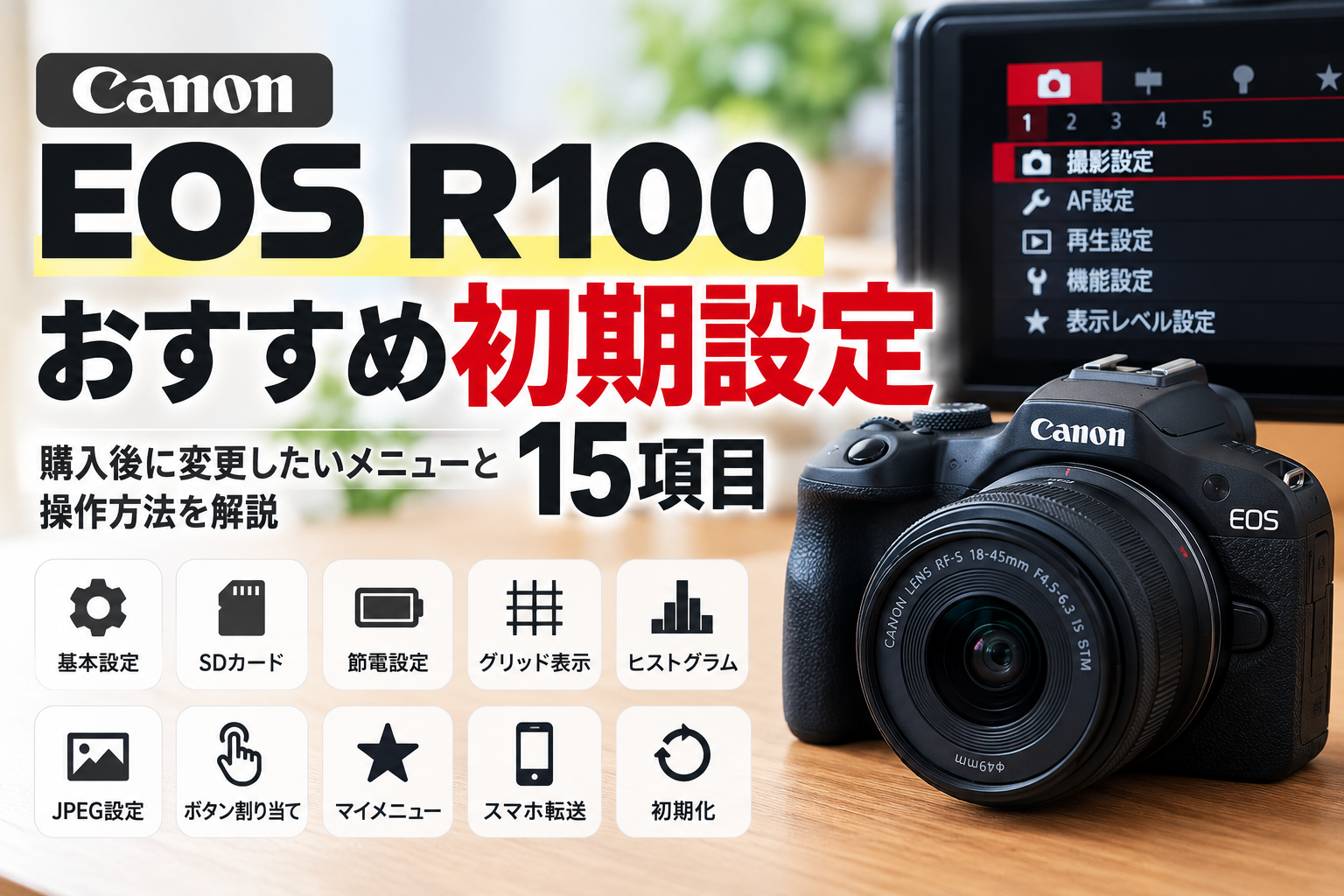
EOS R100おすすめ初期設定15項目|購入後に変更したいメニューと操作方法
EOS R100のおすすめ設定を調べている方が最初に知りたいのは、撮影モードの説明よりも、メニューのどこを開き、何を変更すれば使いやすくなるのかという具体的な手順ではないでしょうか。EOS R100はファインダーを備えた小型のミラーレスですが、背面モニターはタッチ操作に対応していないため、ボタンと十字キーを使う操作に慣れることが重要です。購入直後の初期状態でも撮影はできますが、日時や保存方法、画面表示、写真の確認時間などを整えることで、撮影の準備や写真の整理がしやすくなります。特に初めてEOSを使う場合、よく利用するメニューを毎回探さずに済むだけでも操作の負担が変わります。
この記事では、EOS R100を実際に手元で設定する順序に合わせ、初期設定、ファインダーとモニターの表示、JPEGの仕上がり、ボタンのカスタマイズ、スマホへの転送、設定を戻す方法まで解説します。人物や風景に適したF値、シャッタースピード、AFの基本的な使い分けは既存の使いこなし記事で扱っているため、ここではメニューの操作と設定を変更した後の確認方法を中心にまとめました。すべての設定を変更する必要はなく、最初に確認しておきたい項目と、用途が決まってから変更したい項目を区別して紹介します。

EOS R100を使い始める前に設定する3項目
1.日付・時刻・エリアを正しく登録する
最初に確認するのは、撮影画像へ記録される日付と時刻です。EOS R100ではMENUボタンを押し、「機能設定」タブから「日付/時刻/エリア」を開いて変更します。国内で使用するなら日本の地域設定と現在の日時を合わせ、画面に表示される内容を確認して確定します。撮影日時は写真の情報に記録されるため、日付がずれていると、パソコンへ取り込んだ後に旅行や行事の写真を時系列で探しにくくなります。特に別の地域へ旅行した後や、長期間使わずにいたカメラを再び使用するときは、撮影前に日時を一度確認しておくと管理が容易です。
同じ機能設定の中には言語を選ぶ項目もあるので、表示が日本語以外になっている場合はここで変更できます。また、著作権情報を登録する機能も用意されており、撮影者名や著作権者名を画像情報へ付加したい場合に利用できます。ブログ用の作例を継続して撮るのであれば、撮影データにどのような情報を残したいかを最初に決めておくと、後から複数の写真を整理するときに役立ちます。機種そのものの構成や基本機能についてはEOS R100の特徴と基本性能で確認できます。
2.SDカードを確認し、保存の準備を整える
日時を合わせたら、撮影データの保存先となるSDカードを確認します。EOS R100はSD、SDHC、SDXCカードを使用するカメラで、カードを入れずに撮影を始めたり、空き容量が少ない状態で出かけたりすると、写真を残せない原因になります。新しく用意したカードや他の機器で使用していたカードは、必要なデータを退避したうえで、MENUの「機能設定」にある「カード初期化」からカメラで初期化できます。初期化を実行するとカードに保存されている画像やデータが消去されるため、過去に撮影した写真が残っていないことを確認してから操作します。
カード初期化と一緒に確認したいのが、残りの撮影可能枚数と画像番号です。画像番号の設定では、写真のファイル番号を継続するか、新しい番号の付け方にするかを管理できます。撮影した写真をパソコンへ定期的に取り込む場合は、番号が重複すると整理が面倒になることがあるため、継続的なファイル管理に合う設定を選びます。長時間の動画も記録する予定なら、容量だけでなく、使用する動画記録方式に必要なカードの書き込み速度も確認しておきます。写真の記録方式と撮影全体の設定はEOS R100の使いこなし完全ガイドで詳しく説明しています。
3.節電とモニター・ファインダーの明るさを決める
次に「機能設定」の「節電」と「エコモード」を確認します。撮影の合間にモニターが消えたりカメラが休止状態になったりするまでの時間は、電池の消費と操作感に関係します。カメラを構えてすぐ撮影することが多い場合と、旅行先で長時間持ち歩く場合では、使いやすい時間の設定が異なります。まずは初期設定で撮影してみて、表示が消えるのが早すぎると感じる場合に節電項目を調整する方法が分かりやすいでしょう。電池を長持ちさせたいからといって、画面が頻繁に消える設定へ一度に変更すると、設定メニューを操作している途中で見づらくなることもあります。
「モニターの明るさ」と「ファインダーの明るさ」は、同じ機能設定からそれぞれ調整できます。屋外で画面が見づらいときには明るさを変えられますが、画面が明るすぎる状態では撮影した写真の露出を実際より明るく感じる場合があります。逆に画面が暗すぎると、十分な明るさで撮れている写真を見て露出補正を過剰に加えてしまうことがあります。ファインダーをよく使う方は視度調整も行い、撮影情報の文字や表示が見やすくなる位置へ合わせます。EOS R100が使用するバッテリーの特徴はLP-E17の純正と互換バッテリーの違いでも整理しています。
EOS R100の画面表示でおすすめの設定
4.グリッドを表示して構図と水平を確認する
EOS R100の撮影画面には、構図を決めるためのグリッドを表示できます。MENUから「撮影情報表示設定」を選び、「グリッド」の項目を開いて表示を設定します。ファインダーと背面モニターの両方で利用できるため、風景、建物、水平線、室内の棚など、傾きが分かりやすい被写体を撮るときに役立ちます。特に背面モニターが固定式のEOS R100では、カメラを持ち上げたり下げたりしながら構図を調整する際に、画面内の線を目安にできます。グリッド自体は写真へ写り込まず、あくまで撮影時に構図を確認するための補助表示です。
グリッドを使うときは、被写体のすべてを線に合わせる必要はありません。水平線が傾いていないか、建物が意図せず斜めに写っていないか、画面の端に不要なものが入っていないかを確認するために使います。また、人物写真では被写体を中央に配置するだけでなく、背景と人物の位置関係を調整する目安にもなります。グリッド表示だけで被写体の傾きが完全に補正されるわけではないため、撮影後の再生画面でも確認します。構図と明るさを合わせて調整したい場合は露出補正の使い方完全ガイドも参考になります。
5.ヒストグラムを表示して明るさの判断材料を増やす
モニターの明るさだけで写真の露出を判断しにくいときは、ヒストグラムを利用します。EOS R100では「撮影情報表示設定」の「ヒストグラム」から、輝度またはRGBの表示内容と表示サイズを選択できます。輝度ヒストグラムは写真全体の明るさの分布を確認するための表示で、暗い成分は左側、明るい成分は右側に多く集まります。晴天の白い建物や暗い室内など、画面の見た目だけでは明るさを判断しにくい場所で役立ちます。最初は輝度表示で分布の変化を観察し、色ごとの状態まで確認したいときにRGB表示を選ぶ使い方が分かりやすいでしょう。
ヒストグラムが右に寄っているからといって、必ず撮影に失敗しているわけではありません。雪景色や白い壁の写真は明るい部分が多く、夜景は暗い部分が多いため、被写体によって分布の形が変わります。重要なのは、残したい雲や白い服の階調が失われていないか、暗く写したくない人物が沈んでいないかを確認することです。撮影後の情報表示も併用すると、仕上がりと設定の関係を判断しやすくなります。明るい部分が白くつぶれる原因についてはカメラの白飛びを防ぐ設定と直し方に詳しい解説があります。
6.撮影後の確認時間と再生情報を使いやすくする
EOS R100には、シャッターを切った直後に撮影画像を表示する「撮影画像の確認時間」という設定があります。撮るたびに写りを確認したい方は短時間の表示を残し、撮影のテンポを優先する方は「切」を選ぶなど、撮影スタイルに合わせて調整できます。「ホールド」を選ぶと、設定されている表示時間の条件に応じて、撮影画像を引き続き表示できます。初期状態で使いづらさを感じていなければ、撮影直後の確認時間を無理に短くする必要はありません。連続して人物の表情を撮る場合と、静物を1枚ずつ点検する場合で、適切な設定は変わります。
再生画面ではINFOボタンを押すことで、撮影情報の表示を切り換えられます。さらに再生メニューの「再生情報表示設定」を使うと、表示したい情報画面を選択できるため、必要な情報を確認しやすくできます。写真を拡大してピントを確認する操作と、ヒストグラムなどの撮影情報を見る操作を使い分けると、失敗の原因を判断しやすくなります。EOS R100の背面モニターはタッチ非対応なので、スマホのようなピンチ操作を前提にせず、カメラのボタンで再生と拡大を行います。操作系の特徴と制約はEOS R100とEOS R50の違いでも取り上げています。
EOS R100のJPEGを好みの仕上がりにする設定
7.記録画質と縦横比を先に決める
撮影データをどの形式で残すかは、撮影前に決めておきたい重要な項目です。EOS R100では撮影メニューの「記録画質」からJPEG、RAW、C-RAWなどの保存方法を選べます。撮った写真を加工せずに家族へ送る使い方ならJPEG中心で始められますし、後から色や明るさを細かく変更する予定がある場合はRAW系の記録を検討できます。JPEGとRAW系を同時に保存すると、撮影後の使い分けはしやすくなりますが、必要な保存容量も増えます。何となく容量の大きな設定を選ぶより、写真をどこで使い、撮影後に何をするのかに合わせることが大切です。
「静止画アスペクト比」も一度確認しておくと、写真の見え方をそろえやすくなります。EOS R100のセンサー本来の縦横比は3:2で、写真用紙やSNSへの掲載方法によっては、別の比率で仕上げたい場合があります。最初は3:2を基準にしておき、正方形などの構図を意識して撮影するときに比率を切り換えると違いを理解しやすくなります。RAW系のデータとJPEGでは比率設定の扱いが異なることがあるため、撮影後にパソコンへ取り込む運用も考えて選びます。JPEGの仕上がりを詳しく調整したい場合はピクチャースタイルで撮って出しJPEGを整える方法も参考になります。
8.ホワイトバランスはオートを基準にする
写真の色合いを左右する設定がホワイトバランスです。EOS R100では撮影メニューからホワイトバランスを選び、光の種類に合わせて色の補正方法を変更できます。普段の撮影ではオートを基準にして、同じ室内で撮影した写真が黄色くなりすぎる場合や、曇天で青みが強く見える場合に設定を見直します。撮影場所が変わるたびに手動で細かく設定し直す方法は、色を意図して統一したいときには便利ですが、日常のスナップでは操作の手間が増えます。まずオートで撮影した画像を見て、不満が出た光源について調整する方が設定変更の目的を把握できます。
電球の下で料理を撮る場合は、暖色の雰囲気を残したいのか、白い皿を白く見せたいのかで適切な色が変わります。夕焼けの写真では、オートによって赤みが控えめになることもあるため、光の印象を重視するなら別の設定を試す意味があります。また、複数枚の写真を同じ色調でそろえる撮影では、照明条件が一定なら手動のホワイトバランスが役立ちます。色の違いを確認するときは被写体と照明を変えず、設定だけを変えて撮り比べると判断しやすくなります。各設定が写真へ与える影響はホワイトバランスと色温度の使い分けで詳しく解説しています。
9.オートライティングオプティマイザと高輝度側・階調優先を確認する
EOS R100には、撮影した画像の明るさとコントラストを自動で補正する「オートライティングオプティマイザ」があります。逆光気味の人物や暗い部分が目立つ被写体では、補正によってJPEGの見え方が変化することがあります。まずは標準的な設定で撮影し、影が不自然に明るく見える場合や、意図的に暗く仕上げたい場面で補正の強さを見直します。暗い部分を持ち上げる処理は、光が不足している写真のノイズを完全になくすものではありません。また、露出そのものが大きく不足している写真を、この機能だけで適切な状態へ戻せるとも限りません。
一方の「高輝度側・階調優先」は、白い雲や衣服など、明るい部分の階調を残す方向の機能です。これを有効にすると使用できるISO感度の条件が変わるため、通常の設定と同じ感覚でISO100を選ぼうとしても設定できない場合があります。常時すべての補正を強くするより、白飛びを避けたいのか、暗部を見やすくしたいのかを整理して選ぶ方が違いを確認できます。撮って出しJPEGでは補正後の仕上がりが直接写真に現れるため、同じ構図で変更前後を撮り比べることが有効です。これらの設定と写真の明暗差については写真のコントラストを調整するCanonの設定で詳しく取り上げています。
EOS R100のボタン操作を速くするおすすめ設定
10.Qボタンと十字キーの基本操作を覚える
EOS R100ではタッチ操作を利用できないため、撮影中に何をどのボタンで変更するかが使いやすさを大きく左右します。クイック設定画面はQ/SETボタンから呼び出せるので、シャッターを切る前に設定を確認する入口として覚えておくと便利です。背面の十字キーと電子ダイヤルを使い、項目を選んで値を変更するという操作の流れに慣れると、何度も階層の深いメニューを開く必要が減ります。画面を指で触れてAF位置を指定できないため、AFフレームを移動するときもボタン操作が基本です。最初はカメラを構えずに、クイック設定画面の表示と終了を数回繰り返すだけでも操作の位置関係を覚えやすくなります。
AF方式を頻繁に変更する場合は、AFフレーム選択ボタンからAF方式の設定画面へ移る操作も確認しておきます。人物と静物でピントの合わせ方を変更する方は、撮影中にAF方式がどの状態になっているかを画面で確認することが大切です。AFとMFの切り換えについても、レンズ側のスイッチの有無によって操作が異なることがあるため、手元のレンズで切り換える方法を一度確かめます。ボタン操作を理解しておけば、カメラの機能を覚える際に撮影動作まで止める場面が少なくなります。オートフォーカスと手動ピント合わせの違いはAFとMFの使い分けで詳しく説明しています。
11.操作ボタンのカスタマイズでよく使う機能を呼び出す
よく利用する設定が決まっている場合は、「機能設定」の「カスタム機能(C.Fn)」にある「操作ボタン カスタマイズ」を確認します。EOS R100は上位機種のように多数のダイヤルを備えているわけではありませんが、対応するボタンに機能を割り当てることができます。たとえばAF方式の切り換えや瞳検出の設定など、頻繁に操作する機能を対応ボタンへ割り当てると、メニューを順番に開く操作を減らせます。割り当て可能な機能はボタンごとに異なるため、設定画面に表示される候補から選びます。変更後は、撮影画面に戻ってボタンを押し、想定した機能が表示されることまで確かめることが重要です。
ボタンを多く変更すると、初期状態で覚えていた操作との違いに戸惑うことがあります。最初から複数の割り当てを変更せず、使用頻度が高い機能を一つだけ試し、必要になってから追加していく方法が管理しやすいでしょう。また、動画撮影と静止画撮影では、同じ操作部材でも利用できる機能が異なる場合があるため、使用するモードで動作を確認します。もし設定を忘れたときは、カスタム機能の項目を再び開き、各ボタンに何を割り当てているかを確認できます。シャッターを切る方法と連続撮影の使い分けはドライブモードの設定と使い方でも整理しています。
12.マイメニューに頻繁に開く設定を登録する
EOS R100には、よく使う項目をまとめて登録できる「マイメニュー」が用意されています。メニュー内で「マイメニュータブの追加」を選び、作成したタブの「登録項目の選択」から必要な機能を登録します。1つのタブには最大6項目を登録でき、タブは最大5つまで追加できるため、撮影や表示などの用途で整理することも可能です。頻繁に変更する項目だけを集めれば、撮影メニューと機能設定メニューを何度も往復する手間を減らせます。設定した項目は登録後に並べ替えたり、不要になったものを削除したりできるため、使い始めてから構成を変えることもできます。
初めてマイメニューを設定するなら、「記録画質」「ホワイトバランス」「撮影情報表示設定」など、日常的に確認したい項目を候補にすると使い道が明確になります。被写体ごとの撮影設定をすべて登録するための機能として考えるより、探すのが面倒なメニューへの近道として使う方が理解しやすいでしょう。EOS R100には上位機種のC1~C3のようなカスタム撮影モード登録はないため、マイメニューに登録しただけで露出やAFの組み合わせが一括して切り換わるわけではありません。この違いを把握しておけば、登録した項目と撮影状態の保存を取り違えずに済みます。撮影モードそのものの違いはCanonカメラの撮影モード完全ガイドで確認できます。
EOS R100の転送・整理・設定リセットを整える
13.Camera Connectでスマホと接続する
撮影した写真をスマホで見たい場合は、キヤノンのCamera Connectを利用できます。EOS R100はBluetoothとWi-Fiによる通信に対応しており、対応するスマホへアプリを入れ、カメラ側の「Wi-Fi/Bluetooth接続」からスマホとの接続設定を進めます。ペアリングを行う際は、スマホのBluetooth設定画面だけでカメラを登録する方法を使わず、Camera Connectの案内に従って操作します。カメラ側にも確認画面が表示されるため、スマホとカメラの双方で接続内容を確認します。最初にペアリングを済ませておくと、撮影後に写真を閲覧したり保存したりする操作へ進みやすくなります。
Bluetoothでのペアリングと、写真のデータを実際に送るWi-Fi接続は役割が異なります。接続先のスマホを変更するときや、機種変更後に以前の登録が残っている場合は、カメラ側の接続先設定を見直す必要があります。また、Bluetooth接続中はカメラが自動で休止していても電池を消費することがあるため、長期間使用しない場合は通信設定を確認すると管理しやすくなります。まず数枚の写真で転送操作を試し、どの画面から保存できるのかを理解してから大量のデータを扱うと作業が進めやすくなります。EOS R100の基本的な用途や携帯性についてはEOS R100の選ばれる理由でも紹介しています。
14.撮影時の自動送信とファイル整理を使い分ける
EOS R100には、接続したスマホへ撮影画像を自動送信する機能もあります。あらかじめスマホとのWi-Fi接続を設定したうえで、「Wi-Fi設定」にある「スマートフォンへの撮影時画像送信」を開き、自動送信を「する」に変更して利用します。送信画像サイズも設定できるため、スマホ側で写真を見ることを優先するか、保存する画像の扱いを優先するかに合わせて調整します。外出中の写真をすぐ確認したい場合には便利ですが、撮影した全データをパソコンで管理する運用なら、手動で必要な写真だけ送る方法もあります。写真を撮り続ける最中に転送が行われる使い方では、通信状態と電池残量の変化にも気を配る必要があります。
画像の転送方法とあわせて、カード内の写真をどう整理するかも決めておくと作業が簡単になります。「フォルダ選択」や「画像番号」の設定を使えば、カメラ側で保存フォルダや番号の管理方法を確認できます。撮影後にパソコンへ取り込む場合は、日付ごとに別フォルダへ保存する方法や、元のファイル番号を保ったまま整理する方法など、自分の管理方法に合わせて統一します。カメラでカードを初期化する前には、必要な写真の取り込みと保存を終えていることを確認します。撮影枚数が多い場合のデータ管理と記録形式の考え方はEOS R100の撮影・保存設定も参考になります。
15.設定を変えすぎたときは初期化する範囲を選ぶ
設定を変更しているうちに、撮影時の画面表示やボタンの動作が分からなくなった場合は、まず最後に変更した項目を確認します。EOS R100には「カメラの初期化」があり、「機能設定」から開いて撮影機能やメニュー機能の設定を初期状態へ戻せます。「基本設定」と「基本以外の設定」が分かれているため、戻したい範囲を確認してから実行します。また、「撮影情報表示設定」の中にも表示関係の設定を初期化する項目があり、表示だけを戻したい場合に利用できます。すべてを最初から設定し直す前に、どの部分の設定が変わったのかを整理すると、必要のない項目まで変更せずに済みます。
ボタンのカスタマイズを変更した場合は、その設定が通常のカスタム機能の初期化だけでは戻らないことがあるため、割り当ての設定画面も確認します。また、スマホとの通信がうまくいかない場合は、撮影設定の初期化ではなく、接続先の登録内容を確認する方が原因を見つけやすいでしょう。中古のEOS R100では、前の使用者が表示やボタンの設定を変更していることもあるため、最初に現在の状態を把握しておくと操作が分かりやすくなります。初期化後は日時、記録画質、表示、通信など必要な設定を確認し、数枚の試し撮りで保存と再生ができることを確かめます。機種選びと操作性の違いはEOS R100の特徴と注意点でも解説しています。
まとめ
EOS R100のおすすめ設定は、最初から撮影に関する数値を細かく変更することより、日付・時刻、カード、節電、画面表示、記録画質といった撮影の土台を整えることから始まります。撮影情報表示のグリッドやヒストグラム、再生時の確認方法を使いやすくしておくと、撮影後に写真を確認するときの判断材料も増えます。撮って出しJPEGではホワイトバランスや明暗の補正機能を基本設定から少しずつ変更すると、どの項目が仕上がりへ影響したかを把握できます。背面モニターがタッチ非対応というEOS R100の構造上、Qボタンと十字キーの操作、ボタンのカスタマイズ、マイメニューの登録も便利な設定項目です。
撮影した画像をスマホへ転送する場合は、Camera ConnectのペアリングとWi-Fi接続を整え、必要に応じて自動送信を設定します。ファイル番号や保存フォルダの扱いも統一しておくと、写真をパソコンへ取り込んで整理するときの手間を減らせます。どの設定が自分に合うかは撮影の目的によって変わるので、一度にすべて変更するより、基本設定を整えた後に不便を感じた部分から調整する方法が分かりやすいでしょう。EOS R100の使いこなしは、複雑な設定を覚えることだけではなく、毎回同じ操作で確実に撮影・保存・確認できる状態を作ることから始まります。