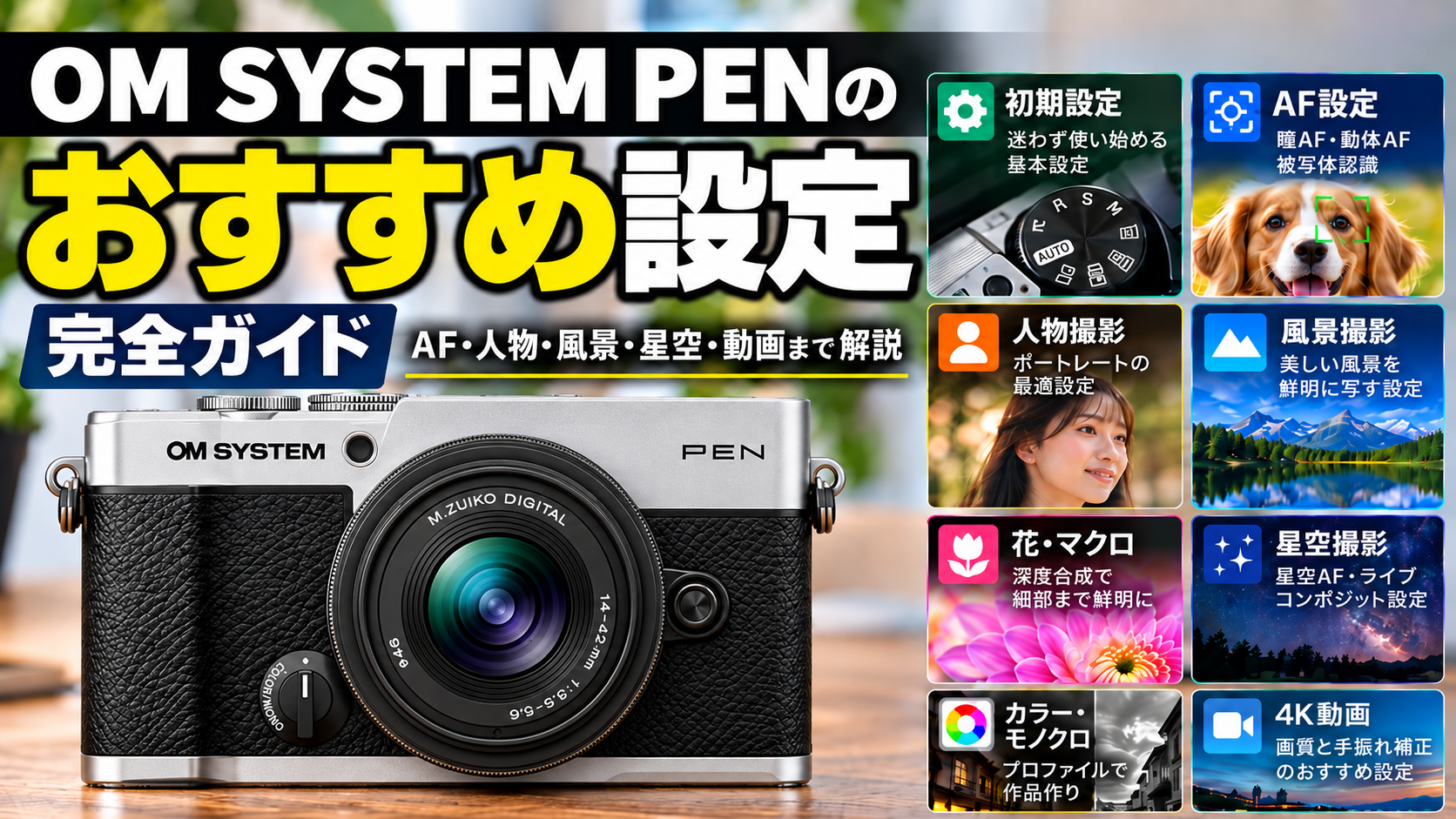
OM SYSTEM PENのおすすめ設定完全ガイド|AF・人物・風景・星空・動画まで解説
OM SYSTEM PENのおすすめ設定は、撮影する被写体と写真の仕上がりによって変わります。街角スナップならAモードとISOオート、人物なら瞳AF、犬や猫ならAI被写体認識AF、風景なら低ISO感度と適切な絞りを組み合わせることで、PENの撮影性能を生かせます。
新型OM SYSTEM PENは、約2037万画素のマイクロフォーサーズセンサー、121点オールクロス像面位相差AF、5軸ボディ内手振れ補正、約236万ドットの電子ビューファインダーを搭載しています。さらに、カラープロファイルコントロール、モノクロプロファイルコントロール、ライブND、ハイレゾショット、深度合成、星空AFなど、撮影表現を広げる機能も備えています。
ただし、すべての機能を有効にすれば写真がよくなるわけではありません。動かない被写体と動く被写体ではAFの設定が異なり、連写速度を最高にするとAFが固定される場合もあります。手振れ補正を利用できる場面でも、被写体の動きを止めるには適切なシャッタースピードが必要です。
また、OM SYSTEM PENの大きな魅力であるカラーとモノクロの表現では、撮影時に色や階調を調整できるため、撮影後のRAW現像に頼らず、カメラ内で好みの仕上がりを作れます。写真の雰囲気を変えたい人にとって、最初に覚えたい機能の一つです。
この記事では、OM SYSTEM PENの初期設定から、AF、ISO感度、露出、人物・ペット・風景・夜景のおすすめ設定、カラーとモノクロの調整方法、CPボタン、星空AF、動画撮影まで詳しく解説します。具体的な設定値は撮影を始めるための目安として示し、被写体や撮影環境に合わせた調整方法も紹介します。

OM SYSTEM PENで最初に変更したいおすすめ設定
OM SYSTEM PENを使い始める際には、撮影モード、記録画質、ISO感度、手振れ補正、ファインダー表示などの基本設定を整えておくと、その後の撮影がしやすくなります。特に、AUTOモードからAモードへ切り替えることと、RAWとJPEGの使い分けを理解することは、写真の仕上がりを自分で調整するための第一歩です。
撮影モードはA・S・Mを被写体によって使い分ける
OM SYSTEM PENには、AUTO、P、A、S、M、B、C、SCN、ARTなどの撮影モードが用意されています。撮影者がどの項目を自分で決め、どの項目をカメラに任せるかによって使い分けます。
最初におすすめしたいのはAモードです。Aは絞り優先AEを意味し、撮影者がF値を決めると、カメラが適切なシャッタースピードを自動設定します。背景をぼかしたい場合にはF値を小さくし、風景などで手前から奥まで鮮明に写したい場合にはF値を大きくするという使い方ができます。
例えば、17mm F1.8の単焦点レンズで街角スナップを撮影するなら、F2.8~F5.6程度が出発点になります。背景をぼかして主役を目立たせる場合はF1.8~F2.8、建物や街並みを広く鮮明に写したい場合はF5.6前後から調整できます。
Sモードはシャッター優先AEです。シャッタースピードを自分で決め、絞りはカメラに任せます。走っている犬や猫、動いている子ども、鉄道などを撮影する際には、被写体の動きに合わせてシャッタースピードを指定できるため便利です。
Mモードはマニュアル露出です。シャッタースピードとF値を両方指定でき、ISOオートと組み合わせる使い方もできます。動きの速い被写体を撮影する場合には、1/1000秒などのシャッタースピードと開放F値を固定し、明るさの変化をISO感度で調整する方法があります。
| 撮影目的 | おすすめモード | 最初の設定 |
|---|---|---|
| 日常スナップ | A | F4・ISOオート |
| 人物撮影 | A | 開放~F2.8 |
| 風景撮影 | A | F5.6~F8 |
| 走るペット | SまたはM | 1/1000秒前後 |
| スポーツ | SまたはM | 1/1000~1/2000秒 |
| 星空撮影 | M | F2.8・10秒・ISO1600 |
これらの設定は固定値ではありません。使用するレンズの開放F値や周囲の明るさ、被写体の動きによって適切な数値は変わります。最初の数枚を撮影して、ピントと明るさ、ブレを確認しながら調整する方法が確実です。
OM SYSTEM PENの撮影モードや基本性能、各機能の特徴については、OM SYSTEM PEN完全ガイド|特徴・性能・画質・メリットとデメリットでも詳しく解説しています。
記録画質はRAW+JPEGを基本にすると編集の自由度が高い
OM SYSTEM PENの静止画記録形式には、JPEG、RAW、RAW+JPEGがあります。写真を撮影してそのままスマホへ転送する場合にはJPEGが便利ですが、撮影後に明るさや色合いを細かく調整したい場合にはRAWが役立ちます。
RAWは、センサーから得られた画像情報を記録する形式です。JPEGより多くの画像情報を保持できるため、ホワイトバランスや露出、色調の調整などを撮影後に行いやすくなります。特に、逆光で人物を撮影した場合や、夕景の空の色を調整したい場合などに便利です。
OM SYSTEM PENでは、カラープロファイルやモノクロプロファイルを使用して撮影時の仕上がりを作れます。JPEGだけで記録すると、その仕上がりを中心に利用することになりますが、RAWも同時に保存すれば、撮影後に別の表現へ変更する余地を確保できます。
おすすめは、最初にRAW+JPEGへ設定し、色や明るさを自分で調整する機会が多いかを確認する方法です。カメラ内で仕上げたJPEGをそのまま使用し、必要な写真だけRAW現像すれば、撮影時の楽しさと編集の自由度を両立できます。
ただし、RAW+JPEGでは同じ撮影に対して2つのファイルを保存するため、SDカードの使用容量が増えます。大量の連写を行う場合には、RAWを含む記録形式によって連続撮影可能枚数にも違いが生じます。OM SYSTEM PENはUHS-I対応SDカードを使用するため、高速連写を多用する場合には記録速度も考える必要があります。
写真をJPEGだけで保存する場合には、自然な色合いを重視するNaturalを基本にする方法があります。風景で彩度を高めたい場合はVivid、人物ならPortraitなど、撮影する被写体に合わせてピクチャーモードを変更できます。
RAWとJPEGの違いや記録形式の選び方については、RAWとJPEGの魔法|写真の可能性を広げる秘密でも詳しく解説しています。
ISO感度・手振れ補正・ファインダー表示を整える
OM SYSTEM PENの標準ISO感度はISO200~25600です。ISOオートでは、周囲の明るさに合わせて感度を自動調整できます。旅行や街歩きのように明るい屋外から暗い室内へ移動する撮影では、ISOオートが便利です。
最初の設定では、ISOオートの上限をISO3200またはISO6400程度にする方法があります。画質を重視するならISO3200、暗い場所でもシャッタースピードを確保したいならISO6400というように使い分けます。ノイズの許容範囲は撮影者によって異なるため、同じ被写体を複数のISO感度で撮影し、パソコンのモニターなどで比較する方法も有効です。
OM SYSTEM PENには5軸ボディ内手振れ補正が搭載されており、中央5.5段の補正効果が公表されています。手持ち撮影ではS-IS AUTOを基本にすると、カメラ側で撮影状況に応じた補正を利用できます。
ただし、手振れ補正はカメラの揺れを抑える機能です。動く人物やペットの被写体ブレは防げないため、シャッタースピードを確保する必要があります。静止した建物なら低速シャッターを試せますが、走る犬なら1/1000秒程度が必要になる場面もあります。
また、ファインダー表示では、三分割線や水準器を活用すると構図を整えやすくなります。OM SYSTEM PENは約236万ドットの電子ビューファインダーを搭載し、2軸の水準器表示に対応しています。建物や水平線を撮影する場合は、カメラの傾きを確認することで、撮影後の傾き補正を減らせます。
背面モニターはタッチ操作に対応しており、タッチAFやタッチシャッターも利用できます。タッチシャッターは便利ですが、構図を調整している途中で画面に触れると撮影される場合があります。普段はタッチAFを中心に使い、必要なときだけタッチシャッターを使用する方法もあります。
OM SYSTEM PENのEVF、121点AF、5軸ボディ内手振れ補正など、新型PENの特徴については、OM SYSTEM PENは何が変わった?EVF・防塵防滴・121点位相差AF・5軸手ぶれ補正を徹底解説で紹介しています。
OM SYSTEM PENのおすすめAF設定|人物・犬猫・動体撮影
OM SYSTEM PENは121点オールクロス像面位相差AFとコントラストAFを組み合わせたオートフォーカスを搭載しています。さらに、人物・犬・猫に対応するAI被写体認識AFを利用できるため、被写体に合わせてピントを追従させられます。ただし、止まっている被写体と動く被写体では、適切なAFモードが異なります。
S-AF・C-AF・C-AF+TRとAFターゲットの使い分け
OM SYSTEM PENの基本的なAFモードには、S-AF、C-AF、C-AF+TR、MFなどがあります。S-AFはシングルAFで、シャッターボタンを半押ししたときにピントを合わせる方式です。風景や建物、止まっている花、小物など、撮影中に大きく動かない被写体へ向いています。
C-AFはコンティニュアスAFで、シャッターボタンを半押ししている間、被写体との距離の変化に合わせてピントを調整し続けます。走る子どもやペットなど、前後に動く被写体を撮影する場合に便利です。
C-AF+TRは追尾AFです。カメラが選択した被写体を追尾するため、被写体が画面内を移動する場合に活用できます。ただし、背景に似た色や形のものがある場合や、被写体が障害物に隠れる場合には、追尾が外れることもあります。
AFターゲットには、オールターゲット、1点のSingleターゲット、5点のCross、9点のMiddle、25点のLarge、カスタムターゲットなどがあります。カスタムターゲットでは点数や移動ステップを調整でき、最大4つの設定を記憶できます。
| 被写体 | AFモード | AFターゲット |
|---|---|---|
| 風景・建物 | S-AF | Single |
| 花・小物 | S-AFまたはMF | Singleスモール |
| 人物 | S-AFまたはC-AF | 顔・瞳検出を活用 |
| 走る犬・猫 | C-AF | 被写体認識+適切なAFエリア |
| 野鳥 | S-AFまたはC-AF | Single・Cross・Middle |
| スポーツ | C-AF | Middle・Large・カスタム |
動く被写体では、C-AF追従感度を5段階で変更できます。被写体が急激に速度を変える場合や、背景に障害物がある場合などに合わせて調整できます。最初から極端な設定を選ぶより、標準的な状態で撮影し、追尾の外れ方を確認してから変更すると効果を判断しやすくなります。
測距点の数やAFエリアの意味、1点AFと広い測距エリアの違いについては、カメラの測距点とは?数が多いメリット・デメリットとAFエリアの選び方でも解説しています。
人物撮影は瞳AFとAモードを組み合わせる
OM SYSTEM PENで人物を撮影する場合は、瞳AFとAモードの組み合わせがおすすめです。背景をぼかして人物を引き立たせたい場合には、F値の小さい単焦点レンズが適しています。例えば、M.ZUIKO DIGITAL 45mm F1.8なら35mm判換算90mm相当となり、ポートレートに使いやすい画角になります。
静止した人物を撮影する場合はS-AFと瞳検出を利用し、歩いている人物や動く子どもを撮影する場合にはC-AFを選ぶ方法があります。瞳を認識できる場面では、撮影者がAF位置を細かく変更する手間を減らせます。
ただし、瞳AFが有効でも、必ず目的の瞳へピントが合うとは限りません。複数の人物が写っている場合や、顔の一部が隠れている場合、逆光が強い場合などには、AFが別の部分を選択することがあります。必要に応じてAFターゲットを移動し、撮影後に拡大表示で確認すると確実です。
背景をぼかす場合には、F1.8~F2.8程度から始める方法があります。人物の顔全体を鮮明に写したい場合や、複数人を撮影する場合にはF4~F5.6程度へ絞ることもあります。撮影距離やレンズの焦点距離によって被写界深度が変わるため、常に開放F値を使えばよいわけではありません。
屋外の人物撮影では、ISOオートと露出補正を組み合わせると、逆光や日陰にも対応しやすくなります。背景が明るすぎて顔が暗くなる場合には、プラスの露出補正を試す方法があります。ただし、白い服や明るい背景が白飛びしないかも確認する必要があります。
室内の人物撮影では、手振れ補正よりもシャッタースピードが重要になる場面があります。静止した人物なら1/125秒程度、動く子どもなら1/250~1/500秒程度を出発点にし、動きに応じて調整します。
人物撮影における背景ぼけ、構図、光の使い方については、ポートレート撮影完全ガイド|レンズ・設定・光・構図から自然な表情の撮り方までも参考になります。
犬・猫・野鳥・スポーツではAF認識対象と連写を確認する
OM SYSTEM PENのAI被写体認識AFは、人物、犬、猫に対応しています。犬や猫を撮影する場合は、動物の認識を利用することで、被写体へピントを合わせやすくなります。特に動き回るペットでは、C-AFと組み合わせる方法が候補になります。
例えば、室内で走り回る猫を撮影する場合、Mモードでシャッタースピードを1/1000秒、絞りを開放付近、ISO感度をオートに設定する方法があります。明るさが不足する場合にはISO感度が高くなるため、撮影場所の照明やレンズの明るさも重要です。
一方、OM SYSTEM PENの専用AI被写体認識には鳥や乗り物が含まれていません。野鳥や鉄道なども通常のAFで撮影できますが、鳥の瞳や乗り物を専用に認識する機能を備えた上位機種と同じ設定は利用できません。
枝に止まっている野鳥ではS-AFとSingleターゲットを使い、狙う位置を指定する方法があります。飛んでいる鳥ではC-AFと広めのAFターゲットを組み合わせますが、被写体の大きさや背景によって適切なエリアは変わります。
連写速度にも注意が必要です。OM SYSTEM PENは静音連写Hで最高約30コマ/秒に対応していますが、このモードではピントと露出が1コマ目に固定されます。カメラへ近づいてくる動物や、距離が変化するスポーツ選手を追う場合には、AF追従に対応する最高約8コマ/秒の静音連写を選ぶ方法があります。
また、電子シャッターではローリングシャッター歪みが発生する場合があります。速く動く鉄道や自動車、羽ばたく野鳥などを撮影するときには、被写体の形が不自然に写っていないか確認することも重要です。
望遠撮影ではシャッタースピードとAFの組み合わせが重要になります。具体的な望遠撮影の考え方については、300mm単焦点レンズの使い道|野鳥やスポーツで活きる望遠描写でも紹介しています。
OM SYSTEM PENの撮影シーン別おすすめ設定
OM SYSTEM PENは街角スナップや旅行のほか、風景、花、料理、ペットなど幅広い被写体に対応できます。撮影シーンごとに適した設定を把握しておけば、撮影場所で細かなメニュー操作を繰り返す必要が少なくなります。特に、絞り、シャッタースピード、AFの3つを中心に考えると、設定を整理しやすくなります。
街角スナップはAモード・F4・ISOオートが基本
OM SYSTEM PENの小型軽量なボディを生かせる代表的な撮影が、街角スナップです。カフェ、商店街、駅前、散歩道、公園などで、気になった光景を素早く撮影する用途に向いています。
街角スナップでは、Aモード、F4、ISOオート、S-AFを基本設定にする方法があります。F4は背景を適度に残しながら主役を写しやすく、日常のさまざまな場面へ対応できます。背景をよりぼかしたい場合にはF1.8~F2.8程度まで開き、街並みを広く鮮明に写したい場合にはF5.6~F8程度へ絞ります。
レンズは17mm前後の単焦点が使いやすい選択肢です。マイクロフォーサーズの17mmは35mm判換算約34mm相当の画角になり、人物と周囲の街並みを同時に写しやすくなります。25mmなら約50mm相当となり、被写体を少し整理した構図に向いています。
スナップ撮影では、撮影するたびにISO感度を手動変更するより、ISOオートを利用した方が素早く対応できます。ただし、暗い場所へ移動するとシャッタースピードが遅くなる場合があります。歩いている人物を撮影する場合には、ブレが発生していないか確認する必要があります。
また、PENの電子ビューファインダーは、晴天の屋外で背面モニターが見にくい場合に役立ちます。ファインダーに三分割線を表示しておけば、人物や建物を画面のどこに配置するか考えやすくなります。
街角スナップでは、カメラを持って歩きながら光や影、被写体との距離を意識することも重要です。設定だけでなく構図を含めた撮り方については、スナップ写真の撮り方完全ガイド|構図・光・設定・焦点距離のコツで詳しく解説しています。
風景撮影はF5.6~F8と低ISO感度を組み合わせる
OM SYSTEM PENで風景を撮影する場合、Aモードと低ISO感度を組み合わせる方法が基本になります。風景では被写体が大きく動かないため、必要な範囲へピントを合わせ、細部を鮮明に記録することが重要です。
最初の設定はAモード、F5.6~F8、ISO200、S-AFを目安にできます。手前の岩や花から遠くの山まで広くピントを合わせたい場合には、絞りを調整しながら被写界深度を確認します。
ただし、F16やF22などへ大きく絞り込むと、回折によって解像感が低下する場合があります。マイクロフォーサーズでは比較的深い被写界深度を得やすいため、必要以上に絞り込まず、F5.6~F8付近から確認する方法があります。
水平線や建物を撮影する場合には、ファインダー内の水準器を表示すると構図を整えやすくなります。また、ヒストグラムを確認すれば、明るい空の白飛びや暗い部分の黒つぶれを判断する材料になります。
逆光の風景では、空の明るさに露出を合わせると地上部分が暗くなる場合があります。そうした場面では、露出補正を変更するほか、HDR撮影を利用する方法もあります。OM SYSTEM PENにはHDR1とHDR2が搭載されており、明暗差の大きい場面で活用できます。
また、風景の細かな模様を高解像度で記録したい場合には、ハイレゾショットが候補になります。手持ちハイレゾでは約5000万画素相当の画像を生成でき、三脚ハイレゾも利用できます。ただし、複数枚の画像を合成する方式なので、風で激しく揺れる木々や波などでは合成の影響が現れる場合があります。
風景写真では、適切なF値と焦点距離、構図の組み合わせが重要です。具体的な風景撮影の考え方については、35mm単焦点で風景を撮る方法|構図・設定・24mm・50mmとの違いも参考になります。
花・料理・マクロ撮影は小さなAFターゲットと深度合成を活用
OM SYSTEM PENで花や料理、小物を撮影する場合は、S-AFと小さなAFターゲットを組み合わせる方法がおすすめです。近距離撮影ではピントの合う範囲が狭くなるため、被写体のどこへピントを合わせるかが重要になります。
例えば、花の中心にある雄しべを鮮明に写したい場合には、Singleスモールを使ってピント位置を指定できます。背景を大きくぼかしたいなら絞りを開き、花全体を鮮明にしたい場合にはF5.6~F8程度を試します。
マクロ撮影では、絞りを大きくしても被写体全体へピントが合わない場合があります。被写体へ近づくほど被写界深度が浅くなるため、手前の花びらへピントを合わせると奥がぼけることがあります。
こうした場面では、OM SYSTEM PENの深度合成が役立ちます。ピント位置を少しずつ変更した複数の画像を撮影し、鮮明な部分を合成することで、被写体の広い範囲へピントを合わせた写真を作れます。
深度合成はCPボタンから呼び出せます。CPボタンを押しながらダイヤルを回し、深度合成撮影を選択する方法です。ただし、深度合成には対応レンズの指定があるため、すべてのマイクロフォーサーズレンズで利用できるわけではありません。
対応レンズには、M.ZUIKO DIGITAL ED 60mm F2.8 MacroやM.ZUIKO DIGITAL ED 90mm F3.5 Macro IS PROなどがあります。また、新しい14-42mm F3.5-5.6 IIIも深度合成に対応しています。
風で揺れる花や動いている昆虫では、複数枚を撮影する間に被写体の位置が変わるため、合成に不自然な部分が生じることがあります。被写体が動かない条件で撮影することが重要です。
フォーカスブラケットと深度合成の仕組みについては、スタック写真とは?フォーカススタッキング・星空の画像スタック・深度合成を解説でも紹介しています。
OM SYSTEM PENのカラー・モノクロおすすめ設定
OM SYSTEM PENの特徴的な機能として、カラープロファイルコントロールとモノクロプロファイルコントロールがあります。これらは、撮影時に写真の色や階調を調整し、自分好みの仕上がりを作るための機能です。通常のピクチャーモードに加え、色ごとの彩度やフィルター効果、粒状感などを設定できるため、PENならではの写真表現を楽しめます。
ホワイトバランスはオートを基本に色温度で調整する
写真の色を決める基本設定がホワイトバランスです。OM SYSTEM PENにはオートホワイトバランス、プリセット、ワンタッチWB、色温度指定などが用意されています。通常のスナップや旅行では、オートホワイトバランスを基本にする方法があります。
ただし、夕方の暖かい光や室内の照明など、撮影者が感じた色をそのまま残したい場合には、オートホワイトバランスによって雰囲気が変わることがあります。例えば、夕焼けの赤みを強調したい場合には、晴天や曇天などのプリセットを選ぶ方法があります。
色温度を数値で指定する場合には、Kの数値を使います。一般的に、低いK値へ設定すると写真は青みのある寒色方向へ、高いK値へ設定すると赤みのある暖色方向へ変化します。
| 撮影シーン | ホワイトバランスの目安 |
|---|---|
| 日常スナップ | オート |
| 晴天の風景 | 晴天・約5200K |
| 曇り空 | 曇天・約6000K |
| 夕焼け | 晴天・曇天を比較 |
| 室内の電球 | オートまたは約3000K |
| 夜景 | オート・約3500~4500K |
これらは撮影開始時の目安です。実際の光源によって色温度は変わるため、撮影結果を確認しながら調整します。特に、蛍光灯やLED照明では色温度だけでなく、緑やマゼンタ方向の色かぶりが発生する場合があります。
OM SYSTEM PENではA-B軸とG-M軸のホワイトバランス補正が可能です。色温度だけでは調整しきれない場合には、この機能を利用できます。また、RAWで撮影すれば、撮影後にホワイトバランスを変更することもできます。
ホワイトバランスと色温度の関係については、ホワイトバランスとは?カメラの設定と色温度の使い分けで詳しく解説しています。
カラープロファイルは彩度と階調を控えめに調整する
OM SYSTEM PENのカラープロファイルコントロールでは、12色それぞれの彩度を-5~+5の11段階で調整できます。例えば、青い空の印象を強めたり、緑の植物を落ち着いた色にしたりするなど、色ごとの調整が可能です。
最初からすべての色を大きく変更するより、Naturalを基準にして必要な色だけを少し変更する方法がおすすめです。彩度を上げすぎると、写真全体が派手になり、被写体の自然な色合いが失われることがあります。
街角スナップでは、青や緑の彩度を少し抑えることで落ち着いた雰囲気を作れます。反対に、青空や植物を鮮やかに見せたい風景では、青や緑を少し強める方法があります。
また、シェーディング効果も-5~+5の11段階で調整できます。画面周辺を暗くする方向へ調整すれば、中央の被写体へ視線を集める表現が可能です。ただし、周辺を暗くしすぎると不自然な印象になる場合があるため、効果を確認しながら変更します。
ハイライト&シャドウコントロールでは、明部、暗部、中間部をそれぞれ-7~+7の15段階で調整できます。明るい部分を抑えて階調を残したり、暗い部分を引き締めてコントラストを強めたりする場合に役立ちます。
カラープロファイルはCOLOR1~COLOR4の4種類へ設定を保存できます。例えば、自然な風景用、落ち着いた街角スナップ用、鮮やかな植物用、暖色を生かす夕景用というように使い分ける方法があります。
OM SYSTEM PENにはマイクロフォーサーズ用の交換レンズを使用できます。レンズの焦点距離や開放F値によっても写真の印象が変わるため、色の設定だけでなくレンズとの組み合わせも重要です。マイクロフォーサーズの特徴については、マイクロフォーサーズ・Xマウント・Lマウント比較|センサー・レンズ・用途の違いで詳しく紹介しています。
モノクロプロファイルでフィルム写真のような表現を作る
OM SYSTEM PENのモノクロプロファイルコントロールは、白黒写真の階調やフィルター効果、粒状感などを調整する機能です。単にカラー写真から彩度を取り除く場合とは異なり、どの色を明るく、どの色を暗く表現するかを変更できます。
例えば、赤フィルターの効果を利用すると、青空を暗く表現しやすくなります。黄色やオレンジのフィルターでは、赤フィルターほど強くない効果で空や雲の階調を調整できます。人物撮影では、肌の明るさや背景とのコントラストを考えてフィルターを選ぶことが重要です。
OM SYSTEM PENでは、赤、オレンジ、黄、黄緑、緑、シアン、青、マゼンタなどのフィルター効果を利用できます。効果の強さも3段階で選択できるため、撮影する被写体に合わせて調整できます。
さらに、粒状フィルム効果ではOff、弱、中、強を選択できます。粒状感を加えることで、フィルム写真のような雰囲気を演出できます。ただし、強く設定しすぎると細部の見え方へ影響する場合があります。
調色効果にはセピア、青、紫、緑などが用意されています。モノクロを基本に、わずかに色を加えた表現も可能です。
モノクロプロファイルはMONO1~MONO4の4種類へ保存できます。例えば、自然な階調を重視する設定、強いコントラストの設定、粒状感を加えた設定、柔らかな階調の設定というように使い分けられます。
モノクロ写真でも、露出や光の方向、ISO感度は重要です。特に暗い場所で高ISO感度を使用すると、画像のノイズと粒状フィルム効果が重なり、意図した仕上がりと異なる場合があります。
ISO感度と露出、ノイズの関係については、ISO感度と露出の関係を理解しノイズを抑える実践設定術でも詳しく解説しています。
OM SYSTEM PENのCPボタンと特殊撮影機能のおすすめ設定
OM SYSTEM PENには、コンピュテーショナルフォトグラフィを素早く呼び出せるCPボタンが搭載されています。ハイレゾショット、ライブND、深度合成、HDRなどの機能を利用でき、一般的な1枚撮影とは異なる写真表現を楽しめます。特に風景や夜景、花、静物の撮影では、これらの機能を理解することで撮影の幅が広がります。
ライブNDはND2~ND16を使い分けて水の流れを表現する
OM SYSTEM PENのライブNDは、物理的なNDフィルターを装着せずに、スローシャッターのような表現を行える機能です。ND2、ND4、ND8、ND16の4種類を選択できます。
例えば、滝や川の流れを滑らかに写したい場合、通常のシャッタースピードでは水滴が止まって写ることがあります。ライブNDを使用すると、複数の画像を合成することで、水の動きを流したように表現できます。
ライブNDはSモードまたはMモードで利用できます。使用時はISO感度がISO800までに制限され、選択するND段数によって設定できるシャッタースピードにも制約があります。ND2では最高1/30秒で、ND効果を強くすると、さらに低速側の設定が必要になります。
最初はND2またはND4から試す方法があります。水の流れが十分に滑らかにならない場合はND8やND16へ変更し、撮影結果を比較します。水の流れる速さや距離、焦点距離によって適切な設定は変わります。
また、手持ちでライブNDを利用する場合には、カメラの揺れによる影響も考える必要があります。OM SYSTEM PENには5軸ボディ内手振れ補正がありますが、長時間の露光や厳密な構図を必要とする場合には三脚が役立ちます。
ライブNDは、写真全体の露出を減らす物理的なNDフィルターと完全に同じ仕組みではありません。動く被写体を合成して表現する機能なので、通常の露光を延長する方法とは結果が異なる場合があります。
スローシャッターの仕組みやシャッター方式との関係については、メカニカルシャッターとは?仕組み・電子シャッターとの違い・使い分けでも解説しています。
プロキャプチャーは動き始める瞬間を撮影するために使う
OM SYSTEM PENのプロキャプチャーは、シャッターボタンを全押しする直前の画像を記録できる機能です。全押しする前の最大12コマまで保存できるため、人間の反応より早く起こる瞬間を撮影する場合に役立ちます。
例えば、枝に止まっている鳥が飛び立つ瞬間や、ペットがジャンプを始める瞬間などは、動きを確認してからシャッターを押しても間に合わないことがあります。プロキャプチャーを利用すれば、全押しする前の状態まで記録できます。
OM SYSTEM PENにはプロキャプチャー連写Hとプロキャプチャー連写があります。プロキャプチャー連写Hは最高約30コマ/秒に対応しますが、AFと露出が1コマ目に固定されます。
一方、プロキャプチャー連写は最高約8コマ/秒で、使用できるレンズや絞り値などに制限があります。撮影する被写体が前後に移動する場合には、AF追従の必要性を考慮してモードを選ぶ必要があります。
また、高速連写では記録される画像の枚数が増えるため、撮影後の写真整理に時間がかかる場合があります。すべての場面でプロキャプチャーを有効にするより、飛び立ちやジャンプなど、特定の瞬間を狙う場合に使う方法が適しています。
電子シャッターを利用する高速連写では、ローリングシャッター歪みにも注意が必要です。速い動きを撮影すると被写体の形が変わる場合があるため、撮影結果を確認してから通常の連写と使い分けます。
電子シャッターによる歪みの仕組みについては、ローリングシャッター現象とは?電子シャッターの歪みを防ぐ設定と対策でも詳しく解説しています。
ハイレゾショットと深度合成は目的によって使い分ける
OM SYSTEM PENには、手持ちハイレゾショットと三脚ハイレゾショットが搭載されています。ハイレゾショットは複数枚の画像を合成し、通常撮影より高い解像度の画像を生成する機能です。
通常撮影の約2037万画素に対して、手持ちハイレゾショットでは約5000万画素相当の画像を生成できます。三脚ハイレゾでは約5000万画素相当のJPEGに加えて、より高い記録画素数のRAWにも対応しています。
風景や建築物、静物など、細かな模様や質感を鮮明に記録したい場合に向いています。例えば、遠くの山並みや建物の細部を記録したい場合、通常撮影とハイレゾショットを比較することで、解像度の違いを確認できます。
ただし、ハイレゾショットは複数画像の合成を利用するため、動く被写体には向かない場合があります。風で揺れる木々、流れる水、歩いている人物などでは、合成による不自然な部分が発生する可能性があります。
一方、深度合成は解像度を増やすことよりも、ピントの合う範囲を広げることを目的とした機能です。花や小物の撮影で手前から奥まで鮮明に写したい場合には、深度合成が適しています。
つまり、細かな模様を高解像度で記録したい場合はハイレゾショット、近距離の被写体全体へピントを合わせたい場合は深度合成という使い分けになります。
なお、これらの撮影機能は通常の単写とは異なるため、撮影時間や被写体の動き、対応レンズなどの条件を考える必要があります。特に深度合成では、複数枚を撮影する間に被写体が動かないことが重要です。
高画素撮影とマクロ撮影におけるピント範囲の違いについては、マクロ撮影におすすめの高画素機ランキング|深度合成と解像性能を比較でも紹介しています。
OM SYSTEM PENの星空・夜景・動画おすすめ設定
OM SYSTEM PENは星空AF、ライブコンポジット、4K動画などにも対応しています。通常の静止画撮影とは設定方法が異なるため、撮影目的に合わせて使い分けることが重要です。特に夜間撮影では、ピント、露出、手振れ補正、三脚の使用方法などが仕上がりに影響します。
星空撮影は星空AFとMモードを組み合わせる
OM SYSTEM PENには星空AFが搭載されており、暗い夜空の星へピントを合わせることができます。一般的なAFでは夜空の星を認識しにくいことがありますが、星空AFを利用すれば、星を撮影するためのピント合わせを補助できます。
最初の設定としては、Mモード、F2.8、シャッタースピード10秒、ISO1600~3200程度が目安になります。使用するレンズの焦点距離や開放F値、撮影場所の明るさによって適切な露出は変わります。
例えば、12mm F2.0の広角単焦点を使用する場合、35mm判換算24mm相当の画角になるため、広い夜空と地上の風景を一緒に写しやすくなります。星を点として撮影したい場合には、シャッタースピードを長くしすぎないことが重要です。
| 設定項目 | 星空撮影の開始値 |
|---|---|
| 撮影モード | M |
| 絞り | F2~F2.8 |
| シャッタースピード | 8~10秒 |
| ISO感度 | 1600~3200 |
| AF | 星空AF |
| ホワイトバランス | 約4000K |
| 記録形式 | RAW+JPEG |
| 撮影方法 | 三脚+セルフタイマー |
星空AFは、通常のS-AFやC-AFとは異なる専用のフォーカスモードです。星空AFへ切り替えてから明るい星を選び、合焦状態を確認します。ピントが合いにくい場合には、星空AF+MFや拡大表示を利用する方法があります。
また、OM SYSTEM PENにはSCNモードの星景撮影も用意されています。星空撮影に適した露出や色合いをカメラ側で設定できるため、最初からMモードで細かな調整を行うことが難しい場合に便利です。
星空の撮影では、三脚でカメラを固定することが重要です。シャッターボタンを押す振動を減らすためにセルフタイマーを利用する方法もあります。三脚使用時の手振れ補正は、撮影条件や三脚の安定性に応じて設定を確認します。
星を点として写すための露光時間やISO感度の考え方については、星空撮影の設定方法|F値・ISO感度・シャッタースピードの選び方でも詳しく解説しています。
ライブコンポジットで星の軌跡や車の光跡を撮影する
OM SYSTEM PENはライブコンポジットに対応しています。ライブコンポジットは、複数枚の画像を連続撮影し、明るさが変化した部分を中心に重ね合わせる比較明合成の機能です。
例えば、夜空の星が移動した軌跡を撮影したい場合、通常の長時間露光では地上の街明かりが明るくなりすぎることがあります。ライブコンポジットでは、背景の明るさを大きく変えず、星の軌跡を徐々に重ねていく表現が可能です。
撮影するにはモードダイヤルをBに合わせ、Live Compを選択します。1回の露光時間を設定し、撮影を開始すると、光跡が追加されていく状態をモニターで確認できます。
街中で車のライトの軌跡を撮影する場合には、比較的短い露光時間から始める方法があります。星の軌跡を長く記録する場合には、数分から数十分の撮影になることもあります。
ライブコンポジットでは、カメラを三脚でしっかり固定する必要があります。途中でカメラが動くと、複数の画像の位置がずれてしまいます。撮影中にレンズへ触れたり、三脚の位置を変更したりしないようにします。
また、ライブコンポジットは通常の連写とは異なります。画像を重ねることを目的とした撮影なので、動く被写体を1枚ずつ鮮明に記録するための高速連写とは使い分ける必要があります。
星の軌跡や車の光跡のほか、花火などにも活用できます。ただし、明るい光が重なりすぎると不自然になることがあるため、撮影中のモニターを確認しながら終了するタイミングを判断します。
複数の撮影画像を重ねる方法と写真表現の違いについては、スタック写真とは?フォーカススタッキング・星空の画像スタック・深度合成を解説でも紹介しています。
4K動画は30p、手振れ補正はM-IS1・M-IS2を使い分ける
OM SYSTEM PENは4K動画に対応しています。通常の4Kは30p、25p、24pを選択でき、C4Kでは24pに対応しています。フルHDでは60pや50pを利用できるため、撮影する被写体や完成させたい動画の種類に合わせて設定を変更できます。
旅行や風景、人物紹介など、動きの少ない動画では4K30pを基本にする方法があります。滑らかな動きを重視する場合には、フルHD60pを選ぶ方法もあります。OM SYSTEM PENは4K60pには対応していないため、高解像度と高フレームレートを両立する用途では制約があります。
動画のシャッタースピードは、30pなら1/60秒、60pなら1/125秒程度を出発点にできます。動きのある被写体をより鮮明に止めたい場合には、速いシャッタースピードを使用することもありますが、映像の動き方が変わります。
動画撮影時の手振れ補正にはM-IS1、M-IS2、OFFがあります。M-IS1は撮像センサーシフト式と電子式の手振れ補正を組み合わせる方式で、歩きながら撮影する場合などに役立ちます。ただし、電子式の補正を利用するため画角が狭くなります。
M-IS2は撮像センサーシフト式の手振れ補正を利用する方式です。画角を維持したい場合や、電子式の補正による画角変化を避けたい場合には候補になります。三脚でカメラを安定して固定している場合には、補正をOFFにして比較する方法もあります。
OM SYSTEM PENには動画用のOM-Log400、OM-Cinema1、OM-Cinema2などのピクチャーモードが用意されています。撮影後のカラーグレーディングを行う場合はOM-Log400が候補になりますが、編集を行わずに動画を完成させたい場合には、仕上がりを確認しやすい通常のピクチャーモードから始める方法があります。
また、カメラを縦位置にして撮影すると、縦方向の動画ファイルとして保存できます。スマホでの視聴やSNS向けの動画を作成する場合に便利です。
動画ではAFの動作、シャッタースピード、ホワイトバランス、録音レベルなども重要になります。撮影設定の基本的な考え方については、動画撮影設定ガイド|フレームレート・AF・手振れ補正の使い分けでも詳しく紹介しています。
まとめ
OM SYSTEM PENのおすすめ設定は、撮影する被写体と目的に合わせて、露出、AF、手振れ補正、記録形式、カラー設定を組み合わせることが基本です。日常のスナップならAモード・F4・ISOオートを出発点にし、人物撮影では瞳AF、犬や猫ではAI被写体認識AFを利用する方法があります。
風景撮影ではF5.6~F8程度と低ISO感度を組み合わせ、花や小物を撮影する場合には小さなAFターゲットや深度合成を活用できます。動く被写体ではC-AFとシャッタースピードが重要になり、最高約30コマ/秒の静音連写ではAFが固定されるため、撮影目的によって連写モードを使い分ける必要があります。
OM SYSTEM PENの特徴であるカラーとモノクロのプロファイルコントロールでは、色ごとの彩度や階調、粒状感などを調整できます。COLOR1~COLOR4、MONO1~MONO4に好みの設定を保存すれば、撮影する被写体や写真の雰囲気によって仕上がりを切り替えられます。
CPボタンを利用すれば、ライブND、ハイレゾショット、深度合成、HDRなどの機能を素早く呼び出せます。水の流れを表現したい場合はライブND、細部まで高解像度で記録したい場合はハイレゾショット、マクロ撮影で広い範囲へピントを合わせたい場合は深度合成というように、用途によって使い分けることが重要です。
夜間撮影では星空AFやライブコンポジットも活用できます。星空を点として写す場合と、星の軌跡を記録する場合では設定が異なるため、撮りたい写真に合わせた撮影モードを選びます。動画では4K30p、フルHD60p、M-IS1、M-IS2などを使い分けることで、画質や手振れ補正のバランスを調整できます。
OM SYSTEM PENは、小型軽量なボディに多彩な撮影機能を備えたミラーレスカメラです。最初からすべての設定を変更する必要はありません。まずはAモード、ISOオート、適切なAF設定で撮影を始め、色や階調、特殊撮影機能を段階的に活用することで、PENならではの写真表現を広げられます。