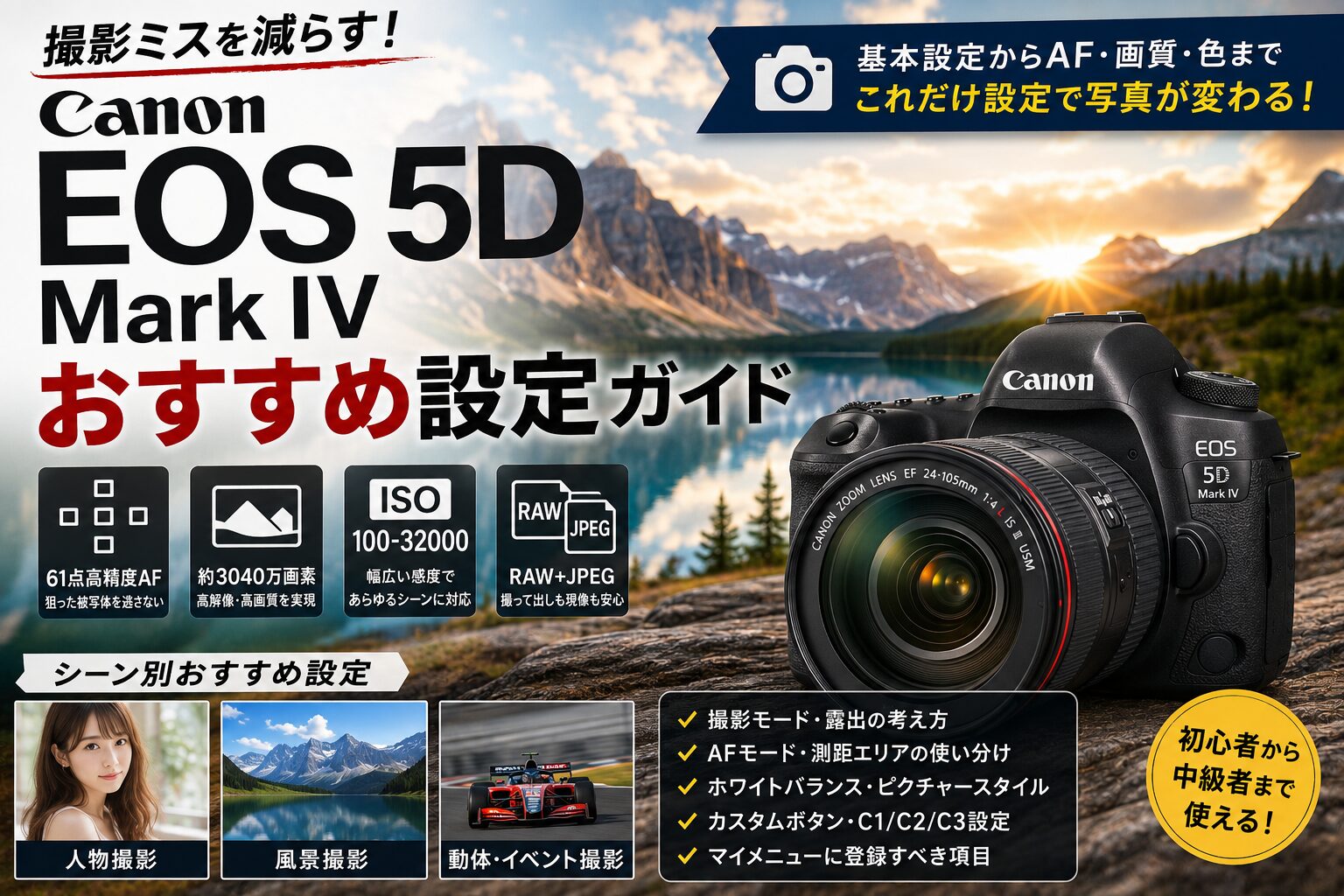
Canon EOS 5D Mark IVおすすめ設定ガイド 撮影ミスを減らす基本設定
「Canon EOS 5D Mark IV 設定 おすすめ」と検索する人は、5D Mark IVを手にしているものの、どの設定を基準にすれば写真が安定するのかを知りたいはずです。EOS 5D Mark IVは、約3040万画素のフルサイズセンサー、61点AF、Dual Pixel CMOS AF、最高約7コマ/秒の連写、ISO100から32000の常用感度を備えた一眼レフです。発売から年数が経っても、露出、AF、記録形式、ボタン設定を整えれば、人物、風景、スナップ、商品撮影、イベント撮影まで幅広く使えます。
EOS 5D Mark IVの設定で大切なのは、機能を全部覚えることではありません。撮影モード、ISO感度、AFモード、測距エリア、記録画質、ホワイトバランス、ピクチャースタイル、カスタムボタンを先に整えることです。初期設定のままでも写りますが、カメラ任せにすると、明るさ、ピント位置、色、連写、保存形式が撮影意図とずれることがあります。この記事では、EOS 5D Mark IVで撮影ミスを減らすためのおすすめ設定を、基本設定、AF設定、画質設定、シーン別設定、カスタム運用に分けて整理します。
EOS 5D Mark IVで最初に整える基本設定
- EOS 5D Mark IVの撮影モードの選び方
- EOS 5D Mark IVのISO感度と露出補正
- EOS 5D Mark IVのシャッタースピード設定
EOS 5D Mark IVの撮影モードの選び方
EOS 5D Mark IVで最初に決めたいのは撮影モードです。日常撮影やスナップではAvモードが扱いやすいです。AvモードではF値を撮影者が決め、シャッタースピードはカメラが決めます。背景をぼかしたい人物撮影ではF1.8からF2.8、周囲の状況も見せたいスナップではF4からF5.6、風景や建物ではF8からF11を基準にすると、写真の意図を作りやすくなります。F値の変化は背景のぼけだけでなく、シャッタースピードやISO感度にも影響します。撮影設定全体のつながりは、撮影設定を極める秘訣 カメラの基本操作で写真の質を劇的に変える方法でも確認できます。
動く被写体を撮るときはTvモードが使いやすくなります。子ども、ペット、スポーツ、乗り物では、まずシャッタースピードを決める方が失敗を減らせます。1/500秒、1/1000秒、1/2000秒のように動きに合わせて速度を選び、絞りとISO感度はカメラに任せる形です。露出を完全に固定したい場面ではMモードを使います。商品撮影、室内ポートレート、同じ光で続けて撮るイベント記録では、Mモードにして明るさを一定にすると、写真ごとのばらつきが減ります。最初はAvモードを基準にし、動く被写体ではTvモード、明るさを固定したい場面ではMモードに切り替える考え方が使いやすいです。
EOS 5D Mark IVのISO感度と露出補正
EOS 5D Mark IVのISO感度は、低く保てる場面ではISO100を基本にします。明るい屋外、風景、商品撮影、しっかり光がある室内ではISO100からISO400で十分です。室内スナップや夕方ではISO800からISO1600、暗い会場や夜の街ではISO3200からISO6400も実用範囲に入ります。EOS 5D Mark IVはフルサイズ機なので、高感度でも粘りがあります。低ISOにこだわりすぎてシャッタースピードが落ちると、被写体ブレや手ブレが出ます。暗い場所では、画質を守るためにISOを下げる発想より、写真として残すために必要なシャッタースピードを守る発想が重要です。ISO感度の考え方は、ISO感度と露出の関係を理解しノイズを抑える 商品撮影で画質を高めるための実践設定術でも整理できます。
露出補正は、EOS 5D Mark IVの写真を安定させるうえで重要な設定です。白い壁、空、雪、逆光の人物では、カメラが明るすぎると判断して暗く写すことがあります。その場合はプラス補正を使います。黒い服、暗い背景、夜の街、黒い被写体では、カメラが暗すぎると判断して明るく写しすぎることがあります。その場合はマイナス補正を使います。評価測光は多くの場面で使いやすいですが、明暗差が大きい場面では撮影後の画像確認とヒストグラム確認が大切です。露出補正は、失敗を後から直す機能ではなく、撮影時に明るさの意図を伝える機能です。
EOS 5D Mark IVのシャッタースピード設定
EOS 5D Mark IVで撮影ミスを減らすには、シャッタースピードの下限を意識します。止まっている人物や日常スナップでは1/125秒から1/250秒を基準にします。子どもやペットの動きでは1/500秒、スポーツや走る被写体では1/1000秒以上が欲しくなります。被写体が止まっていても、撮影者の構えが不安定だとブレます。フルサイズ一眼レフの5D Mark IVはボディに重さがあるため構えやすい一方、片手で軽く撮るような使い方ではブレが出ます。シャッタースピードの基本は、シャッタースピードの基本と使い方 動きを止めるか流すか自在に操る撮影術で確認できます。
レンズの焦点距離もシャッタースピードに関係します。50mmなら1/100秒以上、100mmなら1/200秒以上、200mmなら1/400秒以上を一つの基準にすると、手ブレを抑えやすくなります。手ブレ補正付きレンズを使う場合は下限を下げられる場面もありますが、被写体の動きは止まりません。人物の表情、手の動き、髪の揺れ、ペットの動きは手ブレ補正では止まらないため、必要な速度を確保します。Avモードで撮影していてシャッタースピードが遅くなったら、ISO感度を上げる、F値を小さくする、露出補正を見直す、明るい場所へ移動する、という順番で整えます。
EOS 5D Mark IVのAFおすすめ設定
- ワンショットAFとAIサーボAFの使い分け
- EOS 5D Mark IVの測距エリア選択
- ライブビュー撮影とDual Pixel CMOS AF
ワンショットAFとAIサーボAFの使い分け
EOS 5D Mark IVのAF設定では、ワンショットAFとAIサーボAFを使い分けます。止まっている人物、風景、商品、料理、建物ではワンショットAFが基本です。シャッターボタン半押し、またはAF-ONで一度ピントを合わせ、その状態でシャッターを切ります。ピント位置を固定しやすく、構図を落ち着いて決めたい撮影に向きます。人物撮影では、目に近い位置へ測距点を置き、ピントを合わせます。一眼レフの光学ファインダー撮影では、ミラーレスの瞳検出のように自動で目へ吸い付く動きはありません。測距点をどこへ置くかが写真の仕上がりに直結します。
動く被写体ではAIサーボAFを使います。子ども、ペット、スポーツ、乗り物、イベントの動きでは、ピントを追い続ける設定が必要です。AIサーボAFでは、被写体が前後に動いてもピントを合わせ続けます。5D Mark IVの61点AFは一眼レフとして強力ですが、被写体を測距エリアから外すと追従できません。撮影者が被写体をファインダー内に入れ続けることが重要です。動きが読める被写体では、進行方向に少し余白を取り、測距点を顔や上半身に置きます。AFモードは、被写体が止まっているか動いているかで決めると迷いにくくなります。
EOS 5D Mark IVの測距エリア選択
測距エリアは、撮影ミスを減らすうえで重要です。中央1点AFは、狙った場所へピントを合わせやすい設定です。風景の一部、商品、料理、静止した人物など、ピントを置く場所が明確な場面に向きます。測距点自動選択は便利ですが、カメラが手前の物やコントラストの強い場所を選ぶことがあります。背景が複雑な場面では、撮影者が測距点を選ぶ方が安定します。
動く被写体では、領域拡大AFやゾーンAFを使うと追いやすくなります。中央1点だけでは被写体が少し外れた瞬間にピントが抜けます。ゾーンAFなら、一定の範囲内で被写体を追えるため、スポーツやイベント撮影に向きます。人物撮影では、顔の位置に近い測距点を選び、ピント合わせ後に大きく構図を動かしすぎないことが大切です。フルサイズでF1.4やF1.8の明るいレンズを使うと被写界深度が浅くなり、ピント面がずれやすくなります。測距点を中央に固定してから構図を大きく振る使い方は、開放付近では注意が必要です。5D Mark IVでは、測距点を動かして主役に近い位置へ置く方が、ピント精度を守りやすくなります。
ライブビュー撮影とDual Pixel CMOS AF
EOS 5D Mark IVのライブビュー撮影では、Dual Pixel CMOS AFを使えます。光学ファインダー撮影とは違い、背面液晶を見ながらピント位置を指定できるため、商品撮影、テーブルフォト、低い位置からの撮影、人物の顔を見ながら撮る場面で便利です。タッチ操作でピント位置を選べるため、構図を固定したまま主役にピントを合わせやすくなります。静物撮影では、ライブビューで拡大表示を使い、ピント位置を確認してからシャッターを切ると失敗が減ります。
一眼レフの5D Mark IVでは、光学ファインダー撮影とライブビュー撮影で使い勝手が変わります。光学ファインダーは反応が速く、動く被写体を追いやすいです。ライブビューはピント位置を画面上で決めやすく、静物や構図を追い込む撮影に向きます。人物をファインダーでテンポよく撮る、商品をライブビューで正確に撮る、風景をライブビュー拡大で細部まで確認する、という使い分けが実用的です。5D Mark IVの特徴を広く確認したい場合は、Canon EOS 5D Mark IV 写真と映像を極める魔法のカメラも参考になります。
EOS 5D Mark IVの画質と色のおすすめ設定
- RAWとJPEGの記録設定
- ホワイトバランスの使い分け
- ピクチャースタイルのおすすめ設定
RAWとJPEGの記録設定
EOS 5D Mark IVの記録形式は、用途で分けます。作品づくりや後から色と明るさを整える写真ではRAWを使います。RAWは現像前提の記録形式で、露出、ホワイトバランス、コントラスト、シャープネスを後から調整しやすくなります。風景、人物、商品、逆光、夜景、明暗差の大きい場所ではRAWの余裕が役立ちます。撮ってすぐ使う写真、家族写真、ブログ用の記録、イベントの大量撮影ではJPEGが便利です。JPEGはカメラ内で仕上げられた画像なので、撮影後の手間が少なくなります。
おすすめはRAW+JPEGです。RAWを残しておけば後から本格的に仕上げられ、JPEGを見ればすぐに確認や共有ができます。デュアルスロットを使う場合、CFカードとSDカードに分けて記録する運用もできます。大事な撮影では同時記録、通常撮影ではリレー記録、RAWとJPEGを分けたい場合はカード別記録という使い方があります。カード運用を整えると、撮影後の管理も楽になります。5D Mark IVは高画素機なのでRAWの容量が大きくなります。撮影枚数が多い日は、カード容量と保存先を事前に決めておくと安心して撮影できます。
ホワイトバランスの使い分け
ホワイトバランスは、写真の色を安定させる設定です。EOS 5D Mark IVのオートホワイトバランスは多くの場面で使いやすいですが、室内照明、夕方、日陰、電球色の店内では色がずれることがあります。人物撮影で肌が黄色くなりすぎる、料理が青っぽくなる、白い商品が本来の色に見えない、という失敗はホワイトバランスで改善できます。色の考え方は、ホワイトバランス 幻想的な写真を生み出す方法で整理できます。
日中の屋外では太陽光、日陰では日陰、曇りではくもり、電球色の室内では白熱電球を試します。完全に正しい白にするだけが目的ではありません。夕方の温かさを残したいなら、色を補正しすぎない方が雰囲気が出ます。料理撮影では少し暖かめにすると印象がよくなることがあります。商品撮影では色の正確さが重要になるため、ホワイトバランスを固定する方が安定します。RAWで撮る場合でも、撮影時のホワイトバランスが大きく外れていると確認がしにくくなります。最初から見た目に近い色へ整えておくと、現像作業も短くなります。
ピクチャースタイルのおすすめ設定
ピクチャースタイルは、JPEGの仕上がりを決める設定です。EOS 5D Mark IVでは、スタンダード、ポートレート、風景、ニュートラル、忠実設定、モノクロなどを使い分けられます。最初はスタンダードを基準にします。人物ではポートレート、青空や緑を強く出したい風景では風景、後から自分で整えたい撮影ではニュートラルや忠実設定が使いやすくなります。JPEG撮って出しを重視する場合、ピクチャースタイルは写真の印象を大きく変えます。設定の考え方は、ピクチャースタイル設定で差をつける 撮って出しJPEGが劇的に変わる撮影術で確認できます。
人物撮影では、シャープネスやコントラストを強くしすぎると肌が硬く見えます。ポートレートを基準にして、必要に応じてコントラストを少し下げると柔らかく見せやすくなります。風景撮影では、風景スタイルを使うと彩度とコントラストが上がり、空や緑が印象的になります。商品撮影では、色を派手にしすぎると実物と違って見えるため、スタンダードや忠実設定を使います。RAWで撮る場合、現像時に仕上げを変えられますが、撮影時のプレビューにも影響します。撮影中に見える色が自分の意図に近いと、露出と構図の判断もしやすくなります。
シーン別のEOS 5D Mark IVおすすめ設定
- 人物撮影に合うEOS 5D Mark IV設定
- 風景撮影に合うEOS 5D Mark IV設定
- イベントと動体撮影に合うEOS 5D Mark IV設定
人物撮影に合うEOS 5D Mark IV設定
人物撮影では、Avモード、ワンショットAF、単点AFまたは領域拡大AF、RAW+JPEG、ホワイトバランスはオートまたは太陽光を基準にします。屋外ポートレートではF1.8からF2.8を使うと背景が大きくぼけ、人物を引き立てやすくなります。全身を撮る場合や複数人を撮る場合は、F4からF5.6へ絞るとピントの失敗が減ります。フルサイズの5D Mark IVは背景がぼけやすいため、明るい単焦点を開放で使うとピント面が浅くなります。目にピントを置くことを最優先にします。
人物の肌を自然に見せるには、露出補正とホワイトバランスが重要です。逆光では顔が暗くなりやすいため、プラス補正を使います。白い服では白飛びを確認し、黒い服では顔が暗く沈まないように見ます。ピクチャースタイルはポートレートが扱いやすく、肌の印象を柔らかく整えやすくなります。屋外では光の向きも大切です。強い直射日光では影が硬くなるため、日陰や窓際のやわらかい光を使うと表情が出やすくなります。人物撮影では、設定だけでなく、ピント、光、表情、背景の整理を同時に見ることが大切です。
風景撮影に合うEOS 5D Mark IV設定
風景撮影では、AvモードまたはMモード、F8からF11、ISO100、RAWを基準にします。EOS 5D Mark IVは約3040万画素のフルサイズ機なので、細部までしっかり残せます。広角レンズを使う場合、F8前後にすると画面全体の解像感を得やすくなります。F16やF22まで絞ると被写界深度は深くなりますが、回折で細部が甘くなる場面があります。風景では絞れば絞るほどよいという判断は避け、F8からF11を中心にします。
明暗差が大きい風景では、白飛びを防ぐことが重要です。空が明るい場面、夕景、逆光、海や雪の反射では、ハイライトが飛びやすくなります。露出補正を少しマイナスにし、RAWで残しておくと後から暗部を整えやすくなります。ホワイトバランスは太陽光、くもり、日陰を使い分けます。夕方の赤みを残したいときは太陽光やくもり、青い朝の空気を残したいときはオートや太陽光が使いやすくなります。風景撮影では、ピクチャースタイルを風景にすると彩度とコントラストが上がります。自然な仕上げを重視するならRAWで撮り、現像で色を整える方が破綻を抑えやすくなります。
イベントと動体撮影に合うEOS 5D Mark IV設定
イベントや動体撮影では、AIサーボAF、ゾーンAFまたは領域拡大AF、高速連続撮影、ISOオートを基準にします。シャッタースピードは、屋内イベントなら1/250秒から1/500秒、スポーツや速い動きでは1/1000秒以上を使います。5D Mark IVの連写は最高約7コマ/秒です。最新ミラーレスの高速連写とは方向性が違いますが、タイミングを読んで撮れば十分に実用的です。連写設定の考え方は、5D Mark4 連写 設定で叶える神秘的なシャッターチャンスでも確認できます。
イベントでは、明るさが急に変わることがあります。屋外から屋内、舞台照明、逆光、暗い会場など、撮影条件が一定ではありません。Mモードでシャッタースピードと絞りを決め、ISOオートにする運用が使いやすいです。被写体の動きを止める速度を先に守り、明るさはISOで調整します。高感度撮影ではノイズが増えますが、ブレた写真より使いやすい写真になります。暗い場所での感度設定は、高感度撮影で暗闇に潜む美しさを映す非日常の撮影も参考になります。イベント撮影では、静かな場面は単写、表情や動きの変化がある場面は連写、という切り替えが現実的です。
EOS 5D Mark IVを使いやすくするカスタム設定
- EOS 5D Mark IVのカスタムボタン設定
- C1・C2・C3に登録するおすすめ設定
- マイメニューに入れる設定項目
EOS 5D Mark IVのカスタムボタン設定
EOS 5D Mark IVは、カスタムボタン設定を整えると撮影中の迷いが減ります。よく使う設定をメニューの奥まで探すと、シャッターチャンスを逃します。AF-ON、露出補正、ISO感度、測距エリア選択、ワンショットAFとAIサーボAFの切り替え、記録画質、ホワイトバランスは、すぐ変更できる状態にしておくと便利です。特に親指AFは、5D Mark IVと相性がよい設定です。AF-ONでピント合わせ、シャッターボタンで撮影を分けることで、ピントを合わせ直すか、固定して撮るかを操作しやすくなります。カスタム機能全体の考え方は、カスタム機能で変わるカメラ操作 快適さと効率を追求する設定活用術で確認できます。
人物撮影では、一度ピントを合わせて表情を待つ場面があります。親指AFなら、ピントを合わせた後にAFを止め、表情がよい瞬間だけシャッターを切れます。動体撮影では、AF-ONを押し続けてAIサーボAFを使い、被写体を追います。測距エリアをすぐ切り替えられる設定も有効です。静止した被写体では単点AF、動く被写体ではゾーンAFへ切り替えられると、撮影の流れが速くなります。カスタム設定は多く入れれば便利になるわけではありません。よく使う操作だけを指で覚えることが重要です。
C1・C2・C3に登録するおすすめ設定
EOS 5D Mark IVのC1・C2・C3には、撮影シーン別の設定を登録できます。C1は人物撮影、C2は風景撮影、C3は動体撮影という分け方が使いやすいです。C1の人物設定は、Avモード、F2.8前後、ISOオート、ワンショットAF、単点AF、RAW+JPEG、ピクチャースタイルはポートレートを基準にします。背景をぼかしながら、人物の目にピントを置く設定です。
C2の風景設定は、AvモードまたはMモード、F8、ISO100、ワンショットAF、RAW、ピクチャースタイルは風景または忠実設定を基準にします。風景では明るさと色を後から整えやすいようにRAWを残します。C3の動体設定は、TvモードまたはMモード、1/1000秒、ISOオート、AIサーボAF、ゾーンAF、高速連続撮影を基準にします。イベント、スポーツ、動く子ども、ペットに使いやすい設定です。C1・C2・C3を作る目的は、設定を覚えることではありません。撮影中にダイヤルを切り替えるだけで、必要な状態へ戻せることです。よく撮る場面を3つに分けて登録すると、5D Mark IVの運用がかなり楽になります。
マイメニューに入れる設定項目
マイメニューには、よく使う設定をまとめます。EOS 5D Mark IVでは、記録画質、ホワイトバランス、ピクチャースタイル、ISO感度設定、高感度撮影時のノイズ低減、AF設定、カスタム機能、カード記録設定、センサークリーニング、バッテリー情報を入れておくと便利です。メニューの場所を覚えるより、使う項目を集めておく方が現場で早く操作できます。
撮影前に確認する項目を決めておくことも大切です。記録形式はRAWかJPEGか、カードは入っているか、ISO上限は適切か、ホワイトバランスは前回撮影のままになっていないか、露出補正が残っていないか、AFモードが被写体に合っているかを確認します。失敗の多くは、カメラ性能の不足ではなく、前回設定の残りから起きます。屋外でマイナス補正を使ったまま室内に入る、AIサーボAFのまま商品撮影をする、JPEGだけで大事な撮影を始める、といったミスを防ぐには、撮影前の確認項目を固定することが有効です。マイメニューは、5D Mark IVを自分の撮影手順に合わせるための整理場所として使います。
まとめ
Canon EOS 5D Mark IVのおすすめ設定は、Avモードを基本にし、人物ではワンショットAFと単点AF、動体ではAIサーボAFとゾーンAF、風景ではF8からF11とISO100、暗い場所ではISOオートを使う形が分かりやすいです。記録形式はRAW+JPEGを基準にすると、撮影後の確認と現像の両方に対応できます。ホワイトバランスとピクチャースタイルを整えると、撮って出しJPEGの印象も安定します。
EOS 5D Mark IVは一眼レフなので、撮影者が測距点を選び、シャッタースピードを守り、光と色を読むことが重要です。最新ミラーレスのようにすべてを自動検出へ任せる使い方とは違います。その分、設定を整えたときの手応えがはっきりあります。C1・C2・C3に人物、風景、動体の設定を登録し、マイメニューに使う項目を集めておけば、現場で迷う時間を減らせます。5D Mark IVの設定は複雑に見えますが、撮影モード、AF、記録形式、色、カスタム操作を順番に整えれば、撮影ミスを減らしながらフルサイズ一眼レフらしい写真を安定して残せます。