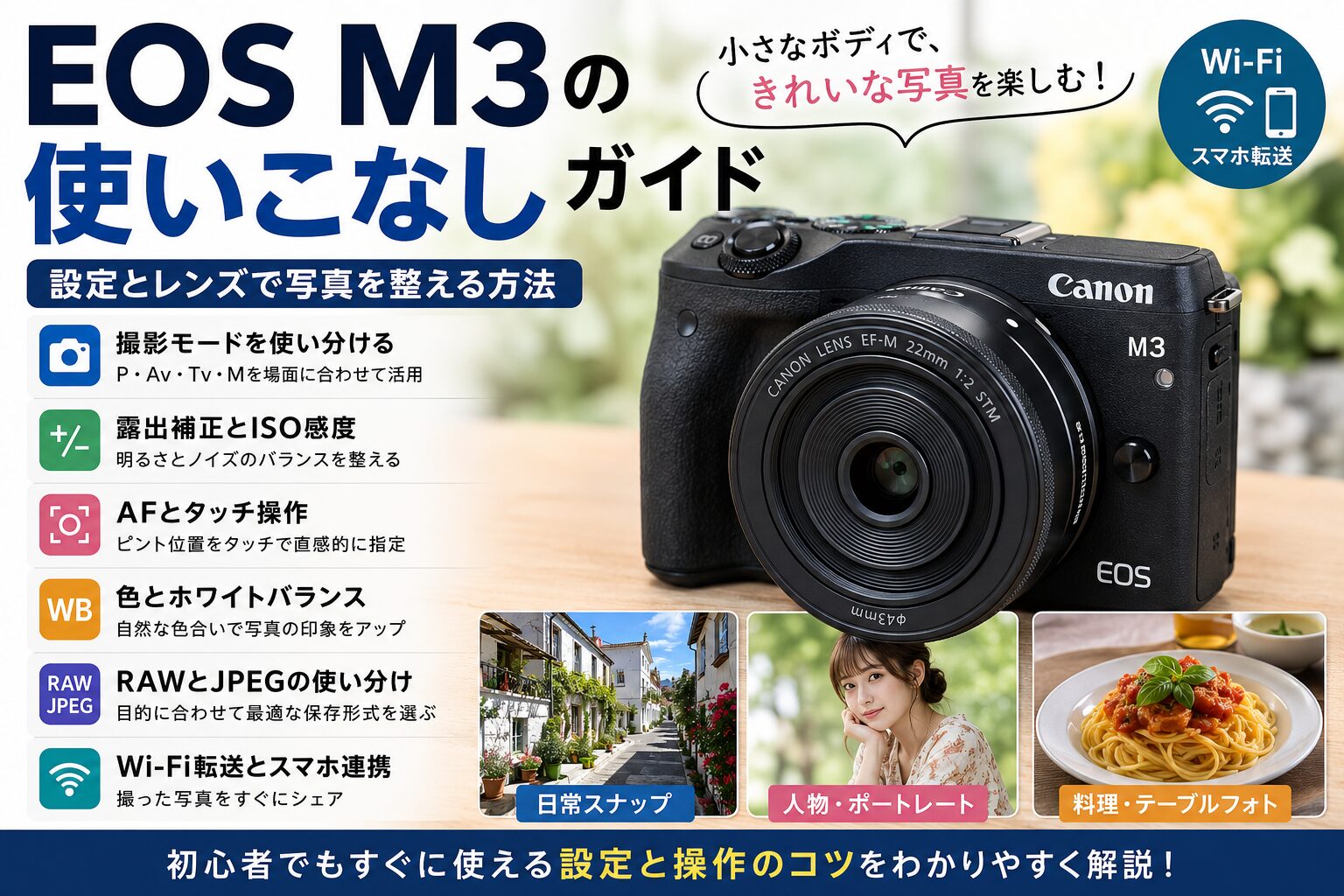
EOS M3の使いこなしガイド 設定とレンズで写真を整える方法
「EOS M3 使いこなし」「EOS M3 取扱説明書」と検索する人は、Canon EOS M3を買った後に、どの設定から触れば写真が安定するのかを知りたいはずです。EOS M3は、約2420万画素のAPS-Cセンサー、DIGIC 6、Hybrid CMOS AF III、チルト式タッチパネル、Wi-Fi機能を備えたEF-Mマウントのミラーレスカメラです。発売から時間が経った機種ですが、露出、AF、レンズ選び、スマホ転送を整えれば、今でも日常撮影、旅行、テーブルフォト、人物撮影に十分使えます。
EOS M3を使いこなす近道は、すべての機能を覚えることではありません。最初に撮影モード、露出補正、ISO感度、AF位置、タッチ操作、レンズの画角を整理することです。Autoだけで撮ると、カメラ任せで楽に写せますが、明るさ、ボケ、シャッタースピード、ピント位置を自分で決めにくくなります。P、Av、Tv、Mを場面に合わせて使えるようになると、EOS M3の写真はかなり安定します。この記事では、EOS M3の基本設定から撮影シーン別の使い方、EF-Mレンズとの組み合わせ、説明書を見る前に押さえる操作の考え方まで整理します。

EOS M3を使い始める基本設定
- EOS M3の撮影モードの選び方
- EOS M3の露出補正とISO感度の使い方
- EOS M3のタッチパネル操作とピント位置の決め方
EOS M3の撮影モードの選び方
EOS M3を使い始めるときは、最初に撮影モードの役割を分けて考えると迷いにくくなります。Autoは失敗を減らすためのモードです。カメラが明るさや色を判断してくれるため、急いで撮る場面では便利です。Pモードは、カメラが絞りとシャッタースピードを決めながら、露出補正やISO感度を自分で調整できるモードです。EOS M3に慣れる段階では、AutoからPモードへ移るだけでも、写真の明るさを自分で整えやすくなります。
背景をぼかしたいときはAvモードを使います。AvモードではF値を自分で決め、シャッタースピードはカメラが決めます。EF-M22mm F2 STMやEF-M32mm F1.4 STMのような明るい単焦点レンズを使う場合、F値を小さくすると背景がやわらかくなり、被写体が引き立ちます。動きを止めたいときはTvモードを使います。子ども、ペット、街の動き、乗り物などを撮るときは、シャッタースピードを先に決める方が安定します。Mモードは、明るさが一定の場所で撮るときに便利です。室内、商品撮影、テーブルフォトなどでは、一度露出を決めると、同じ明るさで撮り続けやすくなります。シャッタースピードの基本は、シャッタースピードの基本と使い方 動きを止めるか流すか自在に操る撮影術でも確認できます。
EOS M3の露出補正とISO感度の使い方
EOS M3で写真の印象を大きく変える設定は、露出補正です。露出補正は、写真を明るくするか暗くするかを撮影者が指示する機能です。白い壁、明るい空、逆光の人物を撮ると、カメラは全体を明るすぎると判断して、写真を暗くすることがあります。その場合は露出補正をプラス側にします。黒い服、暗い背景、夜の街を撮ると、カメラは暗すぎると判断して明るく写そうとすることがあります。その場合は露出補正をマイナス側にすると、見た目に近い落ち着いた写真になります。
ISO感度は、暗い場所でシャッタースピードを確保するための設定です。EOS M3はAPS-Cセンサー機なので、低ISOではきれいに写ります。日中の屋外ではISO100からISO400、室内ではISO800からISO1600、暗い場所ではISO3200も使う、という分け方で考えると扱いやすくなります。ISOを上げるとノイズは増えますが、シャッタースピードが遅くなりすぎてブレるより、ISOを上げて止めた方が写真として残しやすい場面があります。特にEOS M3は小型ボディなので、構え方が浅いと手ブレが出やすくなります。脇を軽く締め、背面液晶を見る距離を安定させ、必要に応じてレンズ内手ブレ補正を活かすと、手持ち撮影でもかなり安定します。F値による明るさとボケの関係は、F値を知れば広がるカメラの世界 撮影表現を変える明るさとボケのコントロール術が参考になります。
EOS M3のタッチパネル操作とピント位置の決め方
EOS M3の強みは、チルト式タッチパネルを使って、ピント位置を直感的に指定できることです。一眼レフのようにファインダー中心でピントを合わせてから構図を作る使い方だけでなく、背面液晶を見ながら、写したい場所をタップしてピントを合わせられます。料理、花、小物、人物の目など、ピントを置く場所がはっきりしている撮影では、タッチ操作を使う方が早く決まります。
ピント合わせで大切なのは、被写体のどこを主役にするかを先に決めることです。人物なら目、料理なら最も見せたい具材、小物ならロゴや質感が出る部分、花ならしべや手前の花びらにピントを置きます。カメラ任せの広いAF枠にすると、手前の物やコントラストの強い背景にピントが引っ張られることがあります。EOS M3では、タッチパネルでピント位置を細かく指定し、撮影後に拡大表示で確認する習慣を付けると、失敗をかなり減らせます。AFとMFの使い分けを深く整理する場合は、AFとMFの違いを活かす撮影テクニック 自動と手動フォーカスの使い分け術も合わせて見ると分かりやすくなります。
EOS M3で写真を安定させる撮影設定
- EOS M3のAF設定と被写体別の使い分け
- EOS M3のホワイトバランスと色の整え方
- EOS M3のRAWとJPEGの使い分け
EOS M3のAF設定と被写体別の使い分け
EOS M3のAFは、静止した被写体を丁寧に撮る用途で扱いやすい性能です。人物、料理、花、街角スナップ、旅行先の記録では、ピント位置を明確に決めることが重要です。動きが少ない被写体では、ワンショットAFの感覚でピントを合わせ、構図を整えて撮ります。背面液晶を見ながらピント位置をタップできるため、中央に被写体を置かない構図でも使いやすくなります。
動く被写体を撮る場合は、EOS M3の得意不得意を理解しておく必要があります。最新のEOS Rシリーズのような被写体検出や高速追尾を前提にすると、EOS M3は無理が出ます。子どもやペットを撮るときは、動きの速い瞬間だけを追い続けるより、止まる瞬間や向きが変わる瞬間を狙う方が安定します。AF枠を広げすぎると背景に合うことがあるため、主役の位置を決め、ピントを合わせたい場所を明確にします。連写に頼るより、一枚ごとにピントと表情を確認する使い方がEOS M3には合います。動体撮影を重視する機種ではありませんが、撮るタイミングを選べば、日常の動きは十分記録できます。
EOS M3のホワイトバランスと色の整え方
EOS M3で写真の印象を整えるには、ホワイトバランスを意識します。ホワイトバランスは、白を白く見せるための色調整です。オートホワイトバランスでも多くの場面で自然に写りますが、室内照明、夕方、日陰、カフェ、電球色の部屋では、色が黄色くなったり青くなったりします。料理を撮るときに青っぽくなるとおいしそうに見えにくくなり、人物撮影で黄色くなりすぎると肌の印象が重くなります。
色を安定させたい場合は、撮影シーンごとにホワイトバランスを選びます。屋外の晴天では太陽光、日陰では日陰、電球色の室内では白熱電球、蛍光灯下では蛍光灯系の設定を試します。厳密な色合わせより、見た目に近い色、または写真として気持ちよく見える色を選ぶことが大切です。EOS M3のような小型ミラーレスでは、撮影後に背面液晶で色を確認しやすいため、撮って終わりにせず、明るさと色をその場で見直すと失敗を減らせます。JPEGで仕上げるなら撮影時のホワイトバランスが重要です。RAWで残すなら後から調整できますが、最初から大きく外さない方が現像も楽になります。
EOS M3のRAWとJPEGの使い分け
EOS M3では、JPEGだけでなくRAWでも撮影できます。JPEGは、カメラ内で色、明るさ、コントラスト、ノイズ処理などが整えられた完成画像です。スマホへ転送してすぐ使いたい写真、ブログやSNSに早く出したい写真、家族写真や日常記録ではJPEGが便利です。撮影後の手間を減らし、枚数を多く扱いやすい点が魅力です。
RAWは、後から明るさや色を調整しやすい記録形式です。逆光、夕景、室内、白飛びしやすい被写体、暗部を持ち上げたい写真ではRAWが向きます。EOS M3は発売時期の古い機種ですが、APS-Cセンサーの情報量を活かすならRAWで撮る意味があります。特に、空と建物の明暗差が大きい風景、窓際の人物、暗い店内の料理、黒い物と白い物が同時に写る商品写真では、RAWで残しておくと後から整えやすくなります。普段はJPEG、失敗したくない場面はRAW+JPEGという使い分けにすると、EOS M3を無理なく使えます。
EOS M3に合うレンズと撮影シーン
- EOS M3とEF-Mレンズの基本構成
- EOS M3で使いやすい単焦点レンズ
- EOS M3でEFレンズとEF-Sレンズを使う方法
EOS M3とEF-Mレンズの基本構成
EOS M3はEF-Mマウントのミラーレスカメラです。基本はEF-Mレンズを使います。EF-Mレンズは小型軽量のものが多く、EOS M3の携帯性を活かしやすい組み合わせになります。標準ズームは日常記録に向き、広角から中望遠までを一本で扱えます。旅行や散歩では、標準ズームを付けたまま持ち出すだけでも、風景、食事、建物、人物を広く撮れます。
EOS M3を軽く使いたいなら、レンズを増やしすぎない方が続きます。最初は標準ズーム、次に薄型単焦点、必要になったら望遠という順番が自然です。小型ミラーレスの良さは、カメラを持ち出す負担が少ないことです。大きなレンズを付けると画質や表現力は伸びますが、持ち出す回数が減るなら本末転倒です。EF-Mレンズ全体の考え方は、Canon EF-M 写真が語る特別な一瞬の物語で確認できます。EOS M3では、画質だけでなく、手に取る回数が増えるレンズ構成を選ぶことが大切です。
EOS M3で使いやすい単焦点レンズ
EOS M3で写真の印象を変えたいなら、単焦点レンズが効果的です。EF-M22mm F2 STMは薄く軽く、日常スナップ、旅行、カフェ、街歩きに合います。APS-C機で約35mm相当の画角になるため、見たままに近い自然な距離感で撮れます。テーブルの料理、家族の記録、街角の看板、室内の雰囲気などを大げさにせず写しやすいレンズです。
EF-M32mm F1.4 STMは、EOS M3で描写を楽しみたい人に向くレンズです。APS-C機で約51mm相当の標準画角になり、開放F1.4の明るさを使えば背景を大きくぼかせます。人物、小物、料理、花、室内スナップで、標準ズームとは違う立体感を出しやすくなります。EOS M3のボディは小型ですが、明るい単焦点を組み合わせると、写真の質感が大きく変わります。EF-M32mm F1.4 STMの特徴は、EF-M32mm F1.4 STM 迫力のボケと解像力を両立する明るい単焦点でも詳しく見られます。EOS M3をもう一段楽しく使いたいなら、標準ズームに単焦点を足す構成が分かりやすい選択です。
EOS M3でEFレンズとEF-Sレンズを使う方法
EOS M3では、EF-Mレンズだけでなく、マウントアダプターEF-EOS Mを使うことでEFレンズやEF-Sレンズも使えます。Canonの一眼レフ用レンズをすでに持っている人にとって、この互換性は大きな利点です。EF50mm F1.8 STM、EF85mm F1.8 USM、EF-S 55-250mm系のようなレンズを活かせば、EOS M3の撮影範囲を広げられます。
注意点は、EOS M3の小型ボディに大きな一眼レフ用レンズを付けると、バランスが前に寄ることです。軽いEFレンズなら使いやすいですが、重い望遠ズームを付けると、ボディ側を持つよりレンズ側を支える感覚になります。EFレンズやEF-Sレンズを使う目的は、足りない焦点距離を補うことです。普段はEF-Mレンズで軽く使い、必要な場面だけアダプター経由でEFレンズを使うと、EOS M3らしい携帯性を残せます。EF-Mレンズ中心の軽い撮影を重視する場合は、EF-Mレンズが変える日常の撮影 軽さと描写力を両立する最適構成も参考になります。
EOS M3を撮影シーン別に使いこなす
- EOS M3で日常スナップを撮る設定
- EOS M3で人物と料理を撮る設定
- EOS M3で旅行と街歩きを撮る設定
EOS M3で日常スナップを撮る設定
日常スナップでは、撮りたい瞬間にすぐ撮れることが大切です。EOS M3では、PモードまたはAvモードを基本にすると扱いやすくなります。明るい屋外ではISO100からISO400、室内や夕方ではISO800からISO1600を使います。シャッタースピードが遅くなりすぎると手ブレが出るため、背面液晶で撮った写真を確認し、ブレている場合はISOを上げます。
レンズはEF-M22mm F2 STMのような薄型単焦点が向きます。カメラ全体が小さくなり、持ち歩く負担が少なく、撮る動作も自然になります。日常スナップでは、完璧な構図より、気づいたものを素早く残すことが重要です。露出補正を使って少し明るくする、タッチ操作で主役にピントを合わせる、余計なものが入らない位置に体を動かす。この3つだけでも写真は整います。EOS M3の別視点での撮影テクニックは、EOS M3 撮影テクニック 自分だけの一枚を引き出す設定と操作でも確認できます。
EOS M3で人物と料理を撮る設定
人物を撮るときは、ピントを目に置きます。EOS M3のタッチパネルで顔や目の近くをタップし、ピントが合った状態で撮ると安定します。背景をぼかしたい場合はAvモードを使い、F値を小さくします。明るい単焦点レンズなら、背景が自然に溶け、人物の輪郭が引き立ちます。屋外の人物撮影では、直射日光を避け、日陰や窓際のやわらかい光を使うと表情がきれいに出ます。
料理を撮るときは、明るさと色が重要です。暗い店内ではISOを上げて手ブレを抑えます。ホワイトバランスが青くなると料理の印象が落ちるため、暖かい色に寄せるか、RAWで撮って後から整えます。ピントは皿全体ではなく、最も見せたい具材や質感のある部分に置きます。真上から撮る料理、斜めから撮る料理、湯気や照りを見せる料理では、ピント位置が変わります。EOS M3のチルト液晶を使えば、低い位置からでも構図を確認しやすく、テーブルフォトを無理な姿勢で撮らずに済みます。
EOS M3で旅行と街歩きを撮る設定
旅行や街歩きでは、EOS M3の軽さを活かします。設定を複雑にしすぎると、撮るたびに迷います。基本はPモード、明るさは露出補正、ピントはタッチ操作、ISOはAutoまたは場面に合わせて調整する形が扱いやすいです。風景を広く撮るときは標準ズームの広角側、街の細部を切り取るときは中望遠側、夜の看板や店内では明るい単焦点を使います。
街歩きでは、撮る対象を決めてから構えると写真が散らかりにくくなります。建物の形、光の当たった壁、店先の小物、歩く人の影、窓の反射など、主役を一つ決めます。EOS M3の背面液晶を少し傾けると、目線より低い位置から撮りやすくなり、普通に立って撮るだけでは出ない奥行きが作れます。旅行では枚数が多くなるため、RAW+JPEGを使う場面とJPEGだけでよい場面を分けると、後の整理も楽になります。EOS M3そのものの特徴を再確認したい場合は、EOS M3 鮮明に映し出される幻想の瞬間も内部リンク先として使えます。
EOS M3の説明書を見る前に押さえる操作
- EOS M3のメニューで最初に確認する項目
- EOS M3のWi-Fi転送とスマホ連携の考え方
- EOS M3を中古で使うときの確認点
EOS M3のメニューで最初に確認する項目
EOS M3の説明書を最初から全部読むと、情報量が多くて実際の撮影に結びつきにくくなります。最初に確認する項目は、記録画質、ISO感度、ホワイトバランス、AF方式、タッチシャッター、撮影後の画像確認、Wi-Fi設定です。記録画質は、普段の撮影ならJPEGのサイズと画質を高めにしておきます。後から調整したい写真を撮る日はRAW+JPEGにします。
AF方式は、広い範囲でカメラ任せにするより、ピントを置く位置を自分で指定できる設定を使う方が安定します。タッチシャッターは、画面を触るだけで撮影できるため便利ですが、意図せず撮れることもあります。慣れるまでは、タッチでピント合わせ、シャッターボタンで撮影する使い方が分かりやすいです。撮影後の画像確認は長すぎるとテンポが落ちますが、最初のうちは確認時間を少し長めにして、ブレ、露出、ピントを見直す方が上達につながります。説明書は辞書のように使い、撮影中に困った項目だけ確認する方が実践的です。
EOS M3のWi-Fi転送とスマホ連携の考え方
EOS M3のWi-Fi機能は、撮った写真をスマホへ移すために便利です。ブログ、SNS、家族への共有、外出先での確認では、カードを抜かずに転送できるだけで作業が軽くなります。スマホへすぐ送る写真はJPEGが向きます。RAWは情報量が多く、スマホで扱うには重くなります。普段の共有用はJPEG、後でしっかり仕上げる写真はRAW+JPEGという分け方が使いやすくなります。
Wi-Fi転送を前提にするなら、撮影時から仕上がりを意識します。明るさが大きく外れている写真、色が不自然な写真、ピントが甘い写真は、転送後にスマホで直しても限界があります。EOS M3側で露出補正、ホワイトバランス、ピント位置を整えてから撮る方が、後の作業が少なくなります。スマホ転送は、写真を雑に撮って後で救うための機能ではなく、撮影した写真をすぐ使える形にするための機能です。ブログやSNSに使う場合も、EOS M3で撮った時点で見せたい明るさと色に近づけておくと、公開までの流れが速くなります。
EOS M3を中古で使うときの確認点
EOS M3は中古で手に入れる人も多い機種です。中古で使う場合は、最初にバッテリー、充電器、SDカード、レンズの状態、センサーの汚れ、液晶のタッチ反応、ダイヤルやボタンの反応を確認します。特にEOS M3は背面液晶とタッチ操作を使う機会が多いため、タッチが反応しにくい個体は使い勝手に影響します。レンズ付きで買った場合は、AFが正常に動くか、ズームリングやピントリングに引っかかりがないかを見ます。
撮影前には、設定を一度初期化すると扱いやすくなります。前の所有者の設定が残っていると、知らないうちに露出補正、画質、AF方式、Wi-Fi設定、カスタム機能が変わっていることがあります。初期化後に、記録画質、日時、AF方式、ISO感度、ホワイトバランス、画像確認時間を整えます。センサーやレンズにほこりがあっても、通常の写真では目立たないことがありますが、青空や白い壁を絞って撮ると出やすくなります。中古のEOS M3は、設定を整理してから使い始めるだけで、かなり扱いやすくなります。
まとめ
EOS M3を使いこなすには、最初に撮影モード、露出補正、ISO感度、AF位置、ホワイトバランス、レンズ選びを整理することが大切です。Autoだけで撮るより、Pモードで明るさを整え、Avモードでボケを作り、Tvモードで動きを止める使い方を覚えると、写真の安定感が大きく変わります。タッチパネルを使ってピント位置を指定し、撮影後に拡大して確認する習慣も重要です。
EOS M3は最新機種のような高速AFや強力な被写体検出を備えたカメラではありませんが、APS-Cセンサー、EF-Mレンズ、小型ボディ、チルト液晶、Wi-Fi転送を活かせば、日常撮影では十分に使えます。標準ズームで広く撮り、EF-M22mm F2 STMで軽く持ち歩き、EF-M32mm F1.4 STMで描写を楽しむ。必要に応じてマウントアダプターEF-EOS MでEFレンズやEF-Sレンズを使う。機能を全部覚えるより、撮る場面ごとの設定を決めておく方が、EOS M3はずっと使いやすくなります。