EOS R6 Vのおすすめ設定|動画撮影で最初に変えたいAF・手振れ補正・記録設定
EOS R6 Vは、約3250万画素のフルサイズセンサー、7K RAW、7Kオープンゲート、4K 120P、Canon Log 2/3、強力な被写体検出AF、ボディ内手振れ補正、冷却ファンまで備えた動画重視のEOS Rです。設定項目が非常に多いため、最初から最高画質を選べばよいカメラではなく、完成する動画、撮影時間、編集環境に合わせて設定を絞る方が使いやすくなります。
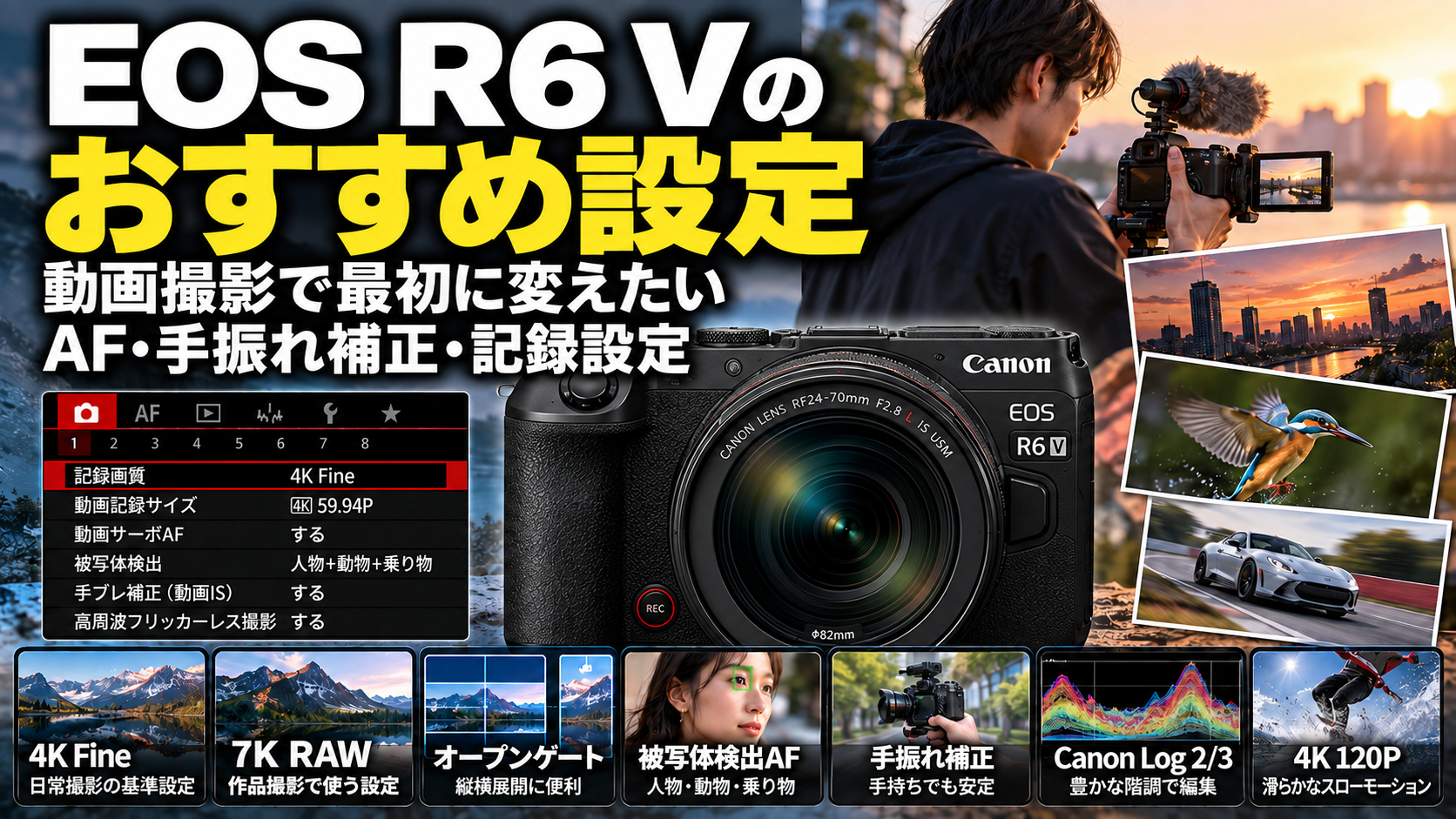
最初の基準として使いやすいのは、通常撮影なら4K Fine、29.97Pまたは59.94P、動画サーボAF、被写体自動検出、ボディ内手振れ補正を有効にし、動画電子ISは必要な場面だけ追加する設定です。色調整を大きく行わないなら通常のカラープロファイル、カラーグレーディングを行うならCanon Log 3から始めると、EOS R6 Vの動画性能を使いながら編集負荷を必要以上に増やさずに済みます。
7K RAWやオープンゲート、Canon Log 2、4K 120Pは強力ですが、毎回使う設定ではありません。EOS R6 Vでは「最高スペックを常用する」より、日常用の基準設定を作り、必要な場面だけ7K RAWやオープンゲートへ切り替える運用が実用的です。
この記事では、EOS R6 Vを購入後に最初に変えたい動画設定から、記録画質、フレームレート、AF、手振れ補正、シャッタースピード、ISO感度、ホワイトバランス、Canon Log、用途別のおすすめ設定まで順番に解説します。

EOS R6 Vで最初に設定したい基本項目
通常撮影の基準は4K Fineから始める
EOS R6 Vは7K RAWまで記録できますが、普段の撮影で最初から7K RAWを標準設定にする必要はありません。YouTube、旅行動画、商品紹介、人物撮影、日常の記録などでは、4K Fineを基準にすると画質とファイル容量、編集負荷のバランスを取りやすくなります。4K Fineはセンサーの豊富な情報を利用して4K映像を生成するため、解像感を確保しながら一般的な4K編集環境へ持ち込みやすい設定です。
フレームレートは通常なら29.97P、動きの多い被写体や60P納品を考えるなら59.94Pを基準にします。映画的な動きを狙う場合は23.98Pや24P、50Hz地域の照明下では25Pや50Pを利用する選択肢もあります。最初からすべての設定を使い分ける必要はなく、自分の動画で最も多く使うフレームレートを一つ決めておくと、撮影ごとの設定ミスを減らせます。
記録形式とビットレートの違いについては、動画の記録形式とビットレートの選び方も参考になります。
7K RAWは必要な撮影だけに限定する
EOS R6 Vは最大7K 60PのRAW内部記録に対応しており、撮影後のカラー調整や露出調整、編集時の切り出しに大きな余裕を持たせられます。ただし、RAW動画はファイル容量が非常に大きくなり、高速な記録メディアだけでなく、保存用ストレージや編集PCにも負荷がかかります。
作品撮影、CM、短編映像、クロマキー、色調整を大きく行う撮影など、後処理の自由度が重要な場面では7K RAWの価値があります。一方、長時間のイベント記録、YouTubeのトーク動画、日常の記録などでは、4Kの10bit記録や4K Fineの方が扱いやすく、最終的な4K映像として十分な画質を得やすくなります。
高解像度動画は撮影時の画質だけでなく、保存容量と編集時間まで含めて考える必要があります。動画データ量を整理する場合は、動画記録形式と容量の関係も参考になります。
オープンゲートは縦横両方へ展開するときに使う
EOS R6 Vの特徴の一つが、センサーの3:2領域を利用する7Kオープンゲート記録です。通常の16:9動画より上下方向を広く記録できるため、一つの素材から16:9のYouTube動画と9:16の縦動画を作る場合に大きな余裕が生まれます。人物を中央付近に置いて撮影しておけば、後から横動画にも縦動画にも切り出しやすくなります。
ただし、最終成果物が最初から16:9だけと決まっている撮影では、常にオープンゲートを使う必要はありません。ファイル容量と編集負荷が増えるうえ、通常の手振れ補正機能との組み合わせに制約が生じる場合もあるため、SNS向けの縦横展開や編集時のリフレーミングが必要な撮影で使う方が効果的です。
クロップによる画角変化の考え方については、EOS Rシリーズのクロップと画角も参考になります。
フレームレートとシャッタースピードのおすすめ設定
29.97Pなら1/60秒を基本にする
自然な動画の動きを作りやすい基準として、フレームレートの約2倍のシャッタースピードを使う方法があります。29.97Pで撮る場合は1/60秒前後を基準にすると、人物の動きやカメラのパンに適度なモーションブラーが残り、一般的な動画らしい動きになります。
シャッタースピードを1/250秒や1/500秒まで速くすると、一コマごとの被写体は鮮明になりますが、再生したときの動きが細かく途切れたように見えやすくなります。反対に極端に遅くすると動体が大きく流れるため、通常の人物撮影や風景動画では1/60秒を出発点にし、意図がある場合だけ変える方法が分かりやすいでしょう。
シャッタースピードと動きの見え方については、Canonのシャッタースピード設定も参考になります。
59.94Pなら1/125秒前後から始める
動きの速い被写体を滑らかに見せたい場合や、編集時に2倍程度のスロー再生を行いたい場合は59.94Pが使いやすくなります。この場合は1/125秒前後を基準にすると、29.97Pの1/60秒と近いモーションブラーの割合になります。
スポーツ、動物、乗り物、子ども、歩きながらの撮影などでは60Pの滑らかさが有効ですが、29.97Pよりデータ量が増え、暗所では1/125秒を確保するためISO感度も上がりやすくなります。動きの少ないインタビューや商品紹介まで60Pへ統一する必要はなく、被写体の動きに応じて29.97Pと59.94Pを使い分ける方が効率的です。
高速で動く被写体を撮影するときは、ローリングシャッター歪みの原因と対策も確認しておくと設定を決めやすくなります。
照明下では50Hzと60Hzのフリッカーを意識する
室内照明、LED照明、看板、ディスプレイなどを撮影すると、画面に明暗の縞や周期的なちらつきが発生することがあります。動画ではシャッタースピードと照明の点滅周期が合わないことで起きるため、映像だけを見て露出の問題と判断しないことが重要です。
50Hz地域では25Pと1/50秒、50Pと1/100秒、60Hz地域では29.97Pと1/60秒、59.94Pと1/125秒付近が扱いやすい組み合わせです。EOS R6 Vには高周波フリッカーレス撮影もあるため、LED照明やディスプレイで通常の設定では縞が消えない場合は、シャッタースピードを細かく調整して対処できます。
露出とシャッタースピードの基本は、Canonのシャッタースピード設定方法でも詳しく解説しています。
EOS R6 VのAFおすすめ設定
最初は動画サーボAFと被写体自動検出を使う
EOS R6 Vは人物、動物、乗り物を自動検出できるため、動画撮影では動画サーボAFと被写体自動検出を基準にすると使いやすくなります。人物から犬、猫、鳥、車、バイク、鉄道、飛行機まで自動検出できるので、撮影するたびに検出対象を変更する必要を減らせます。
人物を一人だけ撮るVlogやインタビューでは、顔や瞳を検出して追尾させることで、撮影者がフォーカス操作を続けなくてもピントを維持しやすくなります。複数の人物が画面に入るイベントでは登録人物優先を使う方法もあり、特定の出演者や話者へピントを維持したい場面で利用できます。
AFエリアと測距点の基本については、AF測距点とフォーカスエリアの基礎も参考になります。
人物撮影ではAF速度を速くしすぎない
動画では、AFが最速で合えば必ず見栄えがよくなるわけではありません。人物から背景へピントが瞬間的に飛ぶと、写真では素早いAFでも動画では落ち着きのない映像に見えることがあります。EOS R6 Vは合焦直前に速度を緩める動画向けのAF制御を備えているため、人物撮影では急激なフォーカス移動より自然なフォーカスワークを意識した設定が使いやすくなります。
Vlogや歩き撮りではある程度反応を速くし、インタビューや商品撮影では少し穏やかにすると、映像の雰囲気を作りやすくなります。AF速度と追従感度は一つの正解に固定せず、被写体がカメラへ近づく速度と、背景へピントが抜けたときの戻り方を確認しながら調整する方が実用的です。
動体AFを考える場合は、EOS R6 Mark IIの野鳥撮影設定もAF追従の考え方の参考になります。
商品紹介ではレビュー用AFを使い分ける
カメラへ商品を近づけて紹介する動画では、通常の人物優先AFだと撮影者の顔を追い続け、手前の商品へピントが移らない場合があります。EOS R6 Vのレビュー用AFは手前の被写体を優先するため、商品をカメラの前へ出したときに商品へピントを移し、引っ込めると人物へ戻す撮影を行いやすくなります。
レビュー動画、開封動画、料理、小物、カメラやレンズの紹介では非常に便利ですが、通常の人物撮影で常時使う設定ではありません。手がレンズ前を横切っただけで手前へピントが移る可能性もあるため、商品を頻繁にカメラへ見せる撮影だけに限定して使う方が安定します。
レンズ側のフォーカスとAFの関係については、RFレンズの描写とフォーカス性能も参考になります。
手振れ補正のおすすめ設定
手持ち撮影ではボディ内手振れ補正を基本にする
EOS R6 Vはボディ内手振れ補正を備えているため、手持ち動画ではまずボディ側の補正を利用する設定を基準にできます。レンズ内ISを持つRFレンズでは、ボディ側とレンズ側を組み合わせて補正できるため、静止した状態での手持ち撮影やゆっくりしたパンでは安定した映像を作りやすくなります。
ただし、手振れ補正は撮影者の大きな上下動や歩行時の揺れを完全に消す機能ではありません。望遠レンズでは細かな揺れを抑える効果が大きい一方、広角で歩きながら撮る場合は身体の上下動が残るため、持ち方や歩き方、必要に応じてジンバルとの使い分けも重要です。
手振れ補正の基本については、手振れ補正を生かして撮影する方法も参考になります。
動画電子ISは必要な場面だけ追加する
動画電子ISは映像の一部を利用して電子的に揺れを抑えるため、歩き撮りや手持ちVlogでは効果があります。一方で、補正のために画角が狭くなり、広角レンズでも見える範囲が減るため、常に有効にしておく設定ではありません。
固定位置から撮るインタビュー、三脚撮影、商品撮影、建築撮影では電子ISを切り、センサーとレンズ本来の画角を使う方が自然です。歩き撮りで揺れが目立つ場合だけ電子ISを追加し、それでも不足する場合に強い補正やジンバルを検討するという順番にすると、必要以上のクロップを避けられます。
補正方式による違いは、カメラの手振れ補正の仕組みでも詳しく解説しています。
三脚使用時は不要な補正を減らす
三脚へ完全に固定して撮影する場合、歩き撮り用の電子補正を残す必要はありません。電子ISを有効にしたままだと画角が狭くなるだけでなく、固定映像に対して補正処理を加えることになるため、基本は不要な電子補正を切った状態から始めます。
一方、長い望遠レンズを三脚へ載せてパンする場合や、軽量な三脚で風の影響を受ける場合には、レンズやボディの光学的な手振れ補正が役立つ場面があります。三脚だからすべての補正を一律に切るのではなく、電子ISと光学補正を分けて考えることが重要です。
望遠撮影時のブレ対策については、望遠レンズの手振れ対策も参考になります。
露出・ISO感度・ホワイトバランスのおすすめ設定
シャッタースピードを決めてから絞りとISOを調整する
動画ではフレームレートに合わせてシャッタースピードを決めることが多いため、写真のようにシャッタースピードを自由に動かして露出を合わせると、動きの見え方まで変化します。29.97Pなら1/60秒前後、59.94Pなら1/125秒前後を基準に固定し、そのうえで絞りとISO感度を調整すると映像の動きを一定に保ちやすくなります。
屋外でF1.8やF2.8を使いたい場合、明るい昼間では最低ISO感度まで下げても露出オーバーになることがあります。その場合はシャッタースピードを極端に速くして合わせるより、NDフィルターで光量を減らす方が動画らしいモーションブラーを維持できます。
露出を決める基本は、シャッタースピードと露出の関係も参考になります。
ISOオートは撮影スタイルに応じて使う
歩き撮り、イベント、旅行など明るさが頻繁に変わる撮影では、シャッタースピードと絞りを固定してISOオートを利用すると露出変化へ対応しやすくなります。ただし、暗所へ入ったときにISO感度が想定以上に上がるとノイズが増えるため、ISOオートの上限を設定しておくと画質を管理しやすくなります。
照明を固定したインタビュー、商品撮影、スタジオ撮影ではISO感度も手動で固定した方が、カットの途中で明るさが変わることを避けられます。動画では一つのカットの途中で露出が上下すると目立つため、光が安定している場面ではマニュアル露出の方が編集時の色合わせも簡単になります。
高感度撮影で発生するノイズについては、動画画質と記録設定の考え方も参考になります。
ホワイトバランスは固定した方が編集しやすい
オートホワイトバランスは便利ですが、一つのカットの途中で画面内の色が変化すると、カメラが判断を変えて色温度が動く場合があります。インタビュー、商品撮影、料理、室内動画など、色の一貫性が重要な撮影ではプリセットや色温度指定、マニュアルホワイトバランスで固定する方が編集しやすくなります。
EOS R6 Vは動画向けにAWBの反応やホールドを調整できるため、移動しながら撮る場合はオートを利用しつつ、不要な色変化を抑える方法もあります。撮影場所が変わるたびに固定値を変更する余裕がない場合はAWB、照明が一定の撮影では固定という使い分けが現実的です。
色再現とレンズによる描写の違いについては、RFレンズの画質と色表現も参考になります。
Canon Log 2・Canon Log 3のおすすめ設定
最初のLog撮影はCanon Log 3が扱いやすい
EOS R6 VはCanon Log 2とCanon Log 3の両方に対応しています。Log撮影を初めて使う場合はCanon Log 3から始めると、広いダイナミックレンジを確保しながら、Canon Log 2ほど大きなカラーグレーディングを前提にしなくても扱いやすくなります。
Log映像は撮影直後には低コントラストで色が薄く見えますが、これは白飛びや黒つぶれを抑えて後処理用の情報を残すためです。撮って出しですぐ公開する動画では通常のカラープロファイルの方が簡単で、カラー調整を行う動画だけLogへ切り替える運用でもEOS R6 Vの性能は十分に生かせます。
動画記録形式と編集負荷については、動画のビット深度と記録形式も参考になります。
Canon Log 2は最大限の階調を残したい撮影向け
Canon Log 2はEOS R6 Vで最大15+stopsのダイナミックレンジを利用でき、明暗差の大きなシーンでハイライトとシャドーの情報を広く残したい撮影に向いています。窓の外が明るい室内、日差しの強い屋外、逆光人物、夕景などでは、後処理を前提にすることで通常のプロファイルより広い調整余地を確保できます。
その代わり、Canon Log 2は撮影後のカラーグレーディングを前提に考えた方が扱いやすく、露出やノイズ処理にも注意が必要です。編集をほとんど行わない動画までCanon Log 2へ統一すると作業量だけが増えるため、作品撮影や本格的なカラー調整を行う素材に限定する方が効率的です。
階調とダイナミックレンジを理解するうえでは、画像の色と画質を左右する光学特性も参考になります。
Log使用時は10bit記録を基本にする
Logは撮影後に明るさや色を大きく動かすため、8bitより10bit記録との相性が良くなります。空や壁のグラデーション、肌色、夕焼けなどを強く調整した場合、階調情報が少ない素材では色の境界が段階状に見えることがあります。
EOS R6 VでCanon Log 2やCanon Log 3を利用するなら、編集ソフトとPCが対応できる範囲で10bit記録を基準にすると、カラー調整時の余裕を生かしやすくなります。撮影後にほとんど色を触らない場合は8bitの軽い形式にも意味があるため、すべての撮影を10bitに固定する必要はありません。
ビット深度と圧縮方式の違いについては、動画記録形式とビットレートの最適化も参考になります。
用途別のEOS R6 Vおすすめ設定
YouTube・Vlogは4K Fine 29.97Pを基準にする
YouTubeやVlogでは、4K Fine、29.97P、1/60秒前後、動画サーボAF、被写体自動検出を基準にすると扱いやすくなります。歩き撮りではボディ内手振れ補正を使い、揺れが目立つ場合だけ動画電子ISを追加します。屋内外を頻繁に移動するならISOオート、照明が一定ならISOとホワイトバランスを固定すると、編集時の露出と色合わせが簡単になります。
商品をカメラ前へ出すレビュー動画ではレビュー用AFを使い、トークだけなら人物優先のAFへ戻すと安定します。縦動画も同じ素材から作る予定ならオープンゲートを選び、YouTubeの16:9だけで完結するなら通常の4K記録を使うことでデータ量を抑えられます。
撮影時のフレームレートとシャッタースピードは、Canon動画撮影のシャッタースピードも参考になります。
スポーツ・野鳥・乗り物は4K 59.94Pまたは120Pを使い分ける
スポーツ、野鳥、車、バイク、航空機など動きの速い被写体では、4K 59.94Pを通常撮影の基準にすると動きを滑らかに記録できます。シャッタースピードは1/125秒前後から始め、被写体を一コマごとに鮮明に見せたい場合は意図的に速くします。被写体自動検出を利用すれば、人物、動物、乗り物をカメラ側で判断して追尾させることができます。
大きなスローモーションを作りたい場面では4K 120Pが有効です。ただし、120Pはデータ量が増え、必要なシャッタースピードも速くなるため、暗所ではISO感度が上がりやすくなります。決定的な場面だけ120Pへ切り替え、通常は59.94Pで撮る方が編集と保存の負担を抑えられます。
動体AFの考え方については、EOS R6 Mark IIの野鳥撮影設定も参考になります。
作品撮影は7K RAWまたはオープンゲートを選ぶ
短編映像、広告、ミュージックビデオ、風景作品など、編集時の自由度を最大限残したい撮影では7K RAWがEOS R6 Vの性能を最も生かせます。色調整を前提にCanon Log 2を使い、必要に応じてProxy記録を併用すると、高解像度素材でも編集作業を軽くできます。
横動画と縦動画を同時に作る作品では7Kオープンゲートが有効です。撮影時には人物や主要被写体を画面端へ寄せすぎず、16:9と9:16の両方へ切り出せる位置に置くことで、一つのマスター素材を複数の媒体へ展開しやすくなります。
高解像度動画を扱う場合は、動画形式・ビットレート・容量の選び方も参考になります。
まとめ
EOS R6 Vのおすすめ設定は、最高画質の7K RAWを常時使用することではありません。通常の動画撮影では4K Fineを基準にし、29.97Pなら1/60秒前後、59.94Pなら1/125秒前後から始めると、自然な動きと画質を両立しやすくなります。
AFは動画サーボAFと被写体自動検出を基準にし、人物、動物、乗り物をカメラに追尾させます。商品紹介ではレビュー用AF、複数人物を撮る場合は登録人物優先など、撮影内容に応じてEOS R6 V独自の機能を追加すると設定を複雑にしすぎずに済みます。
手持ち撮影ではボディ内手振れ補正を利用し、動画電子ISは歩き撮りなど必要な場面だけ追加します。三脚撮影では電子ISを切り、不要なクロップを避ける方が使いやすくなります。
露出はフレームレートに合わせてシャッタースピードを先に決め、絞りとISO感度で調整します。屋外で明るすぎる場合はNDフィルターを利用し、照明下では50Hz・60Hzによるフリッカーも確認します。ホワイトバランスは照明が一定なら固定し、移動撮影ではAWBを利用するなど、撮影環境に合わせて使い分けます。
カラーグレーディングを始めるならCanon Log 3、最大限の階調を残す本格的な作品撮影ではCanon Log 2が候補になります。Logを使う場合は10bit記録を基本にすると、編集時に色や明るさを動かしたときの余裕を生かしやすくなります。
7K RAW、7Kオープンゲート、4K 120PはEOS R6 Vの大きな武器ですが、必要な撮影だけで使う方が実用的です。日常は4K Fineを基準にし、縦横両方へ展開するときはオープンゲート、スローモーションは4K 120P、作品撮影や大きなカラー調整を行うときは7K RAWへ切り替えることで、EOS R6 Vの豊富な動画機能を目的に合わせて使い分けられます。