申し訳ございませんでした。
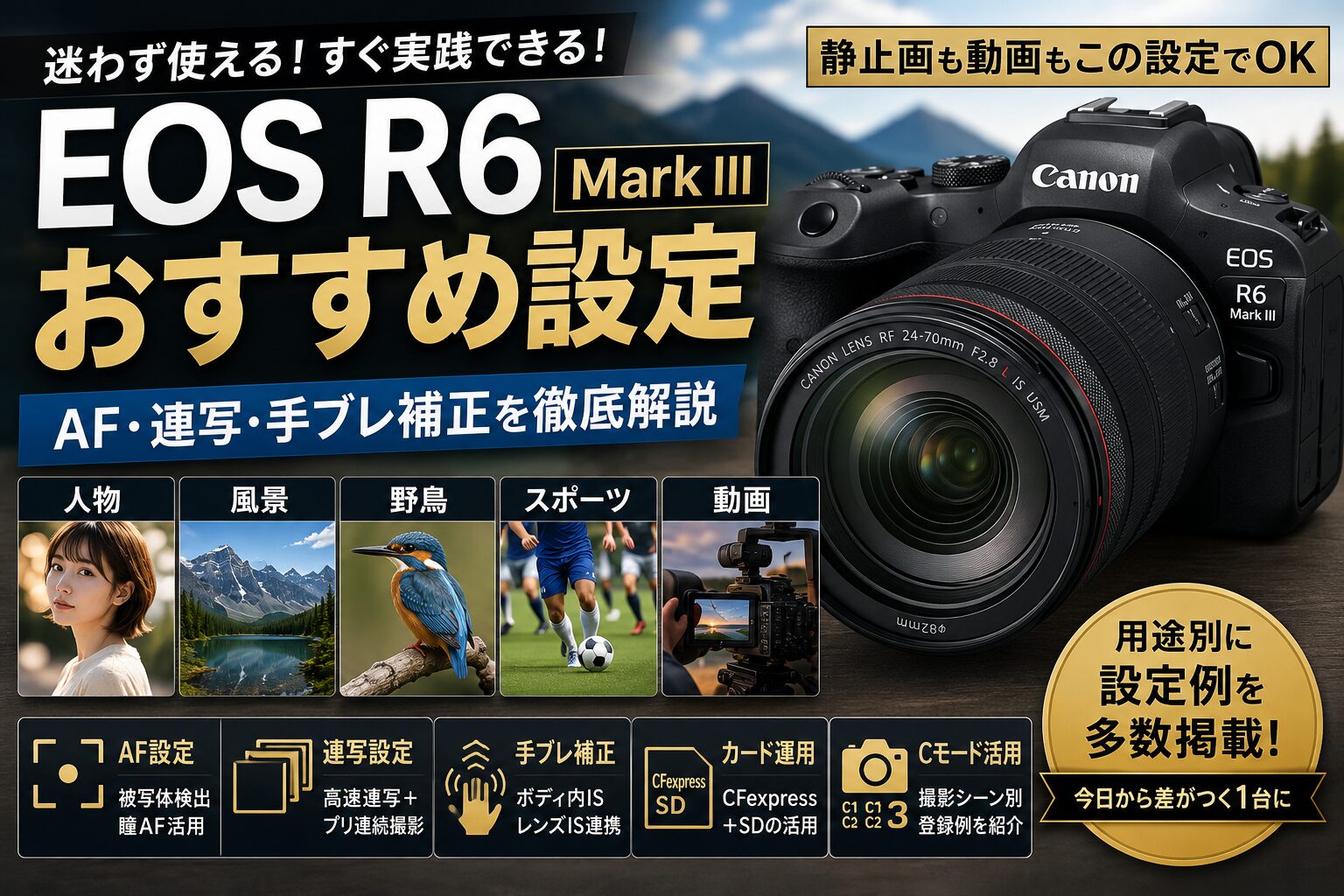
EOS R6 Mark IIIは、静止画、動体撮影、野鳥、スポーツ、ポートレート、動画制作まで幅広く対応できるフルサイズミラーレスカメラです。AF、連写、手ブレ補正、記録形式、動画、ボタンカスタマイズなどの設定項目が多く、購入直後はどこから変更すればよいのか迷いやすくなります。
最初からすべての機能を変更する必要はありません。記録画質、AF、露出、シャッター方式、手ブレ補正、カード記録、ボタン操作を順番に整えると、自分用の基本設定を作れます。その後、人物、風景、野鳥、スポーツ、動画など、撮影目的ごとの設定をC1・C2・C3へ登録すると、現場で素早く切り替えられます。
この記事では、EOS R6 Mark IIIのおすすめ設定を、購入後の初期設定、静止画、人物、風景、動体、野鳥、動画、ボタンカスタマイズ、カード運用に分けて解説します。設定値を並べるだけにせず、どの場面で使うのか、変更すると何が変わるのかまで具体的に整理します。
初代EOS R6を使っている場合は、EOS R6のおすすめ設定で、AF、連写、手ブレ補正、人物、風景、野鳥、動画などの設定を確認できます。EOS R6 Mark IIを使っている場合は、EOS R6 Mark IIのおすすめ設定で、静止画、動体、野鳥、動画、ボタンカスタマイズなどの設定を確認できます。

EOS R6 Mark IIIで最初に変更したい基本設定
- 記録画質とカードの記録方法を決める
- カードなしレリーズと画像確認時間を変更する
- ファインダーと撮影情報表示を整える
記録画質とカードの記録方法を決める
最初に決める項目は、静止画の記録画質です。撮影後に明るさ、色、ホワイトバランス、ノイズ、シャープネスを細かく調整する場合はRAWを選びます。データ容量を抑えながらRAW現像の自由度を残したい場合はC-RAWが扱いやすくなります。
撮影後すぐにスマートフォンへ転送したい場合や、画像をそのまま使う場合はJPEGを同時記録します。基本設定はC-RAW+JPEGラージです。作品撮影、商品撮影、風景撮影で最大限の編集耐性を確保したい場合はRAW+JPEGラージへ変更します。
連写を多用する野鳥、スポーツ、鉄道では、C-RAWを使うとデータ量を抑えられます。記録枚数が増え、カードへの書き込みやパソコンへの転送も軽くなります。画質を最優先する撮影はRAW、撮影枚数を優先する場面はC-RAWという使い分けができます。
EOS R6 Mark IIIはCFexpressカードとSDカードを使えるため、カードごとの役割も設定します。CFexpressへRAW、SDへJPEGを記録すると、編集用と確認用を分けられます。両方のカードへ同じ画像を記録すれば、撮影時点でバックアップを作れます。
カードなしレリーズと画像確認時間を変更する
カードなしレリーズは「しない」に設定します。カードを入れ忘れた状態でもシャッターが切れる設定になっていると、撮影できたように見えても画像が保存されません。撮影前の事故を防ぐため、カードがないとシャッターを切れない状態にしておきます。
撮影直後の画像確認時間は、スナップや動体撮影では「切」または短い時間に設定します。撮影するたびに画像が表示されると、次の被写体をファインダーで追えなくなります。人物や商品撮影で表情やピントを確認したい場合は、2秒程度に設定すると扱いやすくなります。
撮影後に拡大ボタンを押した際、ピントを合わせた位置から拡大できるように設定しておくと、瞳や細部の確認が速くなります。人物では瞳、野鳥では目や羽毛、商品ではロゴや表面の質感をすぐに確認できます。
自動電源オフは、撮影内容に合わせて設定します。旅行やスナップでは短め、スタジオ、動画、ライブ配信、三脚撮影では長めが扱いやすくなります。短く設定しすぎると、撮影再開時に毎回スリープ解除が必要になります。
ファインダーと撮影情報表示を整える
撮影画面には、ヒストグラム、水準器、露出情報、ISO感度、ホワイトバランス、ドライブモード、AF方式などを表示できます。すべてを表示すると画面が見づらくなるため、普段使う情報へ絞ります。
風景や建築では水準器とヒストグラムが役立ちます。水平と垂直を確認しながら構図を作り、明るい空や白い建物の白飛びをヒストグラムで確認できます。人物や動体では、AF枠と被写体が見やすい簡潔な表示が扱いやすくなります。
露出Simulationは、撮影前に画像の明るさを確認するための機能です。自然光や定常光で撮影する場合は有効にします。ストロボ撮影では、撮影前の画面が暗くなりすぎることがあるため、スタジオ用の設定を別に作ります。
INFOボタンで表示内容を切り替えられるようにしておくと、普段は簡潔な表示、風景ではヒストグラムと水準器、動画では音声レベルと記録情報という運用ができます。
EOS R6 Mark IIIの静止画おすすめ設定
- 普段の撮影は絞り優先AEとISOオートを使う
- AF動作とAFエリアを被写体に合わせる
- シャッター方式とドライブモードを使い分ける
普段の撮影は絞り優先AEとISOオートを使う
旅行、スナップ、人物、料理、花などの普段の撮影では、絞り優先AEとISOオートが扱いやすい設定です。撮影者がF値を決め、カメラがシャッタースピードとISO感度を調整します。
背景をぼかしたい場合はF1.2からF2.8付近、人物を複数人写す場合はF4からF8付近、風景で広い範囲へピントを合わせたい場合はF8前後を基準にします。レンズの焦点距離、被写体との距離、背景との距離でもボケ方は変わります。
ISOオート時の最低シャッタースピードを設定すると、手ブレや被写体ブレを防ぎやすくなります。静止した人物は1/250秒、歩く人物や子どもは1/500秒、ペットやスポーツは1/1000秒前後を基準にします。
暗い場所でISO感度が上がりすぎる場合は、ISOオートの上限を設定します。上限を低くするとノイズを抑えられますが、シャッタースピードが遅くなる場面があります。被写体が動く撮影では、多少ISO感度が上がってもシャッタースピードを確保する設定が有効です。
AF動作とAFエリアを被写体に合わせる
止まっている商品、風景、建築、小物を撮る場合はワンショットAFを使います。人物、子ども、ペット、野鳥、スポーツ、鉄道、飛行機など、動く可能性がある被写体にはサーボAFを使います。
人物や動体では、全域AFまたはフレキシブルゾーンAFへ被写体検出を組み合わせます。カメラが被写体を検出し、動きに合わせてAF枠を追従させます。人物は人物、犬や猫や鳥は動物優先、車や鉄道や飛行機は乗り物優先を選びます。
被写体が一種類しかいない場面では、自動検出も使いやすくなります。人物と動物が同じ画面にいる場合や、複数の被写体が交差する場面では、検出対象を固定するとカメラの迷いを減らせます。
枝の中の野鳥、フェンス越しのスポーツ、商品撮影、花の接写では、全域AFが背景へ移ることがあります。その場合は1点AF、スポット1点AF、フレキシブルゾーンAFへ切り替え、狙う範囲を限定します。
シャッター方式とドライブモードを使い分ける
普段の撮影では、メカシャッターまたは電子先幕が扱いやすくなります。人工照明、速く動く被写体、流し撮りなど、電子シャッターの歪みや縞が気になる場面でも安定しやすい方式です。
電子シャッターは、シャッター音を抑えたい舞台、式典、野鳥、動物、静かな室内で役立ちます。高速連写にも対応します。速く動く被写体やカメラを大きく振る撮影では、被写体の形が傾くことがあるため、撮影画像を確認しながら使います。
ドライブモードは、風景、商品、建築では1枚撮影、人物では低速連続撮影、子どもやペットでは高速連続撮影、野鳥やスポーツでは高速連続撮影+を基準にします。連写速度を常に最大にすると、似た画像が大量に増え、選別と保存の負担も増えます。
撮影する瞬間が読める場合は短い連写、飛び立ちやジャンプなど瞬間が読みにくい場合は高速連写という使い分けが実用的です。
ドライブモードとは?単写・連写・セルフタイマーの違いと使い方
人物・風景・スナップのおすすめ設定
- 人物撮影は瞳検出と最低シャッタースピードを整える
- 風景撮影は低ISOとヒストグラムを活用する
- スナップ撮影は操作を簡潔にまとめる
人物撮影は瞳検出と最低シャッタースピードを整える
人物撮影では、絞り優先AE、ISOオート、サーボAF、人物検出、瞳検出を基本にします。立っている人物でも、表情、髪、手、体は少しずつ動くため、サーボAFが扱いやすくなります。
シャッタースピードは1/250秒を基準にします。会話しながら撮る場合、歩いている人物、子どもを撮る場合は1/500秒以上へ上げます。焦点距離が長い85mm、135mm、200mmでは、構図の揺れも考えて速めに設定します。
一人の人物では瞳検出を使い、複数人ではAF枠の移動や被写体選択を使います。カメラが意図しない人物へ移る場合は、マルチコントローラーやタッチ操作で対象を切り替えます。
肌の色を自然に残す場合は、ホワイトバランスをオートに設定します。電球色を残したい室内では雰囲気優先、白い服や商品を白く見せたい場合は白優先が使いやすくなります。
風景撮影は低ISOとヒストグラムを活用する
風景撮影では、絞り優先AEまたはマニュアル露出、ISO100、F8前後を基準にします。画面全体へピントを合わせたい場合は、手前から奥までの距離を確認し、必要に応じてF11付近まで絞ります。
絞りすぎると回折によって細部の解像感が低下するため、F16やF22を常用せず、必要な被写界深度を得られる範囲で設定します。三脚を使える場面では、ISO感度を下げてシャッタースピードを長くします。
明るい空、雲、雪、白い建物では、ハイライトが白飛びしやすくなります。ヒストグラムとハイライト警告を確認し、露出補正をマイナス側へ動かします。RAW撮影なら、暗部を撮影後に調整しやすくなります。
三脚使用時の手ブレ補正は、レンズ、シャッタースピード、足場によって判断します。長時間露光で構図が固定されている場合は、手ブレ補正を切って比較撮影すると結果を確認しやすくなります。
スナップ撮影は操作を簡潔にまとめる
街歩きや旅行のスナップでは、絞り優先AE、ISOオート、サーボAF、被写体検出自動、低速連続撮影を基準にします。F値はF4からF8付近に設定すると、人物、建物、料理、風景へ対応しやすくなります。
急に現れた人物や動物を撮る場合に備え、最低シャッタースピードは1/250秒前後に設定します。暗い場所ではISO感度が上がりますが、手ブレや被写体ブレを防ぎやすくなります。
露出補正をダイヤルまたはレンズのコントロールリングへ割り当てると、逆光や暗い店内で明るさを素早く変更できます。AFエリアは全域AFを基本にし、細かな場所へピントを合わせたい場合だけ1点AFへ切り替えます。
スナップでは設定変更に時間を使わず、構図と撮影のタイミングへ集中できる形が有効です。使用頻度の低いAFエリアや検出対象を選択候補から外しておくと、切り替え操作も短くできます。
動体・野鳥・スポーツのおすすめ設定
- サーボAFと被写体検出を中心に設定する
- 高速シャッターとISOオートを組み合わせる
- プリ連続撮影とCモードを活用する
サーボAFと被写体検出を中心に設定する
動体撮影では、サーボAF、全域AFまたはフレキシブルゾーンAF、被写体検出、瞳検出を基本にします。AF枠内で被写体を捉えた後、画面全域で追尾する設定にすると、構図を変えても被写体を追いやすくなります。
野鳥では動物優先、人物スポーツでは人物、モータースポーツや鉄道では乗り物優先を使います。検出対象を自動にすると複数種類の被写体へ対応できますが、背景や周囲に別の被写体が多い場面では対象を固定した方が安定します。
枝や草が鳥の前を横切る場面では、被写体の切り換え感度を低めに設定します。鳥がAF枠から一瞬外れても、背景へすぐに移りにくくなります。複数の選手や車両を次々に狙う場面では、切り換え感度を高めにすると対象を変更しやすくなります。
AFエリアは、空を飛ぶ鳥や単独の車両では全域AF、枝の中の鳥や集団競技ではフレキシブルゾーンAF、障害物越しでは1点AFという使い分けが有効です。
高速シャッターとISOオートを組み合わせる
野鳥、スポーツ、鉄道、飛行機では、マニュアル露出とISOオートを組み合わせます。シャッタースピードとF値を撮影者が固定し、明るさの変化をISO感度で調整します。
止まっている鳥や動物は1/500秒から1/1000秒、歩く人物や鉄道は1/1000秒前後、飛んでいる鳥や速いスポーツは1/2000秒から1/4000秒を基準にします。羽先や水しぶきを細かく止めたい場合は、さらに高速へ設定します。
F値はレンズの開放付近を基本にします。被写体全体へピントを合わせたい場合や、複数の選手を写す場合は少し絞ります。明るさが不足する場面では、絞りを開き、ISO感度の上限も撮影条件に合わせて調整します。
暗い林の中やナイターでは、ノイズを抑えるためにシャッタースピードを下げすぎると、被写体ブレが増えます。動体撮影では、多少のノイズを許容して被写体を止める設定が成功率につながります。
プリ連続撮影とCモードを活用する
野鳥の飛び立ち、ジャンプ、打球、スタートなど、動き始める瞬間を撮る場合はプリ連続撮影が役立ちます。シャッターボタンを押し切る直前の画像も記録できるため、撮影者の反応が遅れた場面を補えます。
プリ連続撮影は記録枚数とデータ量が増えるため、必要な場面で使います。止まっている鳥を長時間待つ場合、常時使用すると似た画像が大量に増えます。飛び立ちを狙う場面へ入った時点で切り替える運用が実用的です。
C1には止まりもの、C2には飛びもの、C3には暗い場所という形で登録すると、状況変化へ素早く対応できます。C1は1/1000秒、C2は1/2500秒、C3は1/500秒など、シャッタースピードの基準を分けます。
AFエリア、検出対象、連写、シャッター方式、ISO上限もCモードごとに登録します。野鳥が飛び立った瞬間にメニューを開く必要がなくなり、モードダイヤルだけで撮影設定を変更できます。
EOS R6 Mark IIIの動画おすすめ設定
- 解像度とフレームレートを用途から決める
- 動画サーボAFと被写体切り換えを調整する
- 手ブレ補正・音声・温度設定を確認する
解像度とフレームレートを用途から決める
日常記録、YouTube、商品紹介、旅行動画では、4K30pを基本にすると扱いやすくなります。動きが自然で、編集時のデータ量も管理しやすい設定です。スポーツ、動物、乗り物など動きの多い映像では、4K60pを使うと滑らかな映像を作れます。
スローモーション素材を作る場合は、高いフレームレートを選びます。通常速度で使用する動画と、スロー再生する素材を撮影前に分けると、シャッタースピードや音声記録を管理しやすくなります。
シャッタースピードは、30pなら1/60秒、60pなら1/125秒を基準にします。動きをくっきり見せたいスポーツ映像では速め、映画的な動きの流れを残したい場面では基準値を使います。
日中の屋外で絞りを開けたまま撮影すると、シャッタースピードが速くなりすぎることがあります。NDフィルターを使うと、F値とシャッタースピードを維持したまま露出を調整できます。
動画サーボAFと被写体切り換えを調整する
人物を撮り続ける動画では、動画サーボAF、人物検出、瞳検出を使います。人物が画面内を移動してもピントを合わせ続けられます。商品紹介で人物から商品へピントを移す場合は、被写体の選択方法も決めておきます。
被写体の切り換え感度を低くすると、一度捉えた人物を長く追います。人物の前を別の人や物が横切る場面で、ピントが急に移ることを防ぎやすくなります。複数の人物や商品へ次々にピントを移す撮影では、切り換え感度を高くします。
AF速度を遅くすると、ピントが滑らかに移動します。インタビュー、商品紹介、料理、作品映像に適しています。スポーツ、ペット、子どもなど、距離が急に変わる被写体ではAF速度を速めに設定します。
被写体が見つからない場合もAFを続ける検出優先と、指定した被写体が見つからない場合にAFを止める検出限定を使い分けます。背景へピントを移したくない人物撮影では、検出限定が有効な場面があります。
手ブレ補正・音声・温度設定を確認する
手持ち動画では、レンズの光学式手ブレ補正、ボディ内手ブレ補正、動画電子ISを組み合わせます。動画電子ISを有効にすると画面が少し狭くなるため、使用する焦点距離と構図を確認します。
定位置から撮る手持ち動画では動画電子ISの「入」、歩き撮りでは「強」が候補です。「強」は画角の変化が大きくなるため、広角レンズと組み合わせると扱いやすくなります。三脚撮影では電子ISを切り、構図が不自然に動かないか確認します。
音声はオート任せにせず、外部マイク使用時は録音レベルを確認します。声の大きい部分で音声メーターが上限へ張り付かないように調整します。風のある屋外ではウインドスクリーンを使い、カメラやレンズの操作音も試し撮りで確認します。
長時間動画では、カード容量、バッテリー、カメラの温度を確認します。高解像度、高フレームレート、長時間記録ではデータ量と発熱が増えます。撮影前に使用する記録形式でテストし、実際に必要な撮影時間を確保できるか確認します。
ボタンとダイヤルのおすすめカスタマイズ
- AF-ONへ親指AFを設定する
- AFエリアと被写体検出を素早く切り替える
- クイック設定とマイメニューを整理する
AF-ONへ親指AFを設定する
AF-ONボタンへAF開始を割り当て、シャッターボタン半押しのAFを解除すると、ピント合わせと撮影を分けられます。AF-ONを押している間だけサーボAFを作動させ、シャッターボタンは撮影だけを担当します。
野鳥やスポーツでは、被写体を追う間はAF-ONを押し、構図が決まった瞬間にシャッターを切れます。人物撮影でも、瞳へピントを合わせながら表情を待つ使い方ができます。
親指AFに慣れていない場合は、最初から変更する必要はありません。シャッターボタン半押しAFで撮影し、不便を感じた時点で変更します。カメラを家族や複数人で共有する場合は、一般的な半押しAFを残した方が扱いやすくなります。
C1だけ親指AF、普段の撮影は半押しAFという分け方もできます。動体撮影専用のCモードへ登録すると、通常撮影の操作を変えずに親指AFを試せます。
AFエリアと被写体検出を素早く切り替える
動体撮影では、AFエリアと被写体検出の切り替え速度が重要です。全域AF、フレキシブルゾーンAF、1点AFをダイヤルやボタンで順番に切り替えられるように設定します。
使用しないAFエリアを選択候補から外すと、切り替え回数を減らせます。全域AF、フレキシブルゾーンAF1、1点AFの三つへ絞ると、広い追尾、範囲限定、細かな指定を短い操作で選べます。
人物、動物、乗り物を頻繁に切り替える場合は、被写体検出切り替えをM-FnボタンやSETボタンへ割り当てます。野鳥撮影だけを行う日は、動物優先へ固定すると誤操作を減らせます。
瞳検出の左右切り替えや、複数人物から対象を選ぶ機能も割り当てられます。人物撮影では被写体選択、野鳥撮影ではAFエリア切り替えを優先すると、撮影ジャンルに合った操作系を作れます。
クイック設定とマイメニューを整理する
クイック設定画面には、撮影中に変更する項目を集めます。AF動作、AFエリア、被写体検出、ホワイトバランス、ドライブモード、シャッター方式、記録画質を配置すると、メニュー階層へ入る回数を減らせます。
マイメニューには、フォーマット、カード記録、手ブレ補正、プリ連続撮影、フリッカーレス撮影、ボタンカスタマイズ、カスタム撮影モード登録などを入れます。毎回探しにくい項目を登録しておくと、撮影前の準備が速くなります。
設定項目を増やしすぎると、目的の機能を探しにくくなります。撮影中に使う項目はクイック設定、撮影前に使う項目はマイメニュー、ほとんど変更しない項目は通常メニューという分け方が分かりやすくなります。
撮影後に不便だった操作を一つずつ変更すると、自分用の設定へ近づきます。最初からすべてのボタンを変更すると、元の操作が分からなくなるため、使用頻度の高い機能から設定します。
C1・C2・C3のおすすめ登録例
- C1は人物・スナップ用に登録する
- C2は野鳥・スポーツ用に登録する
- C3は動画用または特殊撮影用に登録する
C1は人物・スナップ用に登録する
C1は、普段の人物、旅行、街歩き、家族写真へ使う設定にします。絞り優先AE、ISOオート、最低シャッタースピード1/250秒、サーボAF、人物検出、瞳検出、低速連続撮影を基準にします。
AFエリアは全域AFを基本にし、必要に応じて1点AFへ切り替えられるようにします。ホワイトバランスはオート、記録画質はC-RAW+JPEGにすると、撮影後の編集とスマートフォン転送へ対応できます。
露出補正を操作しやすいダイヤルへ割り当てます。逆光の人物、暗い室内、白い壁の前など、明るさが変わる場面へ素早く対応できます。
C1を日常用にしておくと、設定を変更した後でもモードダイヤルをC1へ戻すだけで基準状態へ戻れます。
C2は野鳥・スポーツ用に登録する
C2は、野鳥、スポーツ、鉄道、飛行機、ペットなどの動体撮影用にします。マニュアル露出、ISOオート、1/2000秒、レンズの開放F値、サーボAF、被写体検出、高速連続撮影+を基準にします。
AFエリアは全域AFまたはフレキシブルゾーンAFを使います。背景が複雑な場所で撮る場合は、1点AFへ切り替えられるようにします。野鳥は動物優先、鉄道や飛行機は乗り物優先へ設定します。
シャッター方式は撮影対象と照明条件に合わせます。屋外の野鳥で高速連写を重視する場合は電子シャッター、人工照明や速い横移動で歪みを避けたい場合はメカシャッターまたは電子先幕を使います。
C2のシャッタースピードは撮影後に調整します。羽が止まりすぎる、ISO感度が上がりすぎる、流し撮りを行いたいなど、撮影意図に合わせて基準値を変更します。
C3は動画用または特殊撮影用に登録する
動画を頻繁に撮る場合は、C3へ4K30p、1/60秒、動画サーボAF、人物検出、動画電子IS、録音レベルなどを登録します。動画へ切り替えた時点で、解像度、AF、手ブレ補正、音声をまとめて呼び出せます。
動画をほとんど使わない場合は、C3を流し撮り、夜景、ストロボ、商品撮影、飛びものなどの専用設定に使えます。C1を普段用、C2を動体用、C3を特殊撮影用にすると、静止画中心でも三つの登録枠を活用できます。
商品撮影用ならマニュアル露出、ISO100、1点AF、ホワイトバランス固定、単写を登録します。夜景用なら絞り優先AE、ISOオート、手ブレ補正、2秒セルフタイマーなどを登録できます。
カスタム撮影モードは、登録後も実際の撮影に合わせて更新します。撮影中に変更した設定を自動更新するか、登録時の状態へ毎回戻すかも確認しておきます。
カード・バッテリー・レンズ運用のおすすめ設定
- CFexpressとSDカードの役割を決める
- 連写と動画に合うカードを選ぶ
- RFレンズとEFレンズで設定を調整する
CFexpressとSDカードの役割を決める
CFexpressは、高速連写、高解像度動画、大量のRAW撮影へ使います。SDカードはJPEG、予備記録、日常撮影に使いやすくなります。用途を分けることで、カード容量と書き込み速度を管理できます。
重要な撮影では、両カードへ同じ画像を記録する設定が安心です。結婚式、仕事、旅行、イベントなど、撮り直しが難しい場面では、撮影時点で複製を作れます。
RAWをCFexpress、JPEGをSDへ分ける方法もあります。撮影後はSDのJPEGをスマートフォンやパソコンで確認し、CFexpressのRAWを現像用に保存できます。
カードが一杯になった後に自動で次のカードへ切り替える設定を使う場合は、どちらのカードへ記録中なのか表示を確認します。撮影前のフォーマットと残容量確認も習慣にします。
連写と動画に合うカードを選ぶ
高速連写では、書き込み速度の遅いカードを使うとバッファ開放に時間がかかります。大量のRAW、プリ連続撮影、高速連写を使う場合は、高速なCFexpressカードが扱いやすくなります。
動画は記録形式によって必要な速度と容量が変わります。高解像度、高フレームレート、RAW動画などを使う場合は、対応するカードと十分な空き容量を用意します。
長時間動画では、カードの最大速度だけでなく、継続して書き込める速度が重要です。使用する動画設定で事前に試し撮りを行い、停止や警告が出ないか確認します。
撮影後はカード内の画像をパソコンや外付けドライブへコピーし、バックアップを確認してからフォーマットします。カードを長期間の保存場所として使わず、撮影用メディアとして循環させます。
RFレンズとEFレンズで設定を調整する
RFレンズでは、コントロールリングやレンズファンクションボタンを活用できます。コントロールリングへ露出補正、ISO感度、絞りなどを割り当てると、ファインダーを見たまま設定を変更できます。
手ブレ補正付きRFレンズでは、レンズ側のスイッチとカメラ側の設定を確認します。望遠、マクロ、動画では、手ブレ補正モードや電子ISの組み合わせによって見え方が変わります。
マウントアダプターを使えばEFレンズも活用できます。古いEFレンズでは、AF速度、駆動音、手ブレ補正、動画時のピント移動を実際に確認します。静止画で問題なく使えても、動画ではAF音が録音されることがあります。
通信機能を持たないマニュアルレンズでは、焦点距離設定を入力します。正しい焦点距離を設定すると、ボディ内手ブレ補正をレンズに合わせて動作させやすくなります。
まとめ
EOS R6 Mark IIIのおすすめ設定は、記録画質、カード記録、AF、露出、シャッター方式、手ブレ補正、ボタンカスタマイズ、C1・C2・C3の順に整えると分かりやすくなります。
普段の静止画は、絞り優先AE、ISOオート、サーボAF、被写体検出、低速連続撮影を基本にします。人物は人物検出と瞳検出、風景は低ISOとヒストグラム、スナップは簡潔な操作を重視します。
野鳥、スポーツ、鉄道、飛行機では、マニュアル露出とISOオート、サーボAF、被写体検出、高速連写を組み合わせます。プリ連続撮影とCモードを活用すると、飛び立ちや決定的な瞬間へ素早く対応できます。
動画では、4K30pまたは4K60pを基準にし、フレームレートに合わせてシャッタースピードを設定します。動画サーボAF、被写体の切り換え感度、AF速度、動画電子IS、録音レベルも撮影内容に合わせます。
すべての設定を一度に変更する必要はありません。最初にC1を人物・日常、C2を動体、C3を動画または特殊撮影へ登録し、実際の撮影後に一項目ずつ調整すると、自分の撮影に合ったEOS R6 Mark IIIの設定が完成します。
初代EOS R6の設定は、EOS R6のおすすめ設定、EOS R6 Mark IIの設定は、EOS R6 Mark IIのおすすめ設定で確認できます。