EOS R6 V使いこなし完全ガイド|7K動画・AF・手ブレ補正・連写・撮影操作の実践テクニック
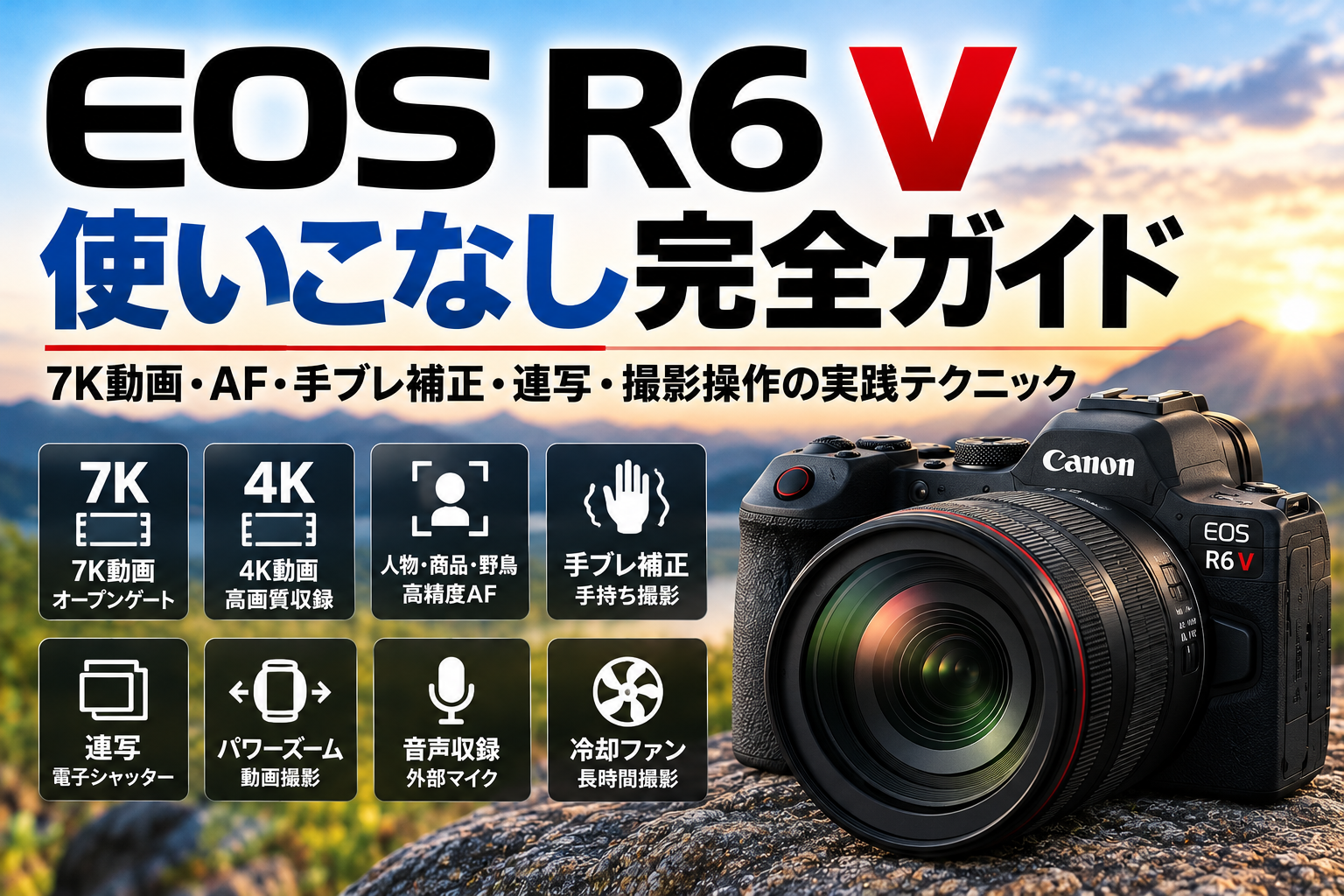
EOS R6 Vを使いこなすには、7K RAWやオープンゲートといった高画質機能を覚えるだけでなく、撮影の準備から収録、音声確認、編集までを一つの作業として組み立てることが重要です。本機は有効約3250万画素のフルサイズセンサー、冷却ファン、ボディ内手ブレ補正を搭載し、最大7Kの動画や最高約40コマ/秒の静止画連写に対応する、動画制作を重視したRFマウントカメラです。一方、ファインダーを搭載せず、静止画のシャッターは電子シャッターのみという構成なので、EOS R6 Mark IIIと同じ操作を想像すると戸惑う場面もあります。撮影者自身が出演するVlogと、複数人で制作するインタビュー、三脚固定の製品紹介、野鳥の動画では、重視する機能も準備も変わります。
この記事は、すでに別記事で説明しているおすすめ設定の数値一覧を繰り返すものではありません。EOS R6 Vを現場で扱う順番に沿って、画角の決め方、AFが外れたときの戻し方、手持ち撮影と固定撮影の切り替え、音声と冷却の管理、静止画での注意点、素材の保存まで具体的に解説します。必要な機能を撮影の目的に結び付けておけば、メニューを次々と変更する時間が減り、狙った映像を残すことへ集中できます。

EOS R6 Vの操作と撮影前の準備を整える
EOS R6 Vを通常の写真中心のEOS Rシリーズから使い始めるときは、先にボディの性格を把握すると設定を覚えやすくなります。モニターを使って構図を決め、録画状態を確かめ、必要に応じて外部機材を追加するという流れが基本です。まずは記録と電源の確認、前面からの操作、カスタム撮影モードの整理を行います。
ファインダー非搭載のボディはモニターを基準に構える
EOS R6 Vには電子ビューファインダーがないため、静止画も動画も背面のバリアングルモニターを中心に操作します。屋外では逆光や反射によって画面が見えにくくなることがあるので、モニターの角度を調整し、露出をヒストグラムなどの表示でも確認すると判断しやすくなります。自分がカメラの前に立つ撮影ではモニターを前方へ向け、録画中であること、顔が画面から切れていないこと、音声入力が動いていることを確認します。モニターに必要な情報を表示したままだと被写体を見づらい場合は、確認時と本番収録時で表示を切り替える運用が適しています。従来型のEOS R6シリーズとの違いを把握するには、EOS R6 Vの特徴と動画向け設計も参考になります。
カードとバッテリーは記録方式を決めてから準備する
カードスロットはCFexpress Type BとSD UHS-IIの組み合わせで、同じ形状のカードを二枚挿す方式ではありません。高ビットレートの7K RAWやIntra系記録を使用する場合は、容量だけでなく対応カードの速度要件を確認し、実際に選んだ記録形式で短く試し撮りします。4Kで長時間のインタビューを撮る場合と、短い7K RAWカットを多数撮る場合では、必要なカード容量やパソコンへの転送時間が大きく違います。LP-E6Pを基準に電源を準備し、旧型のLP-E6NHやLP-E6Nは使用条件や機能制限が異なる点も確認します。撮影当日の運用に合わせた持ち物と機能上の違いは、EOS R6 Vの機材構成と注意点にも整理されています。
録画操作とカスタムモードを撮影の流れに合わせる
前面の録画ボタンやタリーランプを利用すると、自撮りやワンオペの現場で撮影が始まっているかを判断しやすくなります。録画を開始した直後に話し始めると、手を離す動作や立ち位置の調整が映り込むことがあるため、開始から数秒の余裕を持たせると編集しやすくなります。カスタム撮影モードC1・C2・C3には、例えば固定トーク、手持ちの移動撮影、動きの速い被写体という役割を持たせると、撮影中に記録形式とAFを何度も調べる必要が減ります。登録後に変更した設定が次の撮影でも残るかどうかはカスタムモードの更新方式によるので、撮影前に再呼び出しして確認します。ファームウェアによる動作変更も含めた管理には、EOS R6 Vのファームウェア更新情報が役立ちます。
撮影の完成形から画角と記録方式を決める
画質を最大にすることと完成動画を作りやすくすることは、同じ意味ではありません。YouTubeの横動画だけを公開するのか、縦のショート動画を同じ素材から作るのか、色を大きく調整する作品なのかによって適した記録方式は変わります。収録前に編集後の画面を想像して、被写体の位置と記録方式を合わせます。
横動画と縦動画を両方作るなら撮影時に余白を確保する
EOS R6 Vの7Kオープンゲートは3:2の広いセンサー領域を使って記録できるため、同じ素材から16:9の横動画と9:16の縦動画を作るときに便利です。もっとも、広い画角で撮れたからといって、横長の画面の端にいる人物を縦動画へ切り出せるとは限りません。主役を中央寄りへ配置し、頭上と足元、商品を持ち上げる範囲に余裕を残して撮ることで、編集時の自由度が増します。複数人を横一列に並べた撮影では一人だけの縦切り出ししか作れない場合があるため、構図を別に撮り直す判断も必要です。オープンゲートと一般的な4Kの設定の違いは、EOS R6 Vの動画おすすめ設定で詳しく紹介しています。
7K RAWは短い重要カットに使い保存負荷まで見積もる
7K RAWは色や階調を丁寧に仕上げたい映像制作で役立ちますが、収録した動画を扱うパソコンと保存先への負荷も大きくなります。RAWのオープンゲート記録と通常の7K RAWでは選べるフレームレートが異なり、すべての解像度で60pが使えるわけではありません。作品の冒頭に入れる風景、広告用の商品カット、強い明暗差がある場面などに用途を絞り、長い説明や会話は4Kの編集しやすい形式を選ぶと効率的です。実際の制作ではメモリーカードからの転送時間や編集ソフトの対応、バックアップに必要な容量も撮影前の計算に含めます。7Kと4Kを混ぜて撮る考え方は、EOS R6 Vで変わる動画制作でも解説しています。
4K通常記録は編集負荷と動きの表現で選び分ける
4K Fineの29.97pや59.94pは、解説動画、人物撮影、旅行記録などで活用しやすい形式です。会話や落ち着いた映像が中心なら29.97pを基準にし、スポーツや動きの多い場面では59.94pを選ぶと動きの細かい変化を記録しやすくなります。4Kの約120pはさらに大きなスローモーション表現に利用できますが、通常の4K Fineとは記録条件が異なり、照明の明るさやデータ量にも影響します。動画の滑らかさとシャッタースピードは別に調整する必要があるため、まず編集後のフレームレートを決めてから収録方法を合わせます。撮影形式ごとの特徴は、EOS R6 Vの記録画質とフレームレート設定で確認できます。
AFを撮影者の意図どおりに動かす
被写体検出AFが高性能でも、カメラは動画の演出意図まで完全には理解できません。誰を主役にするか、手前の商品へ移したいのか、背景へピントを送るのかを決めてからAFを使うことが重要です。撮影中にピントが外れた場合は、AF速度をむやみに上げる前に、検出対象とAFエリアを確かめます。
自分一人の撮影では顔への追従を事前に試す
自撮りや固定したトーク動画では、人物検出を利用して目や顔を追わせる方法が便利です。収録前に立ち位置を決め、顔を左右へ向けたりカメラへ近づいたりして、画面内でAFが維持される範囲を確認します。大口径レンズの開放付近では、人物がわずかに前後へ動くだけでもピントが変わるため、必要に応じて絞って被写界深度を確保すると失敗を減らせます。撮影中に顔を画面外へ出す演出がある場合は、戻ったときに背景から顔へどの程度の速さで復帰するかも見ておきます。動画サーボAFの基本的な設定は、EOS R6 VのAFおすすめ設定にまとめています。
商品レビューは顔と手前の商品を見せる順番を決める
レンズやカメラ、料理、小物を紹介する映像では、顔にピントが残ると手前の商品の文字が読めなくなることがあります。レビュー用AFを利用すると、近づけた商品へピントを移す撮影に対応できますが、使う前に商品を見せる距離と速度を確認することが重要です。レンズの最短撮影距離より近くへ出すとAFが検出してもピントは合わず、光沢のある製品や模様の少ない面では合焦が不安定になることもあります。人物が説明する場面と製品を見せる場面を明確に分け、商品を引っ込めた後に顔へ戻るまでの時間を収録しておくと編集しやすくなります。レビュー用AFの活用例は、Vシリーズのレビュー用AFと商品撮影も参考になります。
複数人物や動物では被写体を先に指定して追う
インタビューで複数の顔が並ぶときや野鳥が群れで飛ぶときは、自動検出が意図しない被写体へ移る可能性があります。人物を撮る場合は登録人物優先などを検討し、特定の出演者へピントを維持したいのか、話者の切り替えに合わせてピントを動かしたいのかを撮影前に決めます。枝の中にいる小鳥のように背景が複雑な場面では、広いAFエリアに任せるより狭いエリアで対象を指定した方が安定することもあります。レンズが大きくピントを外している場合は、いったん被写体付近へ合わせてから追尾を再開する方法も有効です。動物を狙うAFの考え方は、EOS R6 Mark IIIの野鳥撮影とAF設定で掘り下げています。
手持ち・ジンバル・三脚の撮影を使い分ける
EOS R6 Vはボディ内手ブレ補正を備えていますが、手持ちで歩く映像と静止位置から撮る映像では必要な補正が異なります。手ブレ補正の設定を強める前に、レンズの画角とカメラの支持方法を決めることが重要です。ここでは移動撮影、固定撮影、レンズのズーム操作を分けて考えます。
歩き撮りでは画角を広く取り揺れを減らしてから補正する
手持ちのVlogでは、被写体を画面いっぱいにしすぎると、歩くたびに頭や背景が画面の外へ動きます。まず広角側を使って余白を確保し、両手で支え、歩幅を小さくするなどして上下の揺れを減らすと、ボディ内手ブレ補正の効果を生かしやすくなります。動画電子ISを追加すると揺れを抑えられる場合がありますが、その分画角が狭くなるため、自撮りでは補正を加える前後で構図を比較します。動きの大きい階段や走り撮りでは、補正だけで自然な映像にすることは難しく、ジンバルや撮影動線の変更も候補になります。ボディ内手ブレ補正と電子ISの違いは、EOS R6 Vの手ブレ補正設定でも確認できます。
固定撮影では水平と被写体の位置を優先する
机上の商品レビューやインタビューを三脚で撮る場合は、映像が動かないことに加えて、画面の水平と視線の高さを整えることが重要です。三脚が少し傾いていると背景の柱や棚が斜めに見え、後から修正する際に映像の周辺を切り取る必要が生じます。固定した撮影では、不要な電子ISを外して画角を確保し、人物が座り直しても頭が切れない範囲を残すと編集しやすくなります。ズームやフォーカスの操作で三脚が揺れる場合は、録画開始前に構図を決め、触らずに収録する方法も効果的です。Vシリーズの固定撮影と配信については、EOS R50 Vの動画・ライブ配信使いこなしにも共通する考え方があります。
パワーズームは速度を一定にして見せたい変化を作る
RF20-50mm F4 L IS USM PZはEOS R6 Vと組み合わせやすいフルサイズ対応のパワーズームレンズで、20mmの広角から50mmまでを扱えます。撮影中に手動でズームリングを急に回すと、映像の速度やカメラの支え方が乱れることがあるため、パワーズームの一定した動きを活用すると安定した表現を作りやすくなります。例えば室内全体を映してから人物へ寄る場合は、ズームを始める位置と終える位置を決め、AFが途中で迷わないか短いテストを行います。レンズを替えた際はすべてのズームレンズが電動で動くわけではないので、対応する操作とアクセサリーを確認します。パワーズームの利点と画角は、EOS R6 VとRF20-50mmの組み合わせでも紹介しています。
露出・照明・色を一つの映像としてそろえる
動画では一瞬の明るさだけでなく、カットの途中で変化する露出や色も仕上がりに影響します。同じ部屋で撮った映像でも、カメラを振るたびに顔色が変わると編集時の統一が難しくなります。シャッタースピード、光の方向、ホワイトバランスを別々に確認することで、安定した映像へ近づけられます。
動画のシャッターは動きの見え方を保ちながら露出を合わせる
29.97pなら1/60秒前後、59.94pなら1/125秒前後から始めると、一般的な動きの表現を整えやすくなります。明るい屋外で背景をぼかすためにF2.8を使うと露出が高くなりすぎる場合があり、そのときはNDフィルターで光量を調整する方法が有効です。反対に薄暗い室内でシャッターを遅くしすぎると、顔や手の動きが大きく流れて見えることがあります。ISO感度と絞りを調整する際は、映像のノイズよりも被写体がどのように動いて見えるかを先に判断します。具体的な設定値やフレームレートとの関係は、EOS R6 Vの動画露出設定で詳しく確認できます。
LED照明の縞が出たら光源とシャッターを見直す
室内のLED照明やディスプレイを撮影すると、映像に横方向の縞や明るさの揺れが出ることがあります。原因は光源の点滅周期とカメラの読み出し・シャッタースピードとの組み合わせにあり、編集ソフトで完全に取り除けるとは限りません。EOS R6 Vには高周波フリッカーレス撮影の設定がありますが、通常の静止画向けフリッカーレス撮影とは対応が異なるため、照明環境に合わせて使い分ける必要があります。モニター上で見える帯が動く場合はシャッタースピードを少しずつ変更して、実際に記録した動画で改善を確認します。人工照明を含む撮影条件の調整方法は、EOS R6 Vのシャッタースピードと照明設定も参考になります。
複数カットではホワイトバランスと色の仕上げ方を統一する
室内で同じ人を複数の角度から撮影する場合は、ホワイトバランスを固定するとカット間の色を合わせやすくなります。オートホワイトバランスは照明が変化する移動撮影で便利ですが、構図が変わるたびに背景の色に引っ張られて顔色が変化することがあります。EOS R6 VはCanon Log 2やCanon Log 3、通常の映像向けのカラーモードに対応しているため、撮影後に色を作り込む素材と、すぐに公開する素材を区別して選びます。Logを使う場合は編集時の変換と表示環境まで考え、すべてのカットで撮影条件と仕上げの基準をそろえることが大切です。色の設定を機能別に確認するには、EOS R6 VのCanon Logとホワイトバランス設定が参考になります。
音声・長時間収録・外部機器を管理する
長いインタビューやライブ配信では、画質以外の問題で素材が使えなくなることがあります。録画は続いていても音が割れている、途中でケーブルに触れて画面が消える、カード容量が足りなくなるといった事態を避けるには、映像と音声を別々に確認することが必要です。EOS R6 Vの冷却ファンや外部端子は、こうした長時間運用に役立つ装備です。
収録前にはイヤホンではなくヘッドホンで実際の音を聞く
EOS R6 Vには内蔵ステレオマイク、外部マイク入力端子、ヘッドホン端子があるため、収録中の音を確認する構成を作れます。人の声を撮るときは、撮影者の位置だけでなく、話す人との距離、エアコンの音、室内の反響を確認すると聞き取りやすさが変わります。録音メーターが動いていても、衣服の擦れやケーブルの接触音までは数字で判断しにくいため、試し録りした実際の音を聞くことが重要です。長い収録では序盤だけでなく、機材を動かした後や出演者が交代した後にも音声を確認します。映像と音声を同時に扱う配信の考え方は、EOS R50 Vのライブ配信と録音管理にも共通しています。
内蔵ファンは収録環境とマイクの位置を考えて使う
冷却ファンは長時間の動画撮影で温度上昇を抑えるための装備ですが、搭載しているからといって電源と記録容量の管理が不要になるわけではありません。高負荷の記録形式では、室温、日差し、カメラの設置方法などによって運用条件が変わるため、必要な撮影時間で事前に動作確認します。静かな室内で音を重視する場合は、ファンの作動音がマイクへ入らないか確認し、マイクの取り付け位置や集音方向を工夫します。吸排気の周辺を機材や布でふさぐと冷却を妨げるので、ケージや周辺アクセサリーを組む際には空間を確保します。長時間の動画撮影に向く構造上の特徴は、EOS R6 Vの冷却構造と動画性能でも解説しています。
HDMI出力とUSB給電は接続先ごとに事前テストする
EOS R6 VのHDMI出力端子はタイプAで、映像を外部モニターや対応する収録・配信機器へ送る用途に利用できます。パソコンのOBSへ入力する場合には、HDMIケーブルだけでは映像を取り込めない構成も多いため、対応キャプチャーデバイスの入力仕様を確認します。USB Type-C端子は対応するUSB給電にも使えますが、接続した機器がすべて必要な電力を供給できるわけではありません。長時間使用する構成では、カメラ、キャプチャー、パソコン、マイクを実際の配線で接続し、収録中の映像と音声、電源状態をまとめてテストします。OBSを使う接続の組み立て方は、EOS R50 VのHDMI配信とOBS設定も参考になります。
静止画とレンズの特徴を理解して併用する
EOS R6 Vは動画中心の設計ですが、約3250万画素のフルサイズ静止画にも対応します。ただし、写真を主目的としたEOS R6 Mark IIIと同じボディ構造やシャッター方式ではありません。電子シャッターの特性、撮影対象に適したAF、RFとEFレンズの運用を把握しておくと、動画制作に付随する写真も撮りやすくなります。
写真では電子シャッター専用という特徴を理解する
EOS R6 Vの静止画撮影は電子シャッター方式で、メカシャッターや電子先幕を選んで切り替える構造ではありません。最高約40コマ/秒の連写は野鳥の飛び立ちや動きのある人物に便利ですが、読み出しの時間差により、速く横切る被写体や急なパンで形が歪む場合があります。人工照明の下では縞や明るさのばらつきが生じることもあるため、撮影前に数枚試して結果を確認します。2026年7月公開のファームウェアでストロボ撮影に対応しましたが、同調速度などの制約があるので、静止画用EOSと同じ運用ができるとは考えないことが重要です。動画向けの設計が静止画に与える違いは、EOS R6 VとEOS R6 Mark IIIの違いで比較しています。
人物や野鳥の写真ではピントとブレの原因を分ける
人物の写真で目がぼけている場合は、まず再生画像を拡大して、ピント位置が外れているのか、被写体が動いてぶれたのかを区別します。AF枠が顔に出ていてもシャッタースピードが遅ければ被写体ブレは起こるため、人物が動く撮影では1/250秒前後から被写体に合わせて調整します。野鳥の飛翔なら1/2000秒程度を出発点として、明るさと羽ばたきの速度に応じて変更する方法があります。プリ連続撮影は半押しからのタイミングを利用して全押し前の最大20コマを残せるので、飛び立ちや一瞬の表情変化を狙う用途で役立ちます。野鳥のAFと連写を掘り下げるには、EOS R6 Mark IIIの野鳥撮影設定も参考になります。
RF・EFレンズは動画AFと駆動音まで含めて選ぶ
EOS R6 VではRFレンズのほか、マウントアダプター EF-EOS Rを介して対応するEFレンズを活用できます。光学系のない標準アダプターを使ってもEFレンズの焦点距離自体は変わりませんが、EF-SやRF-Sレンズではクロップ撮影となり、フルサイズの画角と違いが生じます。古いEFレンズを動画に使う際は、AFの作動音やピント送りの滑らかさ、手ブレ補正の有無を確認すると使い分けやすくなります。商品紹介では最短撮影距離、Vlogでは広角側の画角、イベントではズーム操作とAFの追従が重要になるため、レンズの仕様と撮影目的を対応させます。アダプターの互換性や画角については、EOS RでEFレンズを使う方法で詳しく解説しています。
撮影後の編集と保存まで一貫して使う
動画撮影はカードへファイルが保存された時点では完了しません。撮影データを取り込み、内容を確認し、必要な形式に編集して公開するまでが制作の流れです。高画質な7K素材ほど処理と保存の時間が増えるので、記録形式と編集環境を最初から結び付けておくことが大切です。
長い動画は録画単位だけでなく場面ごとに素材を管理する
長いインタビューや撮影日に複数の製品を紹介した場合、ファイル名だけでは目的のカットを見つけにくくなります。収録の開始時に内容を声に出して残したり、撮影メモとファイルの時刻を対応させたりすると、取り込み後の確認が進めやすくなります。最初の選別ではピント、音声、露出の問題がないかを判断し、使う可能性のある素材を先に集めます。編集前の元ファイルを残す場所と、カット編集や色調整を行う作業場所を分けておくと、うっかり上書きした際にも元へ戻しやすくなります。撮影と公開までの流れは、EOS R6 Vの動画制作での活用も参考になります。
高解像度素材はプロキシと納品サイズから編集する
7K RAWや高ビットレート動画をパソコンでそのまま再生すると、編集ソフトや保存装置の性能によってはプレビューが途切れることがあります。プロキシという軽い編集用の映像を作り、カット編集の段階ではその素材を使用し、最後の書き出しで元の高画質ファイルへ戻す方法があります。オープンゲート素材から横動画と縦動画を作る際は、編集画面の縦横比を変更するだけでなく、被写体が切れないようカットごとに位置を調整します。書き出しが4Kで完結する案件なら、7Kの全画素をそのまま配信する必要はなく、撮影時の余裕を切り出しと画質の確保に使えます。高解像度記録の使いどころは、EOS R6 Vの7K RAW・オープンゲート設定も参考になります。
バックアップと更新状況を確認して次の撮影へつなげる
CFexpressカードやSDカードは撮影した映像を一時的に保持する場所なので、作業の区切りでパソコンへ取り込み、別の保存先へ複製しておくと管理しやすくなります。コピーが終わった表示だけで安心せず、動画ファイルを実際に開いて長さと音声を確かめてからカードを再利用します。カメラのファームウェアは動作改善が提供されることがあり、EOS R6 Vでも画像の書き込みに関する修正が公開されていますが、更新後はカスタム設定や周辺機器との組み合わせを試す時間が必要です。次の撮影に向けて設定、記録カード、バッテリー、使用レンズを一緒に確認すると、現場で同じ問題を繰り返すことを減らせます。更新内容の確認には、EOS R6 VファームウェアVer.1.1.2の解説が参考になります。
まとめ
EOS R6 Vの使いこなしは、撮影する動画の完成形を決め、そのために必要な画角、記録方式、AF、音声、電源を組み合わせるところから始まります。横と縦の両方へ展開するなら7Kオープンゲート、色を大きく調整する作品には7K RAW、一般的な動画の継続収録には4Kといったように使い分けると、性能を編集作業の効率につなげられます。自撮りでは前面録画ボタンや顔への追従、商品紹介ではピント移動、長時間収録では冷却ファンと音声監視が重要になります。手持ち動画は手ブレ補正の強さだけに頼らず、撮影姿勢と画角を整えることで安定させます。
静止画では、約3250万画素の画質と最高約40コマ/秒の連写を活用できますが、電子シャッター専用であることを意識して人工照明や動きの速い被写体へ対応する必要があります。RF・EFレンズを選ぶ際は、静止画の描写だけでなく、動画時のAF駆動音、ズームの滑らかさ、最短撮影距離も判断材料になります。さらに撮影後の素材整理とバックアップまでを一連の作業に含めれば、豊富な機能を使い切るだけでなく、映像制作を継続しやすくなります。動画のために設計されたEOS R6 Vの特徴を理解し、撮影の流れに沿って操作することが、実際の使いこなしにつながります。